اختيار أداة
بدء الاستخدام
قراءة الخطوات : اختيار أداةتعليمات ونصائح عملية للتطبيق وأدواته.
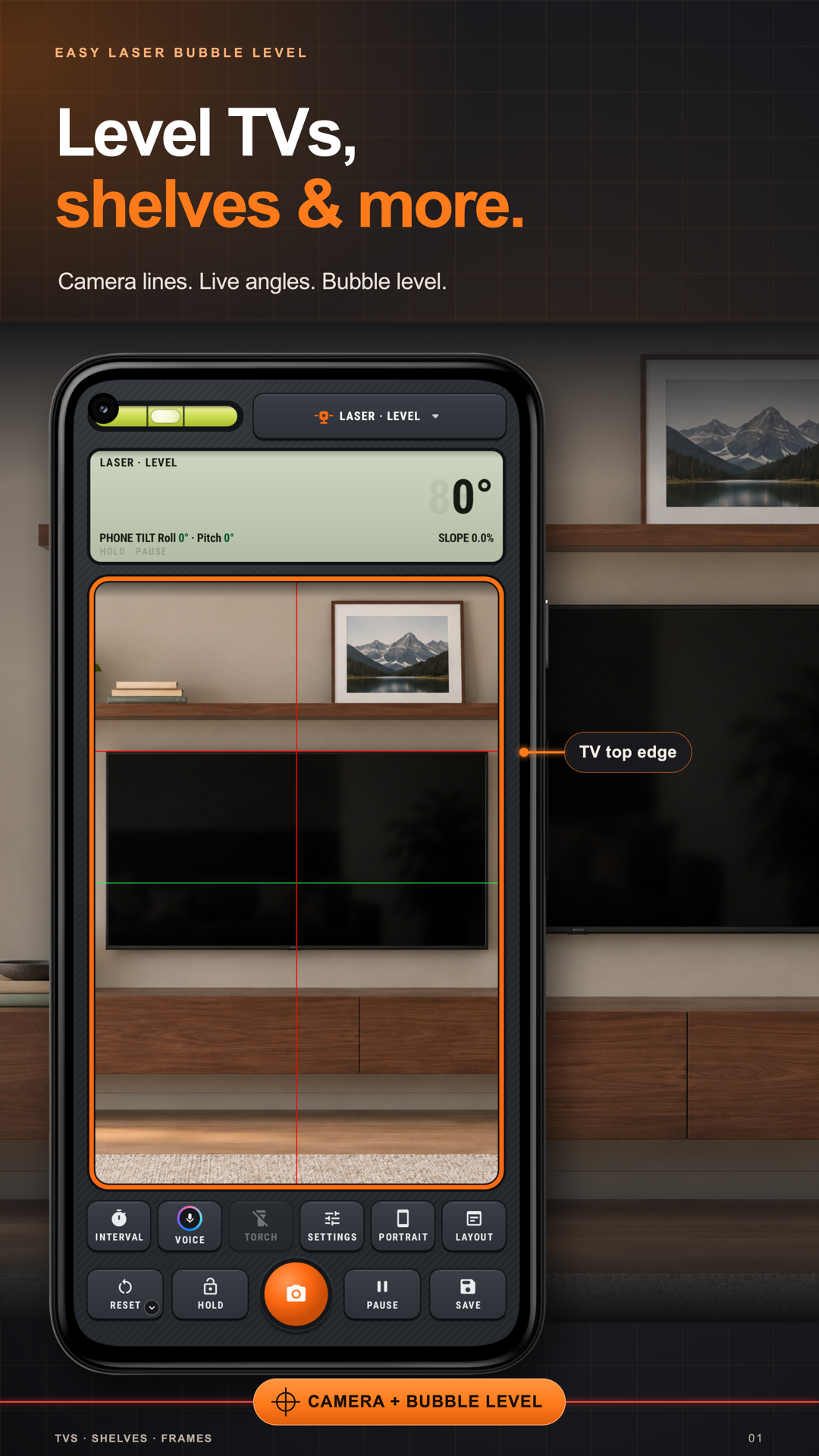
حاذِ الرفوف والإطارات والحواف بخطوط تسوية مرسومة فوق صورة الكاميرا. انقل خطًا إلى الجسم، أو أدخل زاوية لترتيب مائل، أو استخدم التصويب من موضع وقوفك، أو ضع ذراعي زاوية على صورة موقوفة. يعالج ميزان فقاعات منفصل القياسات التلامسية، ويجمع التطبيق الأدوات المفيدة والعمل المحفوظ.
بدء الاستخدام
قراءة الخطوات : اختيار أداةبدء الاستخدام
قراءة الخطوات : اختيار وضع القياسبدء الاستخدام
قراءة الخطوات : ضبط زاوية يدوية وتثبيت القراءةبدء الاستخدام
قراءة الخطوات : اختيار طبقات الكاميرابدء الاستخدام
قراءة الخطوات : ضبط وحدات الميل والمنازل العشريةابدأ بشاشة القياس الرئيسية أو اختر أداة أخرى من تنقل التطبيق. تربط قائمة الأدوات المضمنة أدناه بدليل كل أداة.
اختر وضع الليزر أو اكتشاف أو تصويب أو الزاوية، ثم نوعه، مثل الزاوية › لمس أو سحب أو حر؛ في التخطيط أصلي اضغط على زر الوضع، أو على المزيد › وضع القياس في الاتجاه العمودي. في حر، اضغط على نقاط لرؤية الزوايا الداخلية والخارجية، ثم اضغط على النقطة الأولى أو إغلاق المسار لقياس كل ركن.
يظهر «الإعدادات السريعة › العرض» القرص والخطوط والقراءة ومقاييس الميل الطولي والجانبي وأختام التاريخ وGPS أو يخفيها.
اختر «ليزر › يدوي» لإدخال زاوية. يحافظ التثبيت على القراءة ويبدأ «إعادة ضبط › إعادة ضبط القياس» من جديد.
افتح «الإعدادات السريعة › المساعدة › الجولة والتدريب». تعرض الجولة قصصًا قصيرة، ويفتح المعرض كل ميزة، وتشرح غرفة التدريب التحكم، وتقدم مهام الغرفة تدريبات محاذاة. لا يحفظ التدريب صورًا أو سجلات.
يعرض «الإعدادات السريعة › القياس › الوحدة» القراءة بالدرجات أو كميل: % أو x/12 أو 1:n أو مم/م أو بوصة/قدم. يحدد «القياس › الكسور العشرية» عرضها دون منازل أو بمنزلة واحدة.
اضغط على إيقاف مؤقت لتجميد الصورة، أو فعّل إيقاف مؤقت تلقائي في الإعدادات السريعة › قياس. يحفظ زر الغالق صورة مع القراءة؛ يضع حفظ القياس في السجلات، ويضيف الضغط المطوّل على حفظ عنواناً وملاحظة أولاً.
اتبع هذه الخطوات في التطبيق.
يبقى الخط الأحمر أفقيًا مهما أمسكت الهاتف. اسحبه إلى رف وحاذِ الرف معه، أو أدخل زاوية للدرج.
ضع علامة التصويب على أي حافة: تلفاز أو رف أو باب. يظهر ميزان فقاعات عليها ويقرأ مقدار الانحراف.
وجّه إلى مدخنة لقياس زاوية ارتفاعها، أو ضع خطًا على سقف لقياس ميله الحقيقي، أو اسحب ذراعين على أي شيء.
اجعل الهاتف مستقيمًا حتى يقرأ الميل الجانبي والميل الأمامي والخلفي 0، ثم اضغط إيقاف مؤقت، أو اثبت ليقوم إيقاف مؤقت تلقائي بذلك. يحتفظ تثبيت بالرقم، وزر الغالق بالصورة، ويضع حفظ القراءة في السجلات.
عند الوقوف جانبًا، لا يعرف الهاتف مقدار دورانك، فيبدو الرف الأفقي مائلًا. اضغط ظهر الهاتف مسطحًا على الجدار الذي عليه الرف، والشاشة نحوك، واضغط تعيين. ثم تراجع ووجّه من موضعك: تكون القراءة صحيحة.
استخدم الجولة والتدريب لتسوية الرف المرسوم أو صورة أو تجربة زاوية يدوية. توضح المشاهد الأداة، وتعني شارة التدريب أن شيئًا لا يُحفظ.
لكل أداة في Easy Laser Bubble Level دليل خاص بها.
ضع الدليل على الجسم: اسحب خط تسوية إلى الرف أو الإطار المفحوص. حاذِ الحافة الظاهرة للجسم بالدليل في صورة الكاميرا.
أدخل ميلًا للمحاذاة المتكررة: استخدم «ليزر · يدوي» وأدخل الزاوية المطلوبة لترتيب أشياء بمحاذاة درج أو منحدر. أعد وضع الدليل على الصورة حسب الحاجة.
اعرف وظيفة كل عنصر: يحافظ التثبيت على القراءة، ويجمد الإيقاف المؤقت صورة الكاميرا، ويلتقط الغالق صورة. اختر ما يناسب المحتوى المطلوب حفظه.
ثبّت التصويب: استخدم «تصويب · نقطة» لزاوية ارتفاع أو «تصويب · خط» على امتداد حافة سقف ظاهرة. أبقِ الهاتف ثابتًا وأوقف الصورة مؤقتًا عند وضع الدليل.
استخدم أداة الصورة الصحيحة: لزاوية صورة، ضع الذراعين بنفسك على الحواف الظاهرة واضبط المقابض. تستخدم زاوية الصورة الرسم اليدوي؛ لا تُعرف الزوايا تلقائيًا.
تعلّم على الرسم أولًا: جرب مهمة رف أو صورة أو باب في غرفة التدريب قبل الكاميرا. تعني شارة التدريب أن شيئًا لا يُحفظ.