Держите телефон ровно, пока «Крен» и «Тангаж» не покажут 0, или оставьте «Наклон телефона» на «Исправлять». Для калибровки откройте «Сбросить › Калибровка», поставьте телефон на ровный стол и нажмите «Калибровка»; «Сбросить калибровку» там же удаляет её.
Инструкция: Лазерный уровень
Инструкции и практические советы для приложения и его инструментов.
Выравнивайте полки, рамки и края по линиям уровня, нарисованным поверх изображения камеры телефона. Переместите линию на объект, введите угол для наклонного расположения, используйте «Визир» для наведения с места наблюдения или разместите стороны угла на замороженном изображении. Отдельный пузырьковый уровень служит для контактных измерений, а приложение хранит полезные инструменты и результаты вместе.
Шаг за шагом.
Начать
Выбрать инструмент
Начните с основного измерительного экрана или выберите другой инструмент в навигации приложения. Список включённых инструментов ниже ведёт к их руководствам.
Выбрать режим измерения
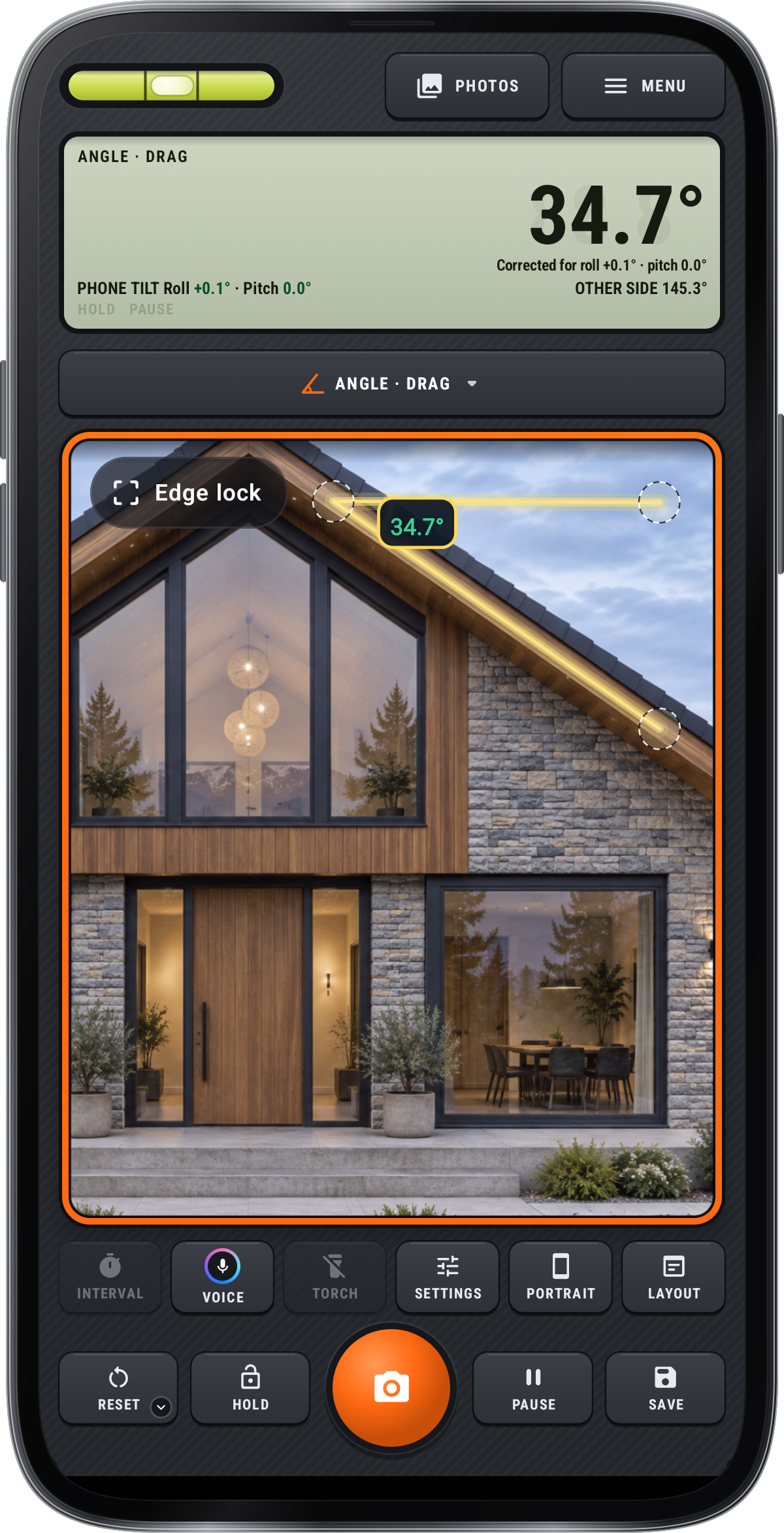
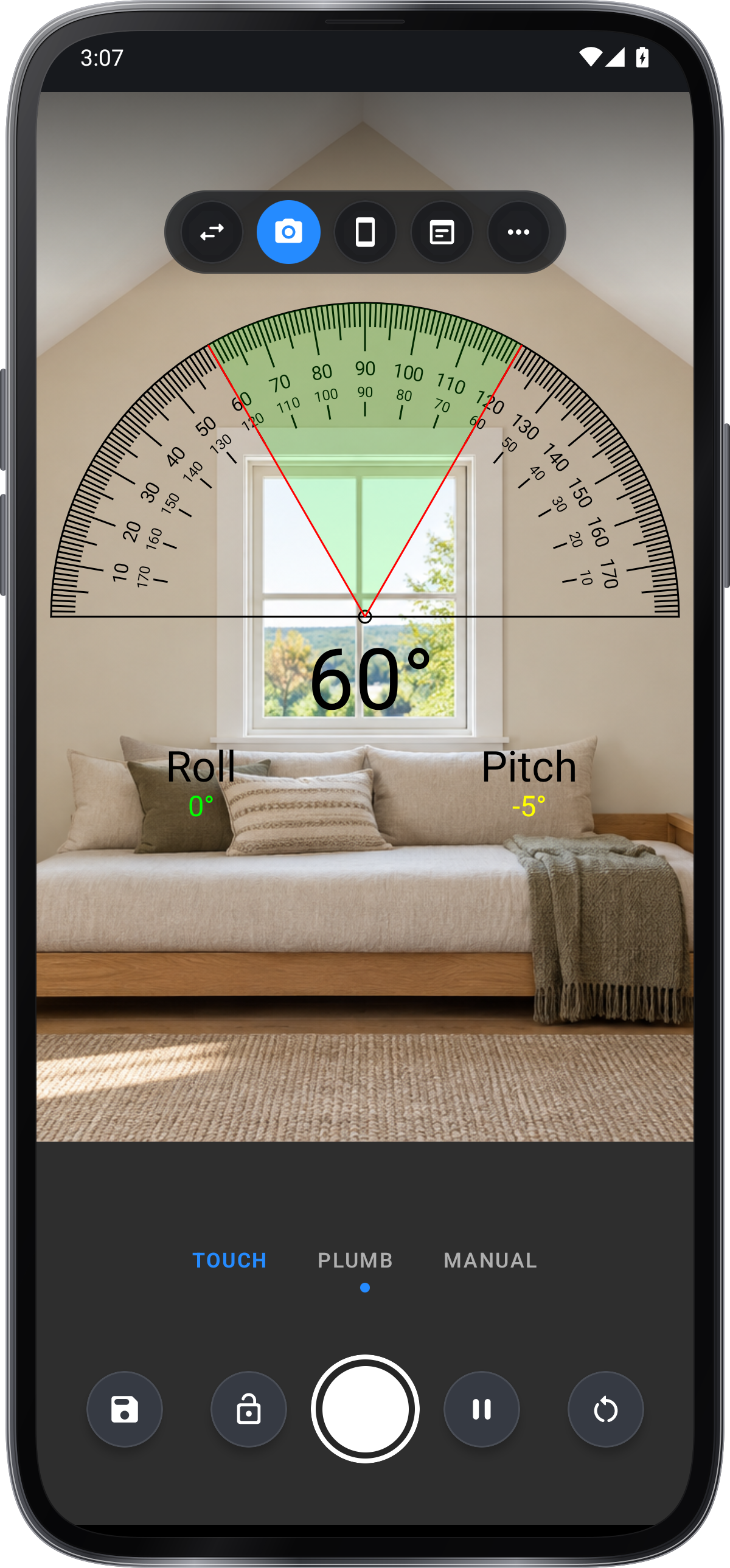
Выберите режим — «Лазер», «Обнаружить», «Визир» или «Угол», — а затем его вид, например «Угол › Касание», «Перетаскивание» или «Свободно»; в макете «Исходный» нажмите кнопку режима, а в книжной ориентации — «Ещё › Режим измерения». В режиме «Свободно» касайтесь точек, чтобы увидеть внутренний и внешний углы, затем коснитесь первой точки или кнопки «Замкнуть контур», чтобы измерить все углы фигуры.
Выбрать Ребро или Поверхность
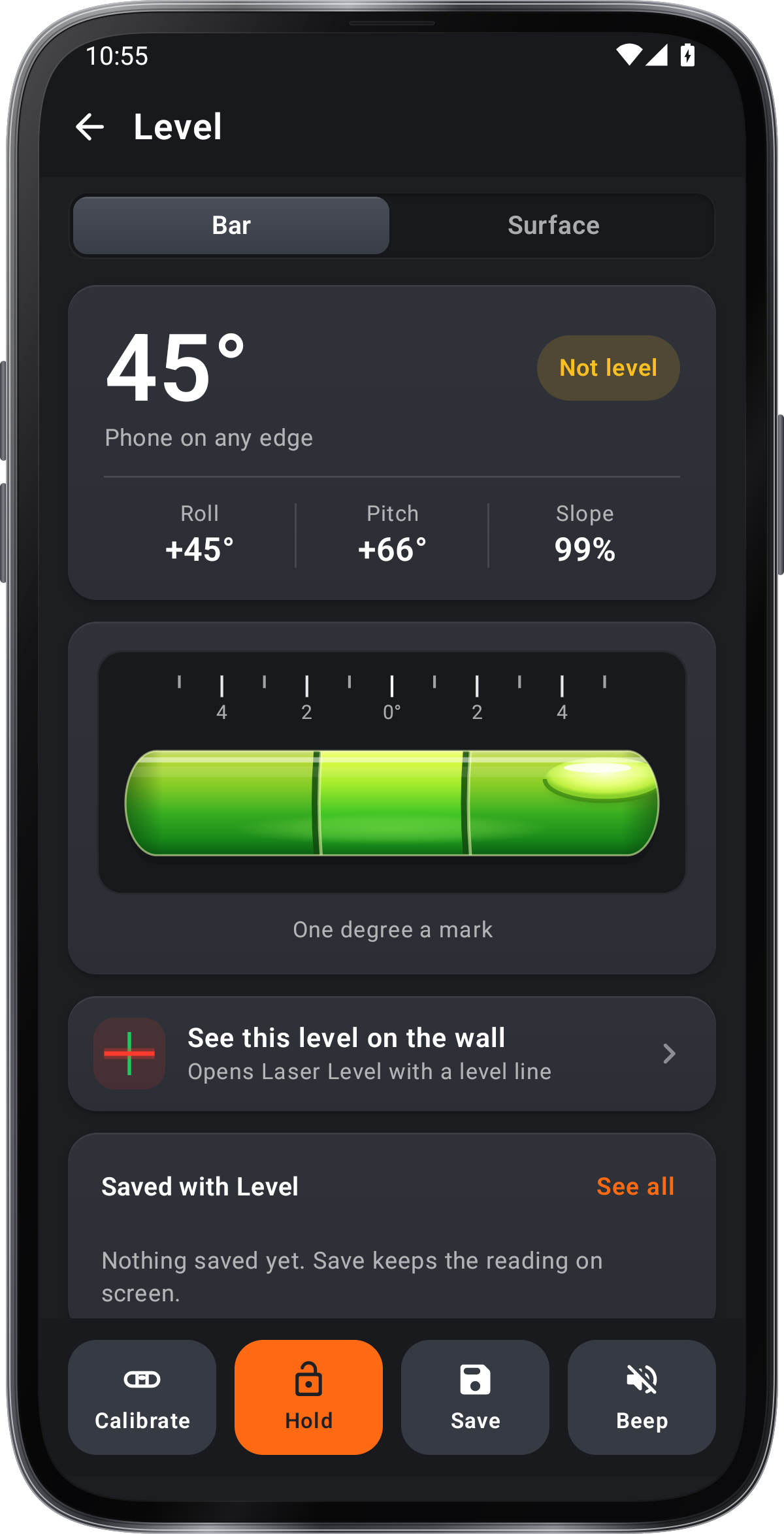
Нажмите карточку «Уровень» с живыми показаниями на главном экране. «Ребро» измеряет телефон, стоящий на любом своём ребре, по шкале «одно деление — один градус». «Поверхность» измеряет его лежащим плашмя, с круглой ампулой.
- Ребро. Телефон на любом ребре.
- Поверхность. Телефон лежит плашмя.
- Ровно.

Выбрать наложения камеры
«Быстрые настройки › Отображение» показывают или скрывают шкалу, линии, показание, индикаторы крена и тангажа, дату и GPS-метки.
Измерение
Ввести угол вручную и зафиксировать показание
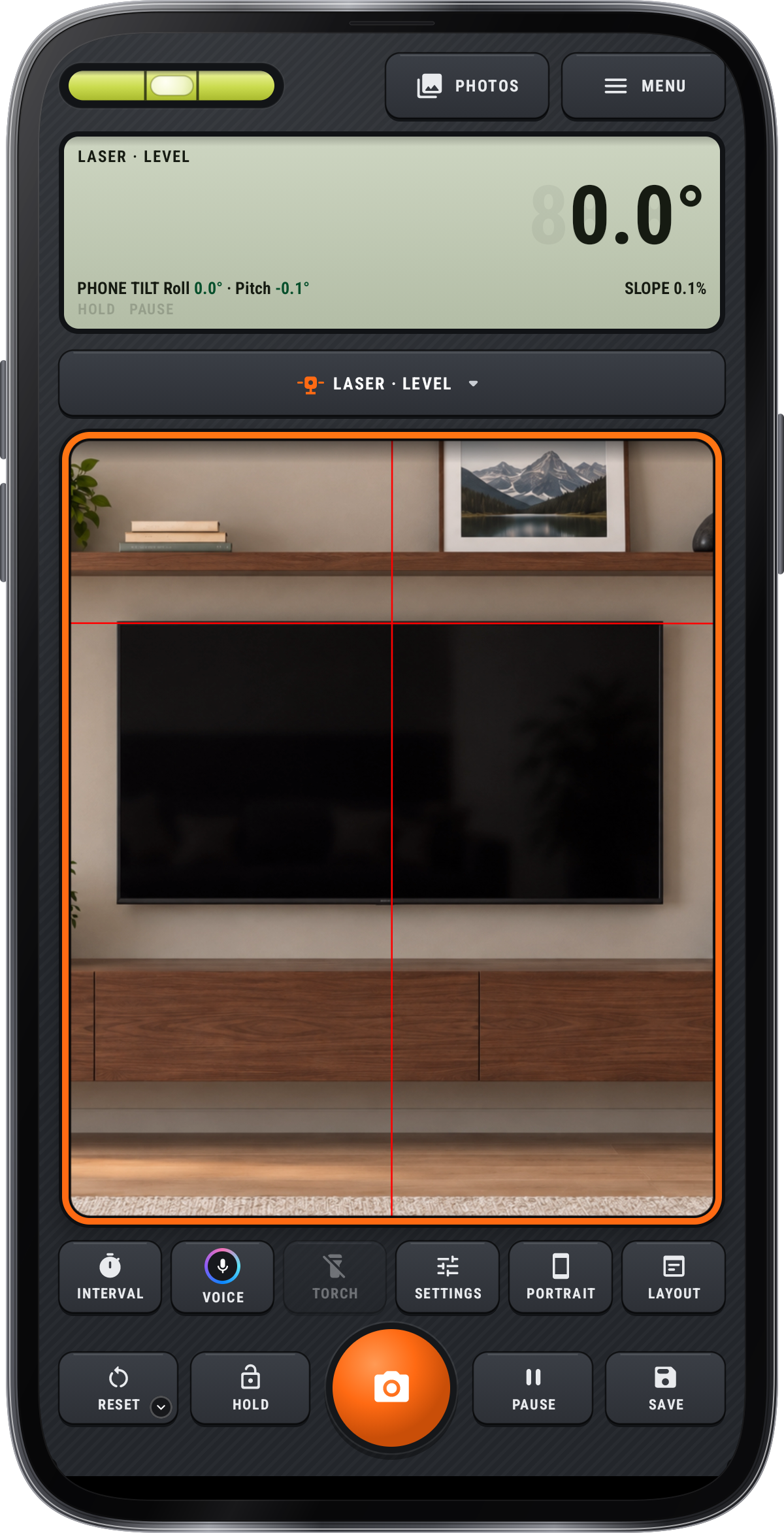
Выберите «Лазер › Вручную», чтобы ввести угол. Фиксация удерживает показание, а «Сброс › Сбросить измерение» начинает заново.
Учиться в нарисованной комнате
Откройте «Быстрые настройки › Помощь › Тур и практика». Тур показывает короткие примеры; демонстрация открывает каждую функцию; тренировочная комната знакомит с управлением; задачи в комнате предлагают упражнения на выравнивание. Практика не сохраняет фотографии или записи.
«Обнаружить» находит края за вас
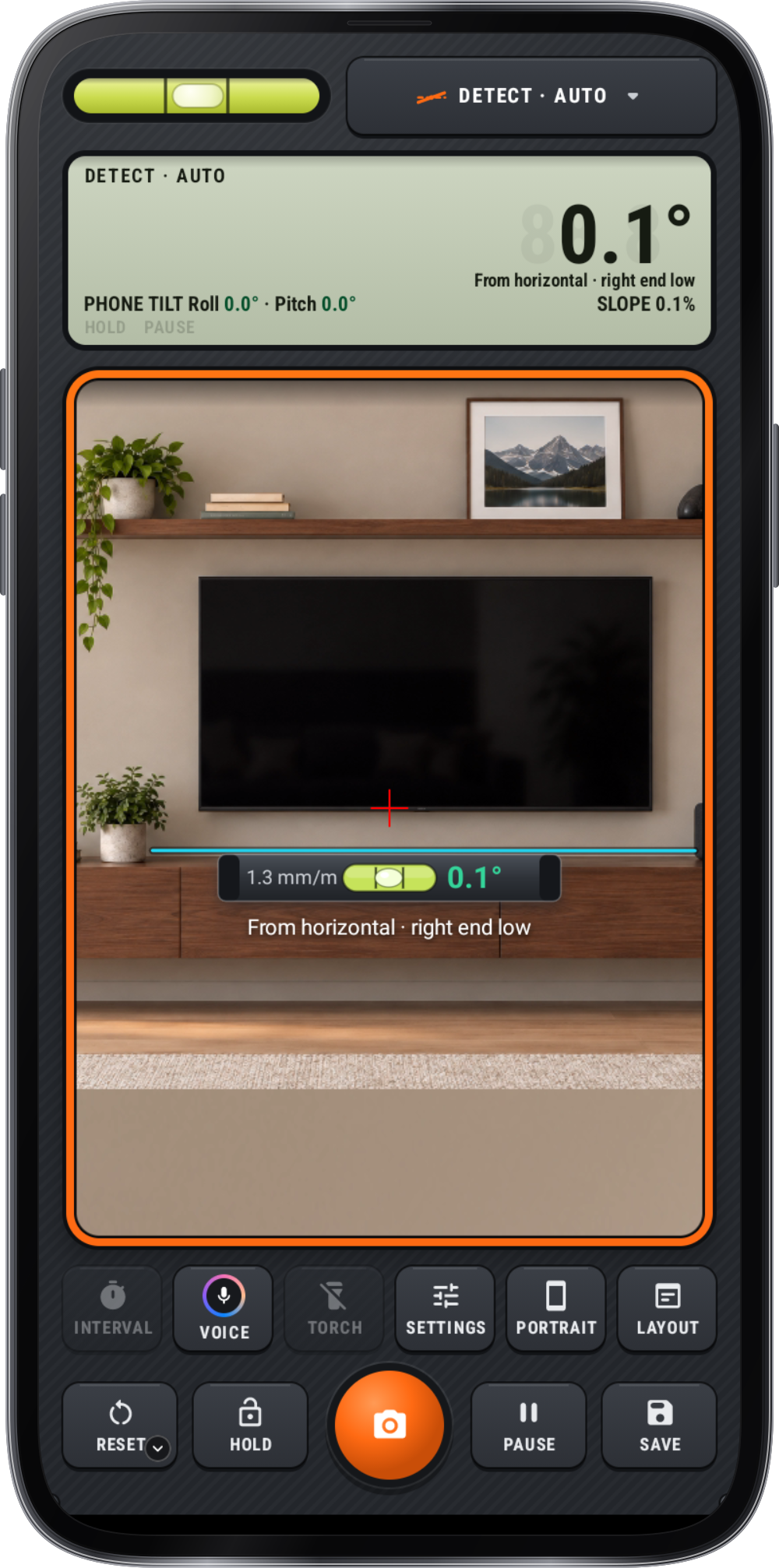
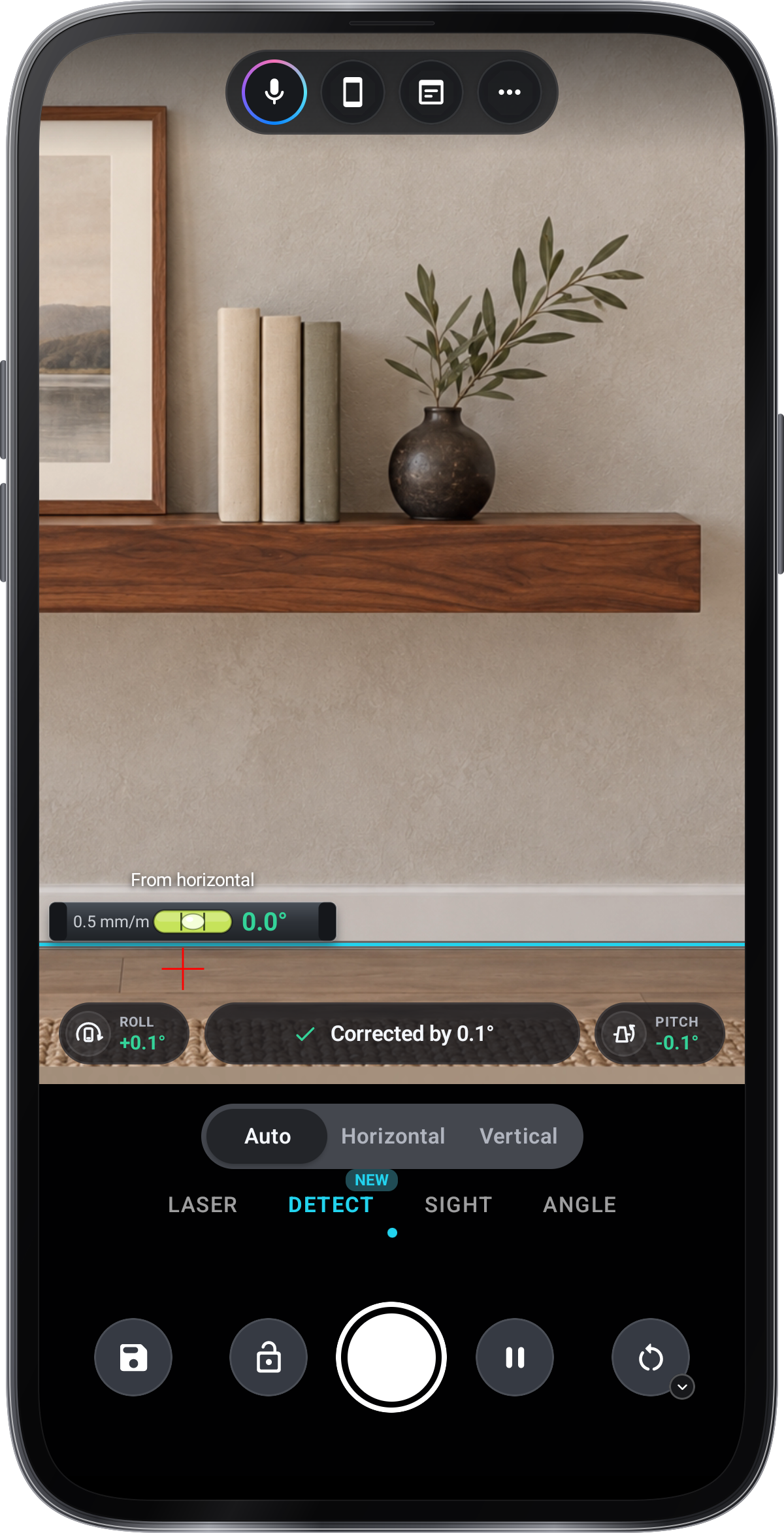
Наведите перекрестие на любой край, чтобы увидеть его наклон.

Настроить единицы уклона и десятичные знаки
«Быстрые настройки › Измерение › Единица» отображают показание в градусах или как уклон: %, x/12, 1:n, мм/м или дюйм/фут. «Быстрые настройки › Измерение › Десятичные знаки» выбирают целое число или один знак после запятой.
Сохранить
Заморозить изображение и сохранить работу
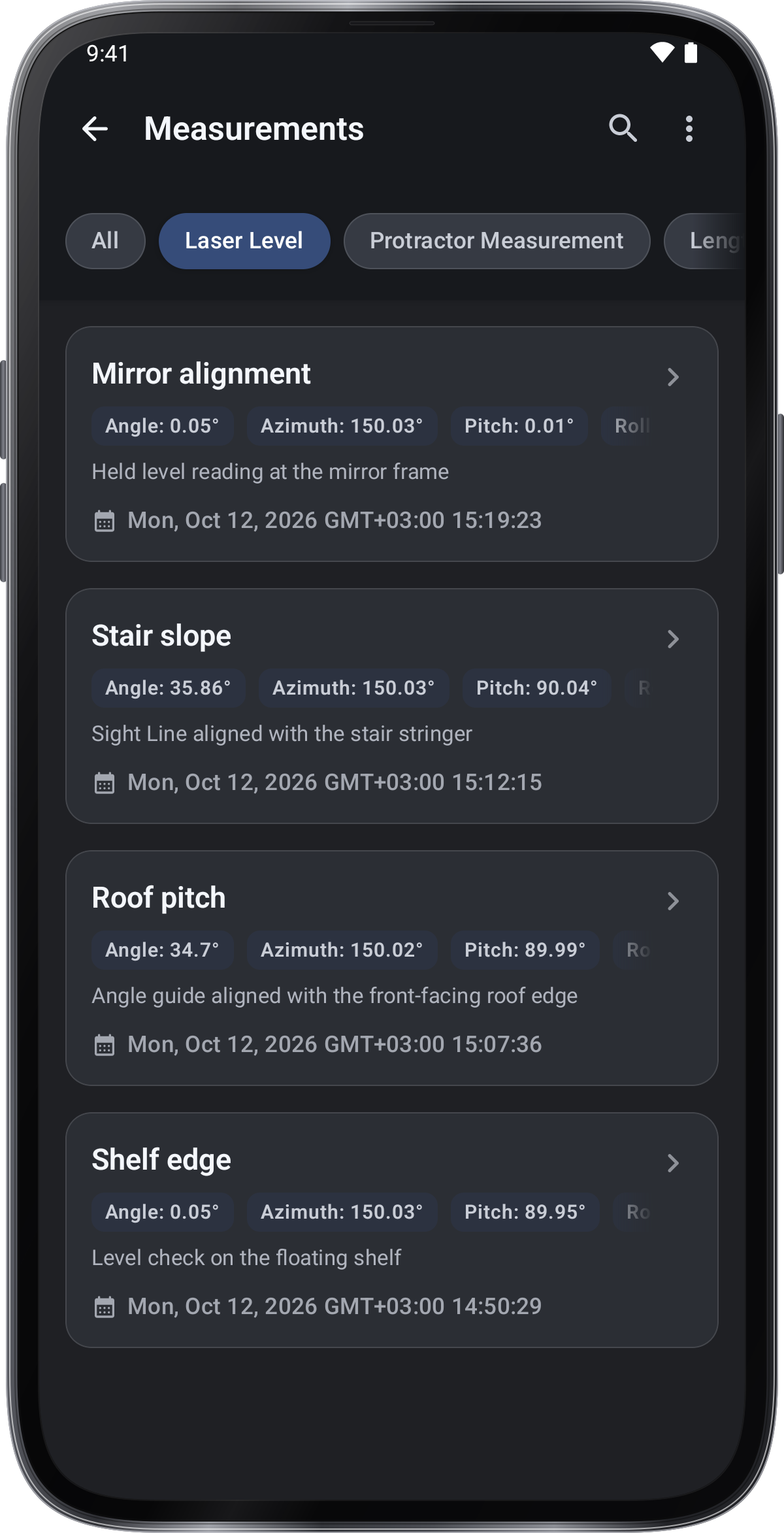
Нажмите «Пауза», чтобы остановить изображение, или включите «Автопауза» в «Быстрые настройки › Измерение». Кнопка спуска сохраняет фото с показанием; «Сохранить» кладёт измерение в «Записи», а долгое нажатие на «Сохранить» позволяет сначала добавить название и заметку.
Учитесь на практике.
Лазерная линия на любой стене
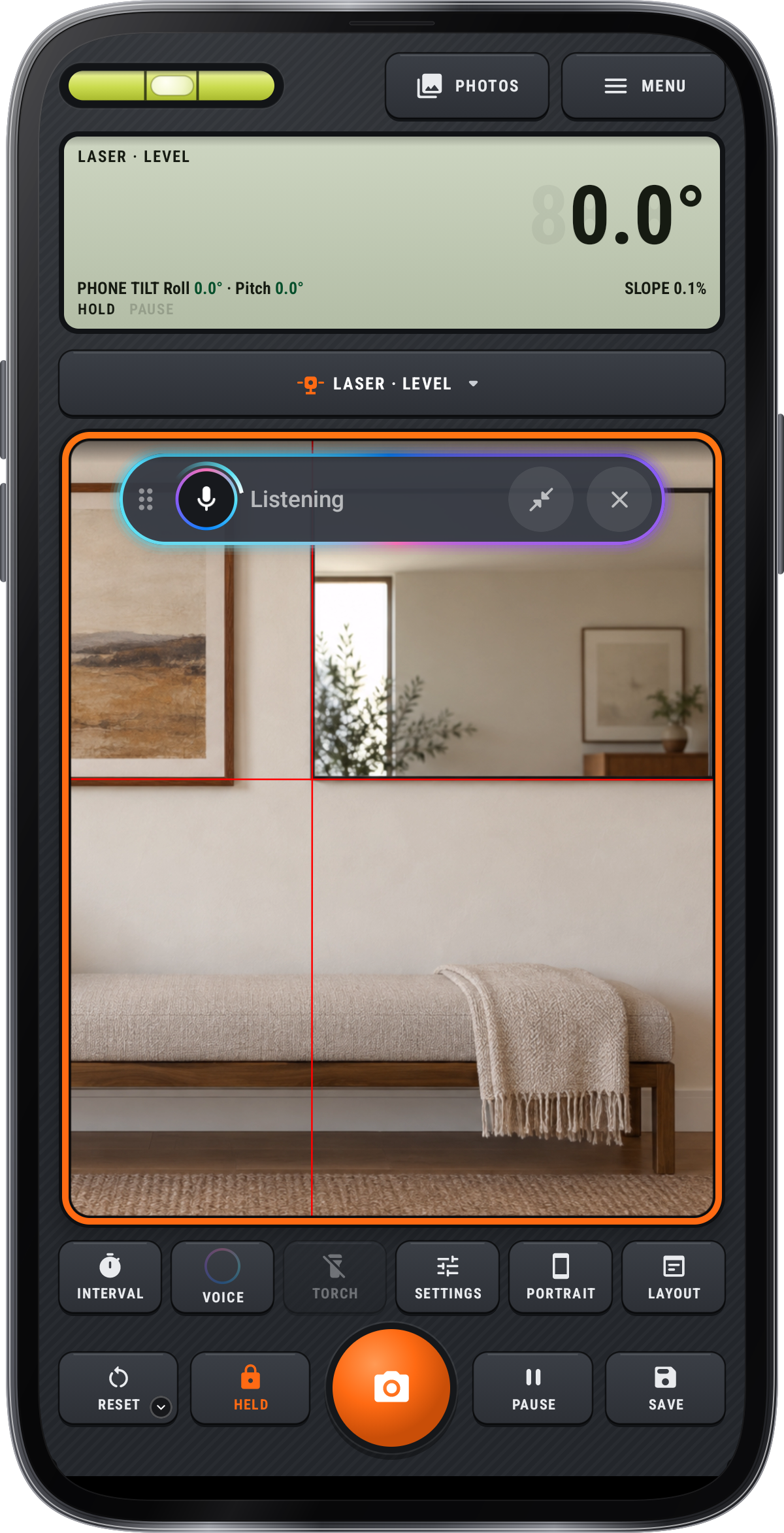
Красная линия остаётся горизонтальной, как бы вы ни держали телефон. Перетащите её на полку и выровняйте полку или введите угол для лестницы.
Ровно ли?
Наведите перекрестие на любой край: телевизора, полки, двери. На него ляжет пузырьковый уровень и покажет отклонение.
Измеряйте с места
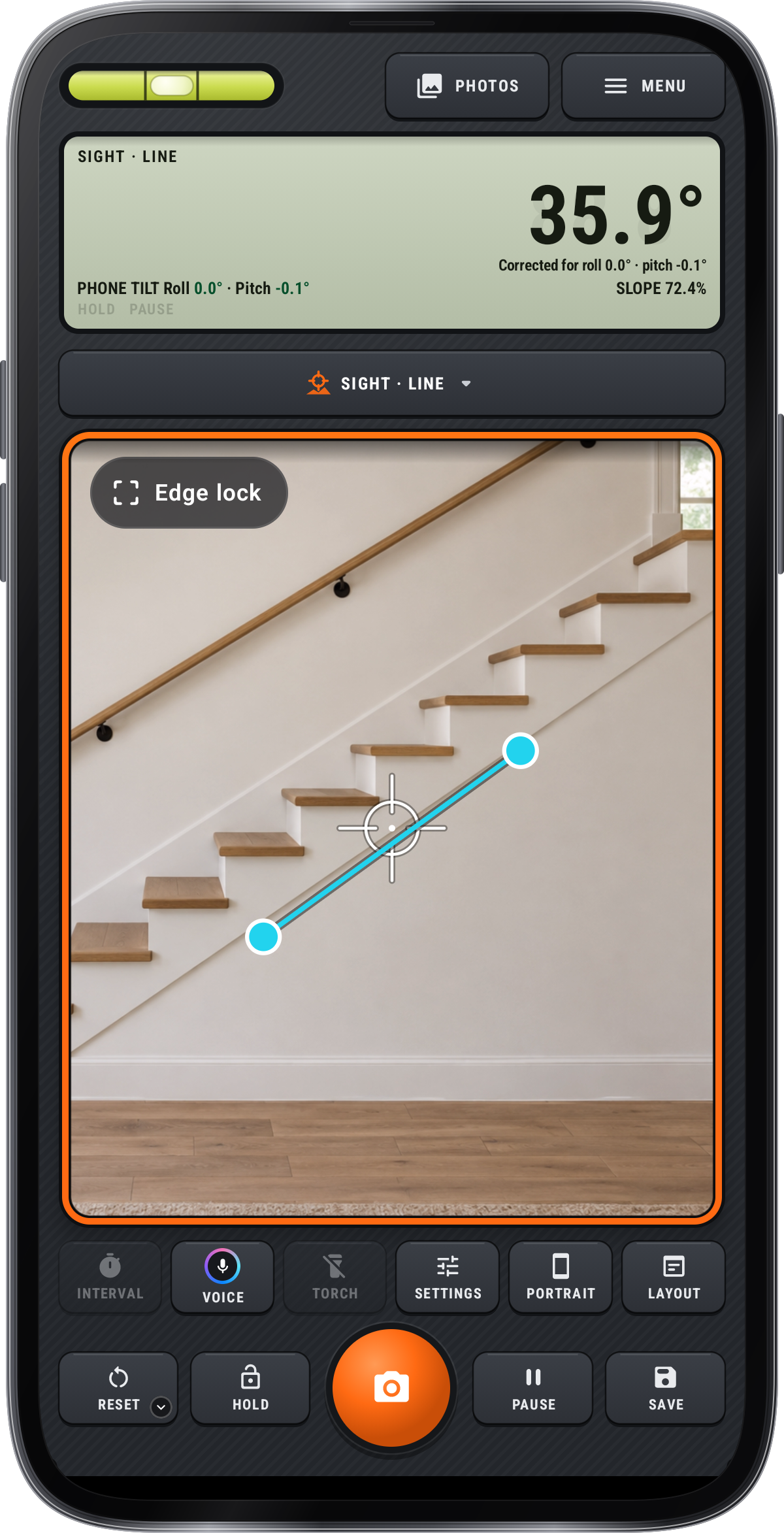
Наведитесь на дымовую трубу для угла возвышения, совместите линию с крышей для её истинного уклона или разместите две стороны угла на любом объекте.
Ровно, устойчиво, сохранено
Выровняйте телефон, пока Крен и Тангаж не покажут 0, затем нажмите Пауза или не двигайтесь, и автопауза сделает это за вас. Фиксация сохраняет число, затвор — изображение, а Сохранение кладёт его в Записи.
Не встать напротив? Коррекция перспективы
Сбоку телефон не знает, насколько вы повернуты, и ровная полка измеряется криво. Приложите телефон задней стороной к стене, на которой она висит, экраном к себе, и нажмите «Задать». Потом отойдите и наводите со своего места: измерение будет точным.
Попробовать комнату перед камерой
Используйте тур и практику, чтобы выровнять нарисованную полку, картину или попробовать ручной угол. Сцены демонстрируют инструмент; значок практики означает, что ничего не сохраняется.
Скриншоты
1 / 21
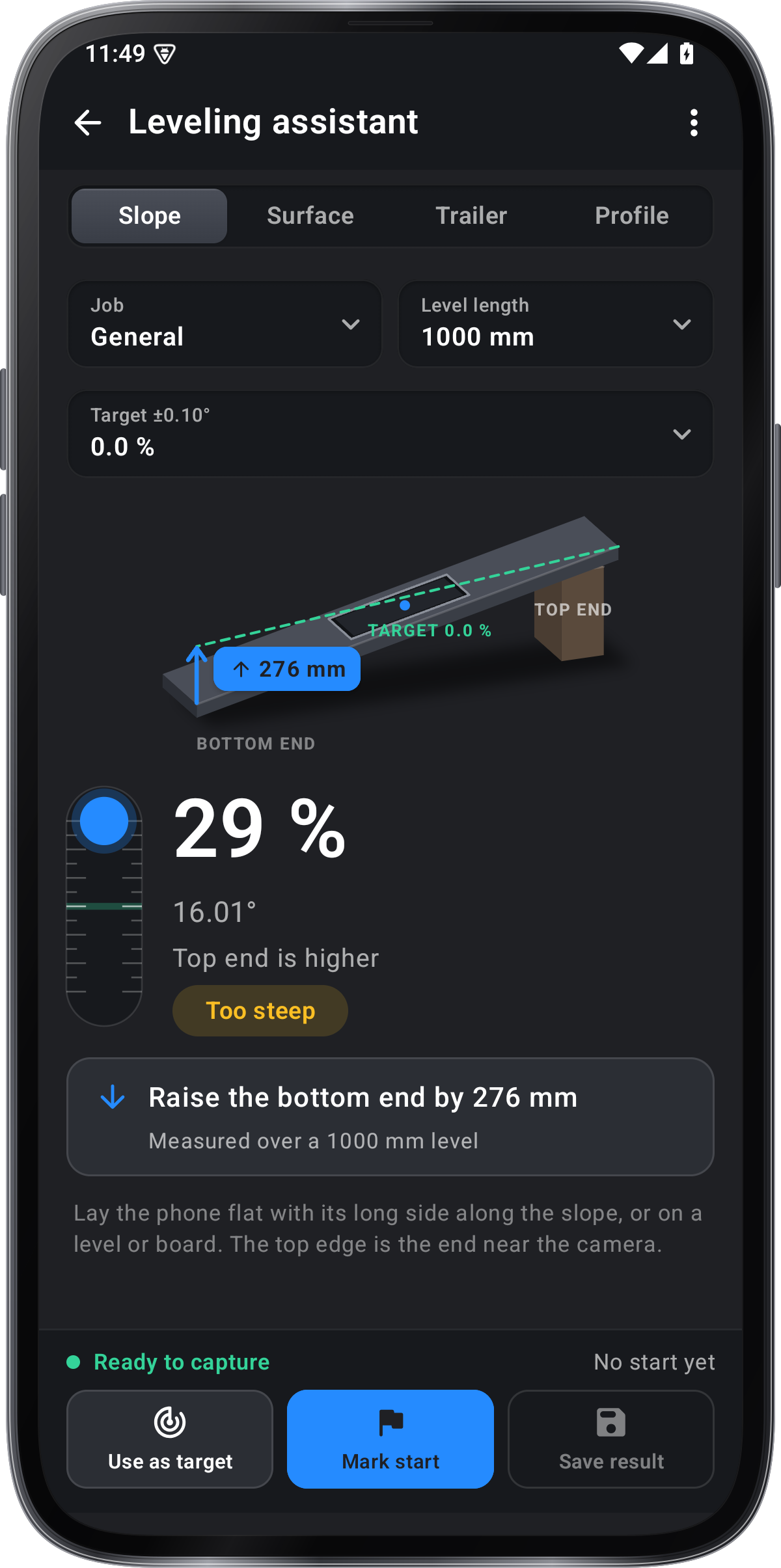
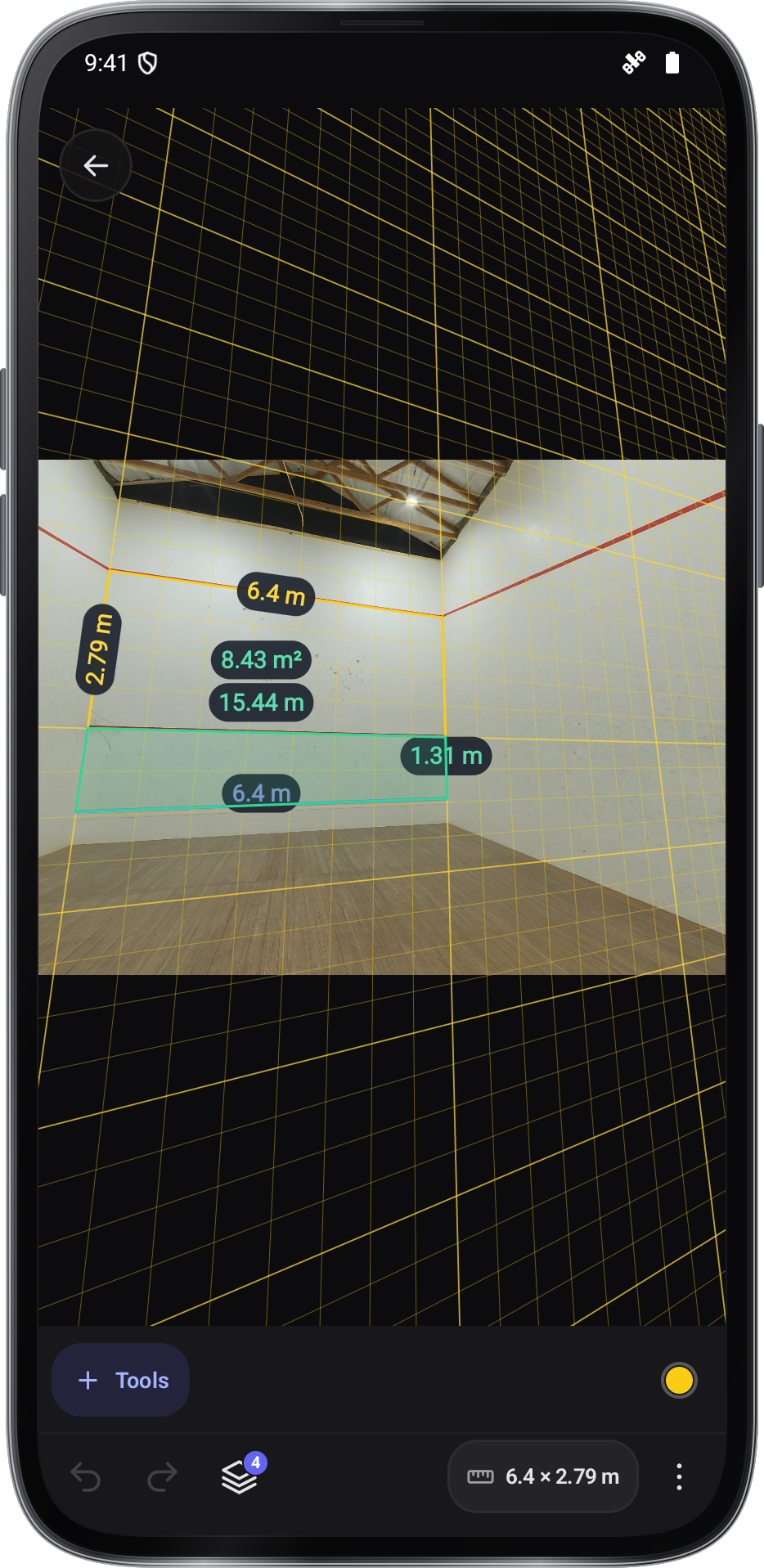
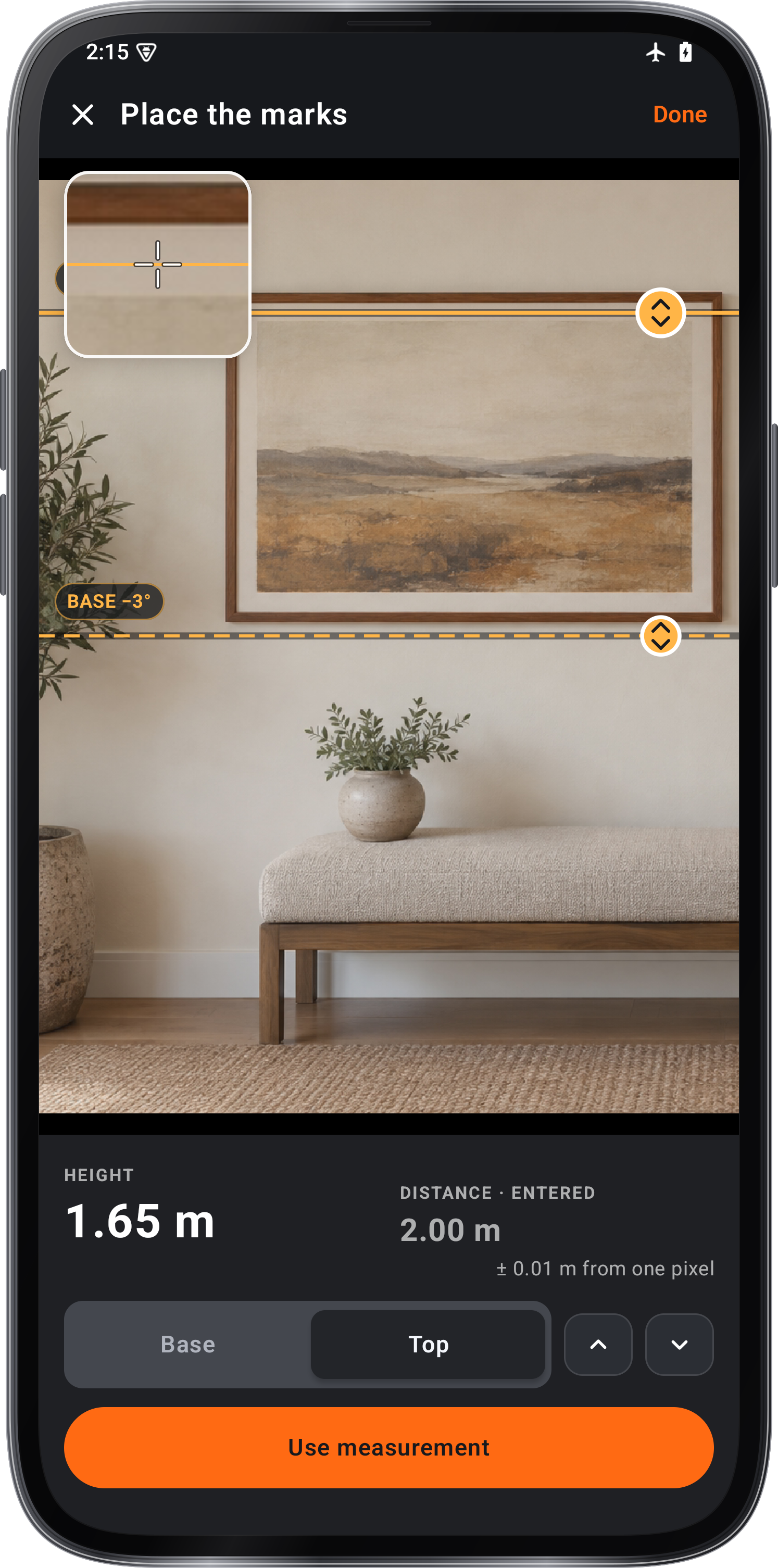
Руководства инструментов.
Для каждого инструмента в Лазерный уровень есть отдельное руководство.
Советы.
Учитывайте назначение каждой кнопки: фиксация удерживает показание, пауза замораживает изображение камеры, а затвор делает фотографию. Выберите действие, соответствующее нужному результату.
Обнаружить считывает прямой край под перекрестием — например, край полки, рамки или линию крыши. При хорошем освещении расположите такой край поперёк перекрестия или перетащите перекрестие на него.
Фиксация по цели останавливает линию, когда она доходит до вашего угла (здесь это горизонталь), и может подать сигнал, так что удерживать её там рукой не нужно.
Только если нельзя встать прямо перед тем, что измеряете: приложите телефон задней стороной к стене, на которой это находится, нажмите «Задать», затем отойдите и наведите.
Введите уклон для повторного выравнивания: используйте «Лазер · Вручную» и введите нужный угол при размещении предметов вдоль лестницы или другого склона. При необходимости переместите направляющую на изображении.