Choisir un outil
Premiers pas
Lire les étapes : Choisir un outilInstructions et conseils pratiques pour l’application et ses outils.
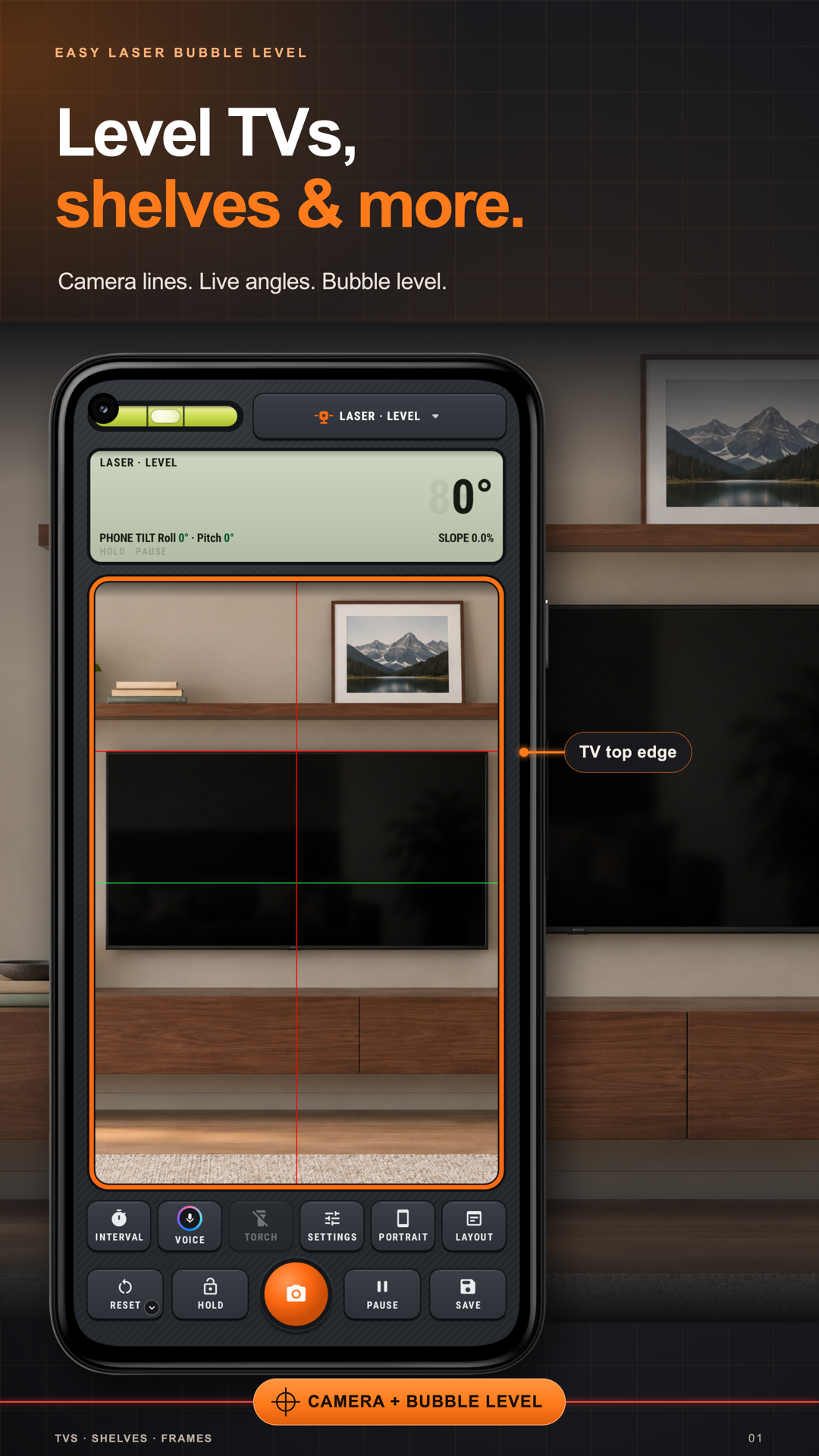
Alignez étagères, cadres et bords avec des lignes de niveau sur l’image de la caméra. Déplacez une ligne sur l’objet, saisissez un angle pour une disposition en pente, utilisez Visée depuis votre position ou placez les bras d’un angle sur une image figée. Un niveau à bulle distinct permet les mesures par contact, et l’application rassemble vos outils utiles et vos travaux enregistrés.
Premiers pas
Lire les étapes : Choisir un outilPremiers pas
Lire les étapes : choisissez un mode de mesurePremiers pas
Lire les étapes : régler un angle manuel et figer la mesurePremiers pas
Lire les étapes : Choisir les superpositions de caméraPremiers pas
Lire les étapes : Définir les unités de pente et les décimalesCommencez par l’écran de mesure principal ou choisissez un autre outil dans la navigation de l’application. La liste ci-dessous donne accès au manuel de chaque outil inclus.
Choisissez un mode, Laser, Détecter, Visée ou Angle, puis son type, par exemple Angle › Toucher, Faire glisser ou Libre ; dans la disposition Original, touchez le bouton du mode, ou Plus › Mode de mesure en portrait. En Libre, touchez des points pour voir les angles intérieur et extérieur, puis touchez le premier point ou Fermer le tracé pour mesurer chaque coin.
Réglages rapides › Affichage affiche ou masque le cadran, les lignes, la mesure, les indicateurs de roulis et tangage, ainsi que les mentions de date et GPS.
Choisissez Laser › Manuel pour saisir un angle. Figer conserve la mesure et Réinitialiser › Réinitialiser la mesure recommence à zéro.
Ouvrez Réglages rapides › Assistance › Visite et pratique. Visite présente de courtes scènes ; Vitrine ouvre chaque fonction ; Salle d’exercice guide les commandes ; Travaux dans la pièce propose des tâches d’alignement. Les exercices ne conservent ni photos ni enregistrements.
Réglages rapides › Mesure › Unité exprime la mesure en degrés ou en pente : %, x/12, 1:n, mm/m ou in/ft. Réglages rapides › Mesure › Décimales choisit un affichage sans décimale ou avec une décimale.
Touchez Pause pour figer l’image, ou activez Pause auto dans Réglages rapides › Mesure. Le déclencheur enregistre une photo avec la mesure ; Enregistrer place la mesure dans Enregistrements, et un appui long sur Enregistrer permet d’abord d’ajouter un titre et une note.
Suivez ces étapes dans l’application.
La ligne rouge reste de niveau, quelle que soit la tenue du téléphone. Faites-la glisser sur une étagère et alignez-la, ou tapez un angle pour l’escalier.
Posez la croix sur n’importe quel bord : une télévision, une étagère, une porte. Un niveau à bulle s’y pose et lit de combien il penche.
Visez une cheminée pour son angle de hauteur, posez une ligne sur un toit pour sa vraie pente, ou faites glisser deux bras sur n’importe quoi.
Redressez le téléphone jusqu’à ce que Roulis et Tangage affichent 0, puis touchez Pause, ou restez immobile et laissez Pause auto s’en charger. Figer conserve le nombre, le déclencheur l’image, et Enregistrer place la mesure dans Enregistrements.
De côté, le téléphone ne sait pas de combien vous êtes tourné, et une étagère de niveau paraît penchée. Posez le dos du téléphone à plat sur le mur où elle se trouve, écran vers vous, et touchez Définir. Puis reculez et visez depuis votre place : la mesure est juste.
Utilisez Visite et pratique pour mettre l’étagère dessinée de niveau, redresser un cadre ou essayer un angle manuel. Ces scènes présentent l’outil ; le badge d’exercice indique que rien n’est enregistré.
Chaque outil d’Easy Laser Bubble Level possède son propre guide.
Placez le guide sur l’objet : faites glisser une ligne de niveau sur l’étagère ou le cadre à vérifier. Alignez son bord visible sur le guide dans l’image de la caméra.
Saisissez une pente pour répéter un alignement : utilisez Laser · Manuel et entrez l’angle requis pour disposer des objets le long d’un escalier ou d’une autre pente. Repositionnez le guide sur l’image si nécessaire.
Distinguez les commandes de conservation : Figer conserve la mesure, Pause fige l’image de la caméra et le déclencheur prend une photo. Choisissez selon ce que vous souhaitez garder.
Visez sans bouger avec Visée : utilisez Visée · Point pour un angle d’élévation ou Visée · Ligne le long du bord visible d’un toit. Gardez le téléphone immobile et figez l’image pour placer le guide.
Utilisez le bon outil d’image : pour mesurer un angle sur une photo, placez vous-même les bras le long des bords visibles et ajustez leurs poignées. Angle sur image utilise le tracé manuel ; les angles ne sont pas reconnus automatiquement.
Apprenez sur le dessin d’abord : Essayez une étagère, un tableau ou une porte dans la salle de pratique avant d’utiliser la caméra. Le badge de pratique indique que rien n’est enregistré.