Trzymaj telefon prosto, aż Przechył i Pochył pokażą 0, albo zostaw Pochylenie telefonu na Koryguj. Aby skalibrować, otwórz Resetuj › Kalibruj, postaw telefon na poziomym stole i dotknij Kalibruj; Resetuj kalibrację w tym samym miejscu ją usuwa.
Jak korzystać z narzędzia „Poziomica laserowa”
Instrukcje i praktyczne wskazówki do aplikacji i jej narzędzi.
Wyrównuj półki, ramki i krawędzie z pomocą poziomych linii na obrazie aparatu telefonu. Przesuń linię na obiekt, wpisz kąt dla ukośnego układu, użyj Celownika z miejsca, w którym stoisz, lub umieść ramiona kąta na wstrzymanym obrazie. Osobna Poziomica pęcherzykowa obsługuje pomiary kontaktowe, a aplikacja gromadzi przydatne narzędzia i zapisaną pracę.
Krok po kroku.
Zacznij
Wybierz narzędzie
Zacznij od głównego ekranu pomiaru lub wybierz inne narzędzie w nawigacji aplikacji. Lista dołączonych narzędzi poniżej prowadzi do ich instrukcji.
Wybierz tryb pomiaru
Wybierz tryb Laser, Wykryj, Celownik lub Kąt, a następnie jego rodzaj, na przykład Kąt › Dotyk, Przeciąganie lub Swobodny. W układzie Oryginalny dotknij przycisku trybu lub Więcej › Tryb pomiaru w orientacji pionowej. W trybie Swobodnym wskazuj punkty, aby zobaczyć kąty wewnętrzne i zewnętrzne, a następnie dotknij pierwszego punktu lub Zamknij ścieżkę, aby zmierzyć wszystkie narożniki.
Wybierz Krawędź lub Powierzchnię
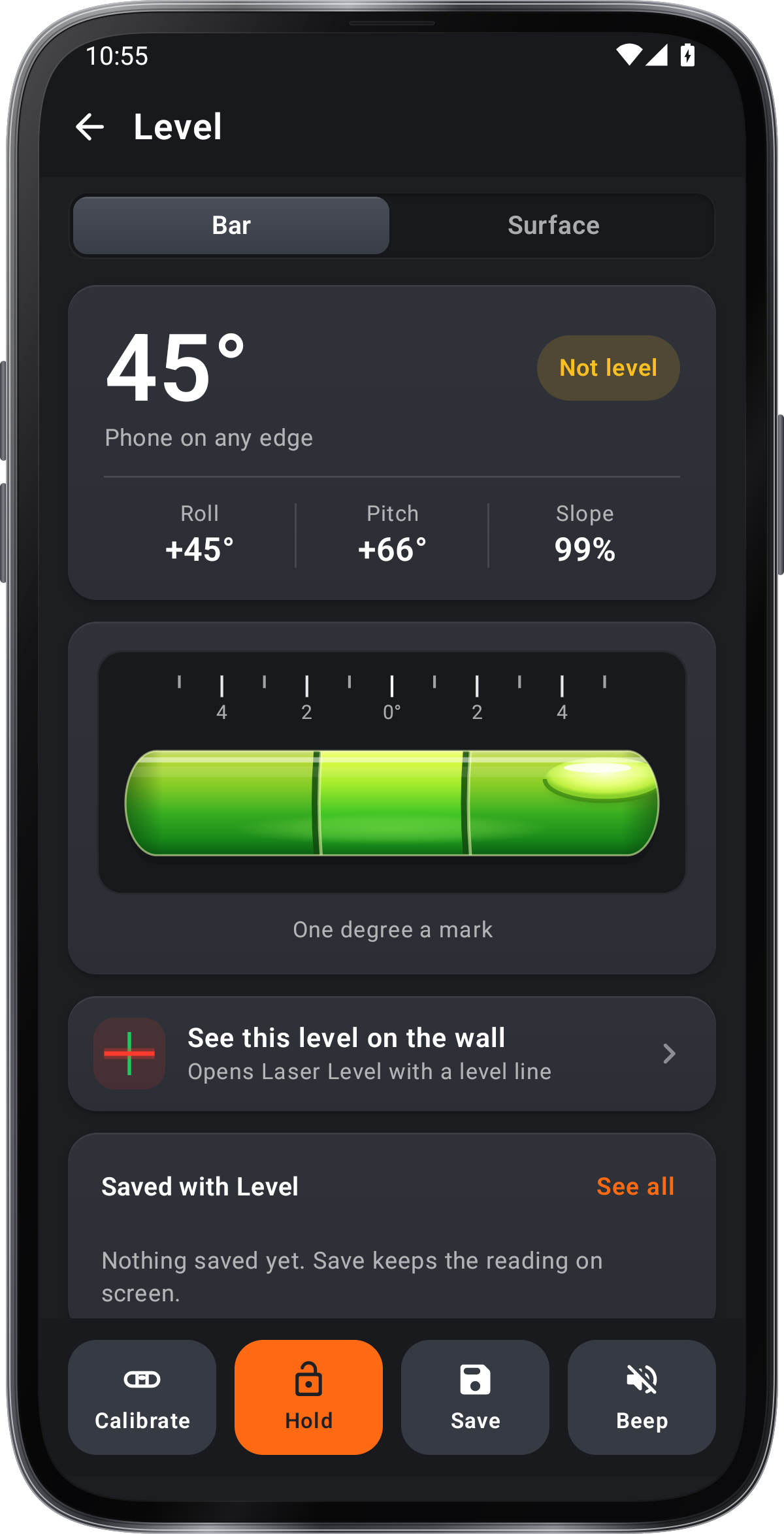
Dotknij aktywnej karty poziomicy na stronie głównej. Krawędź odczytuje telefon stojący na dowolnym boku na skali z podziałką co jeden stopień. Powierzchnia odczytuje go leżącego płasko, z okrągłą libellą.
- Krawędź. Telefon na dowolnej krawędzi.
- Powierzchnia. Telefon leży płasko.
- Poziomo.

Wybierz nakładki aparatu
Opcja Szybkie ustawienia › Wyświetlanie pokazuje lub ukrywa tarczę, linie, odczyt, wskaźniki przechyłu i pochylenia oraz oznaczenia daty i GPS.
Zmierz
Ustaw kąt ręcznie i zatrzymaj odczyt
Wybierz Laser › Ręcznie, aby wpisać kąt. Zatrzymaj zachowuje odczyt, a Resetuj › Resetuj pomiar rozpoczyna od nowa.
Ucz się w narysowanym pomieszczeniu
Otwórz Szybkie ustawienia › Wspomaganie › Przewodnik i ćwiczenia. Przewodnik przedstawia krótkie scenariusze, Salon otwiera poszczególne funkcje, Sala ćwiczeń prowadzi przez obsługę, a Zadania w pokoju ćwiczą wyrównywanie. Ćwiczenia nie zachowują zdjęć ani pomiarów.
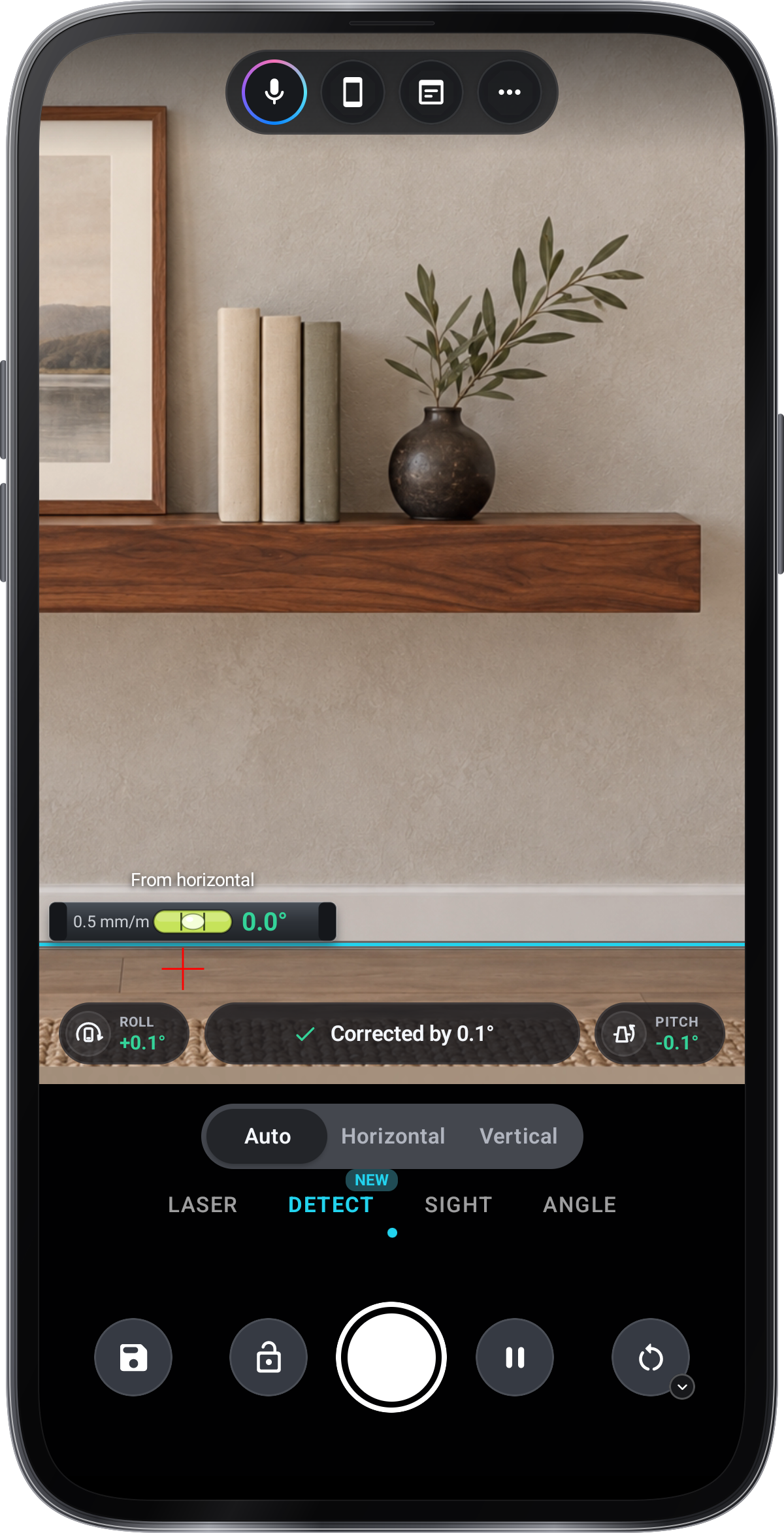
„Wykryj” znajduje krawędzie za ciebie
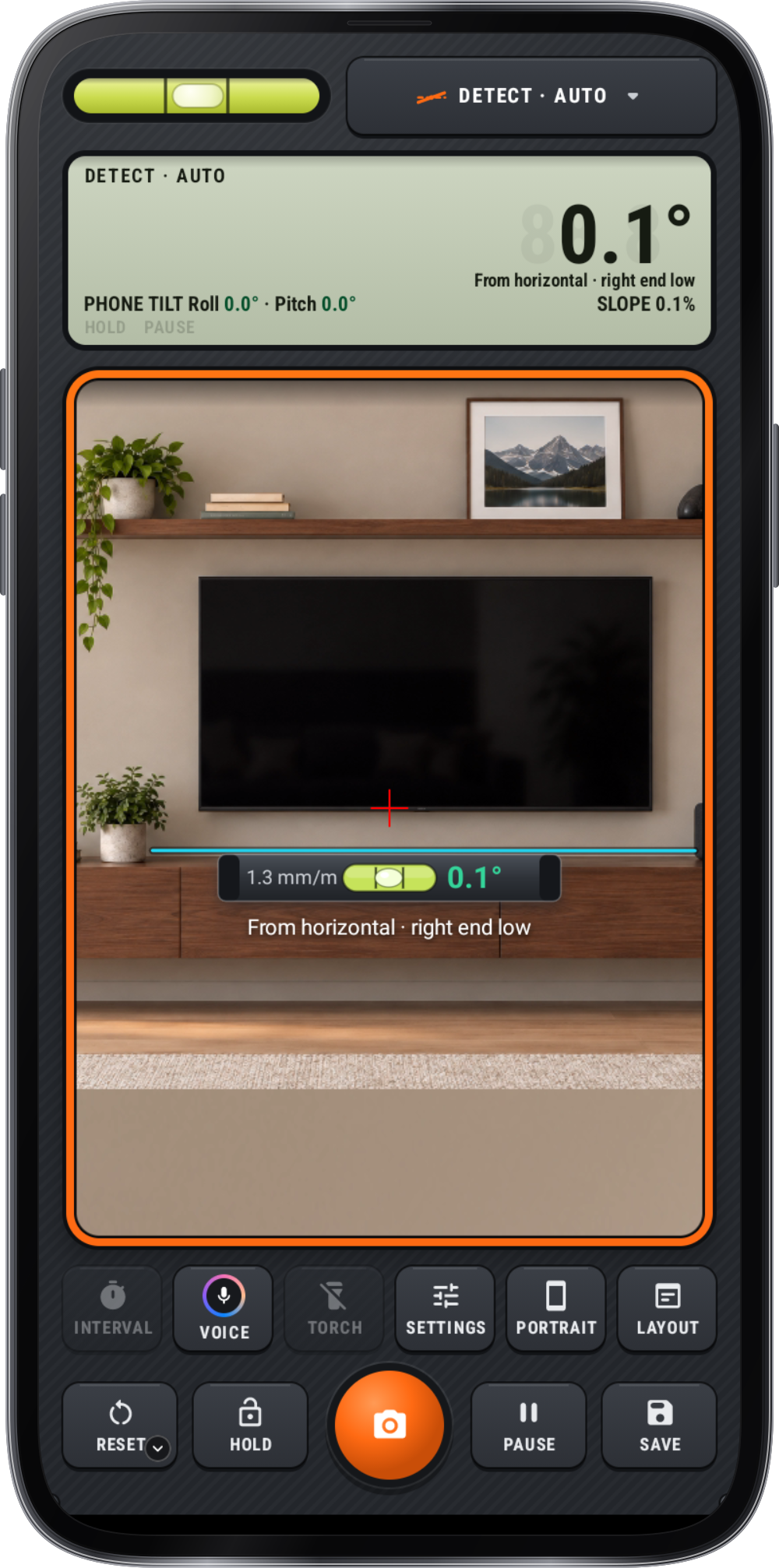
Ustaw krzyżyk na dowolnej krawędzi, by zobaczyć, jak bardzo się pochyla.

Ustaw jednostki nachylenia i miejsca po przecinku
Opcja Szybkie ustawienia › Pomiar › Jednostka pokazuje odczyt w stopniach lub jako nachylenie: %, x/12, 1:n, mm/m albo in/ft. Szybkie ustawienia › Pomiar › Miejsca dziesiętne wybiera zapis bez części dziesiętnej lub z jednym miejscem.
Zapisz
Zamroź obraz i zapisz pracę
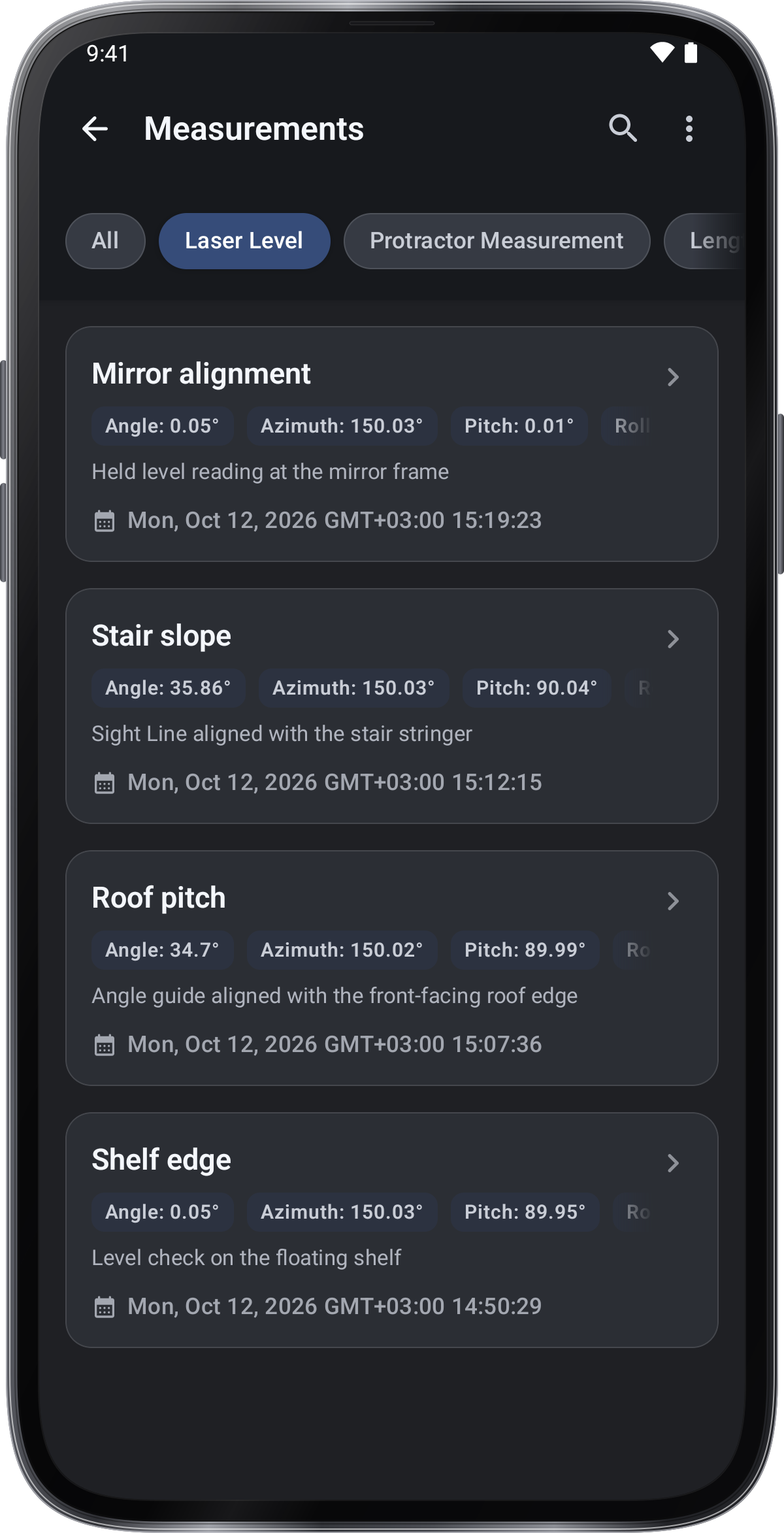
Włącz pauzę, aby zatrzymać obraz, lub automatyczną pauzę w „Szybkie ustawienia › Pomiar”. Migawka zapisuje zdjęcie z wynikiem; zapis dodaje pomiar do „Zapisów”, a przytrzymanie zapisu pozwala najpierw dodać tytuł i notatkę.
Ucz się przez próbowanie.
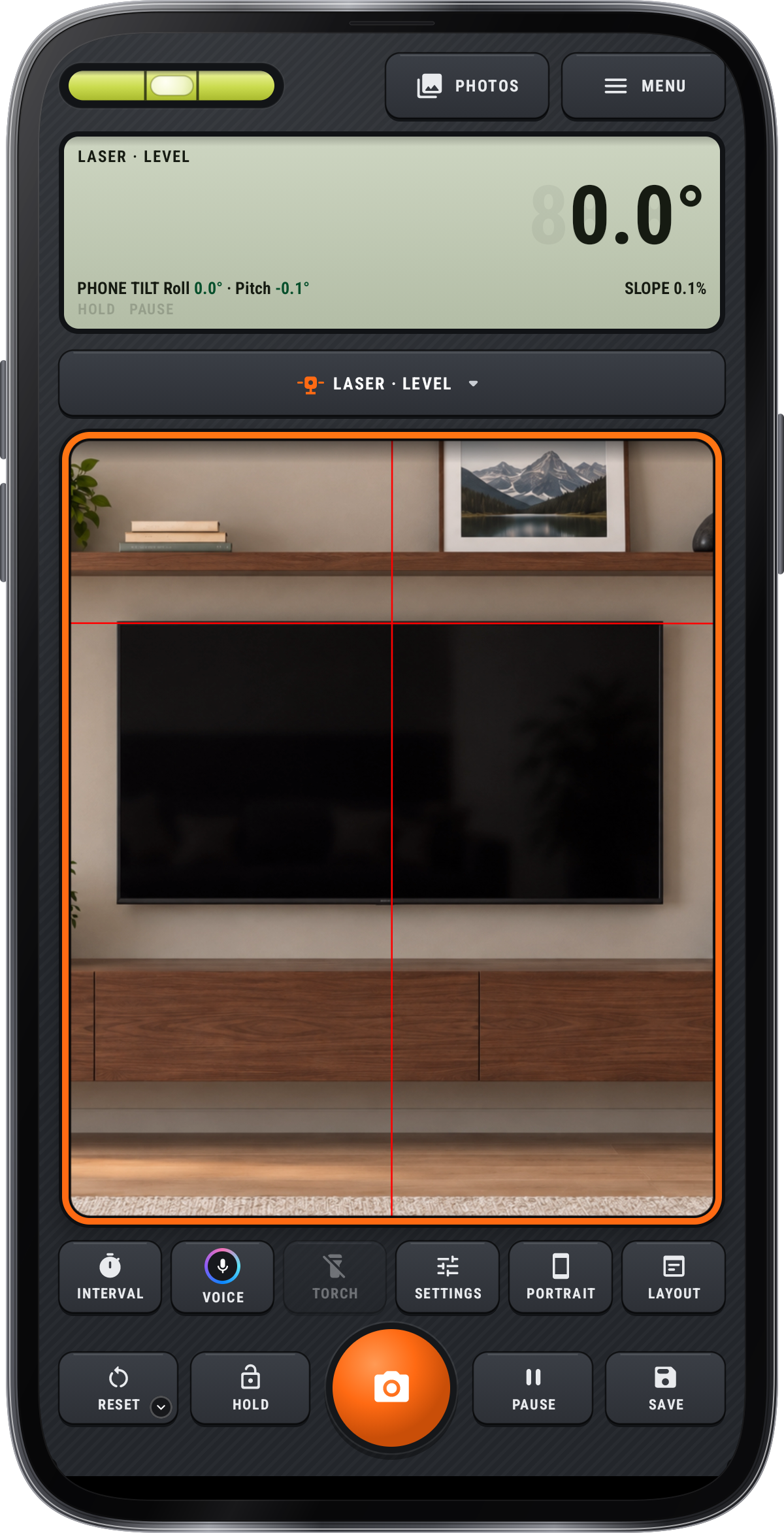
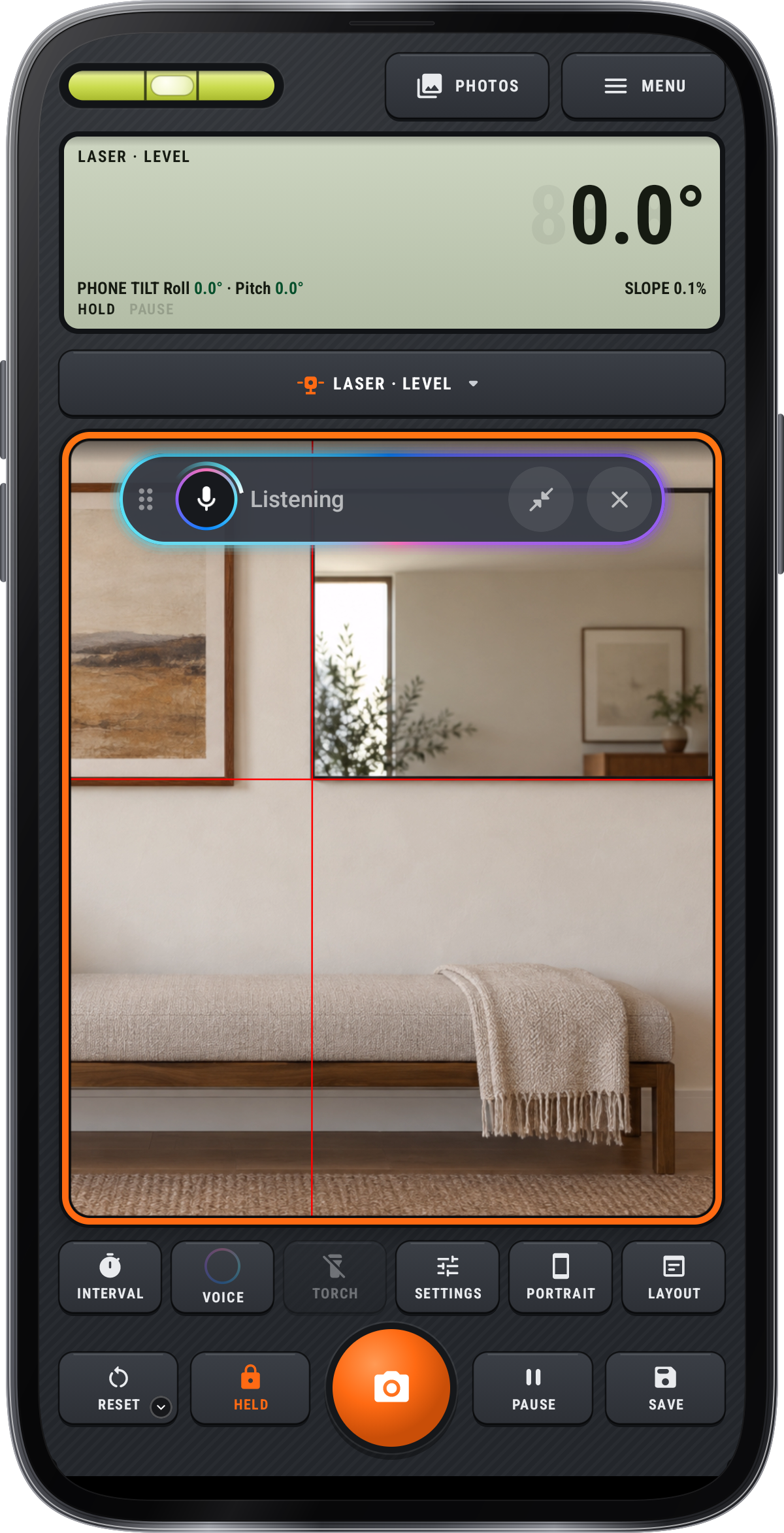
Linia laserowa na każdej ścianie
Czerwona linia pozostaje pozioma przy dowolnym ułożeniu telefonu. Przesuń ją na półkę i wyrównaj półkę albo wpisz kąt schodów.
Czy jest prosto?
Ustaw celownik na dowolnej krawędzi: telewizora, półki lub drzwi. Pojawi się na niej poziomica pęcherzykowa wskazująca odchylenie.
Mierz z miejsca, w którym stoisz
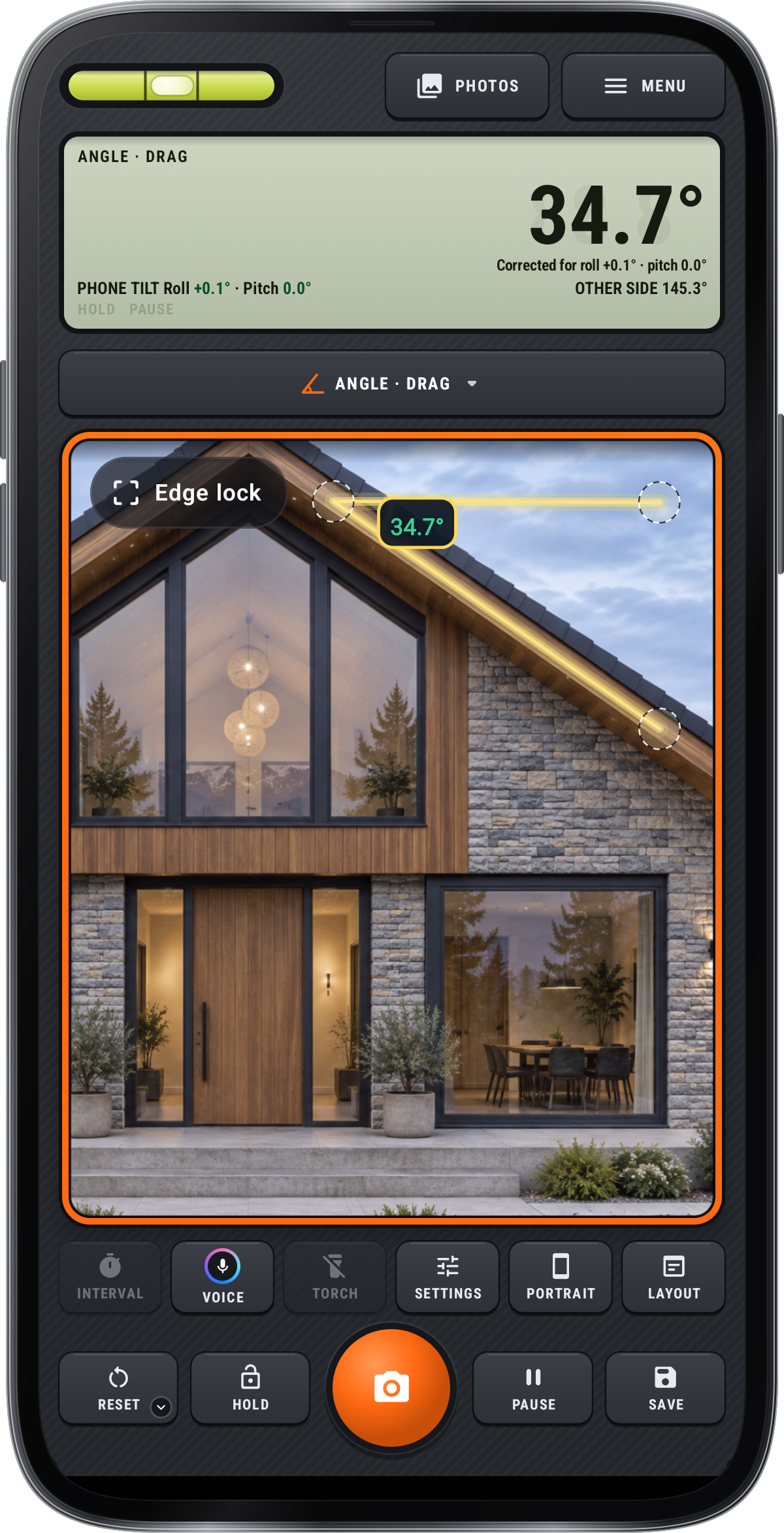
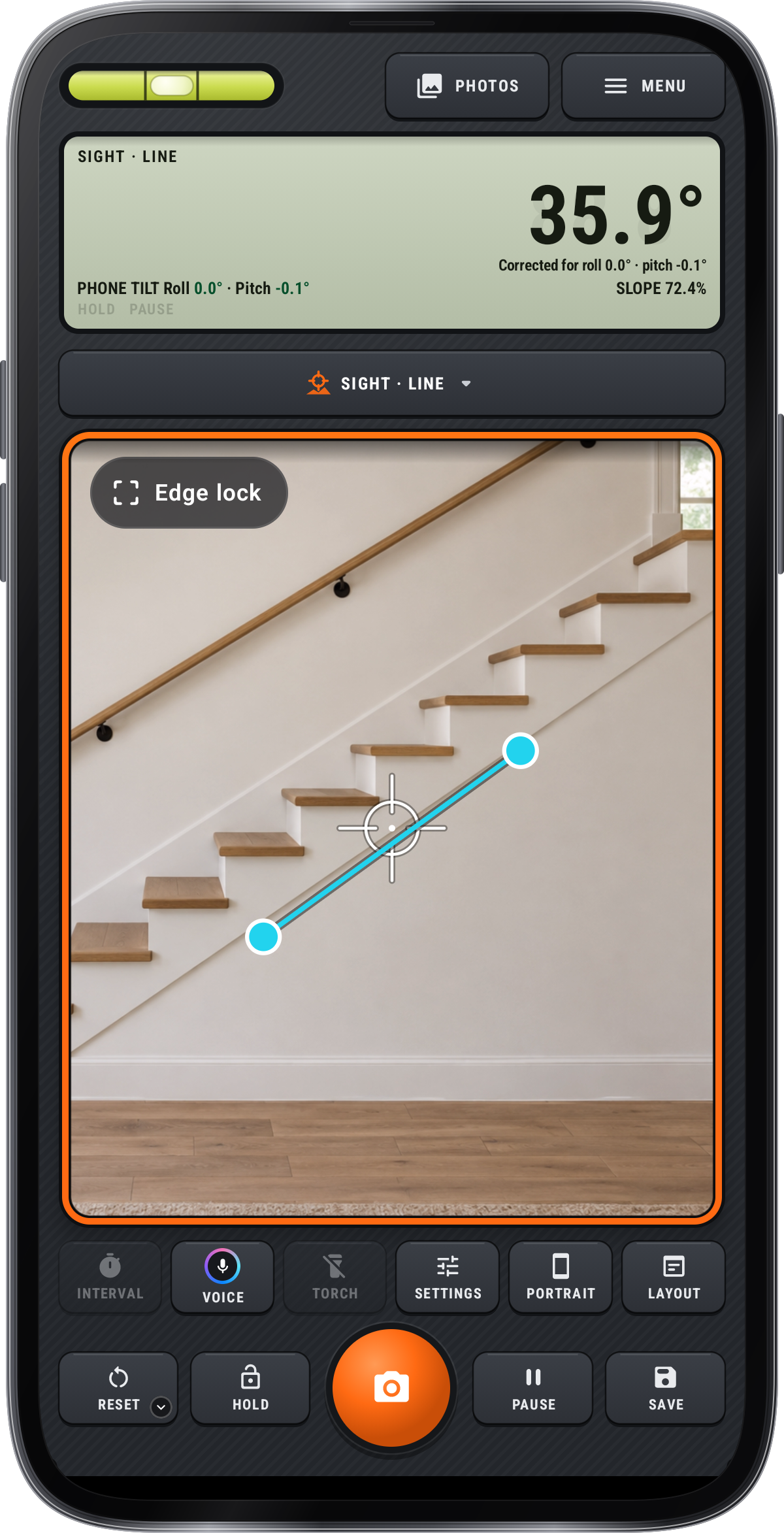
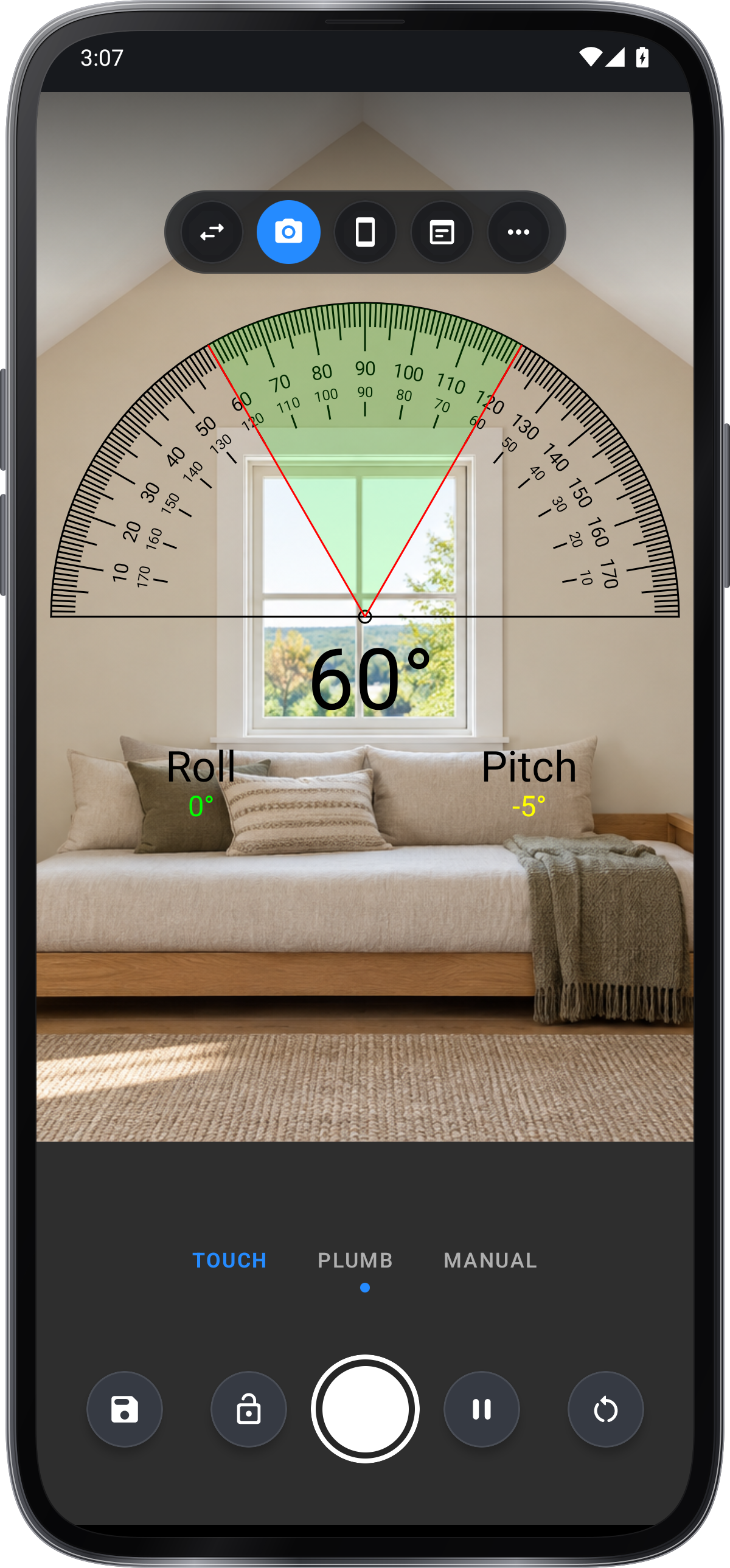
Wyceluj w komin, aby odczytać kąt wzniesienia, dopasuj linię do dachu, aby poznać jego rzeczywiste nachylenie, albo przeciągnij dwa ramiona po wybranym obiekcie.
Prosto, stabilnie, zapisane
Wyprostuj telefon, aż przechył i pochylenie wskażą 0, i włącz pauzę lub trzymaj nieruchomo, aby zrobiła to automatyczna pauza. Zatrzymanie zachowuje liczbę, migawka obraz, a zapis umieszcza wynik w „Zapisach”.
Nie możesz stanąć na wprost? Użyj korekcji perspektywy
Patrząc z boku, telefon nie wie, jak bardzo jesteś obrócony, więc pozioma półka wygląda na krzywą. Przyciśnij tył telefonu płasko do jej ściany ekranem do siebie i ustaw. Potem cofnij się i celuj ze swojego miejsca: odczyt będzie poprawny.
Wypróbuj pokój przed aparatem
Użyj przewodnika i ćwiczeń, aby wypoziomować narysowaną półkę, wyprostować obraz lub wypróbować ręczny kąt. Sceny demonstrują narzędzie; oznaczenie ćwiczenia znaczy, że nic się nie zapisuje.
Zrzuty ekranu
1 / 21
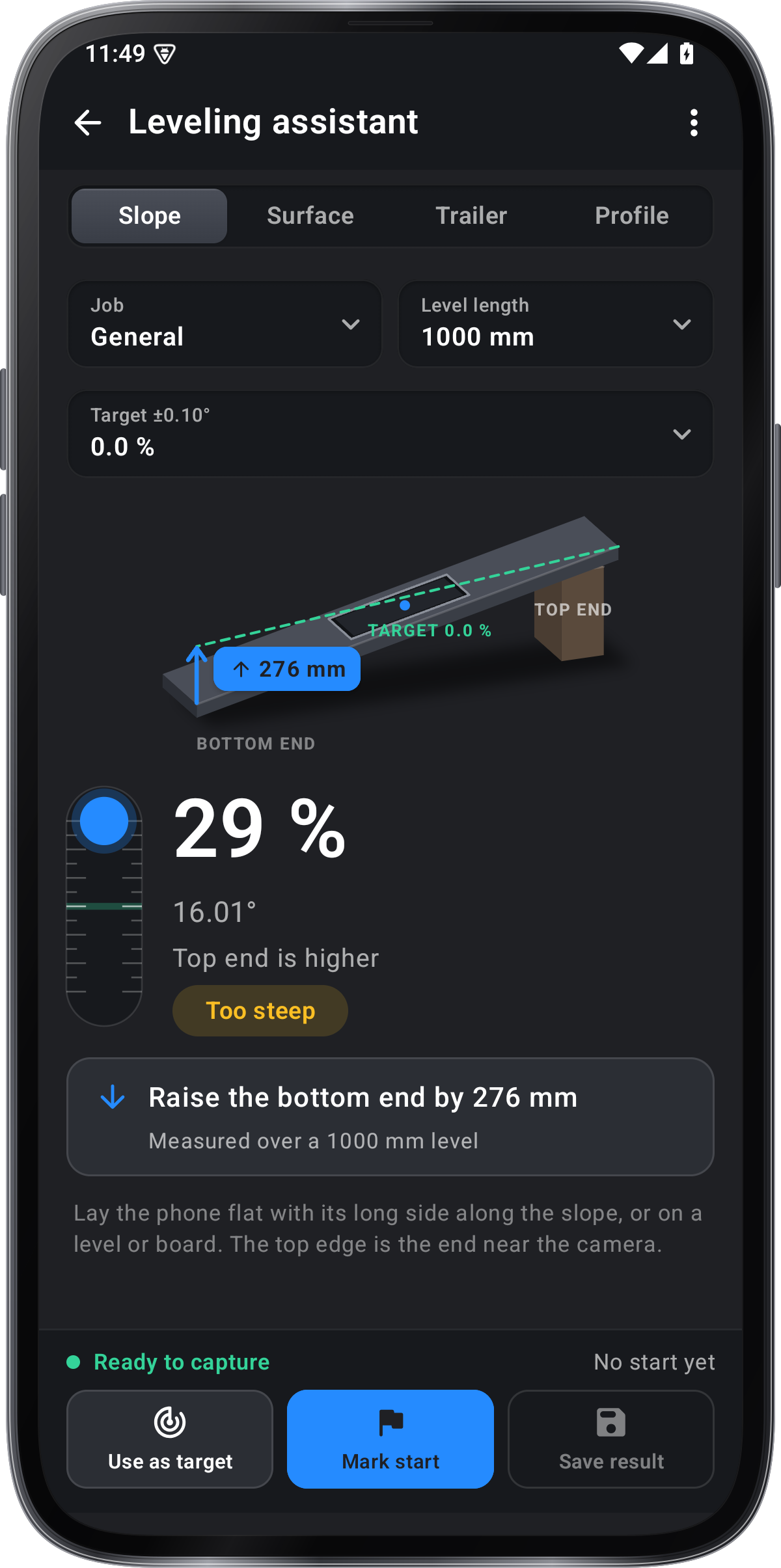
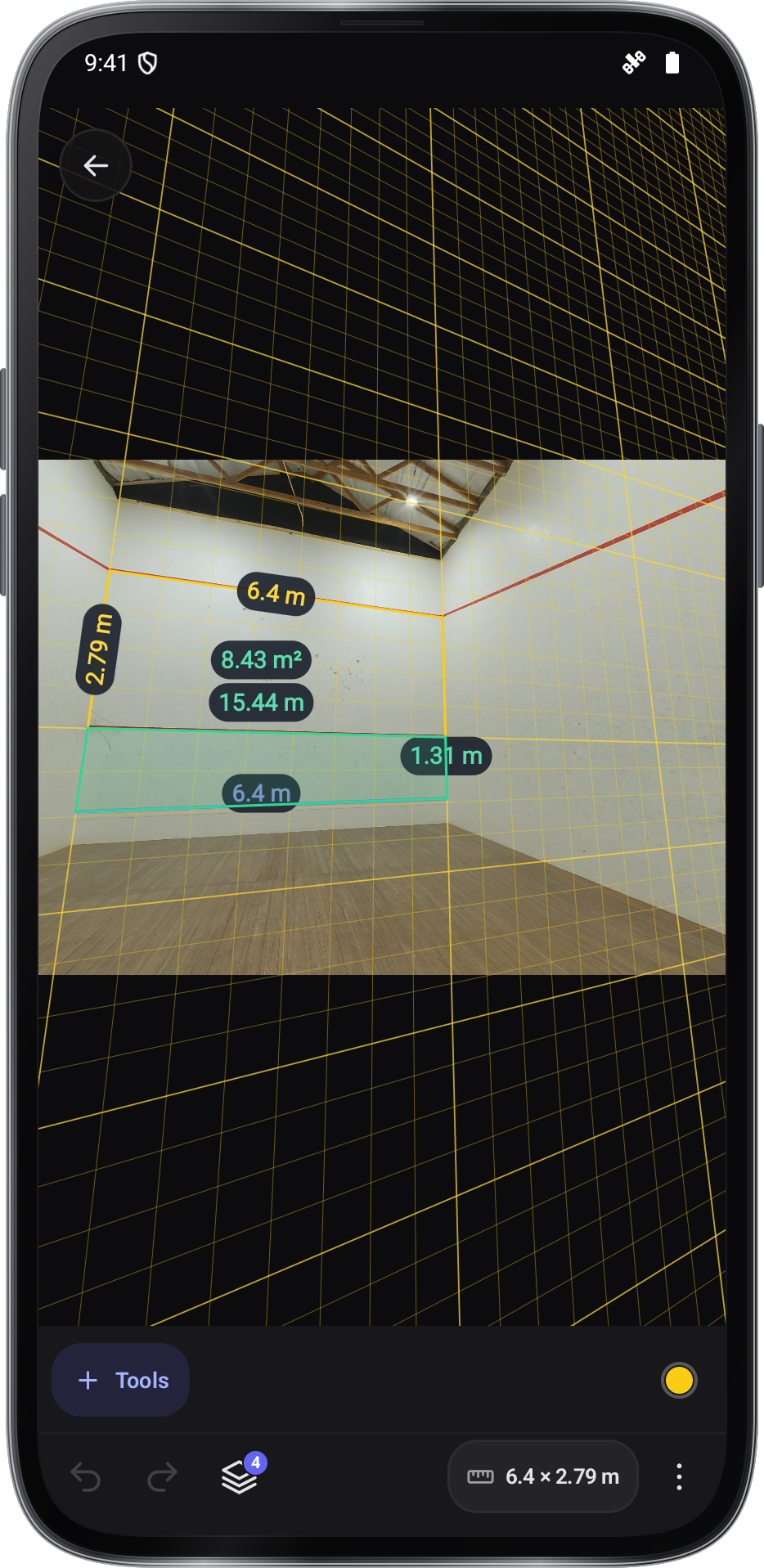
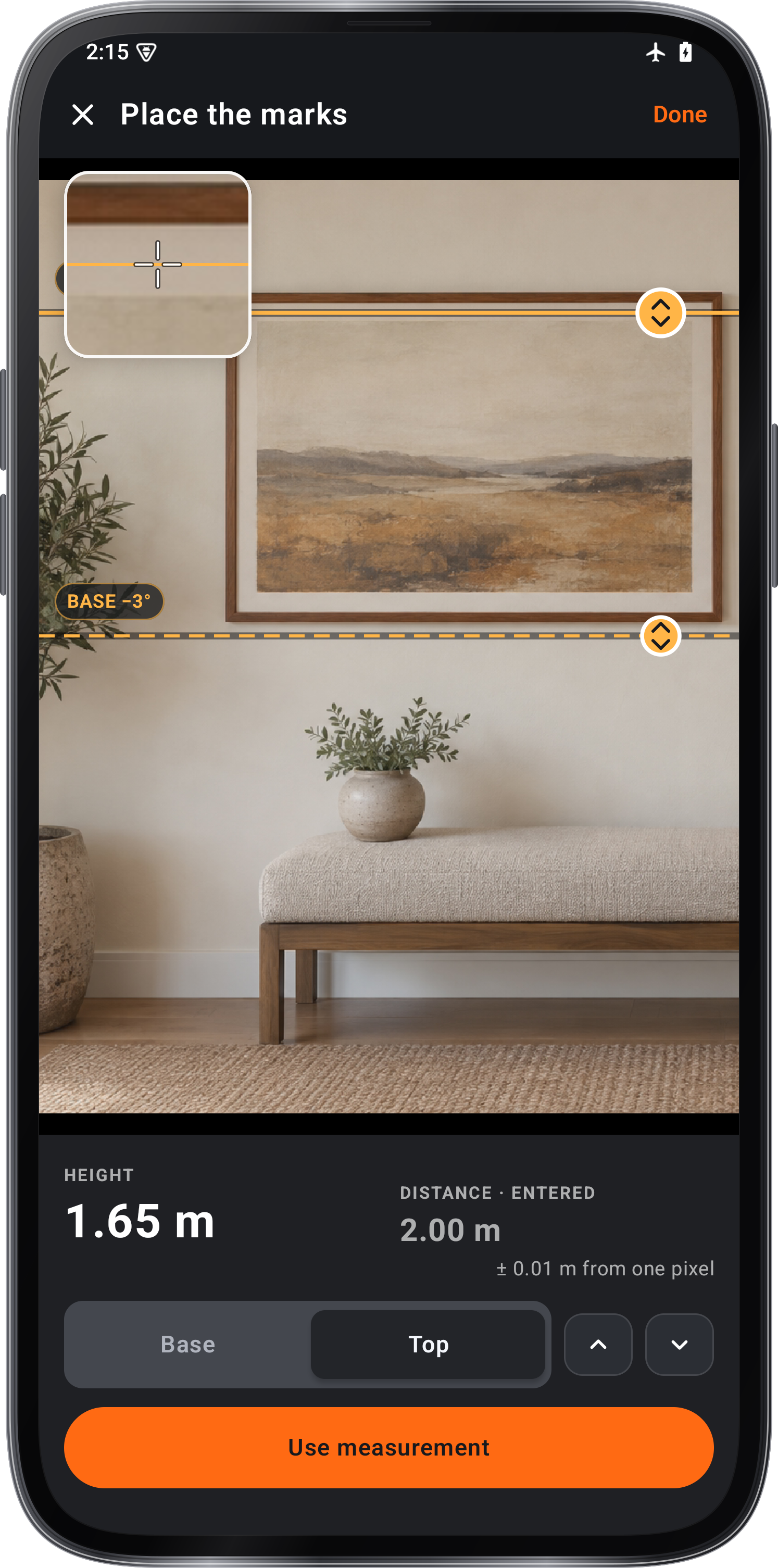
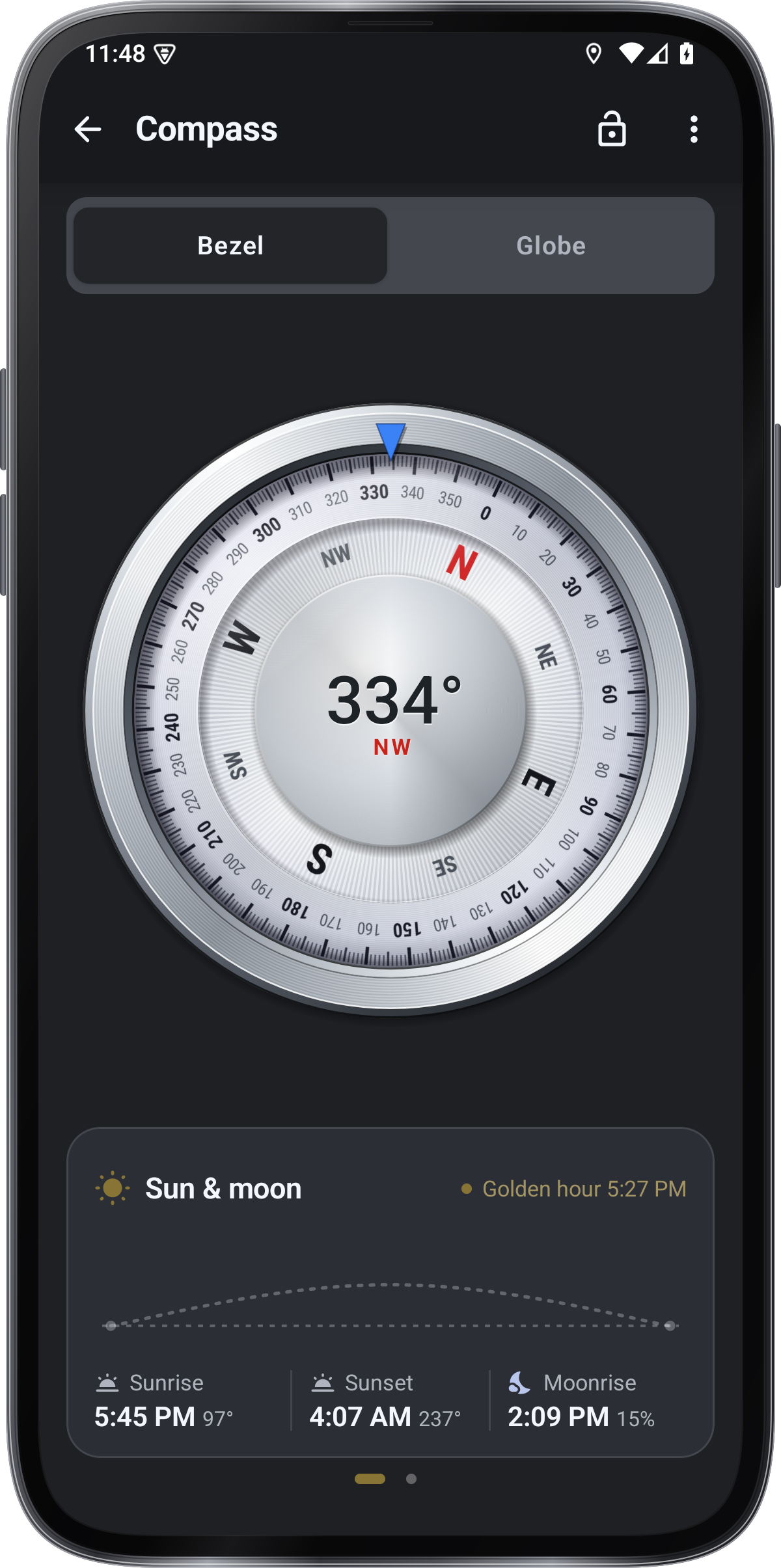
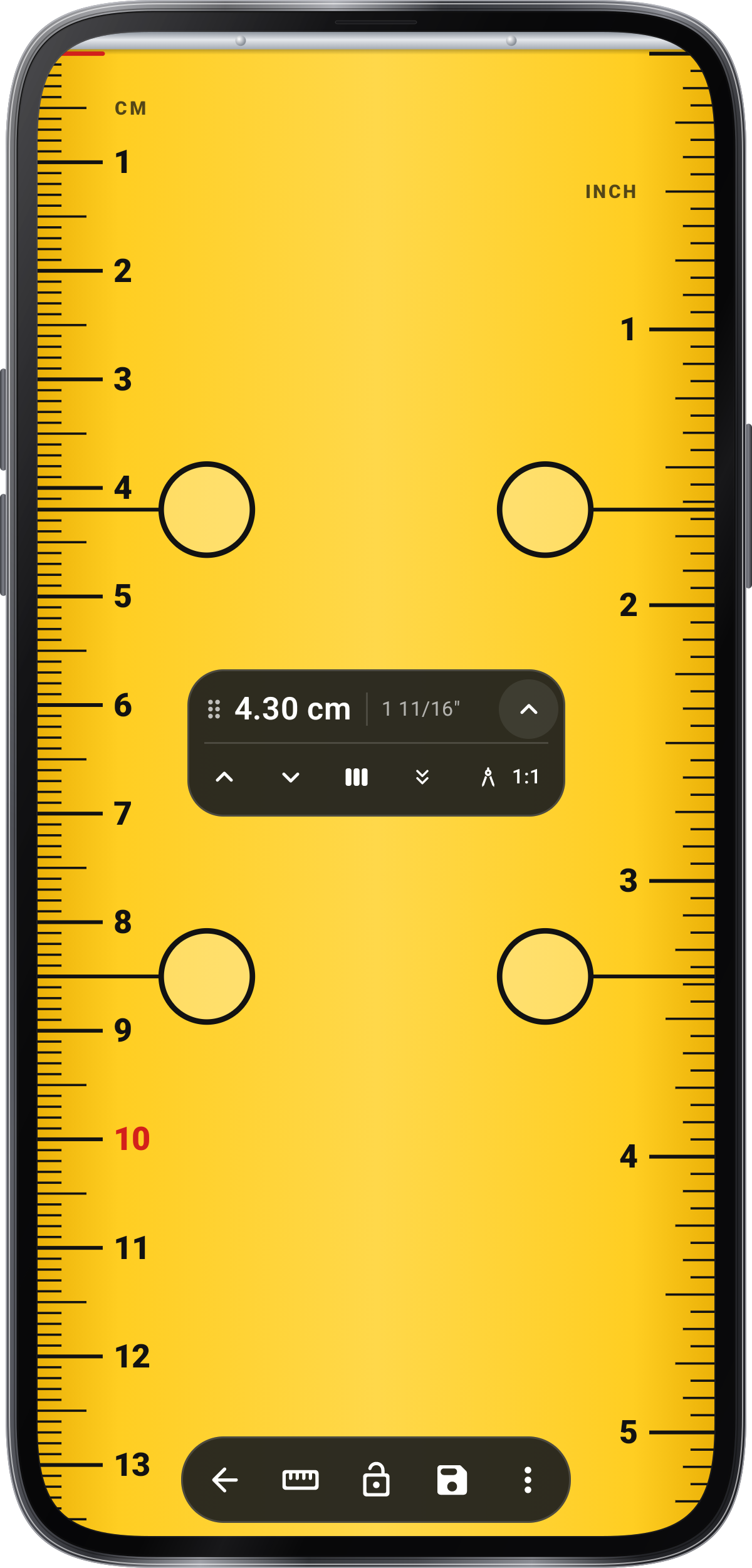
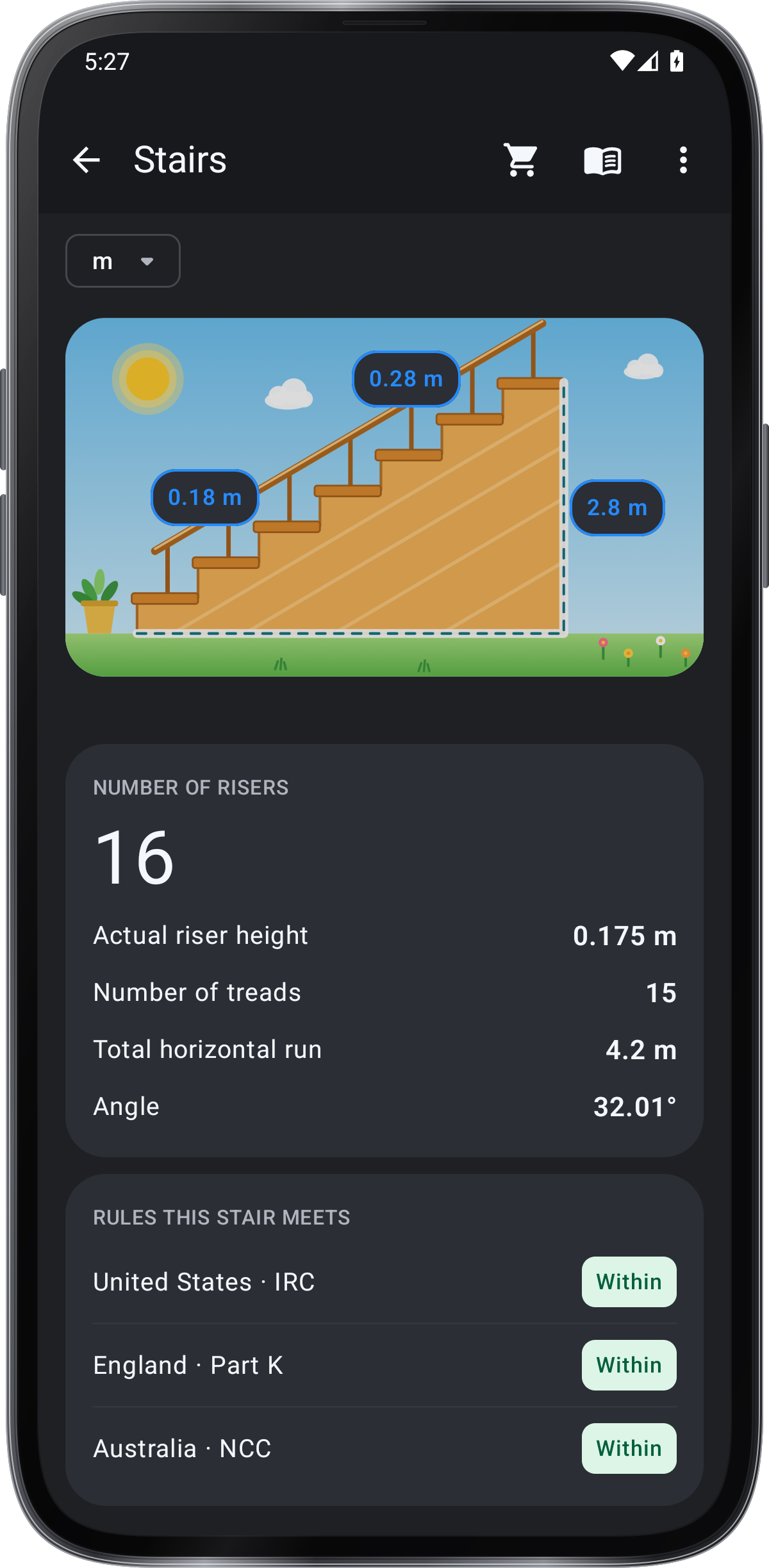
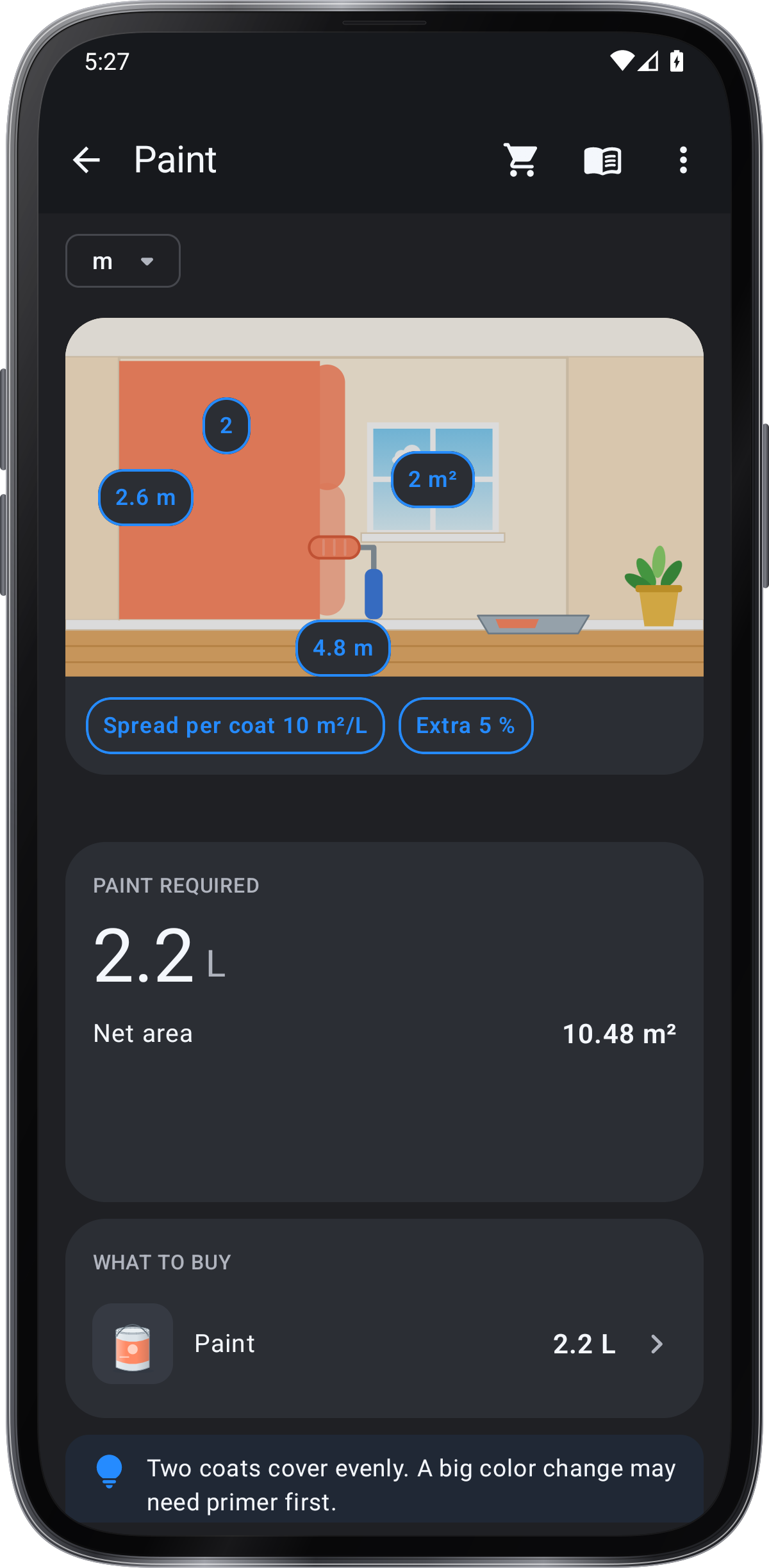
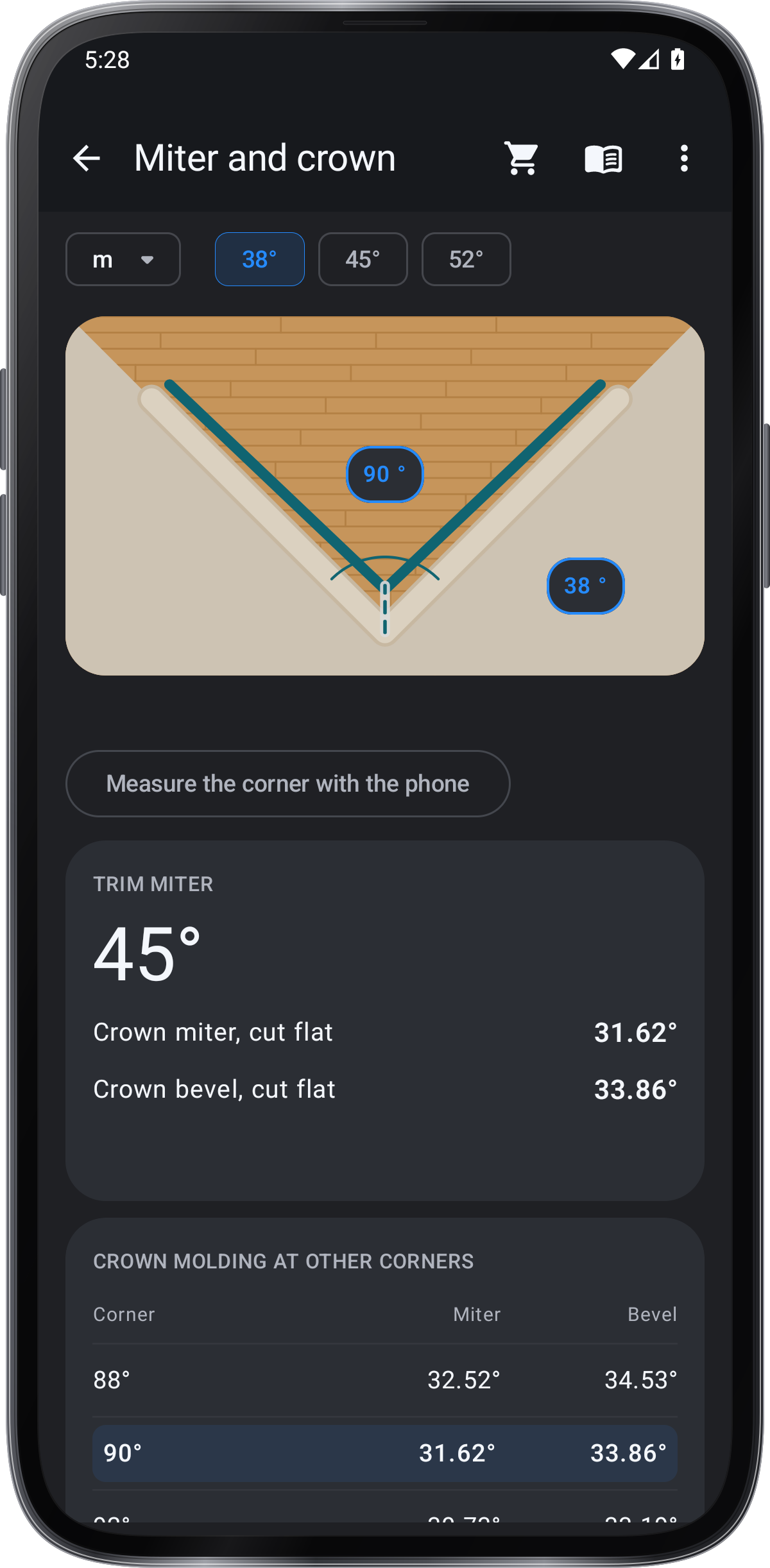
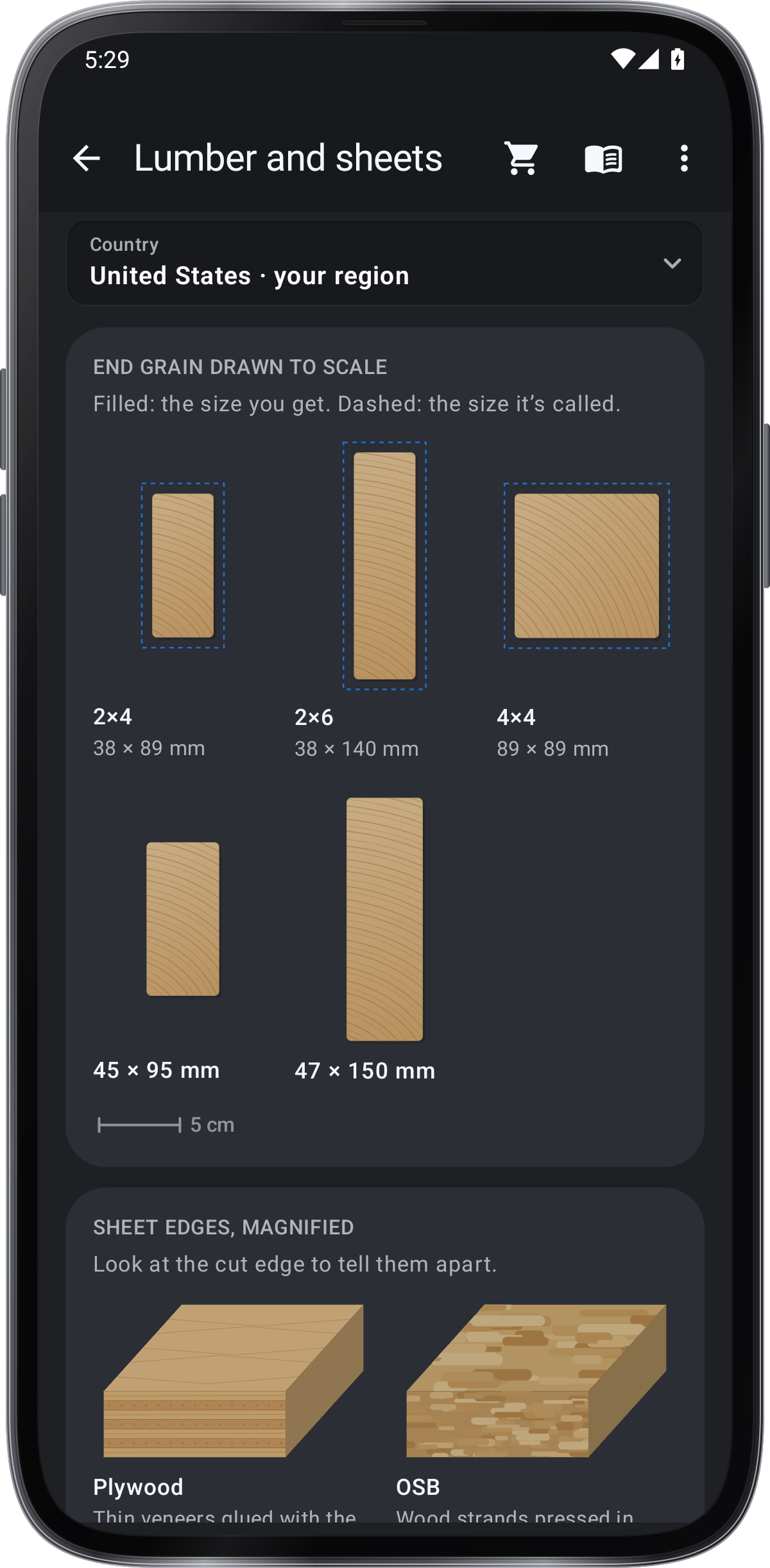
Przewodniki narzędzi.
Każde narzędzie w Poziomica laserowa ma własny przewodnik.
Wskazówki.
Poznaj działanie przycisków zachowywania: Zatrzymaj zachowuje odczyt, Pauza zamraża obraz aparatu, a migawka robi zdjęcie. Wybierz opcję odpowiednią do tego, co chcesz zachować.
Wykryj odczytuje prostą krawędź pod krzyżykiem, na przykład półki, ramki albo linii dachu. Przy dobrym świetle ustaw taką krawędź w poprzek krzyżyka albo przeciągnij na nią krzyżyk.
Blokada celu zatrzymuje linię, gdy dojdzie ona do twojego kąta, tutaj do poziomu, i może zapiszczeć, więc nie musisz jej tam utrzymywać ręką.
Tylko gdy nie możesz stanąć na wprost mierzonego obiektu: przyłóż tył telefonu do ściany, na której jest, dotknij Ustaw, potem cofnij się i celuj.
Wpisz nachylenie dla powtarzanego ustawiania: użyj ręcznego trybu lasera i żądanego kąta dla przedmiotów wzdłuż schodów lub innego spadku. W razie potrzeby przesuń prowadnicę na obrazie.