Ang katumpakan ng pagsukat sa screen ay nakadepende sa calibration. Suriin ito paminsan-minsan gamit ang kilalang reference, gaya ng bank card, at mag-calibrate muli kung mali ito.
Paano gamitin ang Panukat
Mga tagubilin at praktikal na tip para sa tool.
Sukatin ang haba, area, diameter, thread pitch, at laki ng wrench sa screen, o ipakita ang mga card, barya, at SIM card sa tunay na laki.
Hakbang-hakbang.
Magsimula
Pumili ng anyo ng ruler
Piliin ang itsura ng ruler, gaya ng Tape o Bakal, sa Higit pang opsyon › Tema.
Sukatin
I-lock ang sukat at sukatin nang lampas sa screen
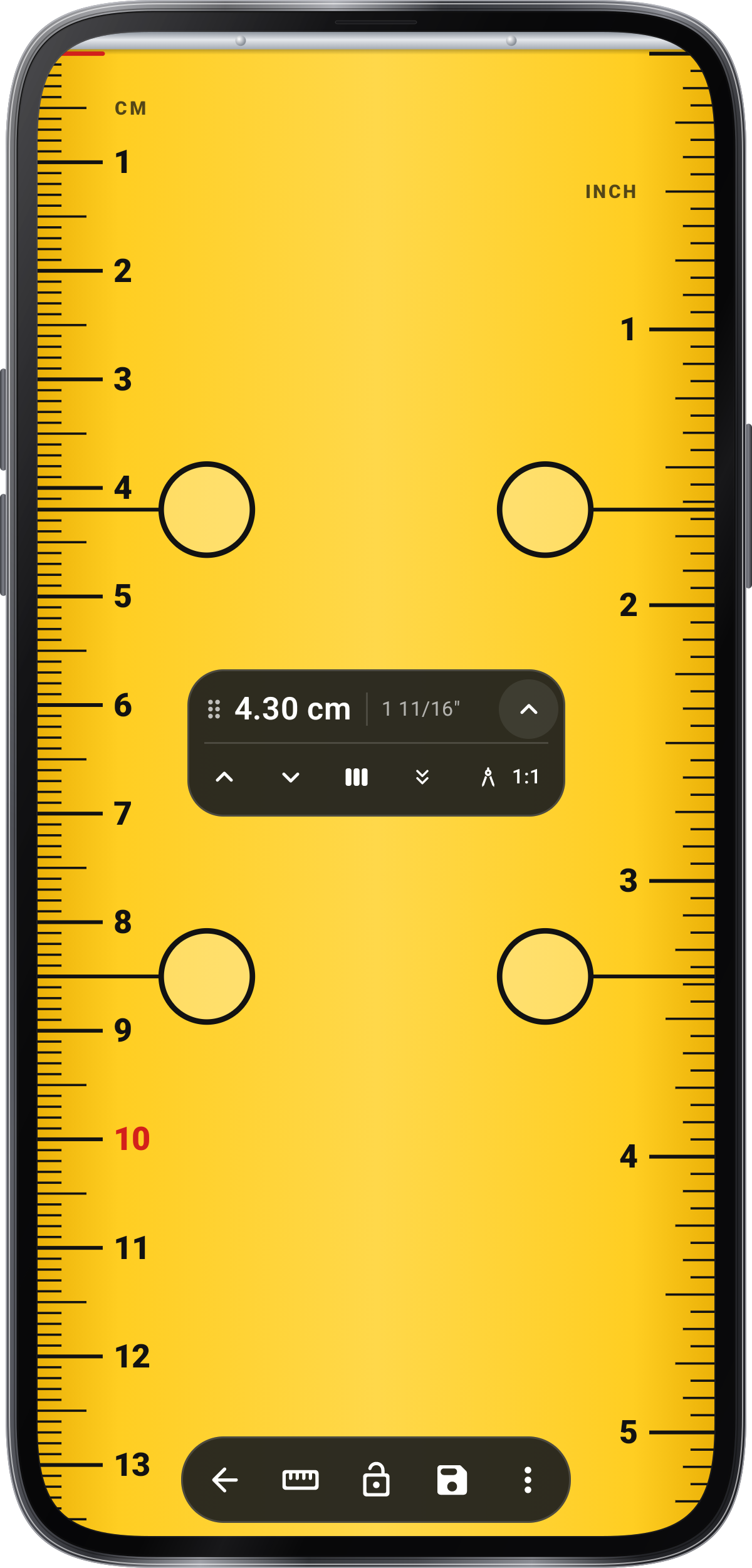
I-lock ang reading bago iangat ang bagay. Magpatuloy lampas sa screen para sa mas mahahabang bagay, hatiin ang haba sa magkakapantay na bahagi, o pumili ng drawing scale upang magbasa ng mga plano. I-drag ang display ng sukat palayo sa daan, at i-tap ang arrow sa tabi ng value para itiklop ang mga tool nito.
I-save, kopyahin o ibahagi ang sukat
I-save sa Mga tala, o kopyahin at ibahagi.
Itugma ang mga gabay sa pagsukat sa bagay
Pindutin ang Sukatin sa bar ng ruler upang pumili ng mode, ilagay ang bagay sa screen, at i-drag ang mga pointer, bilog, o panga sa mga gilid nito. Tumutulong ang magnifier at mga nudge button sa eksaktong paglalagay.
I-calibrate
I-calibrate gamit ang alam na sukat
I-calibrate mula sa Higit pang opsyon gamit ang bank card, barya o tunay na ruler.
Matuto sa pagsubok.
I-calibrate, i-save at ibahagi ang resulta
I-calibrate mula sa Higit pang opsyon gamit ang bank card, barya o tunay na ruler. I-save ang resulta sa Mga tala, o kopyahin at ibahagi. Piliin ang itsura ng ruler, gaya ng Panukat na tape o Bakal, sa Higit pang opsyon › Tema.
Mga screenshot
Kunin ang tool.
Makikita ang Ruler sa mga app na ito.