टूल चुनें
शुरुआत
चरण पढ़ें : टूल चुनेंऐप और उसके टूल के निर्देश और उपयोगी सुझाव।
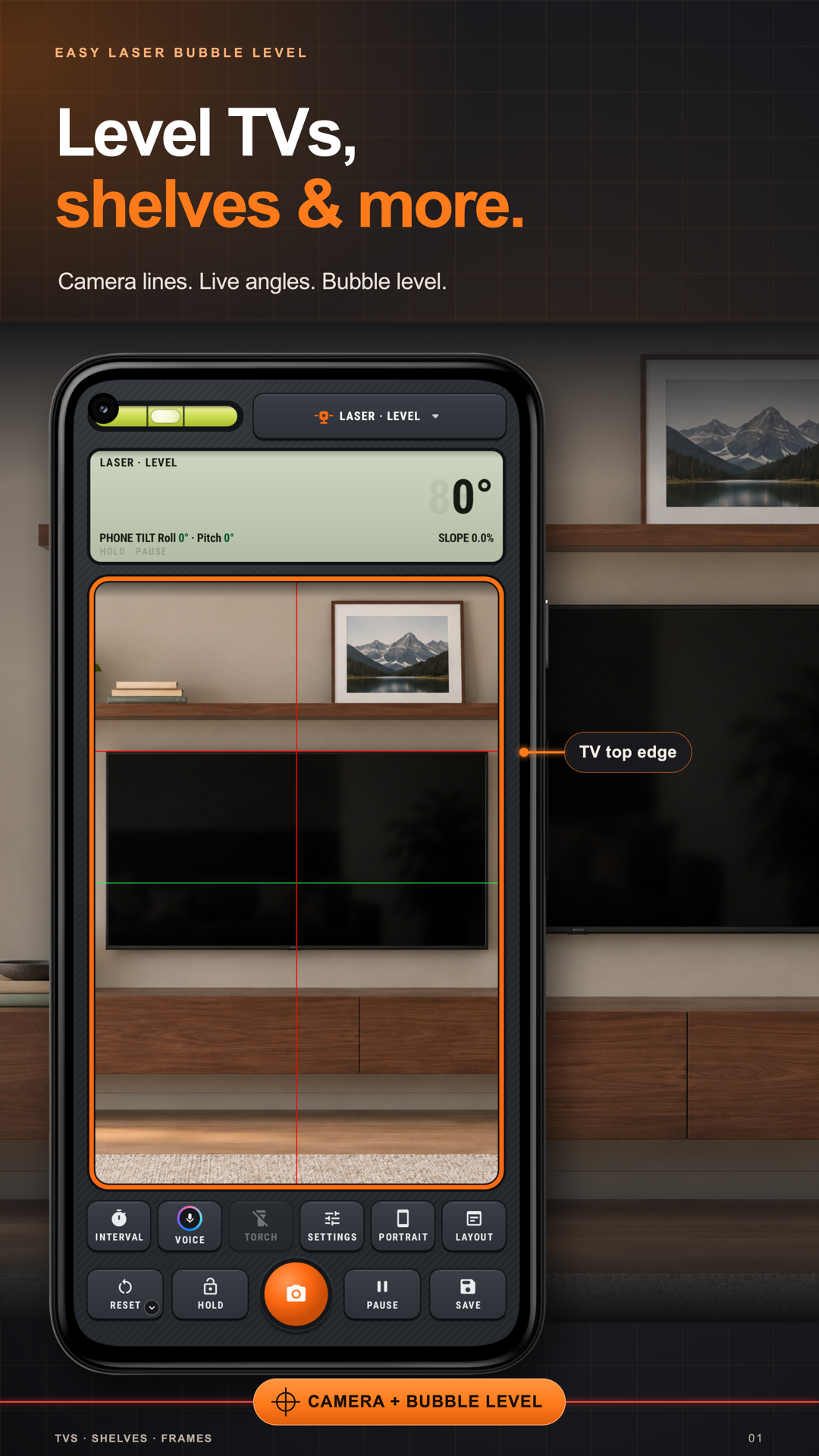
फ़ोन के कैमरे पर समतल रेखाओं से शेल्फ़, फ़्रेम और किनारे सीध में रखें। रेखा वस्तु पर खिसकाएँ, ढलान वाली सजावट का कोण भरें, अपनी जगह से निशाना लगाएँ या रुकी तस्वीर पर कोण की भुजाएँ रखें। अलग बबल लेवल संपर्क से मापता है और ऐप टूल व सेव काम साथ रखता है।
शुरुआत
चरण पढ़ें : टूल चुनेंशुरुआत
चरण पढ़ें : मापने का मोड चुनेंशुरुआत
चरण पढ़ें : मैन्युअल कोण सेट करें और रीडिंग होल्ड करेंशुरुआत
चरण पढ़ें : कैमरे के ओवरले चुनेंशुरुआत
चरण पढ़ें : ढलान की इकाइयाँ और दशमलव स्थान सेट करेंमुख्य माप स्क्रीन से शुरू करें या ऐप नेविगेशन से दूसरा टूल चुनें। नीचे शामिल टूल की सूची हर टूल का मैन्युअल खोलती है।
कोई मोड चुनें, लेज़र, पहचान, निशाना या कोण, और फिर उसका प्रकार, जैसे कोण › टच, ड्रैग या फ़्री; मूल लेआउट में मोड के बटन पर टैप करें, या पोर्ट्रेट में अधिक › माप मोड चुनें। फ़्री में अंदर और बाहर के कोण देखने के लिए बिंदुओं पर टैप करें, फिर हर कोना मापने के लिए पहले बिंदु पर या पाथ बंद करें पर टैप करें।
क्विक सेटिंग › डिस्प्ले में डायल, रेखाएँ, रीडिंग, रोल और पिच गेज, तारीख़ और GPS जानकारी दिखाएँ या छिपाएँ।
कोण भरने के लिए लेज़र › मैन्युअल चुनें। होल्ड रीडिंग रखता है और रीसेट › माप रीसेट करें से फिर शुरुआत होती है।
क्विक सेटिंग › सहायता › टूर और अभ्यास खोलें। टूर छोटी घटनाएँ समझाता है, शोरूम हर फ़ीचर खोलता है, अभ्यास कक्ष नियंत्रण सिखाता है और कमरे के काम संरेखण के कार्य देते हैं। अभ्यास फ़ोटो या रिकॉर्ड नहीं रखता।
क्विक सेटिंग › माप › इकाई रीडिंग को डिग्री या ढलान में दिखाती है: %, x/12, 1:n, mm/m या in/ft। क्विक सेटिंग › माप › दशमलव से बिना दशमलव या एक दशमलव चुनें।
तस्वीर रोकने के लिए रोकें पर टैप करें, या क्विक सेटिंग › माप में ऑटो पॉज़ चालू करें। शटर रीडिंग के साथ फ़ोटो सेव करता है; सेव करें माप को रिकॉर्ड में रखता है, और सेव करें को देर तक दबाने पर पहले शीर्षक और नोट जोड़ा जा सकता है।
ऐप में ये चरण अपनाएँ।
आप फ़ोन कैसे भी पकड़ें, लाल लाइन समतल रहती है। उसे खींचकर शेल्फ़ पर लाएं और शेल्फ़ को उसकी सीध में करें, या सीढ़ियों के लिए कोई कोण टाइप करें।
क्रॉसहेयर को किसी भी किनारे पर रखें: TV, शेल्फ़, दरवाज़ा। उस पर एक स्पिरिट लेवल आ जाता है और बताता है कि वह कितना हटा है।
चिमनी की ऊँचाई का कोण जानने के लिए उस पर निशाना लगाएं, छत की असली ढलान के लिए उस पर लाइन रखें, या किसी भी चीज़ पर दो भुजाएं खींचें।
फ़ोन को सीधा करें जब तक रोल और पिच 0 न दिखाएँ, फिर "रोकें" पर टैप करें, या स्थिर रहें और ऑटो पॉज़ यह आपके लिए कर देगा। "होल्ड" अंक रखता है, शटर तस्वीर, और "सेव करें" उसे रिकॉर्ड में रखता है।
किनारे से खड़े होने पर फ़ोन नहीं जानता कि आप कितना मुड़े हैं, इसलिए समतल शेल्फ़ भी टेढ़ी पढ़ी जाती है। फ़ोन का पिछला हिस्सा उस दीवार पर सपाट रखें जिस पर शेल्फ़ है, स्क्रीन आपकी ओर, और "सेट करें" पर टैप करें। फिर पीछे हटकर अपनी जगह से निशाना लगाएँ: सही माप मिलता है।
टूर और अभ्यास से बनी शेल्फ़ समतल करें, फ़्रेम सीधा करें या मैन्युअल कोण आज़माएँ। ये दृश्य टूल दिखाते हैं। अभ्यास बैज का मतलब है कि कुछ सेव नहीं होता।
Easy Laser Bubble Level के हर टूल की अपनी गाइड है।
गाइड वस्तु पर रखें: लेवल रेखा को शेल्फ़ या फ़्रेम पर खींचें और कैमरे में उसका दिखता किनारा गाइड की सीध में करें।
बार-बार सीध मिलाने के लिए ढलान भरें: सीढ़ियों या दूसरी ढलान पर चीज़ें लगाते समय लेज़र · मैन्युअल में ज़रूरी कोण भरें। तस्वीर पर गाइड ज़रूरत के अनुसार खिसकाएँ।
रखने वाले नियंत्रण समझें: होल्ड रीडिंग रखता है, रोकें कैमरे की तस्वीर स्थिर करता है और शटर फ़ोटो लेता है। जो रखना है, उसके हिसाब से चुनें।
निशाना में स्थिर रहें: उन्नयन कोण के लिए निशाना · बिंदु या दिखते छत के किनारे के लिए निशाना · रेखा चुनें। फ़ोन स्थिर रखें और गाइड रखते समय तस्वीर रोकें।
सही चित्र टूल चुनें: फ़ोटो के कोण की भुजाएँ खुद दिखते किनारों पर रखें और हैंडल ठीक करें। चित्र में कोण हाथ से ड्रॉइंग बनाता है; कोण अपने-आप पहचाने नहीं जाते।
पहले चित्र पर सीखें: कैमरे से पहले अभ्यास कक्ष में शेल्फ़, फ़्रेम या दरवाज़े का काम आज़माएँ। अभ्यास बैज का मतलब है कि कुछ सेव नहीं हो रहा।