ٹول چنیں
آغاز
مراحل پڑھیں : ٹول چنیںایپ اور اس کے ٹولز کی ہدایات اور عملی مشورے۔
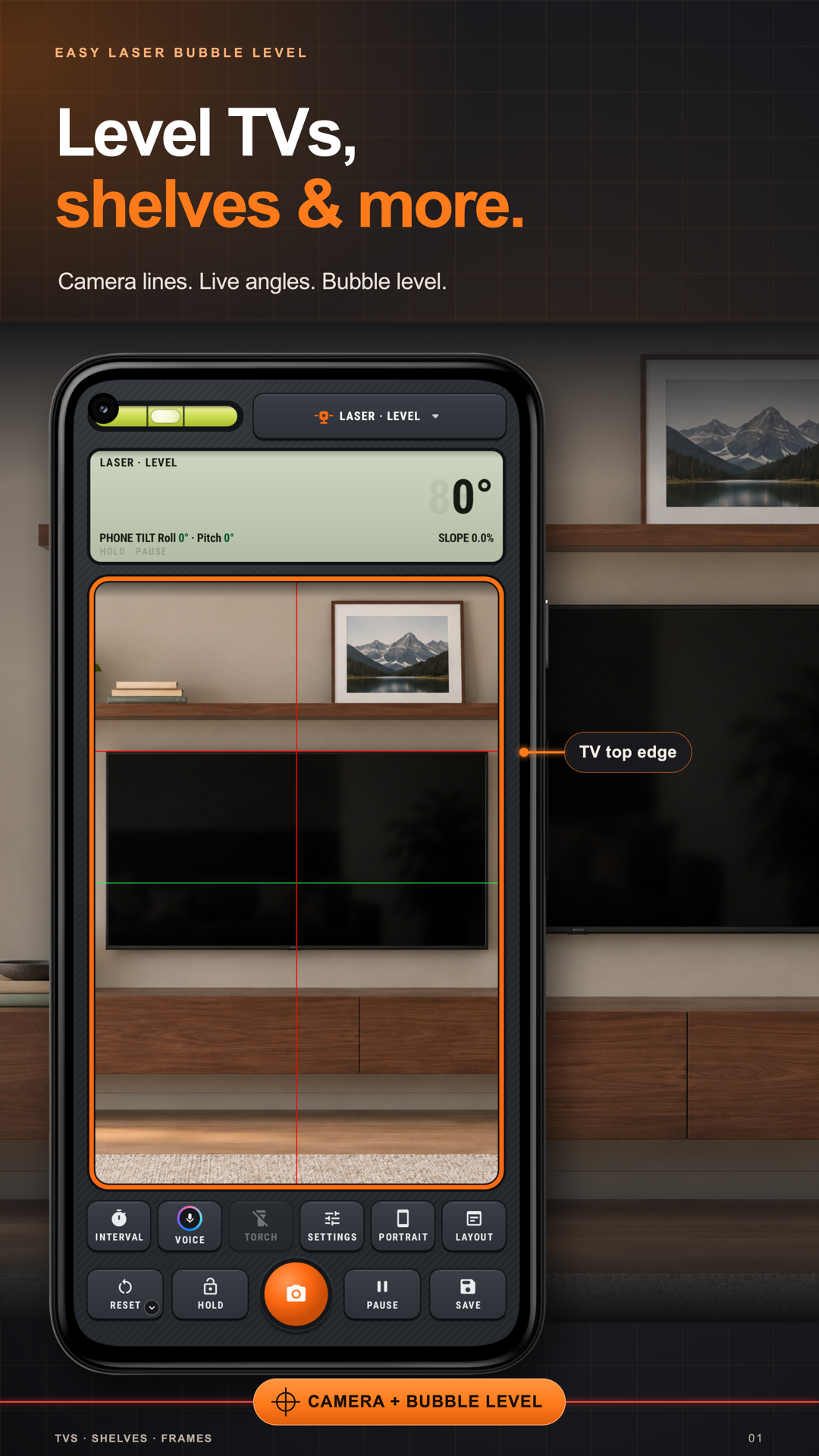
فون کے کیمرے کی تصویر پر لیول کی لکیروں سے شیلف، فریم اور کنارے سیدھے کریں۔ چیز پر لکیر لے جائیں، ڈھلوان والی ترتیب کے لیے زاویہ درج کریں، کھڑے مقام سے نشانہ لیں یا موقوف تصویر پر زاویے کے بازو رکھیں۔ الگ بلبلے والا لیول چھو کر پیمائش کرتا ہے اور ایپ مفید ٹولز و محفوظ کام اکٹھے رکھتی ہے۔
آغاز
مراحل پڑھیں : ٹول چنیںآغاز
مراحل پڑھیں : پیمائش کا موڈ چنیںآغاز
مراحل پڑھیں : زاویہ خود مقرر کریں اور ریڈنگ روکیںآغاز
مراحل پڑھیں : کیمرے کے اوورلے چنیںآغاز
مراحل پڑھیں : ڈھلوان کی اکائیاں اور اعشاری مقامات مقرر کریںمرکزی پیمائشی اسکرین سے شروع کریں یا ایپ کے راستوں سے دوسرا ٹول چنیں۔ نیچے شامل ٹولز کی فہرست ہر ٹول کے رہنما سے جڑتی ہے۔
لیزر، شناخت کریں، نشانہ یا زاویہ موڈ اور پھر اس کی قسم منتخب کریں، مثلاً زاویہ › چھونا، کھینچیں یا آزاد۔ اصل ترتیب میں موڈ کا بٹن دبائیں، یا عمودی حالت میں مزید › پیمائش کا موڈ۔ آزاد میں اندرونی اور بیرونی زاویے دیکھنے کے لیے نقاط پر ٹیپ کریں، پھر ہر کونے کو ناپنے کے لیے پہلے نقطے یا راستہ بند کریں پر ٹیپ کریں۔
فوری ترتیبات › ڈسپلے سے ڈائل، لکیریں، ریڈنگ، پہلو اور آگے پیچھے جھکاؤ کے پیمانے اور تاریخ و GPS کی مہریں دکھائیں یا چھپائیں۔
زاویہ درج کرنے کے لیے لیزر › دستی چنیں۔ ریڈنگ روکیں اسے برقرار رکھتا ہے، اور دوبارہ ترتیب دیں › پیمائش دوبارہ ترتیب دیں سے نیا آغاز ہوتا ہے۔
فوری ترتیبات › مدد › تعارف اور مشق کھولیں۔ تعارف مختصر کہانیاں دکھاتا ہے؛ خصوصیات کی نمائش ہر فیچر کھولتی ہے؛ مشق کا کمرہ کنٹرول سمجھاتا ہے؛ کمرے کے کام سیدھ کے کام دیتے ہیں۔ مشق تصاویر یا ریکارڈز نہیں رکھتی۔
فوری ترتیبات › پیمائش › اکائی ریڈنگ درجوں یا ڈھلوان میں دکھاتا ہے: %، x/12، 1:n، mm/m یا in/ft۔ فوری ترتیبات › پیمائش › اعشاریے ریڈنگ بغیر اعشاریے یا ایک اعشاریے کے ساتھ دکھاتا ہے۔
تصویر روکنے کے لیے عارضی طور پر روکیں دبائیں یا فوری ترتیبات › ناپیں میں خودکار وقفہ فعال کریں۔ شٹر ریڈنگ کے ساتھ تصویر محفوظ کرتا ہے؛ محفوظ کریں پیمائش کو ریکارڈز میں رکھتا ہے، اور اسے دیر تک دبانے سے پہلے عنوان اور نوٹ شامل ہوتا ہے۔
ایپ میں یہ مراحل کریں۔
فون جیسے بھی پکڑیں سرخ لکیر افقی رہتی ہے۔ شیلف پر گھسیٹ کر شیلف سیدھی کریں، یا سیڑھیوں کا زاویہ لکھیں۔
نشانہ کسی بھی کنارے پر رکھیں: ٹی وی، شیلف یا دروازہ۔ بلبلے والا لیول اس پر آکر فرق پڑھتا ہے۔
چمنی پر نشانہ لگا کر اونچائی کا زاویہ، چھت پر لکیر رکھ کر اصل ڈھلوان ناپیں، یا کسی چیز پر دو بازو گھسیٹیں۔
فون سیدھا کریں تا کہ دائیں بائیں جھکاؤ اور آگے پیچھے جھکاؤ 0 ہوں، پھر عارضی طور پر روکیں دبائیں یا ساکن رہیں تو خودکار وقفہ روکے گا۔ ریڈنگ روکیں عدد، شٹر تصویر رکھتا ہے اور محفوظ کریں ریکارڈز میں ڈالتا ہے۔
پہلو میں کھڑے ہوں تو فون آپ کے مڑنے کا زاویہ نہیں جانتا، اس لیے ہموار شیلف ٹیڑھی پڑھی جاتی ہے۔ فون کی پشت اس کی دیوار پر ہموار دبائیں، اسکرین اپنی طرف، اور مقرر کریں دبائیں۔ پیچھے ہٹ کر اپنی جگہ سے نشانہ لگائیں: درست پڑھے گا۔
بنے ہوئے شیلف کو برابر، تصویر کو سیدھا یا دستی زاویہ آزمانے کے لیے تعارف اور مشق استعمال کریں۔ منظر ٹول کا مظاہرہ ہیں؛ مشق کے نشان کا مطلب کچھ محفوظ نہیں ہوتا۔
Easy Laser Bubble Level کے ہر ٹول کی الگ گائیڈ ہے۔
رہنما لکیر چیز پر رکھیں: لیول کی لکیر مطلوبہ شیلف یا فریم پر کھینچیں۔ کیمرے کی تصویر میں چیز کا نظر آنے والا کنارہ لکیر سے ملائیں۔
بار بار سیدھ کے لیے ڈھلوان درج کریں: سیڑھیوں یا دوسری ڈھلوان کے ساتھ چیزیں لگاتے وقت لیزر · دستی سے مطلوبہ زاویہ درج کریں۔ ضرورت پر تصویر کی رہنما لکیر کی جگہ بدلیں۔
ہر روکنے والے کنٹرول کا کام سمجھیں: ریڈنگ روکیں قدر برقرار رکھتا ہے، موقوف کریں کیمرے کی تصویر منجمد کرتا ہے اور شٹر تصویر لیتا ہے۔ مطلوبہ چیز کے مطابق کنٹرول چنیں۔
نشانہ کے لیے ساکن رہیں: بلندی کے زاویے کے لیے نشانہ · نقطہ یا چھت کے نظر آنے والے کنارے پر نشانہ · لکیر استعمال کریں۔ رہنما لکیر رکھتے وقت فون ساکن رکھیں اور تصویر موقوف کریں۔
درست تصویری ٹول استعمال کریں: تصویر کے زاویے کے لیے بازو خود نظر آنے والے کناروں پر رکھیں اور دستے درست کریں۔ تصویر میں زاویہ دستی خاکہ استعمال کرتا ہے؛ زاویے خودکار نہیں پہچانے جاتے۔
پہلے خاکے پر سیکھیں: کیمرا استعمال کرنے سے پہلے مشق کے کمرے میں شیلف، تصویر یا دروازے کا کام آزمائیں۔ مشق کے نشان کا مطلب ہے کچھ محفوظ نہیں ہو رہا۔