Escolha uma ferramenta
Primeiros passos
Leia os passos : Escolha uma ferramentaInstruções e dicas práticas para o aplicativo e as suas ferramentas.
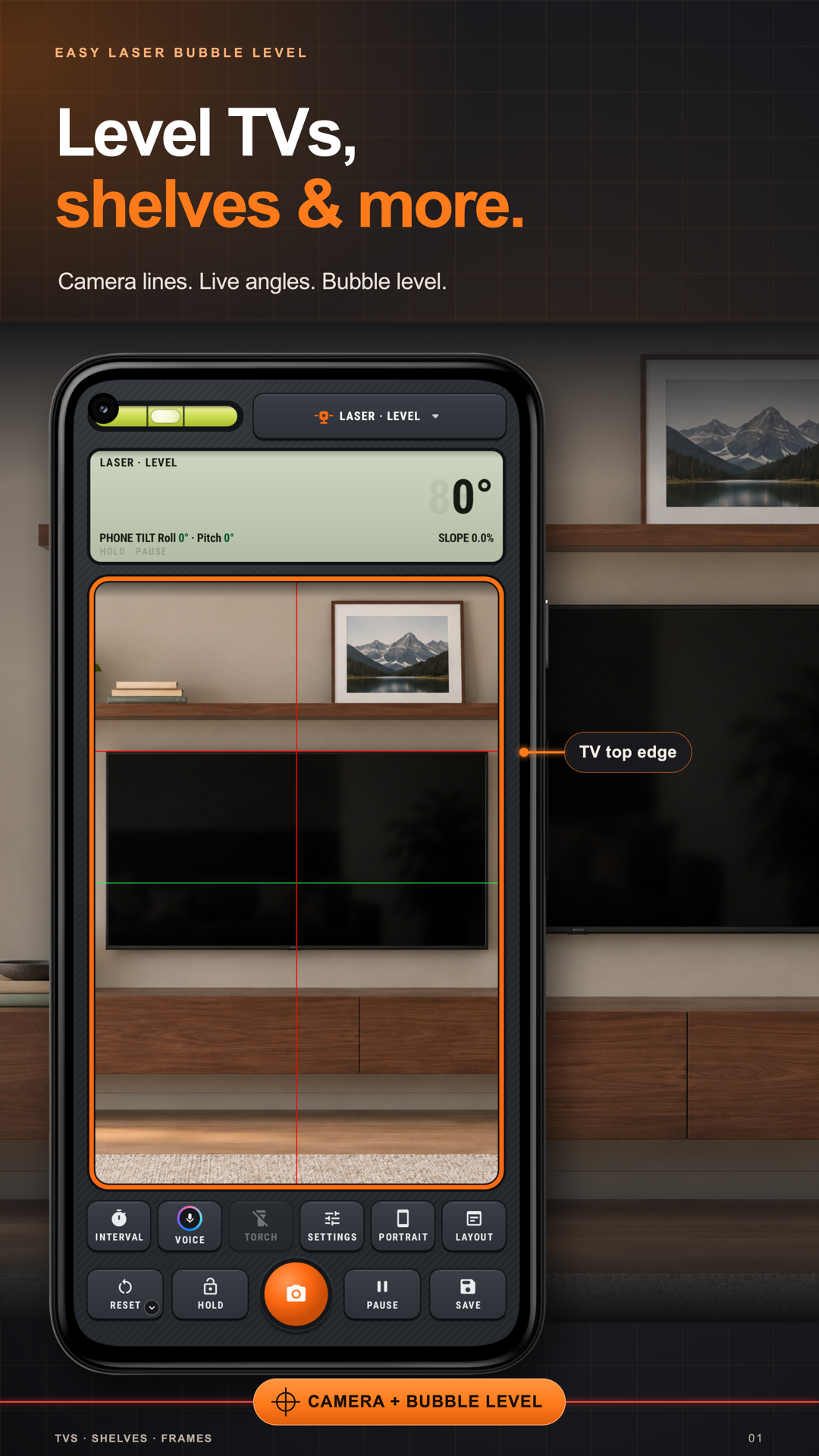
Alinhe prateleiras, molduras e bordas com linhas de nível sobre a imagem da câmera do celular. Mova uma linha para o objeto, digite um ângulo para uma disposição inclinada, use Mira para apontar de onde está ou coloque os braços de um ângulo em uma imagem pausada. Um Nível de bolha separado permite medir por contato, e o aplicativo reúne ferramentas úteis e trabalho salvo.
Primeiros passos
Leia os passos : Escolha uma ferramentaPrimeiros passos
Leia os passos : Escolher um modo de mediçãoPrimeiros passos
Leia os passos : Defina um ângulo manual e mantenha a leituraPrimeiros passos
Leia os passos : Escolha as sobreposições da câmeraPrimeiros passos
Leia os passos : Definir unidades de inclinação e casas decimaisComece com a tela principal de medição, ou escolha outra ferramenta na navegação do aplicativo. A lista de ferramentas incluídas abaixo liga a cada manual de ferramenta.
Escolha um modo, Laser, Detectar, Mira ou Ângulo, e depois o tipo, como Ângulo › Toque, Arrastar ou Livre; no layout Original, toque no botão do modo, ou em Mais › Modo de medição no retrato. Em Livre, toque em pontos para ver os ângulos interno e externo e depois toque no primeiro ponto ou em Fechar traçado para medir todos os cantos.
Configurações rápidas › Tela mostra ou oculta o quadrante, as linhas, a leitura, os indicadores de inclinação lateral e longitudinal e as marcas de data e GPS.
Escolha Laser › Manual para digitar um ângulo. Travar mantém a leitura; Redefinir › Redefinir medição recomeça a medição.
Abra Configurações rápidas › Ajudas › Tour e prática. Tour conta histórias curtas; Vitrine abre cada funcionalidade; Sala de prática explica os controles; Tarefas pela sala propõe exercícios de alinhamento. A prática não conserva fotografias nem registros.
Configurações rápidas › Medir › Unidade escreve a leitura em graus ou como inclinação: %, x/12, 1:n, mm/m ou in/ft. Configurações rápidas › Medir › Decimais escreve a leitura sem decimais ou com um.
Toque em Pausar para congelar a imagem, ou ative Pausa automática em Configurações rápidas › Medir. O obturador salva uma foto com a leitura; Salvar coloca a medição em Registros, e um toque longo em Salvar permite adicionar antes um título e uma nota.
Siga estes passos no aplicativo.
A linha vermelha fica nivelada do jeito que você segurar o celular. Arraste para uma prateleira e alinhe, ou digite um ângulo para a escada.
Coloque a mira em qualquer borda: uma TV, uma prateleira, uma porta. Um nível de bolha se apoia nela e mostra quanto está fora.
Aponte a uma chaminé para o ângulo de altura, ponha uma linha em um telhado para a inclinação real, ou arraste dois braços sobre qualquer coisa.
Endireite o celular até Rolagem e Inclinação mostrarem 0 e toque em Pausar, ou fique parado e a pausa automática faz isso por você. Travar mantém o número, o obturador a imagem e Salvar coloca nos Registros.
De lado, o celular não sabe quanto você está virado, e uma prateleira nivelada mede torta. Encoste a traseira do celular na parede onde ela está, com a tela virada para você, e toque em Definir. Depois recue e mire de onde você está: a medição fica certa.
Utilize Tour e prática para nivelar a prateleira desenhada, endireitar uma moldura ou experimentar um ângulo manual. Estas cenas demonstram a ferramenta; o distintivo de prática indica que nada é salvo.
Cada ferramenta de Easy Laser Bubble Level tem seu próprio guia.
Coloque o guia no objeto: Arraste uma linha nivelada para a prateleira ou estrutura que está a verificar. Alinhe a borda visível do objeto com o guia na imagem da câmera.
Digite uma inclinação para alinhamento repetido: use Laser · Manual e insira o ângulo necessário ao arranjar itens ao longo de escadas ou outra inclinação. Reposicione a guia na imagem conforme necessário.
Saiba o que cada controle conserva: Travar preserva a leitura, Pausa congela a imagem da câmera e o obturador tira uma fotografia. Escolha o que corresponde ao que precisa de salvar.
Aponte com estabilidade em Mira: use Mira · Ponto para um ângulo de elevação ou Mira · Linha ao longo de uma aresta visível do telhado. Mantenha o celular imóvel e pause a imagem ao colocar a guia.
Utilize a ferramenta de imagem correta: para um ângulo em uma fotografia, coloque manualmente os braços ao longo das arestas visíveis e ajuste as pegas. Ângulo na imagem utiliza desenho manual; os ângulos não são reconhecidos automaticamente.
Aprenda primeiro no desenho: experimente uma tarefa de prateleira, moldura ou porta na Sala de prática antes de utilizar a câmera. O distintivo de prática indica que nada é salvo.