Elige una herramienta
Primeros pasos
Lee los pasos : Elige una herramientaInstrucciones y consejos prácticos para la aplicación y sus herramientas.
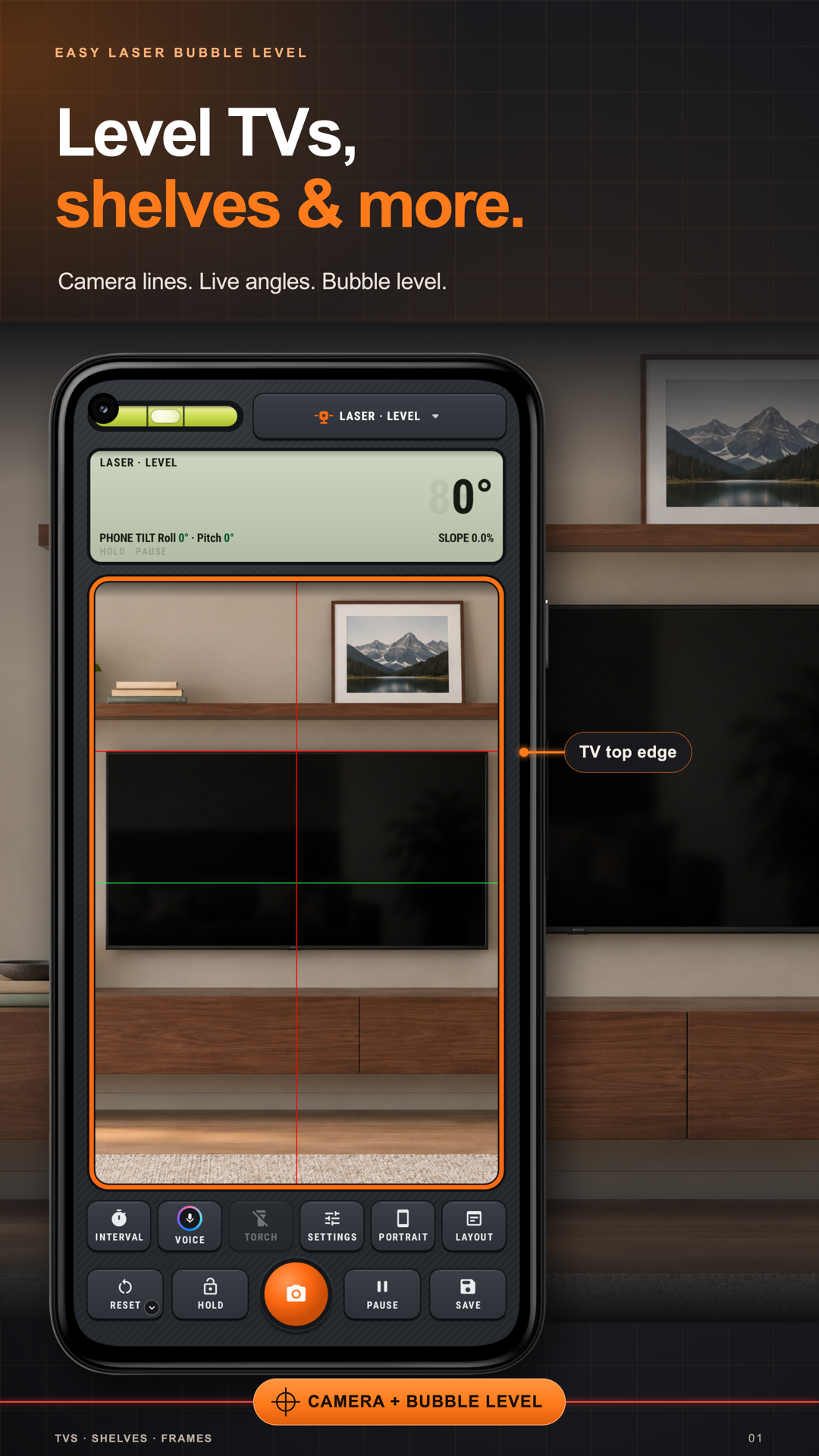
Alinea estantes, marcos y bordes con líneas de nivel sobre la cámara. Lleva una línea al objeto, escribe un ángulo para una disposición inclinada, usa Mira desde donde estés o coloca los brazos de un ángulo sobre una imagen pausada. Un Nivel de burbuja independiente permite medir por contacto; la aplicación reúne herramientas útiles y trabajos guardados.
Primeros pasos
Lee los pasos : Elige una herramientaPrimeros pasos
Lee los pasos : Elige un modo de mediciónPrimeros pasos
Lee los pasos : Establecer un ángulo manual y mantener la lecturaPrimeros pasos
Lee los pasos : Elegir las superposiciones de cámaraPrimeros pasos
Lee los pasos : Establecer unidades de pendiente y decimalesComienza con la pantalla principal de medición, o elige otra herramienta desde la navegación de la aplicación. La lista de herramientas incluidas a continuación enlaza con el manual de cada herramienta.
Elige un modo (Láser, Detectar, Mira o Ángulo) y su tipo, como Ángulo › Táctil, Arrastrar o Libre. En el diseño Original, toca el botón del modo o Más › Modo de medición en vertical. En Libre, toca puntos para ver ángulos interiores y exteriores y toca el primero o Cerrar trazado para medir cada esquina.
Ajustes rápidos › Pantalla muestra u oculta el dial, las líneas, la lectura, los medidores de inclinación y balance, y los sellos de fecha y GPS.
Elige Láser › Manual para escribir un ángulo. Fijar conserva la lectura y Restablecer › Restablecer medición permite empezar de nuevo.
Abre Ajustes rápidos › Ayudas › Recorrido y práctica. Recorrido cuenta historias breves; Sala de muestras abre cada función; Sala de práctica enseña los controles; Tareas por la habitación propone ejercicios de alineación. La práctica no guarda fotos ni registros.
Ajustes rápidos › Medir › Unidad escribe la lectura en grados o como una pendiente: %, x/12, 1:n, mm/m o in/ft. Ajustes rápidos › Medir › Decimales escribe la lectura sin decimales o con uno.
Toca Pausa para congelar la imagen o activa Pausa automática en Ajustes rápidos › Medir. El disparador guarda una foto con la lectura; Guardar lleva la medición a Registros. Mantén pulsado Guardar para añadir antes un título y una nota.
Sigue estos pasos en la app.
La línea roja sigue nivelada sujetes como sujetes el teléfono. Arrástrala a un estante y alinéalo, o escribe un ángulo para la escalera.
Pon la cruz sobre cualquier borde: un televisor, un estante, una puerta. Un nivel de burbuja se apoya en él y muestra cuánto se desvía.
Apunta a una chimenea para su ángulo de altura, pon una línea sobre un tejado para su pendiente real, o arrastra dos brazos sobre cualquier cosa.
Endereza el teléfono hasta que Balanceo e Inclinación marquen 0 y toca Pausa, o quédate quieto y la pausa automática lo hará por ti. Fijar conserva el número, el obturador la imagen y Guardar la lleva a Registros.
De lado, el teléfono no sabe cuánto estás girado, así que un estante nivelado se lee torcido. Apoya la parte trasera plana en la pared donde está, con la pantalla hacia ti, y toca Establecer. Luego retrocede y apunta desde donde estás: mide bien.
Usa Recorrido y práctica para nivelar el estante dibujado, enderezar un cuadro o probar un ángulo manual. Estas escenas muestran la herramienta; la insignia de práctica indica que no se guarda nada.
Cada herramienta de Easy Laser Bubble Level tiene su propia guía.
Lleva la guía al objeto: arrastra una línea nivelada sobre el estante o marco que compruebas. Alinea el borde visible con la guía de la cámara.
Introduce una pendiente para repetir alineaciones: usa Láser · Manual y escribe el ángulo necesario al disponer objetos junto a una escalera u otra pendiente. Recoloca la guía en la imagen cuando haga falta.
Conoce cada control: Fijar conserva la lectura, Pausa congela la imagen de la cámara y el obturador toma una foto. Elige el que se corresponda con lo que quieras conservar.
Apunta con estabilidad en Mira: usa Mira · Punto para un ángulo de elevación o Mira · Línea a lo largo del borde visible de un tejado. Mantén el teléfono quieto y pausa la imagen al colocar la guía.
Usa la herramienta de imagen adecuada: para medir un ángulo en una foto, coloca tú mismo los brazos sobre los bordes visibles y ajusta sus tiradores. Ángulo en imagen utiliza dibujo manual; no reconoce ángulos automáticamente.
Practica primero en el dibujo: prueba una tarea con un estante, un cuadro o una puerta en Sala de práctica antes de usar la cámara. La insignia de práctica indica que no se guarda nada.