Werkzeug wählen
Erste Schritte
Schritte lesen : Werkzeug wählenAnleitungen und praktische Tipps für die App und ihre Werkzeuge.
Richten Sie Regale, Rahmen und Kanten mit waagerechten Linien im Kamerabild aus. Legen Sie eine Linie auf das Objekt, geben Sie einen Winkel für eine schräge Anordnung ein, zielen Sie mit Visier vom eigenen Standort oder platzieren Sie Winkelschenkel auf einem angehaltenen Bild. Eine separate Wasserwaage übernimmt Kontaktmessungen; die App bündelt nützliche Werkzeuge und gespeicherte Arbeiten.
Erste Schritte
Schritte lesen : Werkzeug wählenErste Schritte
Schritte lesen : Messmodus wählenErste Schritte
Schritte lesen : Manuellen Winkel festlegen und Messwert haltenErste Schritte
Schritte lesen : Kameraeinblendungen wählenErste Schritte
Schritte lesen : Neigungseinheiten und Nachkommastellen einstellenBeginnen Sie auf der Hauptmessseite oder wählen Sie über die App-Navigation ein anderes Werkzeug. Die folgende Werkzeugliste verlinkt die jeweilige Anleitung.
Wählen Sie einen Modus – Laser, Erkennen, Visier oder Winkel – und dann seine Art, etwa Winkel › Berührung, Ziehen oder Frei; im Layout Original tippen Sie auf die Schaltfläche des Modus, im Hochformat auf Mehr › Messmodus. Bei Frei tippen Sie Punkte an, um Innen- und Außenwinkel zu sehen; tippen Sie danach auf den ersten Punkt oder auf Pfad schließen, um jede Ecke zu messen.
Schnelleinstellungen › Anzeige zeigt oder verbirgt Skala, Linien, Messwert, Roll- und Nickwinkelanzeigen sowie Datums- und GPS-Stempel.
Wählen Sie Laser › Manuell, um einen Winkel einzugeben. Halten behält den Messwert und Zurücksetzen › Messung zurücksetzen beginnt von vorn.
Öffnen Sie Schnelleinstellungen › Assistenz › Tour und Übung. Tour erzählt kurze Geschichten, Showroom öffnet jede Funktion, Übungsraum führt durch die Bedienelemente und Aufgaben im Raum bietet Ausrichtungsübungen. Die Übungen speichern keine Fotos oder Aufzeichnungen.
Schnelleinstellungen › Messen › Einheit zeigt den Messwert in Grad oder als Gefälle: %, x/12, 1:n, mm/m oder in/ft. Schnelleinstellungen › Messen › Dezimalstellen zeigt ihn ohne oder mit einer Nachkommastelle.
Tippen Sie auf Pause, um das Bild einzufrieren, oder schalten Sie Auto-Pause unter Schnelleinstellungen › Messen ein. Der Auslöser speichert ein Foto mit dem Messwert; Speichern legt die Messung unter Aufzeichnungen ab, und langes Drücken auf Speichern fügt vorher Titel und Notiz hinzu.
Folgen Sie diesen Schritten in der App.
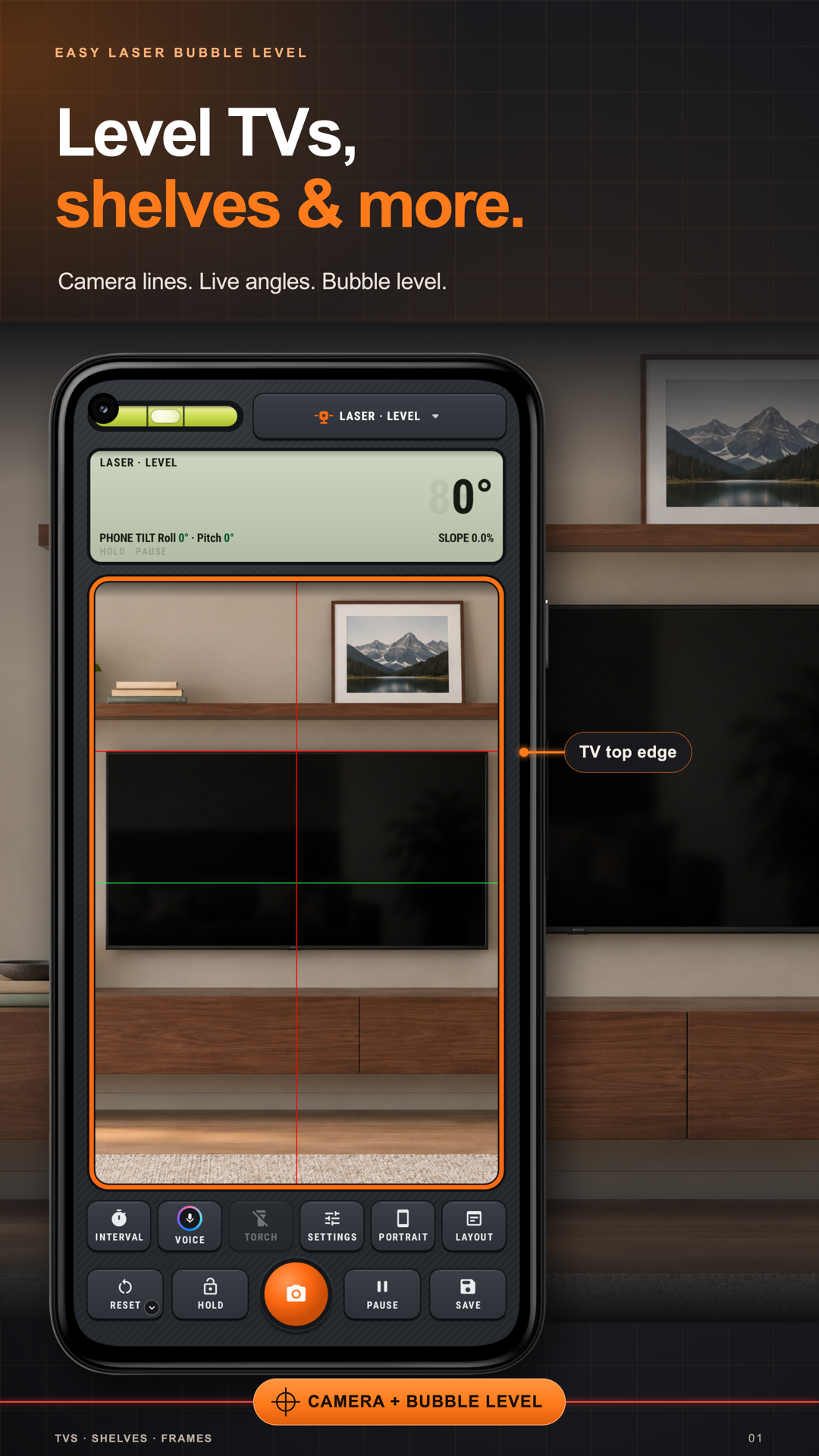
Die rote Linie bleibt unabhängig von der Telefonlage waagerecht. Ziehen Sie sie auf ein Regal und richten Sie es daran aus oder geben Sie einen Winkel für die Treppe ein.
Setzen Sie das Fadenkreuz auf eine Kante, etwa Fernseher, Regal oder Tür. Eine Wasserwaage legt sich darauf und zeigt die Abweichung.
Zielen Sie auf einen Schornstein für dessen Höhenwinkel, legen Sie eine Linie auf ein Dach für dessen tatsächliche Neigung oder ziehen Sie zwei Schenkel über ein beliebiges Objekt.
Richten Sie das Telefon aus, bis Roll- und Nickwinkel 0 anzeigen. Tippen Sie dann auf Pause oder halten Sie still, damit Automatische Pause dies übernimmt. Halten behält die Zahl, der Auslöser das Bild und Speichern die Messung in den Aufzeichnungen.
Wenn Sie seitlich stehen, kann das Telefon Ihre Verdrehung nicht bestimmen; ein waagerechtes Regal erscheint dann schief. Drücken Sie die Telefonrückseite flach an die Wand des Regals, Bildschirm zu Ihnen, und tippen Sie auf Festlegen. Treten Sie dann zurück und zielen Sie vom eigenen Standort: Nun stimmt die Messung.
Verwenden Sie Tour und Übung, um das gezeichnete Regal waagerecht auszurichten, ein Bild zu begradigen oder einen manuellen Winkel zu testen. Diese Szenen zeigen das Werkzeug; das Übungskennzeichen bedeutet, dass nichts gespeichert wird.
Jedes Werkzeug in Easy Laser Bubble Level hat eine eigene Anleitung.
Führung auf das Objekt legen: Ziehen Sie eine waagerechte Linie auf das zu prüfende Regal oder den Rahmen. Richten Sie die sichtbare Objektkante an der Führung im Kamerabild aus.
Geben Sie eine Neigung für wiederholte Ausrichtungen ein: Verwenden Sie Laser · Manuell und geben Sie den erforderlichen Winkel ein, wenn Sie Elemente entlang von Treppen oder einer anderen Neigung anordnen. Positionieren Sie die Führung auf dem Bild nach Bedarf neu.
Die Speicherfunktionen unterscheiden: Halten behält den Messwert, Pause hält das Kamerabild an und der Auslöser nimmt ein Foto auf. Wählen Sie die Funktion passend zu dem, was Sie behalten möchten.
Ruhig visieren: Verwenden Sie Visier · Punkt für einen Höhenwinkel oder Visier · Linie entlang einer sichtbaren Dachkante. Halten Sie das Telefon ruhig und das Bild beim Platzieren der Führung an.
Passendes Bildwerkzeug verwenden: Legen Sie für einen Fotowinkel die Schenkel selbst entlang sichtbarer Kanten und passen Sie ihre Griffe an. Bildwinkel verwendet manuelles Zeichnen; Winkel werden nicht automatisch erkannt.
Zuerst an der Zeichnung lernen: Probieren Sie eine Regal-, Bild- oder Türaufgabe im Übungsraum aus, bevor Sie die Kamera verwenden. Das Übungskennzeichen zeigt, dass nichts gespeichert wird.