選擇工具
入門
閱讀步驟 : 選擇工具應用程式及其工具的操作說明和實用技巧。
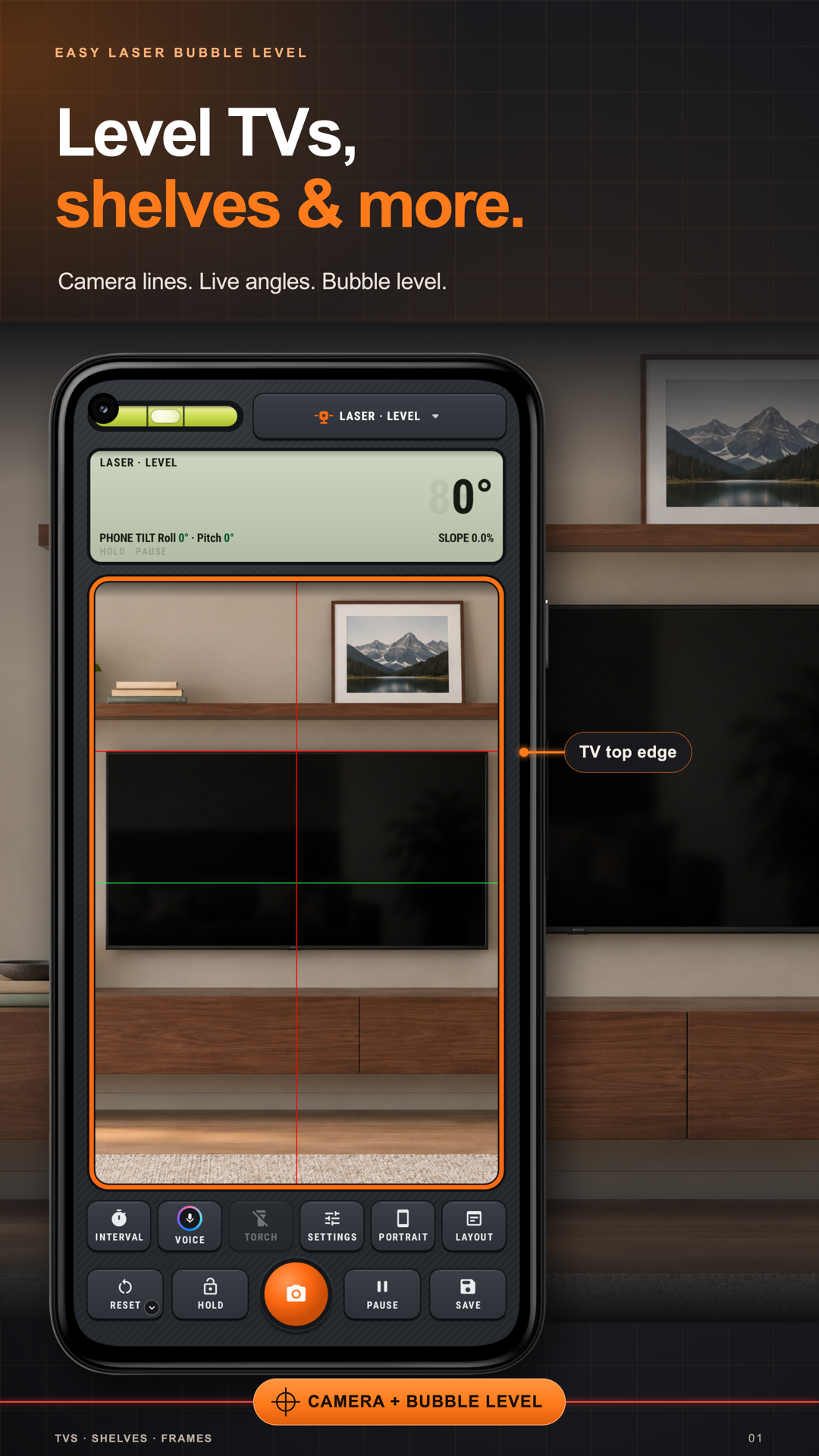
利用手機相機畫面上的水平線,對齊擱板、畫框和邊緣。將線移到物體上,輸入角度進行斜向排列,從站立處使用瞄準,或在暫停的圖片上放置角度臂。獨立氣泡水平儀用於接觸測量,應用程式也將實用工具和儲存成果放在一起。
入門
閱讀步驟 : 選擇工具入門
閱讀步驟 : 選擇測量模式入門
閱讀步驟 : 手動設定角度並保持讀數入門
閱讀步驟 : 選擇相機疊加層入門
閱讀步驟 : 設定坡度單位和小數位從主測量界面開始,或從應用程式導航選擇其他工具。下方工具列錶連結到各自手冊。
選擇一種模式(“雷射”、“檢測”、“瞄準”或“角度”),再選擇其類型,例如“角度 › 觸摸”、“拖動”或“自由”;在“原版”佈局中,輕觸模式按鈕;竪屏時在“更多 › 測量模式”中。在“自由”中,輕觸各點可檢視內角和外角,然後輕觸第一個點或“閉合路徑”,即可測量每個角。
快速設定 › 顯示可顯示或隱藏錶盤、線條、讀數、橫滾與俯仰儀表,以及日期和GPS標記。
選擇雷射 › 手動以輸入角度。保持可保留讀數,重置 › 重置測量可重新開始。
開啟快速設定 › 輔助 › 導覽與練習。導覽講述短故事,展示間開啟各功能,練習室引導操作,房間任務提供對齊練習。練習不保留相片或記錄。
快速設定 › 測量 › 單位可將讀數設為度,或坡度單位%、x/12、1:n、mm/m、in/ft。快速設定 › 測量 › 小數可選擇整數或一位小數。
輕觸“暫停”可凍結畫面,也可以在“快速設定 › 測量”中開啟“自動暫停”。快門會儲存帶讀數的相片;“儲存”會將測量結果存入“紀錄”,長按“儲存”可先新增標題和備註。
在應用程式中按以下步驟操作。
無論怎樣握持手機,紅線都保持水平。把它拖到擱板上並對齊擱板,或為樓梯輸入一個角度。
將十字准線放在任意邊緣上:電視、擱板、門。氣泡水平儀會落在邊緣上,並顯示偏差多少。
瞄準煙囪讀取其仰角,在屋頂上放一條線讀取其真實坡度,或在任意物體上拖動兩條臂。
把手機拿正,直到橫滾和俯仰顯示 0,然後輕觸“暫停”,或靜止不動,讓自動暫停替你完成。“保持”留住數值,快門留住畫面,“儲存”將其存入紀錄。
從側面測量時,手機不知道你轉了多少,水平的擱板也會讀成傾斜。將手機背面平貼在擱板所在的牆上,螢幕朝向自己,輕觸“設定”。然後後退,在原地瞄準:讀數就準確了。
用導覽與練習調平繪製的擱板、擺正畫框或嘗試手動角度。這些場景用於演示工具,練習標記表示不會儲存內容。
Easy Laser Bubble Level中的每個工具都有自己的指南。
將引導線放到物體上:把水平線拖到要檢查的擱板或畫框,讓相機畫面中可見的邊緣與引導線對齊。
輸入坡度,重複對齊:使用雷射·手動,在沿樓梯等坡面排列物品時輸入所需角度。按需移動畫面上的引導線。
瞭解各保留控制項:保持固定讀數,暫停凍結相機畫面,快門拍攝相片。根據想保留的內容選擇。
使用瞄準時保持穩定:用“瞄準·點”測仰角,用“瞄準·線”沿可見的屋頂邊緣測量。放置引導線時保持手機靜止並暫停畫面。
使用正確影像工具:相片角度由您沿可見邊緣放置角度臂並調整控制點。圖片角度使用手動繪製,不會自動識別角度。
先在圖中學習:使用相機前,在練習室嘗試擱板、畫框或門的任務。練習標記表示不會儲存任何內容。