Mapas y direcciones

Brújula AR

Encuentra tu dirección.

Ver el rumbo y lugares guardados a través de un bisel de brújula, globo o vista de cámara. Agregar lugares, inspeccionarlos en el mapa y seguir la dirección hacia un destino elegido.

Próximamente en Google PlayPróximamente en App Store
Explora rumbos y lugares guardadosLee el rumbo y la dirección

Paso a paso.

Leer cada paso ›
Elige una vista

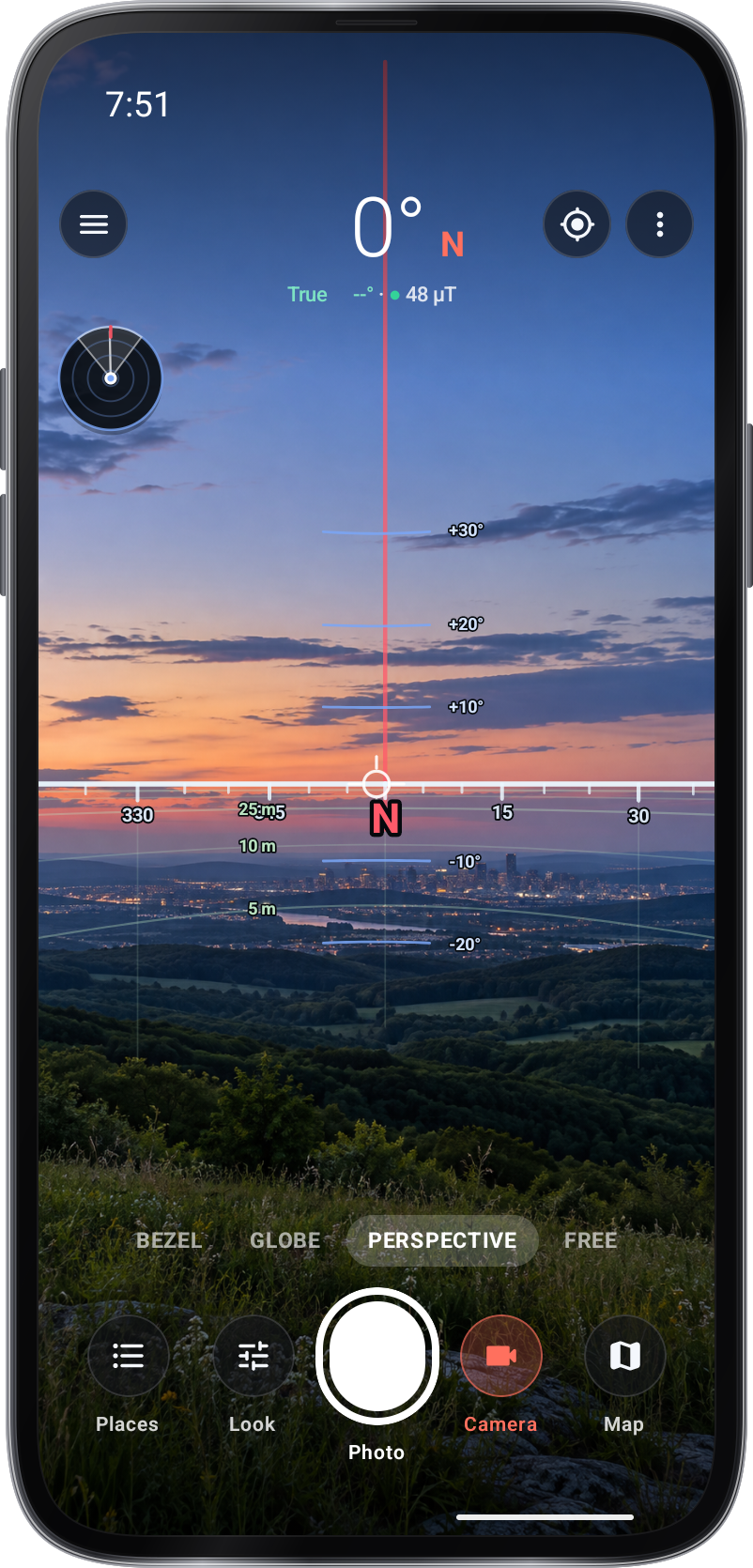
La app se inicia en Perspectiva con la cámara habilitada en el primer uso, y luego recuerda su vista. Elige Bisel, Globo, Perspectiva o Libre y permite el acceso necesario a la cámara y ubicación.
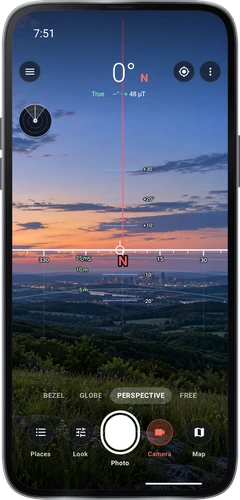

Elige una vista de brújula o cámara

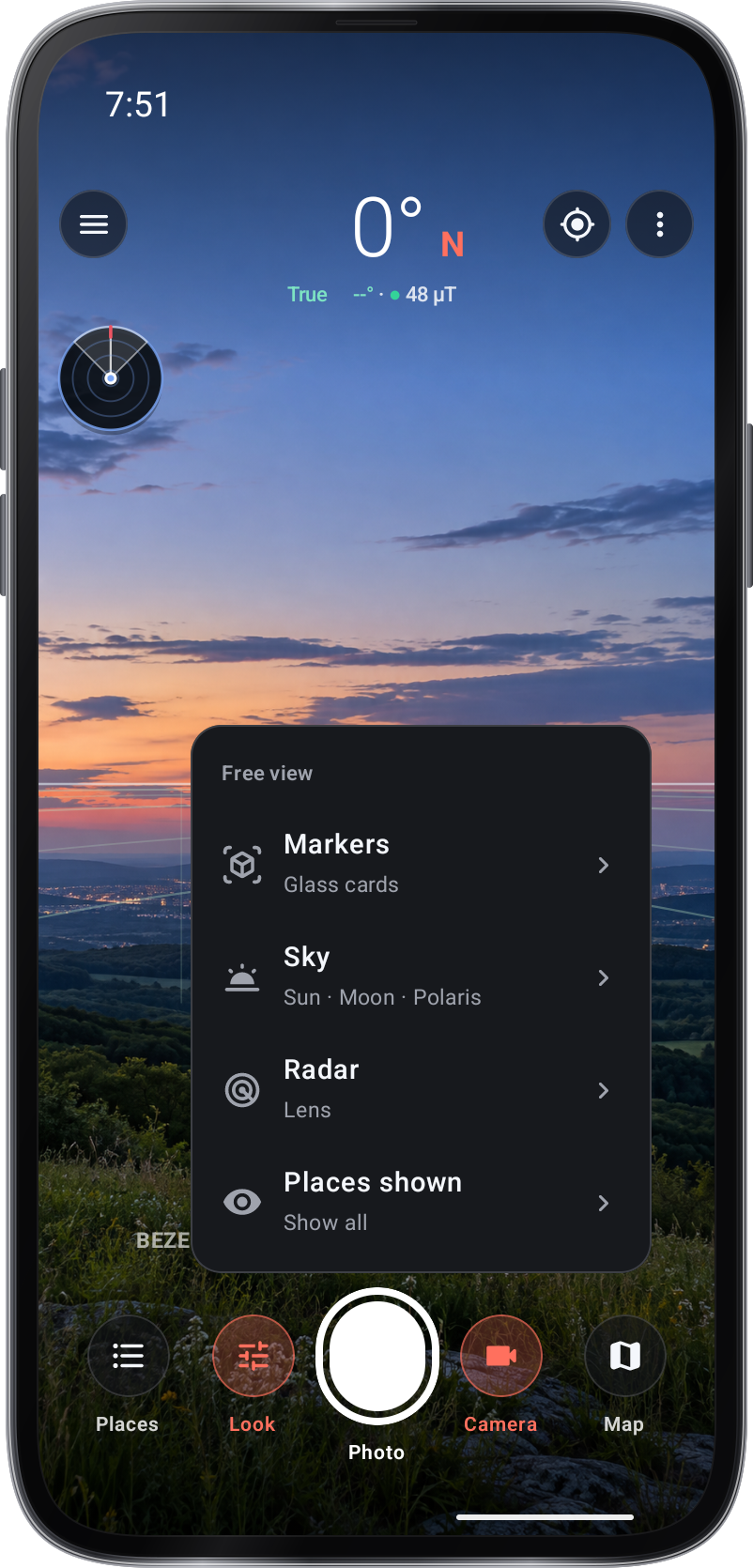
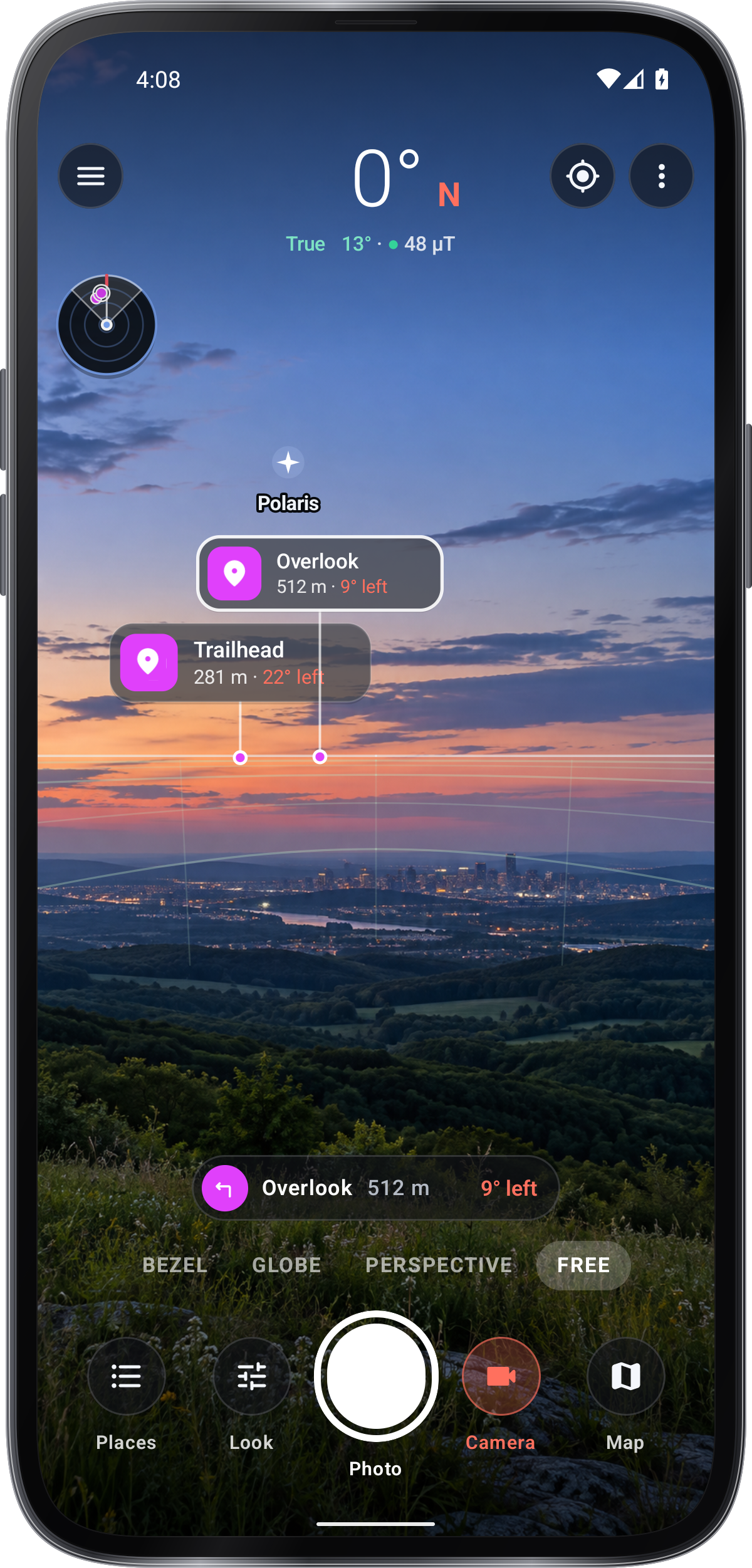
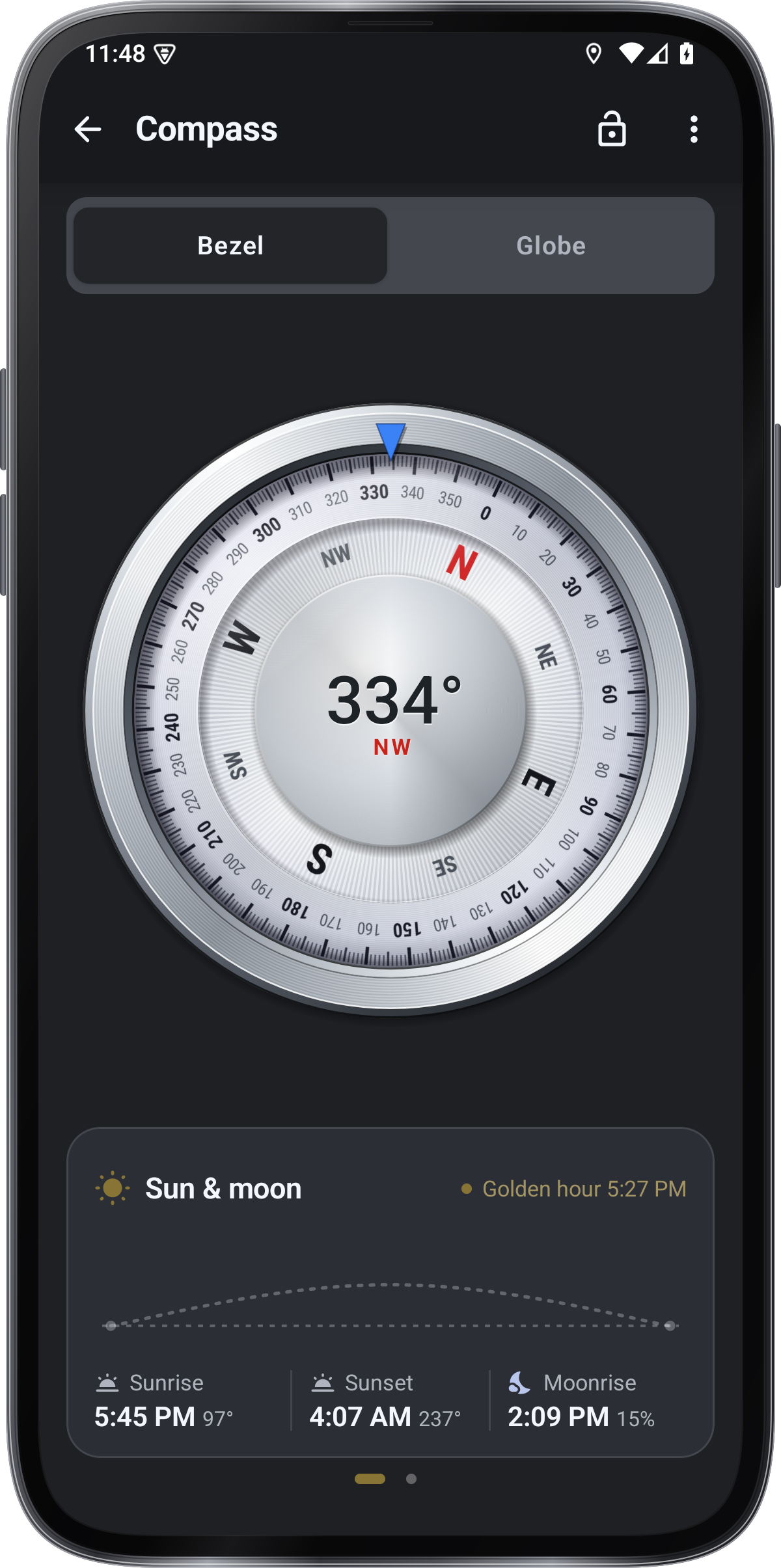
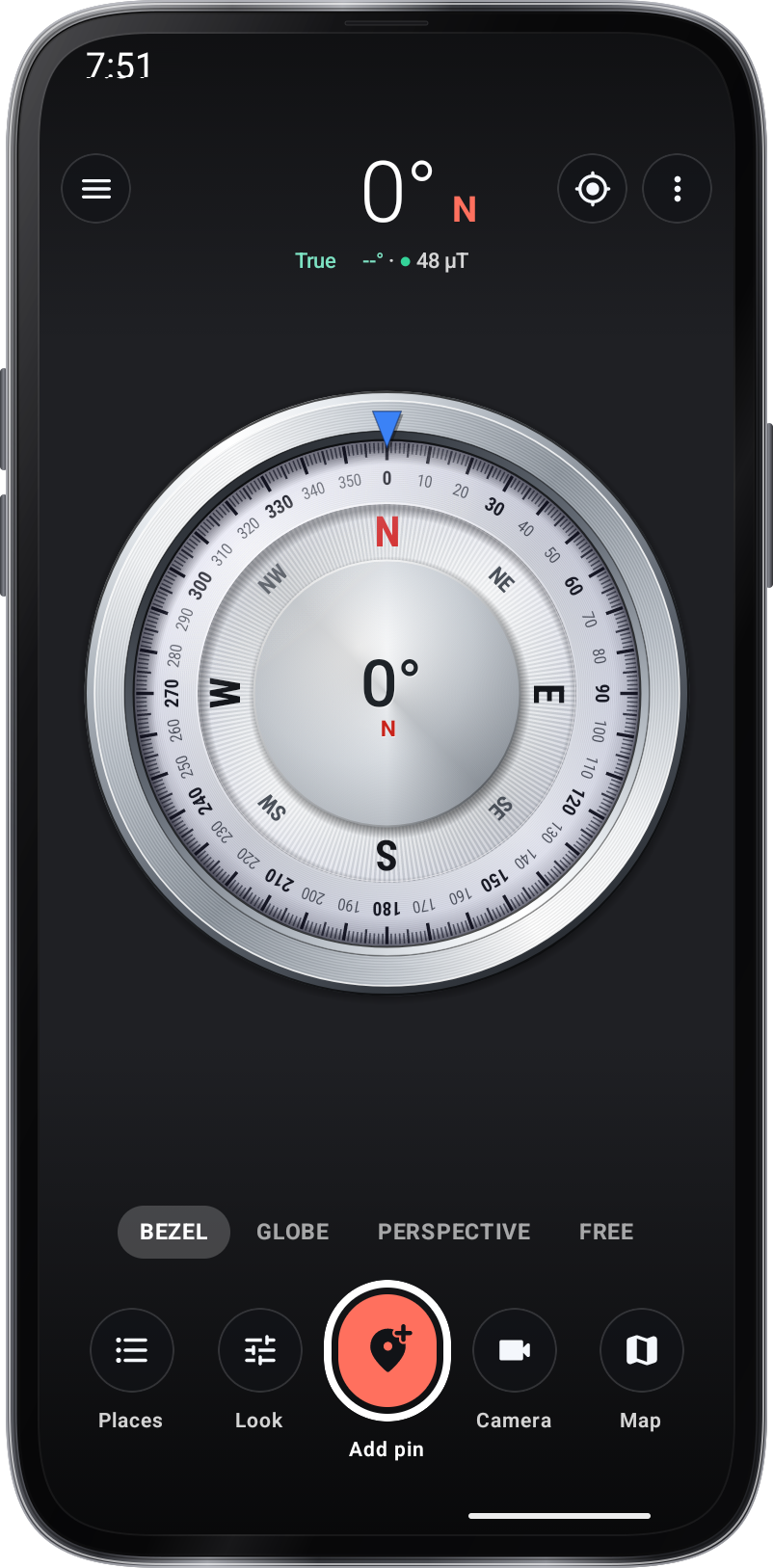
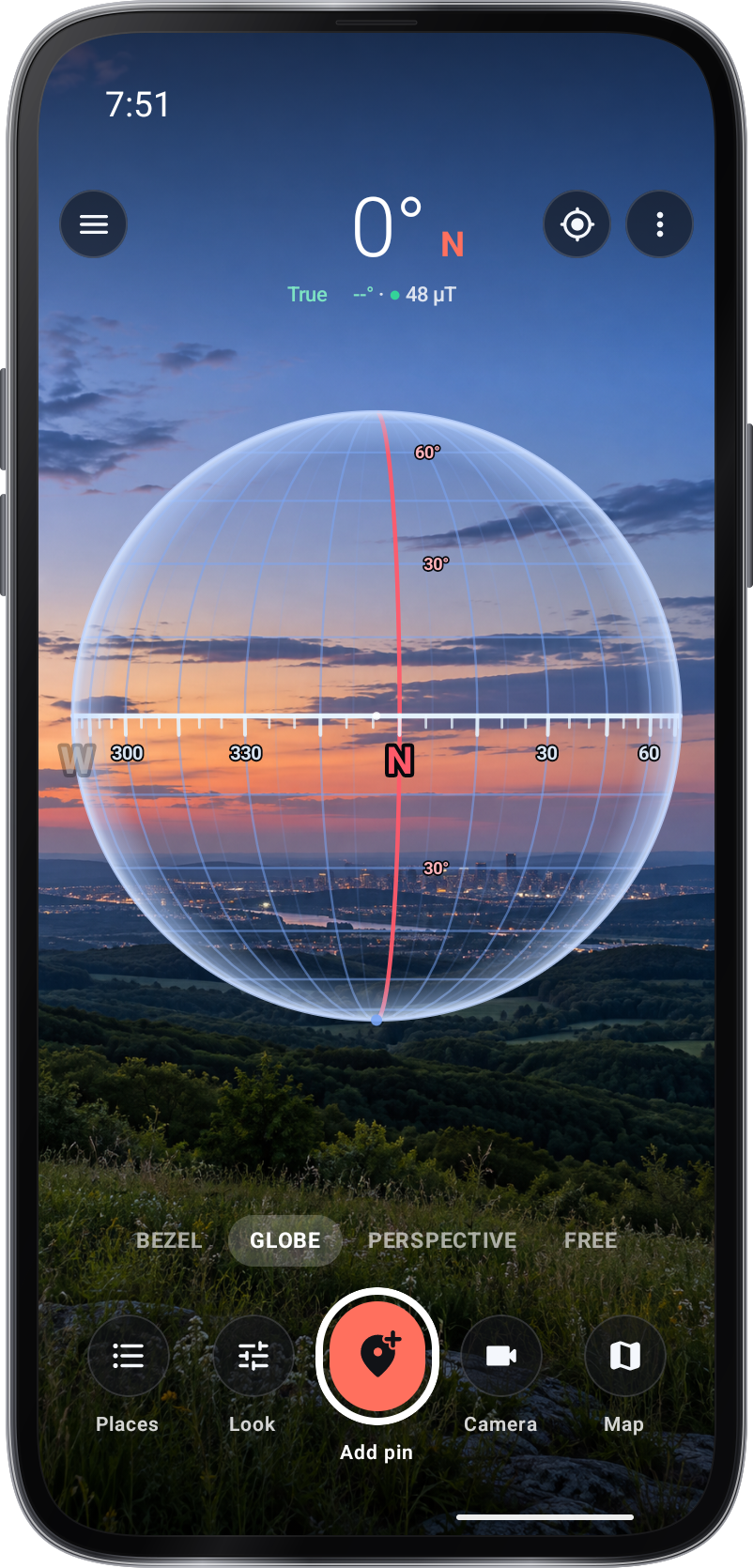
Elige una vista bajo el rumbo: Bisel, Globo, Perspectiva o Libre. La fila inferior incluye Lugares, Aspecto, Añadir marcador, Cámara y Mapa. Aspecto cambia la vista actual; ⋮ › Diseño de pantalla alterna entre Panel de botones y Fila rápida. ⋮ › Ajustes reúne todas las opciones. Permite el acceso a la cámara y la ubicación cuando se solicite.

Guardar lugares y usar el mapa

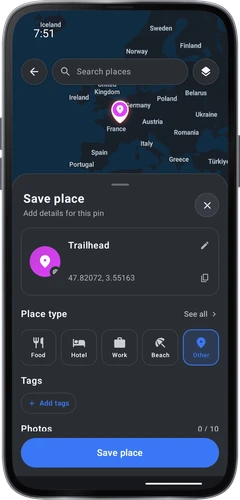
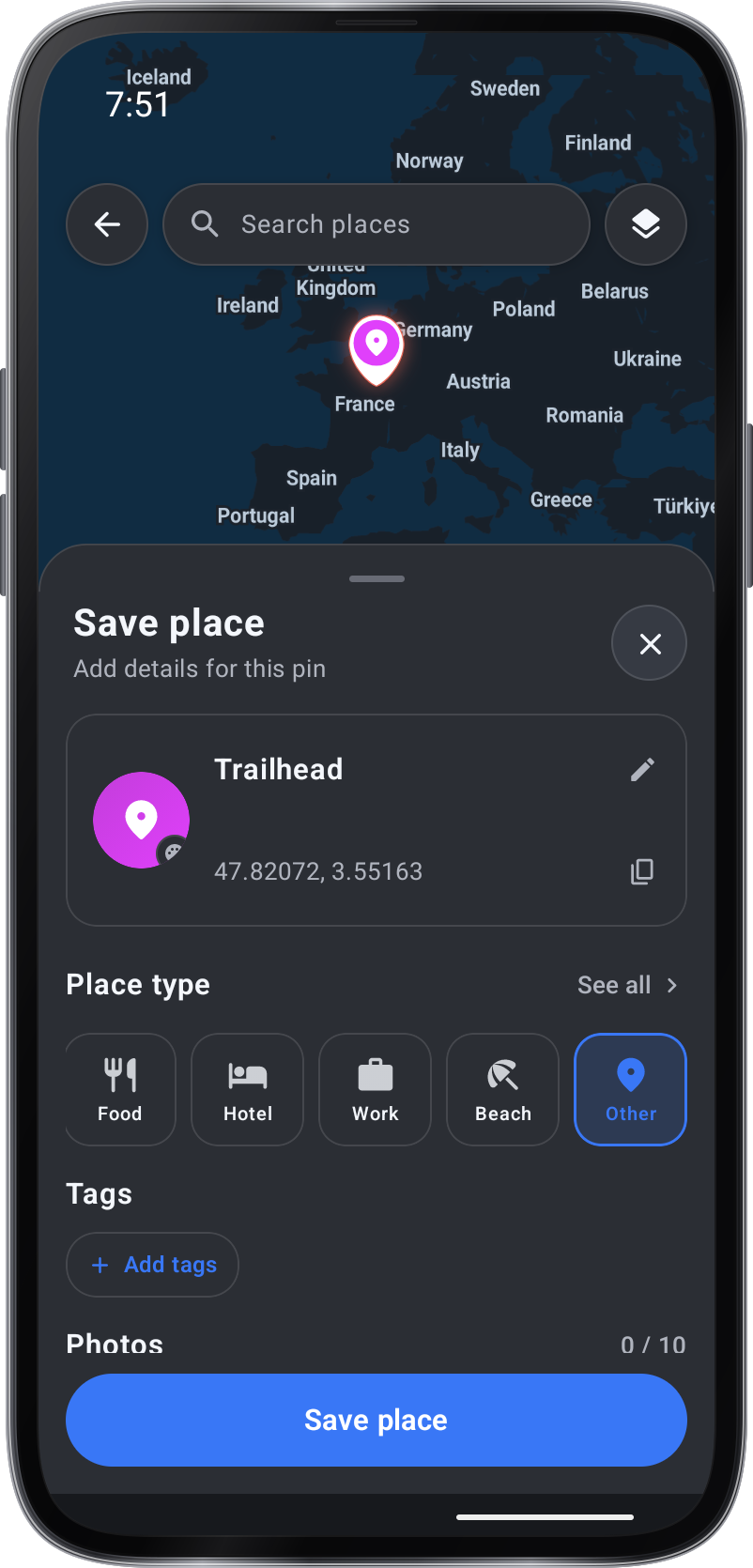
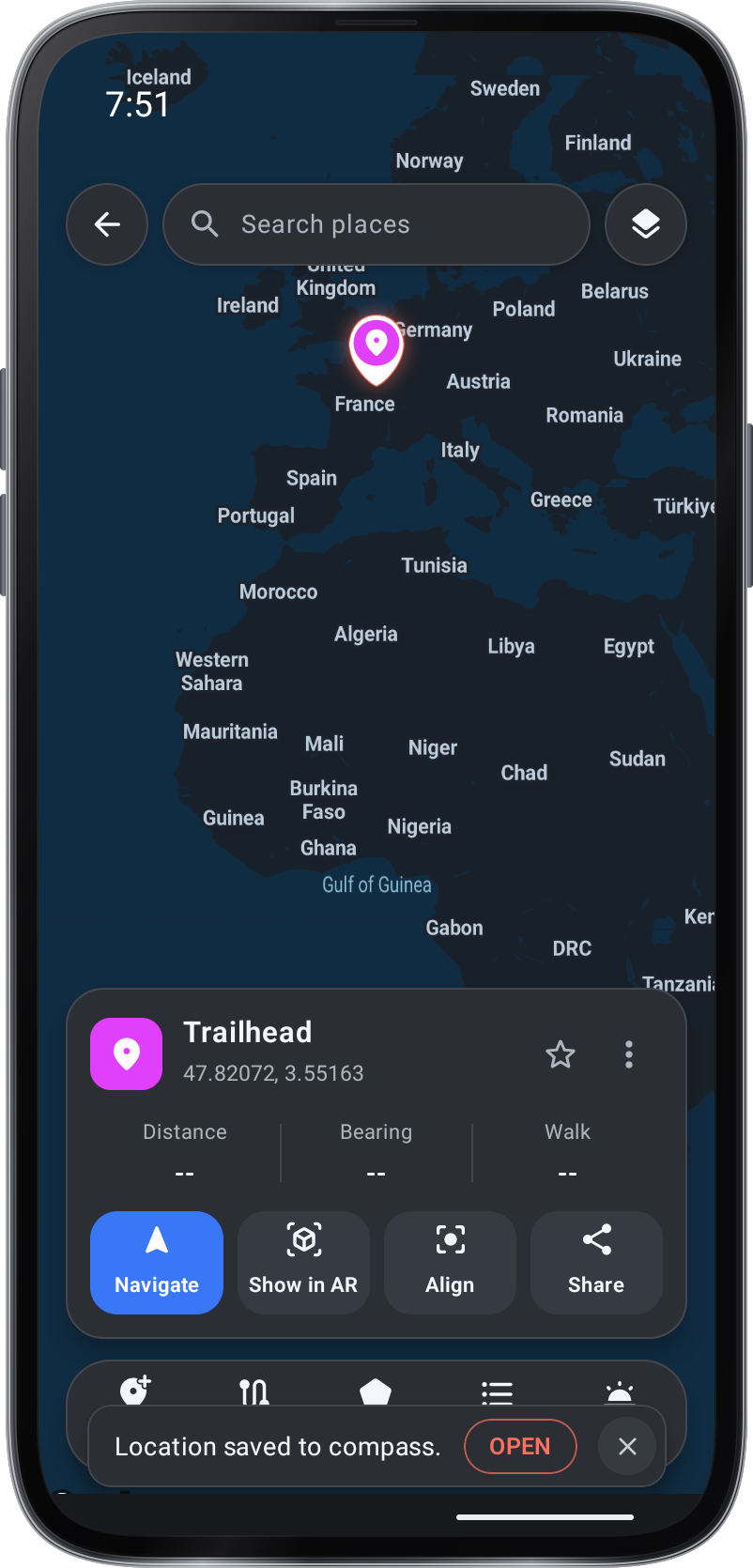
En el mapa, Añadir guarda un lugar donde toques o en tu posición. Arrastra su marcador o toca el mapa para moverlo. Ajustes › Mapa › Editor de lugares permite elegir la ficha Clásico o la tarjeta Etiqueta. Toca un lugar para ver Navegar, Mostrar en AR, Alinear y Compartir. Ruta dibuja un camino, Área crea una zona de alerta, Lugares muestra la lista y Rumbo arriba gira el mapa con el teléfono. En el globo terrestre, arrastra para girar, pellizca para ampliar, toca dos veces para volver y toca el Sol o la Luna para consultar sus horas de salida y puesta.

Alinea o bloquea la brújula
Aspecto
Aspecto

Si los marcadores no coinciden con sus lugares, abre ⋮ › Alinear la brújula: apunta la mira al Sol, la Luna, Polaris o un lugar lejano guardado, o apoya el teléfono a lo largo de una sombra, y toca Alinear. El giroscopio conserva la corrección. ⋮ › Bloquear brújula fija el rumbo; el punto inferior muestra cuánto perturba el campo local a la brújula.

Opciones

Ver

Ver

  • Bisel

  • Globo

  • Cámara

  • Mapa

Brújula y norte

Ajustes

  • RUMBO MAGNÉTICO

    Dirección al norte magnético.

  • Rumbo verdadero

    Dirección al norte geográfico.

  • Norte arriba

    El norte queda arriba en el mapa.

  • Rumbo arriba

    Tu rumbo queda arriba en el mapa.

Lugares

Mapa

  • Ubicaciones fijadas

  • Ruta

  • Área

Consejos prácticos.

Aléjese de imanes y metal y siga ⋮ › Ayuda de calibración con movimientos en ocho. El rumbo verdadero requiere una ubicación válida.
Espera a que la ubicación sea precisa antes de confiar en la distancia y dirección hacia un lugar guardado.

Toca el mapa para añadir un punto que curve el camino, arrastra un punto para moverlo y tócalo para eliminarlo.

Cambia entre las vistas de bisel, globo y cámara para elegir la presentación más clara para la tarea.

Mostrar todos los consejosMostrar menos consejos

Pon nombres claros a los lugares guardados y comprueba su posición en el mapa antes de dirigirte a ellos.

Usa la incertidumbre de ubicación y rumbo como contexto al interpretar un pin sobre la imagen de la cámara.

Usos cotidianos.

Comprender una dirección

Cambia entre el dial de la brújula, el globo y las vistas de la cámara para la presentación más clara de la dirección.

Revisitar un lugar guardado

Conservar lugares con nombres y posiciones en el mapa, luego mostrar su dirección en AR o abrir la guía de destino.

Mantén una vista del sitio

Captura el contexto de la brújula en la foto de la cámara y revisa los lugares guardados después.

La primera vez se abre Perspectiva con la cámara activada; después se recupera la vista elegida.

Obtener la app

Brújula AR

Cómo usar ›
Próximamente en Google PlayPróximamente en App Store