Elige unidades e ingresa un valor
Primeros pasos
Lee los pasos : Elige unidades e ingresa un valorInstrucciones y consejos prácticos para la herramienta.
Longitud · Área · Volumen · Pendiente · Presión · y más
Primeros pasos
Lee los pasos : Elige unidades e ingresa un valorPrimeros pasos
Lee los pasos : Ingresa fracciones o toma el ángulo del teléfonoPrimeros pasos
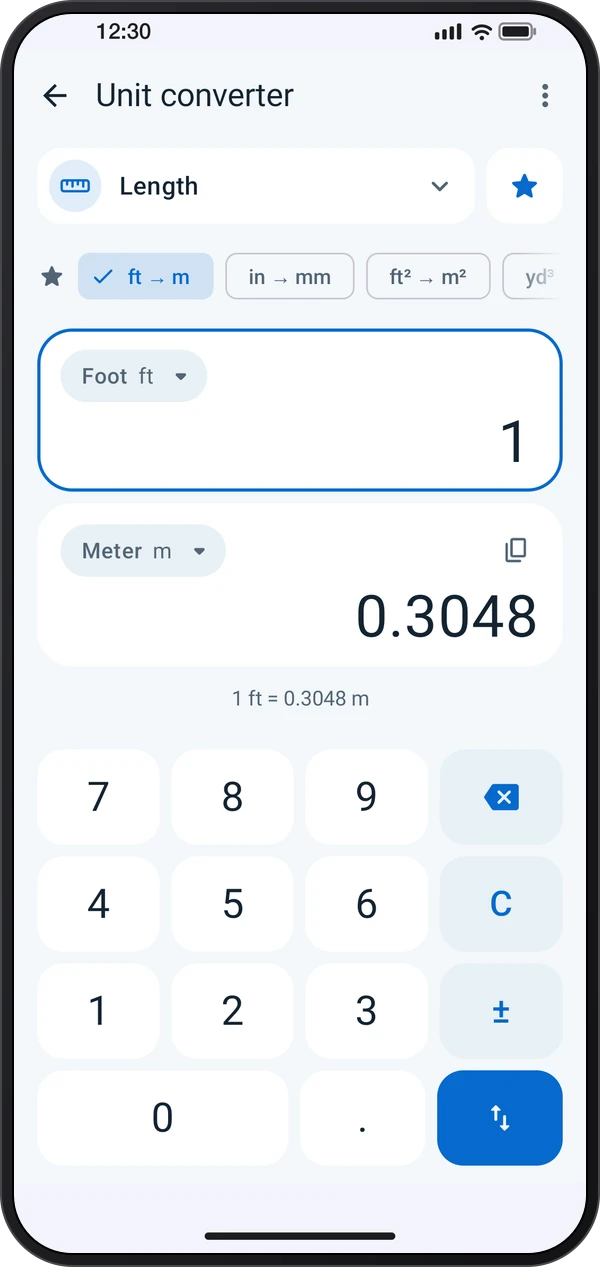
Lee los pasos : Elige un diseño de conversiónToca la categoría para elegirla y una unidad para cambiarla. Introduce el valor en el teclado: el resultado se actualiza mientras escribes y la tecla de intercambio invierte el par.
Elige una pantalla en ⋮ › Diseño de pantalla: Par y teclado, Todas las unidades (un valor en cada unidad de la categoría) o Lista de conversiones (escribe «120 sq ft a m²» y guarda una lista para compartir).
En pies y pulgadas, escribe 5 ′ 7 ″ 3 / 8 para 5′ 7 3/8″; los resultados se redondean a la fracción de pulgada elegida en Visualización. Pendiente y Ángulo pueden tomar la inclinación del teléfono: toca Medir y apóyalo en la superficie.
Sigue estos pasos en la app.
Toca la categoría para elegirla y una unidad para cambiarla. Introduce el valor en el teclado: el resultado se actualiza mientras escribes y la tecla de intercambio invierte el par.
En pies y pulgadas, escribe 5 ′ 7 ″ 3 / 8 para 5′ 7 3/8″; los resultados se redondean a la fracción de pulgada elegida en Visualización. Pendiente y Ángulo pueden tomar la inclinación del teléfono: toca Medir y apóyalo en la superficie.
Elige una pantalla en ⋮ › Diseño de pantalla: Par y teclado, Todas las unidades (un valor en cada unidad de la categoría) o Lista de conversiones (escribe «120 sq ft a m²» y guarda una lista para compartir).
Encuentra Conversor de unidades en estas aplicaciones.
Fija los pares y las unidades que más usa: los pares fijados aparecen sobre las tarjetas y las unidades fijadas, al principio de cada lista.