La aplicación comienza en Cámara. Fotos, Mapa y Proyectos forman parte de la herramienta; el menú de cámara abre Ajustes.
Elige el proyecto y el prefijo del punto antes de una secuencia de campo para que las fotos sean fáciles de agrupar después.
A través de la cámara
Mantén tu trabajo de campo a la vista.
Un cuaderno de campo con cámara que guarda fotos con nombres de proyectos, identificadores de puntos, notas y lecturas disponibles de posición y dirección. Revisa el trabajo desde Fotos o Mapa.
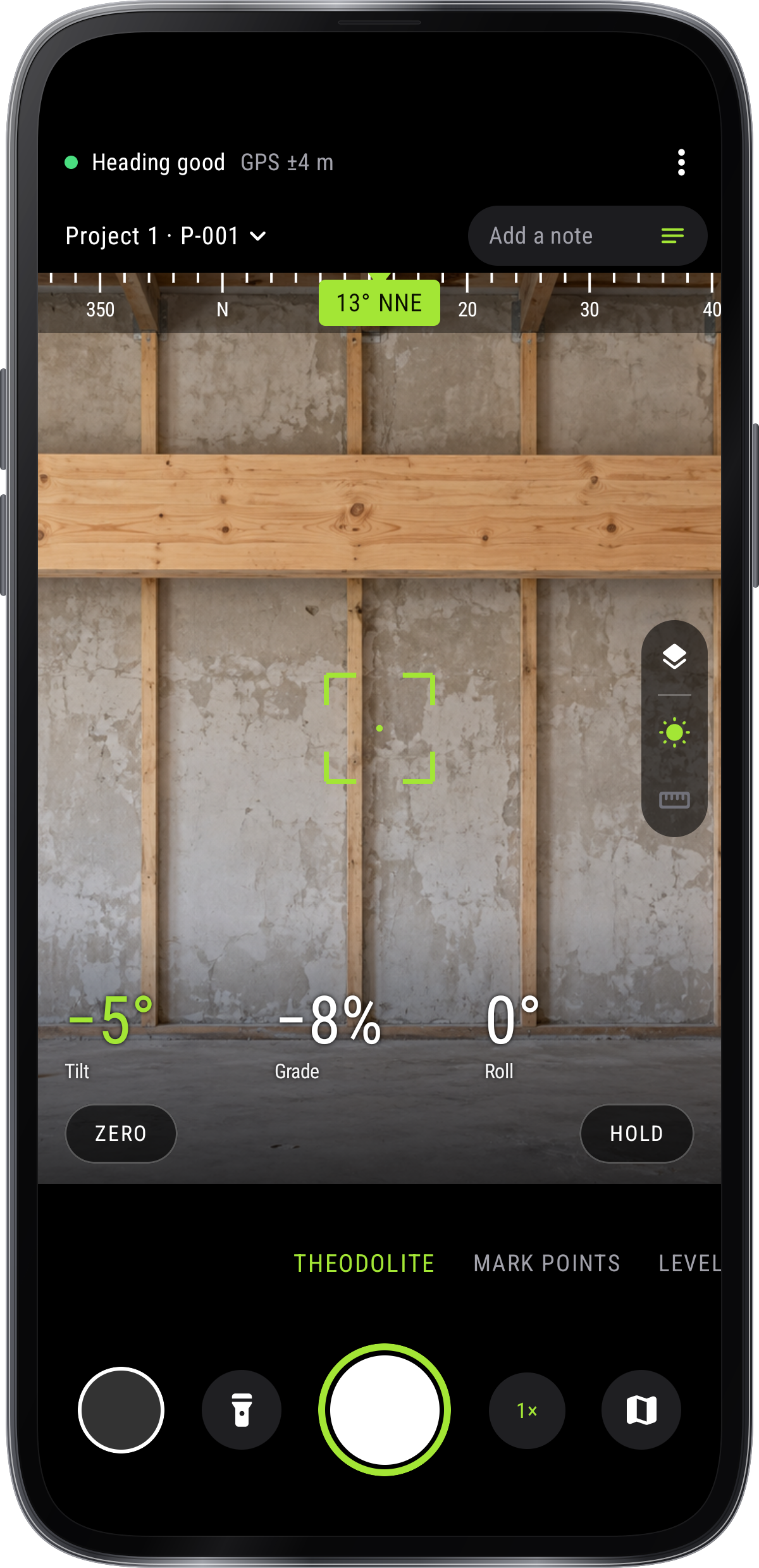
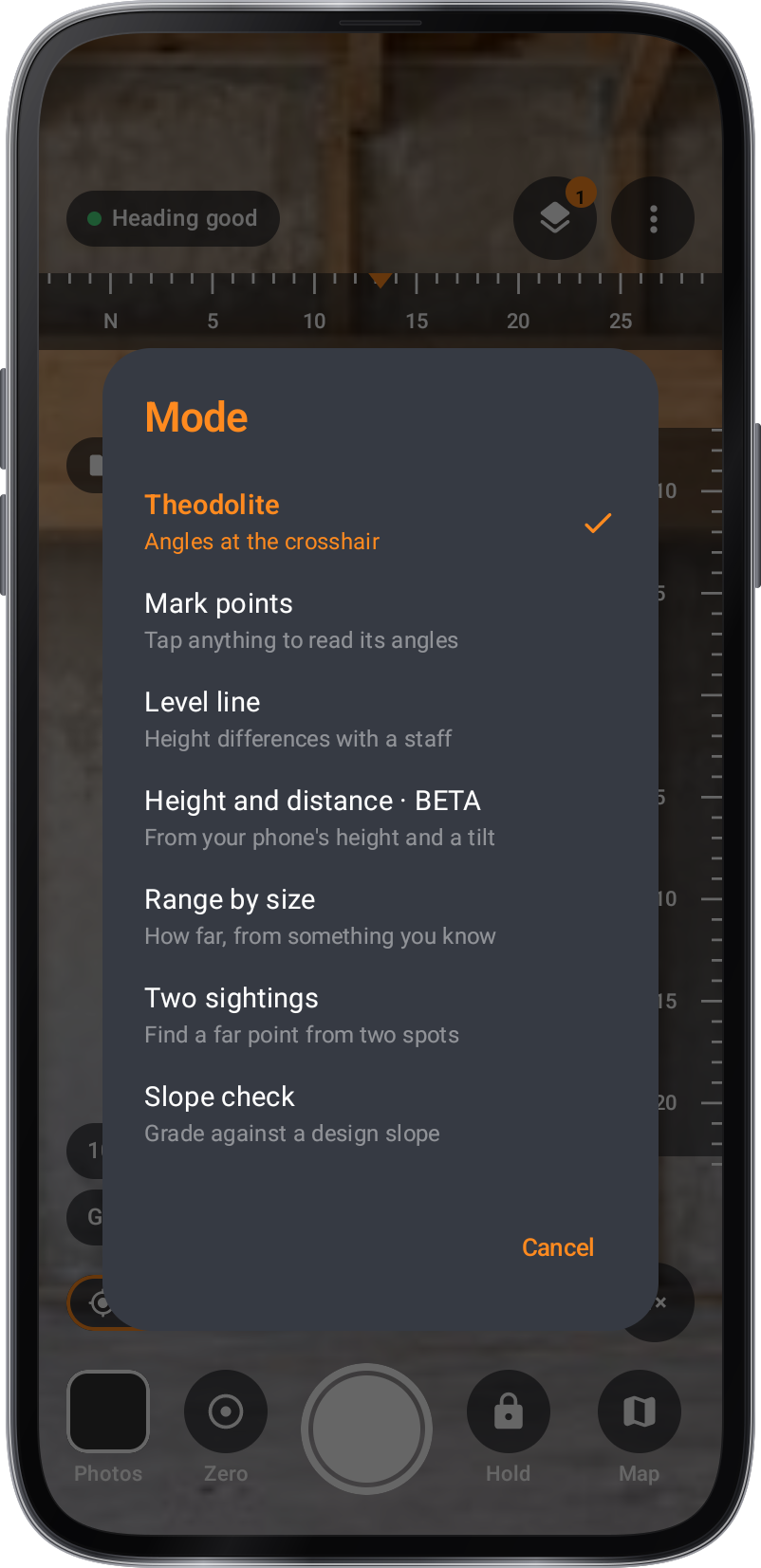
La aplicación comienza en Cámara. Fotos, Mapa y Proyectos forman parte de la herramienta; el menú de cámara abre Ajustes.
Abre la cámara y permite las acciones de cámara o ubicación que necesites.
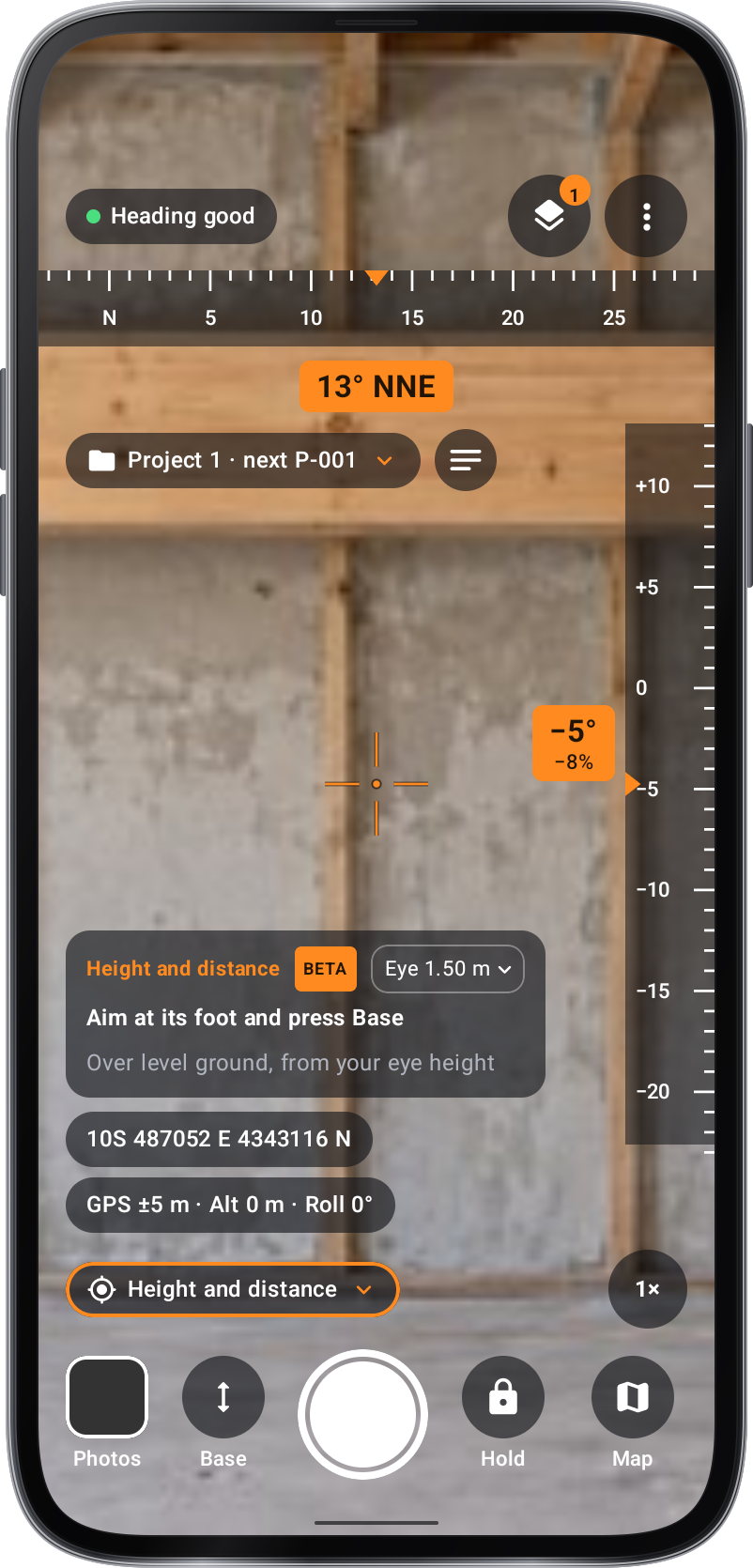
Usa los controles de la cámara y las capas guía para encuadrar la vista del campo.

Cómo se colocan los botones alrededor de la imagen.
Mantén capturas con sus proyectos, luego revíselas desde Fotos o Mapa.
Abre Proyecto para crear o elegir el trabajo y establecer un prefijo de punto. Añade una nota para la siguiente foto para que la vista tenga contexto útil.
Espera a que se obtenga la ubicación y revisa la precisión del GPS y la confiabilidad de la dirección. Si el metal o una funda magnética afectan la dirección, aléjate y usa Alinear la brújula.
Abre una foto o proyecto guardado para revisar la vista y sus lecturas. Elige un formato de exportación de proyecto disponible para la información que necesites.
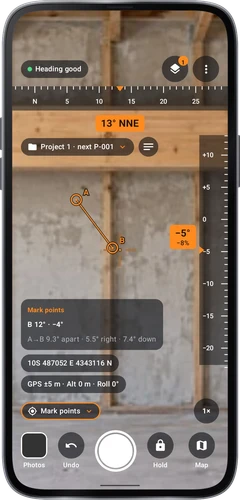
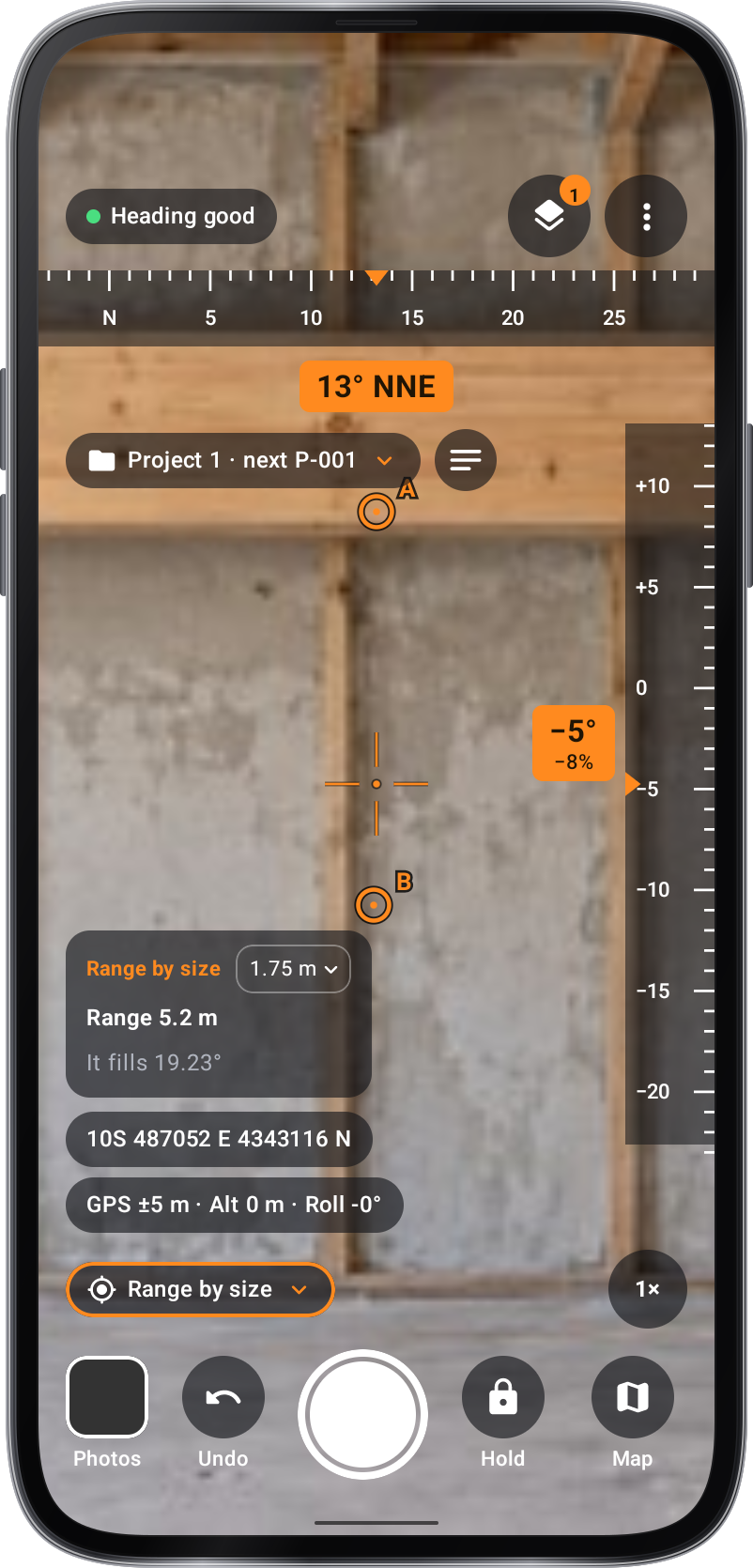
Toca la imagen para marcar un punto. Toca un segundo punto. Deshacer quita el último punto.
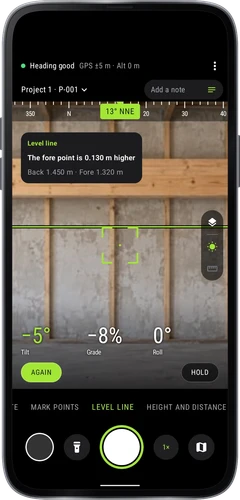
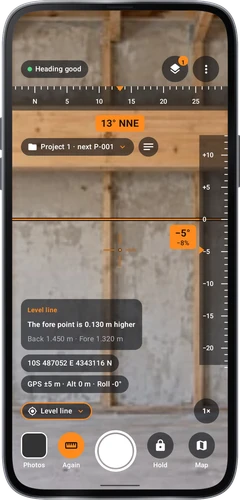
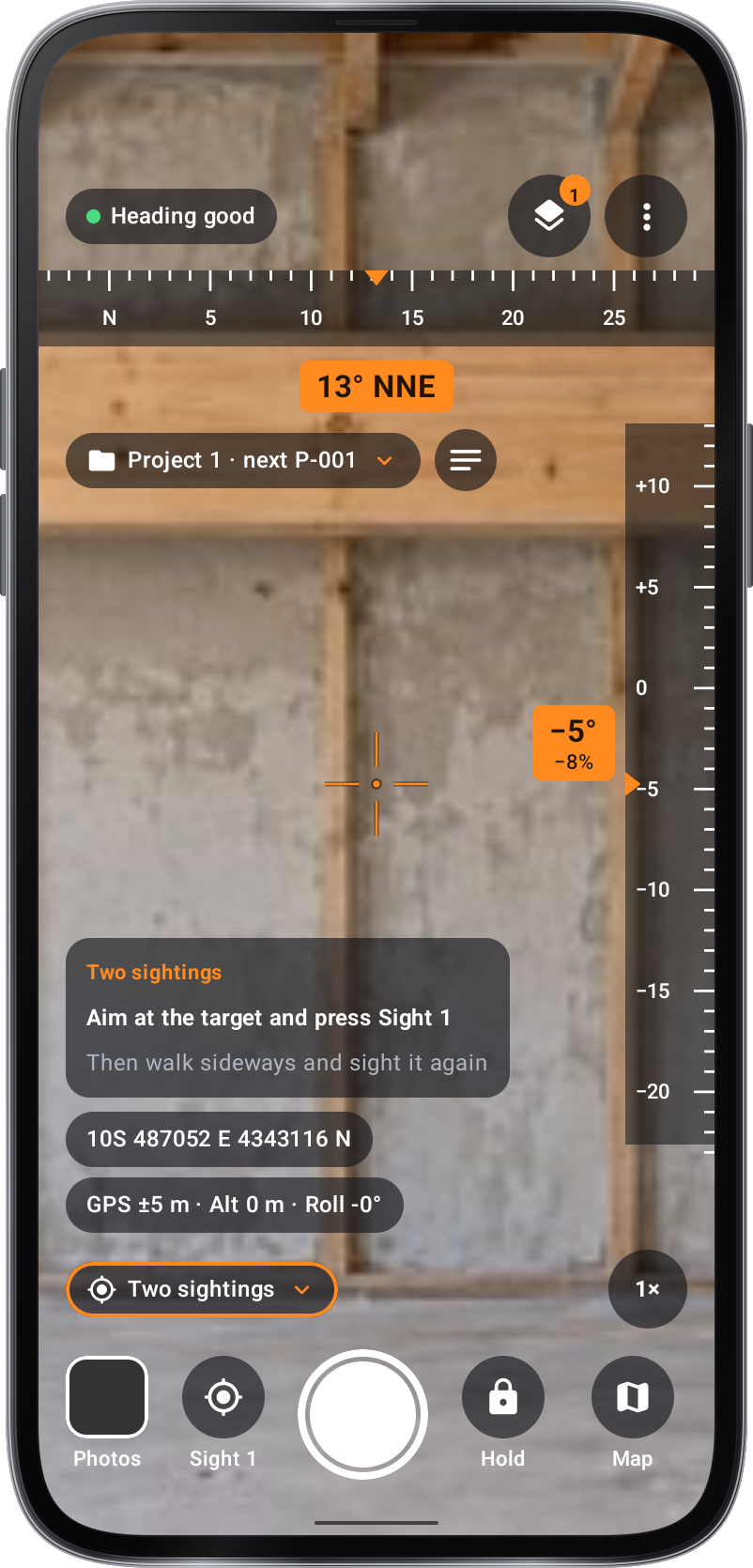
Lee la mira de atrás donde la cruza la línea. Luego pulsa Mira atrás y escribe la lectura. Gira hacia la mira de adelante y pulsa Mira adelante.
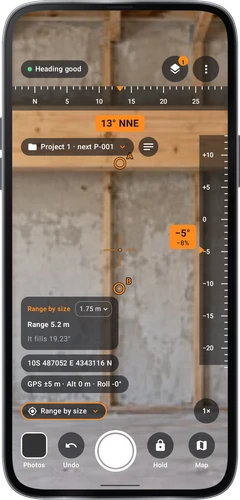
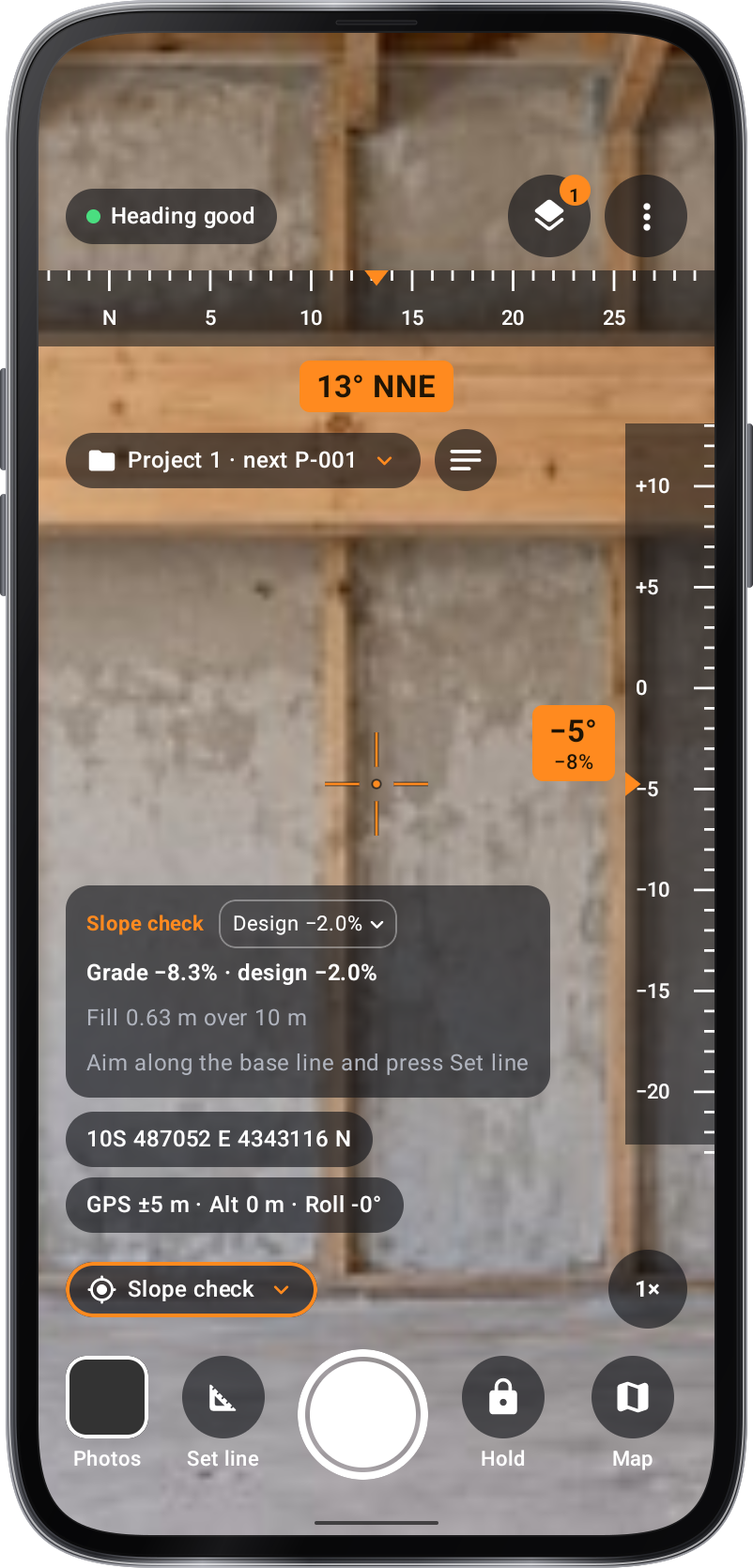
Altura o anchura del objeto cuya distancia mides, en metros. Toca su parte superior. Ahora toca su base.
Elige el proyecto y el prefijo del punto antes de una secuencia de campo para que las fotos sean fáciles de agrupar después.
Espera una posición GPS válida y consulta la precisión indicada; una foto sin ubicación no puede proporcionar una posición fiable en el mapa.
Observa la confianza del rumbo y la indicación Metal cercano. Aléjate de vehículos, barandillas y fundas magnéticas cuando debas comprobar el rumbo.
Usa una nota corta para identificar qué muestra la foto, hacia qué dirección estabas mirando o qué necesita revisarse después.
Mantén el teléfono estable al leer ángulos. Fijar conserva las lecturas mientras las examinas.
Usa capas guía que ayuden en la tarea y revisa la fotografía completa antes de tomar el siguiente punto.
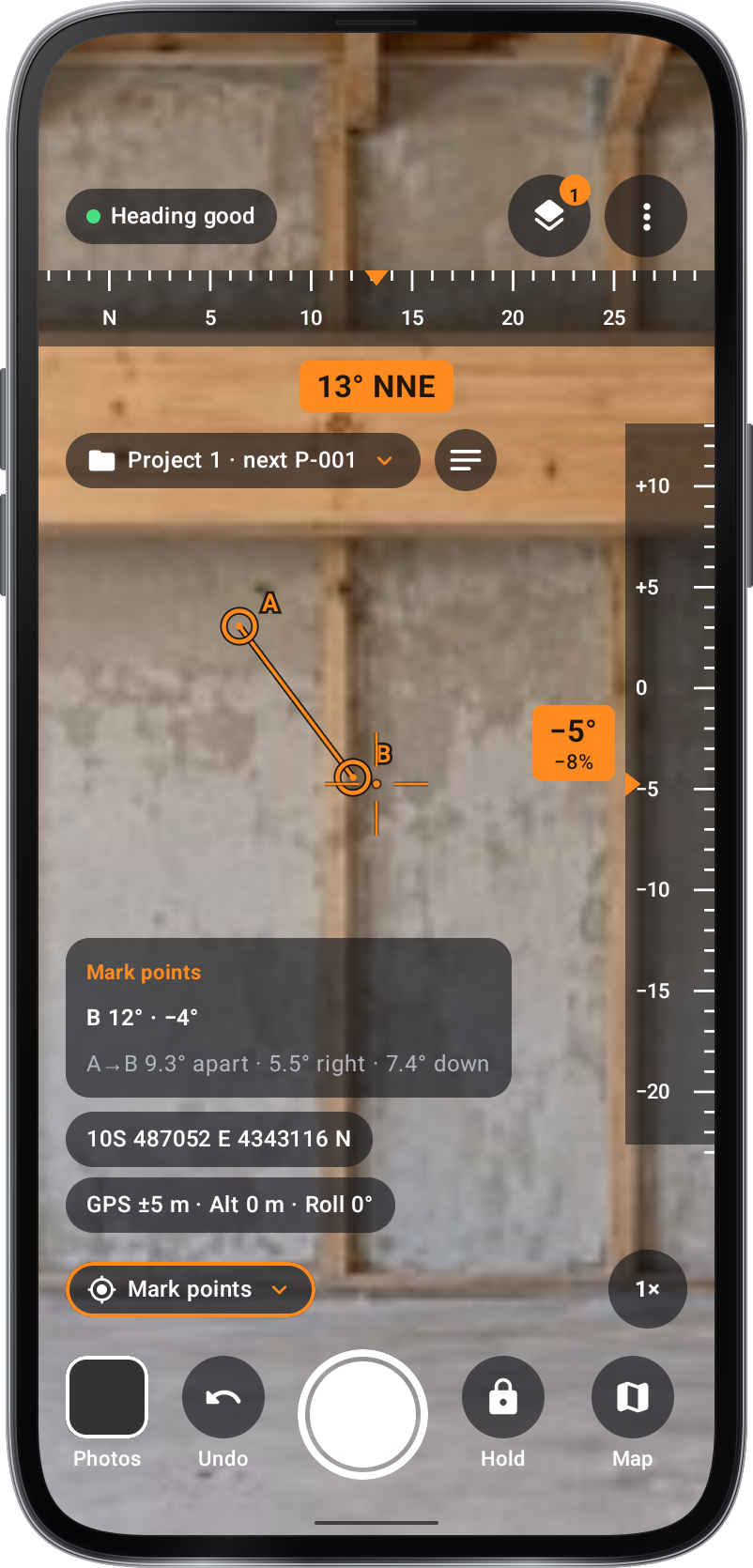
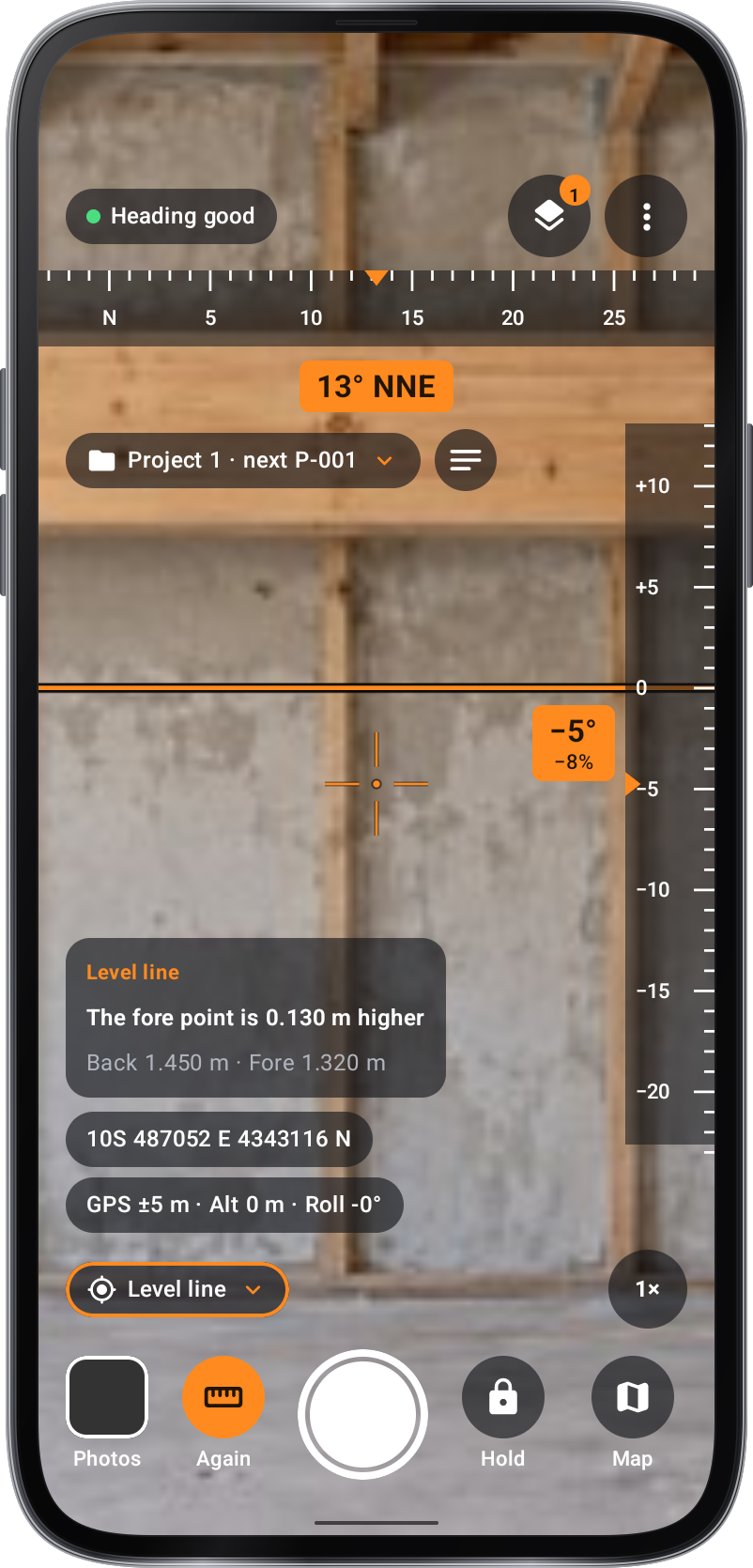
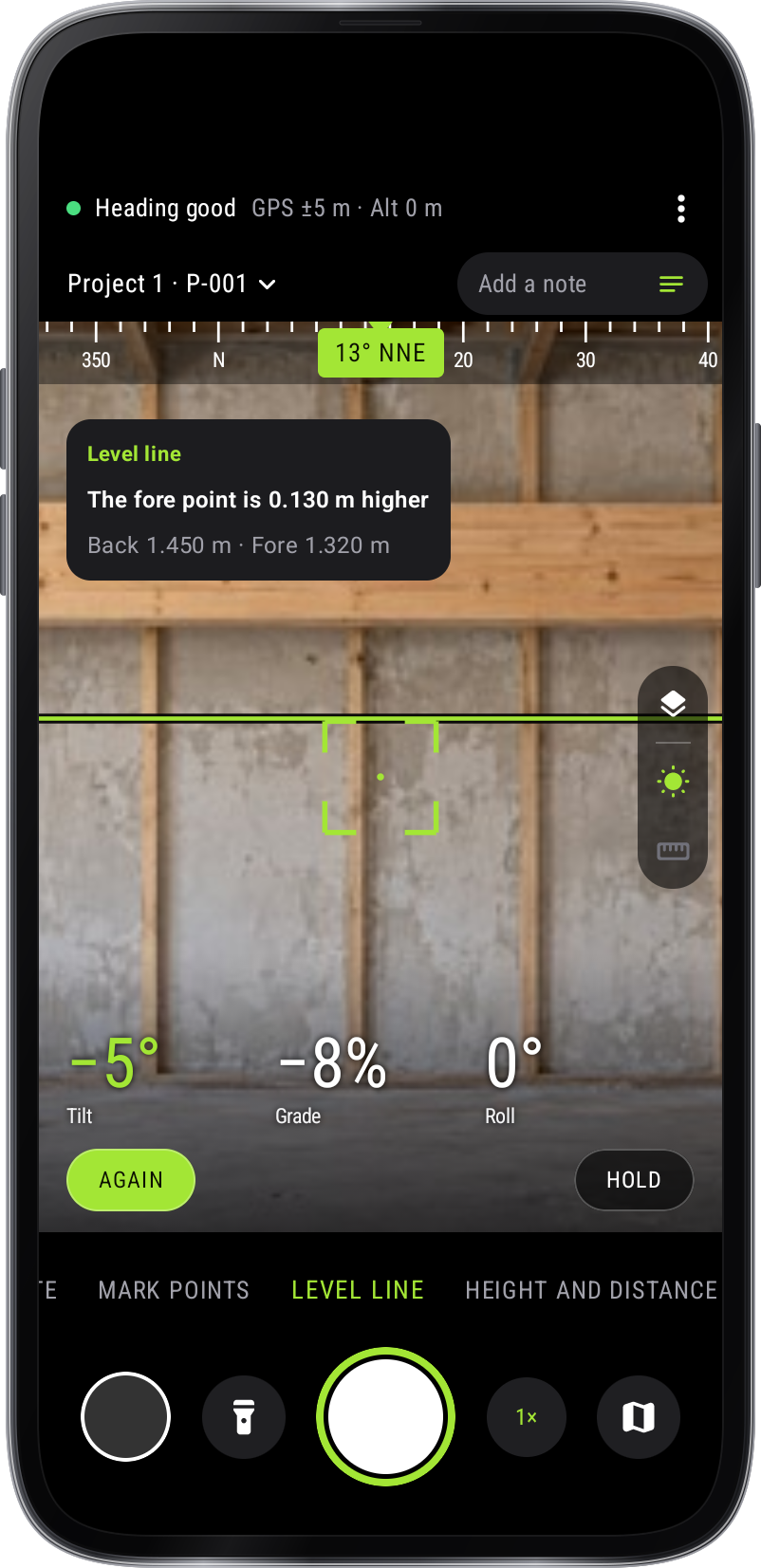
Agrupa las vistas por proyecto con nombres de puntos y notas.
Captura las lecturas disponibles de rumbo, elevación y ubicación junto con la vista de la cámara.
Vuelve desde Fotos o Mapa y compara vistas del mismo sujeto.
Elige las guías de cámara y consulta el azimut, la elevación, la pendiente o la inclinación al encuadrar. Los modos de medición utilizan los sensores y la cámara del teléfono; varios están en beta.