Elige una herramienta
Primeros pasos
Lee los pasos : Elige una herramientaInstrucciones y consejos prácticos para la aplicación y sus herramientas.
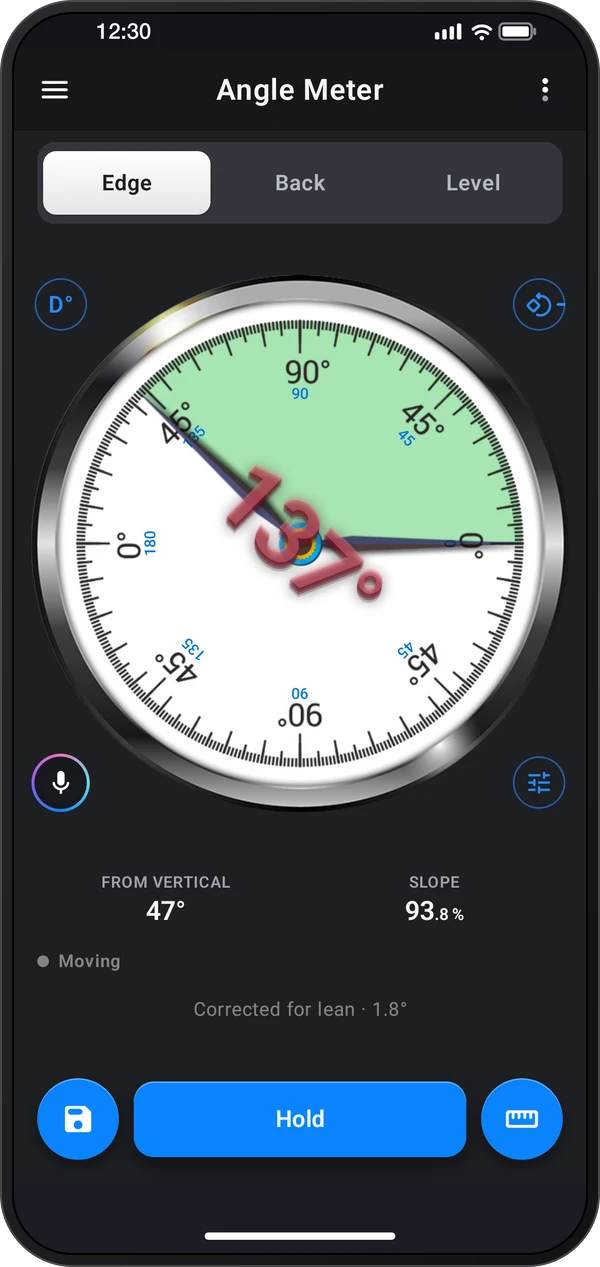
Convierte el teléfono en un medidor de ángulos para tablas, marcos, tubos y tareas cotidianas. Borde mide a lo largo del lateral, Dorso lee la pendiente debajo del teléfono y Nivel muestra la inclinación en ambas direcciones. Conserva una lectura con Fijar, compara dos piezas con Diferencia o define una como cero en Ángulo relativo.
Primeros pasos
Lee los pasos : Elige una herramientaPrimeros pasos
Lee los pasos : Elige Borde, Dorso o NivelPrimeros pasos
Lee los pasos : Mantén y reanuda una lecturaPrimeros pasos
Lee los pasos : Guardar lecturas y elegir una mediciónPrimeros pasos
Lee los pasos : Aprende a calibrar y establece una referenciaComienza con la pantalla principal de medición, o elige otra herramienta desde la navegación de la aplicación. La lista de herramientas incluidas a continuación enlaza con el manual de cada herramienta.
Elige una pestaña: Borde lee el ángulo de un borde sobre el que se apoya el teléfono, Dorso la pendiente de la superficie que tiene debajo y Nivel las dos direcciones sobre una superficie plana.
El Menú de guardado guarda la lectura en Registros. El Menú de medición tiene ángulos relativos, objetivos, referencias y medición por intervalos.
Abre el control de unidades para elegir grados, porcentaje, proporción, inclinación o mm/m. Usa la unidad escrita en tu plan al comparar una lectura.
Mantén el teléfono quieto y lee el dial. Toca Fijar para conservar la lectura y Medir de nuevo para continuar.
Elige Ángulo relativo, coloca el teléfono en la pieza de referencia y toca Fijar referencia. Llévalo a otra pieza para leer su ángulo respecto a la primera.
Abrir ⋮ › Recorrido y lecciones › Recorrido para la demostración de calibración. Para establecer tu propia referencia, coloca el teléfono sobre una superficie nivelada conocida, mantenlo quieto, luego abre Calibrar y toca Calibrar para configurarlo a 0°. La demostración no cambia tu calibración guardada.
Borde conserva una calibración independiente para cada marca de cero: Derecha, Arriba, Izquierda y Abajo. Elige la marca correspondiente al lado que usas antes de calibrar. Calibrar y Restablecer solo afectan a esa marca. Dorso y Nivel comparten la calibración.
Sigue estos pasos en la app.
Usa una superficie nivelada conocida como referencia de los sensores. Apoya el teléfono, mantenlo quieto, abre Calibrar y toca Calibrar para ajustar a 0°. Cada marca de cero en Borde conserva su propia calibración.
Apoya el lado largo del teléfono en el borde. La aguja señala el ángulo y el número se queda derecho aunque gires el teléfono.
Apoya el dorso del teléfono, con el borde superior cuesta arriba. Dorso mide la pendiente de lo que tenga debajo: paneles, tapas, rampas y tejados.
Nivel muestra las dos direcciones a la vez: la burbuja se va hacia el lado alto y queda en el centro cuando la superficie está nivelada.
Elige Diferencia entre dos ángulos en el menú de medición. Toca Fijar ángulo 1 sobre la primera pieza y luego pon el teléfono en la segunda: el medidor da el ángulo entre ambas.
Cada herramienta de Angle Meter tiene su propia guía.
Elige la pestaña según la posición del teléfono: colócalo sobre su lado largo para Borde. Apóyalo sobre el dorso para medir la pendiente de una superficie, o usa Nivel para ver las dos direcciones a la vez.
Calibra el lado que usas: en Borde, elige la marca de cero Derecha, Arriba, Izquierda o Abajo antes de calibrar con una referencia nivelada conocida. Cada lado conserva su propia calibración.
Compara dos partes: elige Diferencia, ajusta el ángulo 1 en la primera parte y luego pasa a la segunda. Usa ángulo relativo cuando quieras que la primera parte marque cero.
Espera a que la lectura se estabilice y toca el dial para fijarla. Puedes levantar el teléfono para leer el resultado sin cambiarlo.
Usa la unidad de la tarea: abre el selector para grados, porcentaje, relación, pendiente de tejado o mm/m. Caída en un tramo convierte la pendiente en el ascenso o descenso a lo largo de la longitud que introduzcas.
Guardar contexto útil: Usa Guardar con detalles para agregar un título y nota. Abre el mensaje guardado para volver al registro más tarde.