Colores

Selector de color

Encuentra el color. Guarda la paleta.

Elige un color con la cámara o desde una foto, compara tonos y guarda colores o paletas para tu próximo proyecto.

Próximamente en Google PlayPróximamente en App Store
Selecciona un color con la cámaraElige una sección o diseño de pantalla

Paso a paso.

Leer cada paso ›
Elige una sección o diseño de pantalla

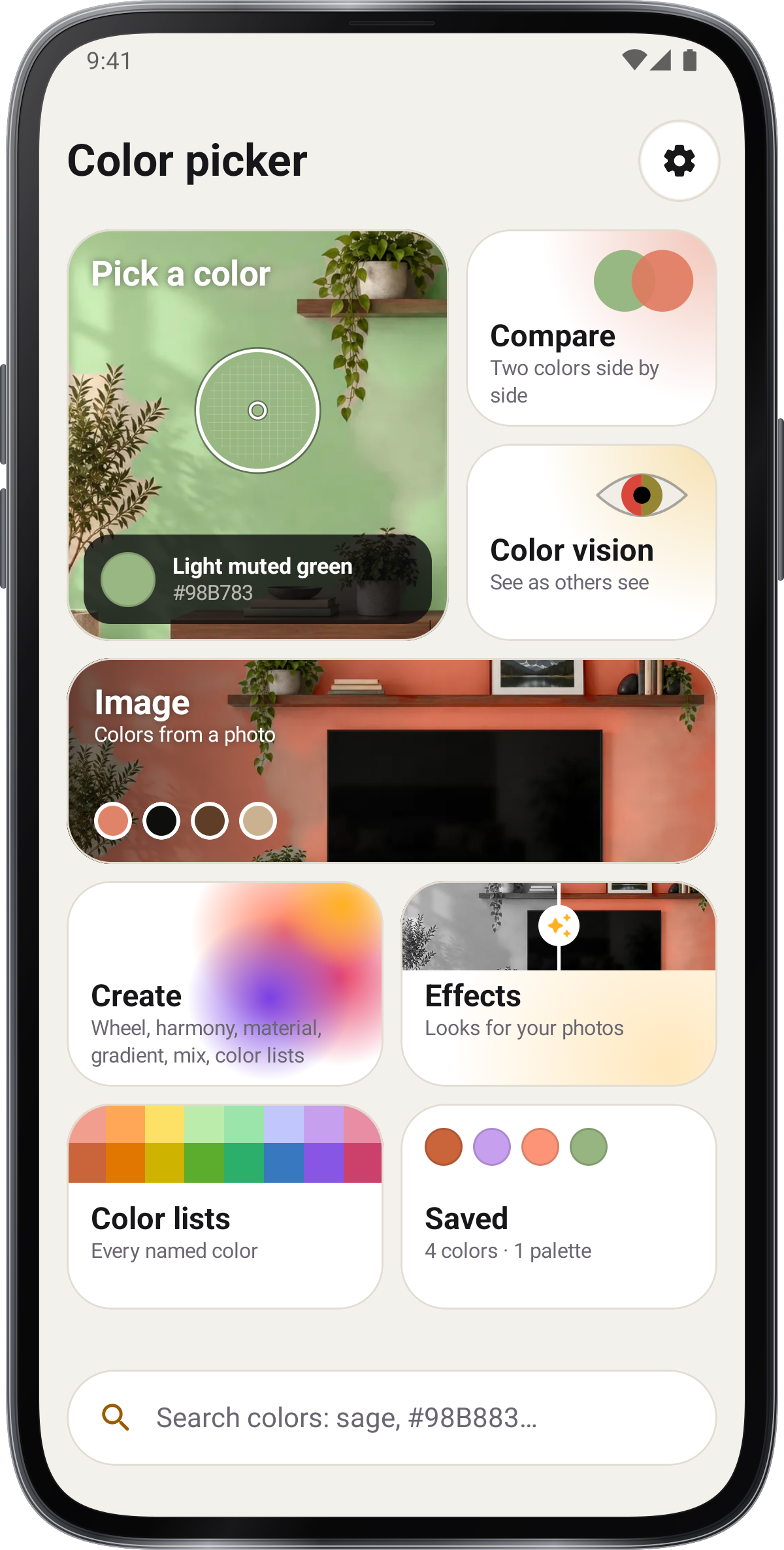
Desde Inicio, elige la sección que necesites. Ajustes › Apariencia › Diseño de pantalla ofrece Inicio, Aplicación de cámara e Instrumento; la aplicación recuerda tu elección.

Selecciona un color con la cámara

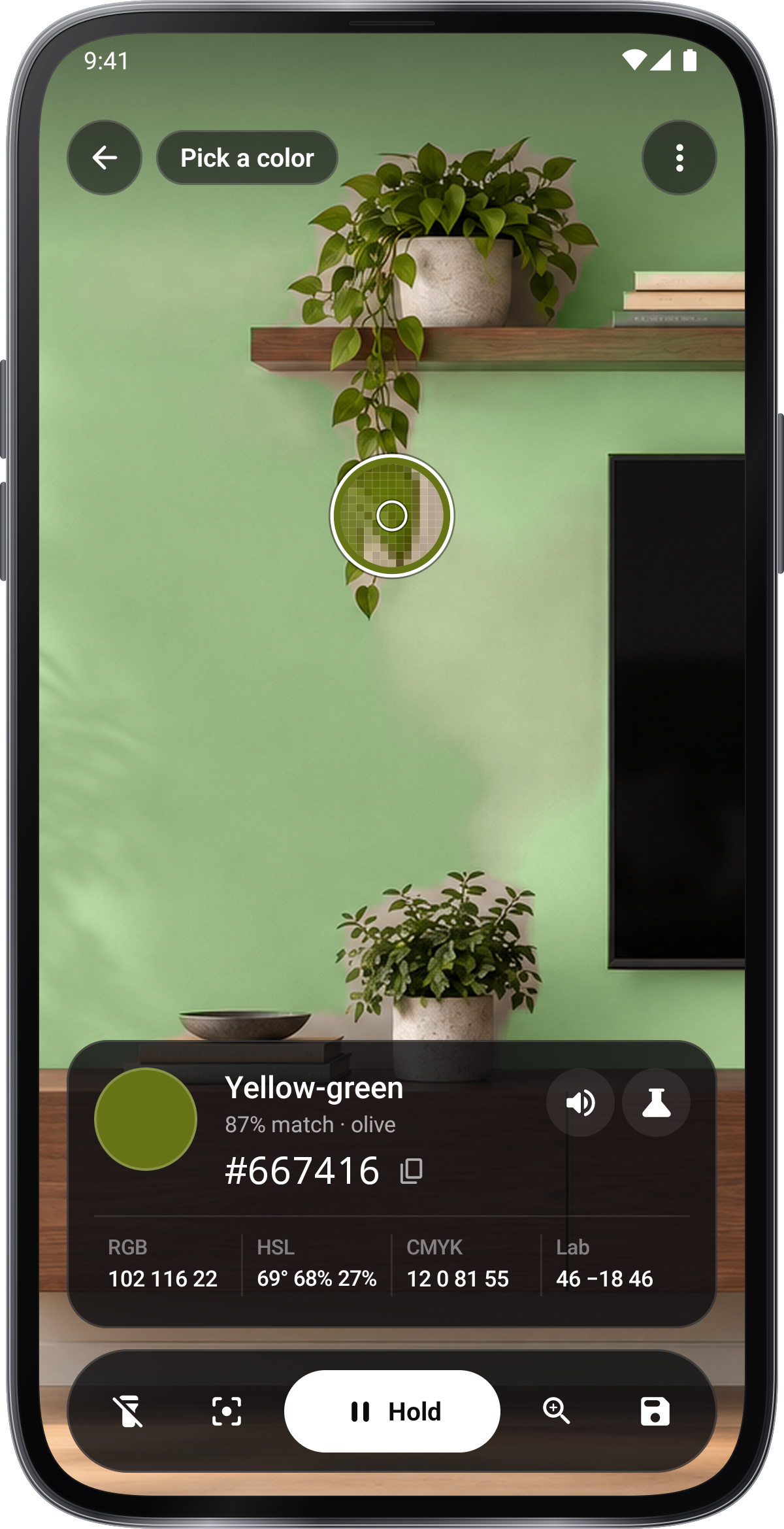
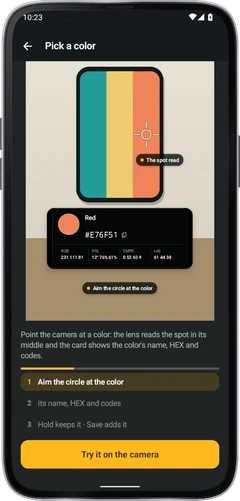
Abre Elegir un color, permite el acceso a la cámara y mueve la lente sobre una superficie. Lee el nombre y el código y usa Guardar o copia el código.

Compara colores

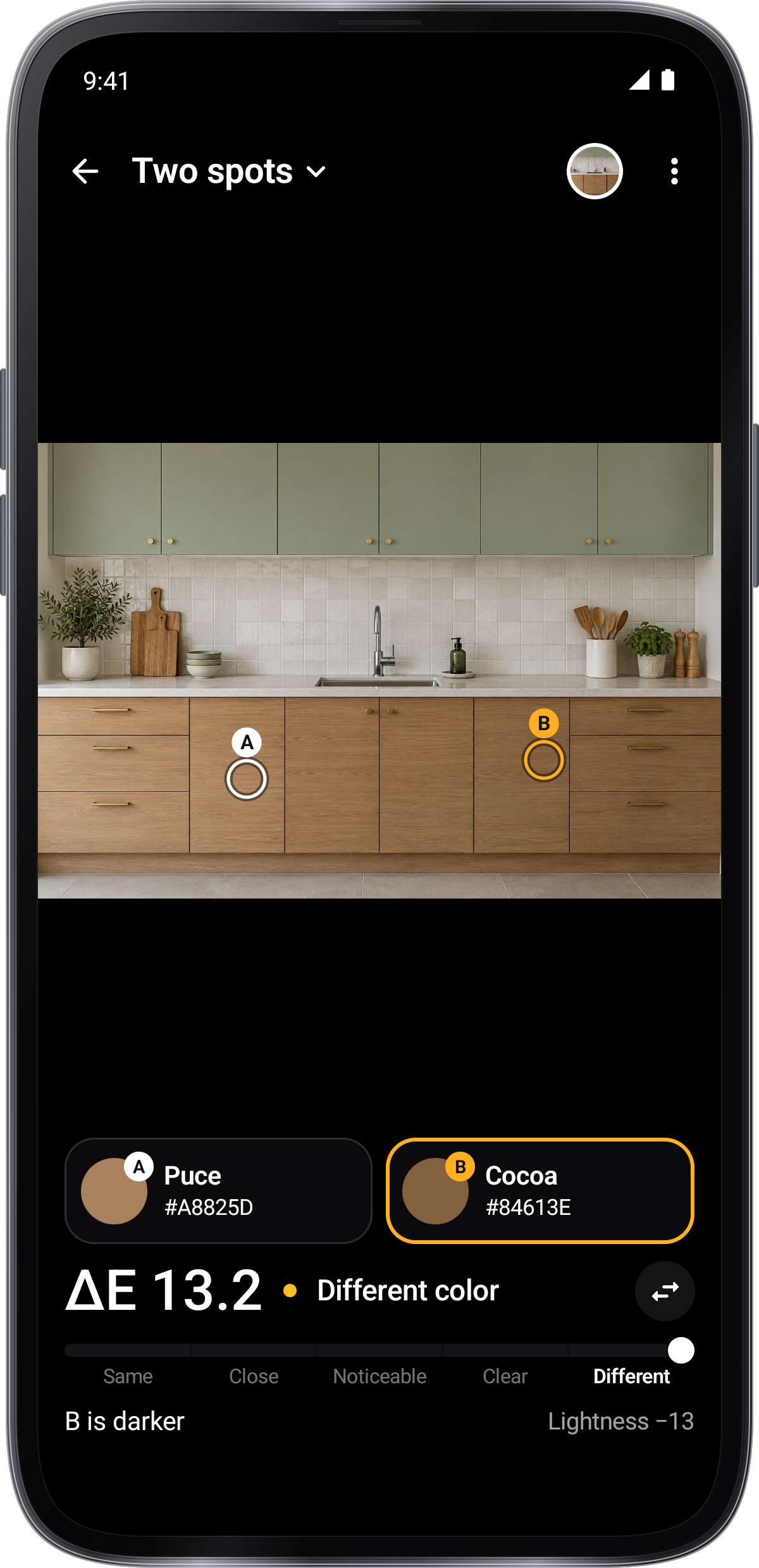
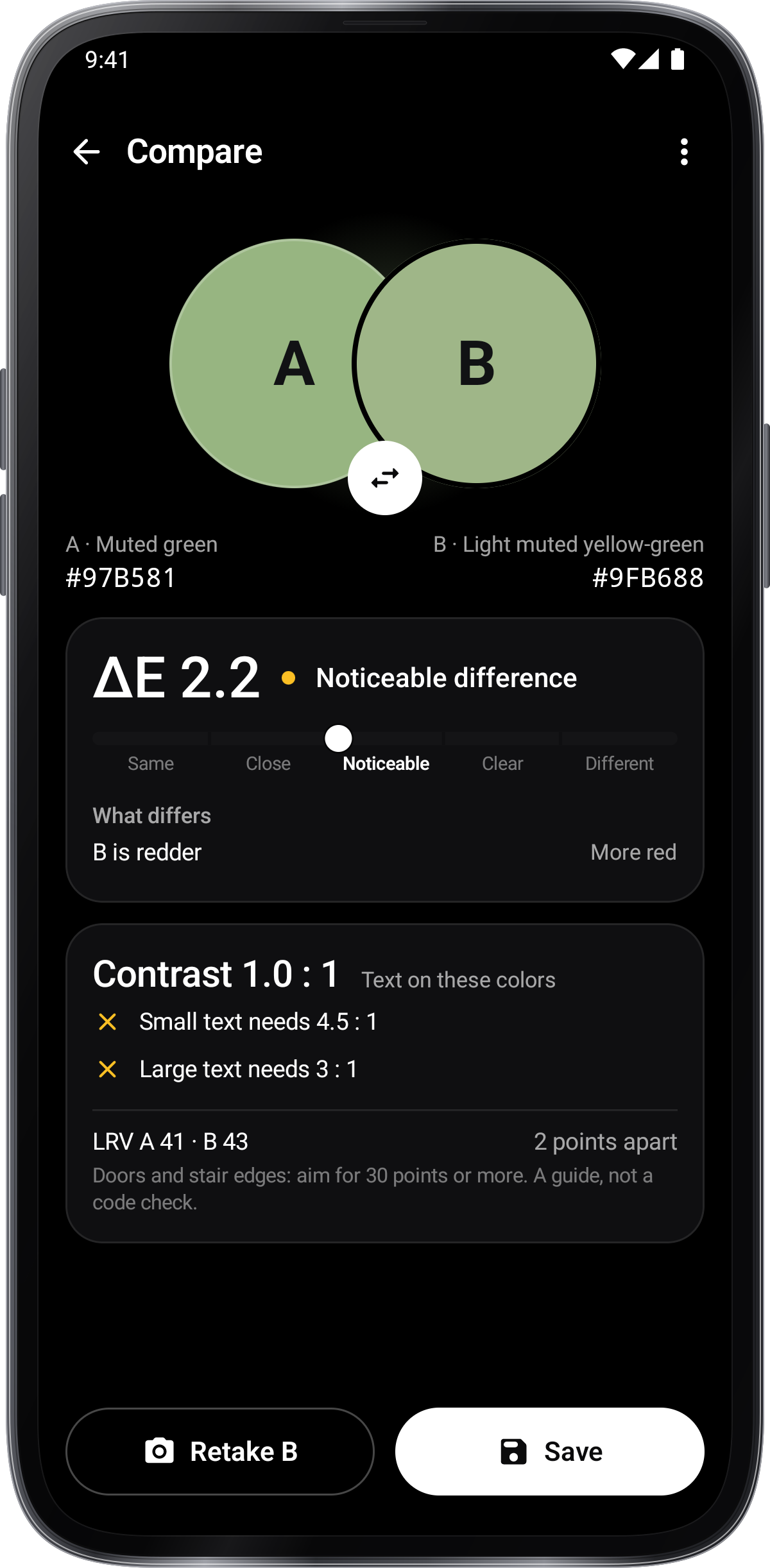
Abre Comparar, elige los dos colores de la cámara o de los colores guardados e inspecciónalos uno al lado del otro.

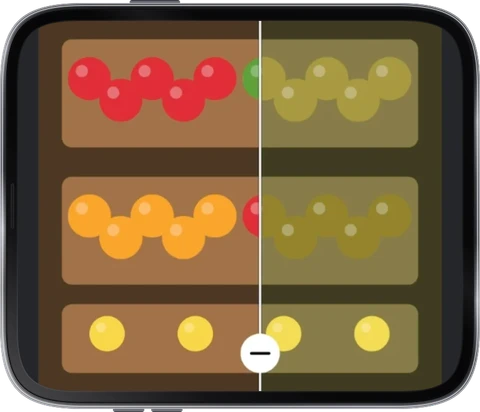
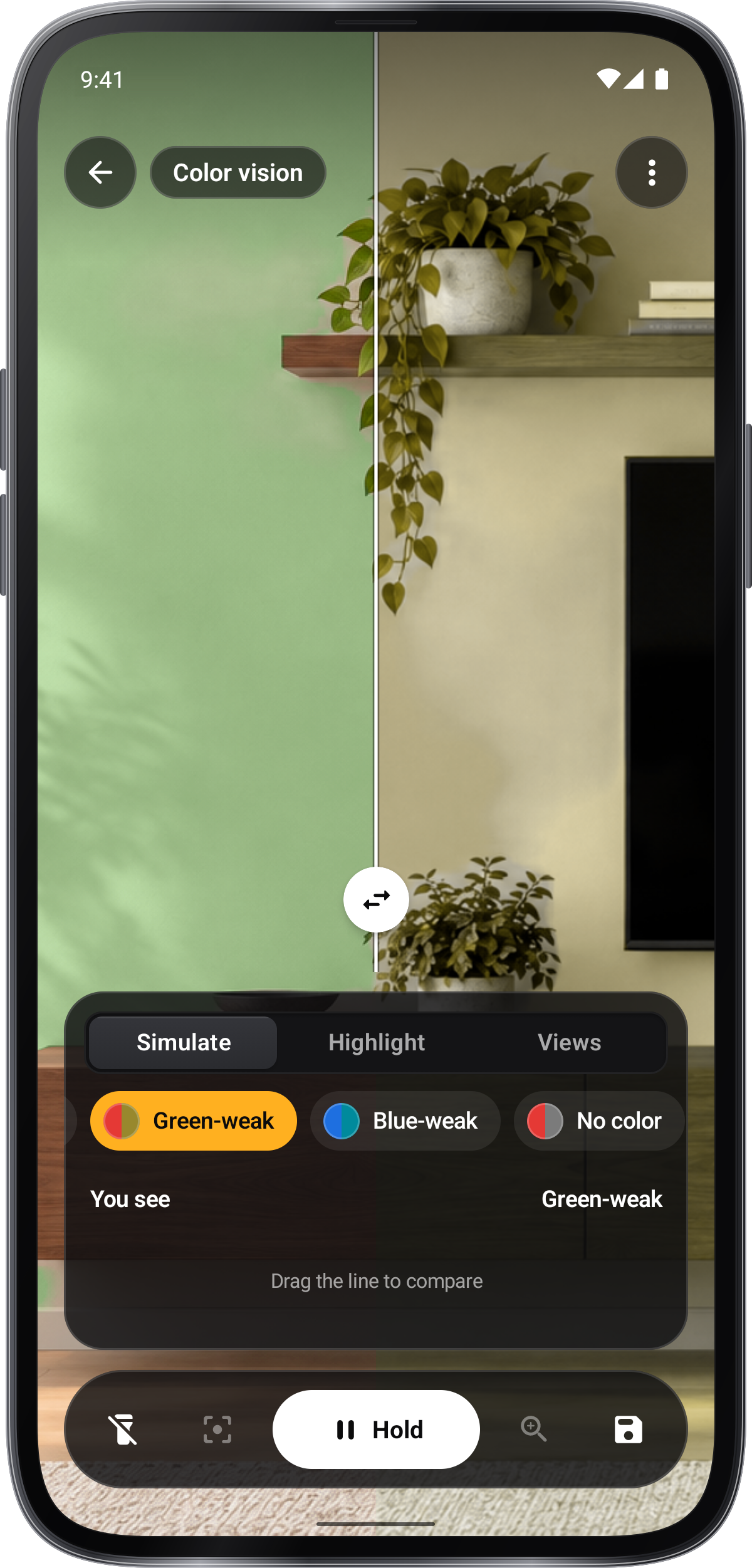
Explorar Visión del color
  1. @string/color_sim_you_see
  2. Así ve un ojo con debilidad al verde
  3. @string/color_sim_drag
Usa una foto

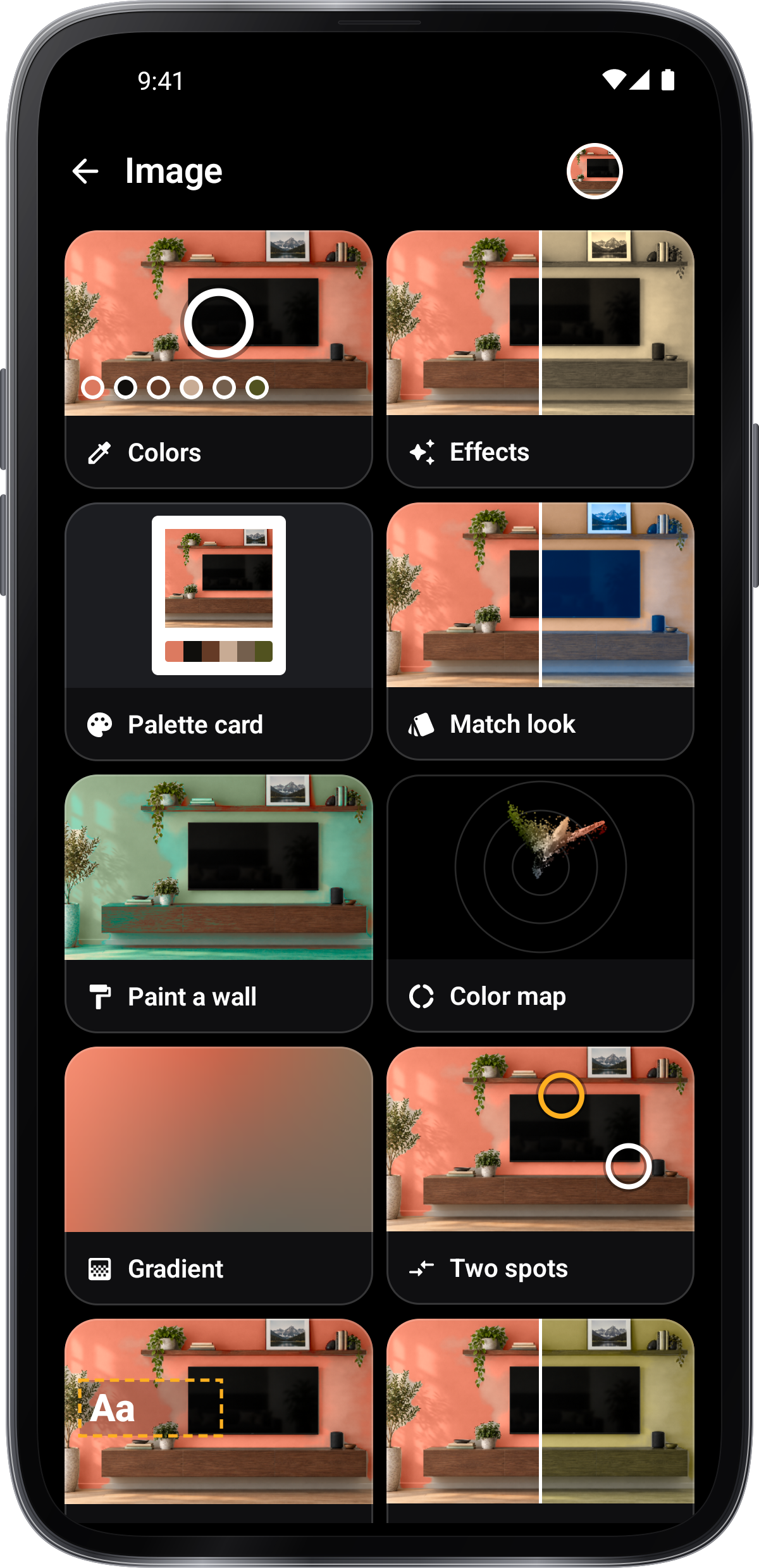
Abre «Imagen» y toca el botón redondo de foto para elegir o tomar una. También puedes compartir una foto con Selector de color desde otra aplicación. En «Colores», toca la foto para tomar una muestra de color. Usa «Colores principales» para crear una paleta.

Usa las herramientas de foto

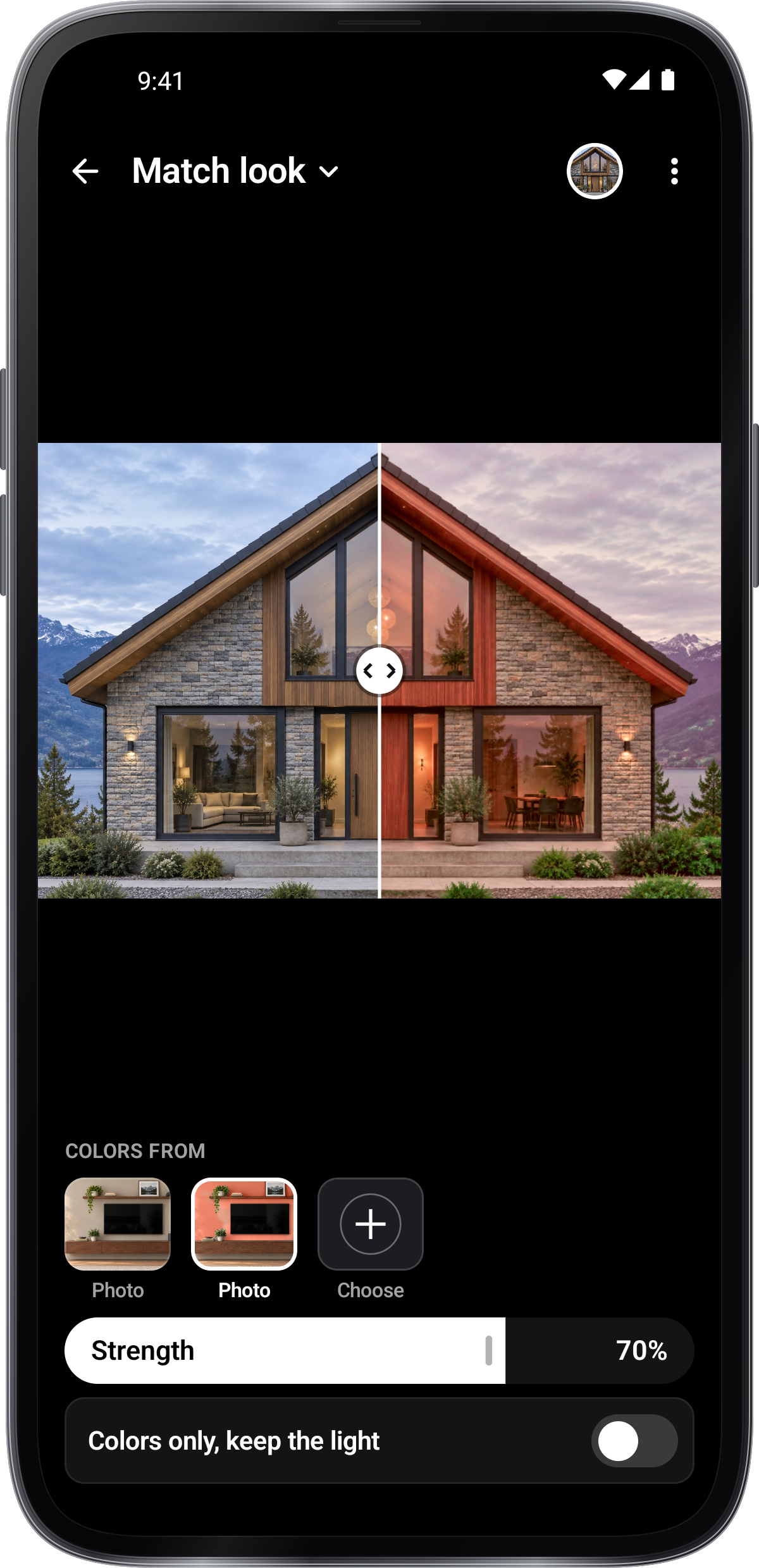
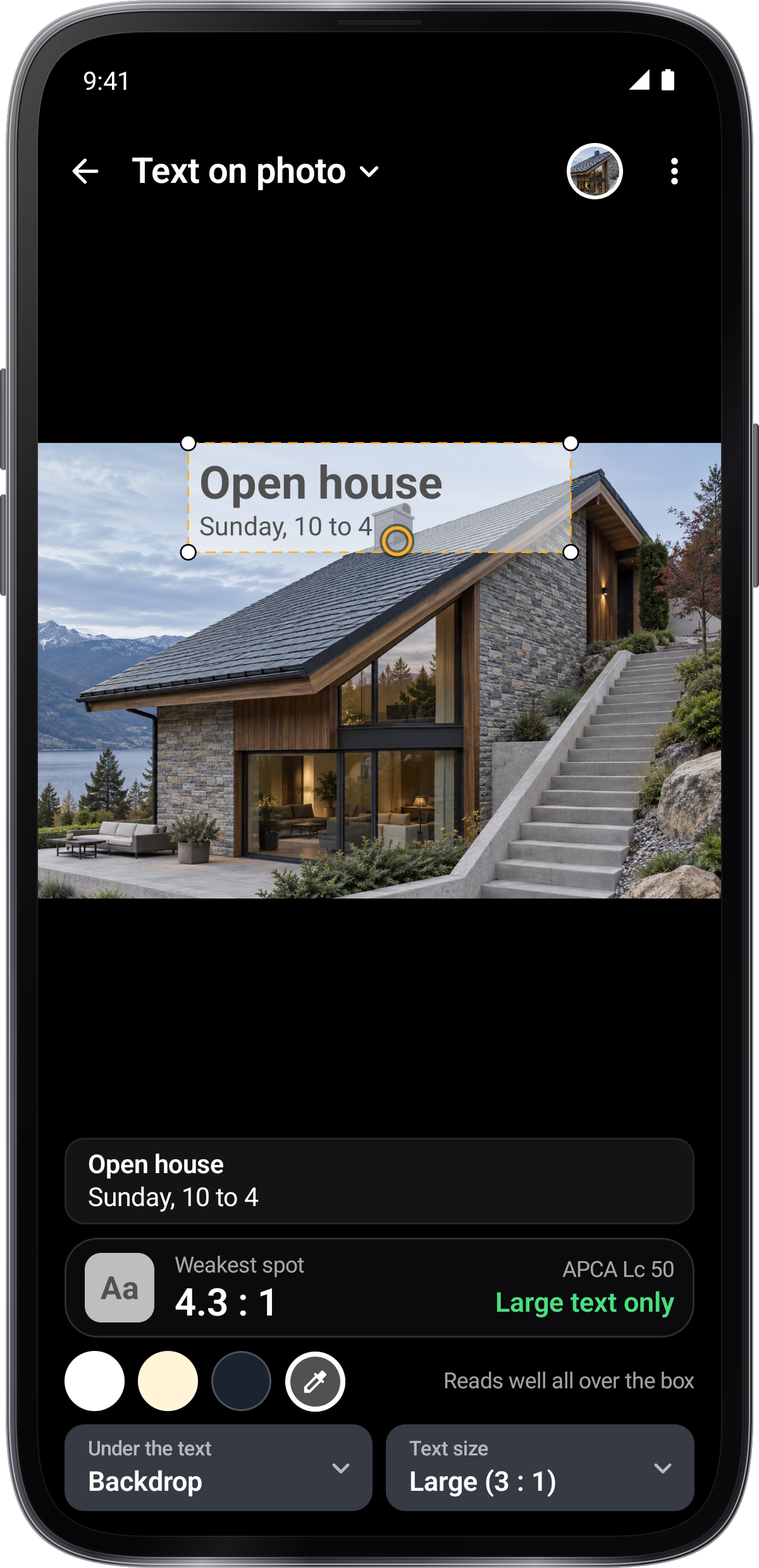
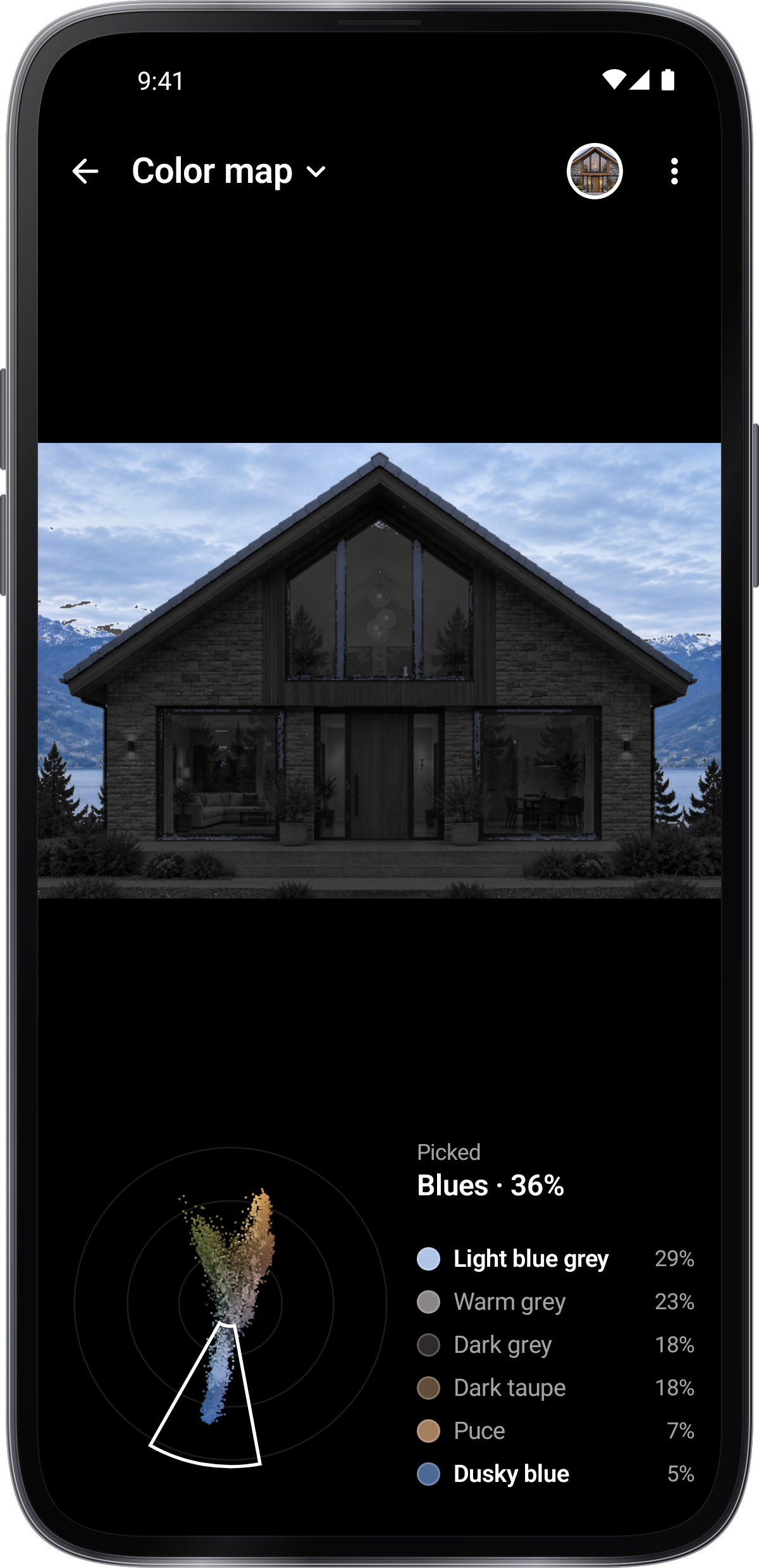
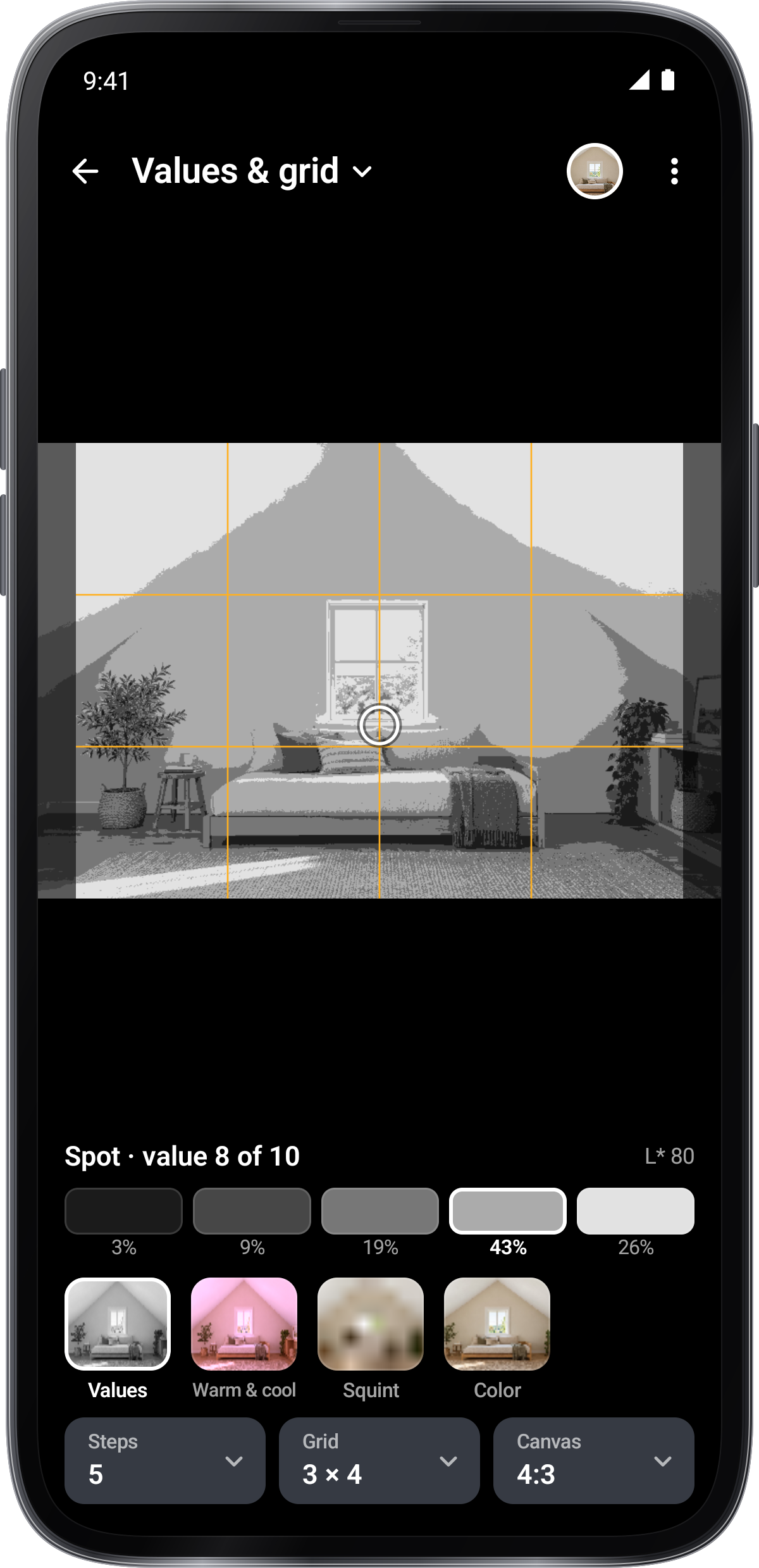
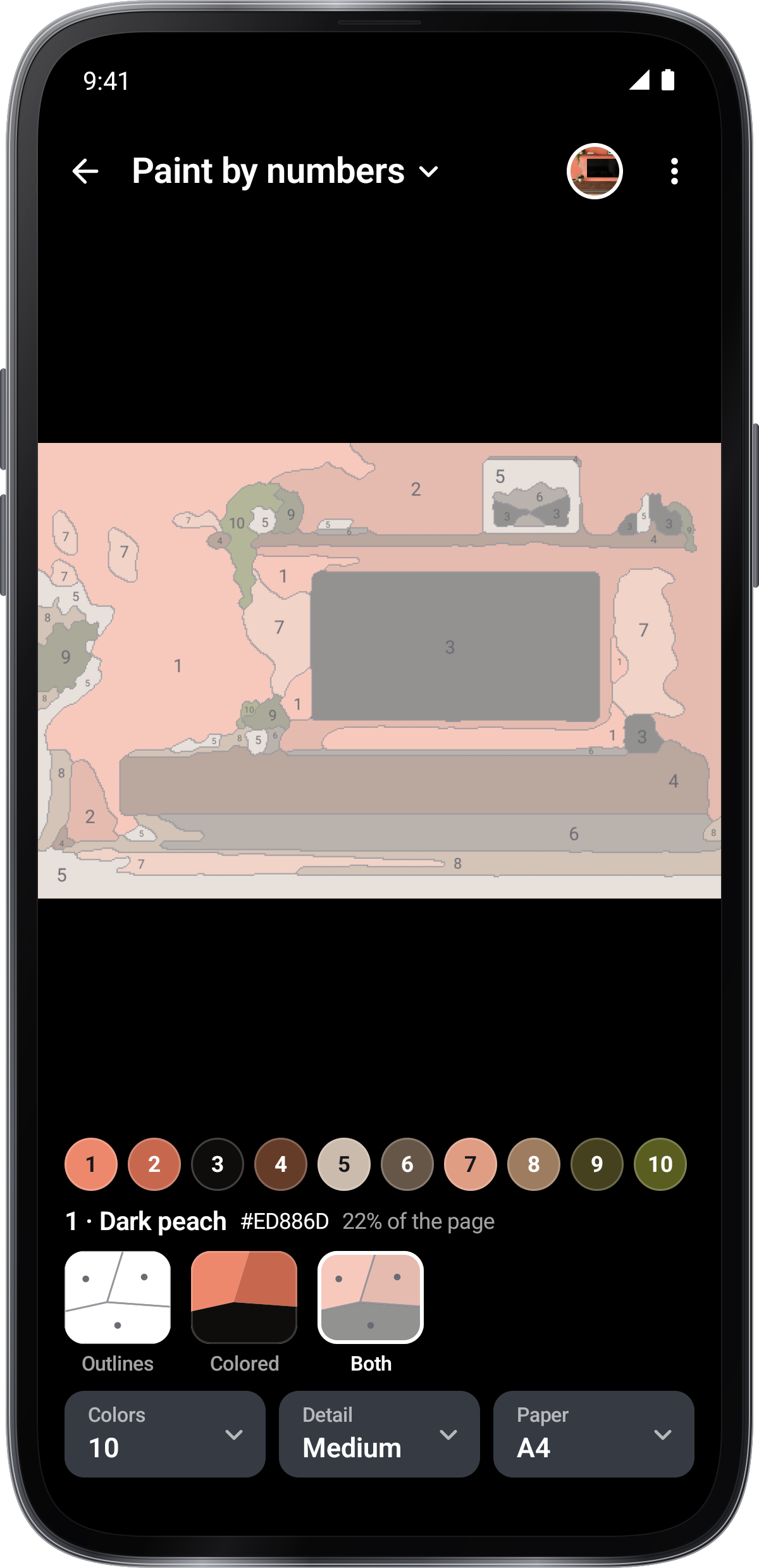
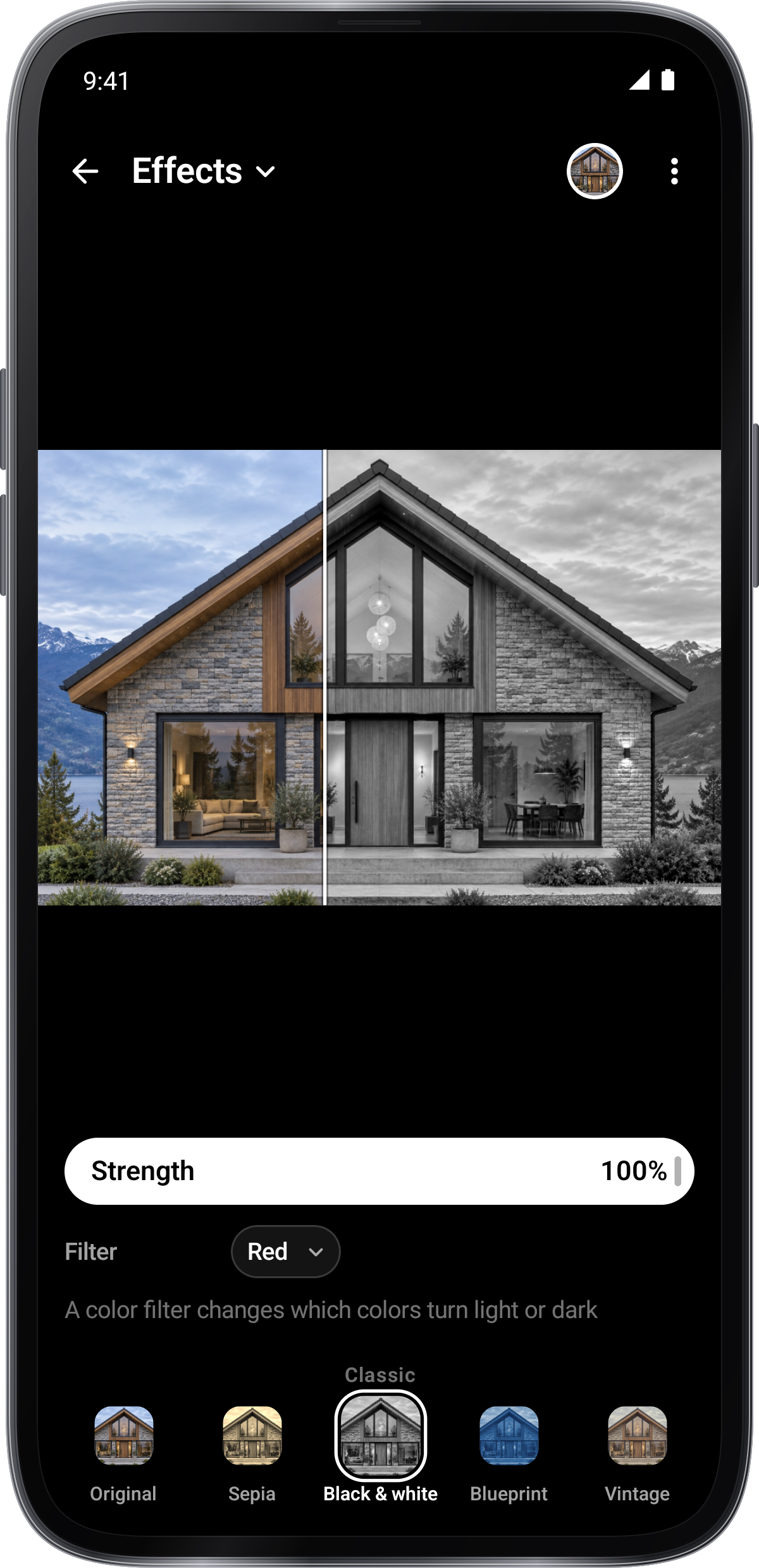
En «Imagen», cada tarjeta muestra el resultado de una herramienta sobre tu foto. Las herramientas son Colores, Efectos, Tarjeta de paleta, Igualar estilo, Pintar una pared, Mapa de colores, Degradado, Dos puntos, Texto sobre la foto, Comprobar daltonismo, Valores tonales y cuadrícula, Pintar por números. Toca una tarjeta para abrir la herramienta o el nombre de la herramienta abierta para cambiar. Con la mayoría puedes guardar o compartir el resultado como imagen.

Prueba efectos o repinta una pared

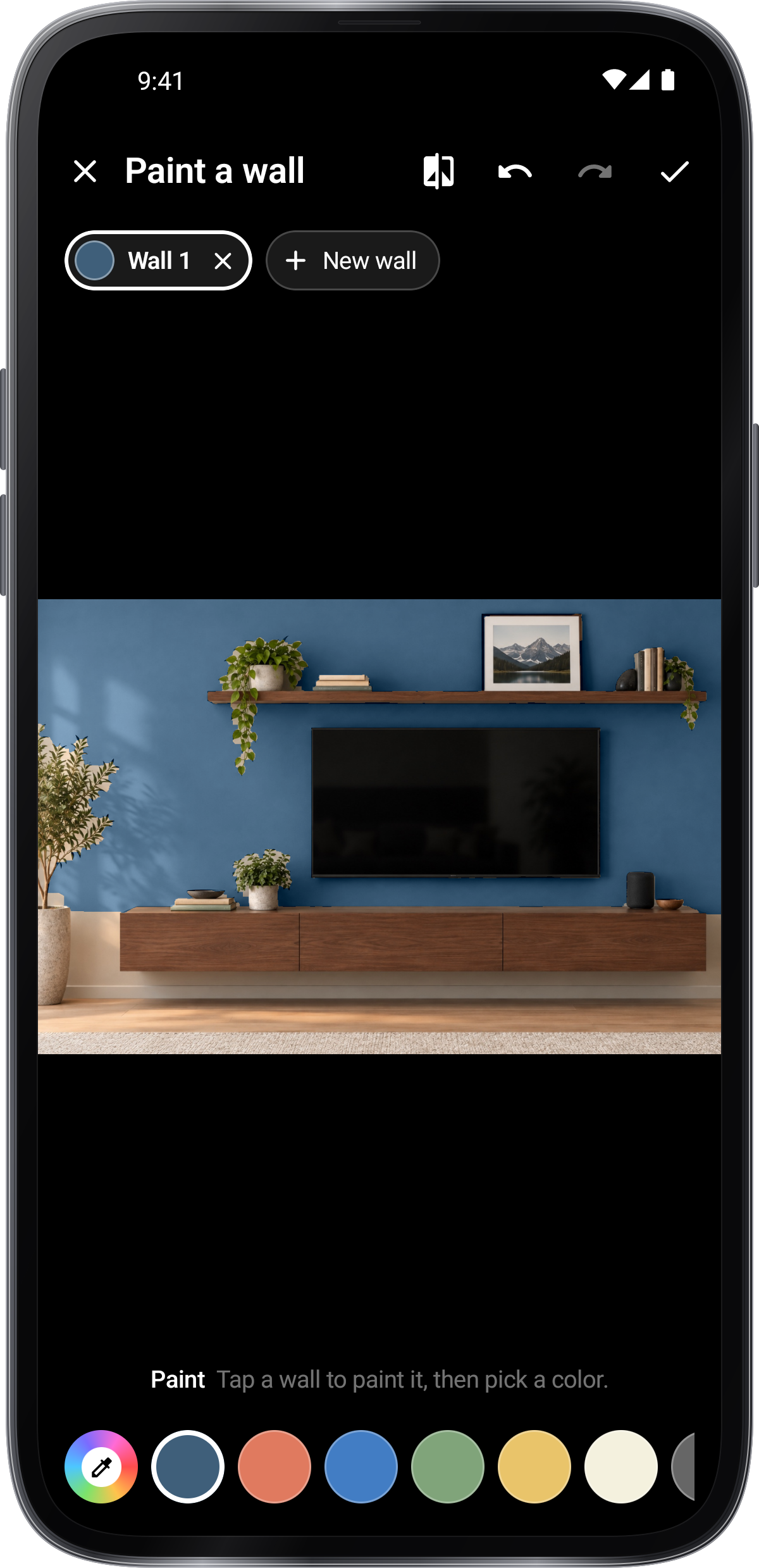
Efectos crea una copia PNG independiente. Pintar una pared permite tocar un objeto para seleccionarlo y aplicar la pintura elegida conservando su luz y textura. Toca la pintura sobrante con Quitar o arrastra sobre ella con Recortar › Borrador. Ajusta la mezcla en ⋮ › Opacidad de la pintura.

Crear colores y paletas

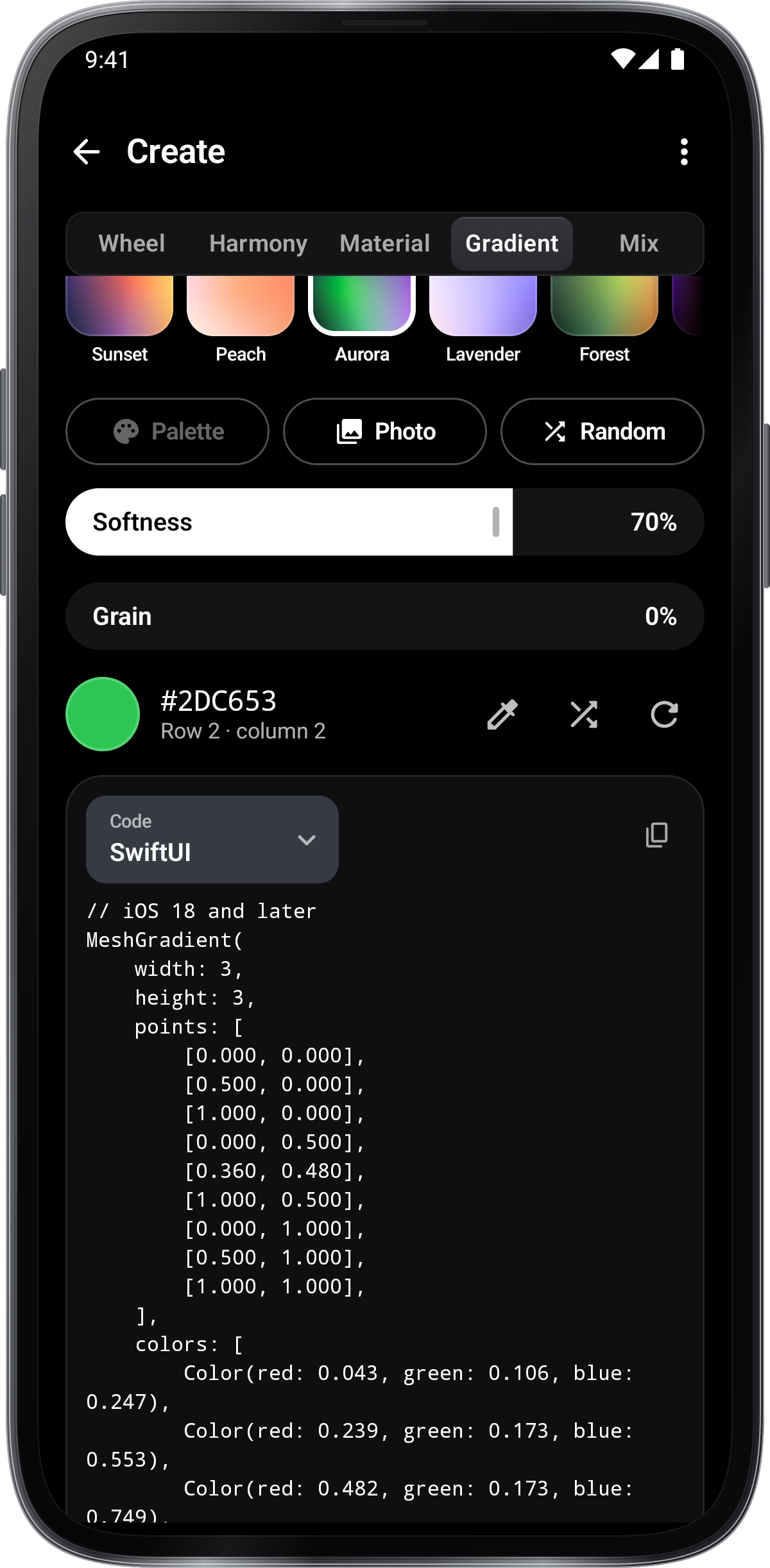
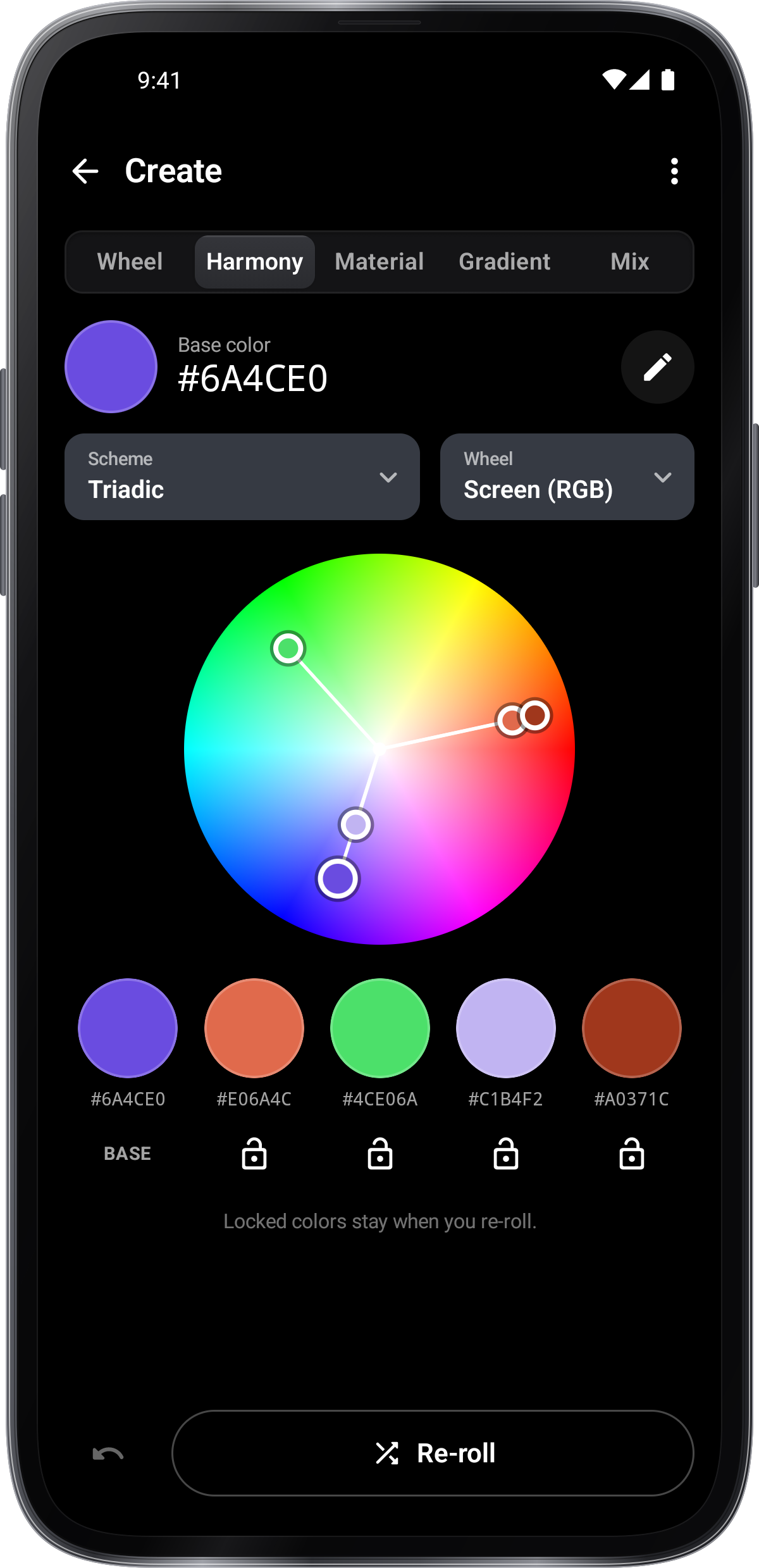
Abre Crear para la rueda, armonías, colores de materiales, degradados, mezclas y listas de colores. Guarda un resultado para conservarlo para más tarde.

Abrir trabajo guardado y exportar

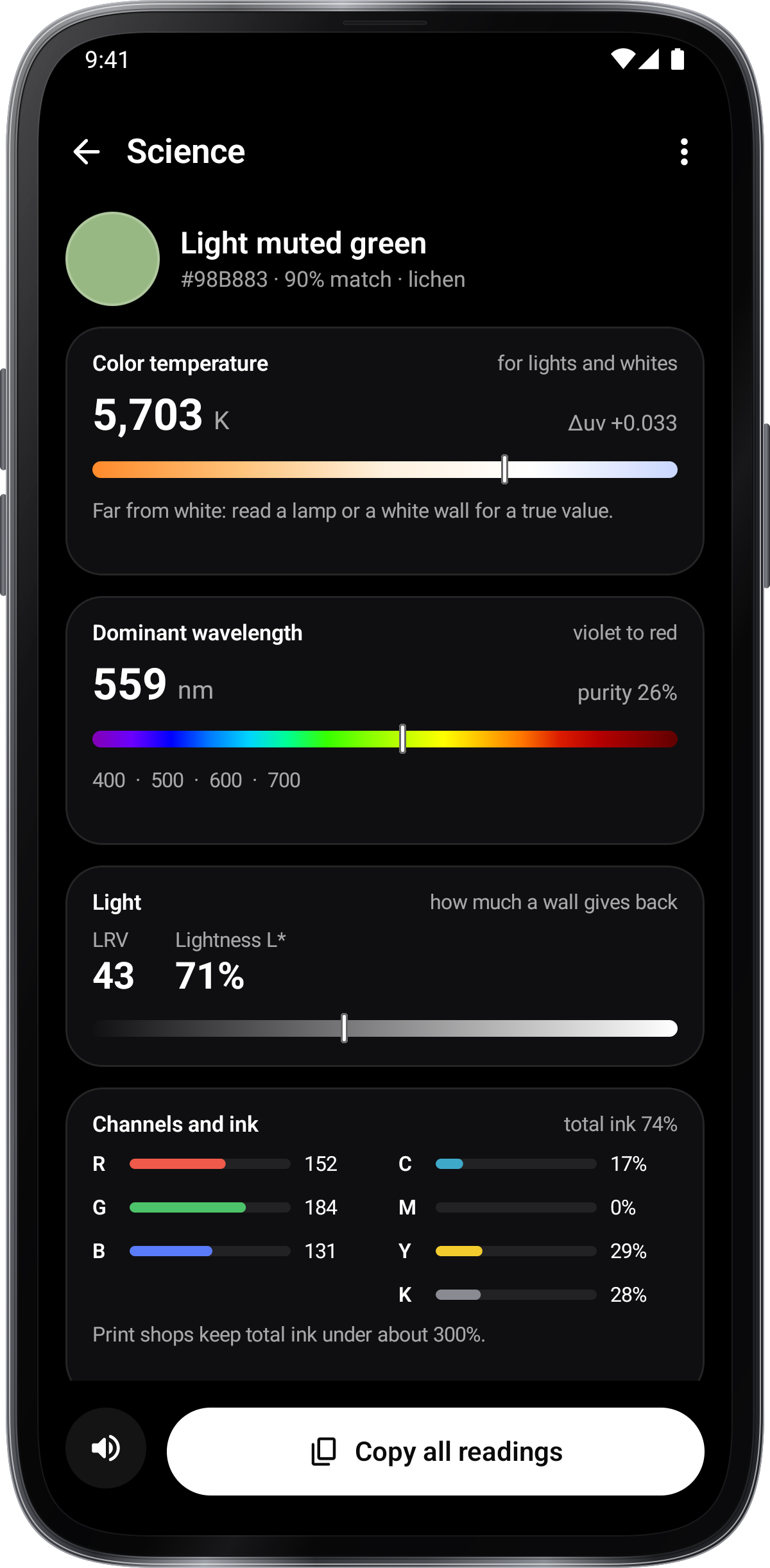
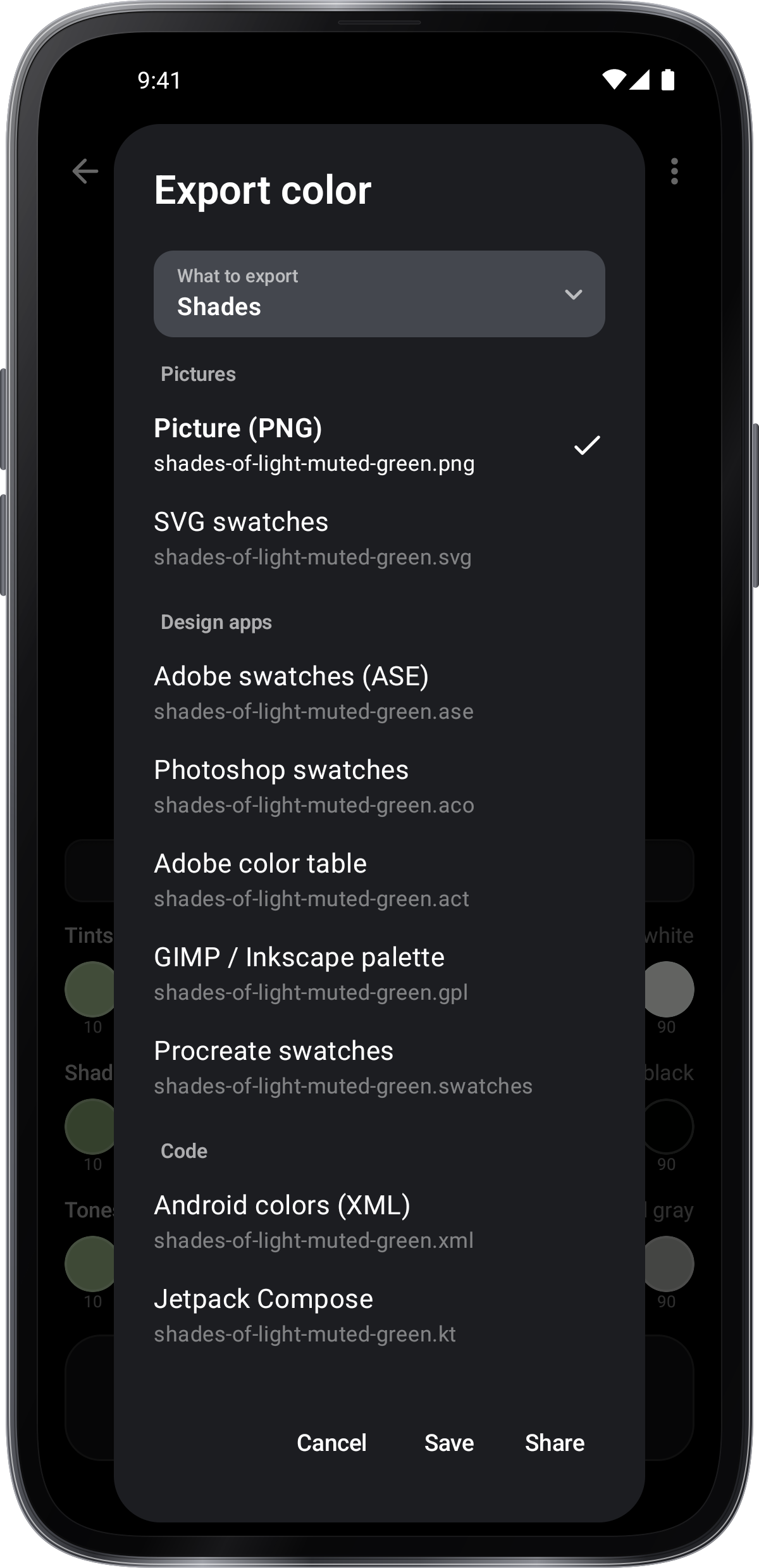
Abre Guardados para revisar colores, paletas e historial. Abre un color para sus códigos y tonos relacionados. Comparte una tarjeta PNG o elige un formato de exportación.

Aprender una función en contexto

Abre Recorrido y lecciones desde el menú de la sección o Ajustes. Mira Recorrido, abre una función de Sala de muestras o inicia una lección con la cámara en directo. Los guardados y ajustes son solo de práctica y se restauran al terminar.

Busca colores y ajusta la lente

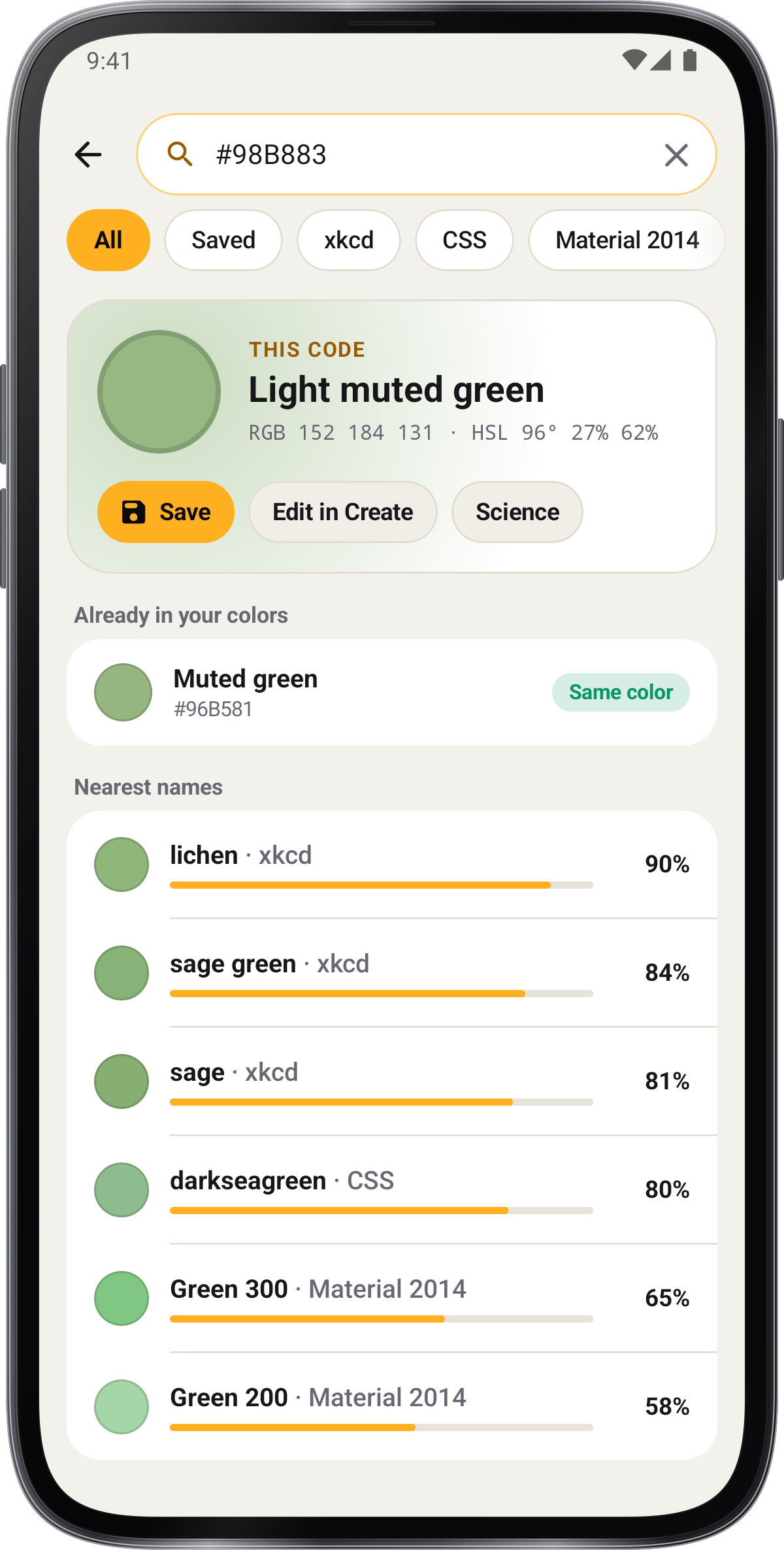
Usa la búsqueda de Inicio para encontrar nombres, notas y códigos de color. Crear › Listas de colores ofrece filtros y ordenación; Lente › Lupa › Ampliación cambia la vista de cerca.

Opciones

Formatos de color

Cámara

  • HEX

  • RGB

  • HSL

  • HSV

  • CMYK

  • Lab

  • LCh

  • OKLCH

Foto

Foto

  • Punto

    Un punto donde toques

  • Línea

    Los colores a lo largo de una línea que arrastres

  • Colores principales

    Abre una foto en «Imagen» y sus colores principales aparecerán aquí.

  • Pintar una pared

    Toca una pared y prueba una pintura conservando su luz y sus sombras.

Consejos prácticos.

Calibra con un papel blanco, una tarjeta gris o una carta de colores con la misma luz que la muestra. Revisa de nuevo cuando cambies de iluminación.
Tamaño de muestra, junto a Fijar, define la zona leída: pequeña para un hilo, grande para una pared. Lente, al otro lado, permite elegir retícula, anillo o lupa.

Mantén pulsada la imagen para enfocar ahí; un anillo indica el punto.

Fijar congela la imagen y la lectura, pero permite mover la lente. Guardar conserva el color en Guardados.

Mostrar todos los consejosMostrar menos consejos

Hasta fijar B, la cámara mantiene el brillo y el tinte para medir solo la diferencia entre los colores.

Los efectos y las vistas previas de pintura de pared crean una copia. Compara una muestra de pintura real con la luz prevista antes de elegir un acabado.

Usos cotidianos.

Mantén una paleta de materiales

Leer una superficie o foto y guardar colores con nombres, etiquetas y notas para un proyecto.

Compara dos tonos

Usa A y B bajo iluminación constante para inspeccionar su diferencia y códigos.

Explorar una idea visual

Crea armonías o degradados, o previsualiza un efecto de foto y el color de la pared en una copia separada de la imagen. Retoca la pintura de la pared con Quitar, Recortar y Opacidad de la pintura.

Inicio reúne Elegir un color, Comparar, Visión del color, Imagen, Efectos, Crear, Guardados y Ajustes. También puedes elegir los diseños de pantalla Aplicación de cámara e Instrumento. Tus preferencias se conservan.

Todas las funciones son gratuitas y no requieren suscripción.

Herramientas

Obtener la app

Selector de color

Cómo usar ›
Próximamente en Google PlayPróximamente en App Store