Colocar un tablero o marco
Usa Borde para ver la inclinación y Fijar o Fijación en objetivo mientras ajustas la pieza.
Angle Meter
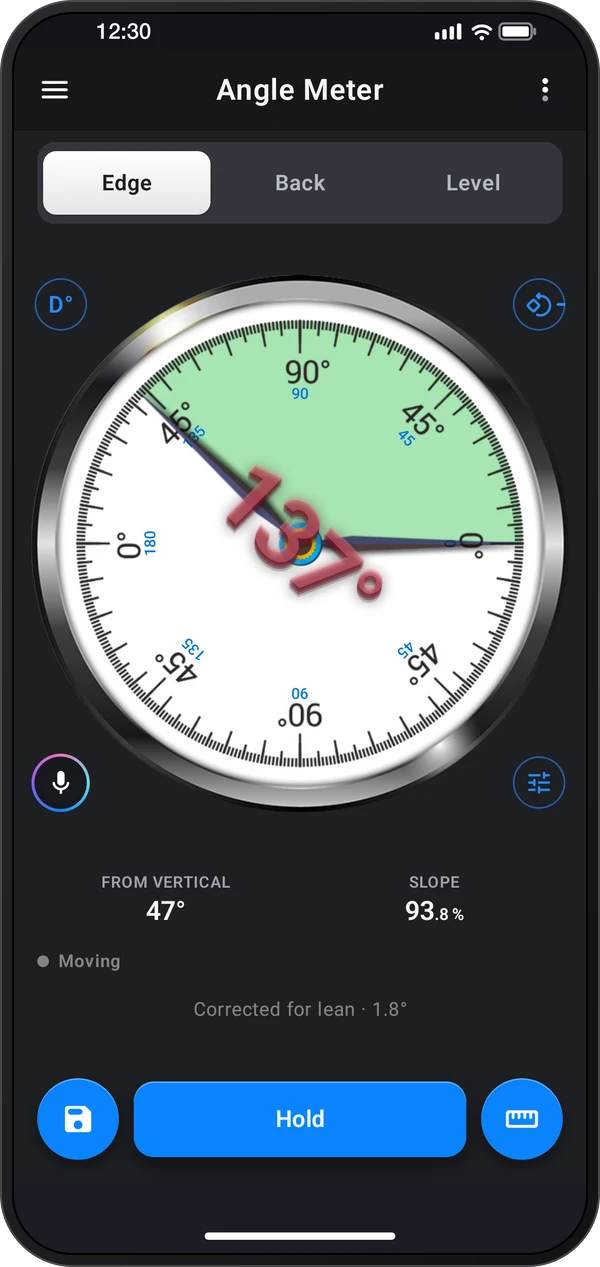
Angle Meter para iPhone
Próximamente en App Store
Convierte el teléfono en un medidor de ángulos para tablas, marcos, tubos y tareas cotidianas. Borde mide a lo largo del lateral, Dorso lee la pendiente debajo del teléfono y Nivel muestra la inclinación en ambas direcciones. Conserva una lectura con Fijar, compara dos piezas con Diferencia o define una como cero en Ángulo relativo.
Explora las pantallas y luego sigue la guía para probarlas tú mismo.
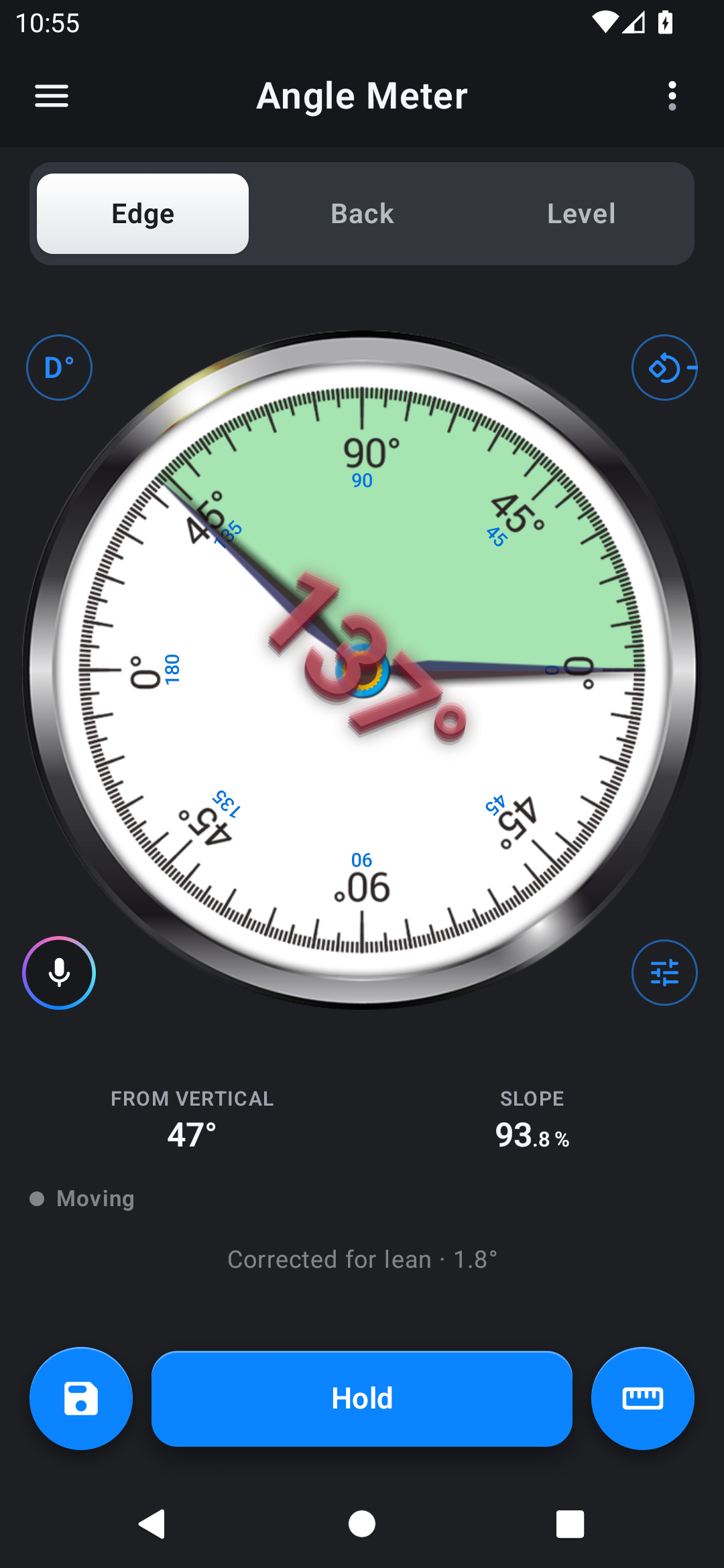
Lo que puedes hacer con Angle Meter.
Usa Borde para ver la inclinación y Fijar o Fijación en objetivo mientras ajustas la pieza.
Diferencia mantiene el primer y segundo ángulo y muestra el ángulo entre ellos; Relativo usa una parte como cero.
Guarda una lectura con nombre y nota en Registros; la medición por intervalos Pro permite recopilar una lectura cambiante a lo largo del tiempo.
Elige Borde, Dorso o Nivel según cómo apoyes el teléfono. Calibra en una superficie nivelada conocida; selecciona primero la marca de cero de Borde.
Mantén el teléfono quieto, elige la unidad de la tarea y toca el dial para fijar la lectura.
Guarda con detalles para agregar un título y una nota. Usa Abrir en el mensaje guardado para revisar el registro.
Abrir ⋮ › Recorrido y lecciones. Mira ejemplos de calibración y medición en el Recorrido, explora cada función en la Sala de muestras, o sigue las Lecciones sobre el medidor.
Práctica 1
Usa una superficie nivelada conocida como referencia de los sensores. Apoya el teléfono, mantenlo quieto, abre Calibrar y toca Calibrar para ajustar a 0°. Cada marca de cero en Borde conserva su propia calibración.
Práctica 2
Apoya el lado largo del teléfono en el borde. La aguja señala el ángulo y el número se queda derecho aunque gires el teléfono.
Práctica 3
Apoya el dorso del teléfono, con el borde superior cuesta arriba. Dorso mide la pendiente de lo que tenga debajo: paneles, tapas, rampas y tejados.
Elige la pestaña según la posición del teléfono: colócalo sobre su lado largo para Borde. Apóyalo sobre el dorso para medir la pendiente de una superficie, o usa Nivel para ver las dos direcciones a la vez.
Calibra el lado que usas: en Borde, elige la marca de cero Derecha, Arriba, Izquierda o Abajo antes de calibrar con una referencia nivelada conocida. Cada lado conserva su propia calibración.
Compara dos partes: elige Diferencia, ajusta el ángulo 1 en la primera parte y luego pasa a la segunda. Usa ángulo relativo cuando quieras que la primera parte marque cero.
Espera a que la lectura se estabilice y toca el dial para fijarla. Puedes levantar el teléfono para leer el resultado sin cambiarlo.
Usa la unidad de la tarea: abre el selector para grados, porcentaje, relación, pendiente de tejado o mm/m. Caída en un tramo convierte la pendiente en el ascenso o descenso a lo largo de la longitud que introduzcas.
Guardar contexto útil: Usa Guardar con detalles para agregar un título y nota. Abre el mensaje guardado para volver al registro más tarde.
Angle Meter. Medidor de ángulos, nivel de burbuja y transportador: ángulo único, diferencia o relativo.
Explora la herramienta ›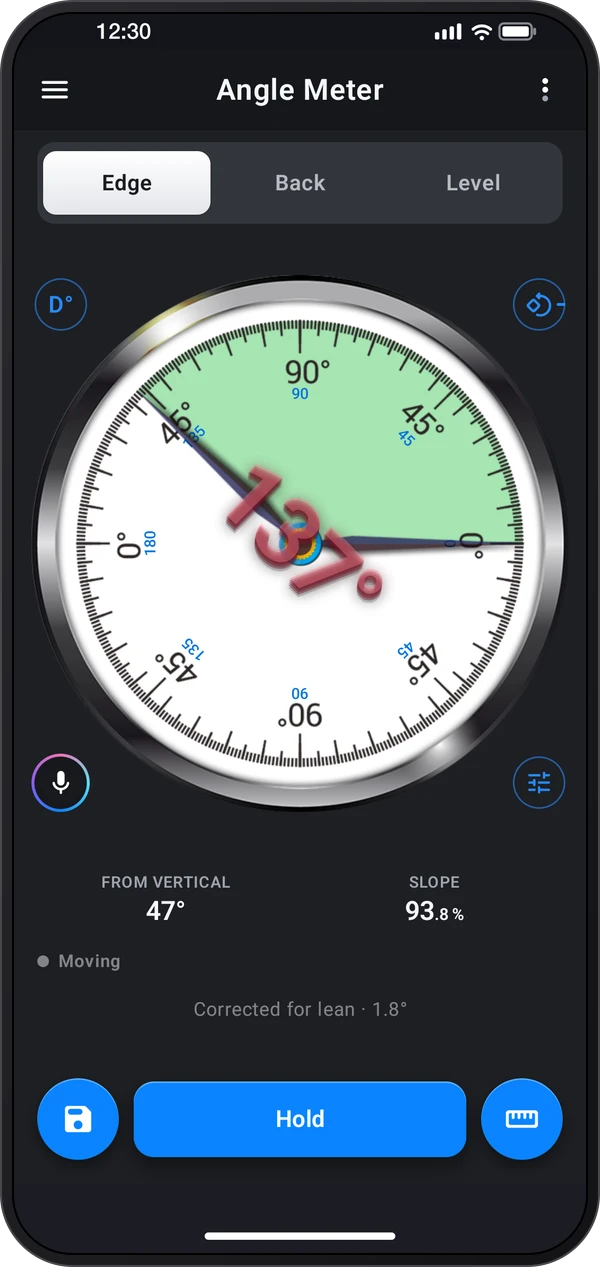
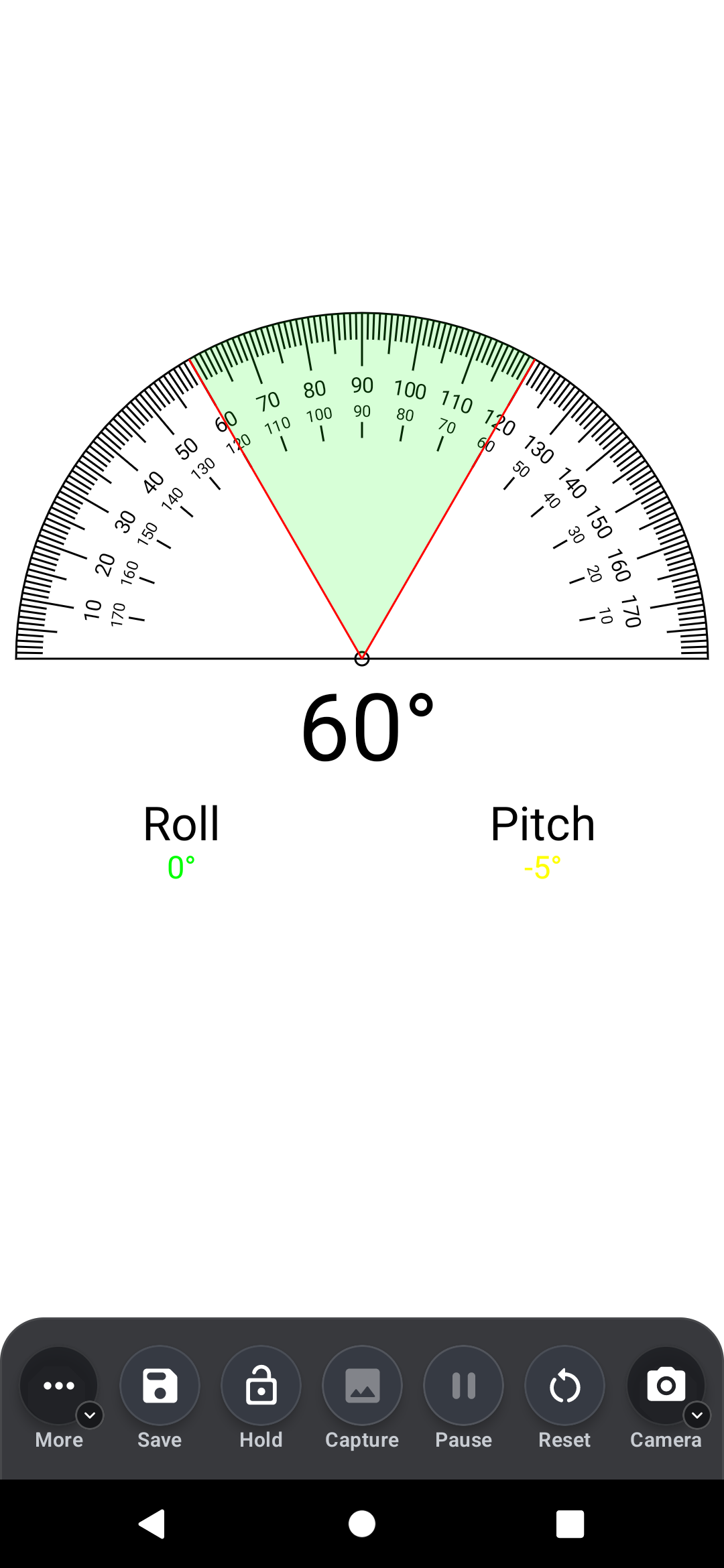
Transportador. Medir un ángulo en la pantalla o con la cámara.
Explora la herramienta ›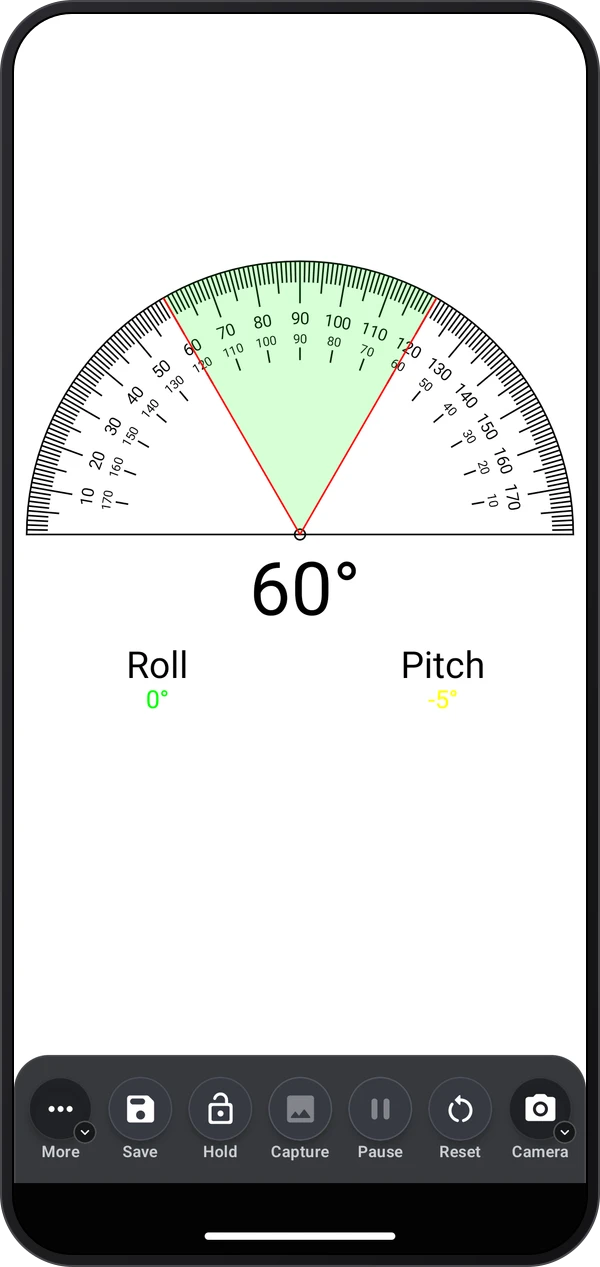
Rotación de esquina. Presiona el teléfono contra cada pared de una esquina para leer el ángulo entre ellas.
Explora la herramienta ›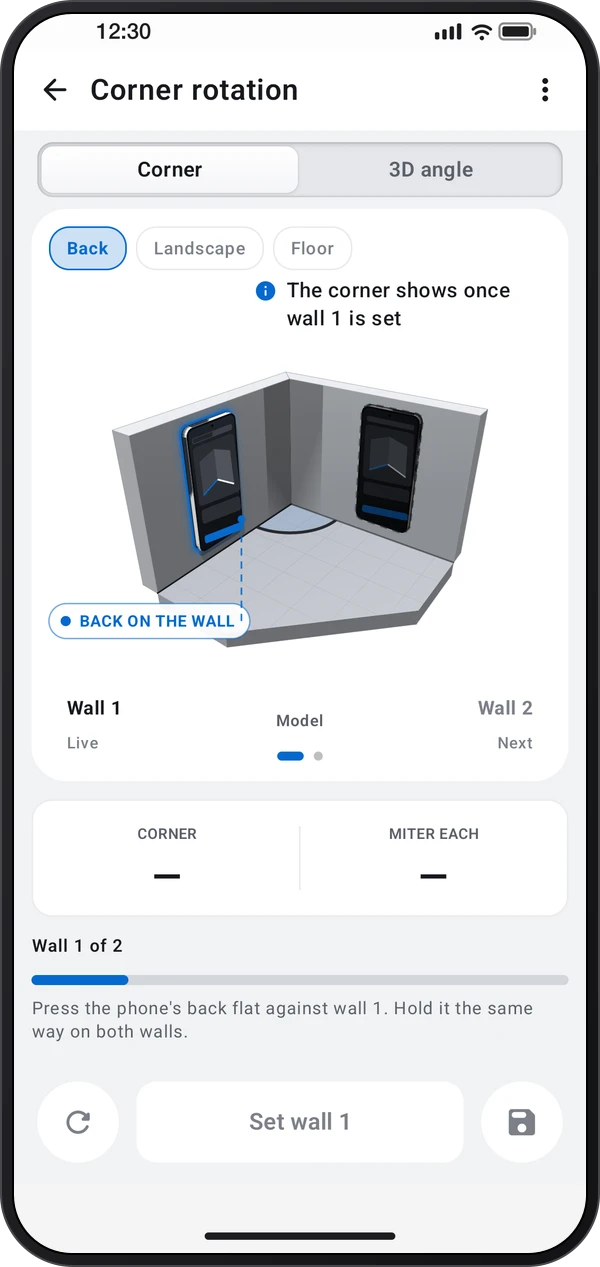
Ángulo de rotación. Cuenta cuánto gira una pieza: una rueda manual, un volante o una llave.
Explora la herramienta ›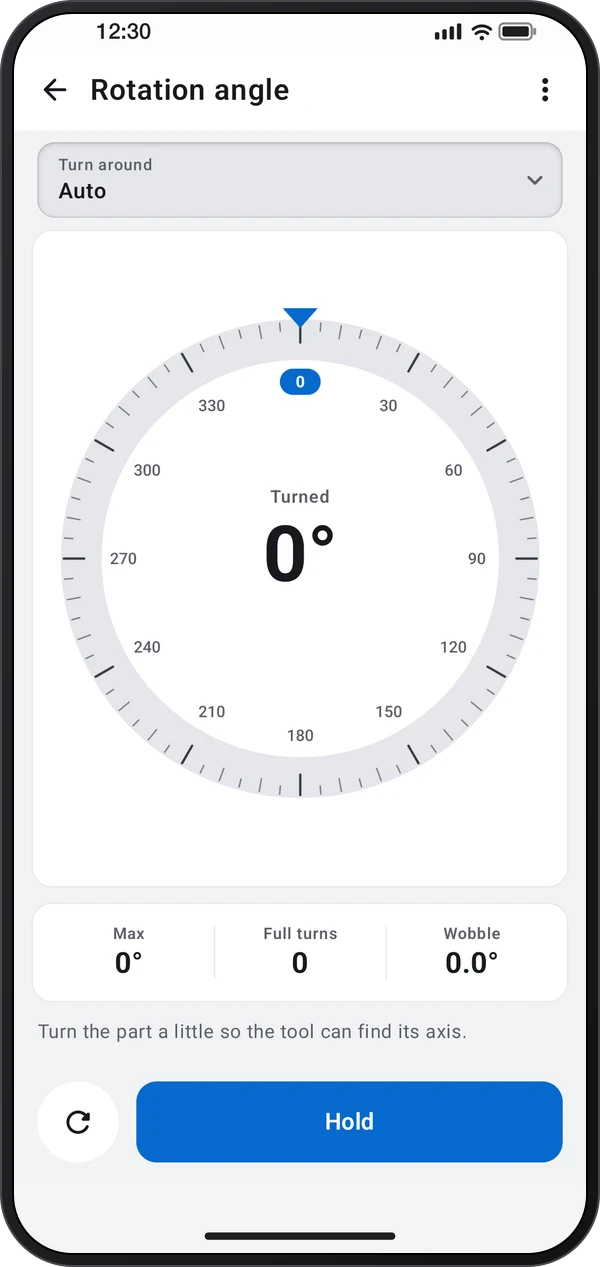
Nivel láser. Líneas láser a través de la cámara para colgar, alicatar y alinear objetos.
Explora la herramienta ›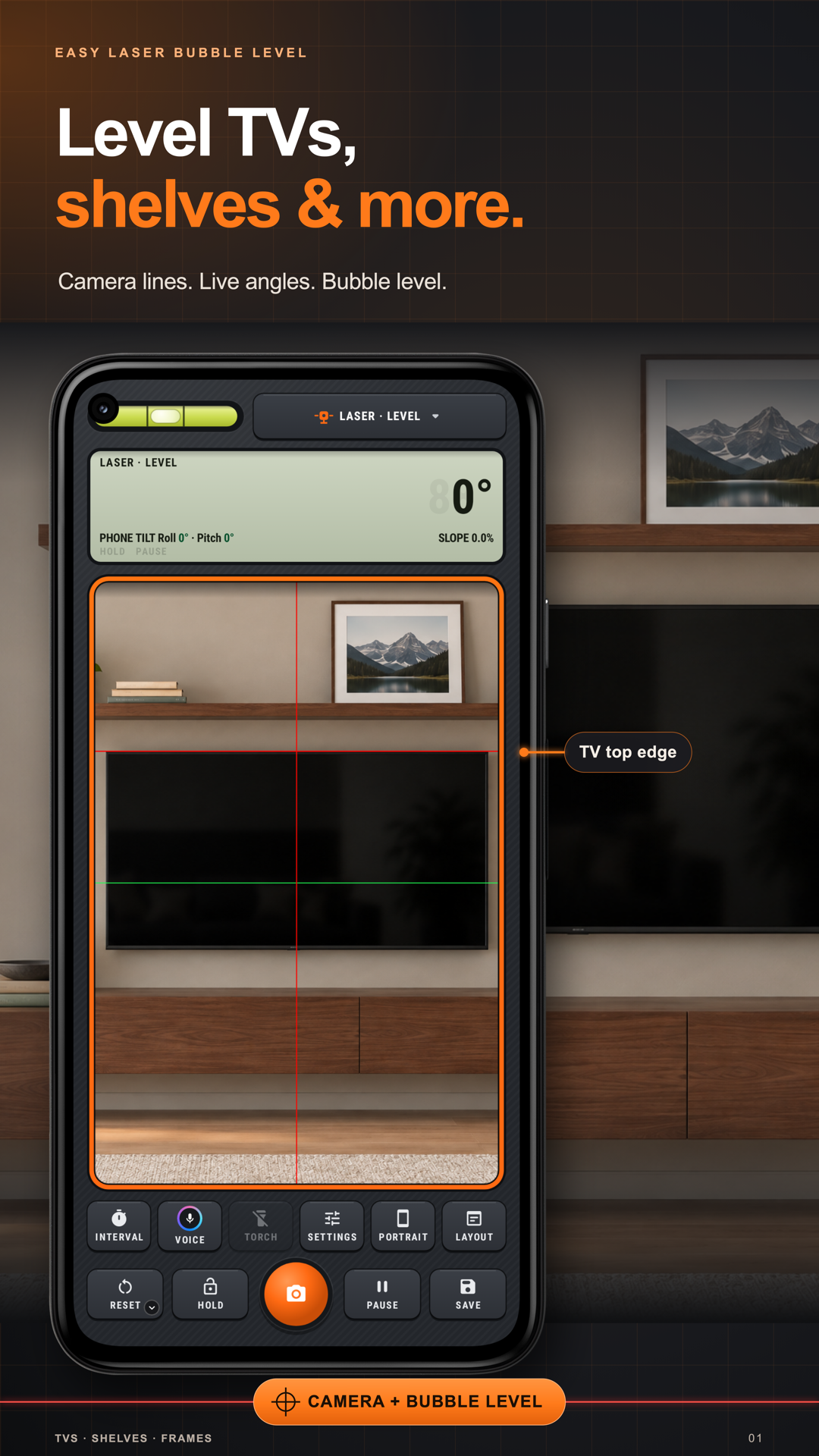
Ángulo de borde. Dial de Borde de Angle Meter con una lectura de ángulo
Leer la guía ›Transportador táctil. La herramienta Transportador compartida que muestra líneas de ángulo ajustables
Leer la guía ›Coloca el teléfono sobre su lado largo. Lee el ángulo del borde sobre el que se apoya.
Apoya el teléfono sobre el dorso, con el borde superior cuesta arriba. Lee la pendiente de la superficie bajo el teléfono.
Apóyalo plano. Nivel muestra ambas direcciones a la vez; la burbuja queda centrada cuando la superficie está nivelada.
Instrucciones paso a paso para la aplicación y sus herramientas.
Primeros pasos
Lee los pasos : Elige una herramientaPrimeros pasos
Lee los pasos : Elige Borde, Dorso o NivelTransportador
Lee los pasos : TransportadorObtener la app