Revisa una pendiente directamente
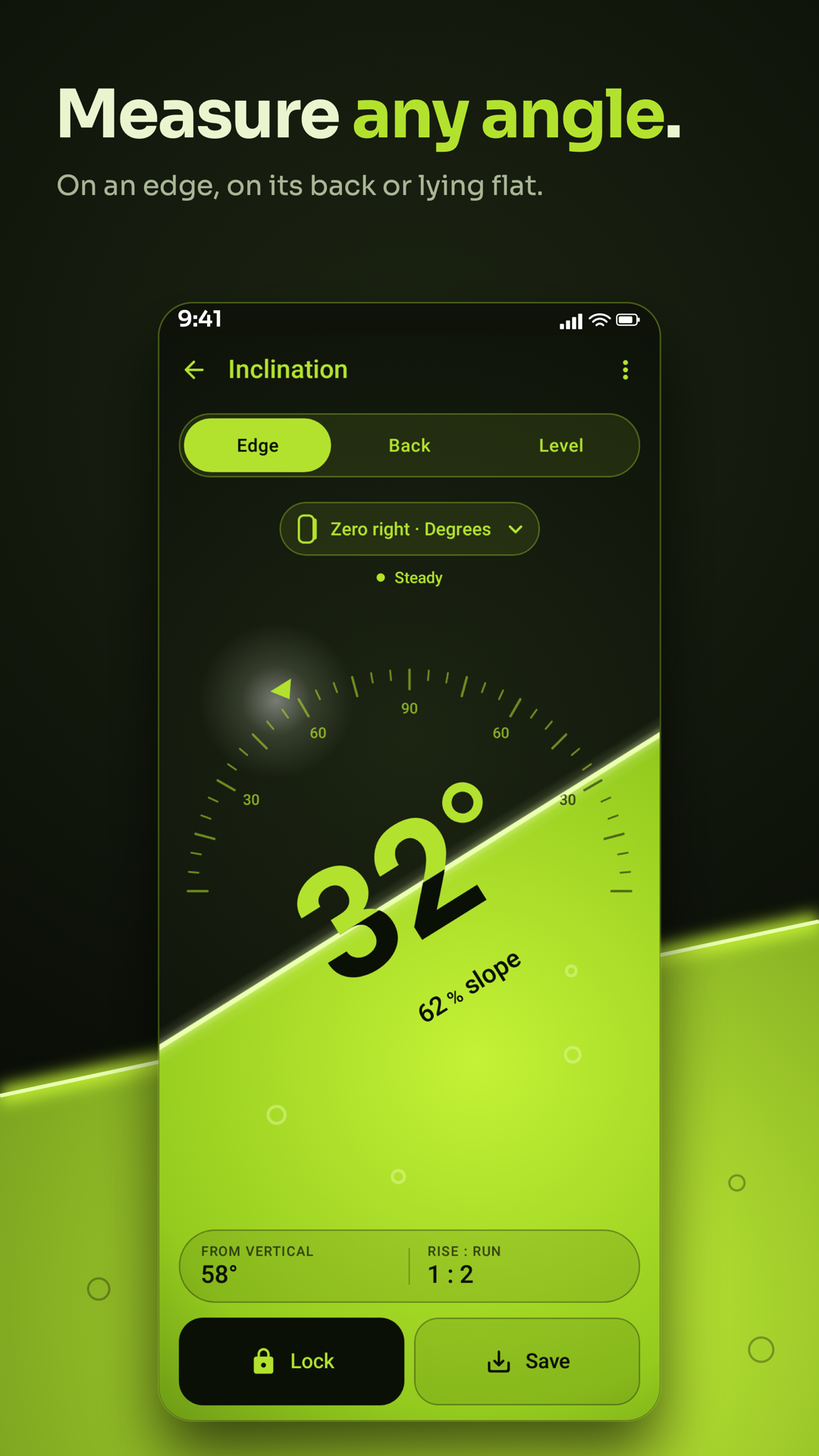
Usa Borde, Dorso o Nivel para leer la superficie que sostiene el teléfono.
Inclination
Inclination para iPhone
Próximamente en App Store
Mide una pendiente con el teléfono, mantén una guía de nivel sobre la cámara o dibuja un ángulo en una foto. Inclination abre su medidor en directo. Su menú también permite abrir Nivel láser, Ángulo en imagen, Registros, Tareas, Ajustes y Ayuda.
Explora las pantallas y luego sigue la guía para probarlas tú mismo.
Lo que puedes hacer con Inclination.
Usa Borde, Dorso o Nivel para leer la superficie que sostiene el teléfono.
Abre Nivel láser para una guía horizontal, vertical o cruzada en la imagen de la cámara.
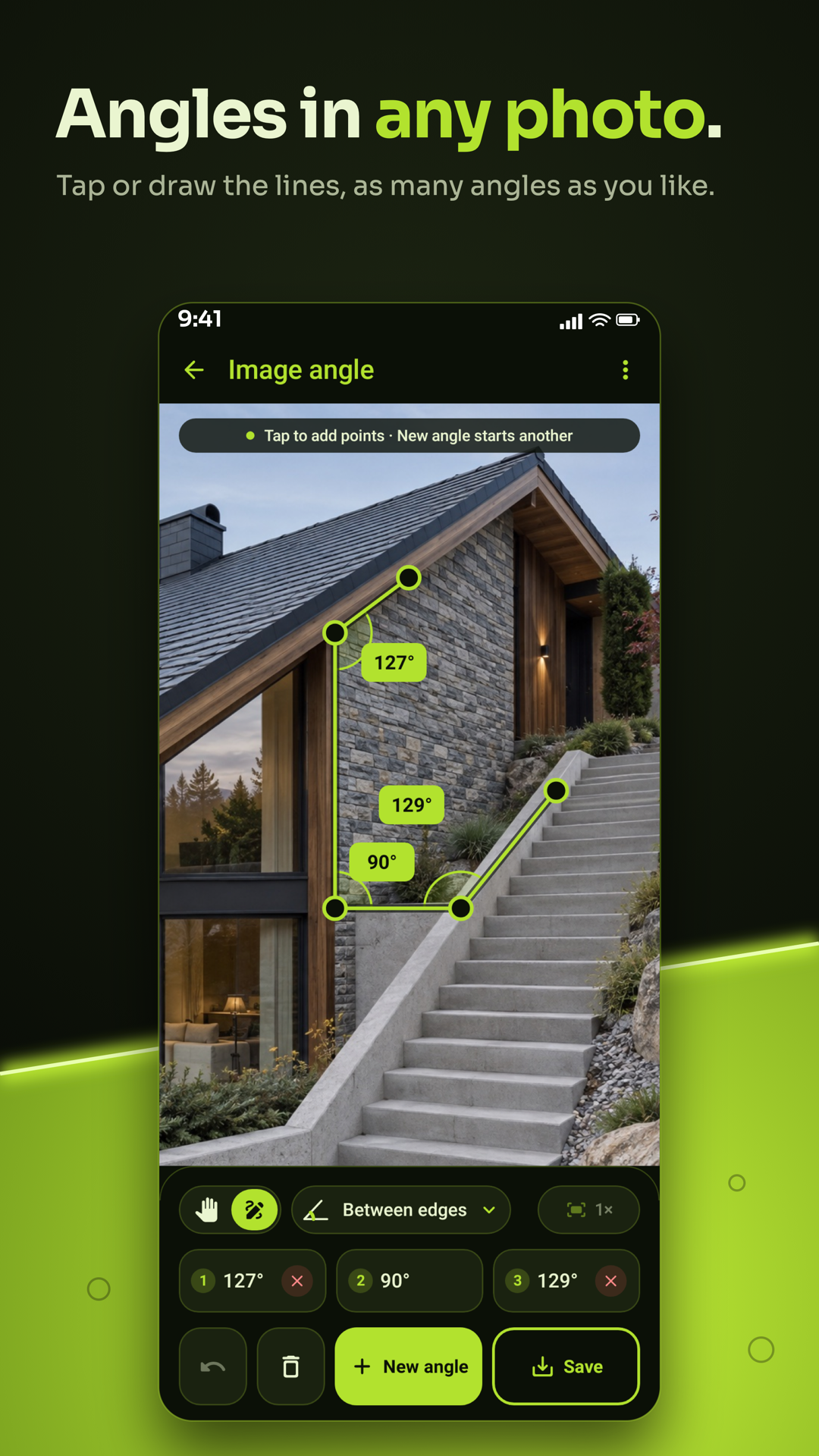
Abre Ángulo en imagen, dibuja o toca un ángulo a lo largo de los bordes visibles y guarda el resultado en Registros.
Elige Borde, Dorso o Nivel y usa el selector de configuración para elegir la unidad y la marca de cero.
Calibra con una referencia conocida si es necesario y usa Bloquear cuando la lectura se estabilice.
Guardar en Registros, o abrir Nivel láser o Ángulo en imagen desde el menú de la aplicación para una tarea de cámara/foto.
Elige Borde, Dorso o Nivel, define la unidad y usa Bloquear con una lectura estable. Abre Nivel láser para ver una guía de cámara o Ángulo en imagen para colocar puntos de ángulo en una foto.
Práctica 1
Elige la posición que coincide con cómo reposa el teléfono y lee el ángulo en vivo.
Práctica 2
Bloquee la lectura, guárdela y abra Registros desde el mensaje guardado.
Práctica 3
Abre Ángulo en imagen desde el menú de la aplicación, elige una foto y dibuja a lo largo de dos bordes visibles.
Apoya el teléfono en una superficie de contacto limpia y estable y ten en cuenta la funda o el saliente de la cámara.
Elige Borde, Dorso o Nivel según cómo apoyes el teléfono; cambiar el diseño de pantalla solo modifica su presentación.
Elige la marca cero de borde para el lado en uso antes de calibrar con un nivel de referencia conocido.
Espera una lectura estable, usa Bloquear y levanta el teléfono. Desbloquear recupera la medición en directo.
Usa Relativo en el Borde al comparar dos partes: Cero en la primera parte, luego lee desde esa referencia en la siguiente.
Fotografía los bordes rectos lo más de frente posible para Ángulo en imagen. Toca o dibuja los puntos manualmente y ajústalos con cuidado.
La línea del nivel de la cámara es una guía en la pantalla. Colócala en un borde visible de la imagen; el teléfono no proyecta un haz físico.
Después de Guardar, usa Abrir en el mensaje para revisar el resultado en Registros. Un ángulo de foto describe la perspectiva fotografiada.
Inclination. Mide con Borde, Dorso o Nivel, bloquea la lectura, toma un ángulo relativo y guarda el resultado en Registros.
Explora la herramienta ›Nivel láser. Mantén nivelada una guía horizontal, vertical o en cruz sobre la cámara en Inclination.
Explora la herramienta ›Ángulo en imagen. Toca o dibuja un ángulo en una foto, mueve sus puntos y guarda el resultado en Registros.
Explora la herramienta ›Inclination. Leer un ángulo de borde
Leer la guía ›Ángulos de la foto. Dibuja y ajusta un ángulo en una foto
Leer la guía ›Instrucciones paso a paso para la aplicación y sus herramientas.
Primeros pasos
Lee los pasos : Elige Borde, Dorso o NivelPrimeros pasos
Lee los pasos : Elige una unidad y mantén una lecturaNivel láser
Lee los pasos : Nivel láser