Materialpalette behalten
Erfassen Sie eine Oberfläche oder ein Foto und speichern Sie Farben mit Namen, Tags und Notizen für ein Projekt.
Color Picker
Color Picker für iPhone
Bald im App Store
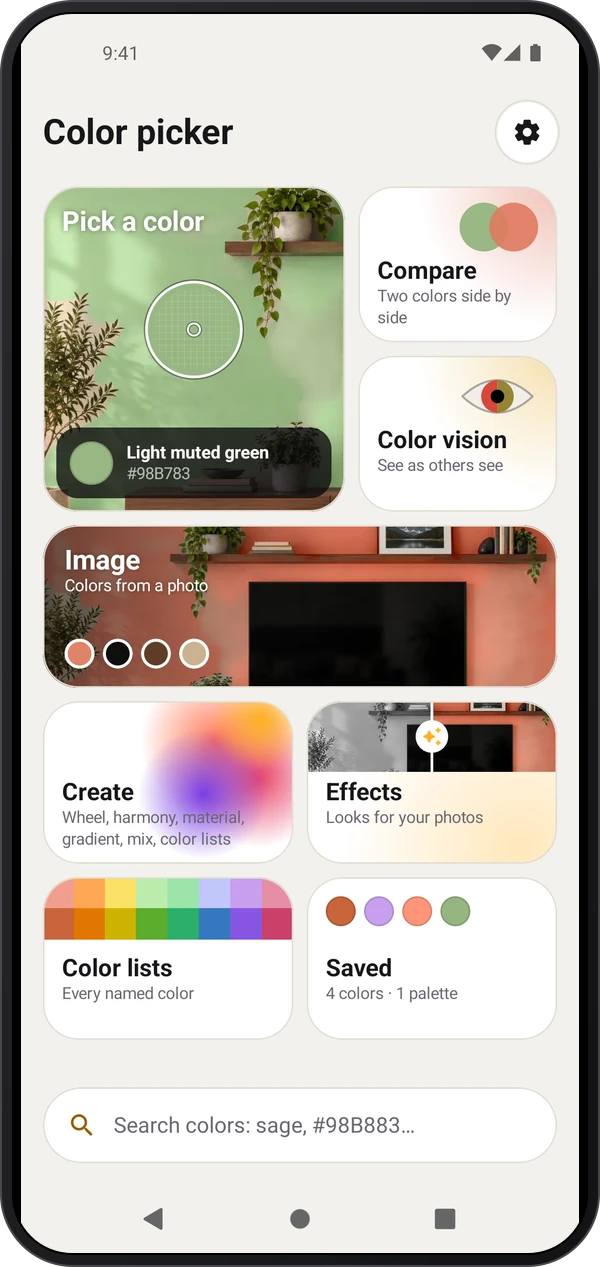
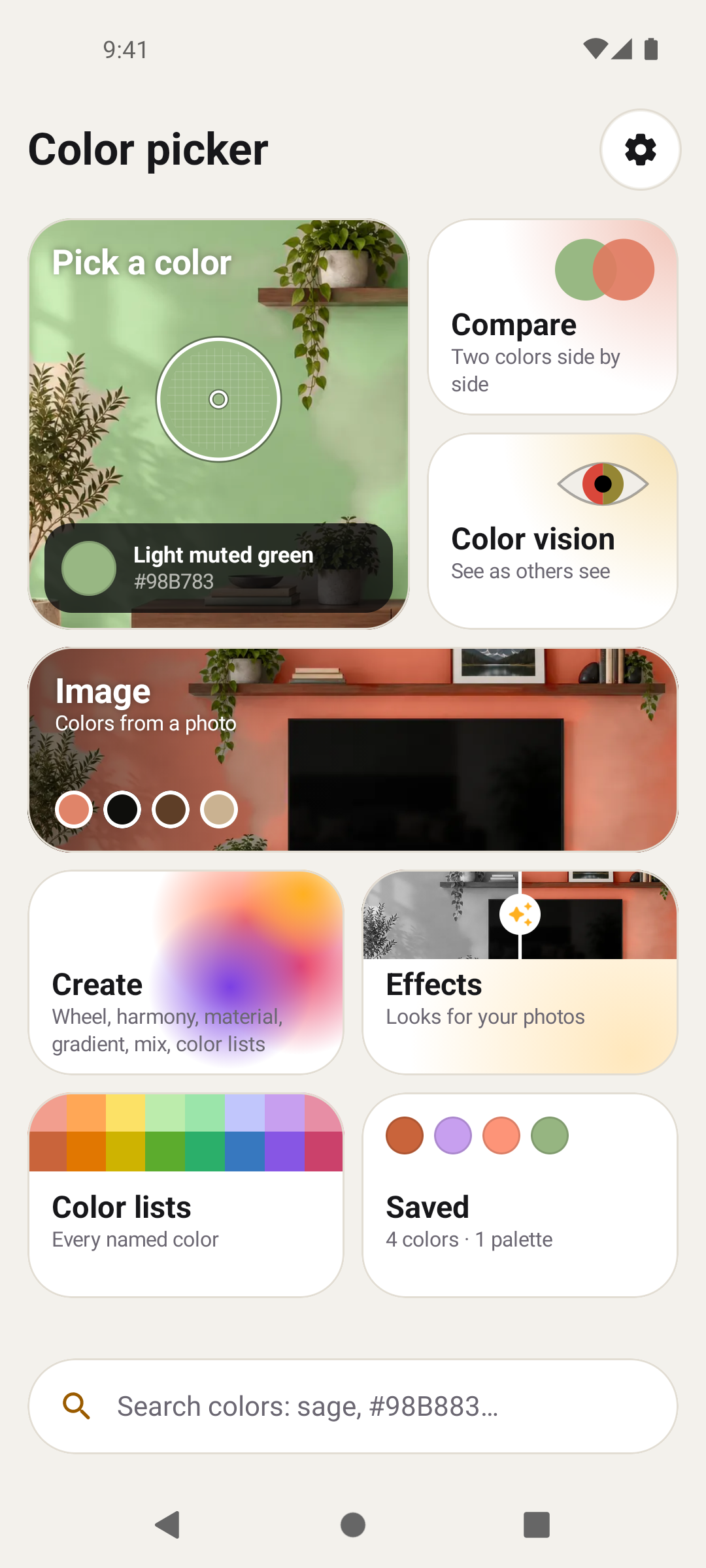
Wählen Sie mit der Kamera oder aus einem Foto eine Farbe, vergleichen Sie Farbtöne und behalten Sie Farben oder Paletten für Ihr nächstes Projekt. Die Startseite vereint Farbe auswählen, Vergleichen, Farbsehen, Bild, Effekte, Erstellen, Gespeichert und Einstellungen. Weitere Bildschirmlayouts sind Kamera-App und Instrument; die App merkt sich Ihre Auswahl. Einige Kalibrierungs-, Farbbibliotheks-, Foto- und Exportfunktionen benötigen Plus oder Pro.
Sehen Sie sich die Ansichten an und probieren Sie sie dann mit der Anleitung selbst aus.
Das können Sie mit Color Picker machen.
Erfassen Sie eine Oberfläche oder ein Foto und speichern Sie Farben mit Namen, Tags und Notizen für ein Projekt.
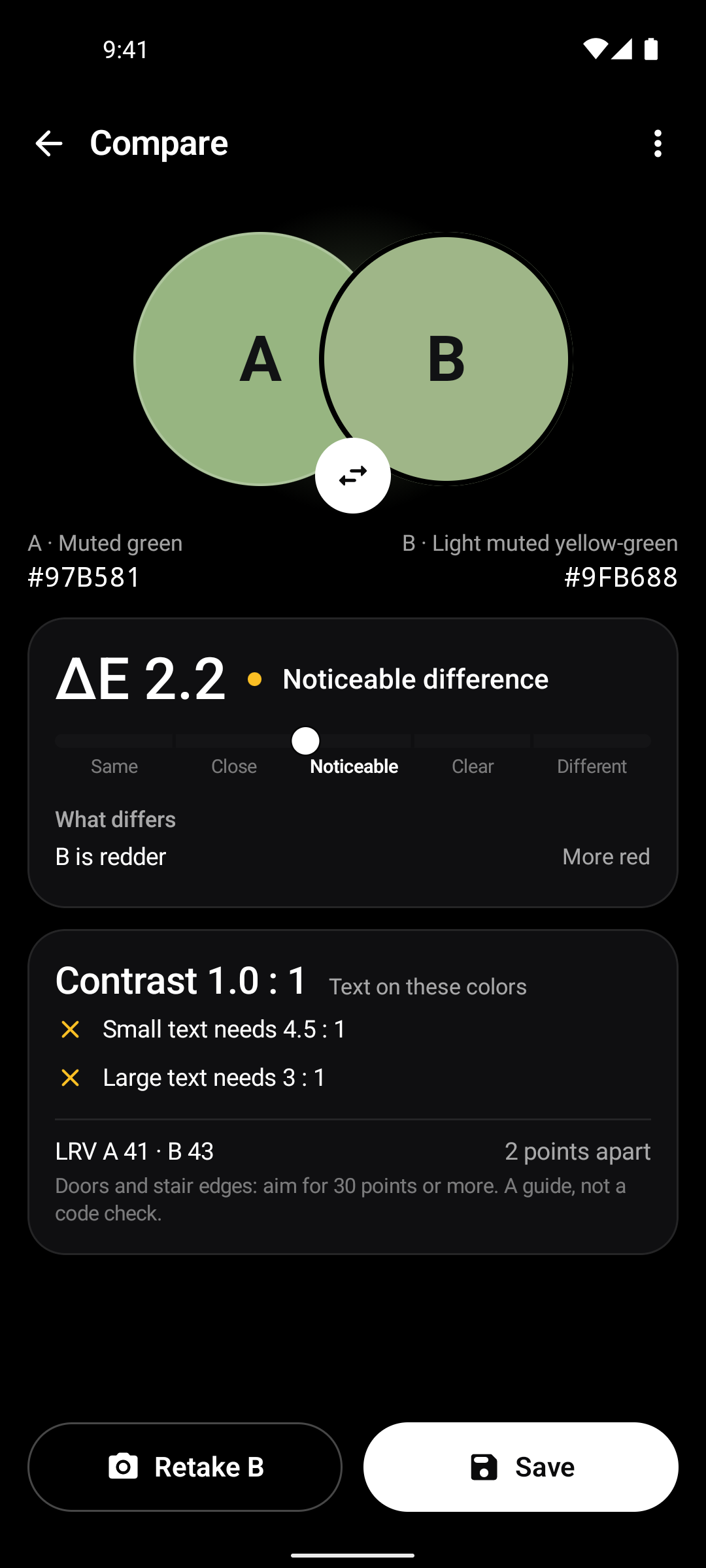
Verwenden Sie A und B bei gleicher Beleuchtung, um Unterschied und Codes zu prüfen.
Erstellen Sie Farbharmonien oder Verläufe oder testen Sie einen Fotoeffekt und eine Wandfarbe an einer separaten Bildkopie.
Verwenden Sie Farbe auswählen für die Live-Kamera oder Bild für ein Foto. Halten Sie die Beleuchtung gleichmäßig.
Platzieren Sie die Messlinse sorgfältig, passen Sie die Messbereichsgröße an und verwenden Sie Halten, während Sie Namen und Code prüfen.
Speichern Sie die Farbe, vergleichen Sie eine zweite Probe oder erstellen Sie unter Erstellen eine Palette.
Öffnen Sie Tour und Lektionen im ⋮-Menü des Bereichs oder in den Einstellungen. Sehen Sie die Tour an, erkunden Sie den Showroom oder testen Sie eine Lektion mit Live-Kamera. Lektionen behalten keine Übungsspeicherungen und stellen anschließend Ihre Einstellungen wieder her.
Übung 1
Richten Sie die Kamera auf einen bekannten Gegenstand und verschieben Sie die Messlinse. Beobachten Sie die Änderung von Namen und Codes.
Übung 2
Speichern Sie eine Farbe, vergleichen Sie sie mit einer zweiten und erstellen Sie anschließend unter Erstellen eine Palette oder einen Verlauf.
Übung 3
Öffnen Sie Gespeichert, wählen Sie Ihr Ergebnis und kopieren Sie einen Code oder teilen Sie es in einem von Ihrem Tarif angebotenen Format.
Verwenden Sie beim Erfassen eines Materials gleichmäßige Beleuchtung und vermeiden Sie Blendung, Schlagschatten und Reflexionen.
Wählen Sie einen kleinen Messbereich für einen Faden oder ein Detail und einen größeren Bereich, um eine strukturierte Wand zu mitteln. Richten Sie das Objektiv auf das Material, dessen Farbe Sie erfassen möchten.
Halten Sie beim Vergleich zweier Proben Beleuchtung und Kamerahelligkeit beziehungsweise Farbtönung gleich. Kameraeinstellungen behalten verhindert automatische Änderungen zwischen Messungen.
Kalibrieren Sie mit weißem Papier, einer Graukarte oder Farbtafel im selben Licht wie die Probe. Prüfen Sie erneut, wenn sich die Beleuchtung ändert.
Halten fixiert Bild und Messwert, während Sie die Messlinse weiterhin verschieben können. Speichern legt die Farbe unter Gespeichert ab.
Verwenden Sie Bild zum Erfassen von Farben aus Fotos, wenn das Motiv bereits aufgenommen wurde. Hauptfarben kann im entsprechenden Tarif eine Palette erstellen.
Effekte und Wandfarbvorschauen erzeugen eine Kopie. Vergleichen Sie ein echtes Farbmuster im vorgesehenen Licht, bevor Sie sich für einen Anstrich entscheiden.
Darstellungseffekte verändern nicht die ursprüngliche Farbe, aus der Namen und Codes bestimmt werden. Verwenden Sie den Code des Messwerts, statt eine simulierte Darstellung nach Augenmaß zu beurteilen.
Farbwähler. Erkennen Sie Farben im Kamerabild oder auf einem Foto, speichern Sie Farben und Paletten und vergleichen oder erstellen Sie Farben.
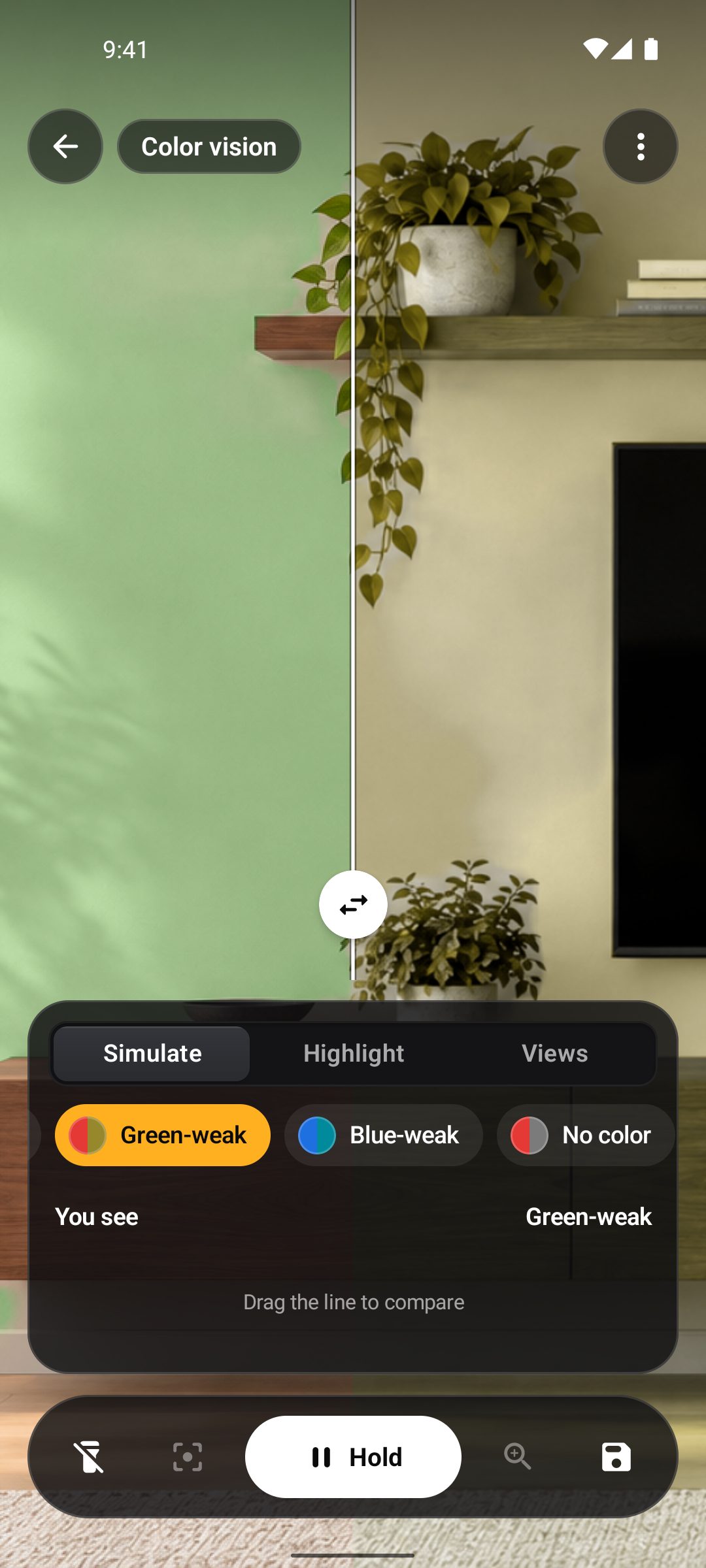
Werkzeug entdecken ›Farbsehen. Simulieren Sie häufige Unterschiede im Farbsehen oder heben Sie ausgewählte Farbtöne im Kamerabild hervor.
Werkzeug entdecken ›Farbwerkzeuge. Startseite von Color Picker mit illustrierten Funktionskacheln
Anleitung lesen ›Farben vergleichen. Vergleich zweier ausgewählter Farben in Color Picker
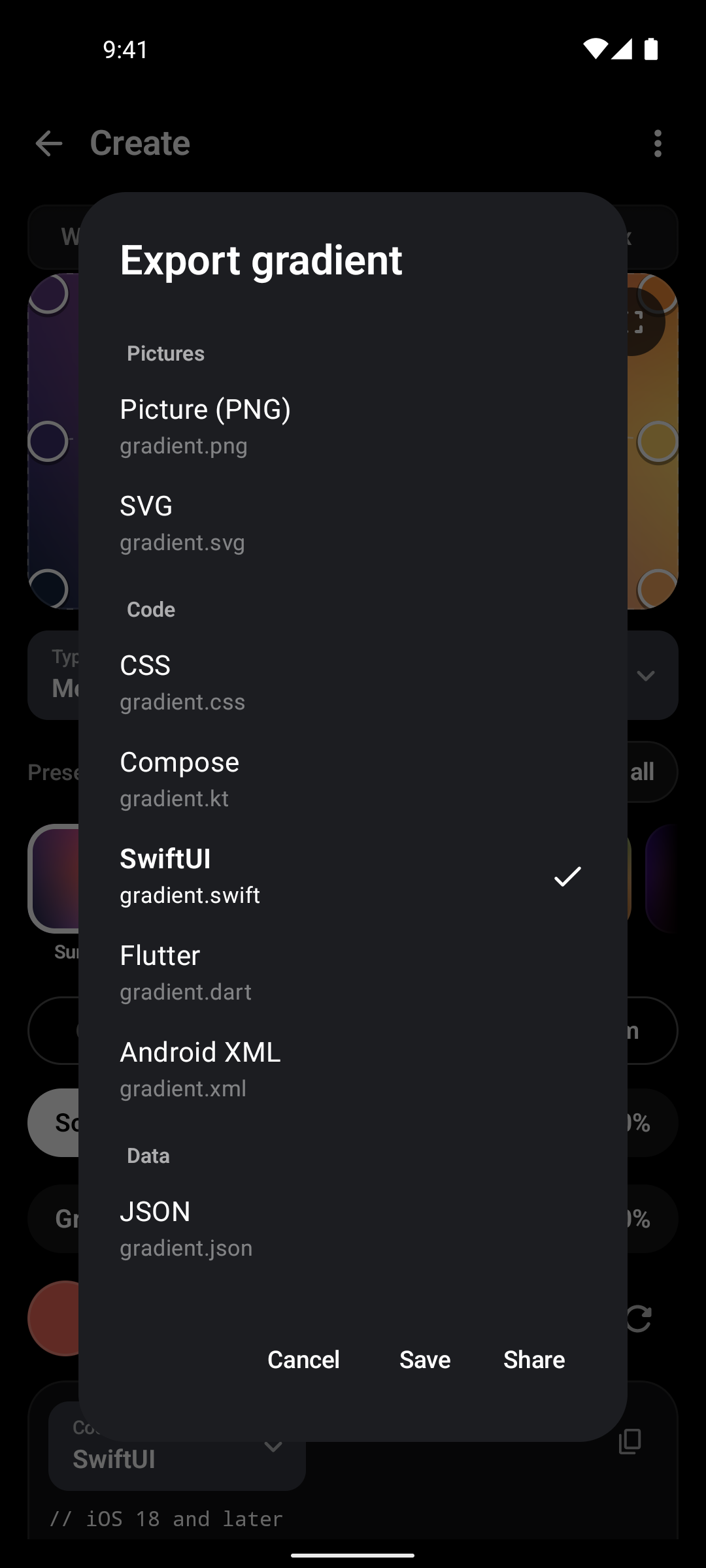
Anleitung lesen ›Farbverlauf exportieren. Exportoptionen für Farbverläufe in Color Picker
Anleitung lesen ›Farbsehansichten. Farbsehsimulation in Color Picker
Anleitung lesen ›Schrittweise Anleitungen für die App und ihre Werkzeuge.
Erste Schritte
Schritte lesen : Bereich oder Bildschirmlayout wählenErste Schritte
Schritte lesen : Farbe mit der Kamera auswählenFarbsehen
Schritte lesen : Farbsehen