Die App startet mit Kamera. Fotos, Karte und Projekte gehören zum Werkzeug; das Kameramenü öffnet Einstellungen.
Wählen Sie vor einer Messreihe im Gelände das Projekt und das Punktpräfix, damit Sie die Bilder später leicht zuordnen können.
Durch die Kamera
Geländearbeit im Blick behalten.
Ein kameragestütztes Geländenotizbuch, das Fotos mit Projektnamen, Punktkennungen, Notizen und verfügbaren Positions- und Richtungswerten speichert. Prüfen Sie Ihre Arbeit unter Fotos oder Karte.
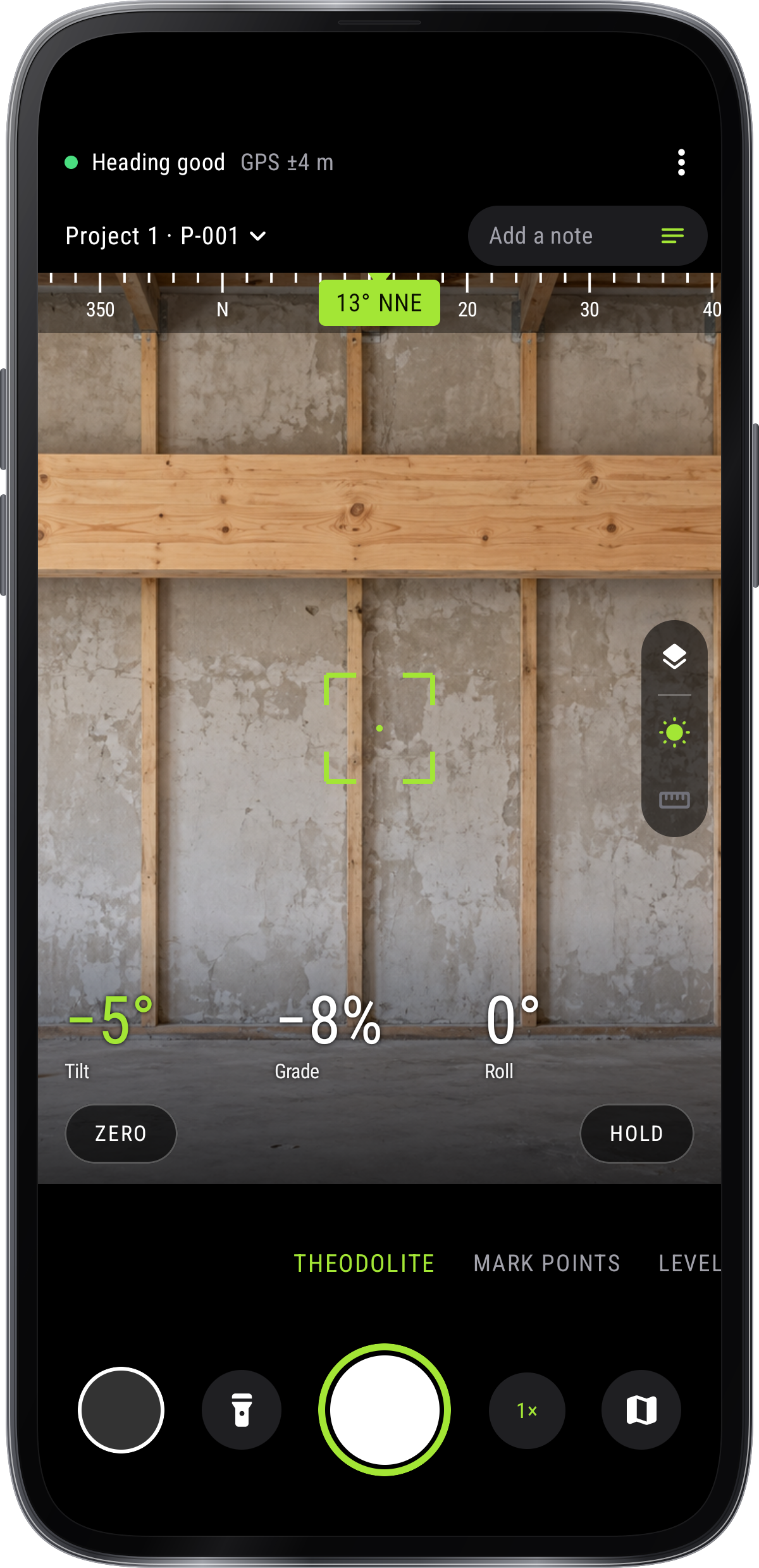
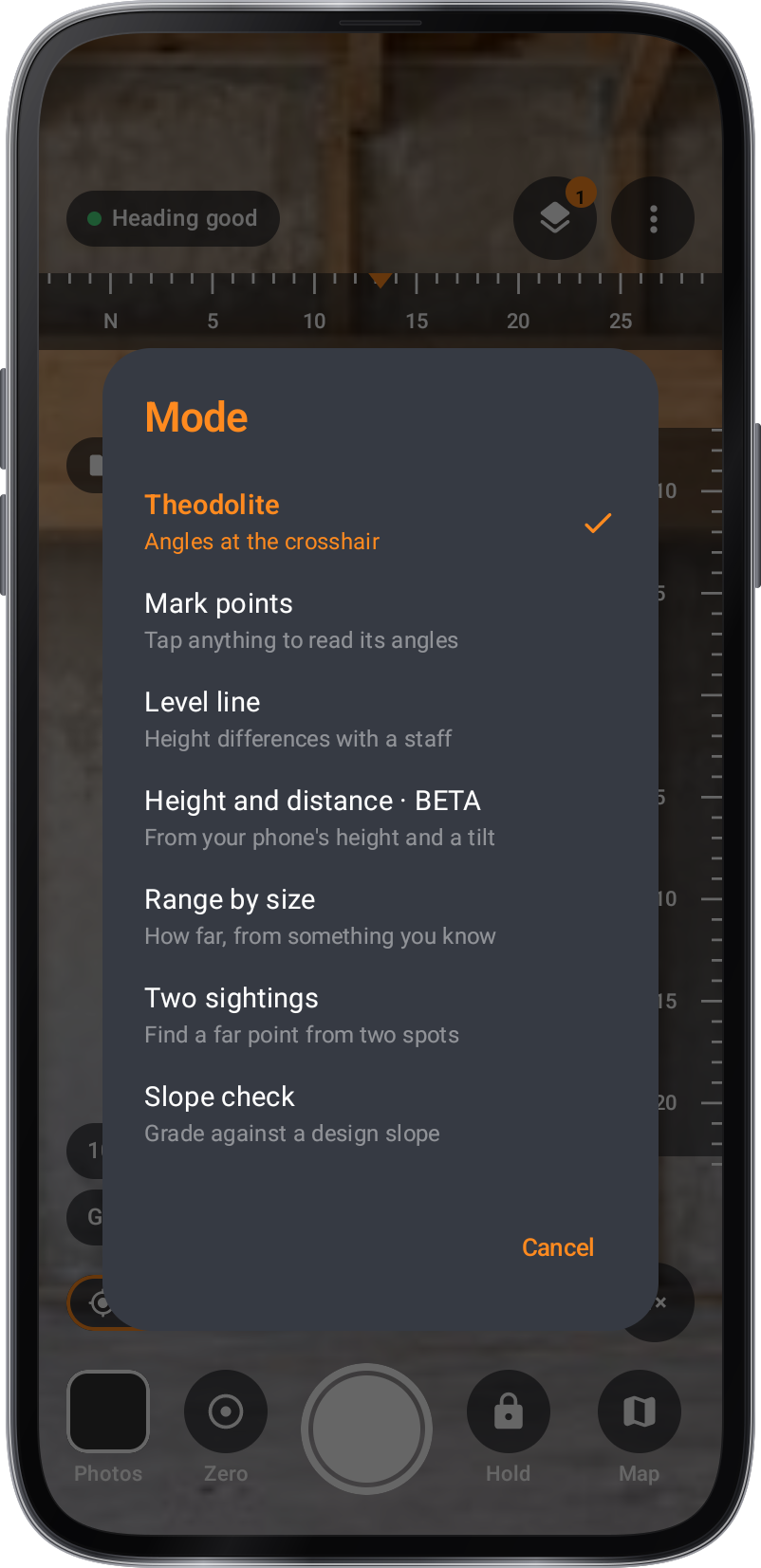
Die App startet mit Kamera. Fotos, Karte und Projekte gehören zum Werkzeug; das Kameramenü öffnet Einstellungen.
Öffnen Sie die Kamera und erlauben Sie die benötigten Kamera- oder Standortaktionen.
Richten Sie die Geländeansicht mit Kamerasteuerung und Führungsebenen ein.
Wie die Tasten um das Bild angeordnet sind.
Speichern Sie Aufnahmen mit ihren Projekten und prüfen Sie sie anschließend unter Fotos oder Karte.
Öffnen Sie Projekt, um eine Aufgabe anzulegen oder auszuwählen, und legen Sie ein Punktpräfix fest. Ergänzen Sie eine Notiz für das nächste Foto, damit die Ansicht einen nützlichen Zusammenhang erhält.
Warten Sie auf eine Standortbestimmung und prüfen Sie GPS-Genauigkeit und Richtungszuverlässigkeit. Bei Störungen durch Metall oder eine magnetische Hülle entfernen Sie sich und verwenden Kompass ausrichten.
Öffnen Sie ein gespeichertes Foto oder Projekt, um die Ansicht und ihre Messwerte zu prüfen. Wählen Sie für die benötigten Informationen ein verfügbares Projektexportformat.
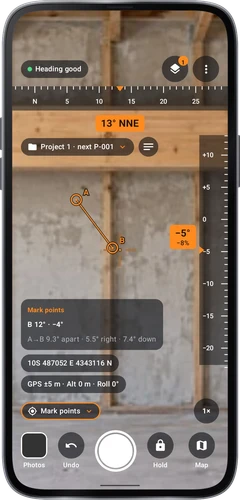
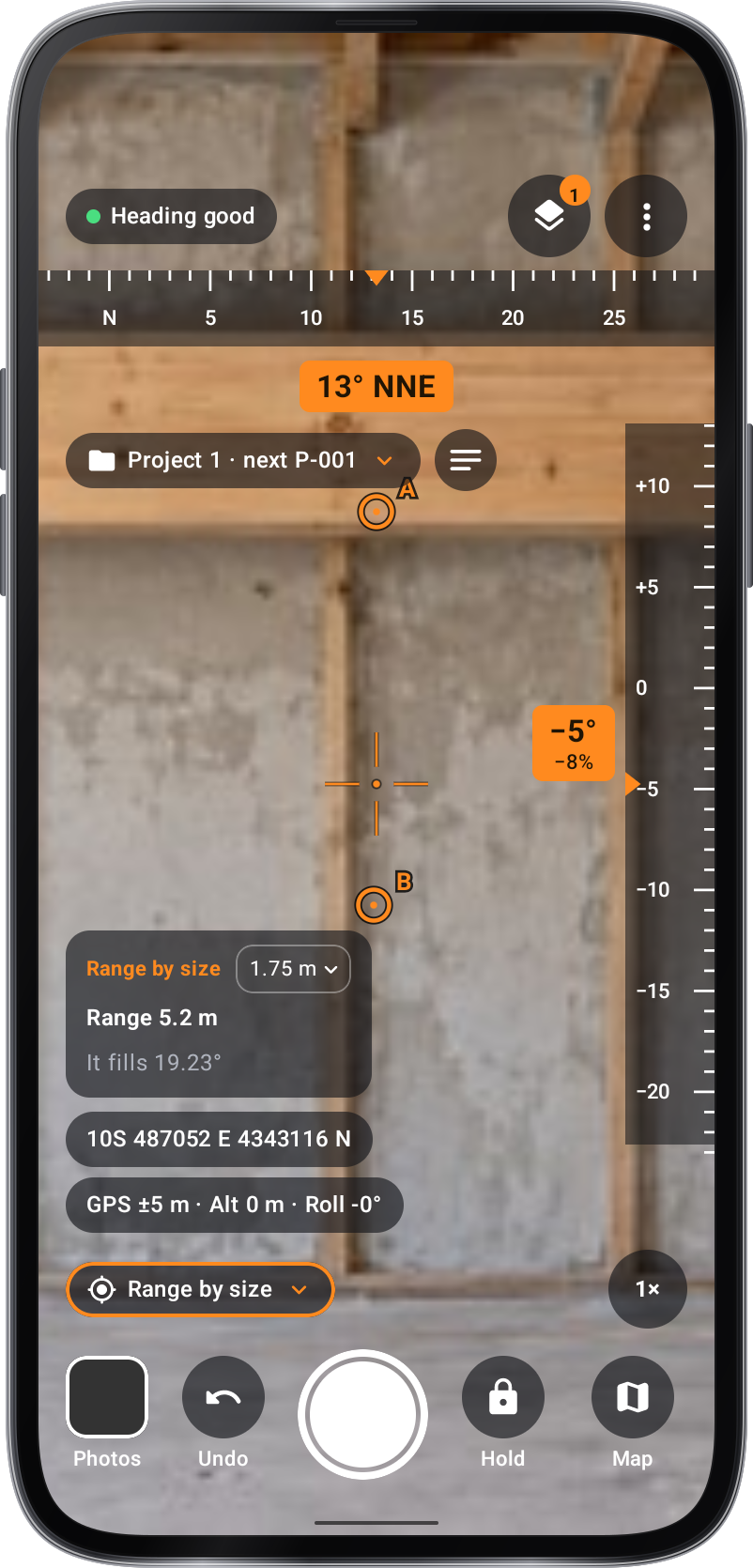
Bild antippen, um einen Punkt zu markieren. Einen zweiten Punkt antippen. Rückgängig entfernt den letzten Punkt.
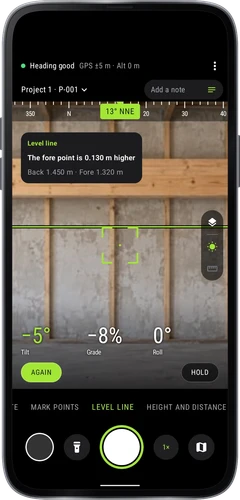
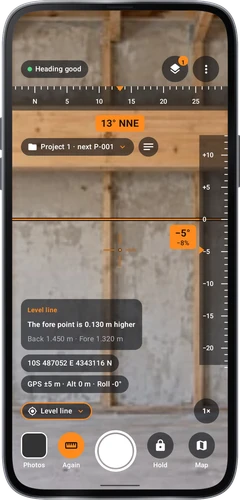
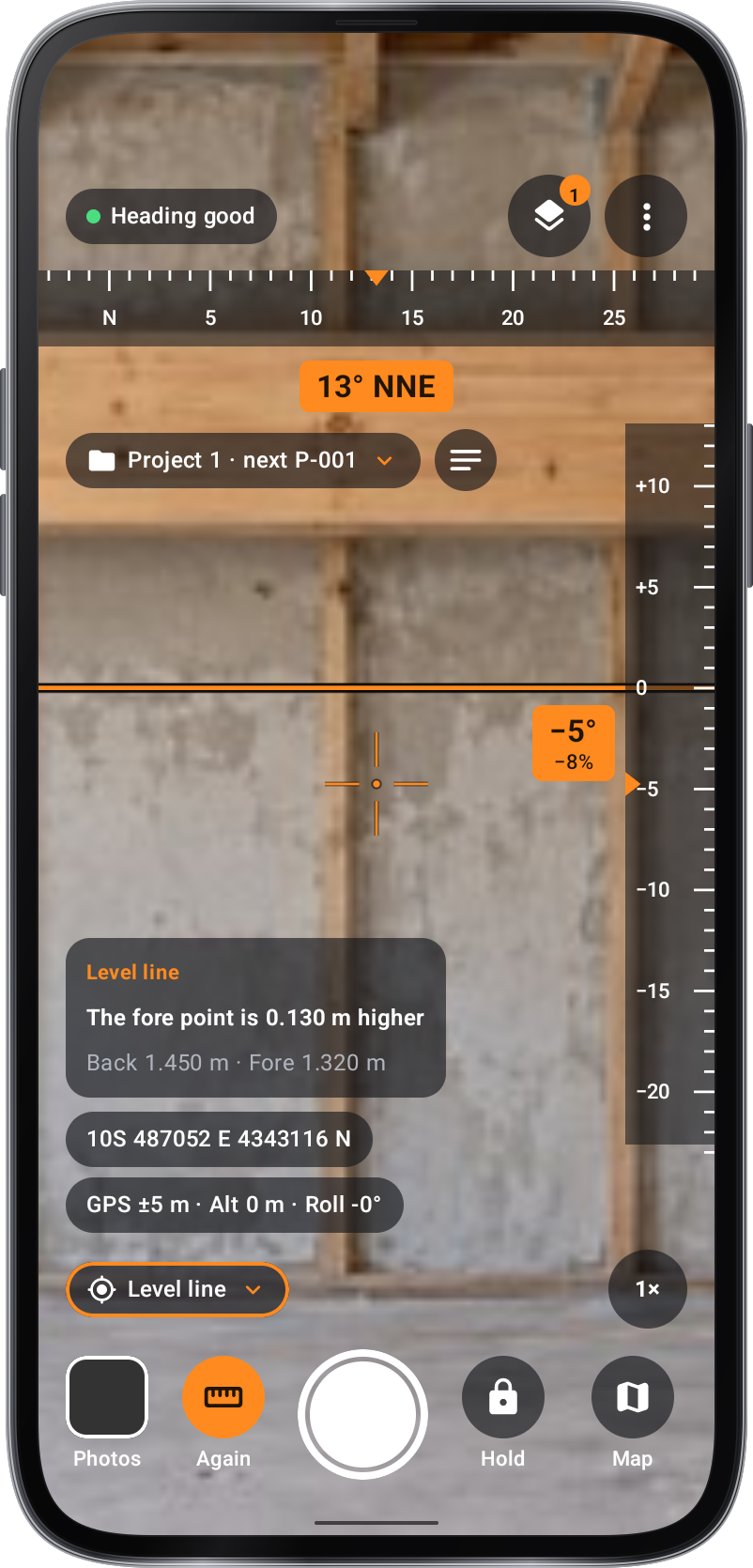
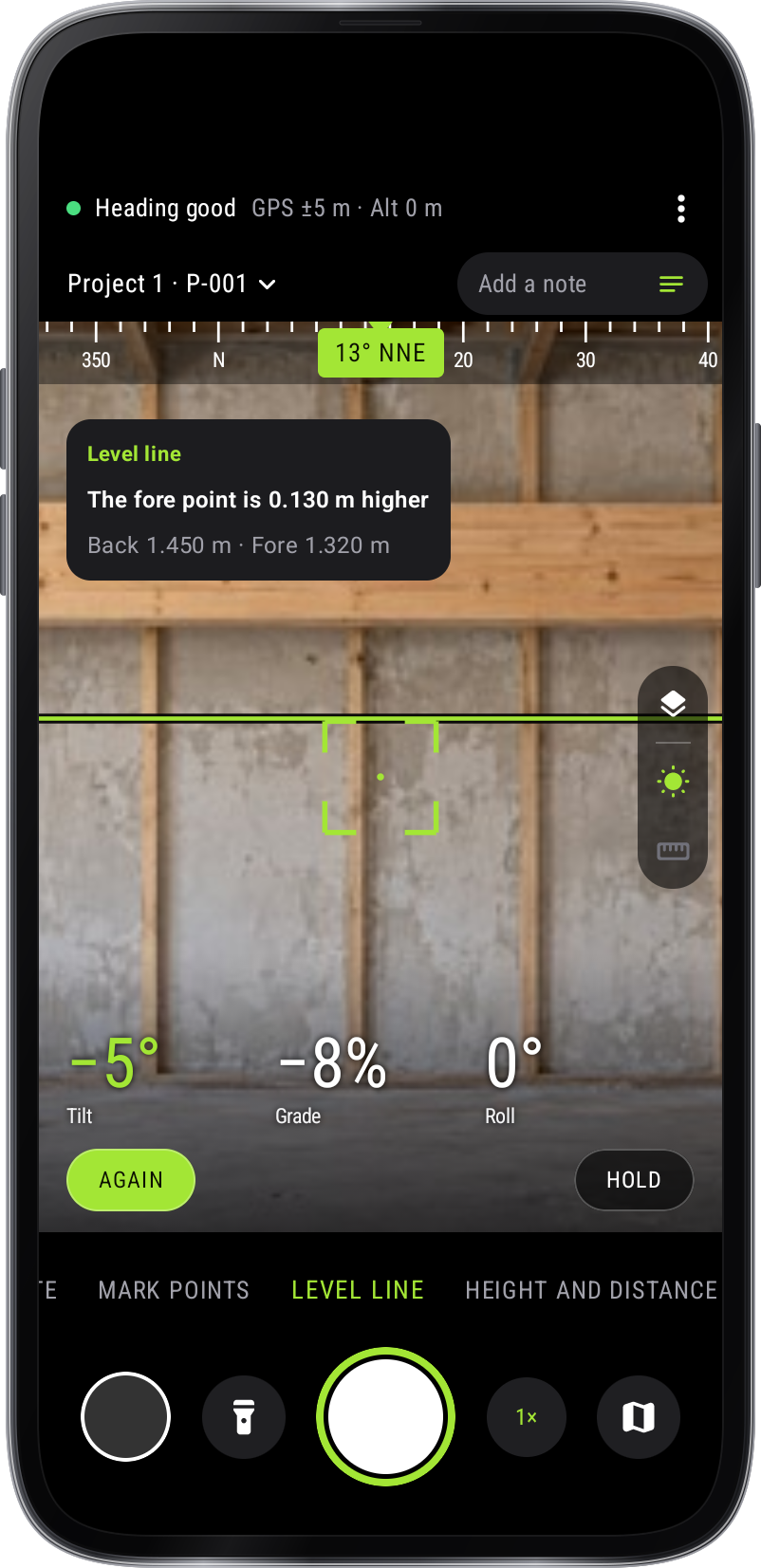
Rückblicklatte am Schnittpunkt mit der Linie ablesen. Dann Rückblicklatte drücken und den Wert eingeben. Zur Vorblicklatte drehen und Vorblicklatte drücken.
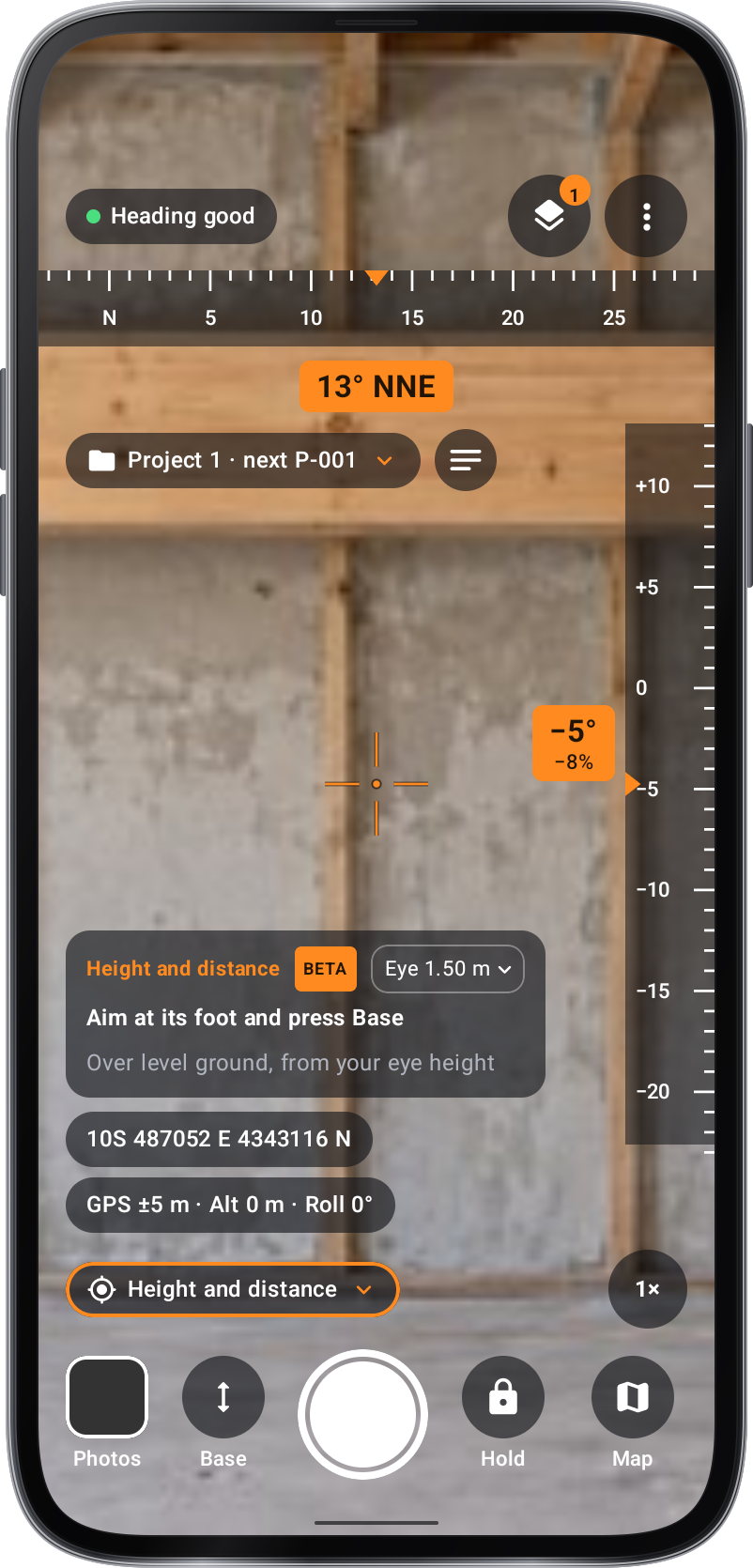
Höhe der Kamera über dem Boden, auf dem das Objekt steht, in Metern. Auf den Fußpunkt zielen und Fußpunkt drücken. Auf die Spitze zielen und Spitze drücken.
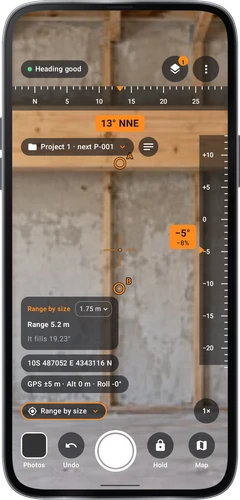
Höhe oder Breite des Objekts, dessen Entfernung du misst, in Metern. Auf die Spitze tippen. Jetzt auf den Fußpunkt tippen.
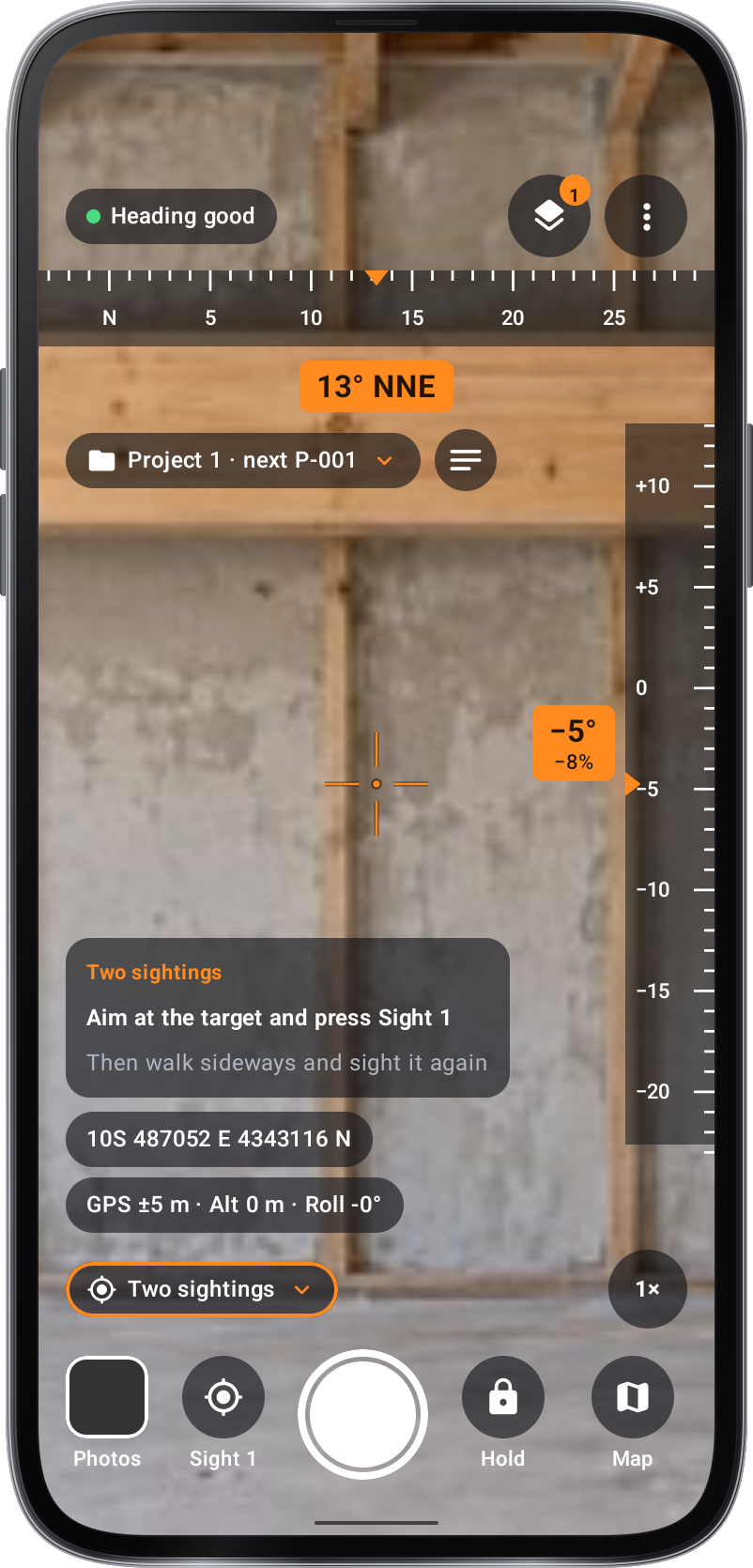
Auf das Ziel zielen und Visierung 1 drücken. Seitwärts gehen und dann Visierung 2 drücken.
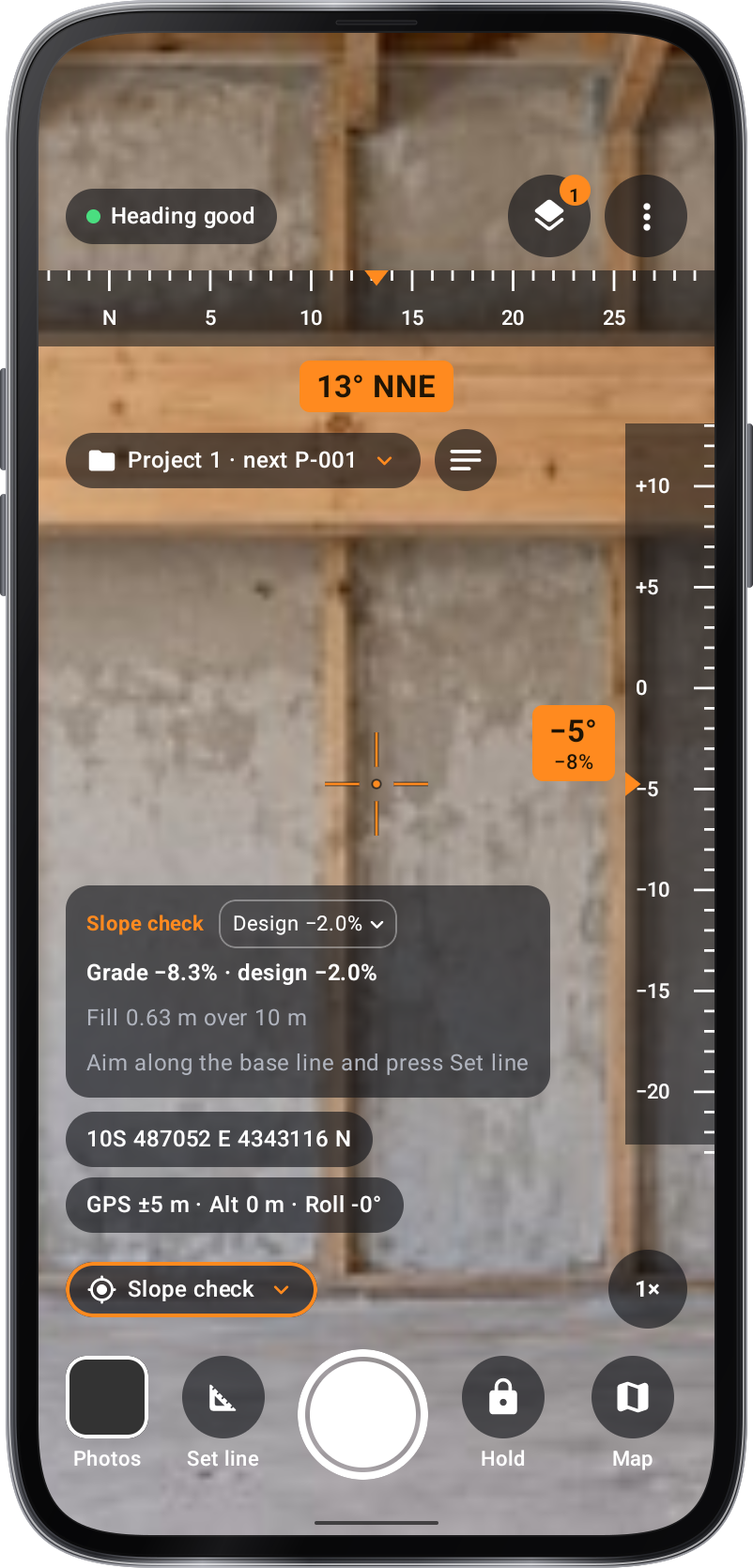
Vorgesehene Bodenneigung in Prozent: minus fällt von dir weg ab. Entlang der Grundlinie zielen und Linie setzen drücken.
Bildschirmlayout
Vollbildkamera mit Azimutskala oben und Höhenskala seitlich
Helle Seite mit Kamera in einer Karte und Messwerten darunter
Datenblock wie im Feldbuch, vollständiges Fadenkreuz und schwarze Leiste
Das Handy als Messgerät: Kamerafenster, LCD und Funktionstasten
Kamera mit Messmodi als Rad über dem Auslöser
Kamera oben, Messwerte mittig und Live-Karte unten
Modus
Winkel am Fadenkreuz
Ein Objekt antippen, um seine Winkel abzulesen
Höhenunterschiede mit einer Messlatte
Aus Handyhöhe und Neigung
Entfernung anhand einer bekannten Größe
Einen entfernten Punkt von zwei Standorten bestimmen
Neigung mit dem Sollgefälle vergleichen
Ebenen
Wählen Sie vor einer Messreihe im Gelände das Projekt und das Punktpräfix, damit Sie die Bilder später leicht zuordnen können.
Achten Sie auf die Anzeigen für Richtungszuverlässigkeit und Metall in der Nähe. Entfernen Sie sich von Fahrzeugen, Geländern und magnetischen Hüllen, wenn die Richtung geprüft werden muss.
Lege das Handy mit dem Bildschirm nach oben flach auf einen festen Tisch. Nicht berühren. Drehe das Handy an derselben Stelle um, sodass die Kamera am anderen Ende ist.
Warten Sie auf eine brauchbare GPS-Position und beachten Sie die angezeigte Genauigkeit. Ein Foto ohne Standort liefert keine zuverlässige Kartenposition.
Halten Sie das Telefon beim Ablesen von Winkeln ruhig. Halten behält Messwerte bei, während Sie sie prüfen.
Erklären Sie mit einer kurzen Notiz das Bildmotiv, Ihre Blickrichtung oder einen später zu prüfenden Punkt.
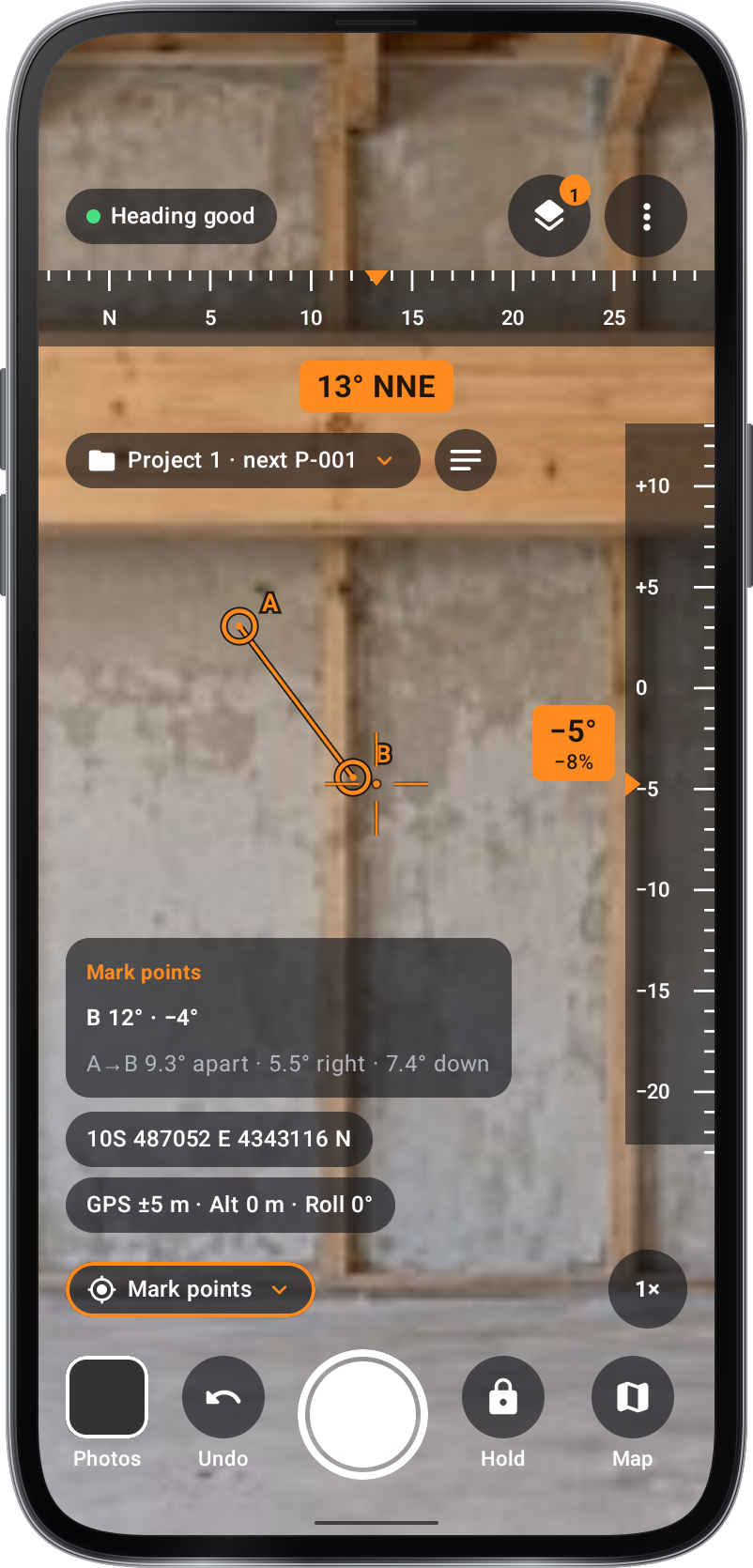
Ansichten nach Projekt mit Punktnamen und Notizen gruppieren.
Nehmen Sie verfügbare Richtungs-, Höhenwinkel- und Standortwerte zusammen mit der Kameraansicht auf.
Kehren Sie über Fotos oder Karte zurück und vergleichen Sie Ansichten desselben Motivs.
Wählen Sie Kameraführungen und prüfen Sie Azimut, Höhenwinkel, Gefälle oder Neigung beim Einrichten des Bildausschnitts. Die vorhandenen Messmodi verwenden Telefonsensoren und Kamera; mehrere sind Beta-Funktionen.