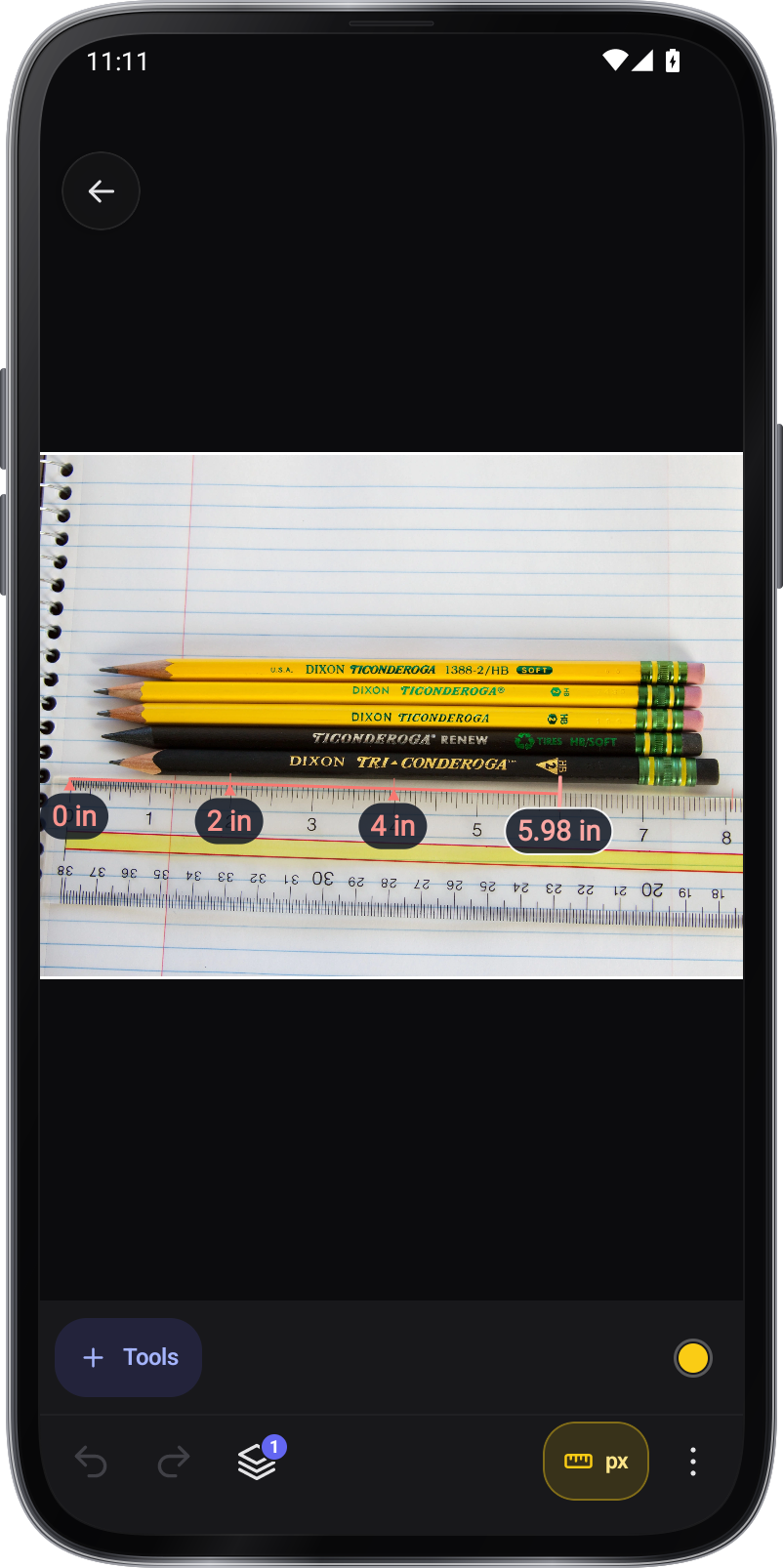
Legen Sie eine bekannte Referenzgröße fest, bevor Sie einer Länge vertrauen. Ohne Referenz zeigt die Zeichnung Pixel an.
Foto-Messwerkzeug verwenden
Anleitungen und praktische Tipps für das Werkzeug.
Messen und beschriften Sie Fotos mit bearbeitbaren Zeichnungen.
Online nutzenAuf Fotos messen · Im Browser verfügbar
Schritt für Schritt.
Erste Schritte
Bild wählen
Die App öffnet Ihre Fotobibliothek. Öffnen Sie ein vorhandenes Foto oder Beispiel, importieren Sie eines oder machen Sie eine Aufnahme und bearbeiten Sie anschließend die Zeichnungen.
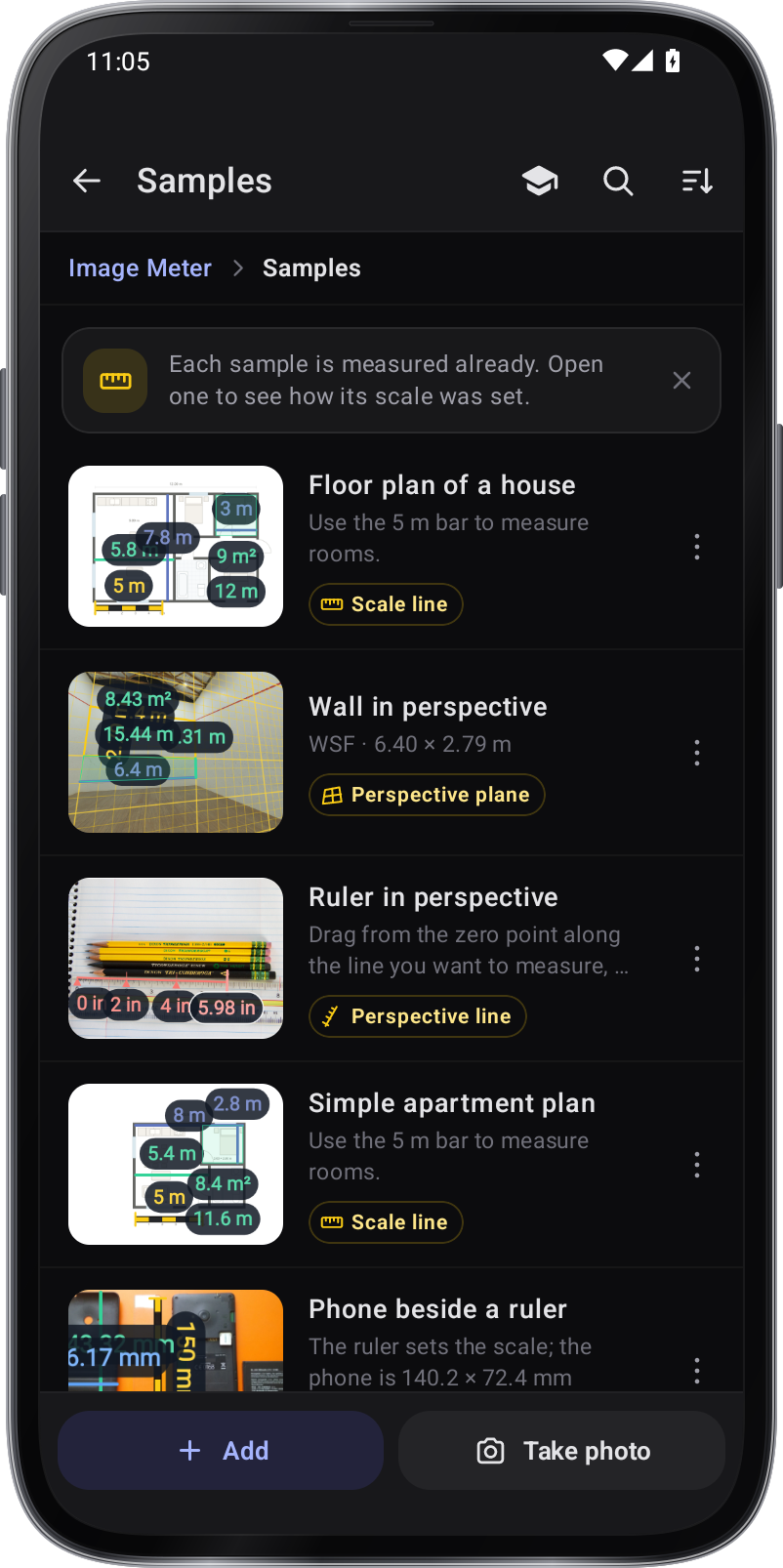
Beispiele Messwerkzeug wählen
Verwende in Winkelmesser, Neigungsmesser und Laser-Wasserwaage Messen, Zeichnen, Text und Farbe. Foto-Messwerkzeug und Werkzeugkasten bieten in den Layouts Seite und Leiste außerdem Fläche, Formen und Analyse.
Foto öffnen und Messungen ergänzen
Öffne ein Foto oder Beispiel, importiere ein Bild oder nimm eines auf. Wähle Winkel, Freier Winkel oder Abstand und setze Punkte oder zeichne auf dem Bild. Füge Text oder Stiftmarkierungen hinzu; Fläche und Formen sind in Foto-Messwerkzeug und Werkzeugkasten verfügbar.
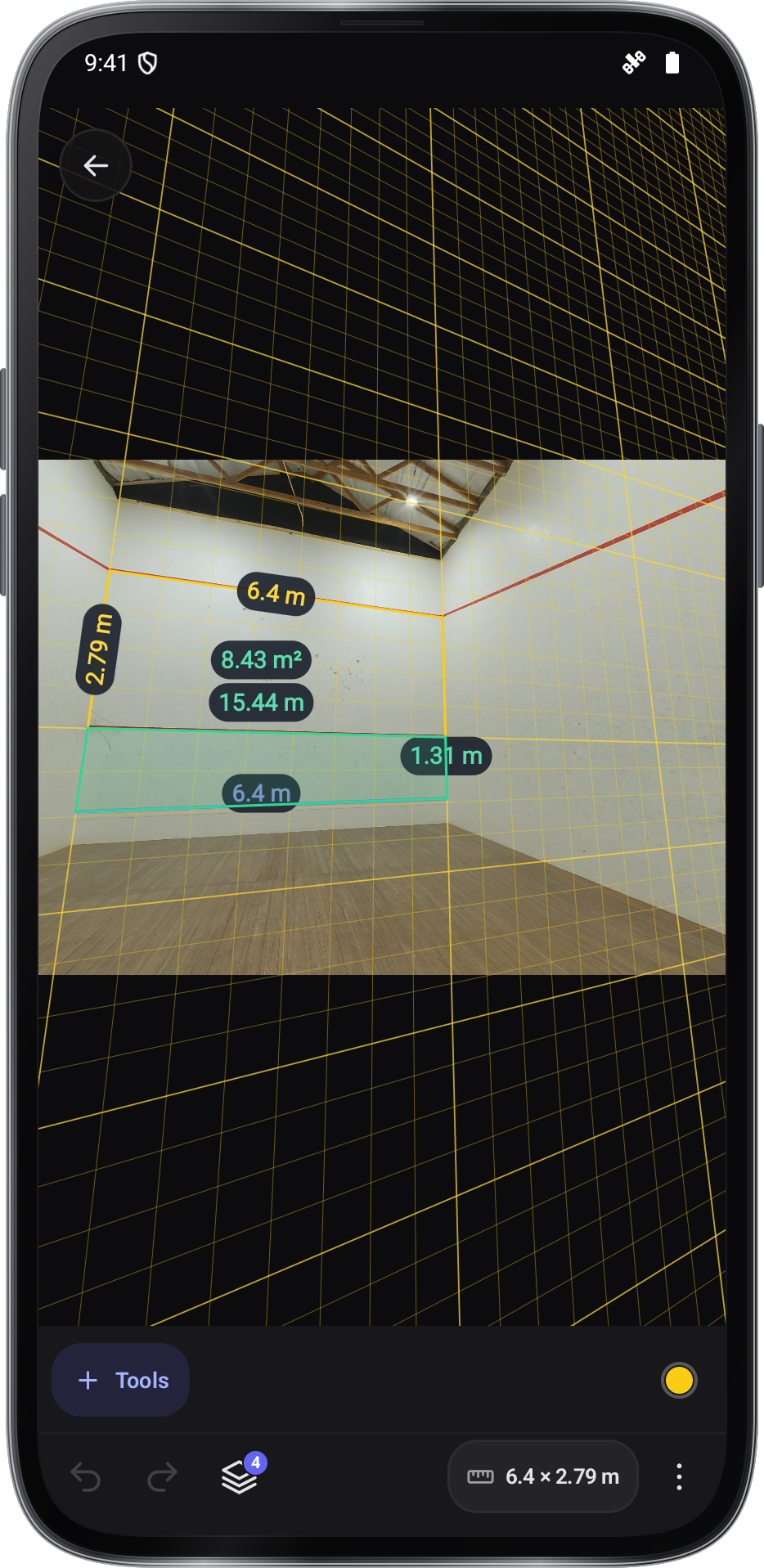
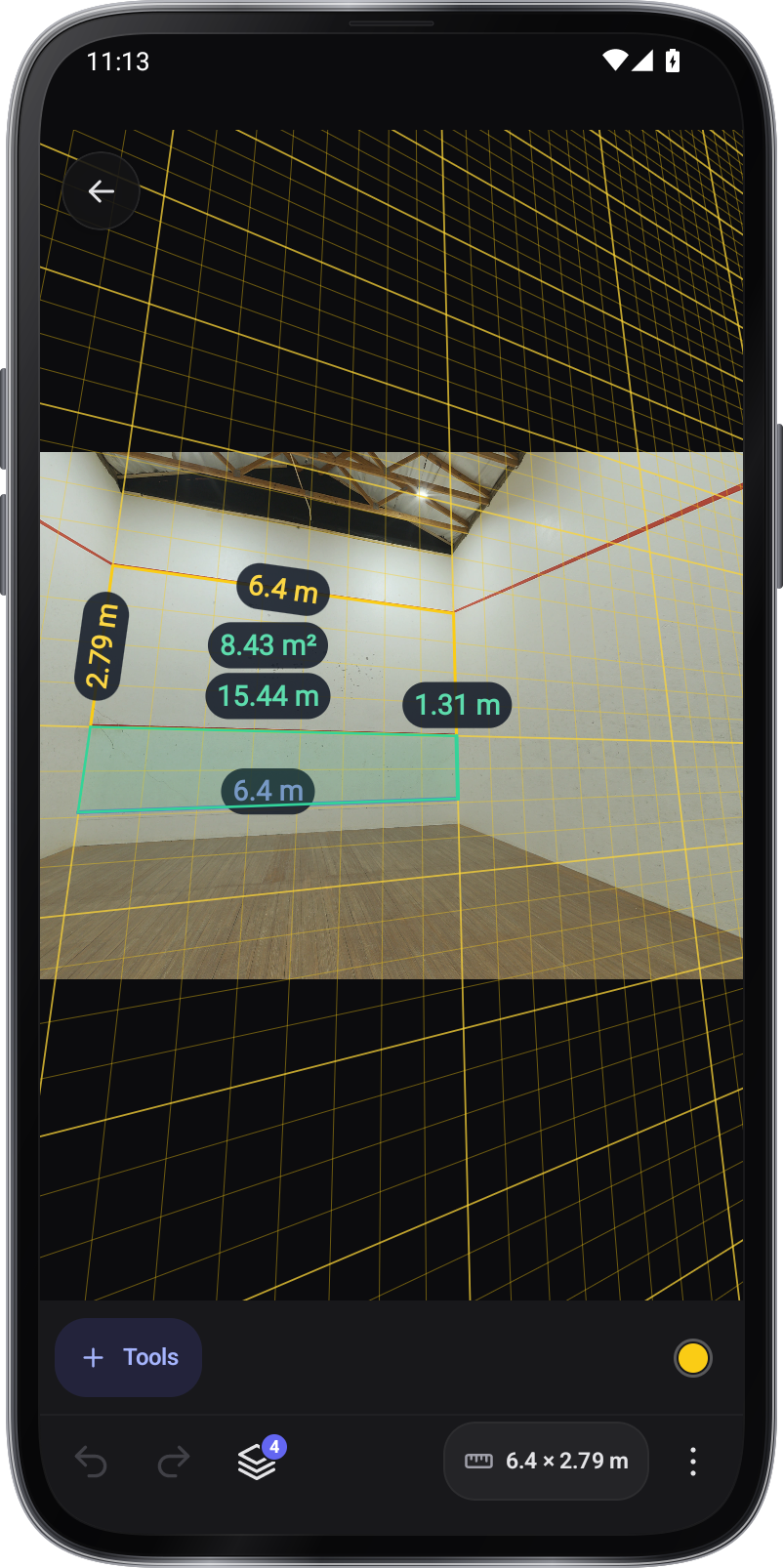
Perspektivische Wandmessungen
Messen
Zeichnungen anpassen und Details prüfen
Wählen Sie eine Zeichnung, um sie oder ihre Griffe zu verschieben. Zoomen und verschieben Sie mit zwei Fingern. Nutzen Sie Raster und Lupe; machen Sie Änderungen rückgängig oder wiederholen Sie sie. Tippe auf das Häkchen, bevor du eine andere Zeichnung auswählst.
Speichern
Referenz festlegen und Bild speichern
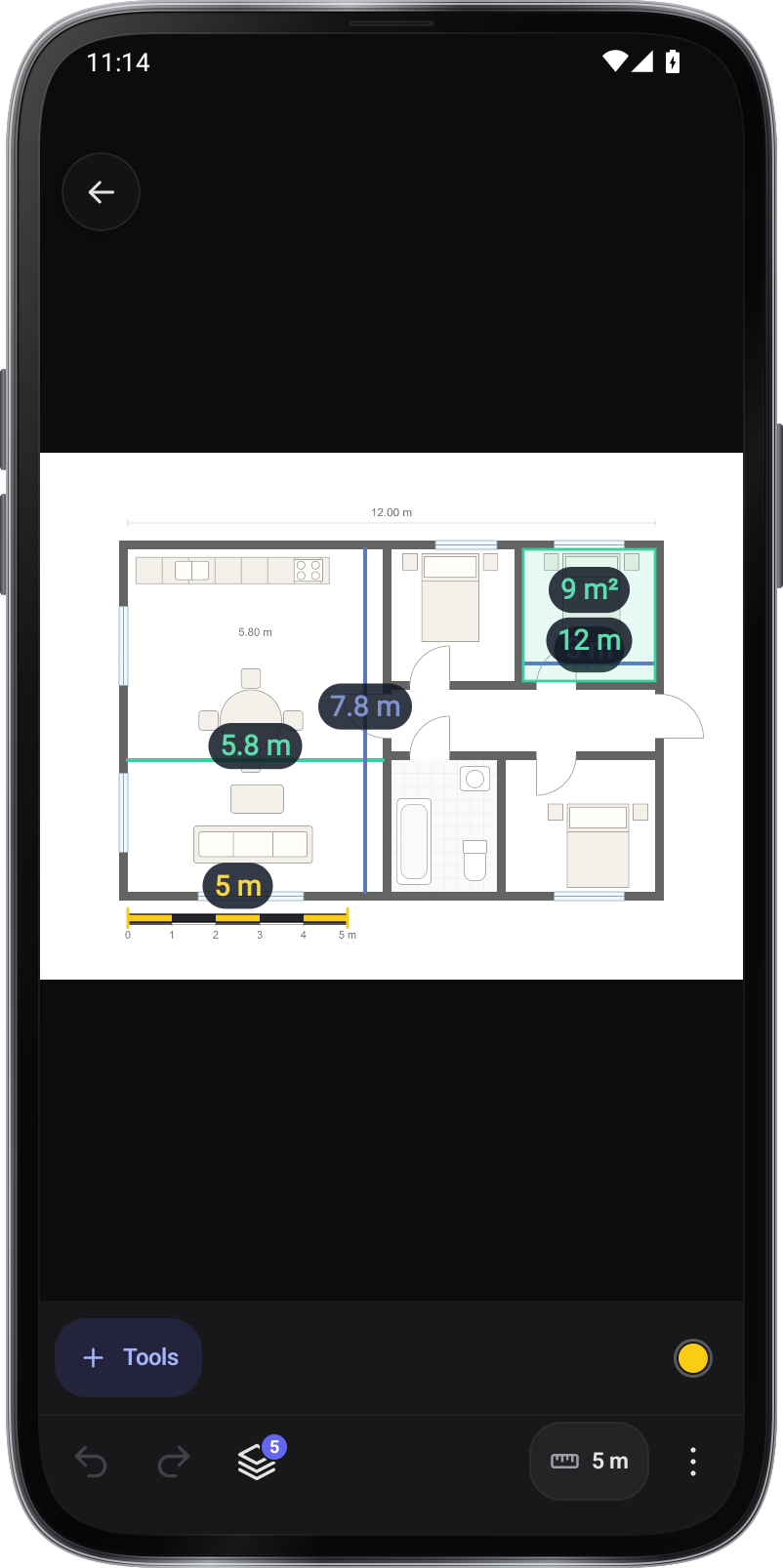
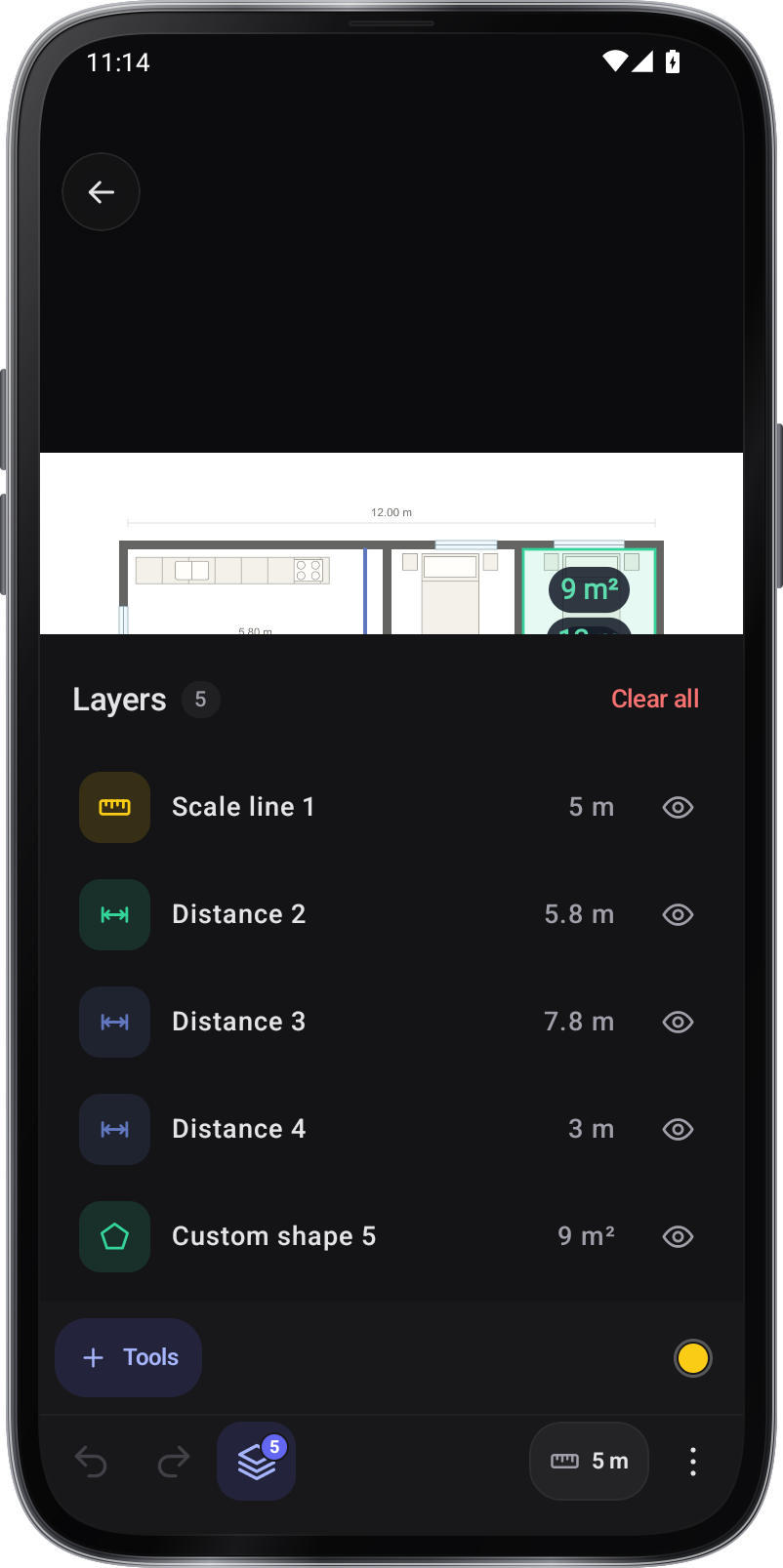
Wählen Sie unter Referenz die Maßstabslinie, ziehen Sie sie an etwas bekannter Größe entlang und geben Sie Länge und Einheit ein; für eine schräg gesehene Wand oder einen Boden nutzen Sie Perspektivebene. Verwalten Sie Zeichnungen unter Ebenen. ⋮ › Speichern legt das beschriftete Bild in Ihrer Galerie ab, und die Zeichnungen bleiben bearbeitbar, wenn Sie das Foto wieder aus der Liste öffnen.
Durch Ausprobieren lernen.
Übungsbild öffnen
Öffnen Sie in der Bibliothek ein Beispiel, importieren Sie ein Foto oder eine PDF-Seite oder machen Sie ein Foto. Wählen Sie ein Werkzeug, bevor Sie Punkte setzen oder auf dem Bild zeichnen.
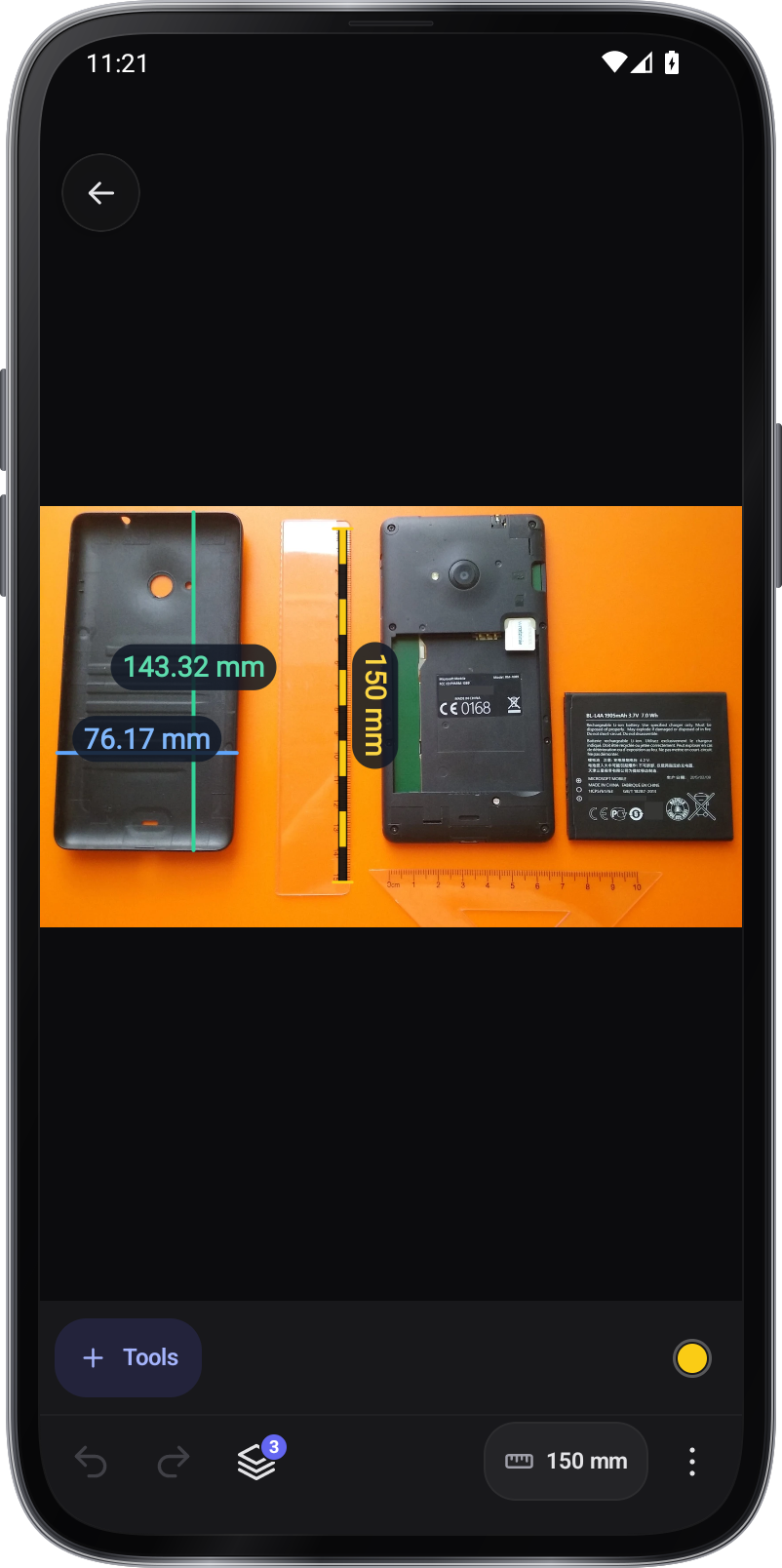
Bekanntem Objekt seine Größe zuweisen
Legen Sie eine Maßstabslinie auf eine bekannte Länge und geben Sie reale Länge und Einheit ein. Vergrößern Sie beim Setzen der Endpunkte. Eine lange, gut erkennbare Referenz verringert Platzierungsfehler.
Mit einer schrägen Ansicht arbeiten
Verwenden Sie Perspektivebene für eine schräg betrachtete Wand oder einen Boden. Richten Sie ihre vier Ecken an einem Rechteck bekannter Größe auf derselben Ebene wie die Messungen aus.
Überprüfen Sie Vorschläge, bevor Sie sie hinzufügen.
Verwenden Sie in Foto-Messwerkzeug und Werkzeugkasten Kanteneinrasten, Formvorschläge und die Erkennung aufgedruckter Maße zum Platzieren von Messungen. Prüfen und bestätigen Sie die ausgewählte Form oder den Wert. Reale Längen hängen weiterhin von einer korrekten Referenz ab.
Beschriften und bearbeitbar behalten
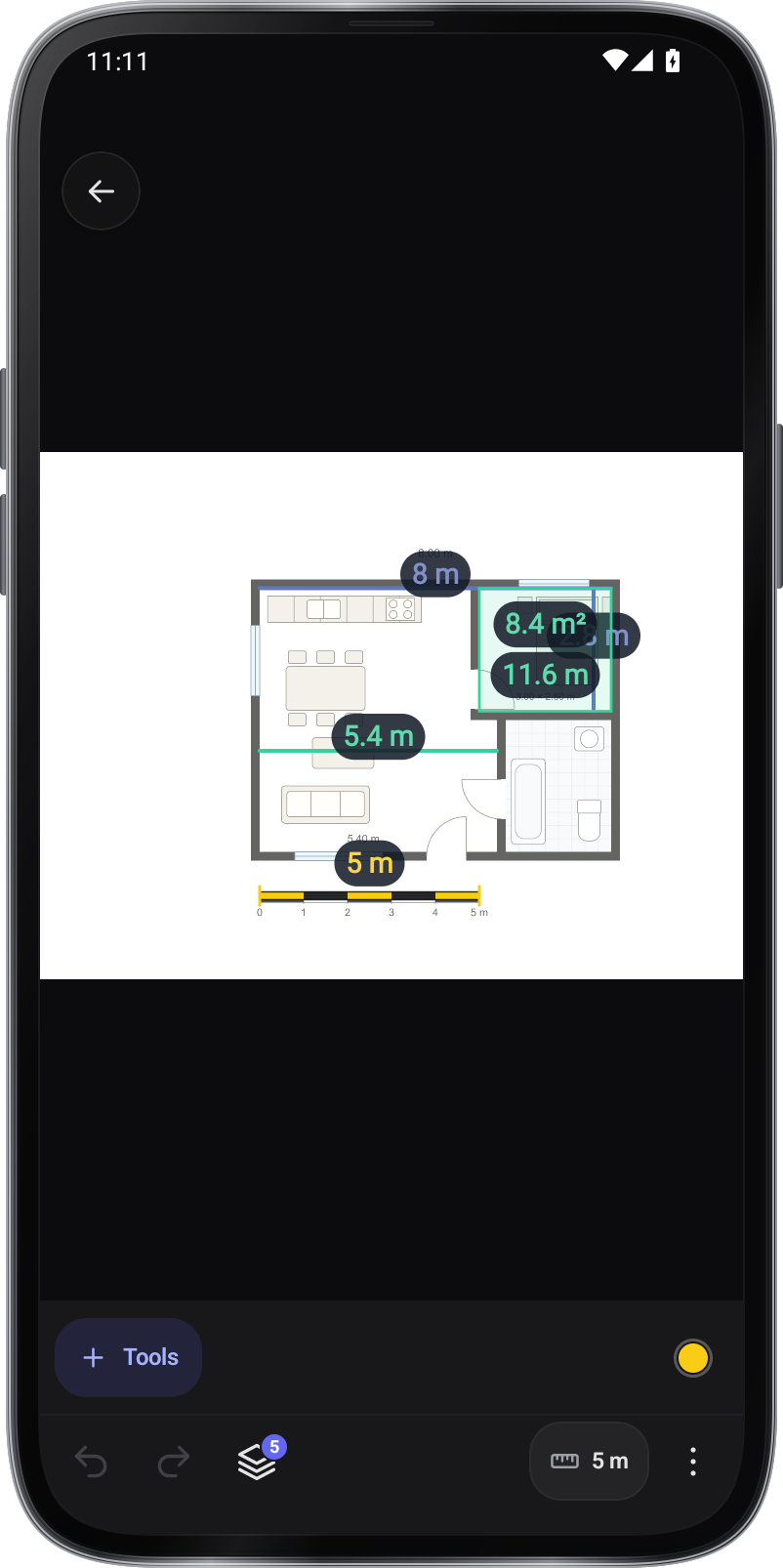
Füge Maße, Beschriftungen und Notizen hinzu und passe sie mit den Griffen an. Foto-Messwerkzeug und Werkzeugkasten unterstützen auch Flächen. Speichere eine beschriftete Kopie zum Teilen und öffne das Originalfoto erneut, um seine Zeichnungen zu bearbeiten.
Screenshots
1 / 8
Werkzeug herunterladen.
Foto-Messwerkzeug finden Sie in diesen Apps.
Tipps.
Wählen Sie eine lange, gut erkennbare Referenz und vergrößern Sie das Bild, bevor Sie deren Endpunkte setzen.
Verwenden Sie für eine schräg betrachtete Wand oder einen Boden eine Perspektivreferenz mit vier Ecken auf derselben Ebene wie die Messung.
Ordnen Sie Messungen der richtigen Referenz zu, wenn das Foto mehrere Flächen zeigt.
Prüfen Sie erkannte Formen und aufgedruckte Maße vor der Bestätigung. Vorschläge legen den realen Maßstab nicht fest.
Öffnen Sie das Originalfoto erneut in Foto-Messwerkzeug, um seine Zeichnungen zu bearbeiten. Das in der Galerie gespeicherte Bild ist eine zusammengeführte Kopie.
Öffne im Dialog „Sprachbefehle“ den Pfad Befehle → Ausprobieren und tippe neben dem Befehl auf +, um eigene Wörter hinzuzufügen. Gib die beim Test erkannten Wörter ein. Tippe auf das Feld mit deinem Ausdruck, um ihn zu bearbeiten, oder auf ×, um ihn zu löschen.