Durch die Kamera

Satfinder

Ihren Himmelsbereich finden.

Planen Sie die Ausrichtung einer Satellitenschüssel oder eines Solarmoduls mit Winkeln, beweglichem 3D-Himmel, Kameraführung, Karte und Kompassansicht. Prüfen Sie den Kompass und Hindernisse, bevor Sie einen Montageort festlegen.

Satellitenschüssel ausrichtenStandort festlegen und Himmel prüfen

Schritt für Schritt.

Alle Schritte lesen ›
Ort und Seite festlegen

Die App öffnet die zuletzt verwendete Ausrichtungsseite erneut. Bei einer neuen Installation erscheint zuerst Schüssel. Legen Sie Ihre Position fest und wählen Sie anschließend den Ablauf für Satellitenschüssel oder Solarmodul.
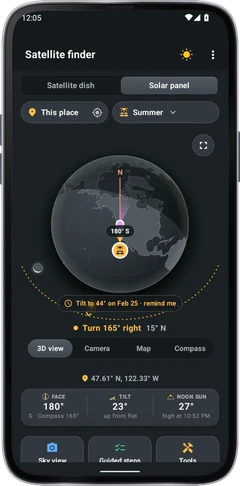

Standort festlegen und Himmel prüfen

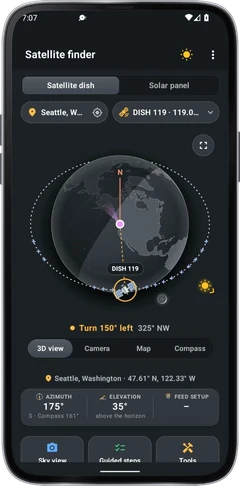
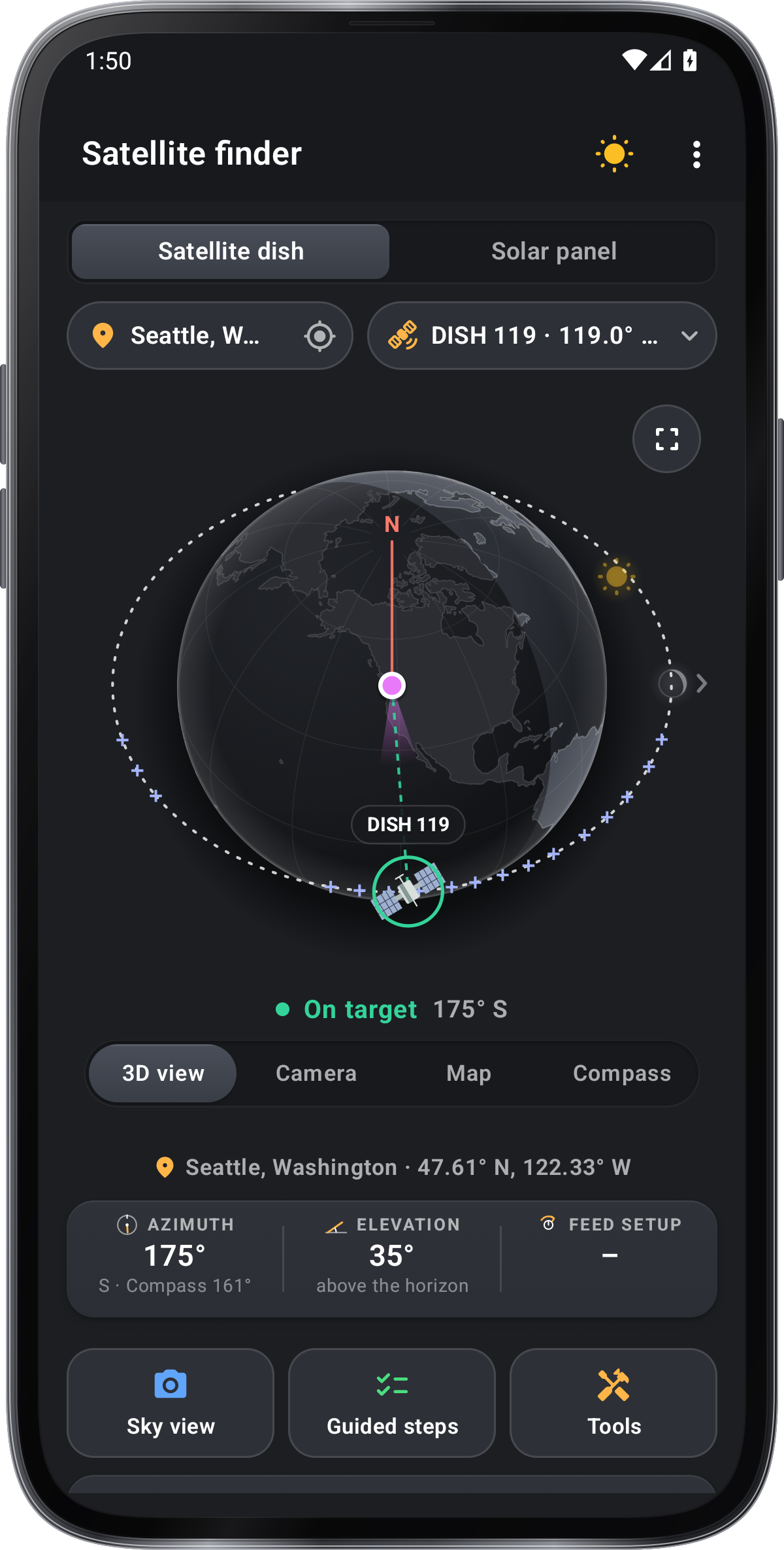
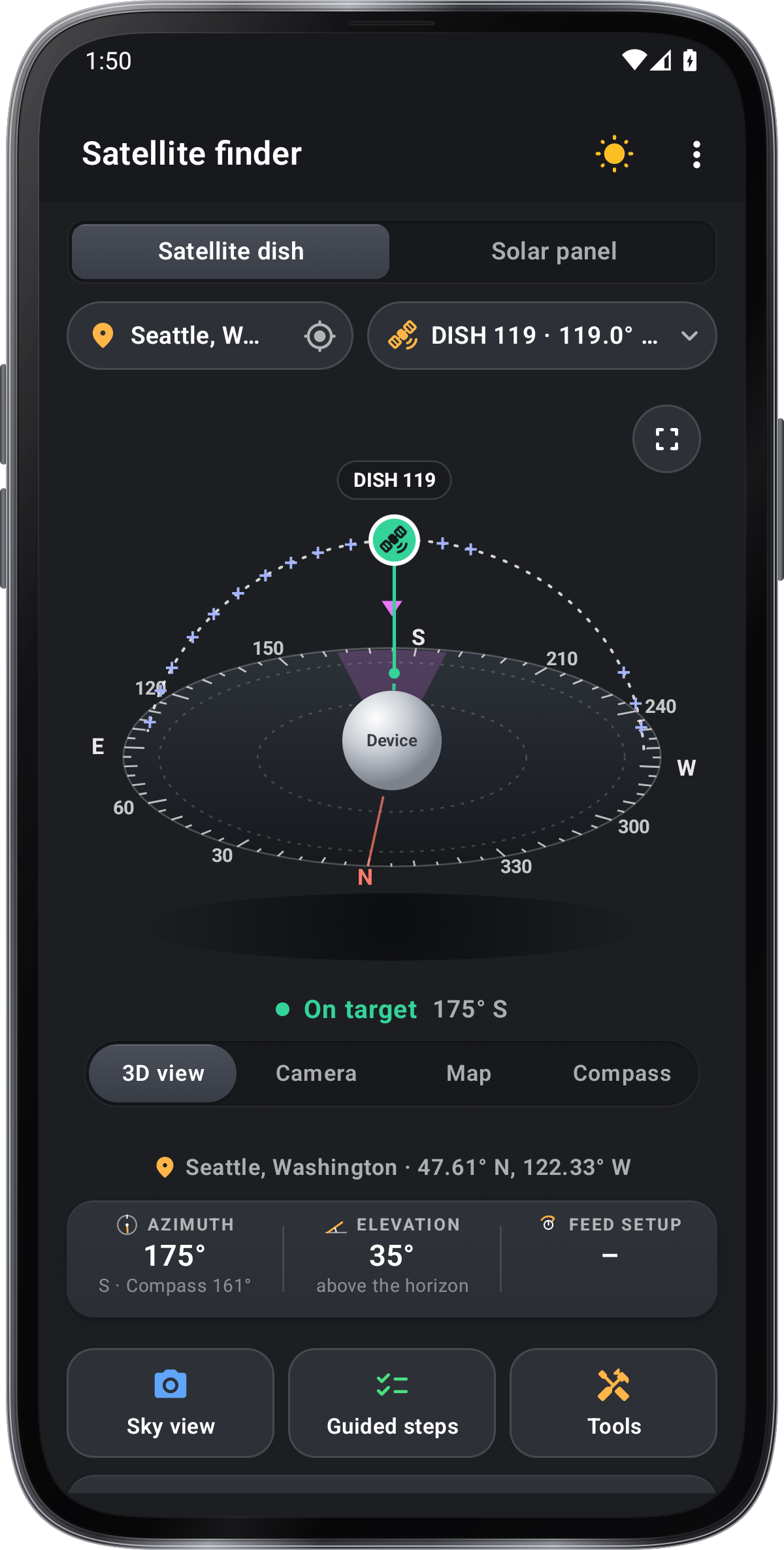
Satfinder bestimmt Ihren Standort per GPS; alternativ wählen Sie einen Punkt auf der Karte oder geben Koordinaten ein. Die Winkel werden ohne Verbindung auf dem Telefon berechnet. Tippen Sie auf dem Globus auf einen Satelliten, die Sonne oder den Mond, um die Position am Himmel zu sehen. Sonne und Mond zeigen außerdem ihren Tagesweg. Tippe in der Kameraansicht auf die Markierung der Sonne oder des Mondes, um die Bahn und weitere Angaben zu sehen.

Solarmodul ausrichten und neigen

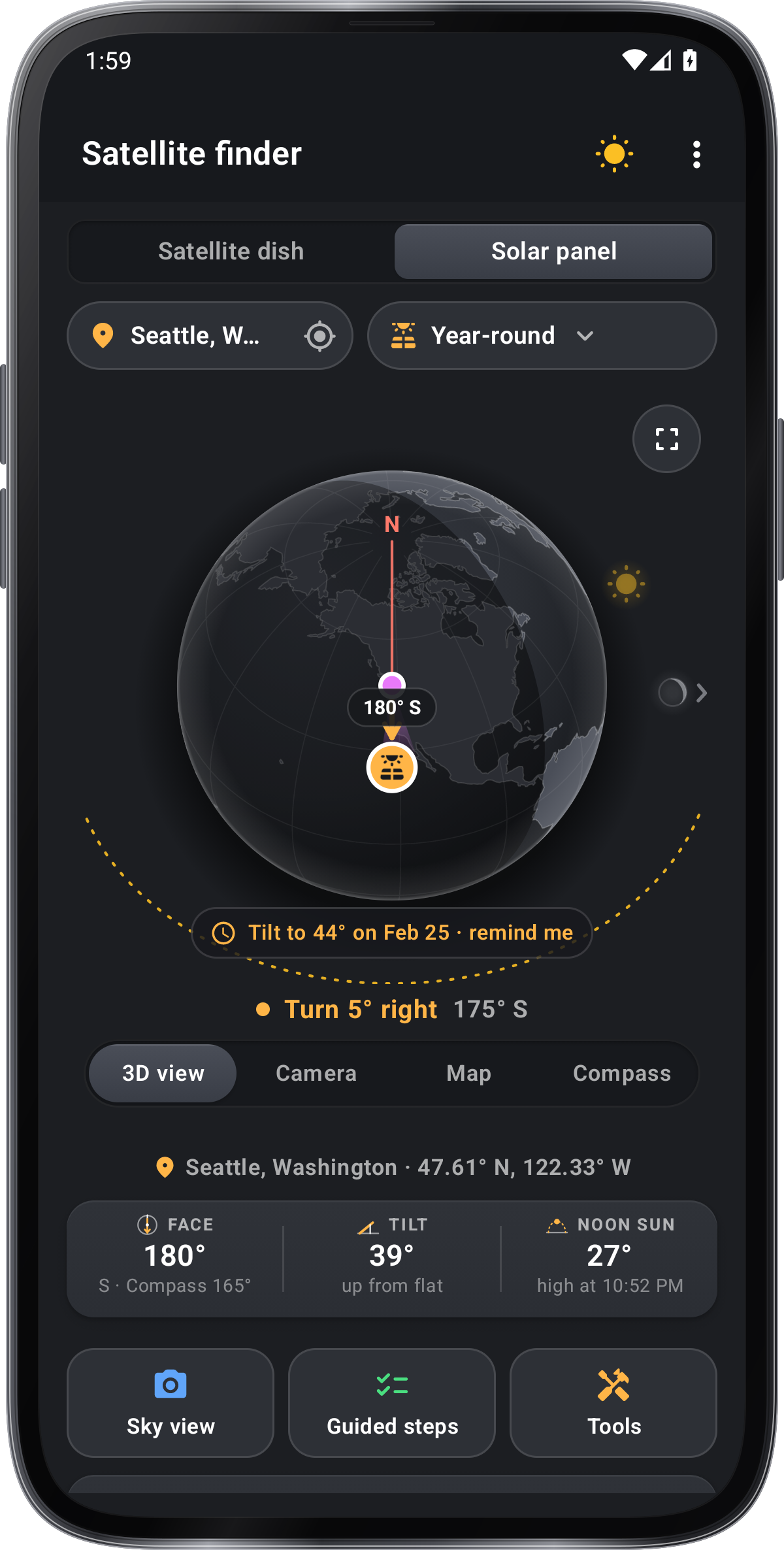
Wählen Sie für ein Solarmodul eine Jahreszeit: Der Globus zeigt die Richtung des Telefons und die Sollausrichtung des Moduls. Öffnen Sie anschließend die Kamera oder die geführten Schritte. Halten Sie das Telefon hoch und drehen Sie sich, bis die Flagge im Fadenkreuz steht: In diese Richtung soll das Modul zeigen. Wechseln Sie dann zu Neigung, legen Sie das Telefon mit dem Bildschirm nach oben auf das Modul und neigen Sie es, bis die Anzeigen grün werden.

Satellitenschüssel ausrichten

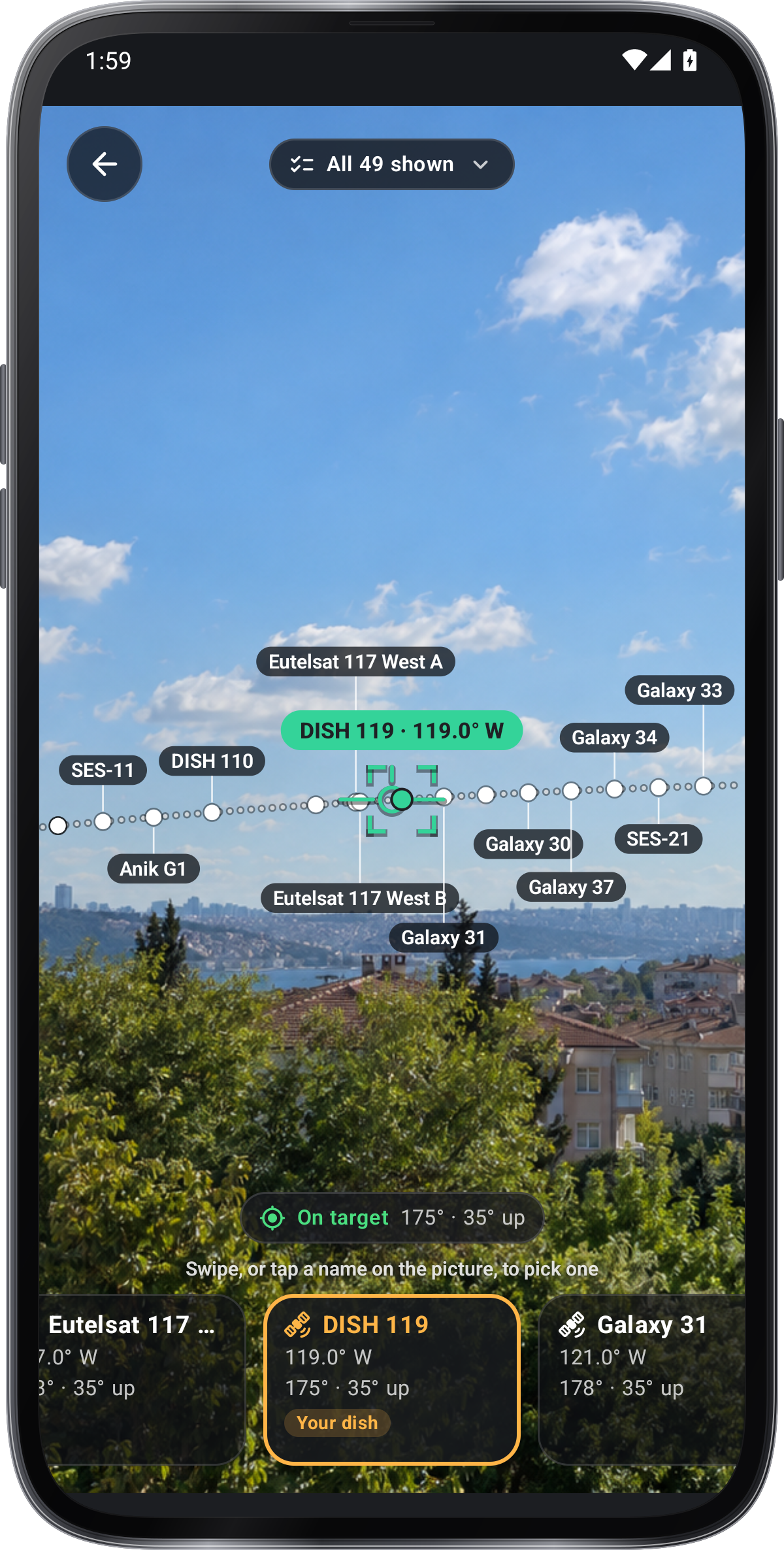
Wählen Sie einen Satelliten und zielen Sie auf die Kameramarkierung. Stellen Sie die Elevation an der Schüsselskala ein. Prüfen Sie bei linearer Polarisation den Polarisationsversatz des Betreibers und optimieren Sie die Signalqualität. Zirkulare Polarisation benötigt keine LNB-Drehung. Mehrfach-Empfangsschüsseln benötigen die Reflektordrehungs- und Elevationstabelle des Modells; der ausgewählte Satellit ist die Ausrichtungsreferenz.

Sonnenzeiten und Empfangsausfälle prüfen

Tippen Sie unter der Kompassprüfung auf Werkzeuge. Sonnenzeiten zeigt den nächsten Durchgang der Sonne hinter dem Satelliten der Schüssel, bei dem das Bild für einige Minuten ausfällt, ohne dass etwas zu reparieren ist. Außerdem zeigt es die Sonnenzeit, zu der die Sonne in Schüsselrichtung steht und der Schatten einer Stange genau davon wegweist, sodass Sie ohne Kompass ausrichten können. Aktivieren Sie Erinnere mich für eine Benachrichtigung kurz vor dem jeweiligen Ereignis.

Schüsselgröße und Empfangseinstellungen festlegen

Geben Sie auf der Satellitenseite unter Ihre Schüssel die Schüsselgröße an. Die Zielklammern schließen sich, wenn die Abweichung innerhalb der halben Öffnungsbreite des Empfangsstrahls liegt. Eine Anbieterschüssel zeigt alle zugehörigen Satelliten gleichzeitig. Jeder Satellit zeigt Frequenz, Polarisation und Symbolrate. Tippen Sie auf ⓘ für die vom Messgerät oder Empfänger benötigten LNB-Einstellungen, kopieren Sie diese oder ergänzen Sie eigene Werte.

Installierte Satellitenschüssel identifizieren

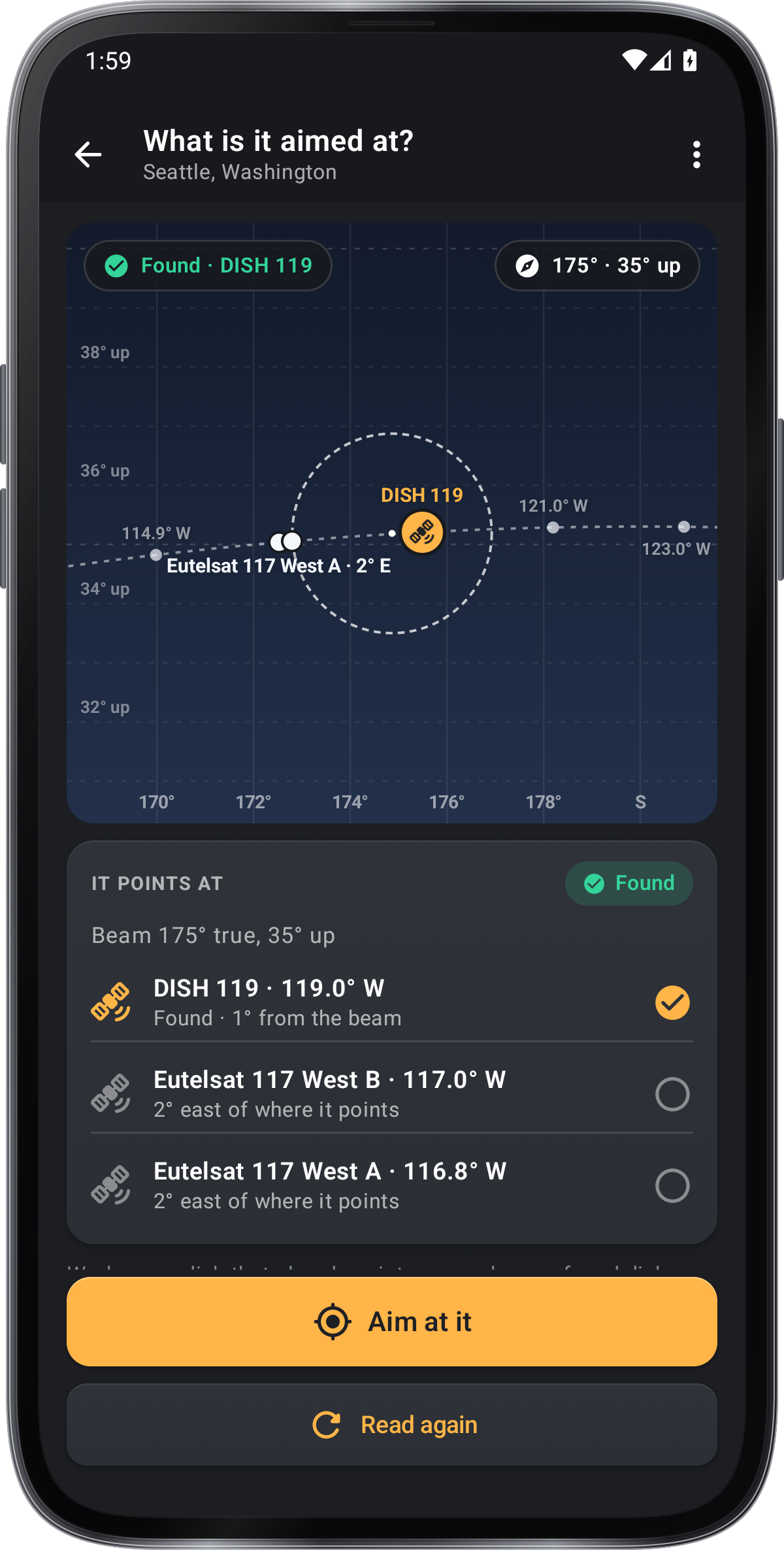
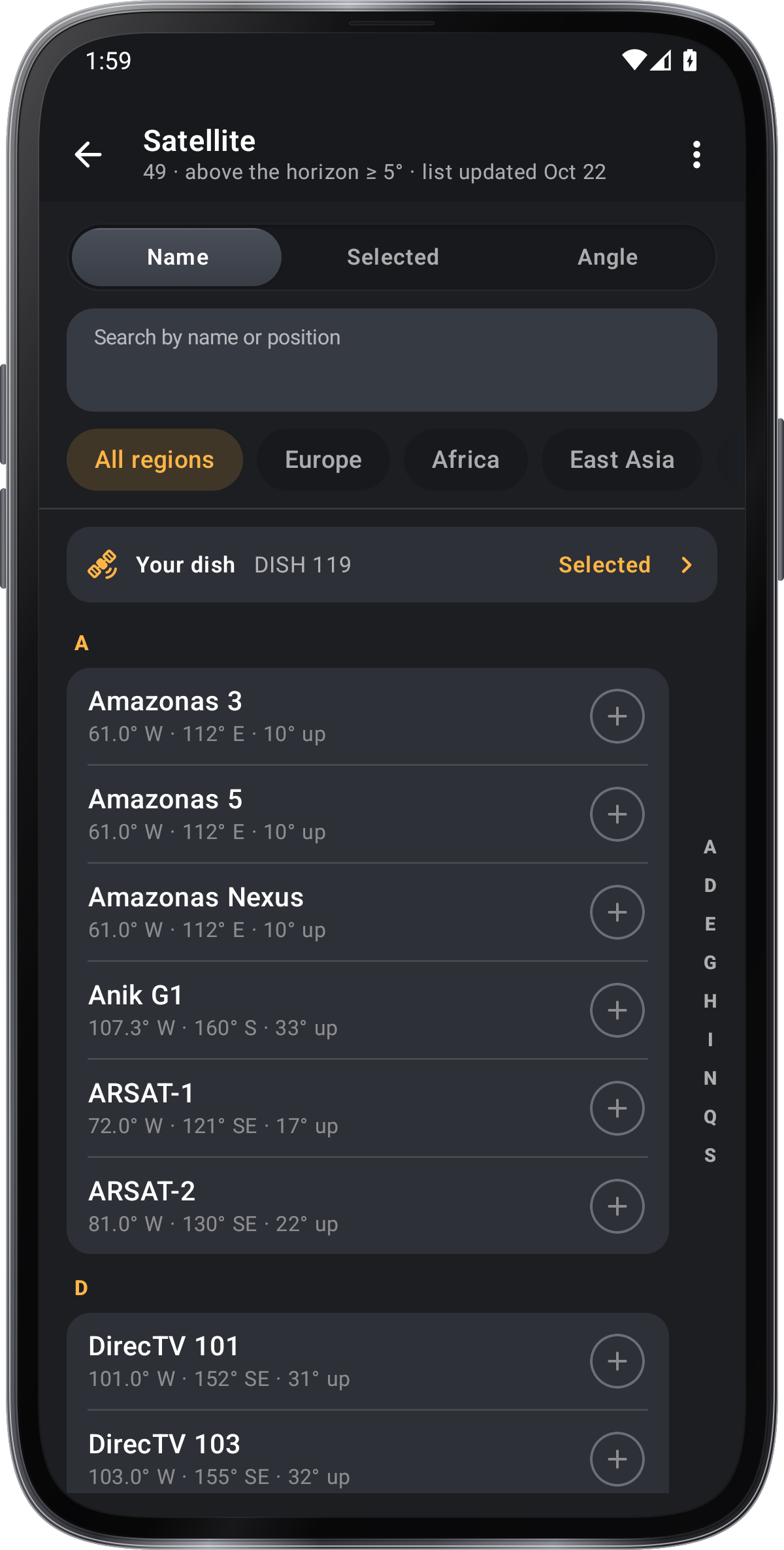
Worauf ist sie ausgerichtet? prüft eine bereits montierte Schüssel. Legen Sie das Telefon flach an deren Rückseite, Bildschirm nach außen und Oberkante nach oben. Halten Sie es ruhig, bis der Satellit in Strahlrichtung genannt wird. Satellitenliste zeigt Änderungen im Satellitenverzeichnis; Ihre Schüsselrechte fasst die US-Regeln für Mieter und Wohnungseigentümergemeinschaften zusammen.

Himmel auf Hindernisse absuchen

Stellen Sie sich an den Montageort der Schüssel oder halten Sie das Telefon an einer Stange auf Schüsselhöhe. Tippen Sie auf Himmelsscan, dann auf Starten und drehen Sie sich langsam einmal vollständig herum. Das Werkzeug piept für jeden erfassten Himmelsbereich und zeichnet Hindernisse ein.

Erfasste Farbstellen vergleichen und wiederverwenden

Die Ergebnisse zeigen in Grad, wie weit jeder Satellit der Schüssel über dem liegt, was davor ist, oder wie weit er verdeckt ist. Geben Sie an, wie weit das Hindernis entfernt ist, um zu sehen, wie viel es noch wachsen darf oder wie viel höher die Schüssel muss. Jeder Scan wird als Standort gespeichert: Vergleichen stellt die Standorte nebeneinander, und Standort verwenden setzt den Ort darauf. Ist ein Scan nicht gut, ersetzt Erneut scannen ihn, oder Löschen entfernt ihn.

Himmel für Internet-Satellitenschüsseln und Solarmodule prüfen

Internet-Schüssel zeigt, wie viel von dem weiten Himmelskegel, den eine Satelliten-Internet-Schüssel braucht, an einem gescannten Standort frei ist. Auf der Solarmodul-Seite zeigt ein gescannter Standort, wie viel Sonne er heute und im Winter bekommt, und Neigungserinnerungen sagen, wann die Neigung des Moduls zu ändern ist.

Karten, Instrumente und Sprachführung verwenden

Wählen Sie zwischen der 3D-Ansicht der Startseite sowie Kamera, Karte und Kompass. Die Wasserwaage öffnen Sie über das ⋮-Menü der Startseite. Unter ⋮ › Sprachbefehle erfahren Sie, wie das Zuhören funktioniert, und können Befehle für Ausrichtung, Ansichten, Schritte, Kompassprüfungen und Himmelsscans ausprobieren.

Lernseiten öffnen

Öffnen Sie ⋮ › Tour und Lektionen für Tour, Showroom und Lektionen. Am gezeichneten Übungshimmel lernen Sie den Ablauf kennen, bevor Sie eine echte Anlage ausrichten.

Aufgabenliste
Teilaufgaben
Teilaufgaben

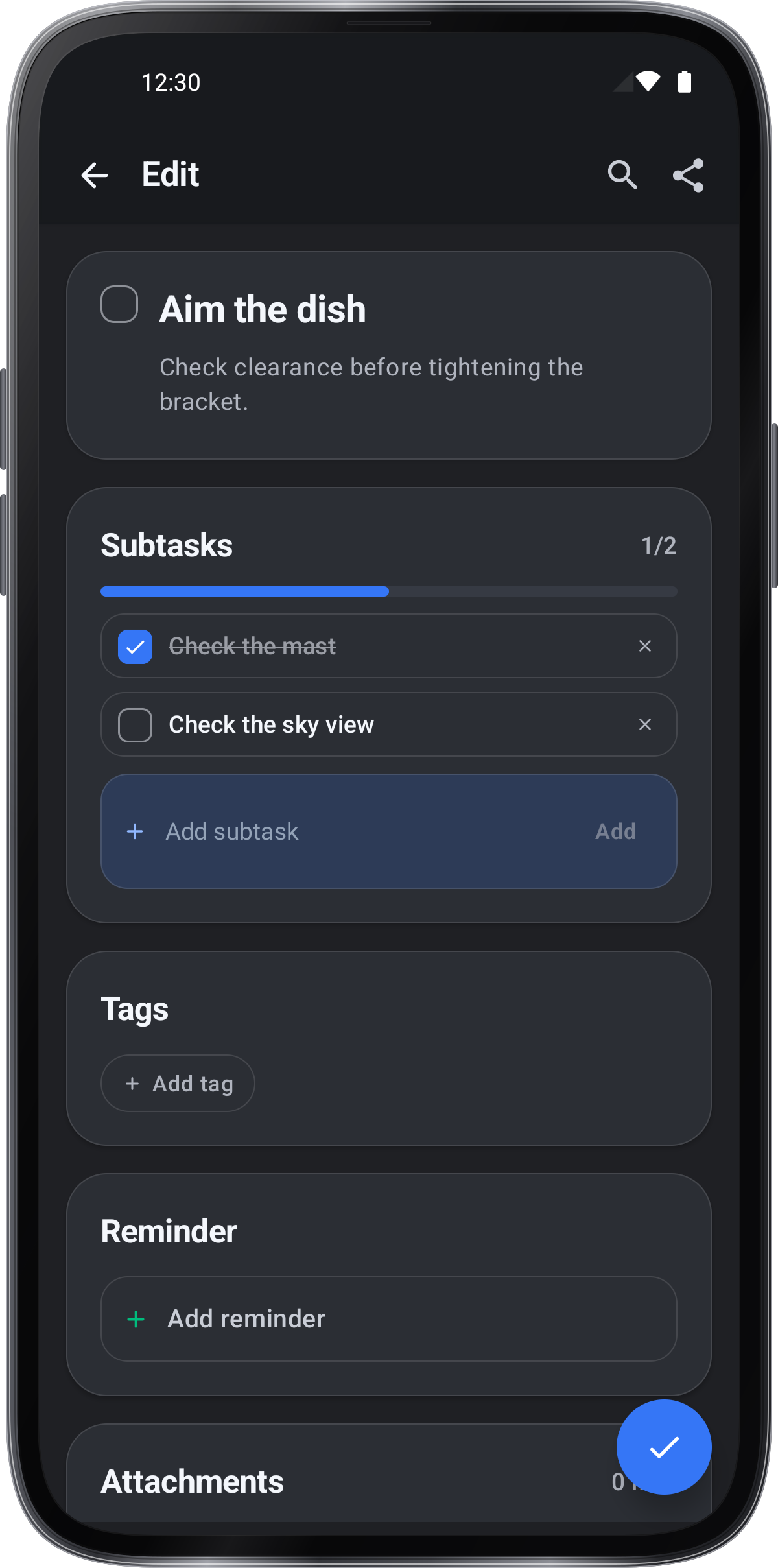
Werkzeuge › Aufgaben › Aufgabenliste. Tippen Sie auf +, um eine Aufgabe hinzuzufügen, und geben Sie ihr einen Titel und Notizen. Fügen Sie Teilaufgaben, Tags, eine Erinnerung oder Anhänge hinzu und tippen Sie dann auf ✓, um zu speichern. Tippen Sie auf eine Aufgabe, um sie zu öffnen und zu ändern.

Optionen

Bildschirmlayout

Bildschirmlayout

  • Anzeige

  • Schritt für Schritt

Kameramodus

KameraKameramodus

  • Standard

  • Stabil

Anzeige

Satellitenschüssel

  • Azimut

    Horizontale Richtung von Norden aus.

  • Höhe

    Winkel über dem Horizont.

  • LNB-Drehung

    Drehanleitung für ein lineares LNB

Werkzeuge

Werkzeuge

  • Sonnenzeiten

    Ausfälle, Schattenpeilung

  • Solarmodul

    Halten Sie das Telefon hoch und drehen Sie sich, bis die Fahne im Fadenkreuz ist: In diese Richtung soll das Modul zeigen. Die gepunktete orange Linie ist der Weg der Sonne heute; nichts sollte ihn beschatten.

  • Himmelsansicht

    Alle sichtbaren Satelliten im Kamerabild

  • Himmelsscan

    Ist die Sicht frei?

Praktische Tipps.

Wählen Sie den Satelliten, auf den Ihre Antenne ausgerichtet werden soll. Der Finder zeigt dann die Zielrichtung.
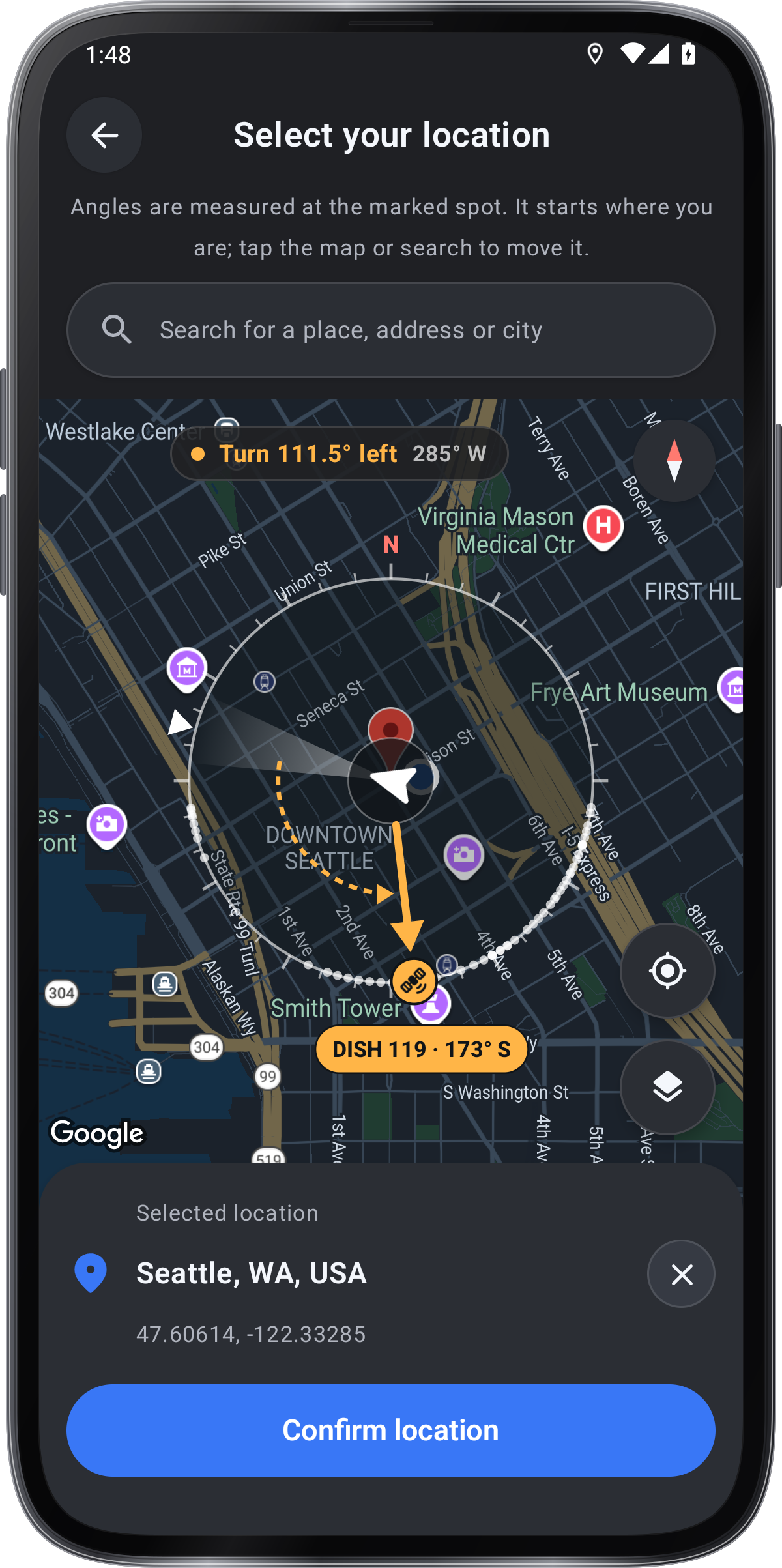
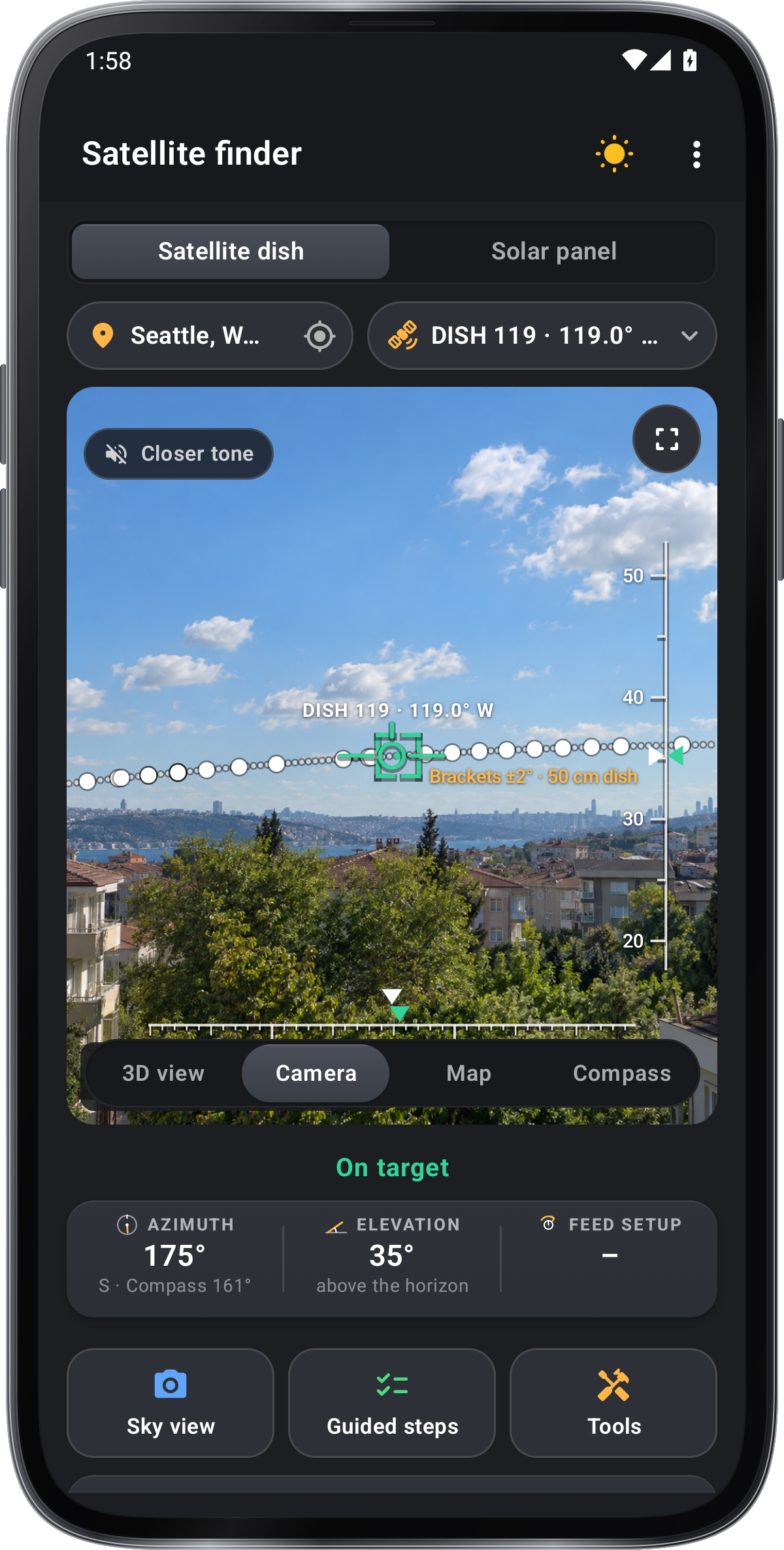
Stellen Sie die Größe der Schüssel ein: Die Klammern schließen sich so eng wie ihr Strahl. Oder tippen Sie auf die Schüssel Ihres Anbieters, um seine Satelliten anzupeilen.

Prüfen Sie den Kompass abseits von Stahl, Leitungen und magnetischen Hüllen. Wiederholen Sie die Prüfung nach einem Standortwechsel.

Es piept, wenn die Schüssel richtig zeigt. Ziehen Sie die Schrauben vorsichtig an und prüfen Sie die Ausrichtung dann noch einmal. Optimieren Sie abschließend die Signalqualität am Empfänger. Beim Festziehen der Schrauben kann sich die Ausrichtung verschieben; prüfen Sie sie deshalb erneut.

Alle Tipps anzeigenWeniger Tipps anzeigen

Legen Sie das Telefon zur Messung der Modulneigung mit dem Bildschirm nach oben und der Oberkante zum oberen Modulrand auf. Die Schwerkraft liefert die Neigung unabhängig von der Kompassrichtung.

Scannen Sie draußen bei Tageslicht unter freiem Himmel und halten Sie Telefon oder Stange beim Drehen aufrecht: Drinnen findet der Scan keinen Himmel, und eine dunkle Wolkenbank kann wie ein Hindernis aussehen.

Alltägliche Anwendungen.

Installation einer Satellitenschüssel planen

Wählen Sie Ort und Satellit, prüfen Sie Richtung und Elevation und optimieren Sie anschließend das echte Signal am Empfänger.

Montageort prüfen

Scannen Sie, sofern verfügbar, Hindernisse und vergleichen Sie, wie frei die Sicht zu den Zielsatelliten ist.

Solarmodulrichtung einstellen

Wählen Sie eine Jahreszeit, richten Sie das Solarmodul auf sein Ziel aus und prüfen Sie die Neigung mit dem darauf liegenden Telefon.

Die App öffnet die zuletzt verwendete Ausrichtungsseite erneut; bei einer neuen Installation zuerst Schüssel.

Messanzeige, Schattenprüfungen und Sprachbefehle unterstützen die erste Einrichtung. Erweiterte Werkzeuge wie geführte Schritte und Himmelsscan zeigen ihre Tarifstufe in der App.

App herunterladen

Satfinder

Anleitung ›