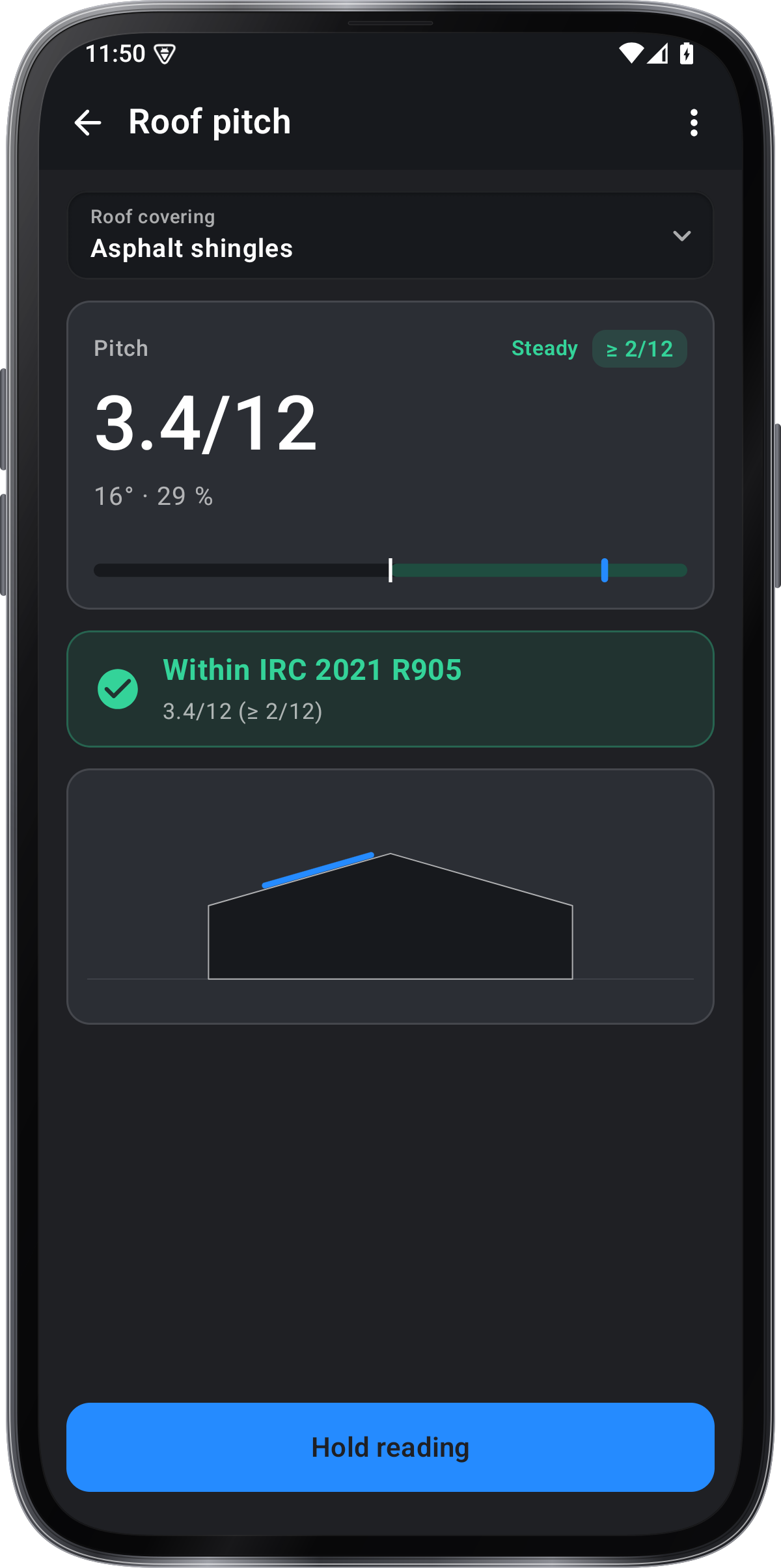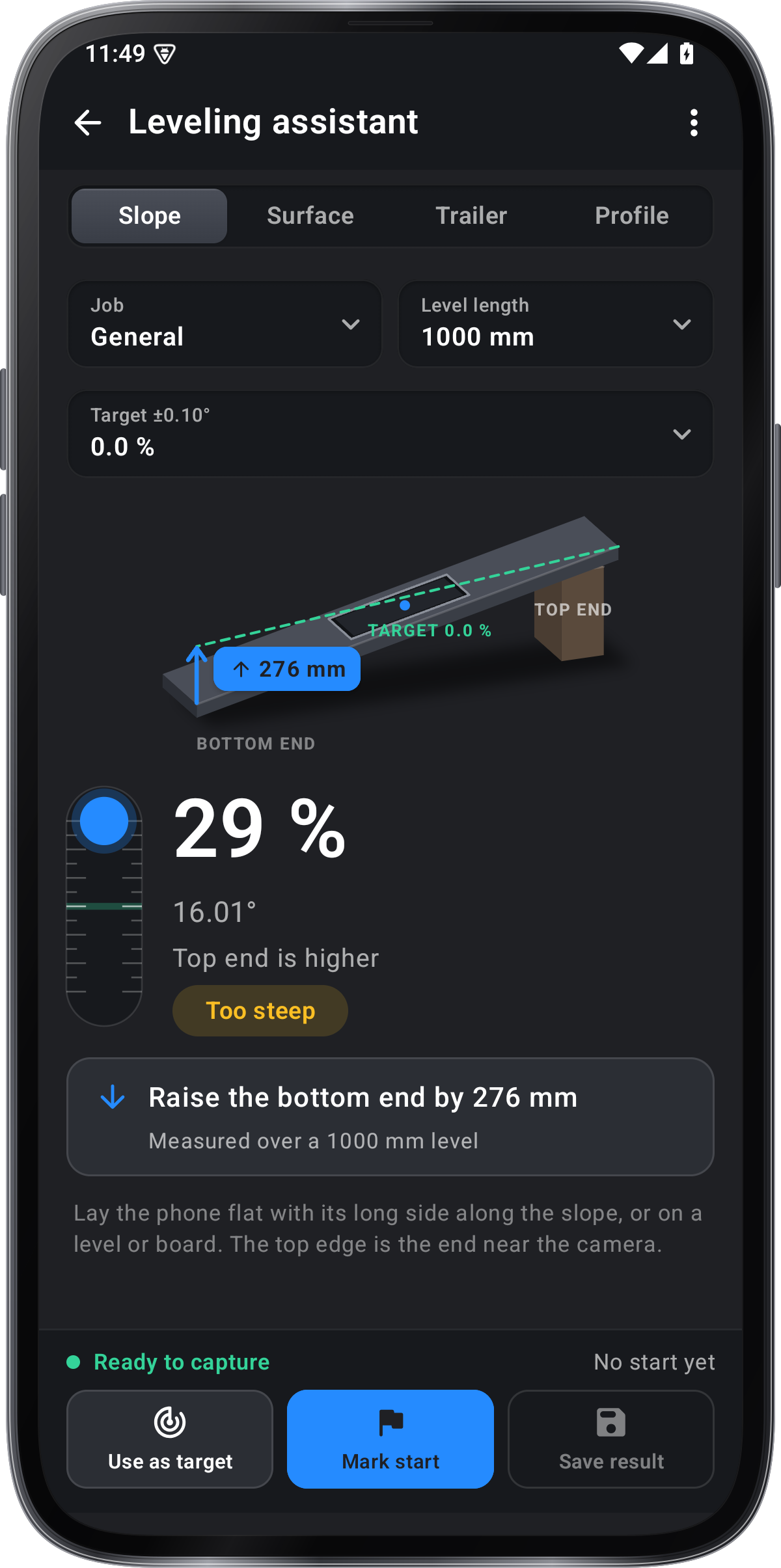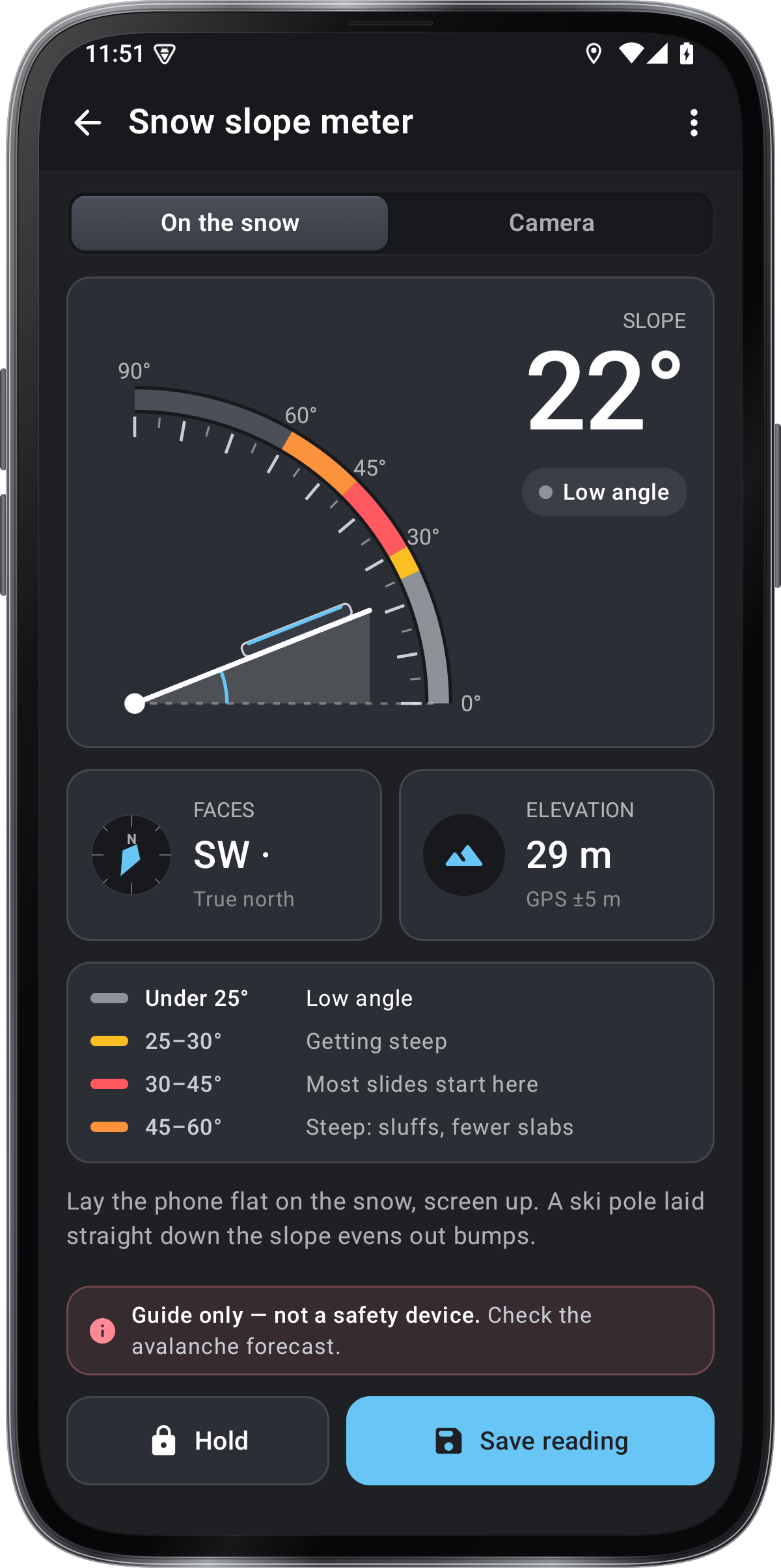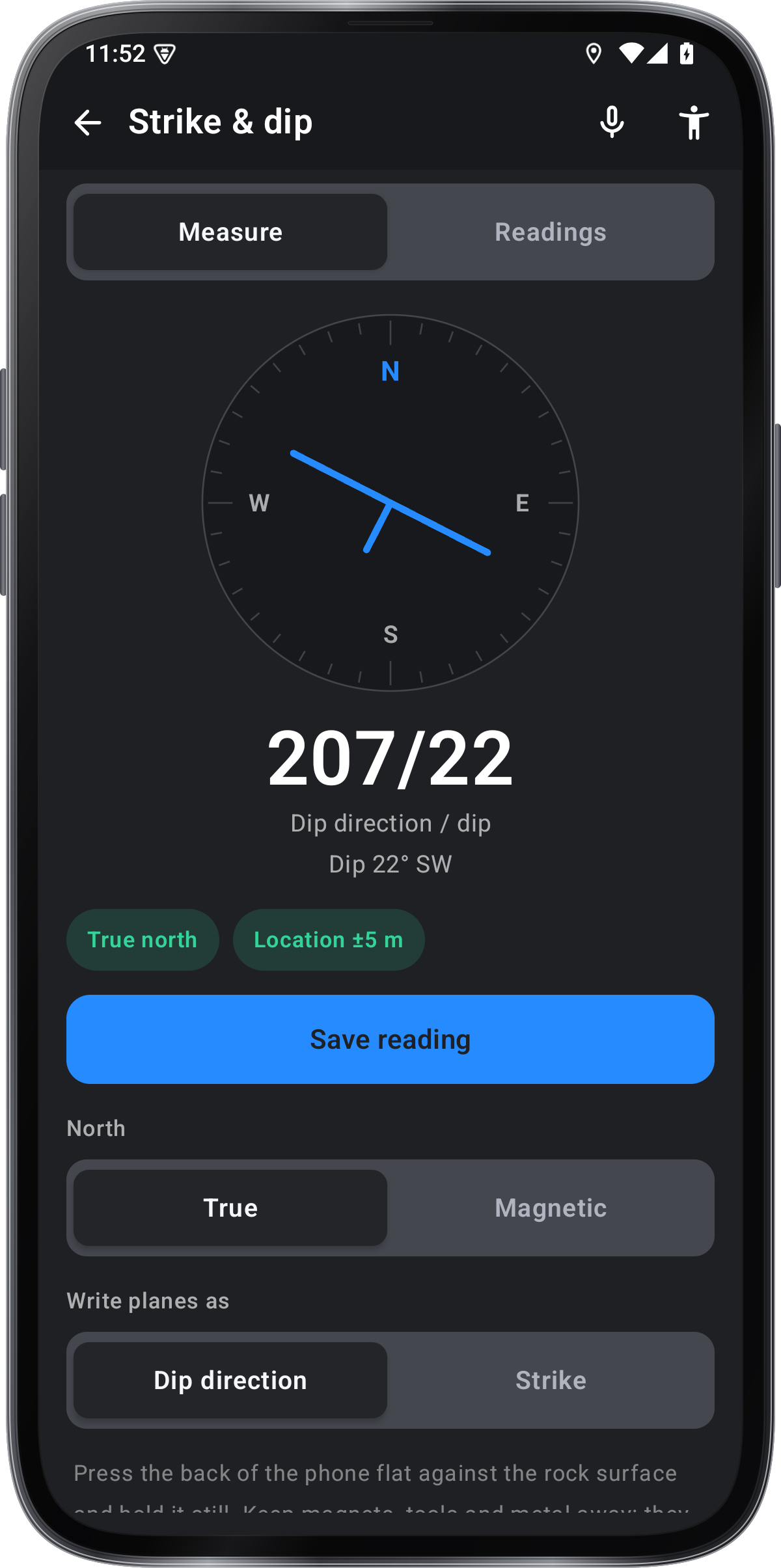
Winkel und Wasserwaage

Werkzeugkasten

Die Werkzeuge für Ihre nächste Aufgabe.

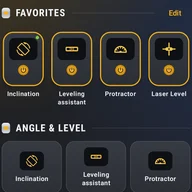
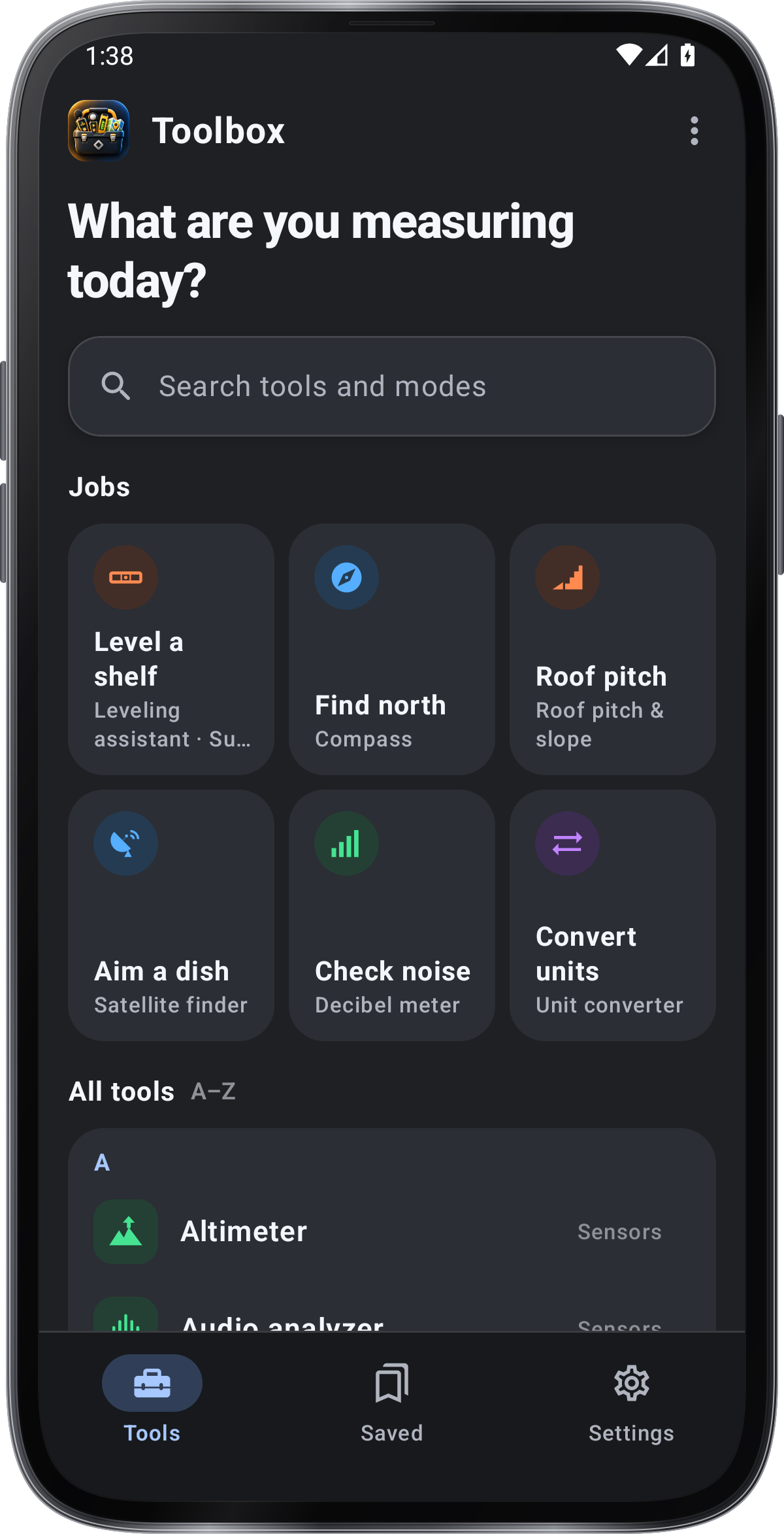
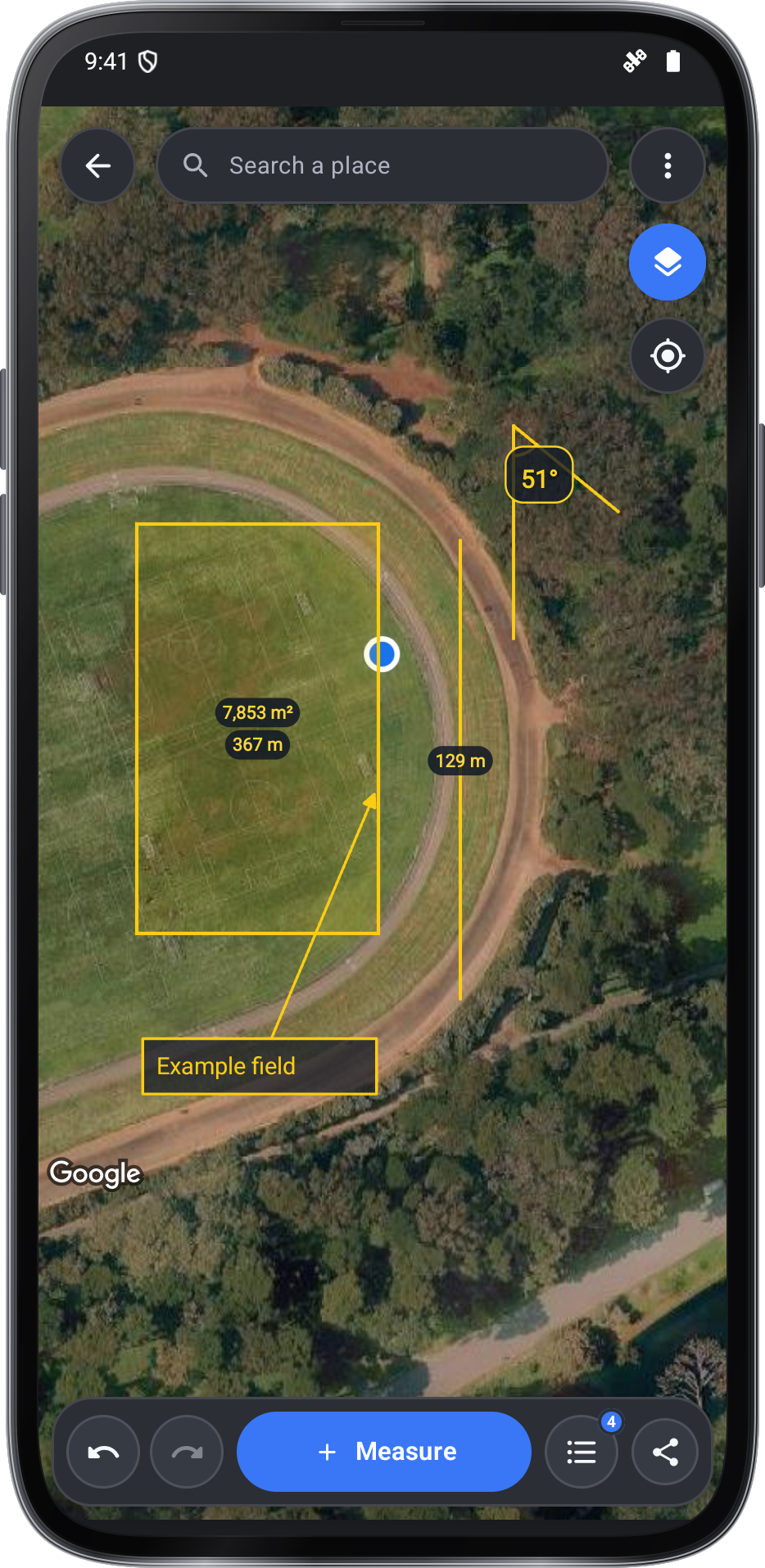
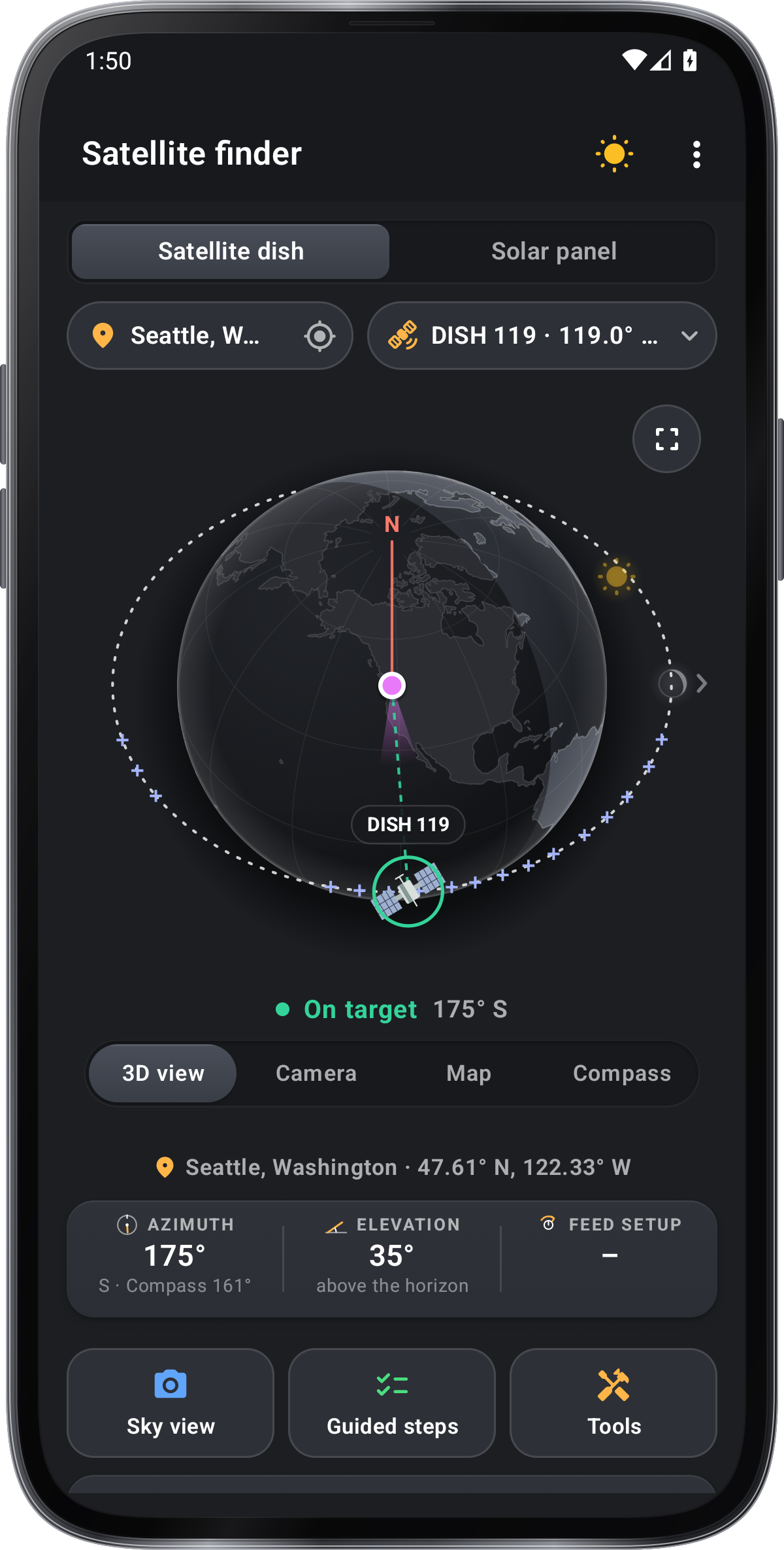
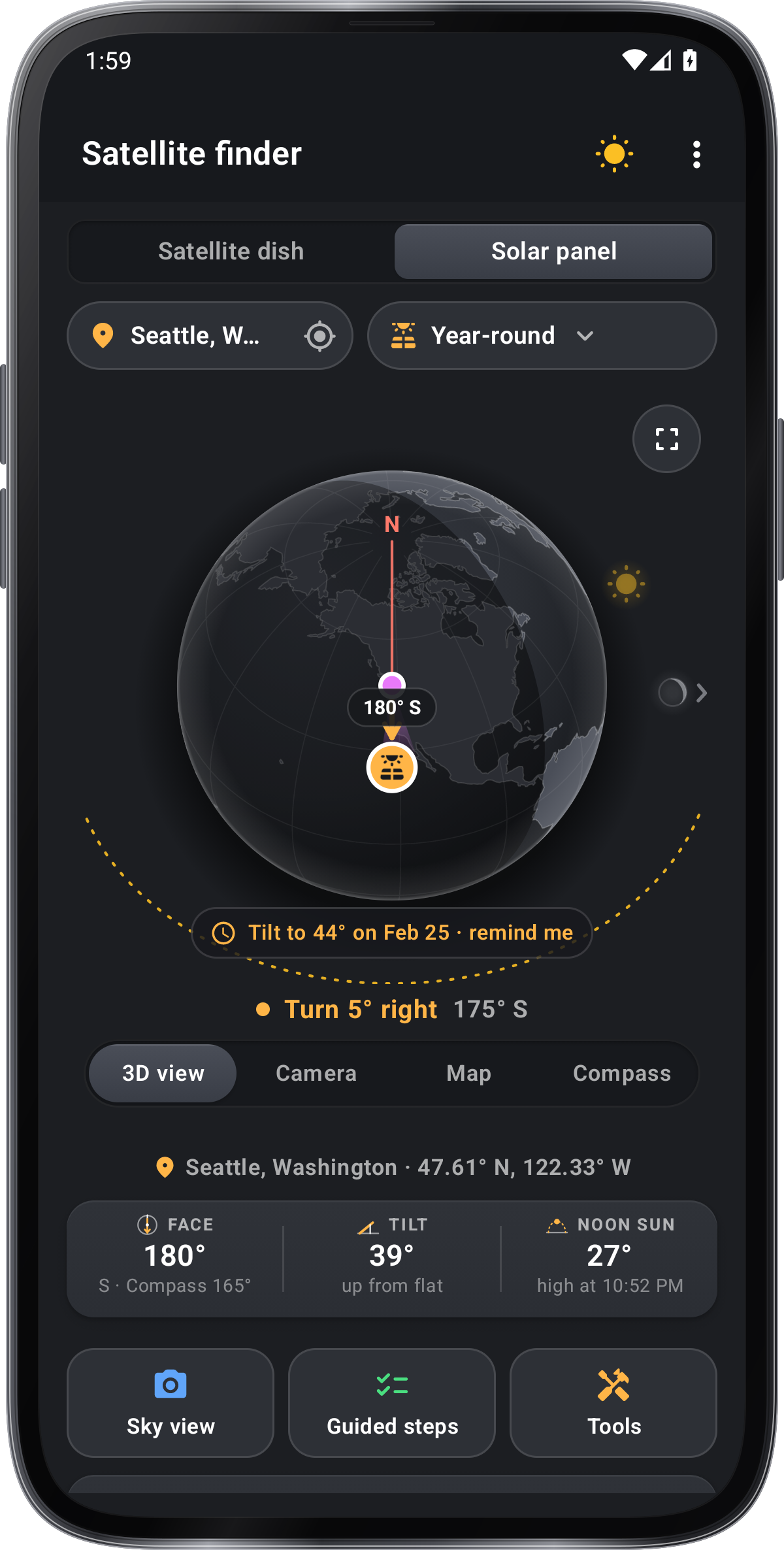
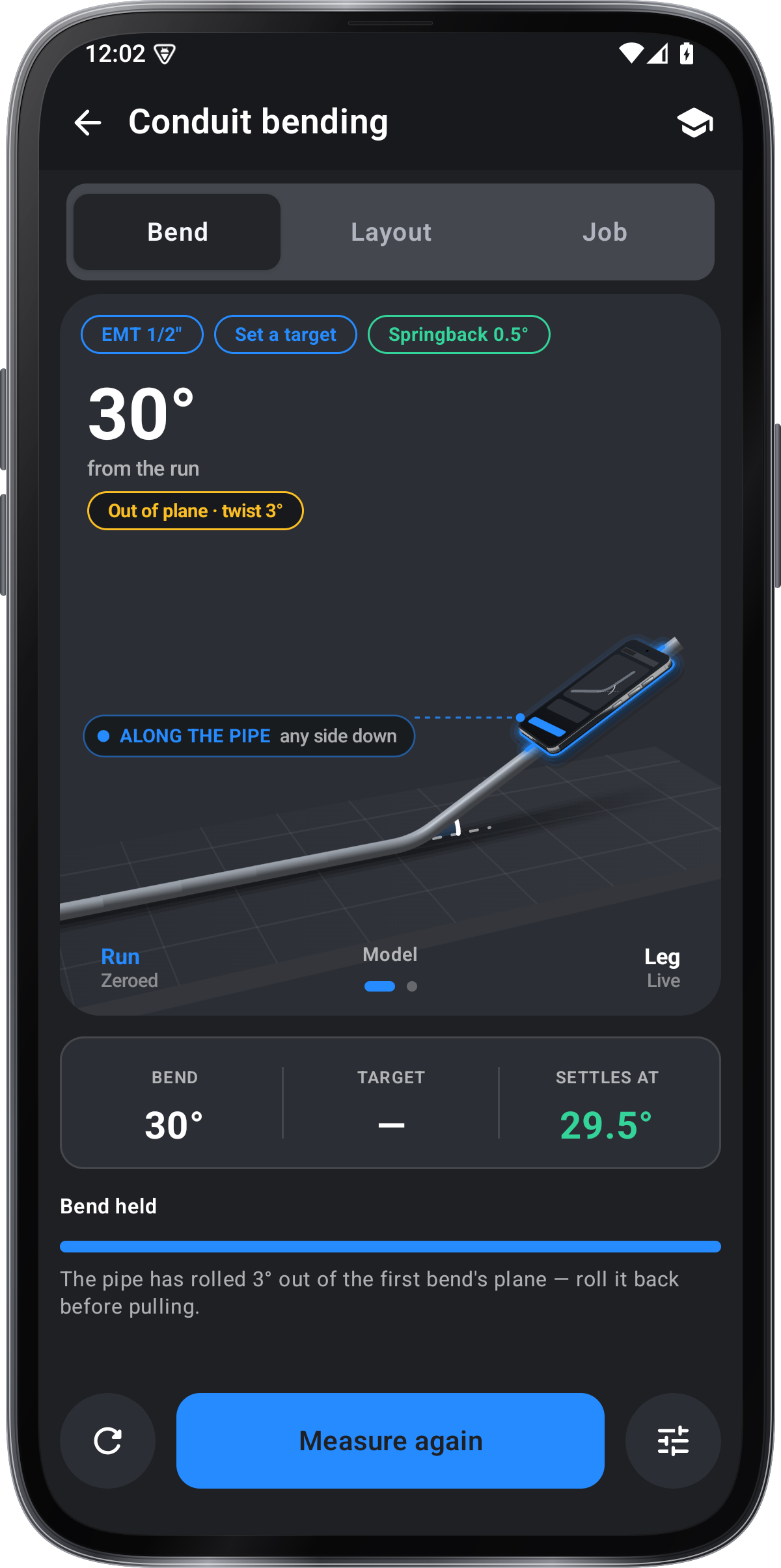
Durchsuchen Sie einen Messwerkzeugkatalog, behalten Sie Favoriten und kehren Sie über Zuletzt verwendet zurück. Werkzeuge öffnet den Katalog; Gespeichert verbindet die gemeinsamen Aufzeichnungen, Galerie und Diagramme; Einstellungen enthält appweite Optionen.

Messwerkzeuge in einem Katalog findenBildschirmlayout wählen

Schritt für Schritt.

Alle Schritte lesen ›
Werkzeug finden

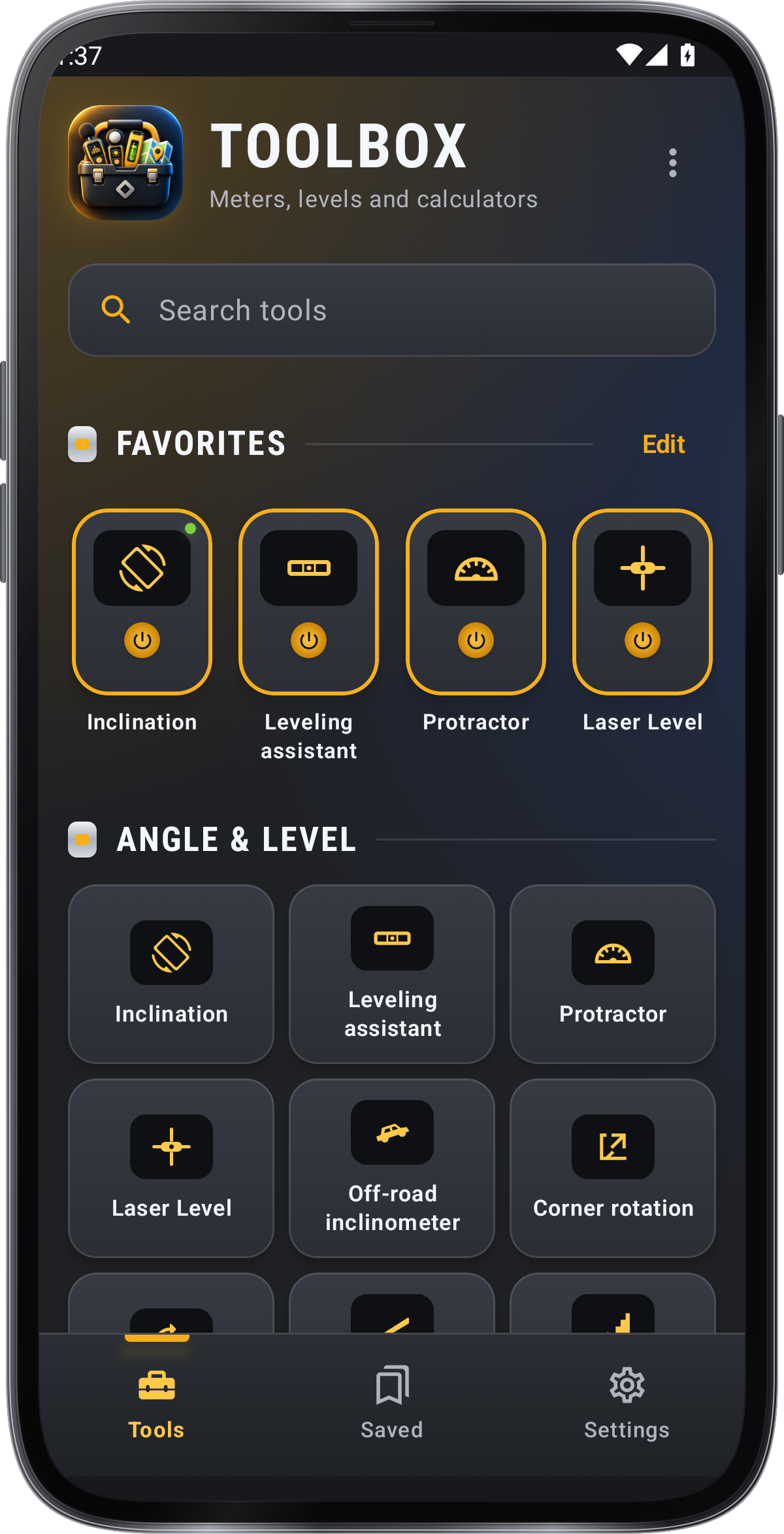
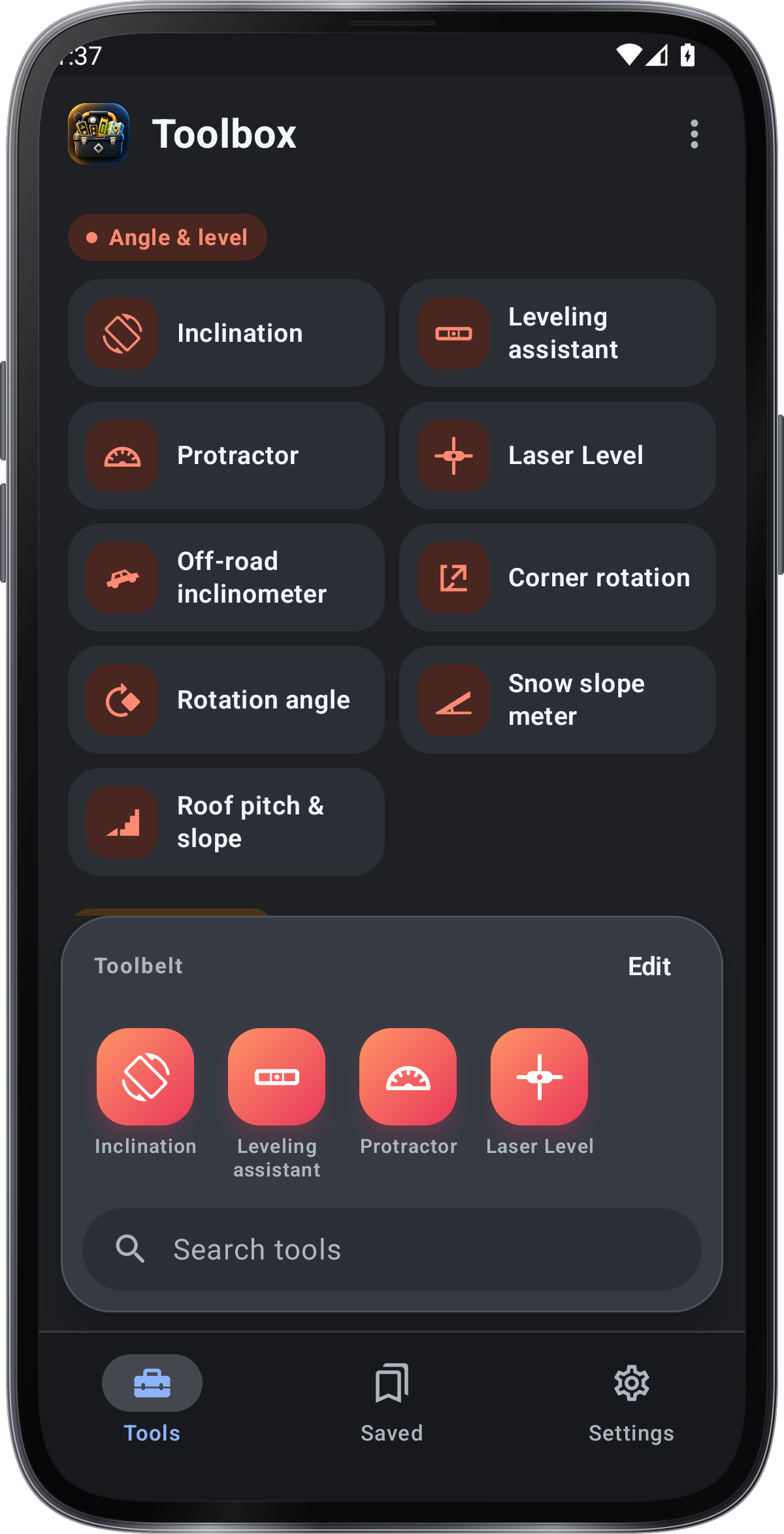
Unter Werkstatt findest du deine Favoriten und den Werkzeugkatalog. Suche nach einem Werkzeug oder Modus. Wähle unter ⋮ › Bildschirmlayout die Ansicht Klassisch, wenn du zwischen Liste und Raster wechseln möchtest.
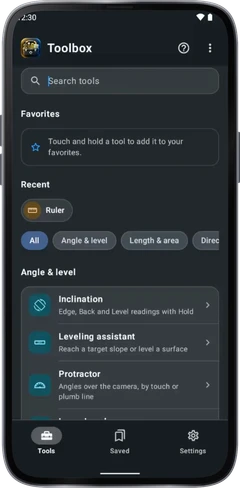

Liste oder Raster
  1. Öffne ⋮ in Klassisch.
  2. Tippe auf Raster.
  3. Öffne ⋮ erneut und tippe auf Liste.
Anleitung des Werkzeugs verwenden

Öffnen Sie das Werkzeug und folgen Sie seiner Anleitung. Die Werkzeuge verwenden ihre vorhandenen Einstellungen und Speicherziele.

Gespeicherte Arbeit überprüfen

Der Tab Gespeichert öffnet Aufzeichnungen, Galerie oder Diagramme. Werkzeuge mit eigener Bibliothek oder eigenen Protokollen behalten diese im jeweiligen Werkzeug.

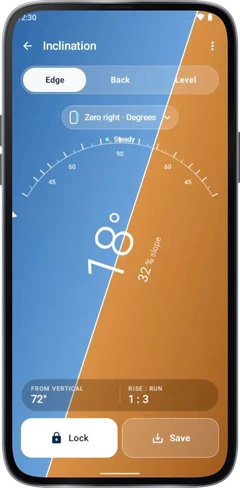
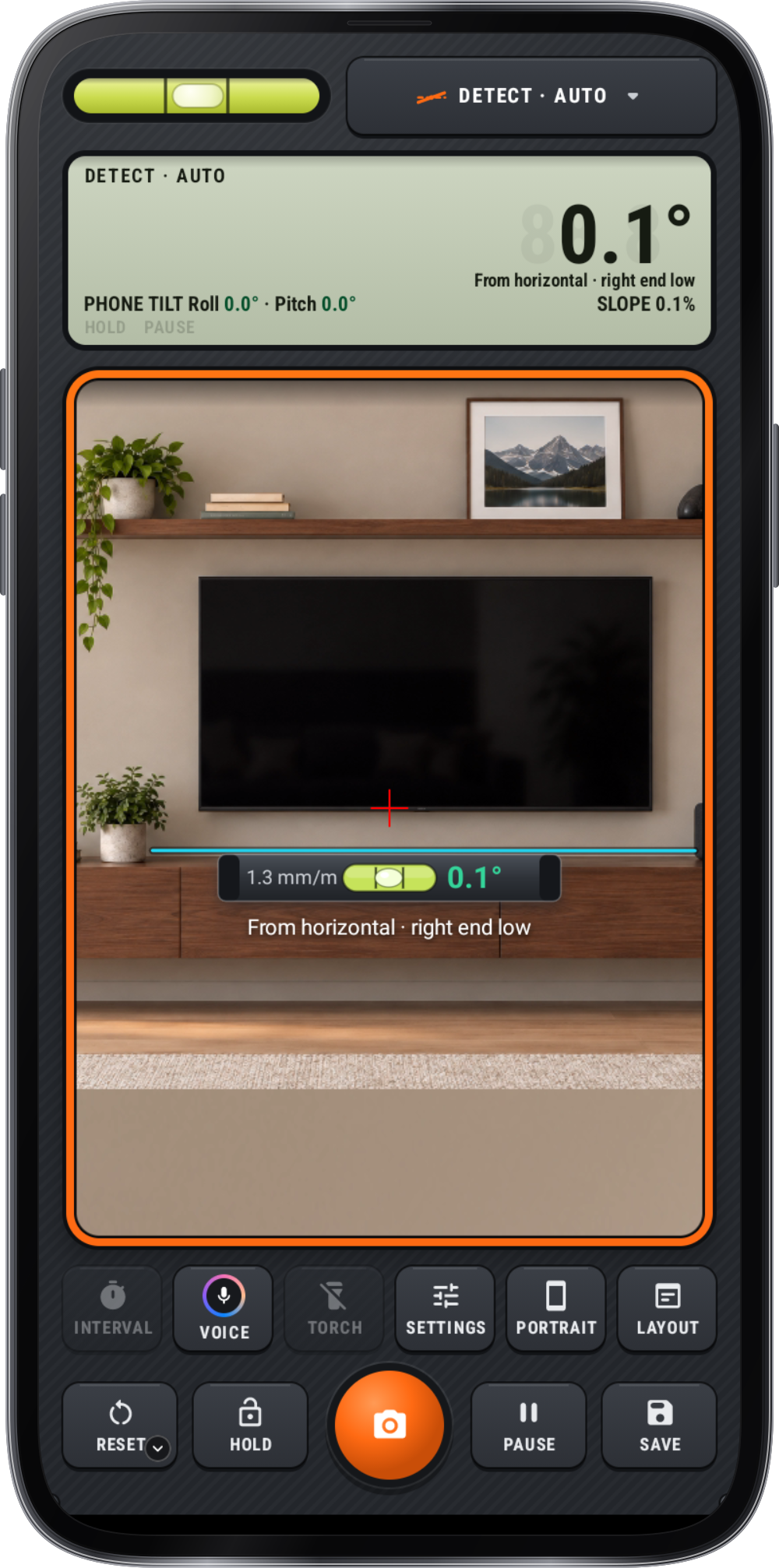
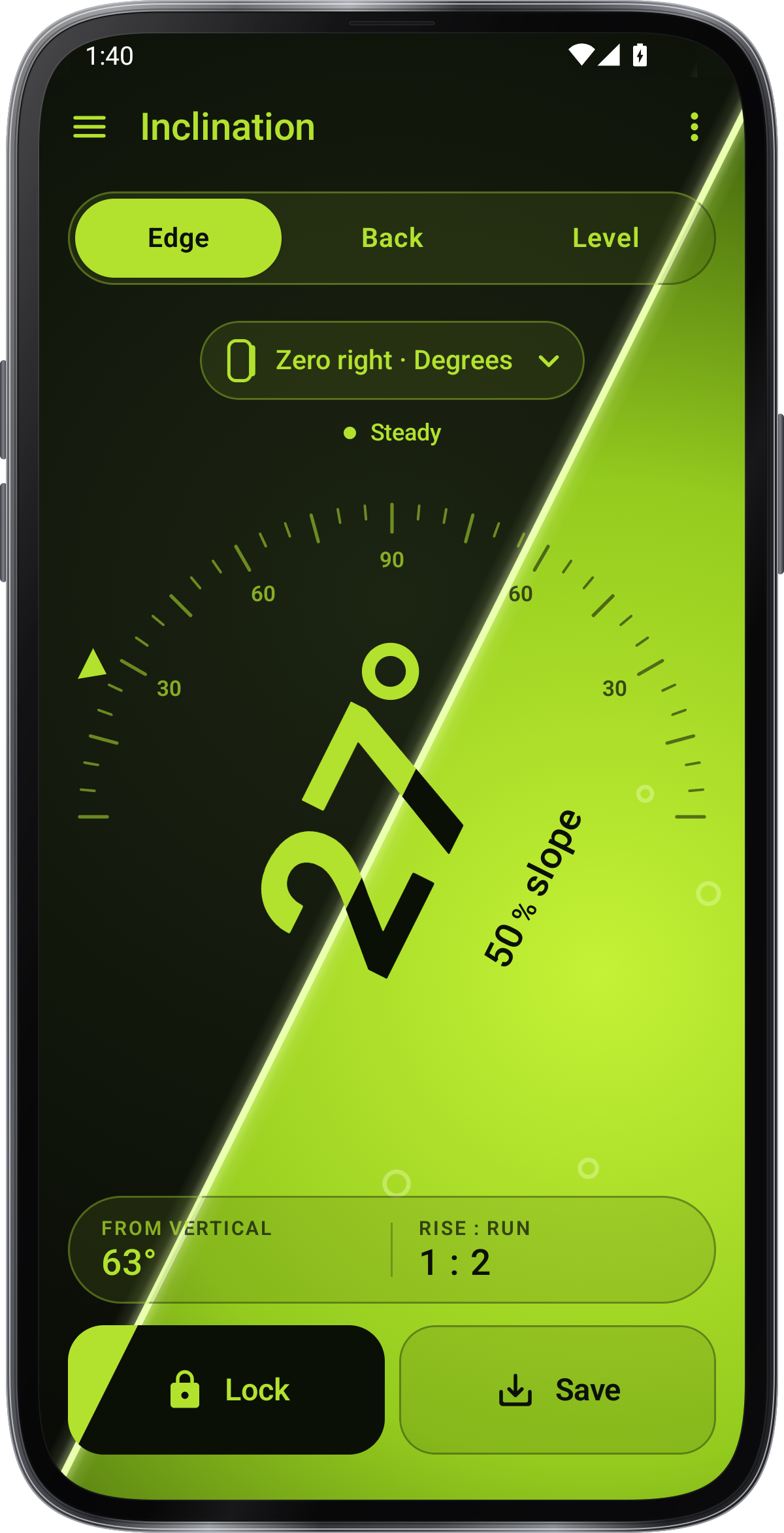
Inclination-Messgerät des Katalogs verwenden

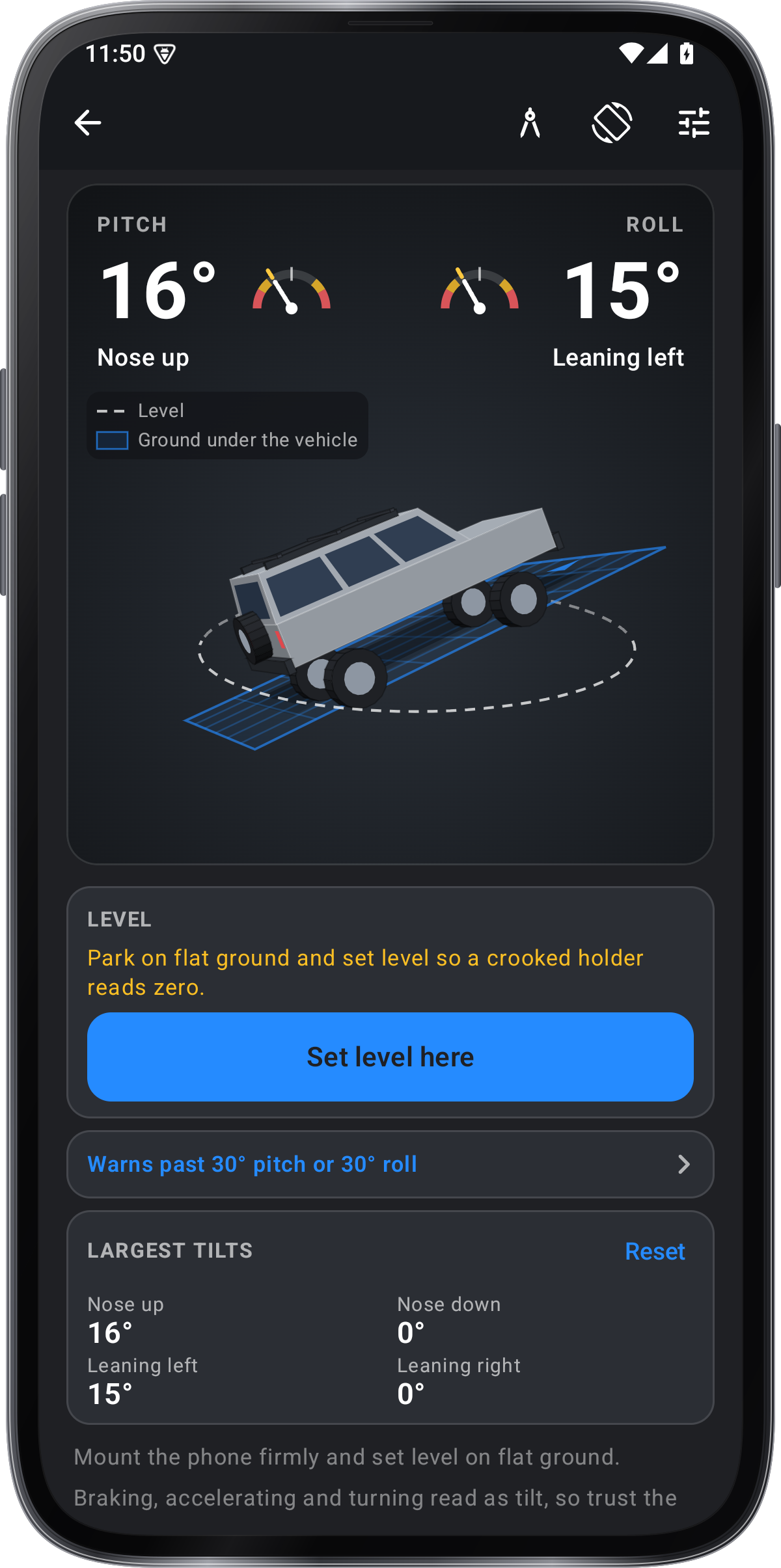
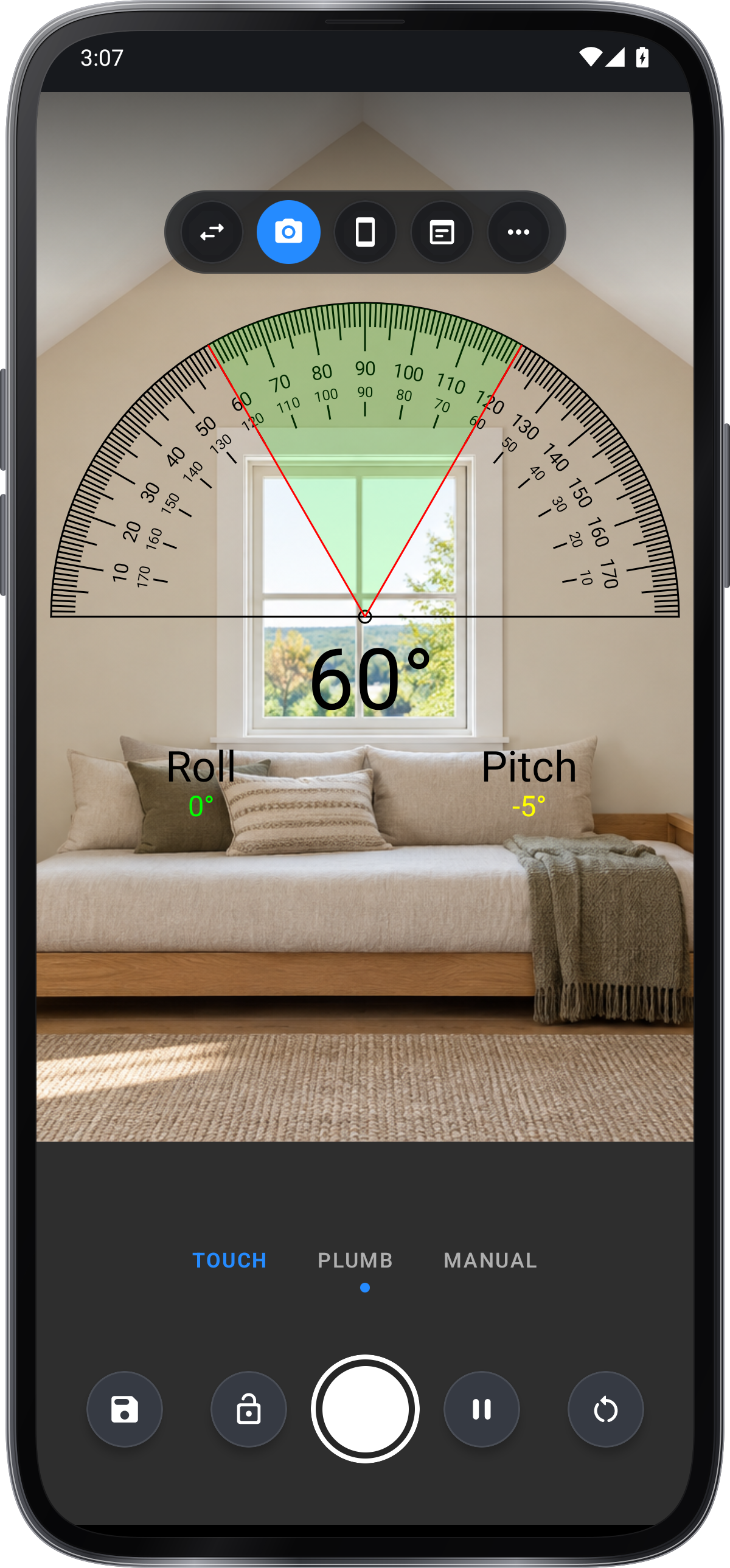
Öffnen Sie „Neigung“ im Katalog. Wählen Sie „Kante“, „Rückseite“ oder „Wasserwaage“. Tippen Sie bei einem stabilen Messwert auf „Sperren“ und dann auf „Speichern“.

Messwert sperren und speichern
  1. Warte, bis der Messwert stabil ist.
  2. Tippe auf Sperren.
  3. Tippe auf Speichern.

Optionen

Ansicht

WerkzeugeAnsicht

  • Liste

  • Raster

Startseitenlayout

EinstellungenStartseitenlayout

  • Klassisch

    Favoriten, zuletzt verwendete Werkzeuge und Bereiche als Liste oder Raster

  • Werkstatt

    Werkstatt

    Bernstein wie das App-Symbol, mit Ihren Favoriten als Messgeräten

  • Live-Messwerte Ihrer Lieblingswerkzeuge

    Instrumente

    Live-Messwerte Ihrer Lieblingswerkzeuge

  • Tageslicht

    Aufgaben zum Einstieg und alle Werkzeuge von A bis Z

  • Favoriten und Suche über der Tableiste, in Daumenreichweite

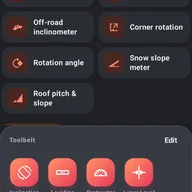
    Werkzeuggürtel

    Favoriten und Suche über der Tableiste, in Daumenreichweite

Gespeichert

Gespeichert

  • Messungen

    Gespeicherte Messungen aus den Werkzeugen, mit Notizen, Fotos und Orten.

  • Fotos

    Fotos und Videos aus den Kamerawerkzeugen.

  • Diagramme

    Gespeicherte Messungen im Zeitverlauf.

Praktische Tipps.

Halte ein Werkzeug gedrückt, um es zu deinen Favoriten hinzuzufügen.
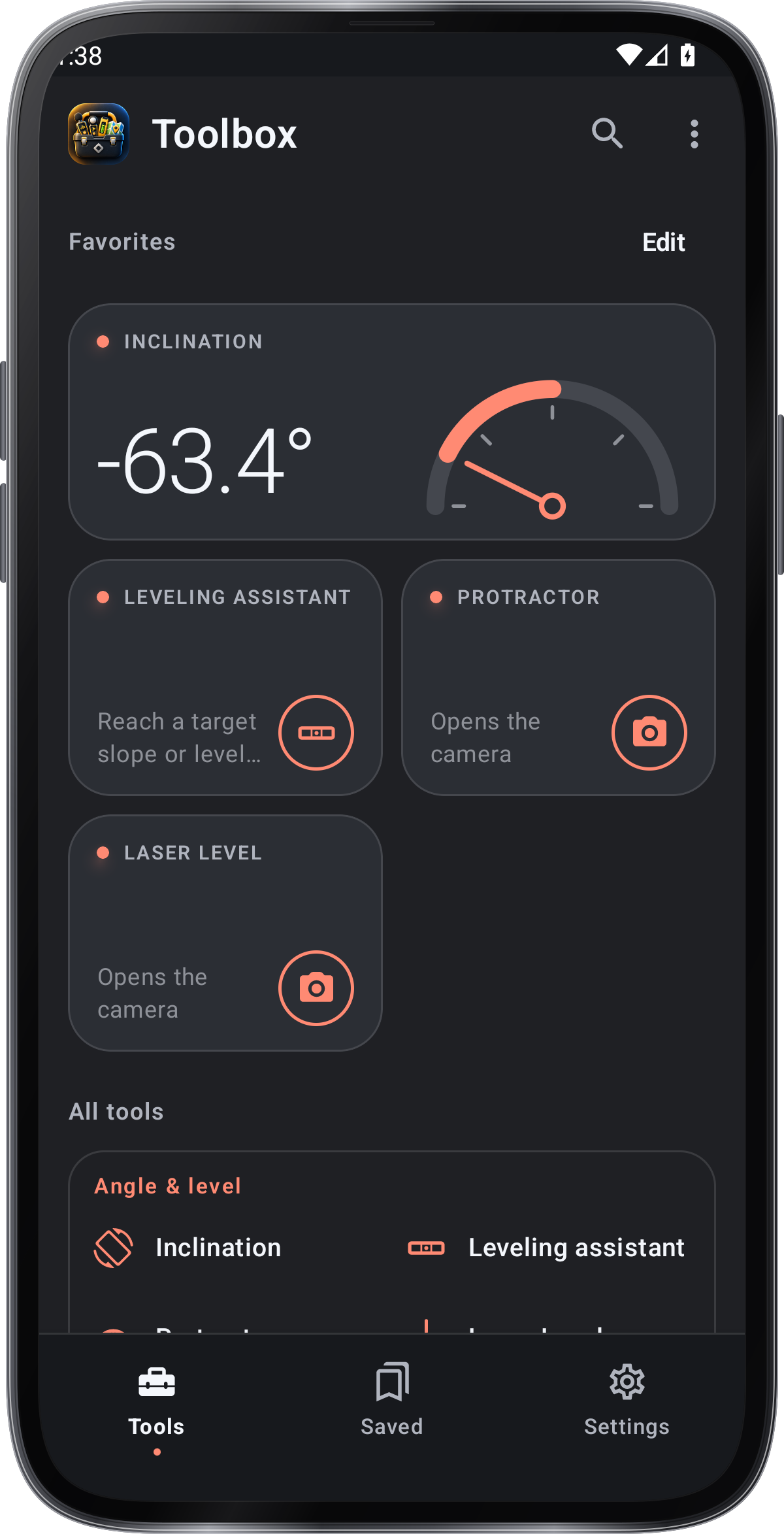
Wählen Sie im Katalog einen bestimmten Modus, wenn er Ihrer Aufgabe entspricht. Jedes Werkzeug öffnet seine eigenen Bedienelemente und gespeicherten Einstellungen.
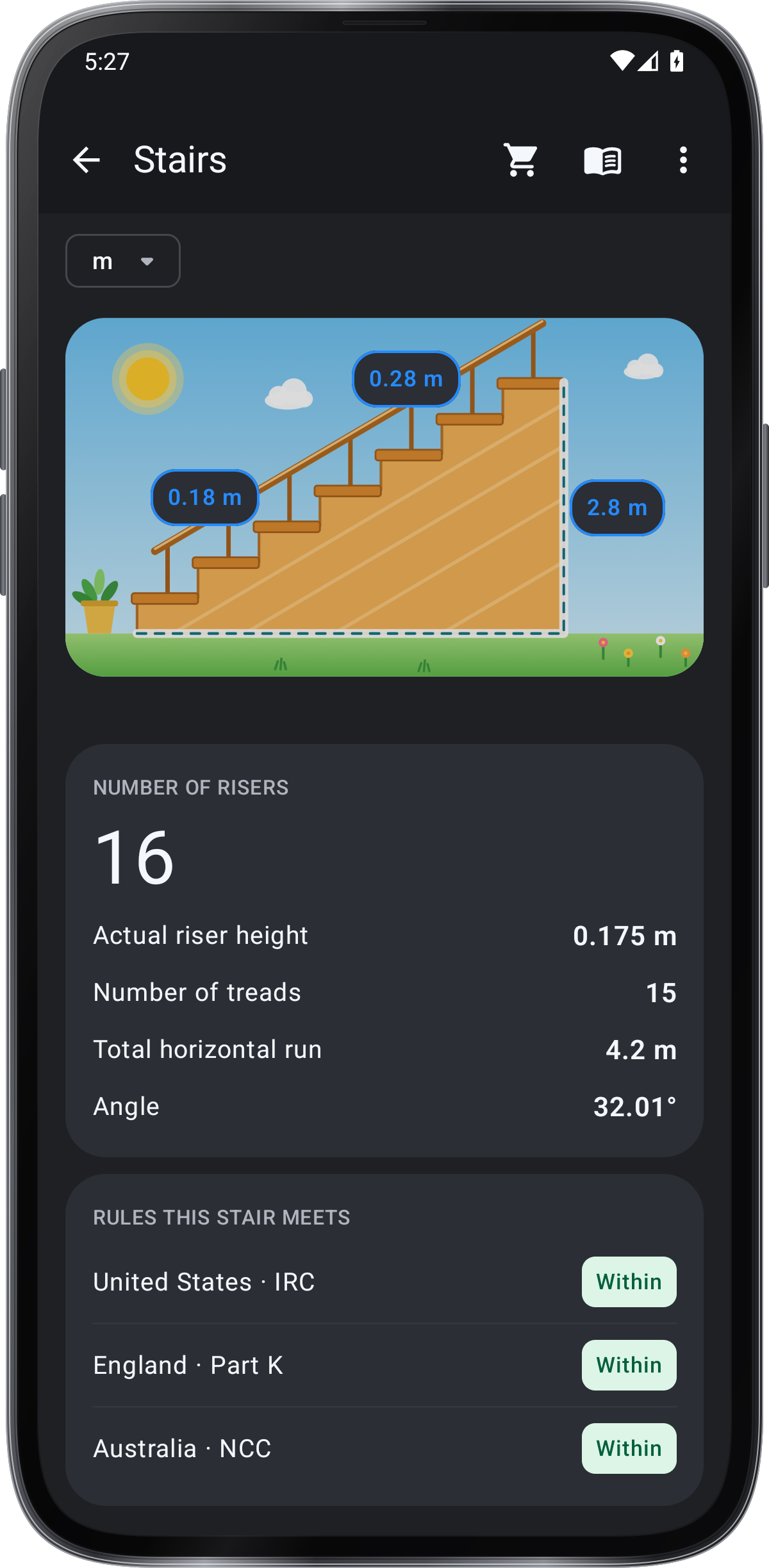
Beim Öffnen eines Werkzeugs sehen Sie den aktuellen Messwert ohne Aufzeichnung. Tippen Sie auf Starten oder Aufzeichnen, um eine Sitzung zu beginnen.
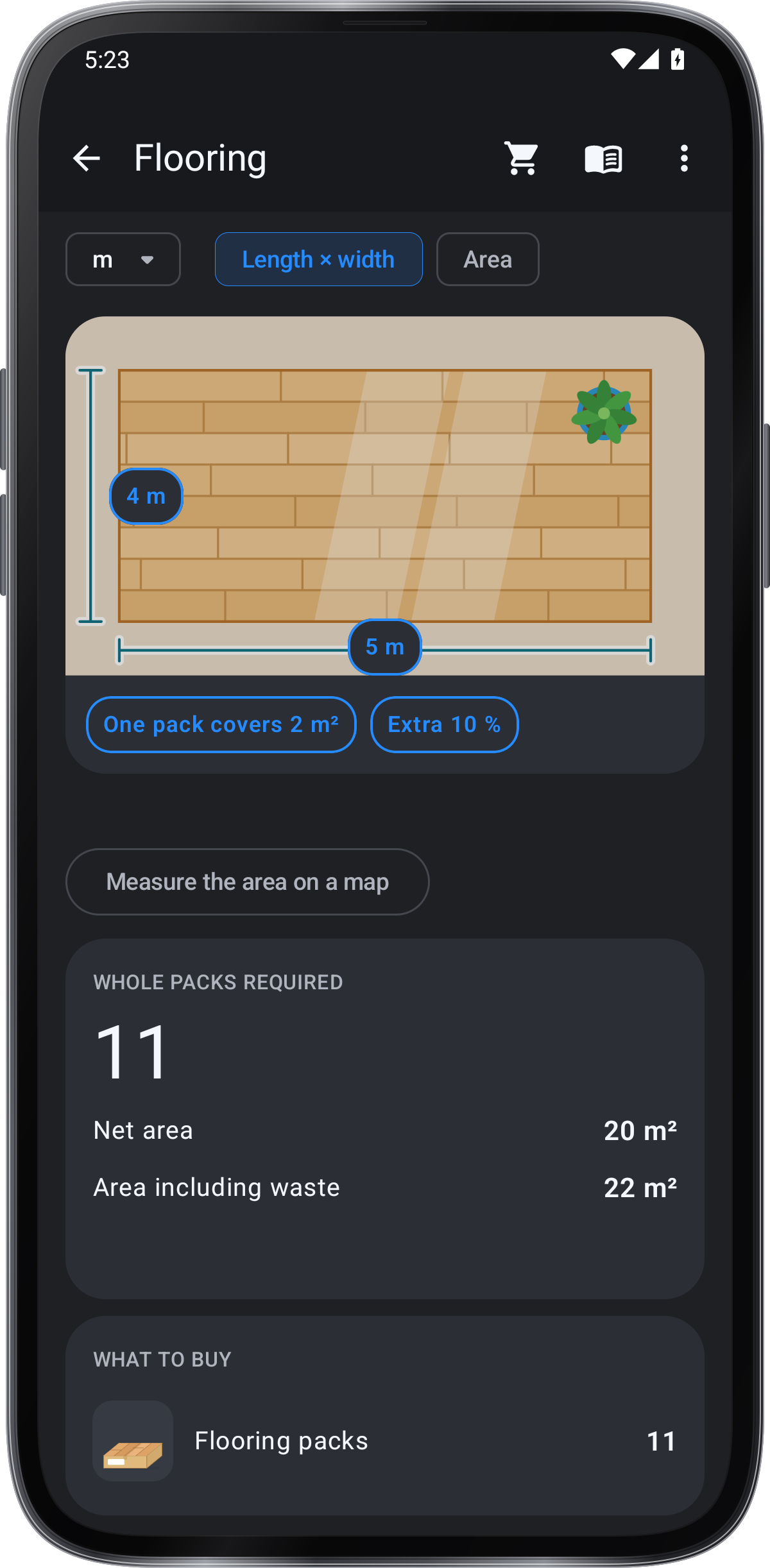
Unter Gespeichert finden Sie die gemeinsamen Aufzeichnungen, Galerie und Diagramme. Werkzeuge mit eigener Bibliothek oder eigenem Protokoll behalten ihren Verlauf im Werkzeug.

Alle Tipps anzeigenWeniger Tipps anzeigen

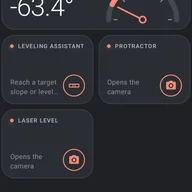
Der Katalog deaktiviert Werkzeuge, deren benötigter Sensor fehlt. Prüfen Sie die Anleitung des Werkzeugs, bevor Sie auf einem anderen Telefon dieselben Hardwarefunktionen erwarten.
Warten Sie auf einen stabilen Wert, sperren Sie ihn und heben Sie das Telefon erst dann an. Entsperren kehrt zur Live-Messung zurück.
Rechenbeispiele

Alltägliche Anwendungen.

Häufige Werkzeuge griffbereit halten

Durchsuchen Sie den Katalog und markieren Sie häufig verwendete Werkzeuge als Favoriten.

Von der Messung zur gespeicherten Arbeit wechseln

Verwenden Sie Gespeichert für gemeinsame Aufzeichnungen, Medien und Diagramme und kehren Sie über Zuletzt verwendet zum Werkzeug zurück.

Messwerkzeuge entdecken

Öffnen Sie ein Werkzeug oder einen Modus und verwenden Sie die Bedienelemente zum Messen und Speichern.

Neue Installationen starten in der Listenansicht; die Rasteransicht bleibt verfügbar. Enthaltene Werkzeuge behalten ihre eigenen Messfunktionen, Einstellungen, Protokolle und Fotobibliotheken.

App herunterladen

Werkzeugkasten

Anleitung ›