Schall, Licht und Metall

Luxmeter

Licht in Zahlen fassen.

Erfassen Sie das Licht an einem Schreibtisch, einer Pflanze oder einem Fotomotiv mit dem Lichtsensor Ihres Telefons. Vergleichen Sie Positionen, verfolgen Sie Änderungen und speichern Sie Messwerte mit Diagrammen, Notizen und Medien.

Sensor zur Lichtquelle richtenPflanzenlicht erkunden

Schritt für Schritt.

Alle Schritte lesen ›
Seite wählen

Messgerät zeigt den aktuellen Wert. Werkzeuge öffnet zusätzliche Mess- und Protokollseiten, Gespeichert Ihre gespeicherten Arbeiten und Einstellungen die Werkzeug- und allgemeinen Optionen.

Sensor zur Lichtquelle richten

Öffnen Sie das Luxmeter und richten Sie die obere Bildschirmkante zum Licht. Halten Sie die Finger vom Sensor fern.

Raum, Pflanzen oder Foto wählen

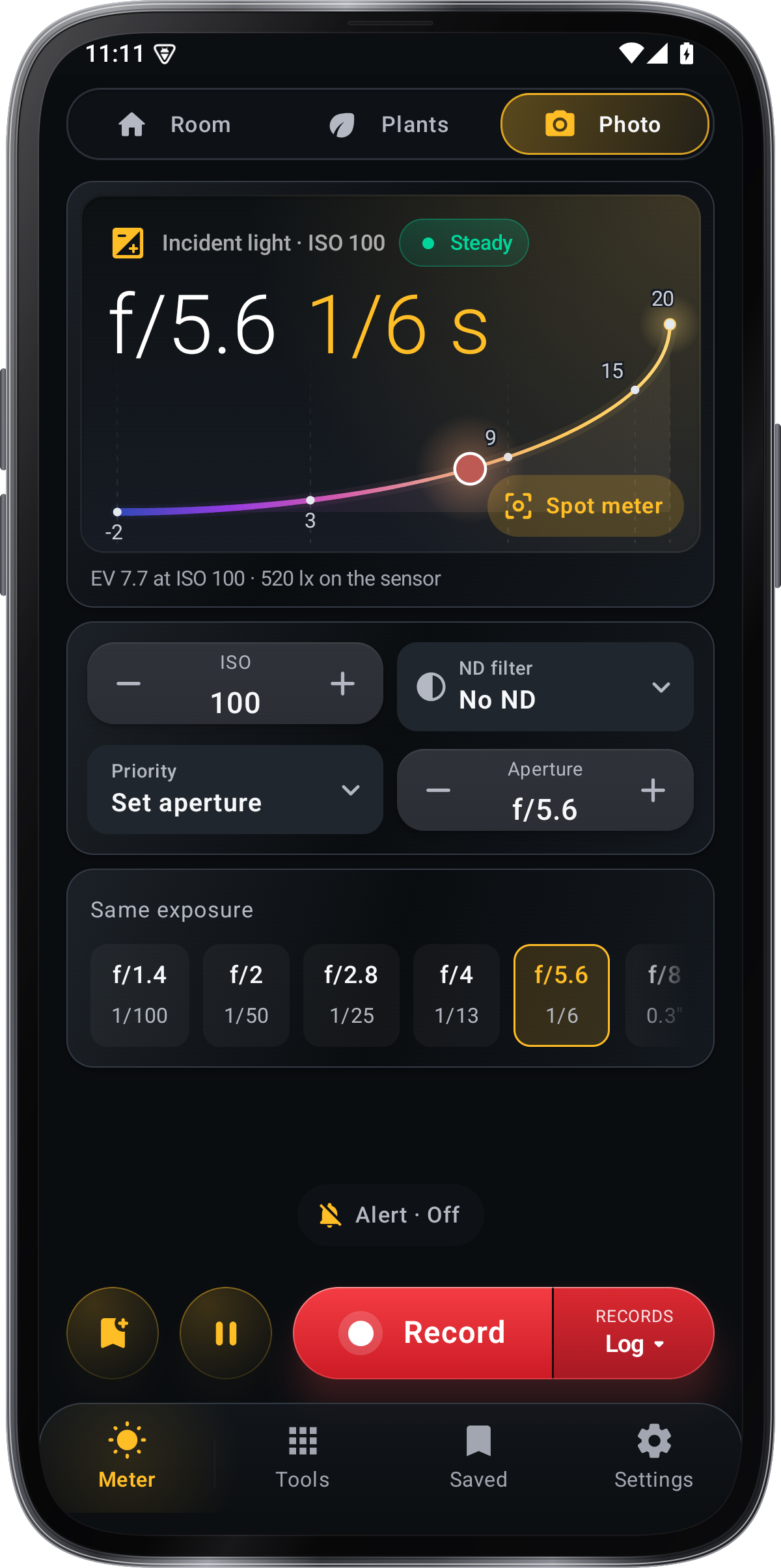
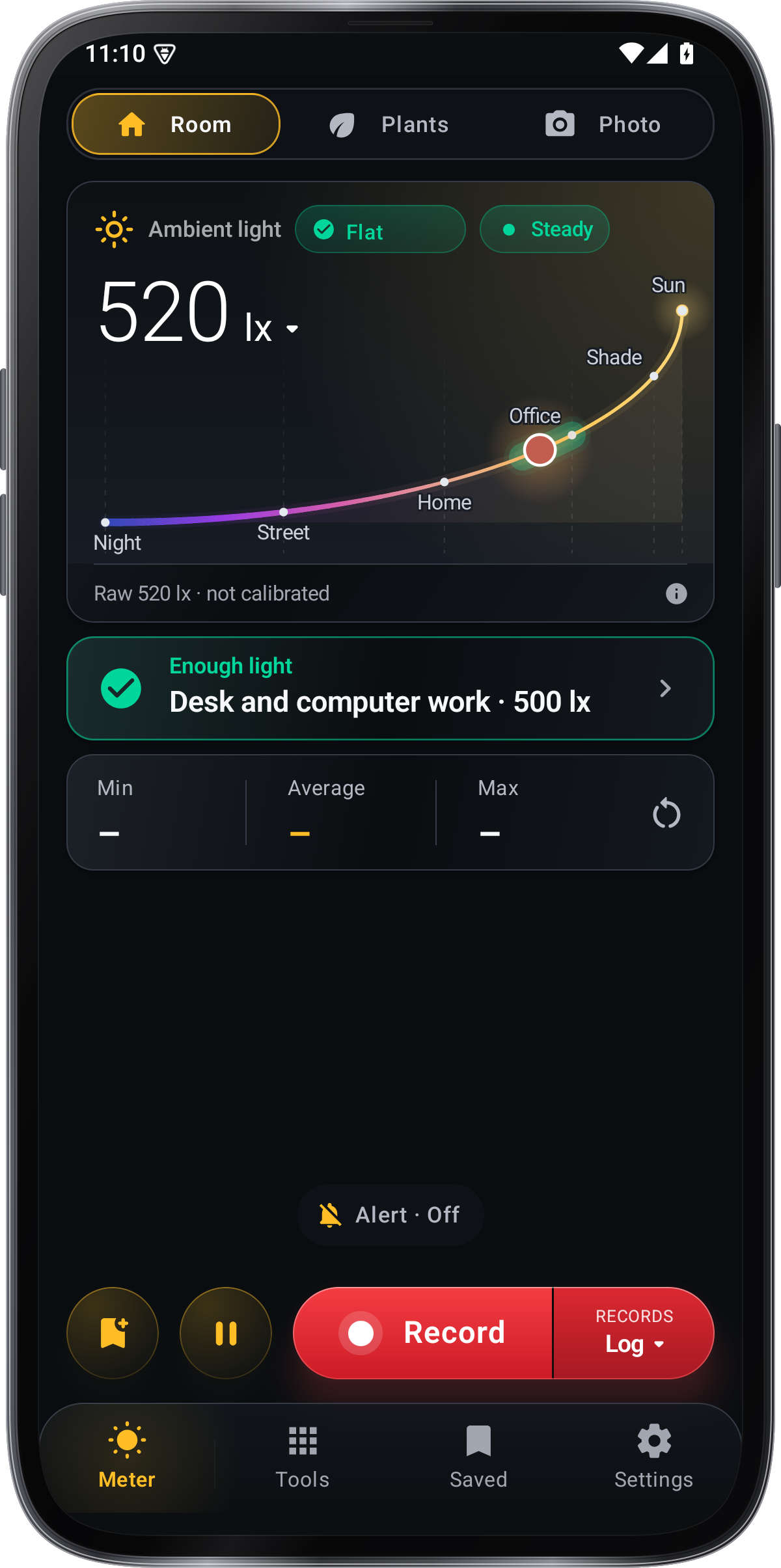
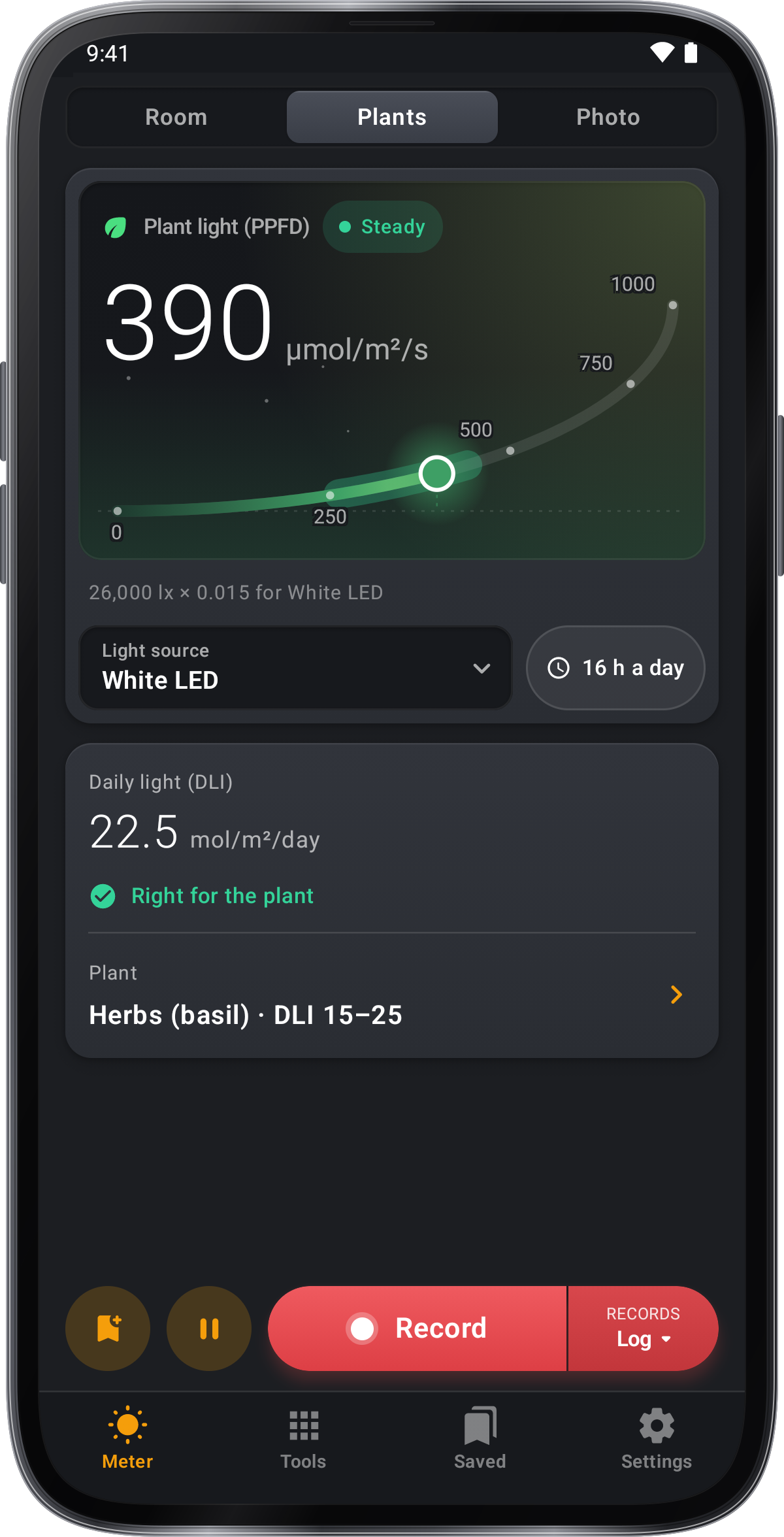
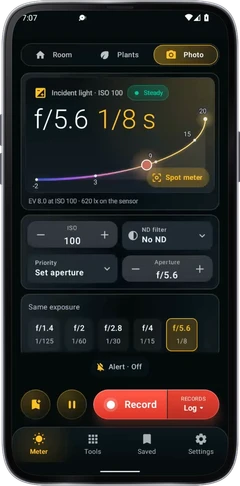
Wählen Sie Raum, Pflanzen oder Foto. Raum vergleicht das Licht mit dem empfohlenen Wert für einen Ort, von Wohnungen und Büros bis zu Krankenhäusern, Laboren und Geschäften. Pflanzen berechnet Pflanzenlicht (PPFD) und Tageslichtsumme (DLI) für die gewählte Lichtquelle, Stundenzahl und Pflanze, und Foto nennt Blende und Verschlusszeit für Ihren ISO-Wert.

Lichtmesswert speichern oder halten

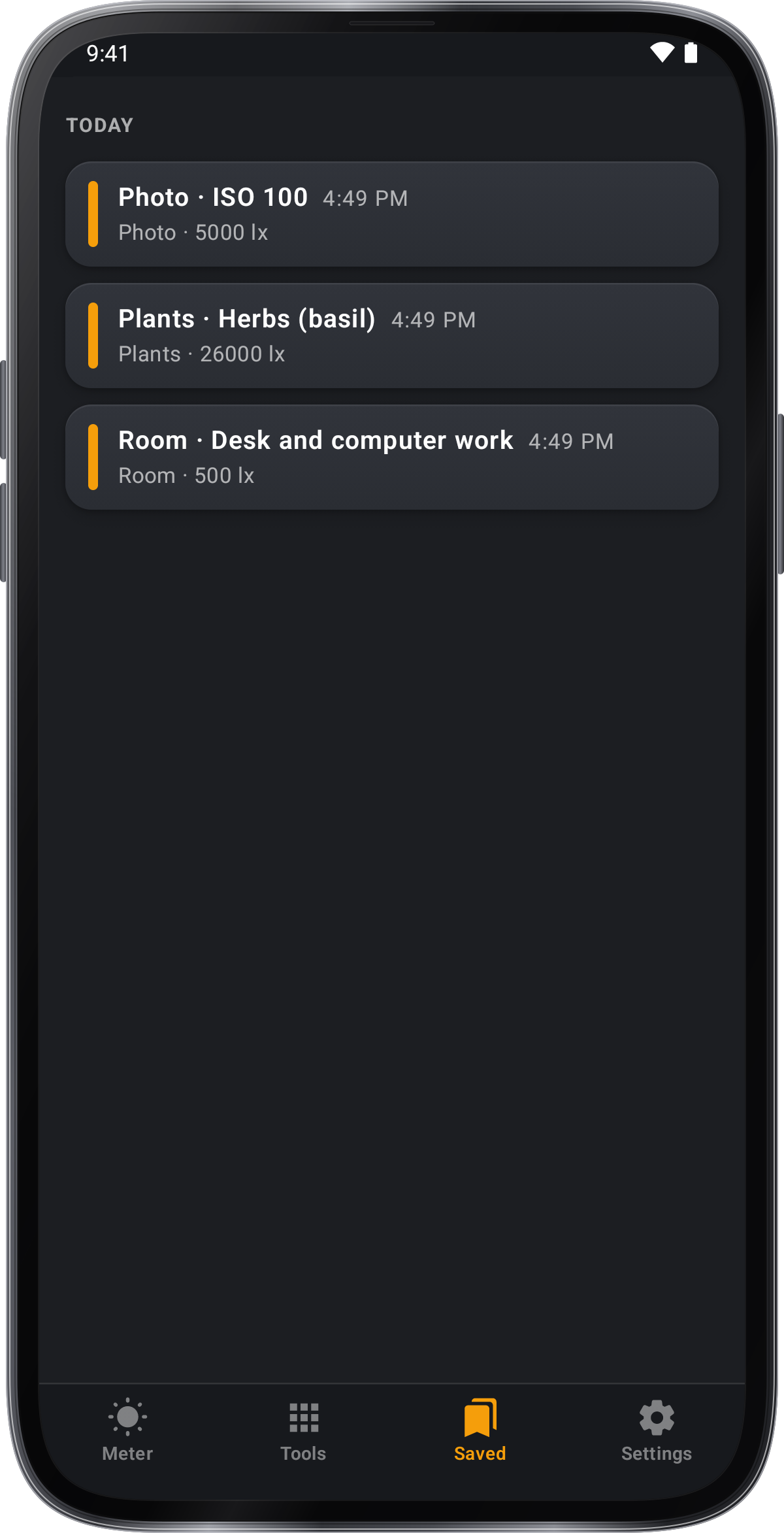
Speichern legt den Messwert in den Aufzeichnungen im Tab Gespeichert ab. Mit Ort beim Speichern wird auch der Messort für die Karte behalten. Pause hält den Wert auf dem Bildschirm; Einstellungen › Automatisch halten bei stabilem Wert übernimmt ihn, sobald das Licht stabil ist.

Lichtprotokoll starten, markieren und beenden

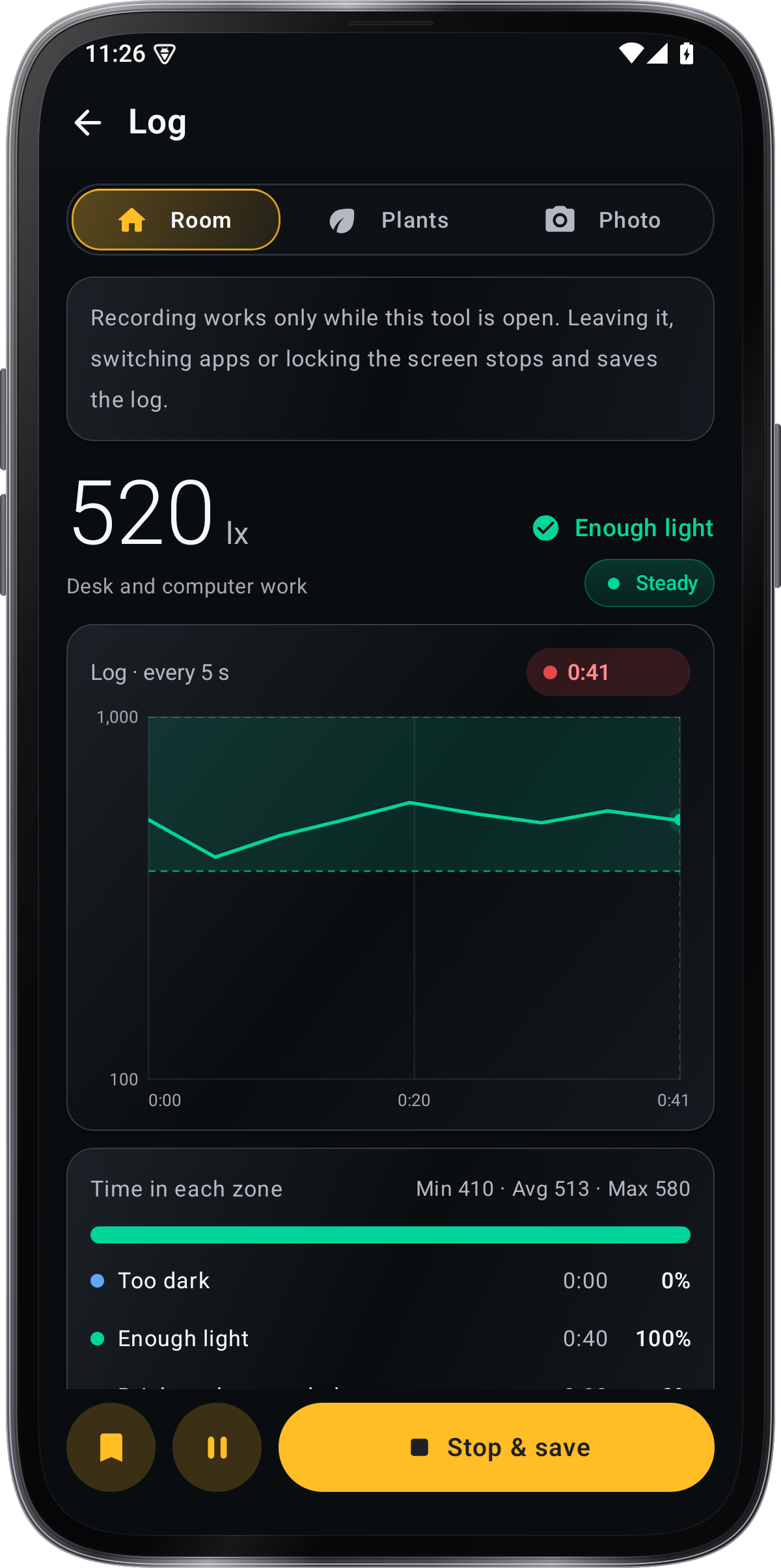
Aufzeichnen startet das Lichtprotokoll. Stopp legt es unter Gespeichert ab, Markierung kennzeichnet einen Zeitpunkt und Pause unterbricht es.

Audio oder Video zum Protokoll wählen

Der rechte Teil von Aufzeichnen wählt Protokoll; Audio für den mit dem Protokoll gespeicherten Ton, wobei Aufzeichnen bei Bedarf ein Protokoll startet; oder Video, das das Licht mit eingeblendetem Messwert filmt.

Tonaufnahme des Protokolls prüfen

Während einer Tonaufnahme zeigt Aufzeichnen Stopp mit der Aufnahmezeit. Eine beendete Aufnahme wartet über dem Messgerät mit Teilen und Abbrechen. Beim Speichern gehört sie zum Protokoll, dessen Seite unter Gespeichert sie abspielt und teilt. Springen Sie mit dem Audio-Schieberegler zu einem bestimmten Zeitpunkt.

Kameramodus und Messwerteinblendung wählen

Video öffnet die Aufnahmekamera. Wählen Sie Bild für ein Foto oder Video für ein Video. Im Bild legt die gespeicherte Darstellung fest: Pegelbalken, Diagramm, Zahl, Messgeräteanzeige oder Aus.

Lichtprotokolle, Karten und Pflanzenwerkzeuge finden

Der Tab Werkzeuge gruppiert alle Lichtwerkzeuge, beginnend mit Protokolle und Karten: Protokoll, Rekorder, Licht-Kartenspaziergang und Gespeicherte Messwerte auf einer Karte. Die Kronendachkarte unter Pflanzen misst das Licht über Ihren Pflanzen Punkt für Punkt. Protokoll zeichnet nach Ihrem Start das Licht über die Zeit auf. Audio aufnehmen am Seitenende von Raum und Pflanzen zeichnet mit Starten auch den Ton des Protokolls auf.

Aufnahmen prüfen und Kamera wählen

In der Kamera öffnet das Vorschaubild das neueste Bild oder Video in der Galerie. Verwenden Sie die Blitz-Taste für Licht und Kamera wechseln für die Vorder- oder Rückkamera.

Pflanzen-, Aufzeichnungs- und Kamerawerkzeuge erkunden

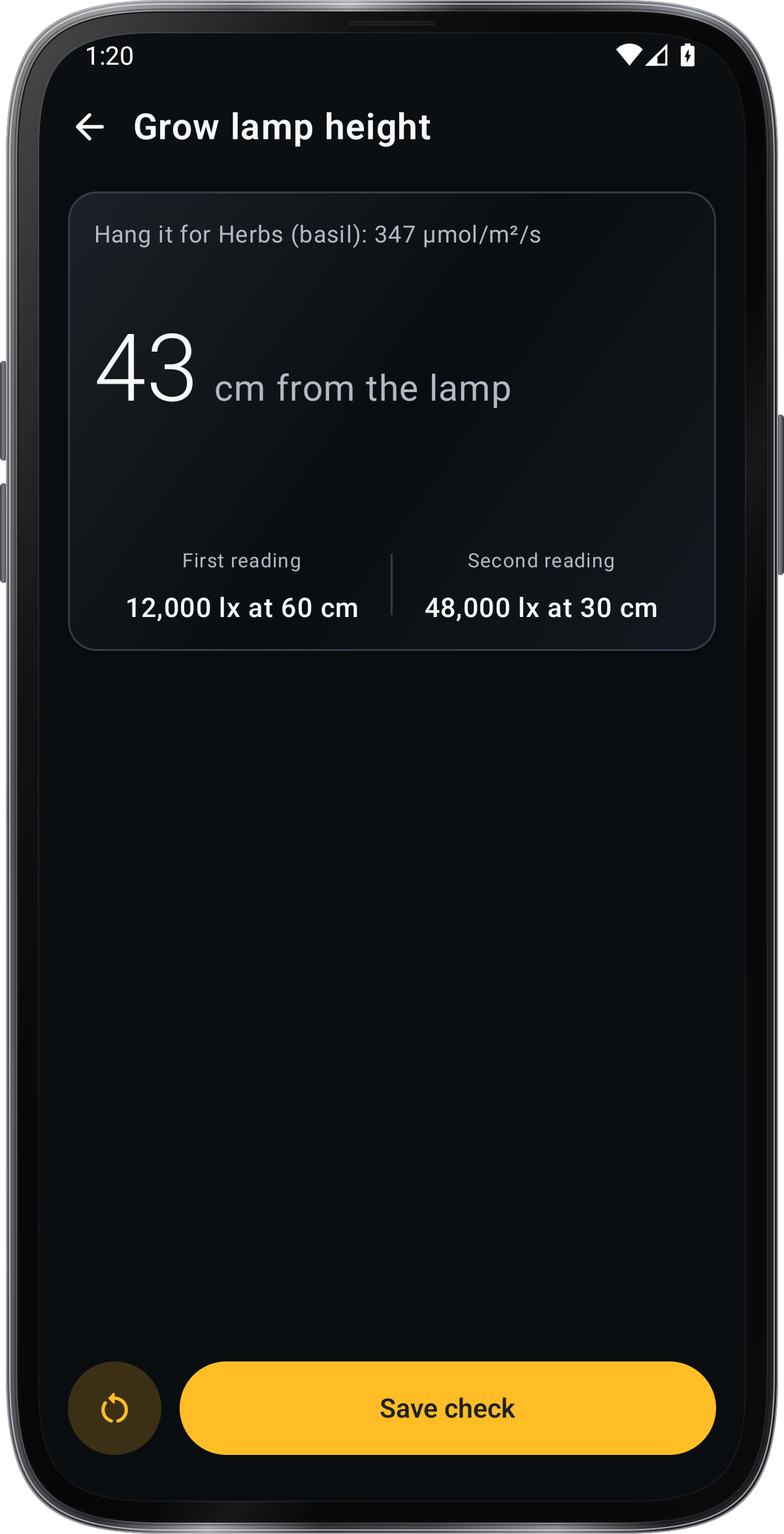
Weitere Werkzeuge: Pflanzenliste und Höhe der Pflanzenlampe für Pflanzen; Rekorder mit Dunkelheitsalarm, Schlafzimmerdunkelheit und Tageslicht heute; Licht-Kartenspaziergang; Gespeicherte Messwerte auf einer Karte mit unterschreibbarem PDF-Bericht; sowie mit der Kamera Farbtemperatur, Flimmern, Oberflächenhelligkeit, Himmelsdunkelheit und Cine-Messgerät.

Werkzeugexporte unter Dokumente speichern

Wo ein Lichtwerkzeug CSV-, KML- oder PDF-Dateien teilt, legt Speichern sie stattdessen im Dokumente-Ordner des Telefons ab. Beim Weg teilt oder speichert ⋮ die Route als CSV oder KML; beim Rekorder dessen CSV.

Anzeige-, Halte- und Messwertoptionen wählen

Einstellungen bietet Bildschirmlayout, Sprachbefehle, Automatisch halten bei stabilem Wert, Messwerte vorlesen und Bildschirm bei wenig Licht abdunkeln. Unter Messwerte folgen Neigungsprüfung, Dunkelkorrektur (Sensor abdecken und festlegen, damit Dunkelheit null ergibt), Kalibrieren, Ort beim Speichern und Sensor finden.

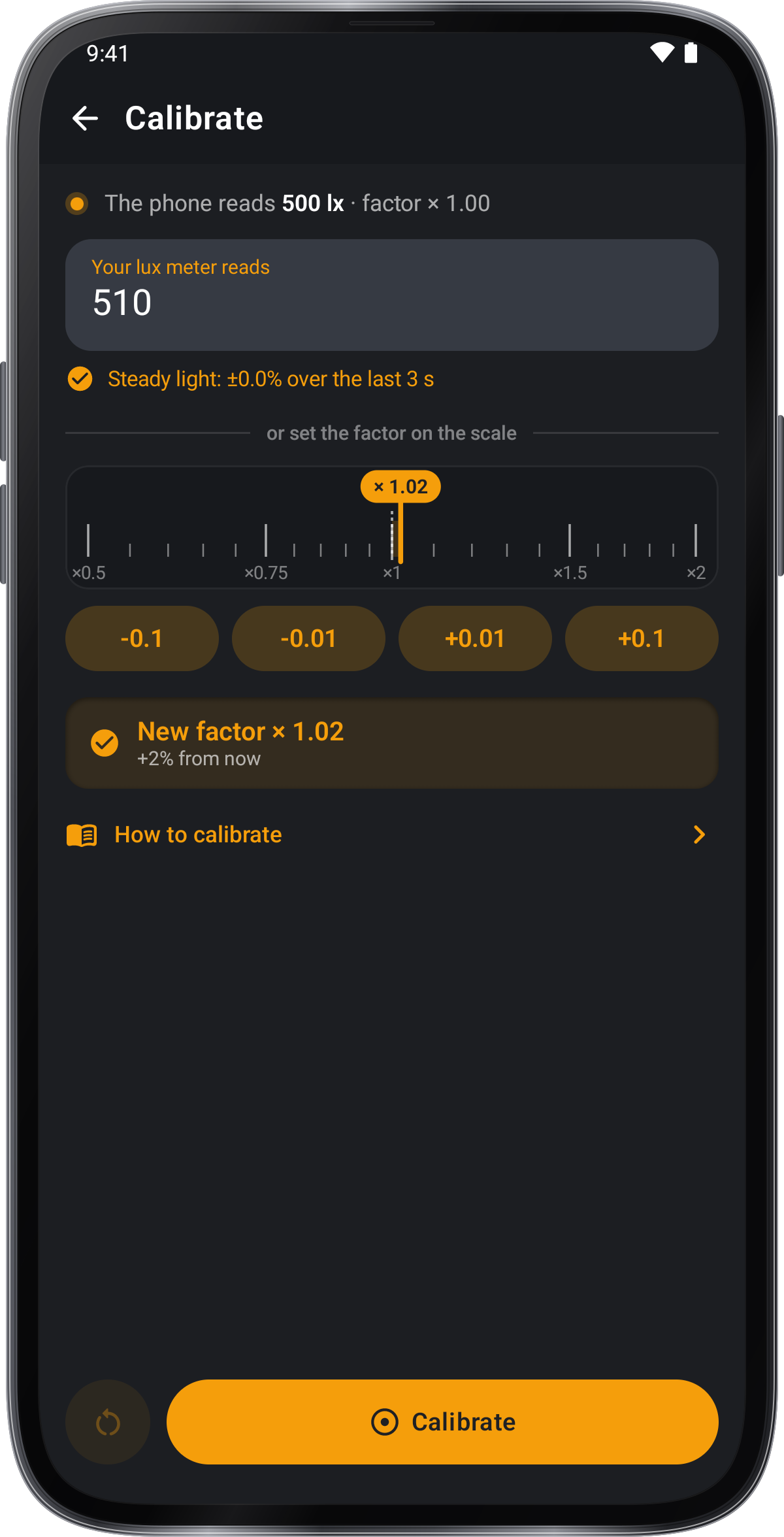
Den Lichtsensor kalibrieren

Kalibrieren übernimmt den Messwert eines neben dem Telefon liegenden Luxmeters oder einen auf der Skala eingestellten Faktor. Kalibrierungsanleitung zeigt die Schritte, Zurücksetzen kehrt zu × 1,00 zurück.

Sensorgrenze erkennen

Ist das Licht heller als der Messbereich des Sensors, zeigt das Messgerät Sensor am Maximum.

Licht an verschiedenen Orten vergleichen

Werkzeuge › Orte vergleichen zeigt Ihre Räume und Orte auf der Himmelsskala, dazwischen das Licht hier und welchen Rang es hätte. Tippen Sie auf Einmal, um den Ort, an dem Sie sind, mit diesem Messwert hinzuzufügen, oder auf Mittelwert, um ihn einige Sekunden lang zu messen (⋮ › Mittelungsdauer), und geben Sie ihm dann einen Titel, eine Beschreibung und ein Foto oder Video. Tippen Sie auf einen Ort, um ihn zu ändern oder erneut zu messen; ⋮ › Nebeneinander zeigt zwei Orte zusammen.

Licht-Tour öffnen

Einstellungen › Tour und Lektionen, die erste Zeile der Messgeräteinstellungen, enthält die Tour. Auch Tour starten auf der Begrüßungsseite spielt sie ab. Kurze Seiten behandeln Raum, Pflanzen, Foto, Lichtprotokoll und Kalibrierung, jeweils mit Ausprobieren.

Funktionen erkunden und mit Lektionen üben

Der Showroom zeigt jede Funktion mit einem kurzen Film und dem Weg dorthin. Lektionen vermitteln die einzelnen Teile mit dem Live-Sensor. Dabei wird nichts behalten: keine Protokolle, gespeicherten Messwerte oder Einstellungen.

Zeitpunkt der Tipps wählen

Schalte Hinweise mit Tipps ein oder aus. Alle Tipps erneut zeigen lässt dich die Tipps noch einmal ansehen.

Optionen

Messmodi

Registerkarten

  • Raum

    Flach hinlegen, Ort wählen, Urteil lesen

  • Pflanzen

    Lichtquelle, Stunden und Pflanze: die Tageslichtsumme

  • Foto

    ISO und Blende einstellen, Verschlusszeit ablesen

Bildschirmlayout

Bildschirmlayout

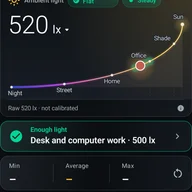
  • Die Zahl über Licht, das von Nacht bis Sonne ansteigt, mit Karten

    Lichtkurve

    Die Zahl über Licht, das von Nacht bis Sonne ansteigt, mit Karten

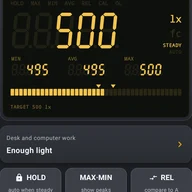
  • Anzeige und Tasten eines Handmessgeräts

    Profi-Anzeige

    Anzeige und Tasten eines Handmessgeräts

Werkzeuge

Werkzeuge

  • Spotmessung

    Punkte vergleichen

  • Farbtemp.

    Kelvin und die dazu passenden Gelfilter

  • Flimmern

    Wie ein Licht flimmert, und Verschlusszeiten ohne Streifen

Praktische Tipps.

Verwenden Sie zuerst Sensor finden und halten Sie Finger, Hüllenrand und Ihren eigenen Schatten davon fern.
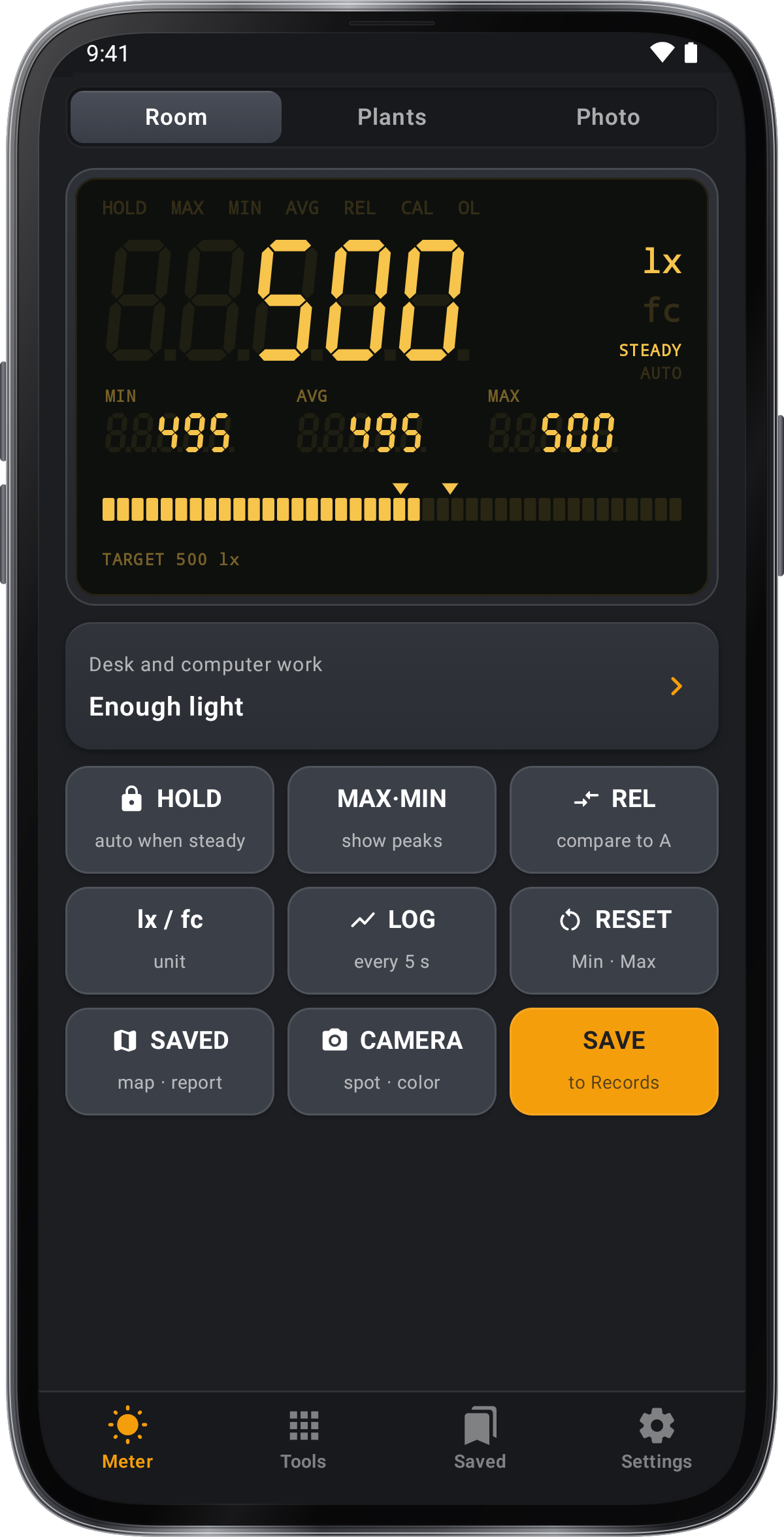
Schreibtischarbeit braucht 500 lx, ein Flur 100, feine Detailarbeit 1.000. Tippe auf den Ort, um deinen zu wählen.

Dieselben Lux ergeben bei Sonnenlicht mehr Pflanzenlicht als bei einer weißen LED. Wähle das Licht, unter dem die Pflanze wächst. Messen Sie für Pflanzen auf Blatthöhe und wählen Sie die tatsächliche Lichtquelle sowie deren Beleuchtungsdauer, bevor Sie Tageslichtschätzungen vergleichen.

Halten Sie den Sensor für fotografische Auflichtmessungen am Motiv statt an der Kamera.

Alle Tipps anzeigenWeniger Tipps anzeigen

Markiere jede Änderung, während ein Protokoll läuft; das Diagramm beschriftet die Markierungen mit A, B, C.

Wenn Sie ein zuverlässiges Luxmeter besitzen, legen Sie beide Geräte ins gleiche Licht und kalibrieren Sie das Telefon daran.

Alltägliche Anwendungen.

Arbeitsbereiche vergleichen

Messen Sie die Beleuchtungsstärke am Arbeitsort und vergleichen Sie Positionen, ohne die Ausrichtung des Telefons zu ändern.

Pflanzenlicht erkunden

Messen Sie auf Blatthöhe und wählen Sie Lichtquelle und Beleuchtungsdauer für Pflanzenlichtschätzungen.

Lichtänderung aufzeichnen

Starten Sie ein Protokoll oder einen Licht-Kartenspaziergang, setzen Sie Markierungen und prüfen Sie das Ergebnis mit den gespeicherten Zusatzinformationen.

Verwenden Sie Messgerät für Live-Licht, Werkzeuge für weitere Messungen, Gespeichert für Aufzeichnungen und Einstellungen für Ihre Optionen.

App herunterladen

Luxmeter

Anleitung ›