Karten und Richtungen

AR-Kompass

Ihre Richtung finden.

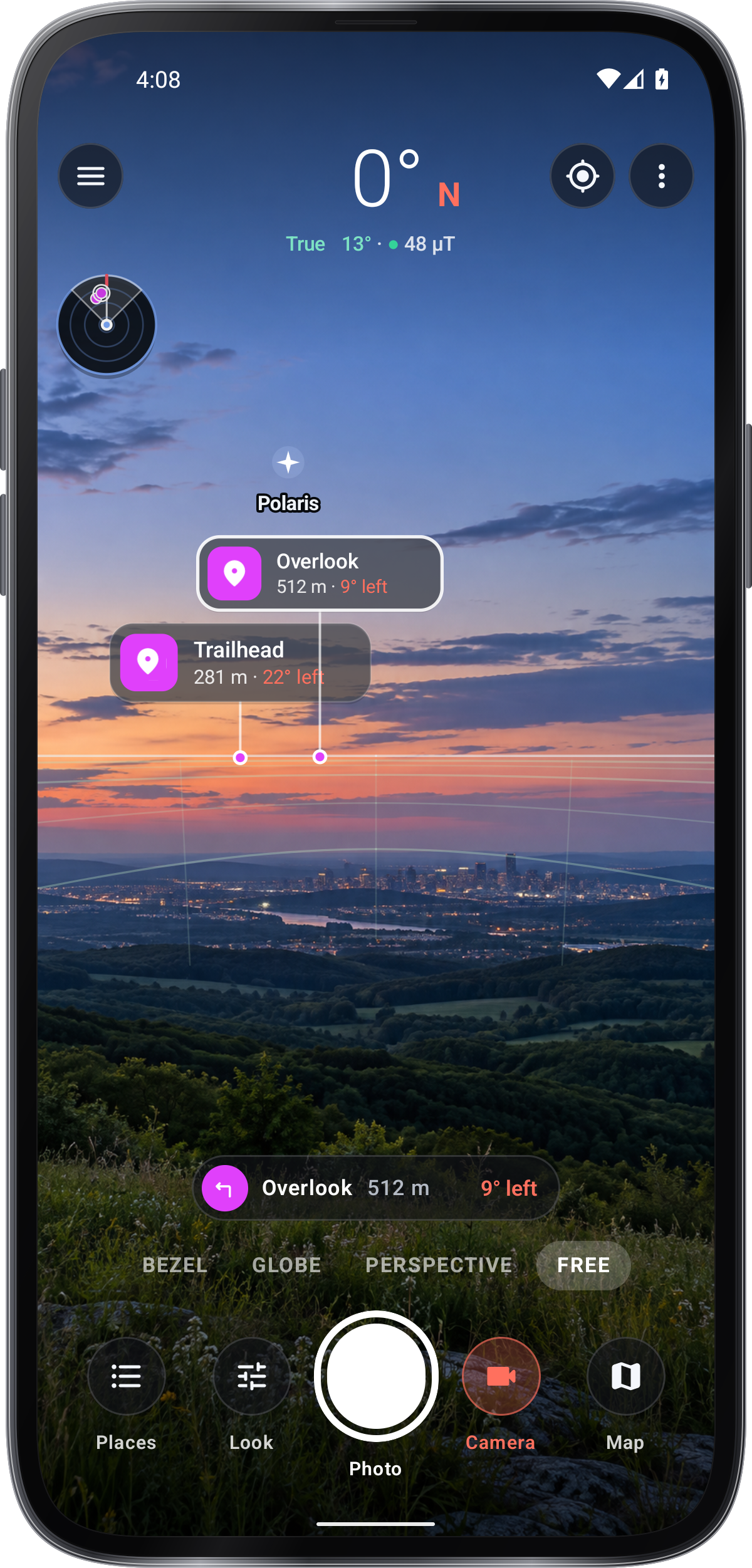
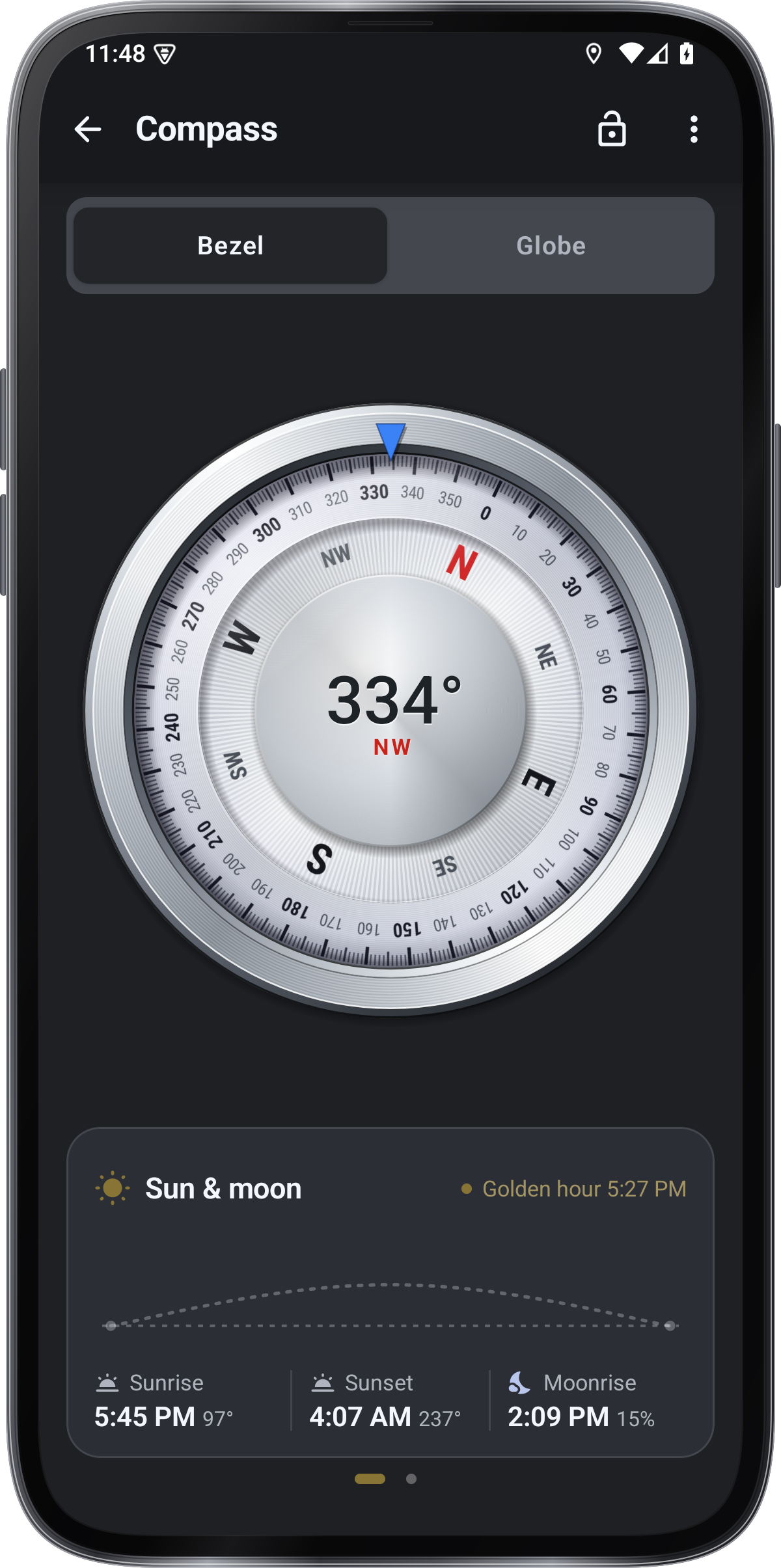
Sehen Sie Richtung und gespeicherte Orte über Kompasslünette, Globus oder Kameraansicht. Fügen Sie Orte hinzu, prüfen Sie sie auf der Karte und folgen Sie der Richtung zum gewählten Ziel.

Bald bei Google PlayBald im App Store
Richtungen und gespeicherte Orte erkundenRichtung und Himmelsrichtung ablesen

Schritt für Schritt.

Alle Schritte lesen ›
Ansicht wählen

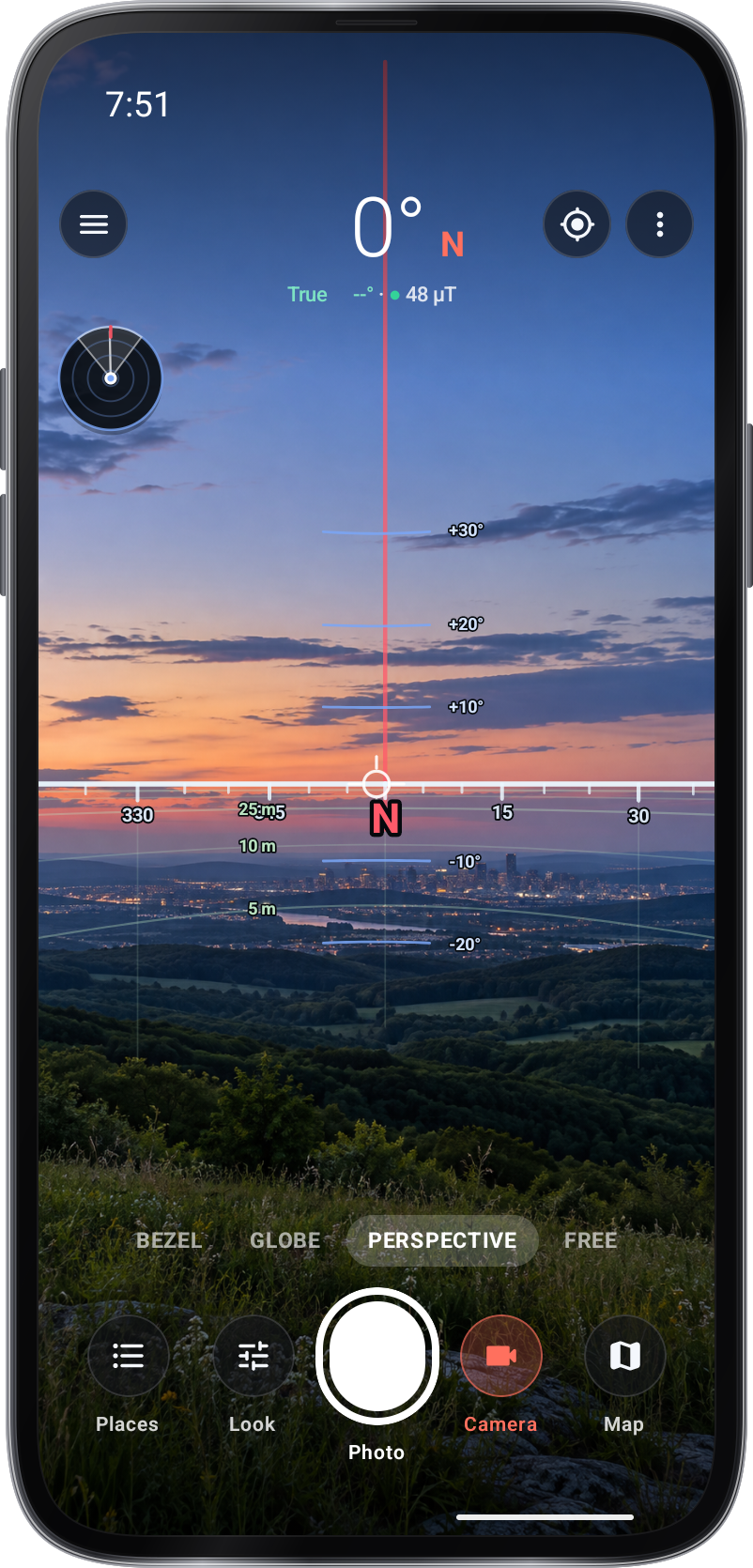
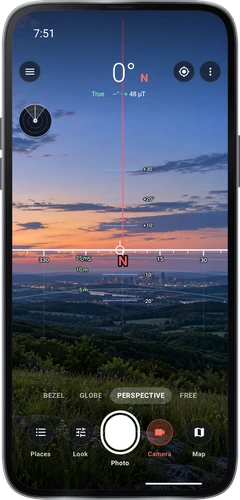
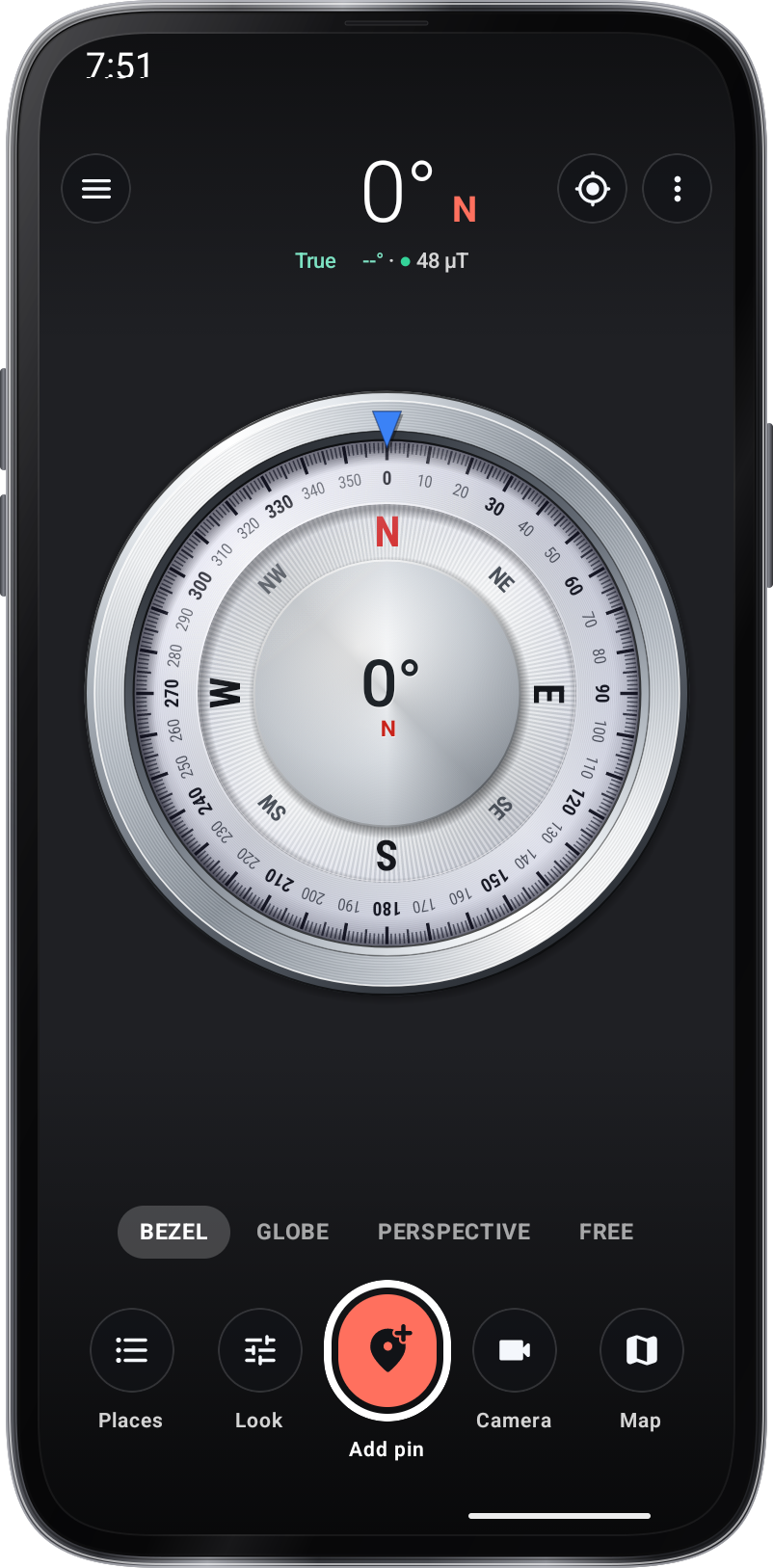
Bei der ersten Nutzung startet die App in Perspektive mit aktivierter Kamera und merkt sich anschließend die Ansicht. Wählen Sie Lünette, Globus, Perspektive oder Frei und erlauben Sie den benötigten Kamera- und Standortzugriff.
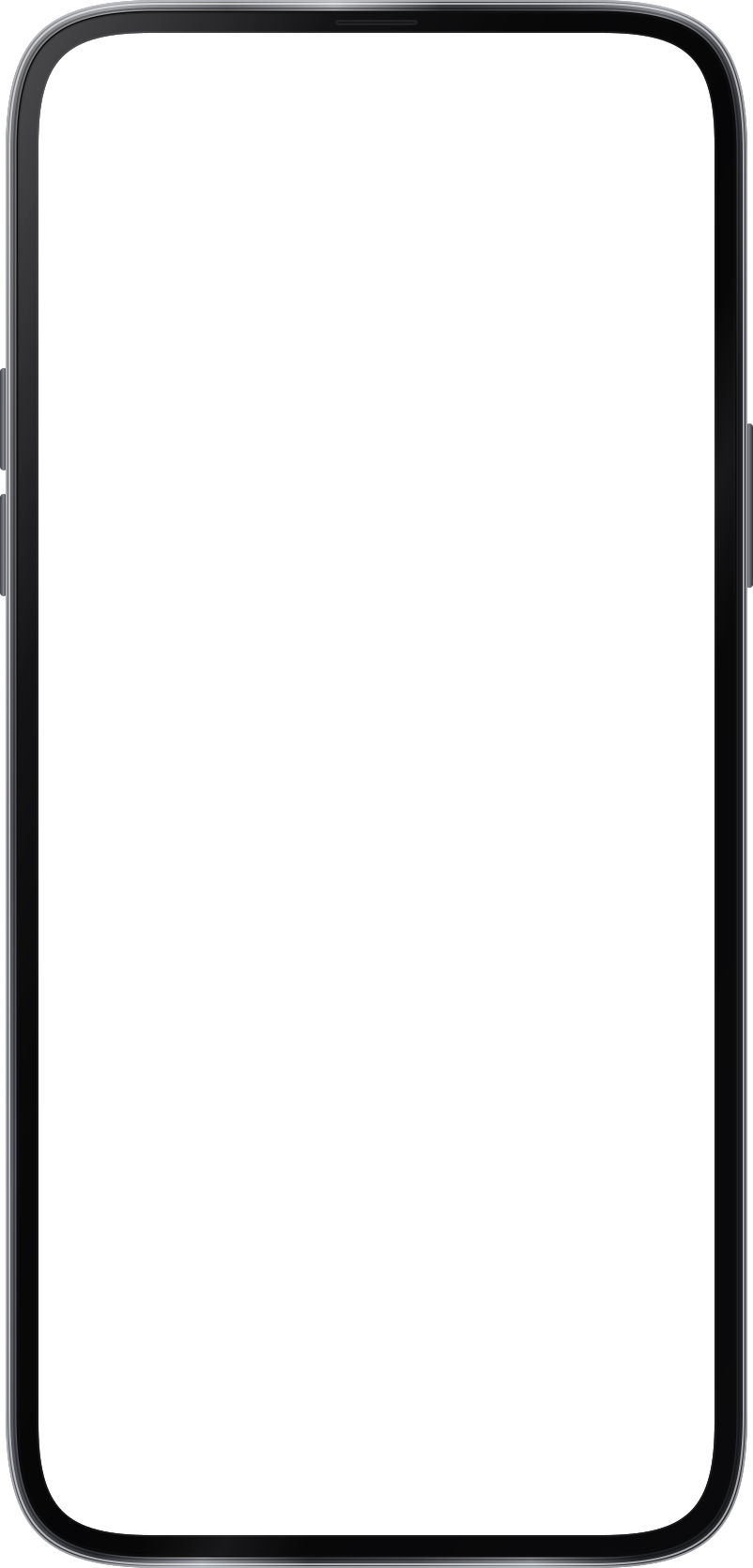
Kompass- oder Kameraansicht wählen

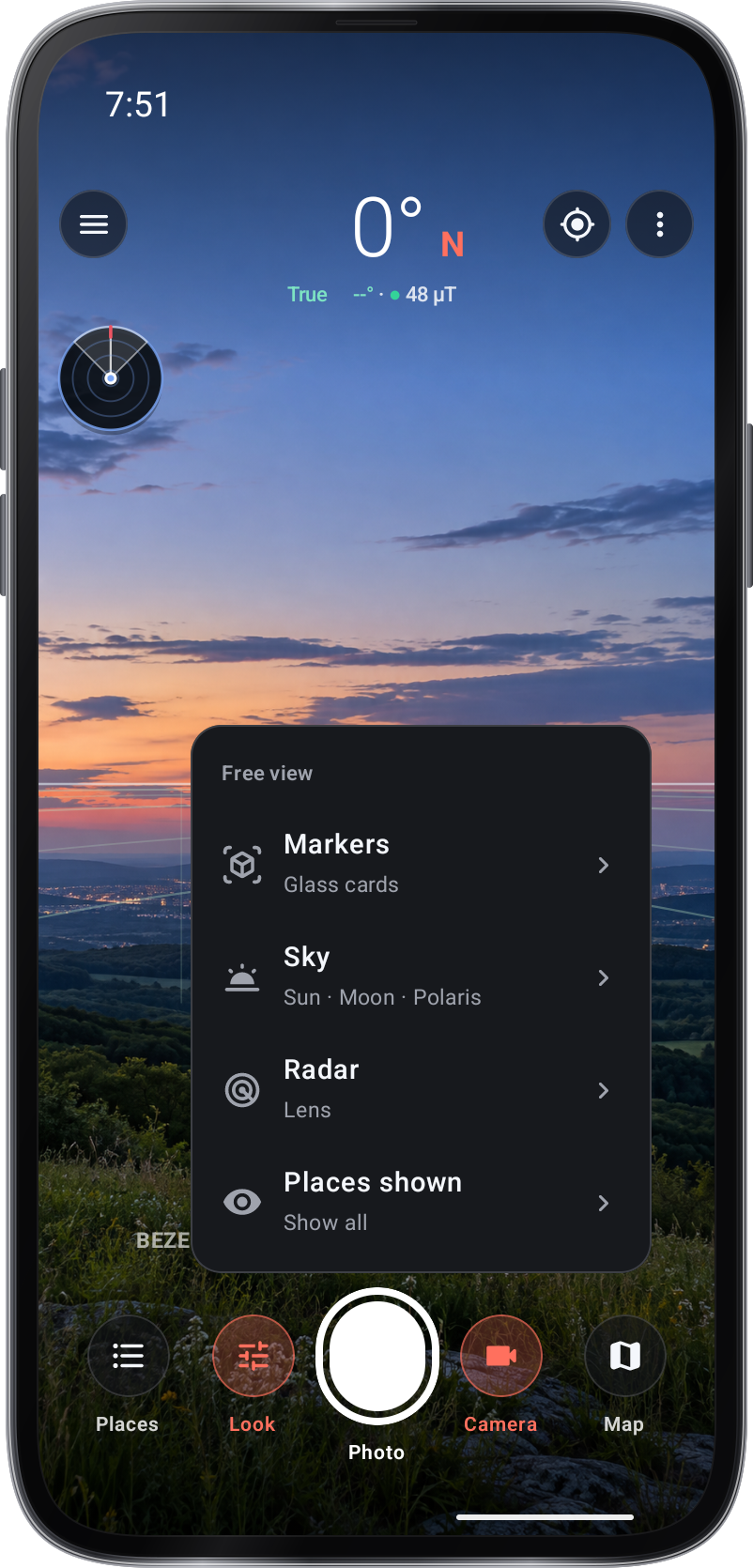
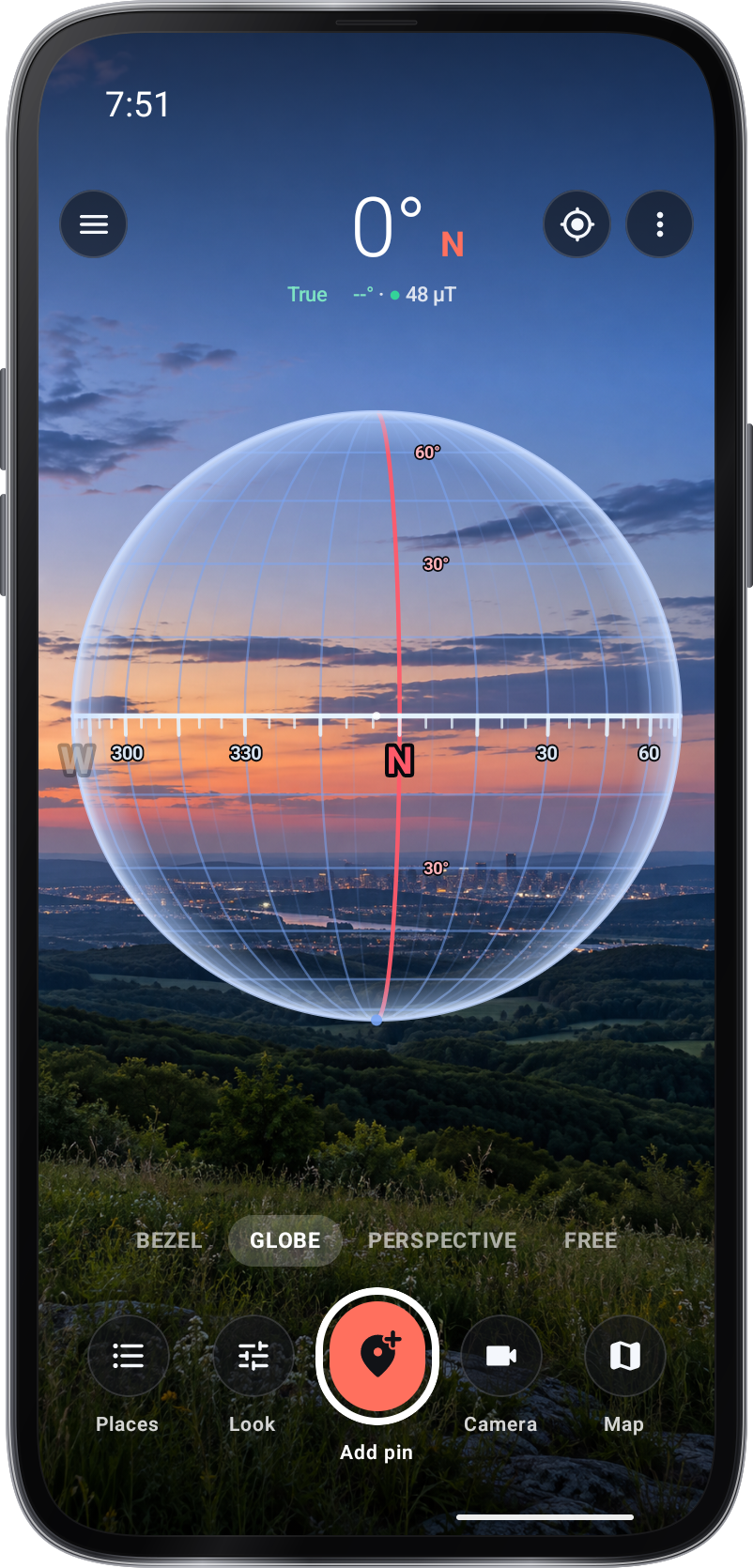
Wählen Sie unter der Richtungsanzeige Lünette, Globus, Perspektive oder Frei. Die untere Reihe enthält Orte, Ansicht, Pin hinzufügen, Kamera und Karte. Ansicht verändert die Darstellung der geöffneten Ansicht; ⋮ › Bildschirmlayout wechselt zwischen Dock und Schnellleiste. ⋮ › Einstellungen bündelt alle Optionen. Erlauben Sie bei der Abfrage Kamera- und Standortzugriff.

Orte speichern und die Karte nutzen

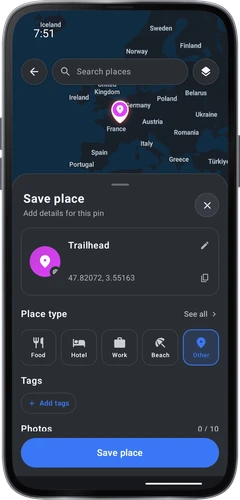
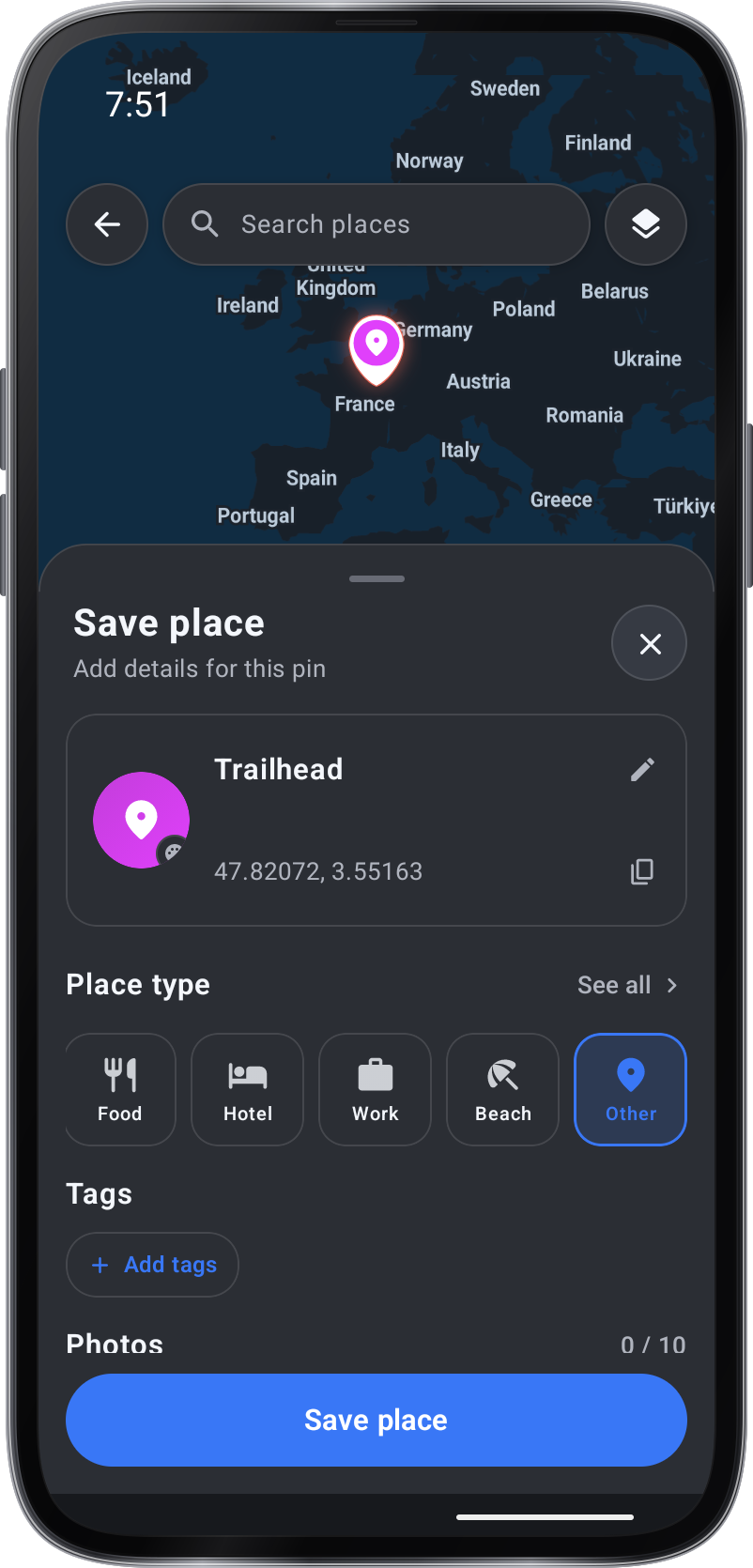
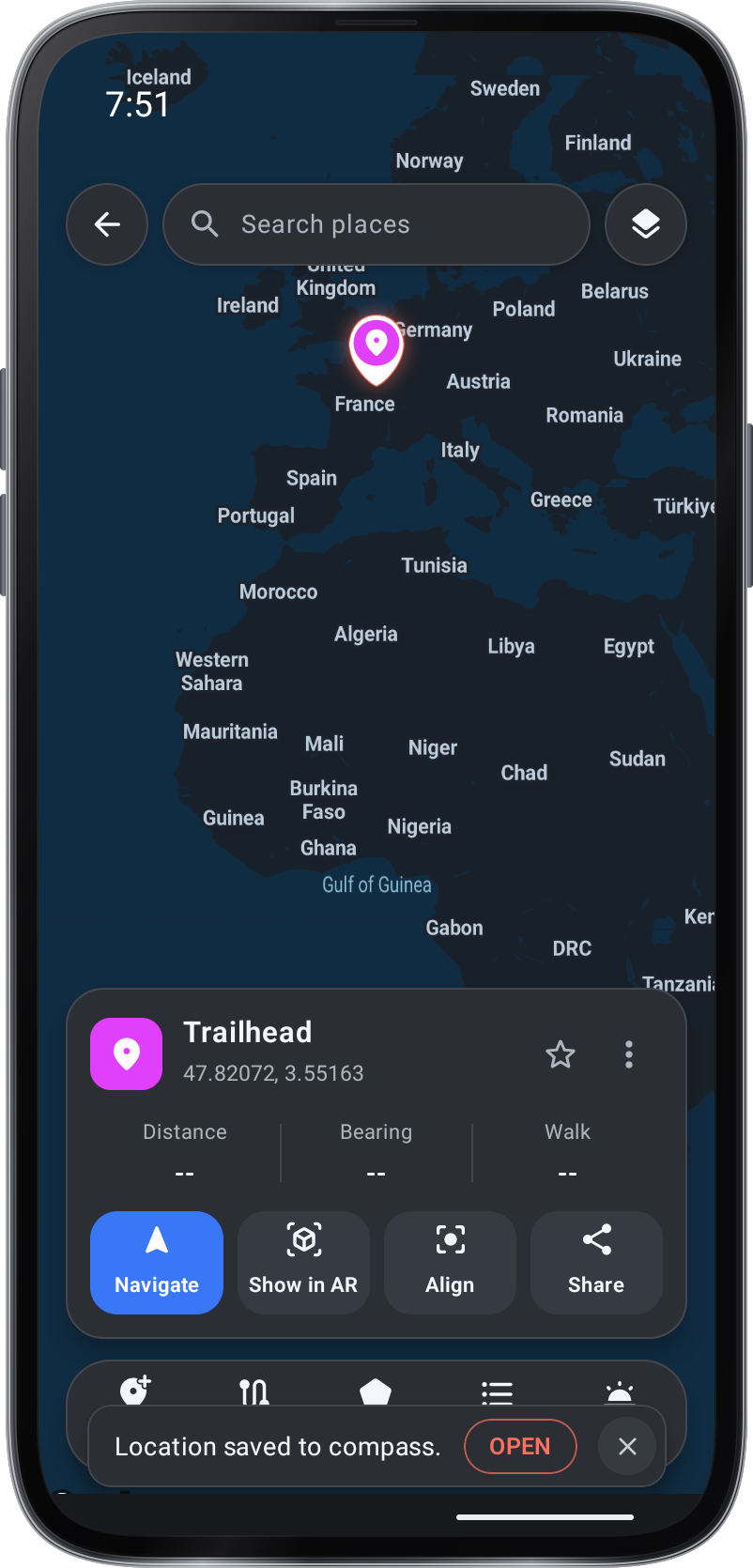
Auf der Karte speichert Hinzufügen einen Ort an Ihrer Tippstelle oder Ihrer Position. Verschieben Sie ihn durch Ziehen des Pins oder Tippen auf die Karte. Einstellungen › Karte › Ortseditor wählt zwischen Klassisch und Beschriftung. Tippen Sie auf einen Ort für seine Karte mit Navigieren, In AR zeigen, Ausrichten und Teilen. Route zeichnet einen Weg, Fläche einen Alarmbereich und Orte listet Ihre Orte. Kurs oben dreht die Karte mit dem Telefon. Ziehen Sie auf dem Erdglobus zum Drehen, verwenden Sie zwei Finger zum Zoomen, tippen Sie doppelt zur Rückkehr und auf Sonne oder Mond für Auf- und Untergangszeiten.

Kompass ausrichten oder sperren
Ansicht
Ansicht

Wenn Markierungen neben ihren Orten liegen, öffnen Sie ⋮ › Kompass ausrichten. Zielen Sie mit dem Fadenkreuz auf Sonne, Mond, Polarstern oder einen weit entfernten gespeicherten Ort oder legen Sie das Telefon an einem Schatten entlang. Tippen Sie dann auf Ausrichten; das Gyroskop behält die Korrektur. ⋮ › Kompass sperren hält die Richtung fest. Der Punkt darunter zeigt, wie stark das umgebende Feld den Kompass stört.

Optionen

Ansehen

Ansehen

  • Lünette

  • Globus

  • Kamera

  • Karte

Kompass und Norden

Einstellungen

  • MAGNETISCHE RICHTUNG

    Richtung zum magnetischen Norden.

  • Geografische Peilung

    Richtung zum geografischen Norden.

  • Norden oben

    Norden bleibt oben auf der Karte.

  • Kurs oben

    Die Blickrichtung bleibt oben auf der Karte.

Orte

Karte

  • Gepinnte Orte

  • Route

  • Fläche

Praktische Tipps.

Entfernen Sie sich von Magneten und Metall und folgen Sie ⋮ › Hilfe zur Kalibrierung für die Achterbewegung. Die geografische Richtung benötigt einen brauchbaren Standort.
Erlauben Sie eine genaue Standortbestimmung, bevor Sie sich auf die Entfernung und Richtung zu einem gespeicherten Ort verlassen.

Tippen Sie auf die Karte, um einen Punkt zu setzen, der den Weg biegt; ziehen Sie einen Punkt, um ihn zu verschieben; tippen Sie ihn an, um ihn zu löschen.

Wechseln Sie zwischen Lünette, Globus und Kameraansichten, um die für die Aufgabe klarste Darstellung zu wählen.

Alle Tipps anzeigenWeniger Tipps anzeigen

Benennen Sie gespeicherte Orte eindeutig und prüfen Sie ihre Kartenposition, bevor Sie dorthin aufbrechen.

Berücksichtigen Sie Standort- und Richtungsunsicherheit beim Interpretieren eines Pins im Kamerabild.

Alltägliche Anwendungen.

Eine Richtung verstehen

Wechseln Sie zwischen Kompassskala, Globus und Kameraansichten für die klarste Richtungsdarstellung.

Gespeicherten Ort erneut besuchen

Speichern Sie Orte mit Namen und Kartenpositionen. Zeigen Sie anschließend ihre Richtung in AR an oder öffnen Sie die Zielführung.

Geländeansicht behalten

Erfassen Sie den Kompasskontext auf dem Kamerabild und überprüfen Sie später gespeicherte Orte.

Beim ersten Öffnen ist Perspektive mit aktivierter Kamera gewählt; später wird Ihre Ansicht wiederhergestellt.

App herunterladen

AR-Kompass

Anleitung ›
Bald bei Google PlayBald im App Store