Rechner finden und Layout wählen
Erste Schritte
Schritte lesen : Rechner finden und Layout wählenAnleitungen und praktische Tipps für das Werkzeug.
Rechner · Anleitungen · Zu kaufen · Einkaufsliste · Räume · Nachschlagen
Erste Schritte
Schritte lesen : Rechner finden und Layout wählenErste Schritte
Schritte lesen : Abmessungen und Materialmaße eingebenErste Schritte
Schritte lesen : Einkaufsliste erstellenErste Schritte
Schritte lesen : Materialbedarf für den Raum schätzenErste Schritte
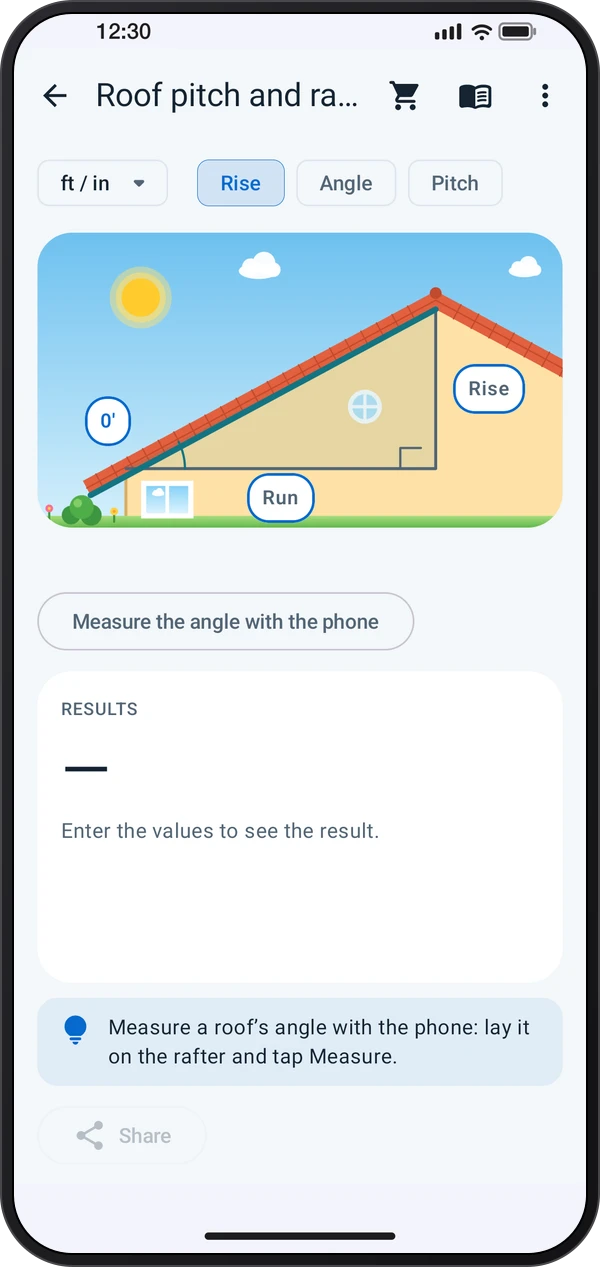
Schritte lesen : Material- und Maßangaben nachschlagenWählen Sie einen Rechner auf der Startseite oder suchen Sie ihn. Die Gruppen reichen von Beton und Holzbau über Wände, Böden und Dächer bis zu Erdarbeiten und Abstecken. Das Layout ändern Sie über ⋮ › Bildschirmlayout: Gezeichnet, Liste und Formulare oder Baustellenrechner.
Tippen Sie auf einen Wert und geben Sie ihn auf der Tastatur ein. Bei Fuß und Zoll nutzen Sie ′ und ″ und die Bruchtasten, etwa 20′ 6 1/2″; langes Drücken auf Löschen leert den Wert. Auswahlen wie die Sack- oder Plattengröße stehen über der Zeichnung.
Zu kaufen zeichnet jedes Teil so, wie es im Laden aussieht, mit dem Code, auf den Sie auf dem Etikett achten; tippen Sie auf eines mit Karte, um zu sehen, was auf seinem Etikett steht. „Auf die Einkaufsliste“ sammelt alles nach Ladenbereich, zum Abhaken beim Einkauf, Teilen oder Senden an die Aufgabenliste.
Räume berechnet gleichzeitig Bodenbelag, Farbe, Trockenbau und Sockelleisten für einen Raum und behält die verwendeten Farben mit einem Foto des Abtönetiketts.
Anleitungen führen Schritt für Schritt durch eine Arbeit, mit Zeichnungen der Arbeit, öffnen das Werkzeug oder den Rechner, den ein Schritt braucht, und haken jeden erledigten Schritt ab. Arbeiten, die eine zugelassene Fachkraft brauchen, etwa die Elektroinstallation am Stromnetz oder Gas, haben keine Schritte.
⋮ › Einheiten stellt alle Rechner und Räume auf metrisch oder Fuß und Zoll um, und ⋮ › Formate und Einheiten legt fest, mit welchen Formaten neue Rechner starten.
Das Buch in der oberen Leiste öffnet Nachschlageseiten: maßstäblich gezeichnetes Holz, Ziegel, Nägel und Schrauben (Antippen zeigt die echte Größe), Bohrer, Dübel, Standardhöhen, Türen, Farbetiketten und Farbcodes, Materialkennzeichnungen, Treppenregeln und mehr.
Folgen Sie diesen Schritten in der App.
Wählen Sie einen Rechner auf der Startseite oder suchen Sie ihn. Die Gruppen reichen von Beton und Holzbau über Wände, Böden und Dächer bis zu Erdarbeiten und Abstecken. Das Layout ändern Sie über ⋮ › Bildschirmlayout: Gezeichnet, Liste und Formulare oder Baustellenrechner.
Tippen Sie auf einen Wert und geben Sie ihn auf der Tastatur ein. Bei Fuß und Zoll nutzen Sie ′ und ″ und die Bruchtasten, etwa 20′ 6 1/2″; langes Drücken auf Löschen leert den Wert. Auswahlen wie die Sack- oder Plattengröße stehen über der Zeichnung.
Zu kaufen zeichnet jedes Teil so, wie es im Laden aussieht, mit dem Code, auf den Sie auf dem Etikett achten; tippen Sie auf eines mit Karte, um zu sehen, was auf seinem Etikett steht. „Auf die Einkaufsliste“ sammelt alles nach Ladenbereich, zum Abhaken beim Einkauf, Teilen oder Senden an die Aufgabenliste.
Räume berechnen Bodenbelag, Farbe, Gipskarton und Sockelleisten eines Raums auf einmal und speichern die dort verwendeten Farben mit einem Foto des Mischetiketts. Das Buch in der oberen Leiste öffnet Nachschlageseiten: Holz, Ziegel, Nägel und Schrauben maßstabsgetreu gezeichnet (tippen Sie auf eines, um es in Originalgröße zu sehen), Bohrer, Dübel, Standardhöhen, Türen, Farbetiketten und Farbcodes, die Codes auf Materialien, Treppenvorschriften und mehr.
Die Bauwerkzeuge finden Sie in diesen Apps.
Eine Treppe zeigt, ob sie eine genannte Vorschrift einhält (IRC, Part K, DIN 18065…); das letzte Wort hat Ihre Bauaufsicht. Formate und Gewichte sind Richtwerte, prüfen Sie also das Etikett des Produkts, das Sie kaufen.