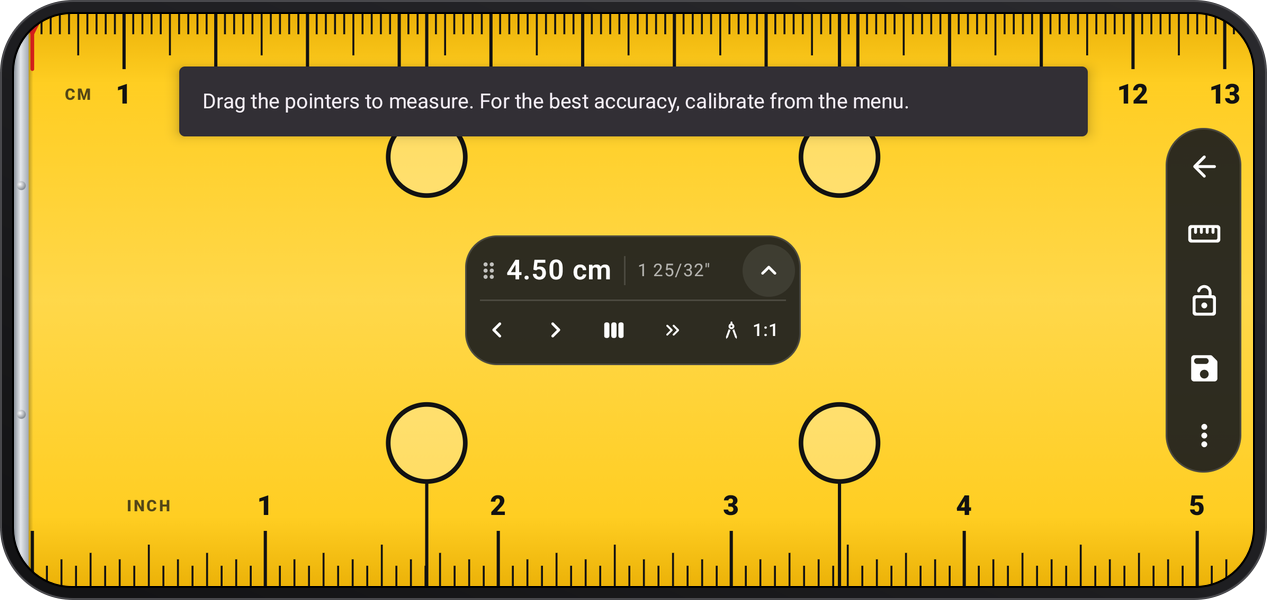
Die Messführungen am Objekt anbringen
Erste Schritte
Schritte lesen : Messführungen an das Objekt anpassenAnleitungen und praktische Tipps für das Werkzeug.
Messen Sie Länge, Fläche, Durchmesser, Gewindesteigungen und Schlüsselweiten auf dem Bildschirm, oder zeigen Sie Karten, Münzen und SIM-Karten in Originalgröße.
Erste Schritte
Schritte lesen : Messführungen an das Objekt anpassenErste Schritte
Schritte lesen : Messwert sperren und über den Bildschirm hinaus messenErste Schritte
Schritte lesen : An einer bekannten Größe kalibrierenErste Schritte
Schritte lesen : Messung speichern, kopieren oder teilenErste Schritte
Schritte lesen : Linealdesign wählenWählen Sie das Linealdesign, etwa Maßband oder Stahl, unter Weitere Optionen › Thema.
Fixieren Sie den Messwert, bevor Sie das Objekt anheben. Messen Sie längere Objekte über den Bildschirm hinaus, teilen Sie eine Länge in gleiche Teile oder wählen Sie einen Zeichnungsmaßstab, um Pläne abzulesen. Ziehen Sie die Anzeige aus dem Weg und tippen Sie auf den Pfeil neben dem Wert, um ihre Werkzeuge einzuklappen.
Ergebnisse in den Aufzeichnungen speichern oder kopieren und teilen.
Tippen Sie in der Leiste des Lineals auf Messen, um einen Modus zu wählen, legen Sie das Objekt auf den Bildschirm und ziehen Sie die Zeiger, den Kreis oder die Backen an seine Kanten. Mit der Lupe und den Tasten zum Feinverschieben platzieren Sie sie genau.
Einmal über Weitere Optionen mit einer Bankkarte, einer Münze oder einem echten Lineal kalibrieren.
Folgen Sie diesen Schritten in der App.
Tippen Sie in der Leiste des Lineals auf Messen, um einen Modus zu wählen, legen Sie das Objekt auf den Bildschirm und ziehen Sie die Zeiger, den Kreis oder die Backen an seine Kanten. Mit der Lupe und den Tasten zum Feinverschieben platzieren Sie sie genau.
Fixieren Sie den Messwert, bevor Sie das Objekt anheben. Messen Sie längere Objekte über den Bildschirm hinaus, teilen Sie eine Länge in gleiche Teile oder wählen Sie einen Zeichnungsmaßstab, um Pläne abzulesen. Ziehen Sie die Anzeige aus dem Weg und tippen Sie auf den Pfeil neben dem Wert, um ihre Werkzeuge einzuklappen.
Kalibrieren Sie einmalig über Weitere Optionen mit einer Bankkarte, einer Münze oder einem echten Lineal. Speichern Sie Ergebnisse unter „Aufzeichnungen“ oder kopieren und teilen Sie sie. Wählen Sie das Aussehen des Lineals, etwa Maßband oder Stahl, unter Weitere Optionen › Design.
Das Lineal finden Sie in diesen Apps.
Messungen auf dem Bildschirm sind nur so genau wie die Kalibrierung. Prüfen Sie sie ab und zu an einer bekannten Referenz, etwa einer Bankkarte, und kalibrieren Sie neu, wenn sie abweicht.