কোণ ও সমতলতা

Clinometer

নামিয়ে রাখুন। ঢাল পড়ুন।

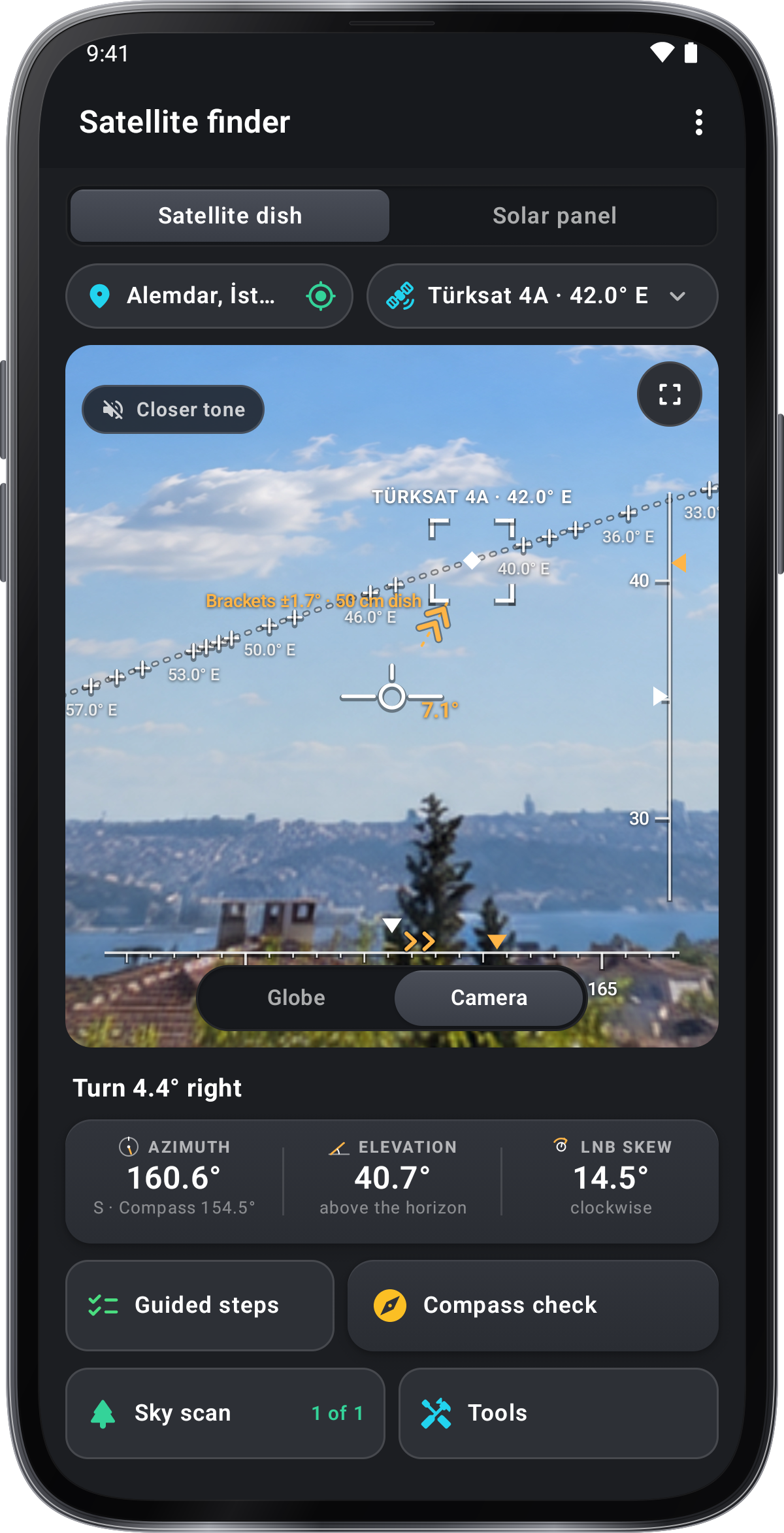
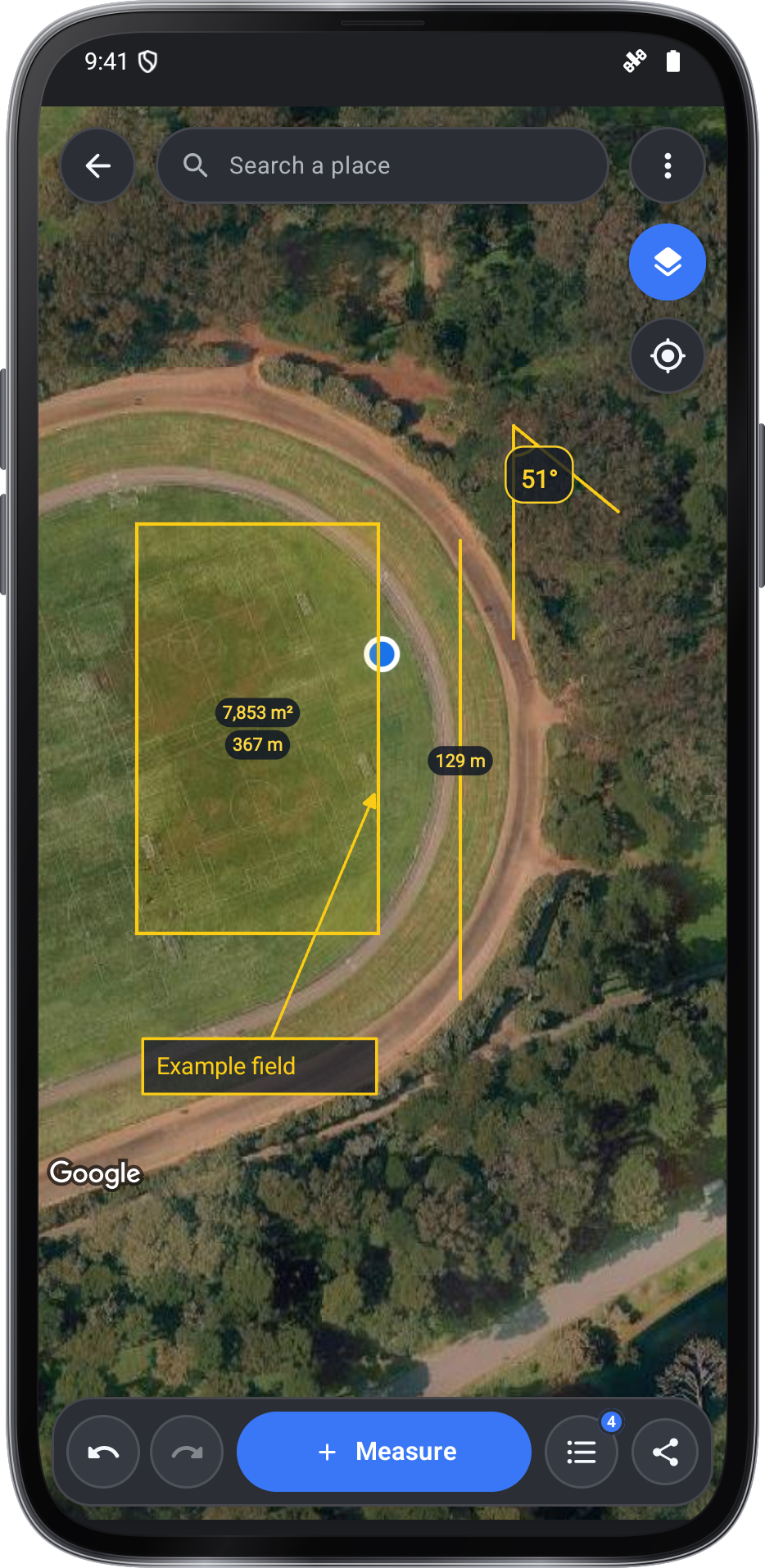
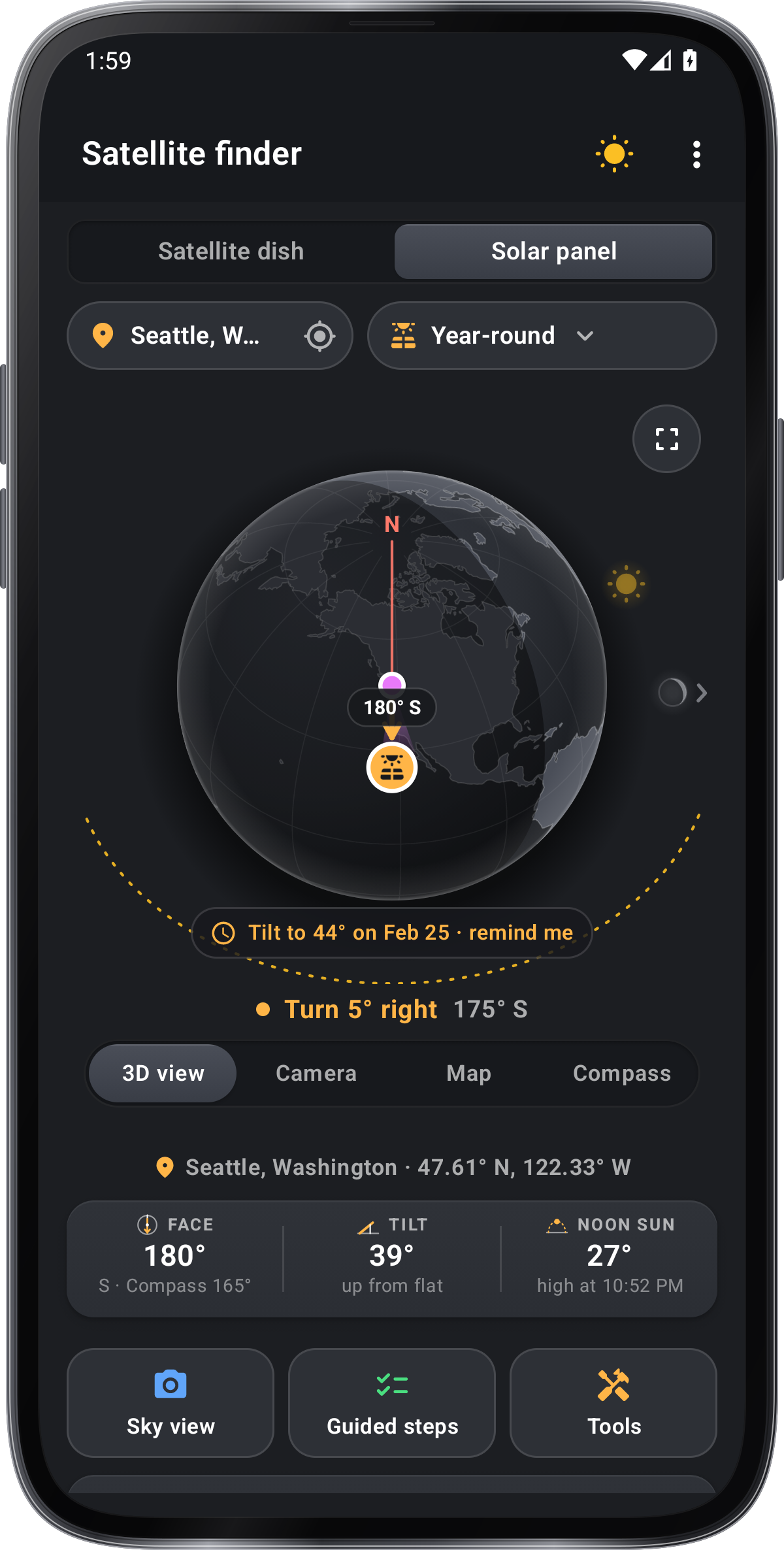
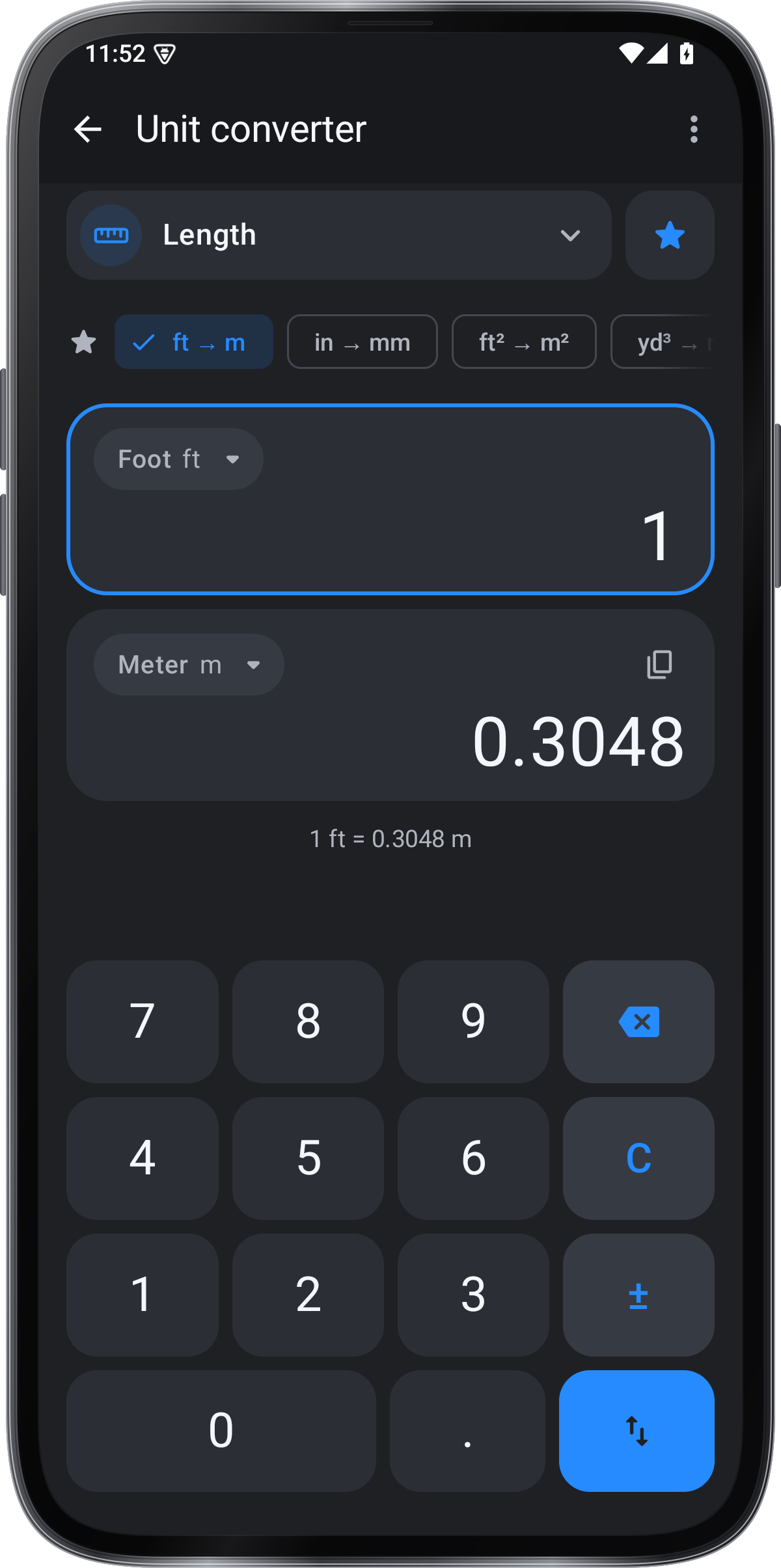
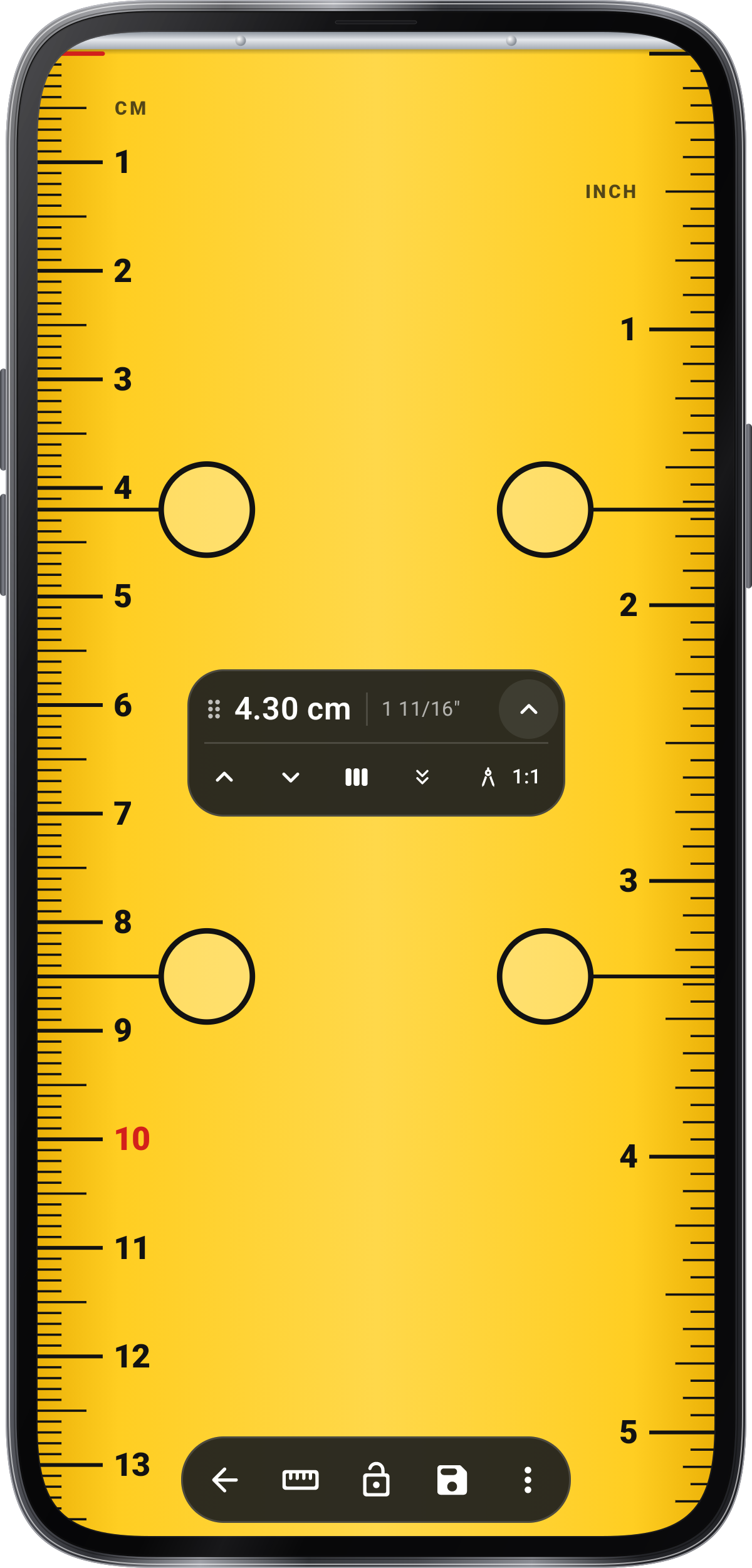
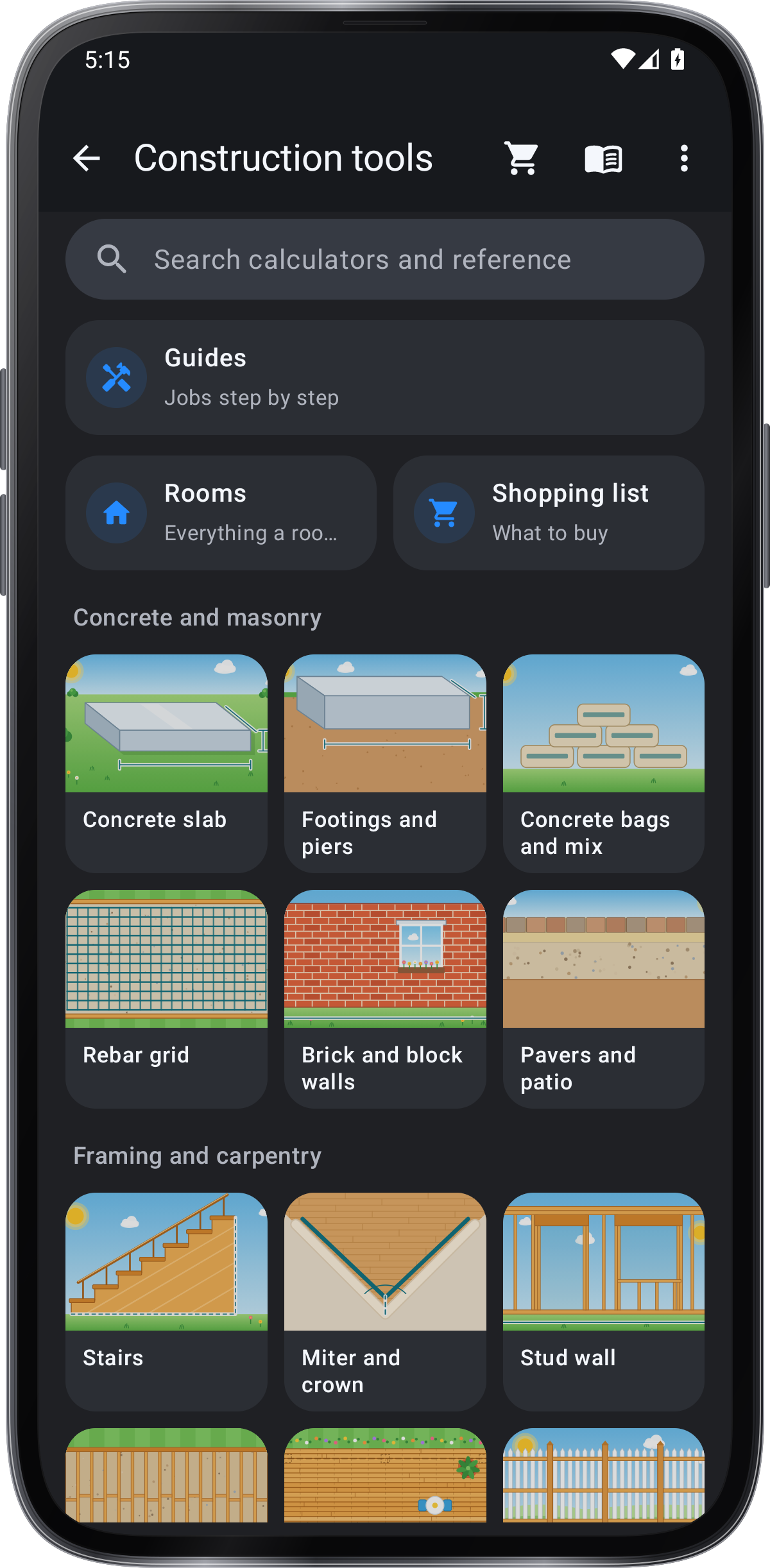
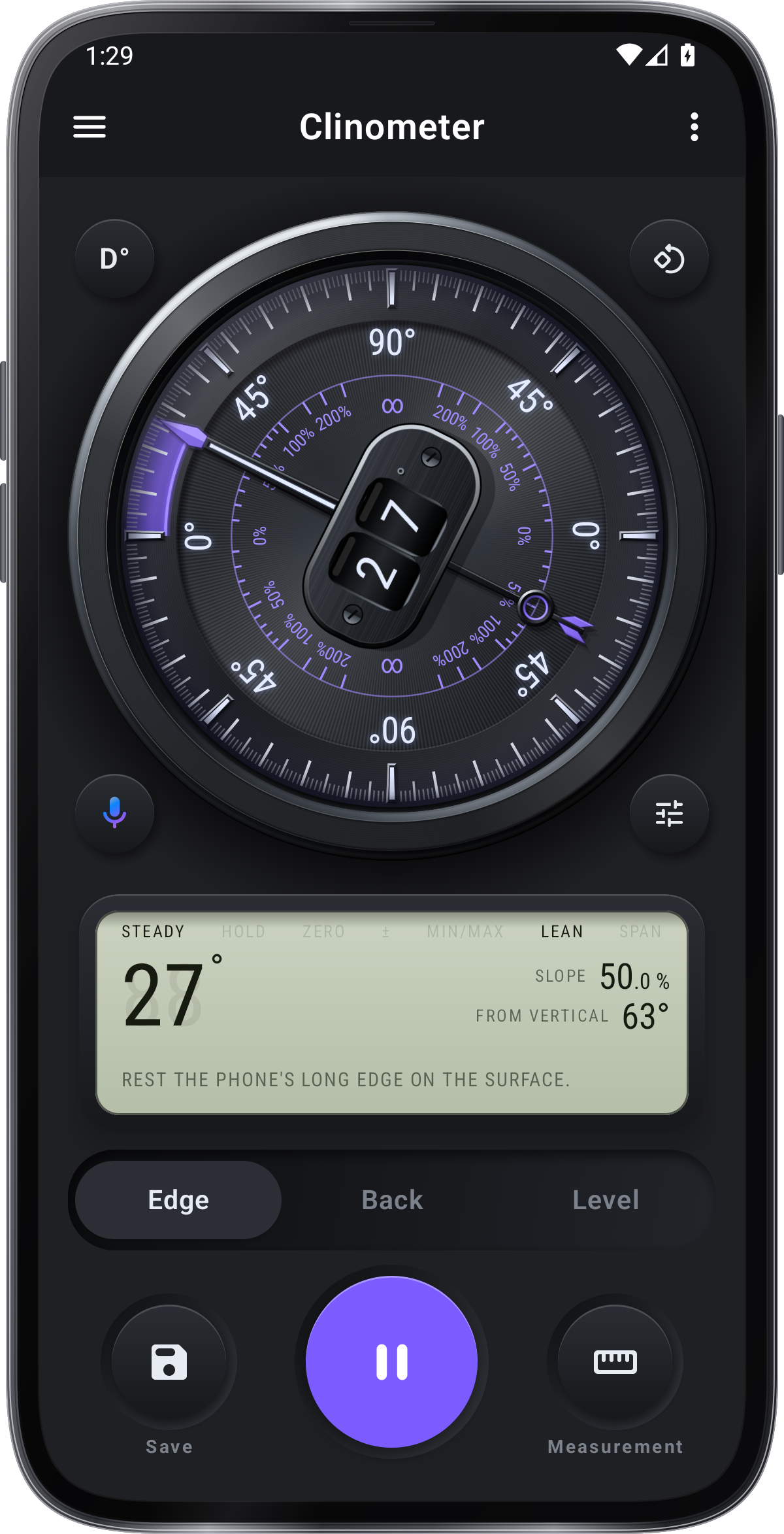
প্রান্ত, ফোনের পেছন ও লেভেল দৃশ্যে প্যানেল, ছাদ, র‍্যাম্প ও অন্য পৃষ্ঠের কাত দেখুন। কাজের এককে ঢাল পড়ুন, আপেক্ষিক রেফারেন্স দিন, ফল স্থির করুন ও রেকর্ডে নোট রাখুন। অ্যাপে মাঠ ও নির্মাণের টুলও আছে; ঐচ্ছিক সুবিধায় প্ল্যানের স্পষ্ট লেবেল থাকে।

পাওয়া যায়Google Playশিগগির App Store-এ
ঢাল ও কাত পড়ুনবিন্যাস বাছুন বা লক্ষ্য দিন
টুল বাছুন

মূল মাপার স্ক্রিনে শুরু করুন বা অ্যাপের নেভিগেশন থেকে অন্য টুল বাছুন। নিচের অন্তর্ভুক্ত টুলের তালিকায় প্রতিটির নির্দেশিকা আছে।
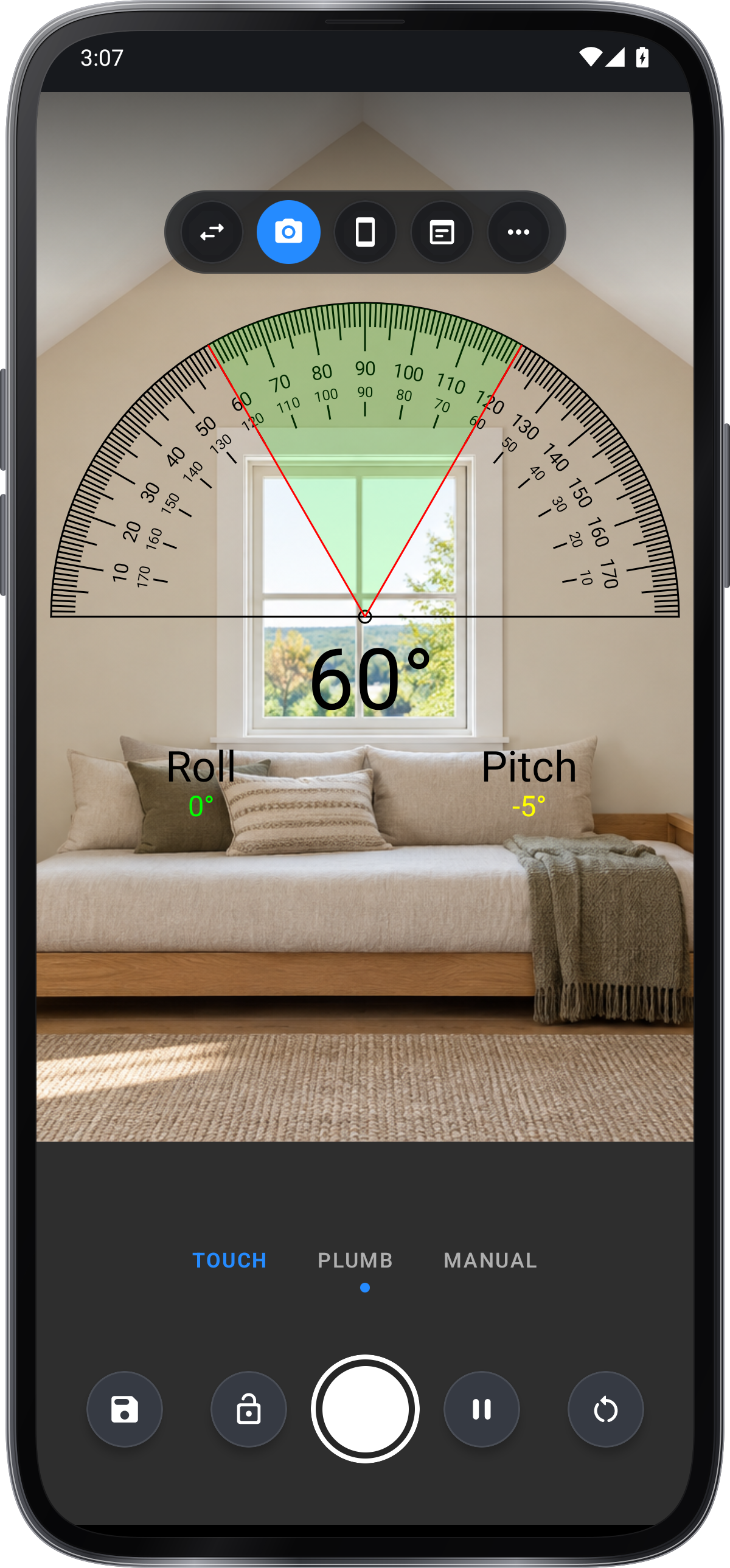
প্রান্ত, ফোনের পেছন বা লেভেল বাছুন

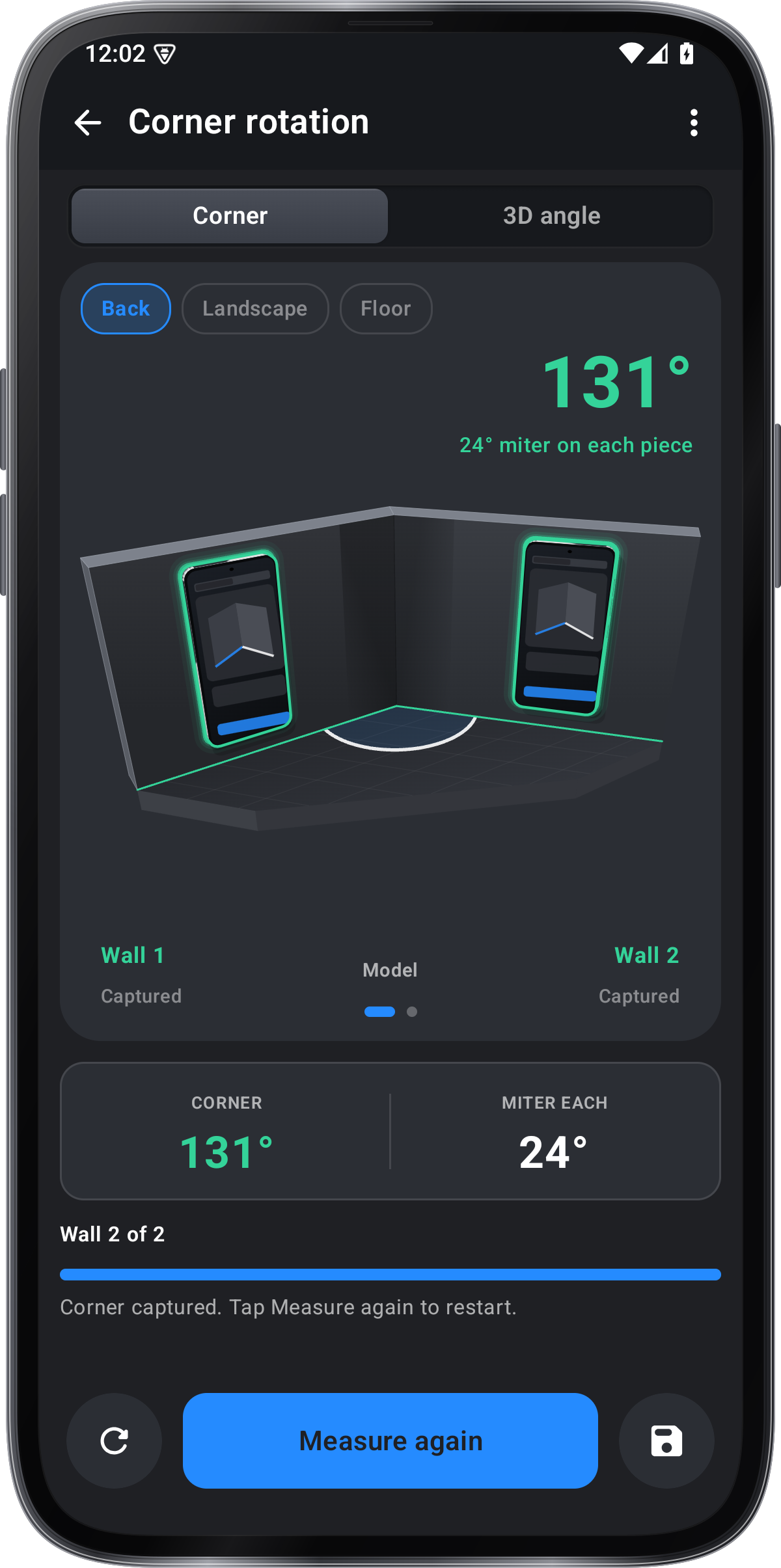
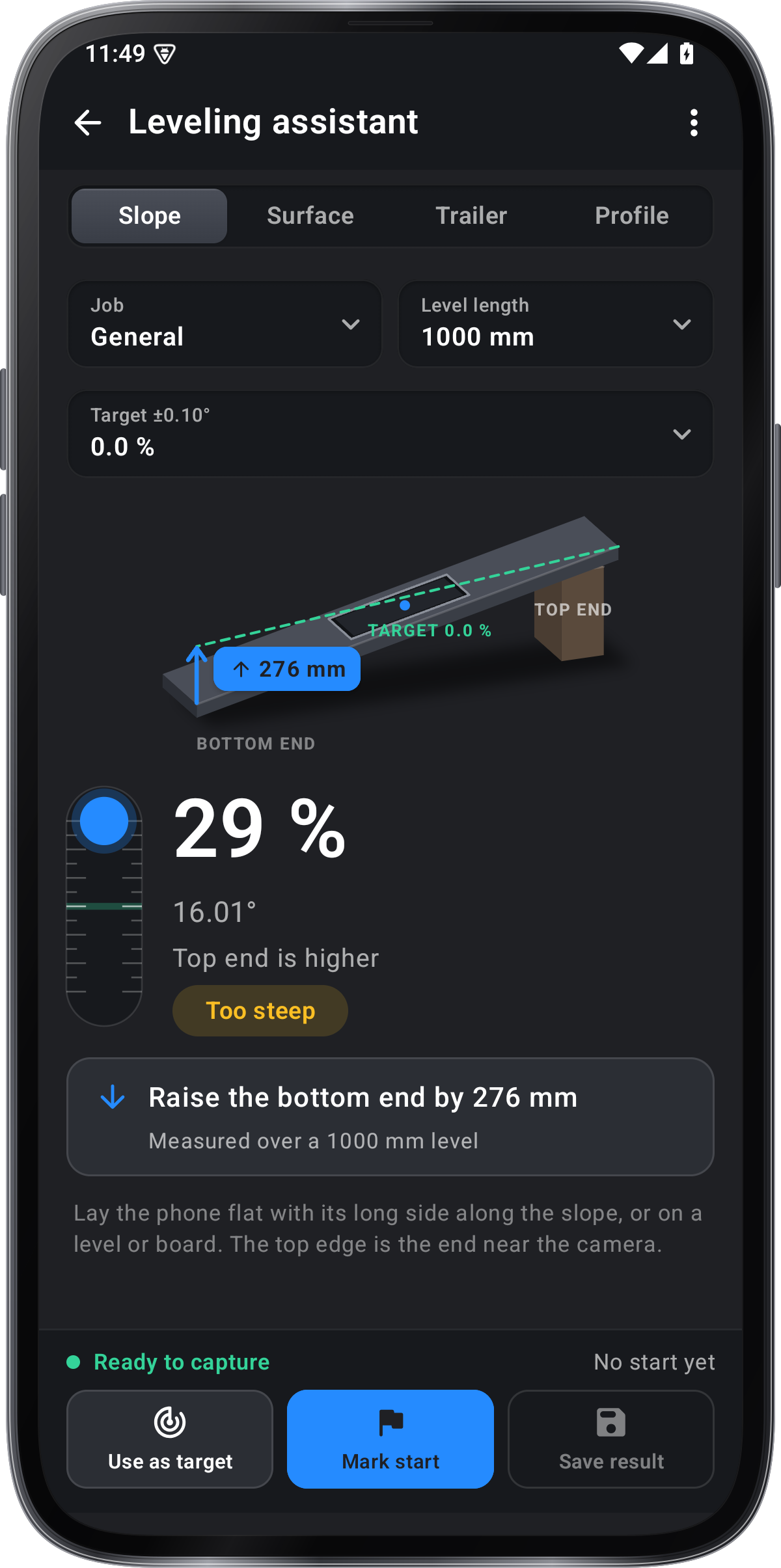
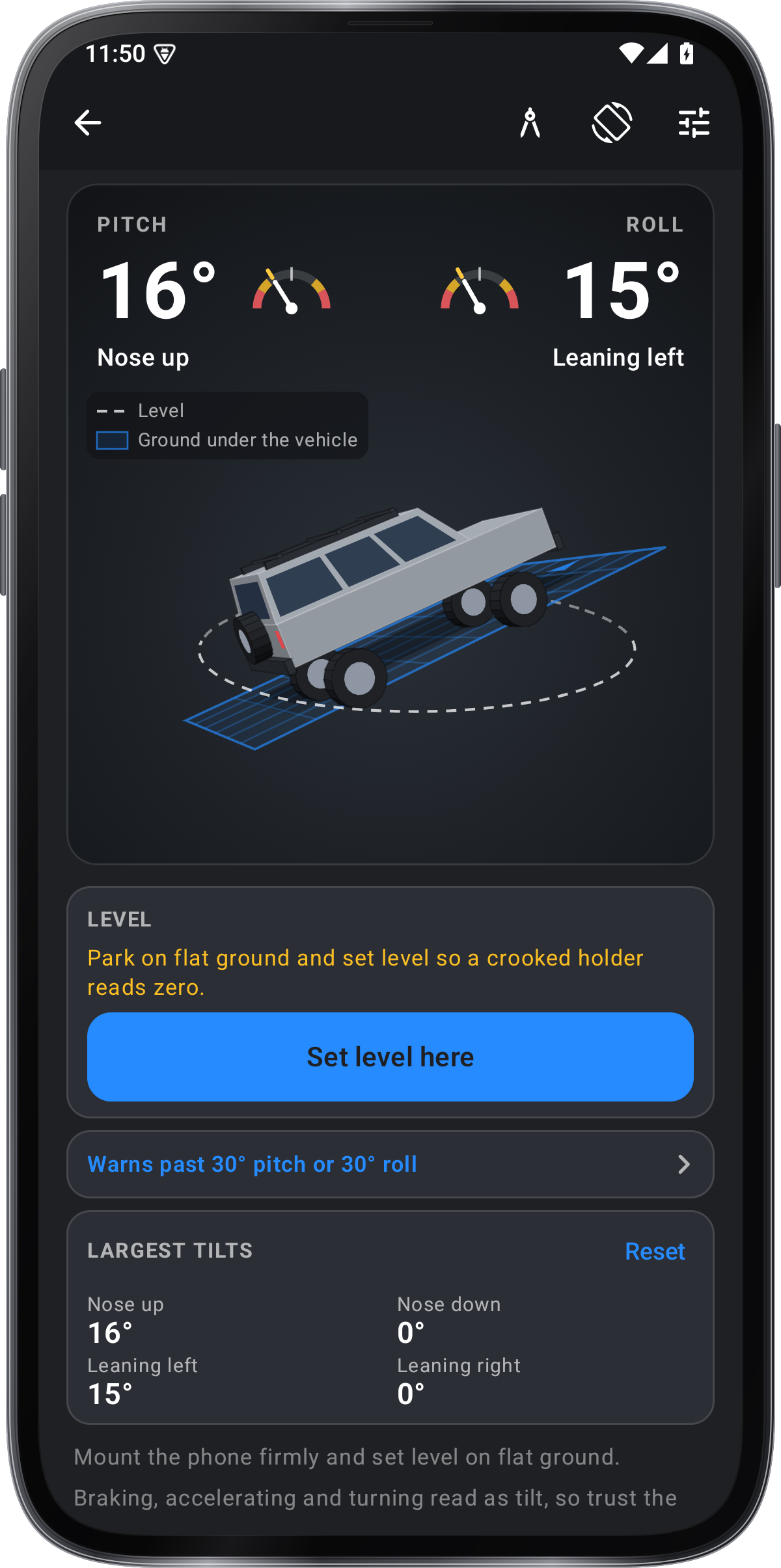
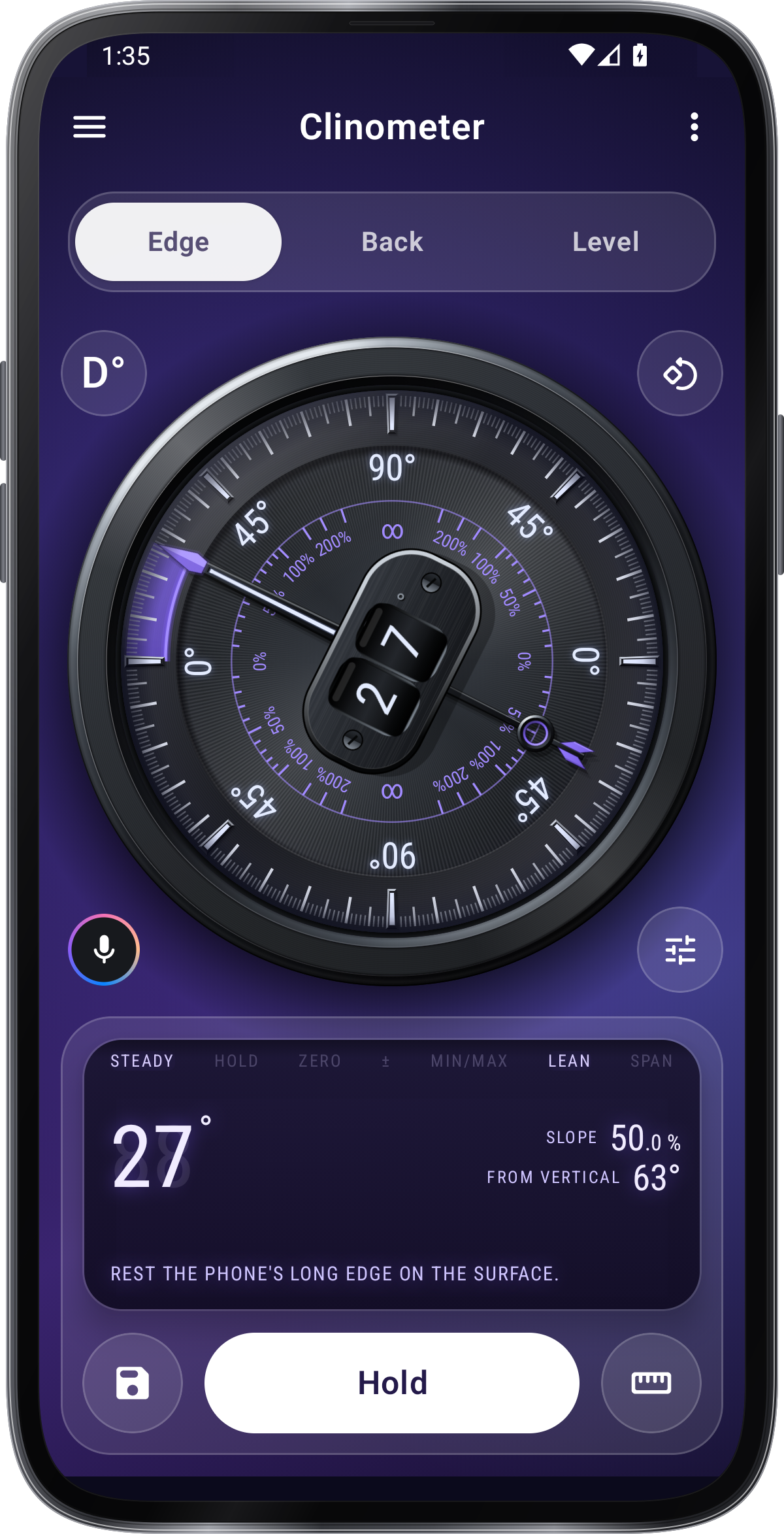
ট্যাব বাছুন: প্রান্ত ফোন দাঁড়ানো প্রান্তের কোণ মাপে, ফোনের পেছন নিচের পৃষ্ঠের ঢাল মাপে, আর লেভেল সমতল পৃষ্ঠে দুই দিক মাপে।

ফোনের নিচের ঢাল

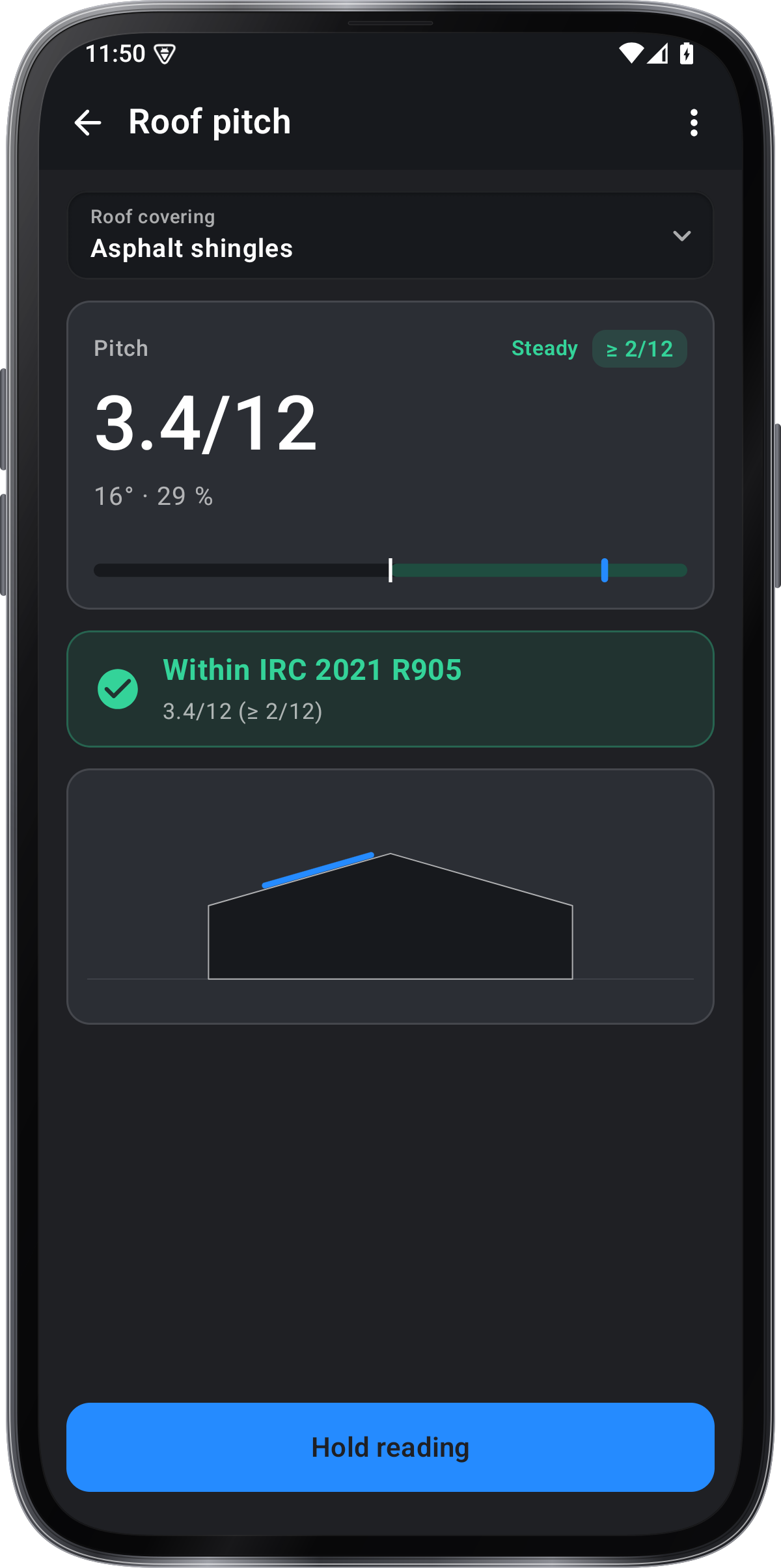
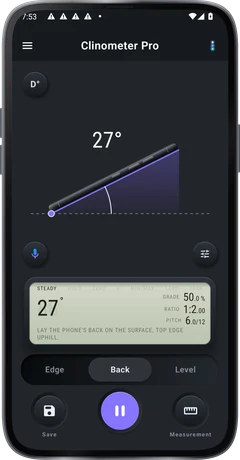
পেছন দিয়ে ফোন রাখুন নিচের পৃষ্ঠের ঢাল পড়তে: সৌর প্যানেল, ছাদ বা র‍্যাম্প। পাশের দৃশ্য ফোনের অবস্থান দেখায়।

রিডিং স্থির করুন ও আবার চালু করুন

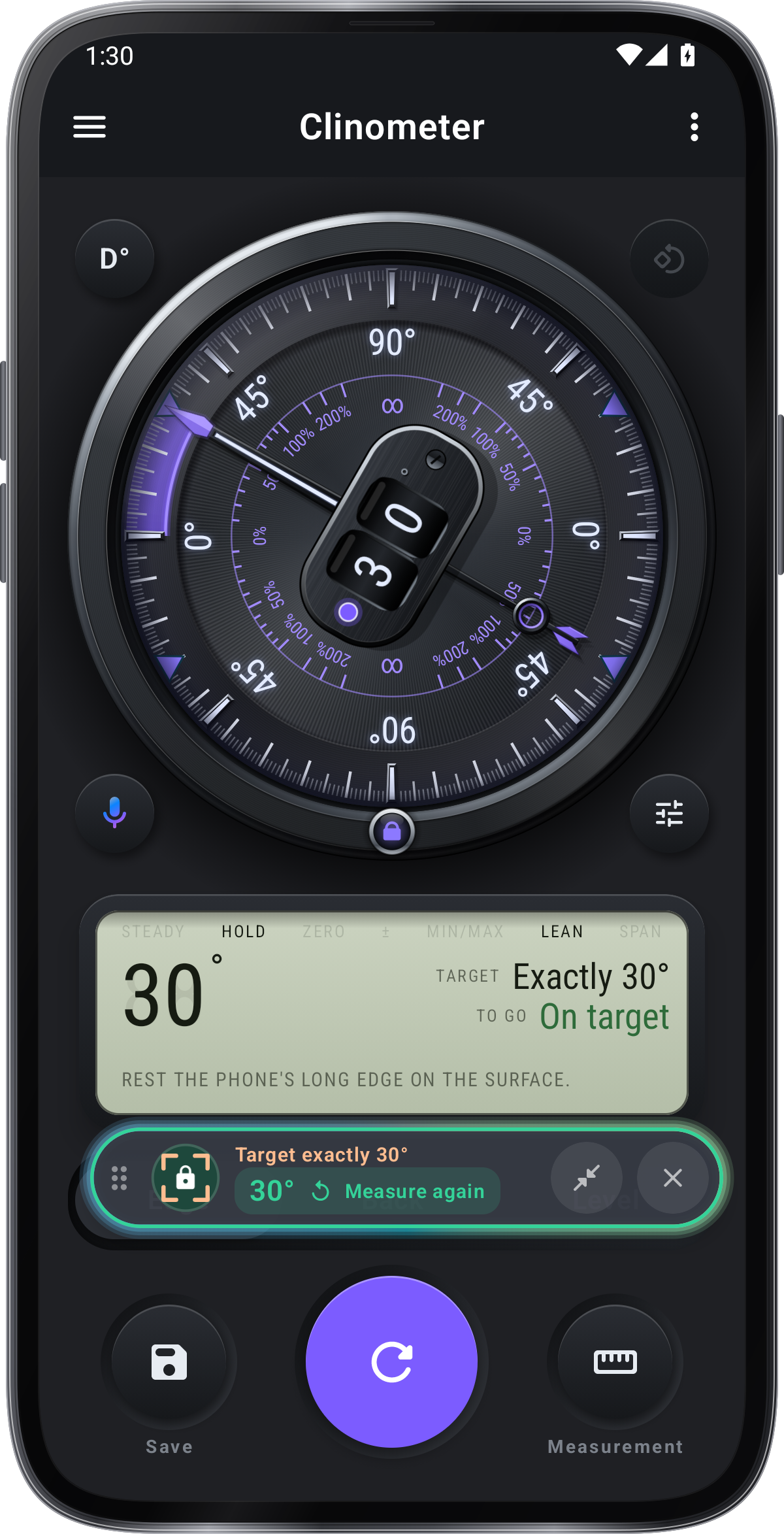
ফোন স্থির রেখে ডায়াল পড়ুন। রিডিং রাখতে রিডিং স্থির করুন চাপুন, আর চালিয়ে যেতে আবার মাপুন চাপুন।

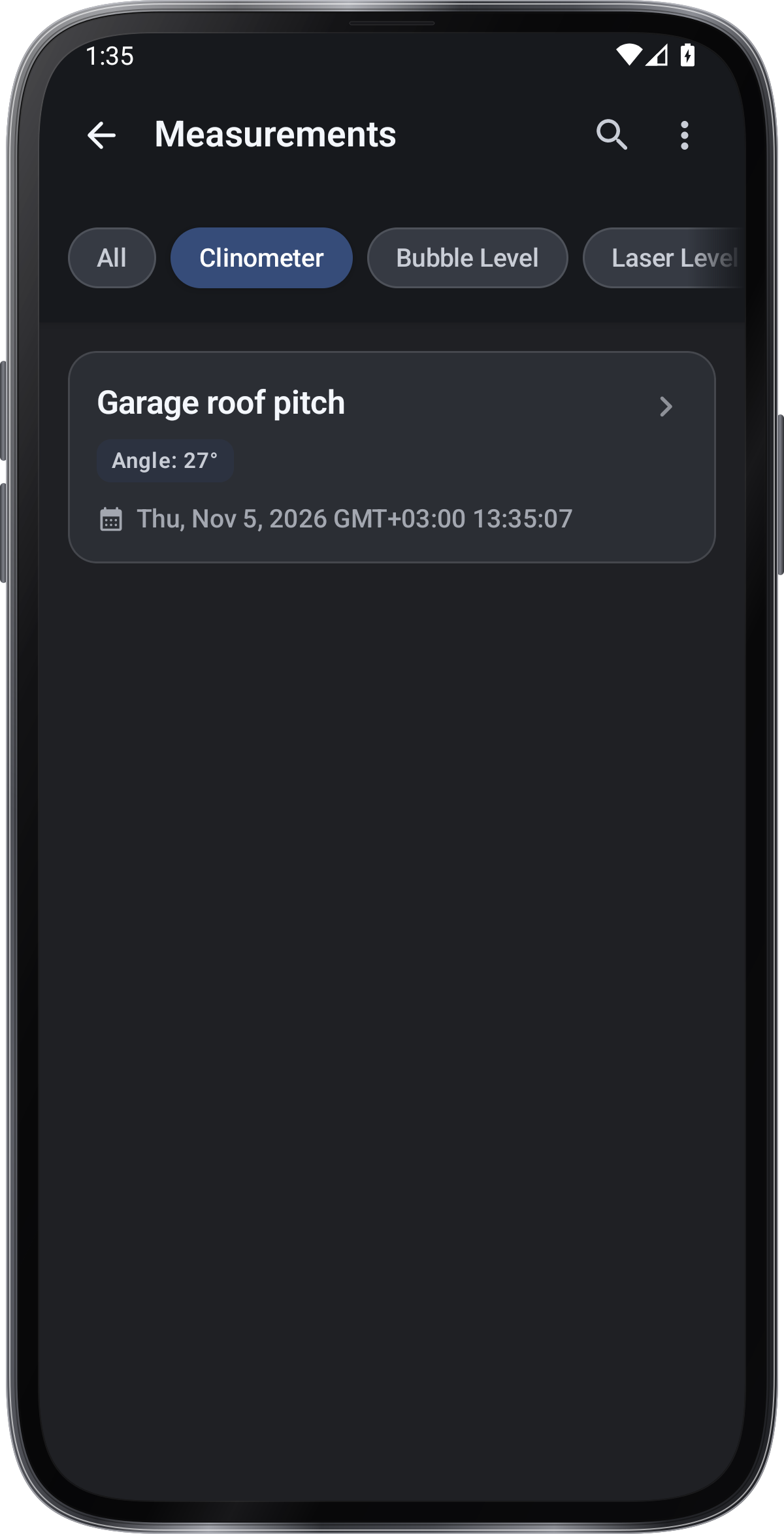
রিডিং সংরক্ষণ করুন

সংরক্ষণ মেনু সীমা ছাড়াই রিডিং রেকর্ডে রাখে।

পরিমাপ বা লক্ষ্য বাছুন

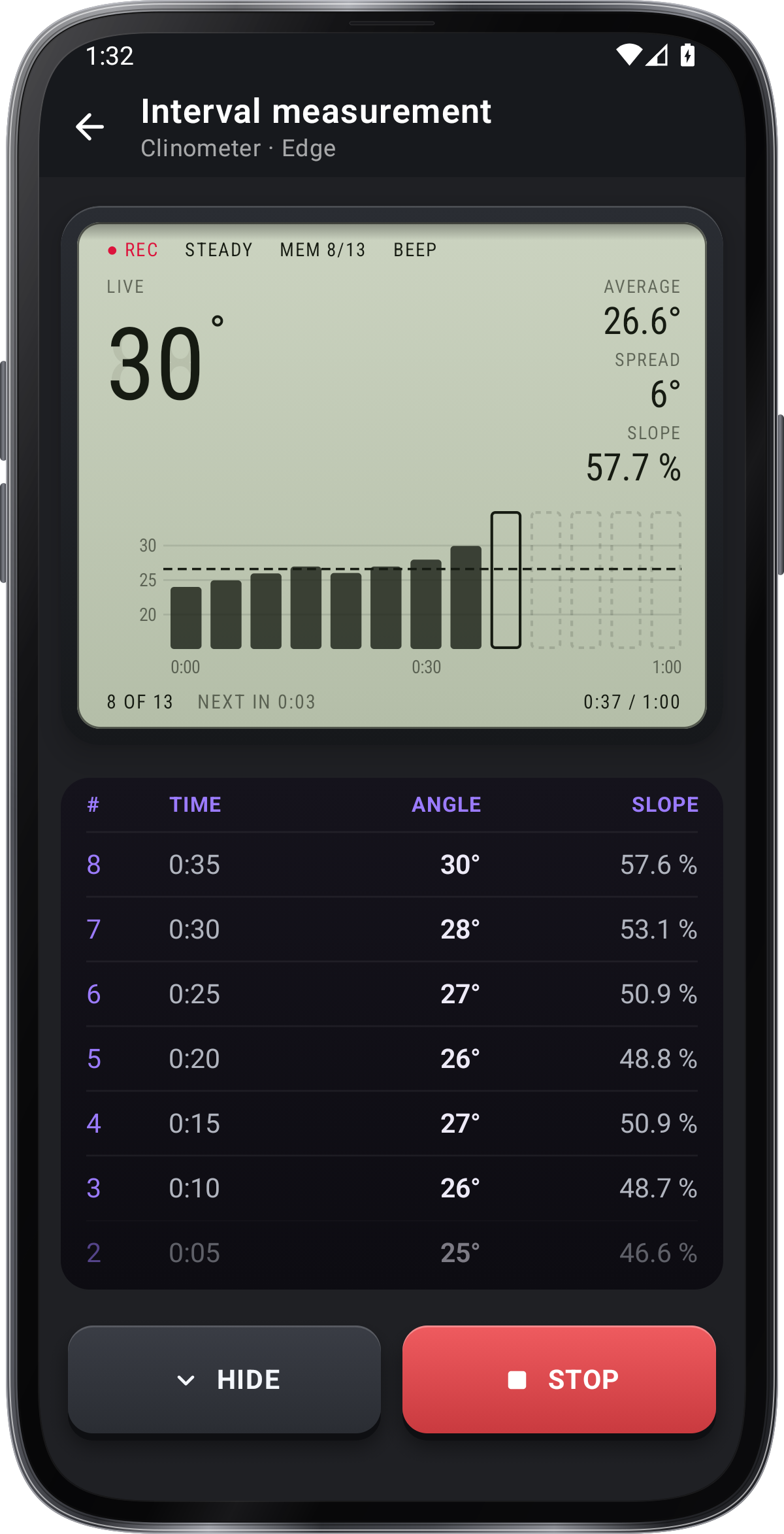
ডানের পরিমাপ মেনুতে প্রান্তে একক কোণ ও আপেক্ষিক কোণ আছে। লক্ষ্য ও রেফারেন্স দ্রুত সেটিংসে; বিরতিভিত্তিক পরিমাপ ⋮-এ। প্রান্ত ও ফোনের পেছনে ডানের পরিমাপ মেনু থেকেও লক্ষ্য খোলে।

দ্রুত সেটিংস

দ্রুত সেটিংস খুলতে ডায়ালের নিচের কোণের বোতামটি ট্যাপ করুন। ফিকে দেখানো বিকল্পে লেখা থাকে সেটি কোন মাপার ট্যাবে কাজ করে। সব সেটিংস থেকে সম্পূর্ণ সেটিংস পৃষ্ঠা খুলবে।

কাজ
ক্যালিব্রেট করুন, লক্ষ্য, কণ্ঠ, সংকেত, পরামর্শ, পরিচিতি ও পাঠ
রিডিং
একক, দশমিক ঘর, শূন্য চিহ্ন, চিহ্নসহ
মাপ চলছে
রেফারেন্স মানদণ্ড (Plus), অঞ্চল (Plus), পাশে হেলা, উচ্চতা হ্রাস, স্থির, সর্বনিম্ন/সর্বোচ্চ (Plus)
স্ক্রিন
পর্দার ধরন, ডায়ালের ধরন, অঙ্কের অ্যানিমেশন, প্যানেল, ঘূর্ণন
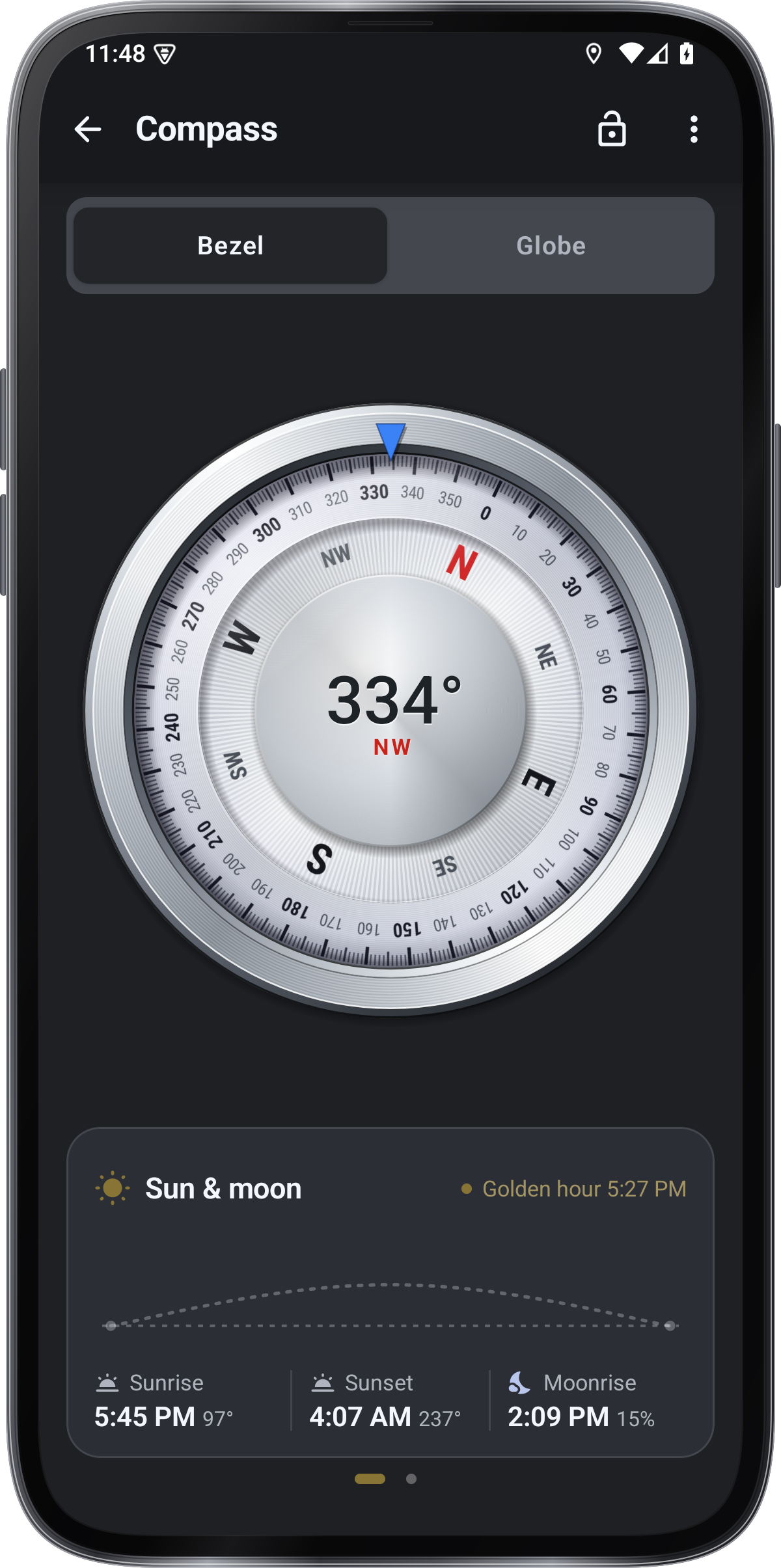
কনসোল বা ক্লাসিক বাছুন

স্বাগত পৃষ্ঠায় কনসোল বা ক্লাসিক (ডায়ালের থিম) বাছুন; পরে দ্রুত সেটিংসে বদলান। কনসোলে কালো মিডনাইট ডায়াল ও প্রদর্শন প্যানেল; ক্লাসিকে সাদা ডায়াল ও শান্ত প্যানেল।

ব্যবহারিক পরামর্শ।

ওপরের প্রান্ত উঁচু দিকে রাখুন: ঢালে ফোনের পেছন ব্যবহার করলে পেছন দিয়ে শোয়ান, ওপরের প্রান্ত উঁচু দিকে। পাশের দৃশ্য ফোন কেমন আছে বোঝায়।
গ্রেডে শতাংশ ব্যবহার করুন: নকশার সঙ্গে মিললে একক শতাংশ, অনুপাত বা ছাদের ঢালে বদলান। এতে ডিগ্রিকে ভুল করে শতাংশ ধরা হবে না।

কাজ অনুযায়ী অঞ্চল। ডায়াল সিঁড়ি, র‍্যাম্প, ড্রেন, ছাদ ও আরও কিছুর সঠিক ঢাল রঙে দেখাতে পারে।

পরিচিত রেফারেন্সে ক্যালিব্রেট করুন: নিশ্চিত সমতল পৃষ্ঠে ফোন স্থির রাখুন। প্রান্তে আগে ব্যবহৃত পাশের শূন্য চিহ্ন বাছুন; প্রতিটি পাশে আলাদা রেফারেন্স থাকে।

সব পরামর্শ দেখুনকম পরামর্শ দেখুন

ট্যাপ করলে ফোন নড়তে পারে। “স্থির করুন” বলুন, অথবা লক্ষ্য সেট করে লক্ষ্য লককে রিডিং স্থির করতে দিন।

দুই দিক দেখুন: তাক, টেবিল ও এমন পৃষ্ঠে লেভেল ব্যবহার করুন। বুদবুদ উঁচু দিকে যায়; ফোন তোলার আগে রিডিং স্থির করুন।

দৈনন্দিন ব্যবহার।

প্যানেল বা ছাদের ঢাল যাচাই করুন

ফোন পেছন দিয়ে রেখে প্রয়োজনের এককে গ্রেড, অনুপাত বা ছাদের ঢাল পড়ুন।

পৃষ্ঠ সমতল করুন

সামনে-পেছনে ও পাশের কাত একসঙ্গে দেখতে লেভেল ব্যবহার করুন; ফোন তোলার আগে রিডিং স্থির করুন।

মাঠের সেটআপ দেখুন

নাম ও নোটসহ রিডিং রাখুন। ঐচ্ছিক অঞ্চল, রেফারেন্স ও Pro-র বিরতিভিত্তিক লগ দিয়ে সেটআপ তুলনা বা নজর রাখুন।