এটি লক্ষ্যের সামান্য পরিবর্তনের সংবেদনশীলতা, নির্ভুলতার নিশ্চয়তা নয়। দেওয়া দৈর্ঘ্য, জমির সমতলতা, লক্ষ্য মেলানো ও ক্যালিব্রেশনও ফল বদলায়। বস্তুর ভিত্তি আপনার সমান জমির উচ্চতায় হতে হবে। ঢালে মাপা অনুভূমিক দূরত্ব দিয়ে জানা দূরত্ব ব্যবহার করুন।
উচ্চতা ও দূরত্ব ব্যবহার করবেন যেভাবে
টুলের নির্দেশনা ও ব্যবহারিক পরামর্শ।
ক্যামেরা তাক করে গাছ, ভবন বা খুঁটির উচ্চতা ও দূরত্ব মাপুন।
অনলাইনে ব্যবহার করুনউচ্চতা ও দূরত্ব · ব্রাউজারে ব্যবহার করা যায়
ধাপে ধাপে।
শুরু করুন
উচ্চতা বা দূরত্ব মাপার পদ্ধতি বাছুন
পদ্ধতি বাছুন। ফোনের উচ্চতা সমতল জমিতে, জানা দূরত্ব যখন দূরত্ব জানেন, দুটি লক্ষ্যদৃষ্টি যখন ভিত্তি ঢাকা, আর জানা উচ্চতা জানা মাপের বস্তুর দূরত্ব বের করে।
মাপুন
মাপ সংরক্ষণ করুন বা আবার মাপুন
পরিমাপ সংরক্ষণ পদ্ধতি, দৈর্ঘ্য, কোণ ও ফলসহ রেকর্ড খোলে। পুনরাবৃত্তি একই লক্ষ্য আবার মাপে; ছবি সংরক্ষণ চিহ্নিত ছবি রাখে।
স্থির ছবি থেকে মাপুন
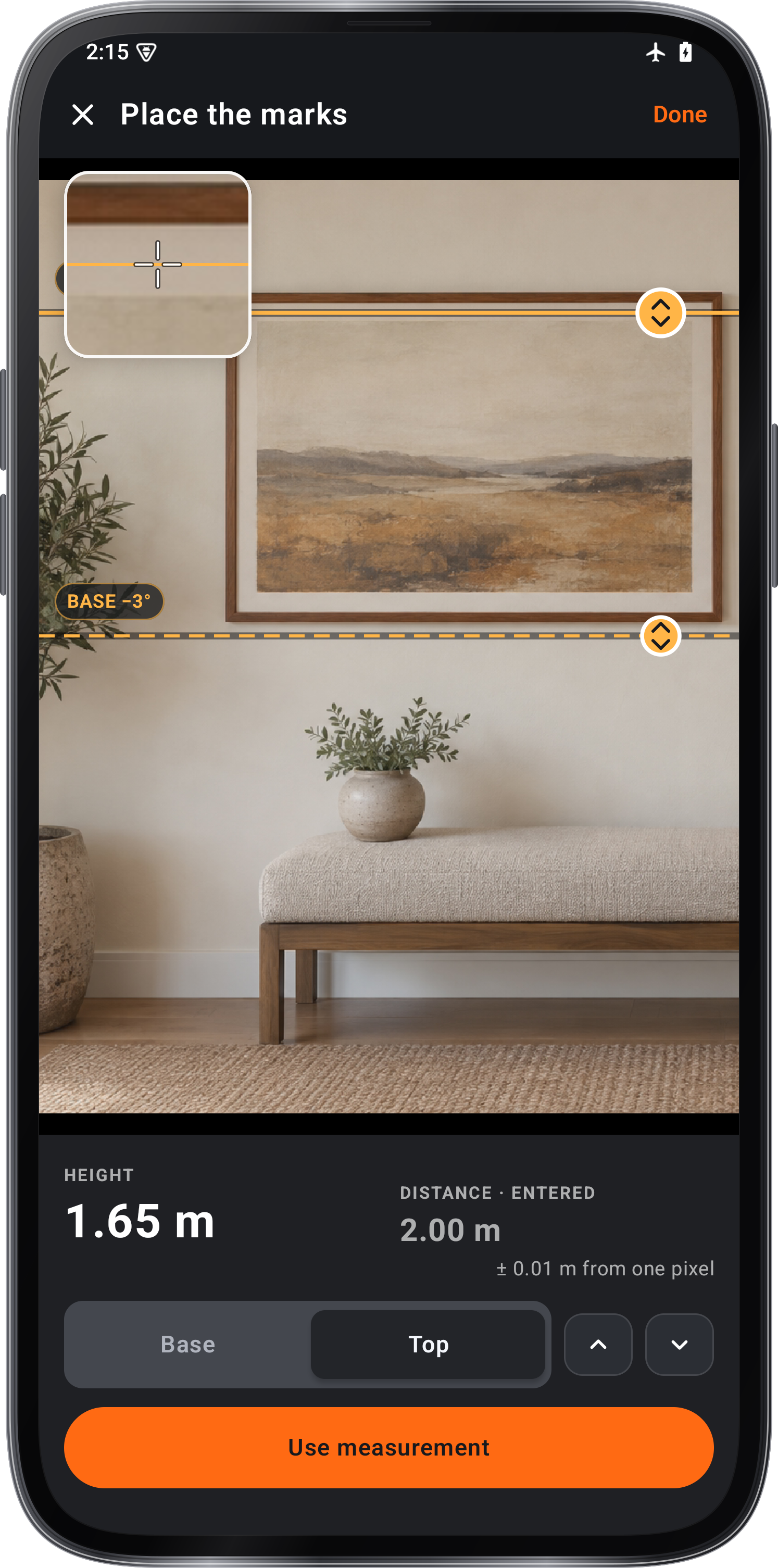
দুটি পর্যবেক্ষণ ছাড়া অন্য পদ্ধতি বেছে দৈর্ঘ্য যাচাই করে ছবি বাছুন। গোড়া ও চূড়া দুটোই দৃশ্যে রাখুন; ছবি তুলুন ফোন স্থির হওয়া পর্যন্ত অপেক্ষা করে। গোড়া ও চূড়ার চিহ্ন বস্তুতে টানুন। বড় করে দেখার লেন্স ও তীর বোতামে চিহ্ন ঠিক করুন। মাপ ব্যবহার করার আগে দুটোই যাচাই করুন।
মাপা রেফারেন্সের সঙ্গে তুলনা করুন
নির্ভুলতা যাচাই করুন: স্থির লক্ষ্য টেপ বা অন্য বিশ্বস্ত রেফারেন্সে মাপুন। উচ্চতা লিখুন, বা জানা উচ্চতা পদ্ধতিতে দূরত্ব দিন। একই ব্যবস্থা পুনরাবৃত্তি করে পার্থক্য ও রিডিং কত বদলায় দেখুন। একই ফল বারবার পাওয়া নির্ভুলতা প্রমাণ করে না। এই যাচাই ক্যালিব্রেশন বদলায় না বা মাপ সংশোধন করে না।
দৈর্ঘ্য দিন ও লক্ষ্যবিন্দু চিহ্নিত করুন
আসল দৈর্ঘ্য দিন। ফোনের উচ্চতা জমি থেকে ক্যামেরার লেন্স পর্যন্ত। দূরত্ব ও হাঁটা অনুভূমিক, ঢালের বরাবর নয়। লেন্স একই উচ্চতায় রাখুন। পর্দার লক্ষ্যদৃষ্টি অনুসরণ করে প্রতিটি চিহ্নিত করুন। স্থির লক্ষ্য ফোন স্থির হওয়া পর্যন্ত অপেক্ষা করে।

চিহ্ন দেওয়ার আগে প্রান্ত যাচাই করুন
মেনুতে প্রান্তে স্ন্যাপ চালু করুন। গোড়া বা চূড়ার দৃশ্যমান প্রান্তের কাছে তাক করুন; উজ্জ্বল প্রান্ত চিহ্ন কী ব্যবহার করবে দেখায়। শাখা, ছায়া বা পটভূমির বদলে চাওয়া প্রান্ত কিনা যাচাই করুন। ভুল প্রান্ত বাছলে স্ন্যাপ বন্ধ করে হাতে তাক করুন।
ক্যালিব্রেট করুন
দরকার হলে ক্যামেরার লেন্স ক্যালিব্রেট করুন
যে ফোন নিজের ক্যামেরার ক্যালিব্রেশন তথ্য দেয়, সেটি সেই তথ্য ব্যবহার করে এবং মেনুতে লেন্স ক্যালিব্রেশন থাকে না। অন্য ফোনে ঘরের মধ্যে ক্যামেরা ক্যালিব্রেট করতে ⋮ › লেন্স ক্যালিব্রেশন খুলুন। সমতল শক্ত পৃষ্ঠে দাবার ছকটি ছাপান অথবা অন্য একটি সমতল স্ক্রিনে পুরো ছকটি দেখান। ছবির নানা জায়গায় ছকটি সরান, তার আপাত আকার বদলান এবং দুই দিকে কাত করুন; প্রতিটি অবস্থানে স্থির থাকুন। দূরত্ব বা ছকের বর্গের মাপ জানার দরকার নেই। একই ক্যামেরা, জুম ও ফোকাস রেখে পরিচিত মাপের সঙ্গে ফল যাচাই করুন। এক পিক্সেল সংবেদনশীলতা বোঝায়, মোট ত্রুটি নয়।
চেষ্টা করে শিখুন।
ফোন কত উঁচুতে ধরছেন জানা আছে? উচ্চতা জানুন।
গোড়া ও চূড়া দেখা পর্যন্ত পিছিয়ে যান। গোড়া চিহ্নিত করে ওপরে কাতিয়ে চূড়া চিহ্নিত করুন। কাতানোর সঙ্গে উচ্চতা সরাসরি পড়ে।
দূরত্ব জানা আছে? সেখান থেকেই মাপুন।
লক্ষ্যের গোড়া পর্যন্ত দূরত্ব পা ফেলে বা টেপে মাপুন। গোড়া, তারপর চূড়া চিহ্নিত করুন। ফোন ধরার উচ্চতা গুরুত্বপূর্ণ নয়।
গোড়া আড়ালে? চূড়া দুবার দেখুন।
নিজের জায়গা থেকে চূড়া চিহ্নিত করুন। তার দিকে সোজা জানা দূরত্ব হাঁটুন। আবার চূড়া চিহ্নিত করুন; বাকি হিসাব টুল করবে।
উচ্চতা জানা আছে? দূরত্ব জানুন।
বন্ধু, দরজা বা গাড়ির উচ্চতা লিখুন। গোড়া, তারপর চূড়া চিহ্নিত করুন। দূরত্ব পড়ুন।
হাত তাক ধরে রাখুন।
ভয়েস কমান্ড চালু করে ‘চিহ্ন’, ‘পূর্বাবস্থায় ফেরান’ বা ‘ছবি’ বলুন। স্থির লক্ষ্য পর্যন্ত অপেক্ষা করুন ফোন স্থির হলেই চিহ্ন দেয়। ছবি সংরক্ষণ করুন ছবিতে ক্রসহেয়ার ও সংখ্যা রাখে।
টুল নিন।
এই অ্যাপগুলোতে উচ্চতা ও দূরত্ব পাবেন।
পরামর্শ।
নিজের শব্দ যোগ করতে ভয়েস কমান্ডের ডায়ালগে কমান্ড → সেগুলো বলে দেখুন খুলুন এবং কমান্ডের পাশে + ট্যাপ করুন। পরীক্ষায় শনাক্ত হওয়া শব্দগুলো লিখুন। বাক্যাংশ বদলাতে নিজের চিপে ট্যাপ করুন, আর মুছতে × ট্যাপ করুন।