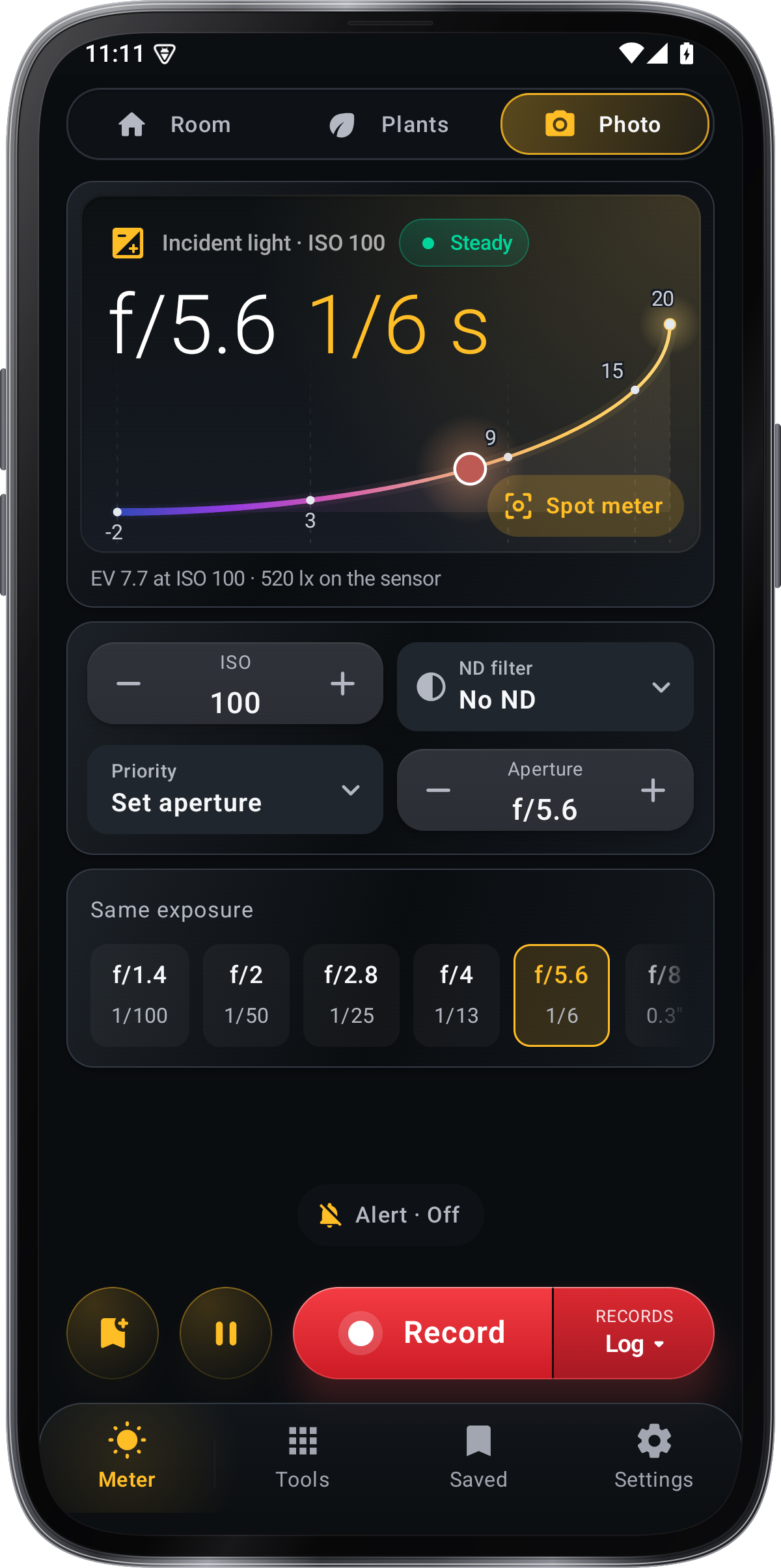
মিটার লাইভ রিডিং দেখায়। টুল অতিরিক্ত পরিমাপ ও লগের পৃষ্ঠা খোলে; সংরক্ষিত রাখা কাজ খোলে; সেটিংসে টুল ও সাধারণ বিকল্প থাকে।
আগে সেন্সর খুঁজুন ব্যবহার করে আঙুল, কভারের প্রান্ত ও নিজের ছায়া দূরে রাখুন।
শব্দ, আলো ও ধাতু
আলোকে সংখ্যায় দেখুন।
ফোনের আলোর সেন্সরে ডেস্ক, গাছ বা ছবির বিষয়ের আলো দেখুন। অবস্থান তুলনা, সময়ের পরিবর্তন দেখা এবং চার্ট, নোট ও মিডিয়াসহ রিডিং রাখুন।
মিটার লাইভ রিডিং দেখায়। টুল অতিরিক্ত পরিমাপ ও লগের পৃষ্ঠা খোলে; সংরক্ষিত রাখা কাজ খোলে; সেটিংসে টুল ও সাধারণ বিকল্প থাকে।
আলোর তীব্রতা মিটার খুলে পর্দার ওপরের প্রান্ত আলোর দিকে করুন। সেন্সর থেকে আঙুল সরিয়ে রাখুন।

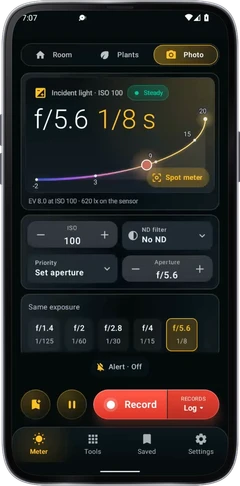
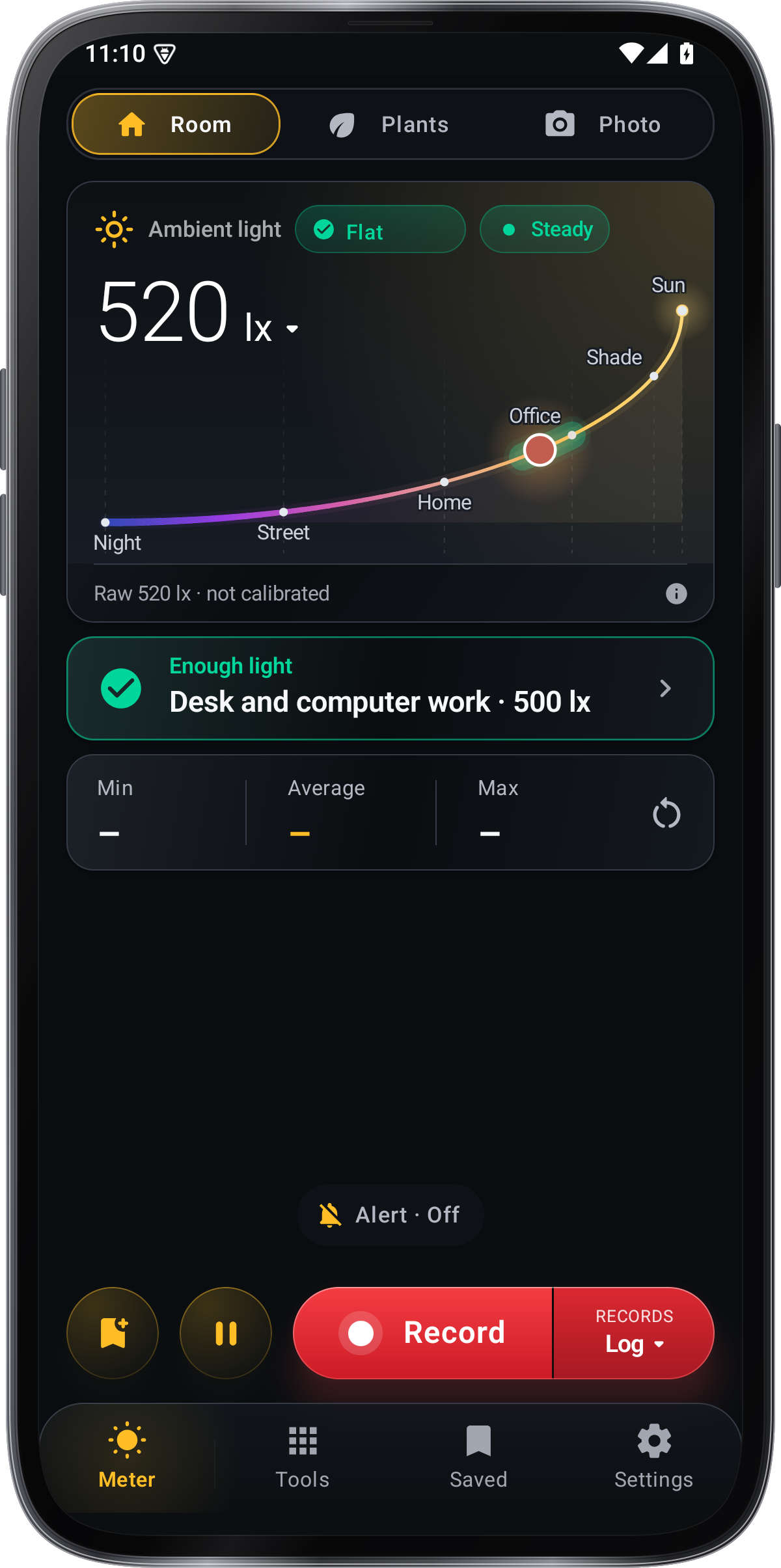
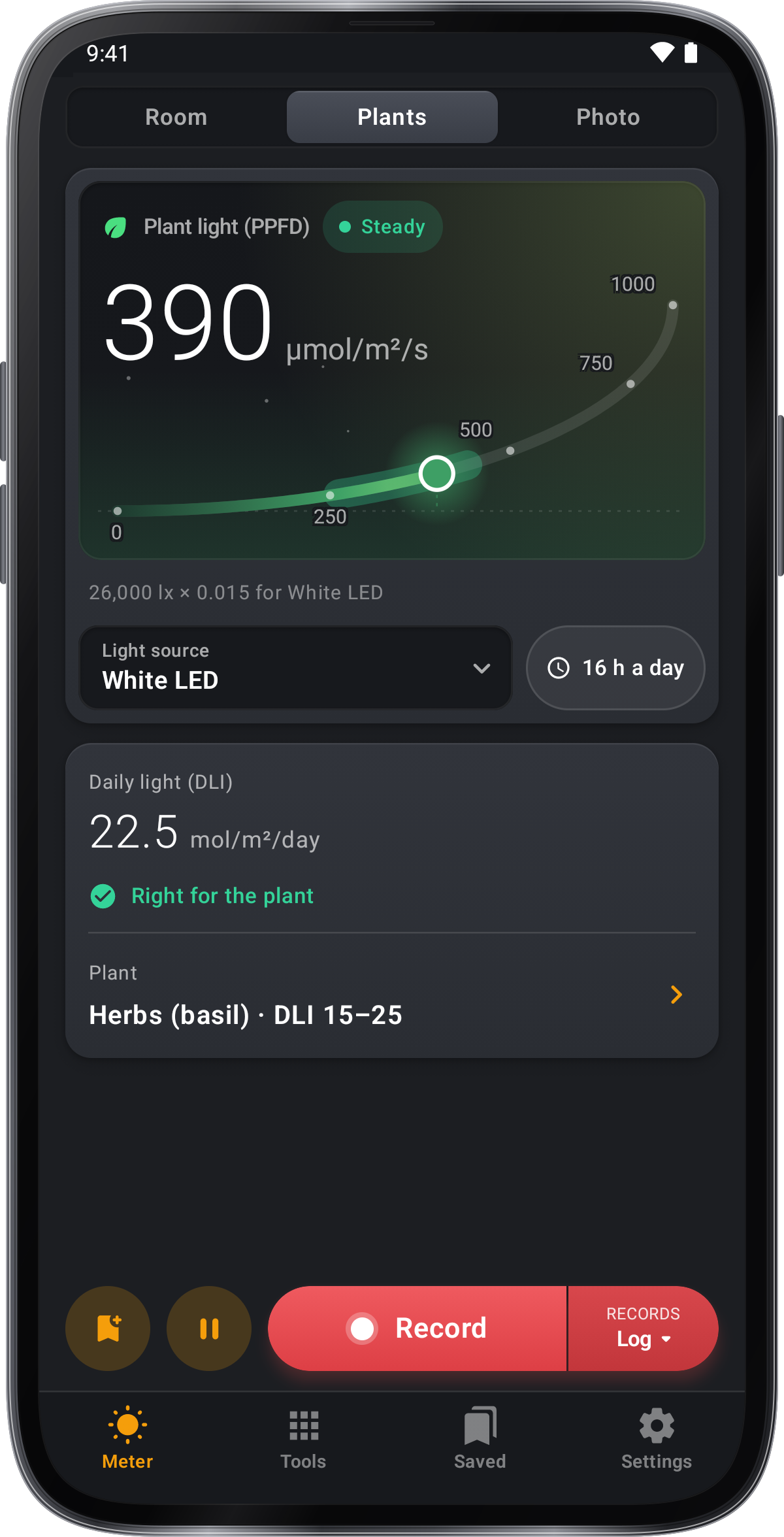
ঘর, উদ্ভিদ বা ফটো বাছুন। ঘর আলোকে স্থানের সুপারিশকৃত মানের সঙ্গে তুলনা করে, বাড়ি ও অফিস থেকে হাসপাতাল, ল্যাব ও দোকান পর্যন্ত। উদ্ভিদ নির্বাচিত আলোর উৎস, সময় ও উদ্ভিদের জন্য আলো (PPFD) ও দৈনিক আলো (DLI) হিসাব করে, আর ফটো আপনার ISO-এর অ্যাপারচার ও শাটার দেয়।
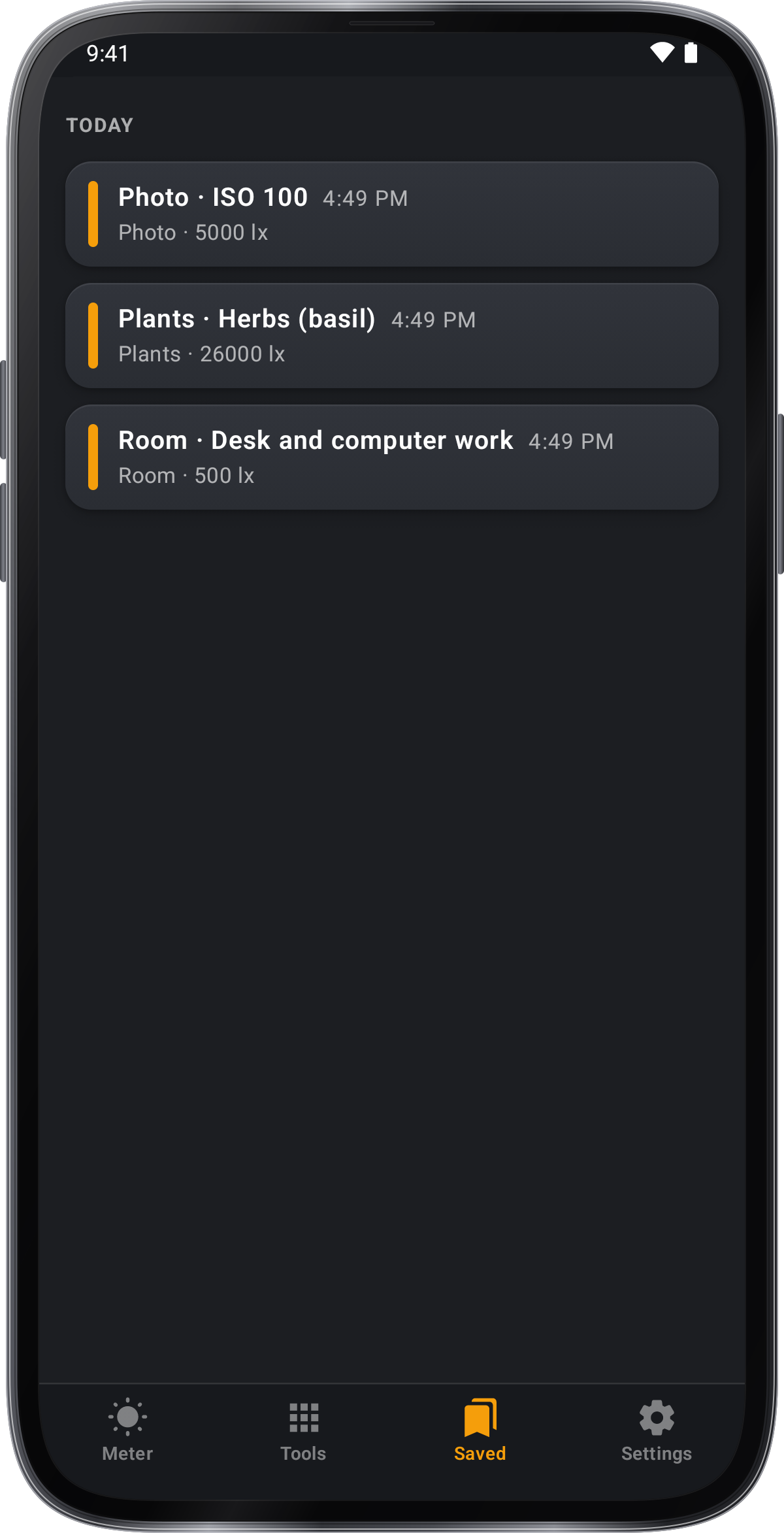
সংরক্ষণ করুন সংরক্ষিত ট্যাবের রেকর্ডে রিডিং রাখে; সংরক্ষণে স্থান চালু থাকলে মানচিত্রের জন্য জায়গাও রাখে। সাময়িক বিরতি পর্দায় রিডিং ধরে; সেটিংস › স্থির হলে নিজে থেকে ধরুন আলো স্থির হলে নিজেই নেয়।
রেকর্ড করুন আলোর লগ শুরু করে। থামান তা সংরক্ষিত অংশে রাখে, মার্কার মুহূর্ত চিহ্নিত করে এবং সাময়িক বিরতি বিরতি দেয়।
রেকর্ড করুন-এর ডান অংশে লগ, অডিও বা ভিডিও বাছুন। অডিও লগের শব্দ তার সঙ্গে রাখে; লগ না চললে রেকর্ড করুন শুরু করে। ভিডিও রিডিং আঁকা আলোর ছবি তোলে।
অডিও চললে রেকর্ড করুন-এ সময়সহ থামান থাকে। থামানো রেকর্ডিং শেয়ার ও বাতিলসহ মিটারের ওপরে অপেক্ষা করে; সংরক্ষণ করলে লগের সঙ্গে যায়। সংরক্ষিত অংশের পৃষ্ঠায় বাজানো ও শেয়ার করা যায়। নির্দিষ্ট সময়ে যেতে অডিও স্লাইডার ব্যবহার করুন।
ভিডিও ছবি তোলার ক্যামেরা খোলে। ছবির জন্য ছবি, ভিডিওর জন্য ভিডিও বাছুন। ছবির ওপর সংরক্ষিত নির্দেশক বাছে: মাত্রার বার, গ্রাফ, সংখ্যা, মিটারের প্রদর্শন বা বন্ধ।
টুল ট্যাবে আলোর টুল দলে সাজানো; শুরুতে লগ ও মানচিত্র: লগ, রেকর্ডার, আলোর মানচিত্রে হাঁটা ও সংরক্ষিত রিডিং। উদ্ভিদের নিচে পাতার ছাদের মানচিত্র জায়গায় জায়গায় আলো মাপে; লগ শুরু করলে সময়ের সঙ্গে চার্ট করে। ঘর ও উদ্ভিদ পৃষ্ঠার শেষে অডিও রেকর্ড করুন শুরু থেকেই লগের শব্দ রাখে।
ক্যামেরার ছোট ছবি গ্যালারিতে সর্বশেষ ছবি বা ভিডিও খোলে। আলোর জন্য ফ্ল্যাশ বোতাম, সামনে বা পেছনের ক্যামেরার জন্য ক্যামেরা বদলান ব্যবহার করুন।
আরও টুল: উদ্ভিদের তালিকা ও গ্রো ল্যাম্পের উচ্চতা; রেকর্ডার, সঙ্গে অন্ধকারের অ্যালার্ম, শোবার ঘরের অন্ধকার ও আজকের দিনের আলো; আলোর মানচিত্রে হাঁটা; সংরক্ষিত রিডিং, অর্থাৎ স্বাক্ষরযোগ্য PDF রিপোর্টসহ মানচিত্রের রিডিং; আর ক্যামেরায় রঙের তাপমাত্রা, ফ্লিকার, পৃষ্ঠের উজ্জ্বলতা, আকাশের অন্ধকার ও সিনে মিটার।
আলোর টুল CSV, KML বা PDF শেয়ার করলে সংরক্ষণ করুন সেটি ফোনের Documents ফোল্ডারে রাখে। হাঁটার ⋮ পথে CSV বা KML শেয়ার বা রাখে; রেকর্ডারের ⋮ তার CSV শেয়ার বা রাখে।
চেহারা বিভাগে আছে স্ক্রিনের বিন্যাস এবং কম আলোয় স্ক্রিন অন্ধকার করুন। সেটিংসে আরও আছে ভয়েস কমান্ড, স্থির হলে স্বয়ংক্রিয়ভাবে ধরে রাখুন এবং রিডিং বলুন। রিডিং বিভাগে পাবেন হেলানো পরীক্ষা, অন্ধকারে সমন্বয় (সেন্সর ঢেকে সেট করুন, যাতে অন্ধকারে শূন্য দেখায়), ক্যালিব্রেট করুন, অবস্থানসহ সংরক্ষণ ও সেন্সর খুঁজুন।
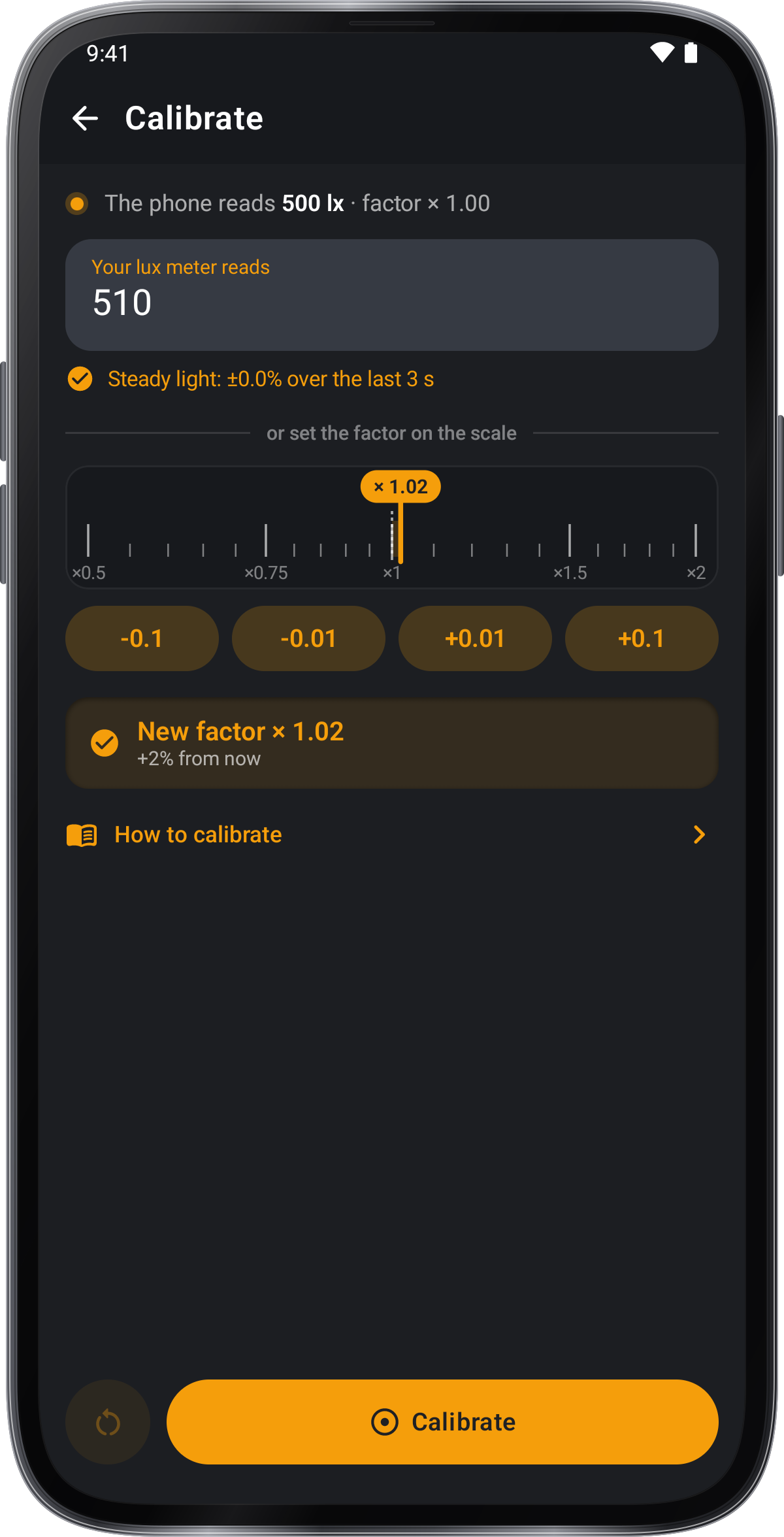
ক্যালিব্রেট করুন ফোনের পাশের লাক্স মিটারের রিডিং বা স্কেলে দেওয়া গুণক নেয়। কীভাবে ক্যালিব্রেট করবেন ধাপ দেখায়; রিসেট × 1.00-এ ফেরায়।
আলো সেন্সরের সীমার চেয়ে উজ্জ্বল হলে মিটার সেন্সর সর্বোচ্চে দেখায়।
টুল › স্থান তুলনা আপনার ঘর ও জায়গাগুলো আকাশের স্কেলে দেখায়, তাদের মধ্যে এখানকার আলো আর সেটি কততম স্থানে থাকত তা-ও। আপনি যেখানে আছেন সেই জায়গা এই রিডিং দিয়ে যোগ করতে “একবার”-এ ট্যাপ করুন, অথবা কয়েক সেকেন্ড ধরে মাপতে “গড়”-এ ট্যাপ করুন (⋮ › গড়ের সময়কাল), তারপর এটিকে একটি শিরোনাম, বিবরণ আর ফটো বা ভিডিও দিন। কোনো জায়গা বদলাতে বা আবার মাপতে সেটিতে ট্যাপ করুন; ⋮ › পাশাপাশি দুটি জায়গা একসঙ্গে দেখায়।
মিটারের সেটিংসের প্রথম সারি সেটিংস › পরিচিতি ও পাঠে পরিচিতি আছে; স্বাগত পৃষ্ঠার পরিচিতি শুরু করুন-ও সেটি চালায়। ঘর, উদ্ভিদ, ফটো, আলোর লগ ও ক্যালিব্রেশনের ছোট পাতায় চেষ্টা করুন থাকে।
ডিজাইনের প্রদর্শনী ছোট চলচ্চিত্র ও পৌঁছানোর পথসহ প্রতিটি ফিচার দেখায়। পাঠ লাইভ সেন্সরে শেখায়; কিছু রাখা হয় না—লগ, রিডিং বা সেটিংস নয়।
নির্দেশনা চালু বা বন্ধ করতে পরামর্শ ব্যবহার করুন। সব পরামর্শ আবার দেখান দিয়ে সেগুলো নতুন করে দেখা যায়।
ট্যাব
সমতল রাখুন, স্থান বাছুন, মূল্যায়ন দেখুন
আলোর উৎস, ঘণ্টা ও গাছ: দৈনিক আলো
ISO ও অ্যাপারচার ঠিক করুন, শাটার দেখুন
স্ক্রিনের বিন্যাস
রাত থেকে রোদ পর্যন্ত ওঠা আলোর ওপর সংখ্যা, কার্ডসহ
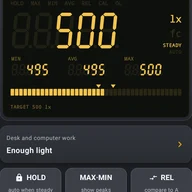
হাতে ধরা মিটারের ডিসপ্লে ও বোতাম
টুল
স্থানগুলো তুলনা করুন
কেলভিন ও তার সঙ্গে মেলে এমন জেল
আলো কীভাবে ঝিকিমিকি করে, আর ডোরা না পড়া শাটার গতি
আগে সেন্সর খুঁজুন ব্যবহার করে আঙুল, কভারের প্রান্ত ও নিজের ছায়া দূরে রাখুন।
ডেস্কের কাজে 500 lx দরকার, করিডোরে 100, সূক্ষ্ম কাজে 1,000। নিজেরটি বাছতে স্থানে চাপুন।
একই লাক্সে সাদা LED-এর চেয়ে সূর্য থেকে উদ্ভিদের আলো বেশি পাওয়া যায়। গাছ যে আলোর নিচে বাড়ে তা বাছুন। গাছের পাতার উচ্চতায় মাপুন; দৈনিক আলোর হিসাব তুলনার আগে আসল আলোর উৎস ও সময় দিন।
ফটোর আপতিত আলো মাপতে সেন্সর ক্যামেরার কাছে নয়, বিষয়ের কাছে ধরুন।
লগ চলার সময় প্রতিটি পরিবর্তন চিহ্নিত করুন; চার্ট চিহ্নগুলোকে A, B, C অক্ষর দেয়।
বিশ্বস্ত লাক্স মিটার থাকলে দুটো একই আলোয় রেখে তার সঙ্গে ফোন ক্যালিব্রেট করুন।
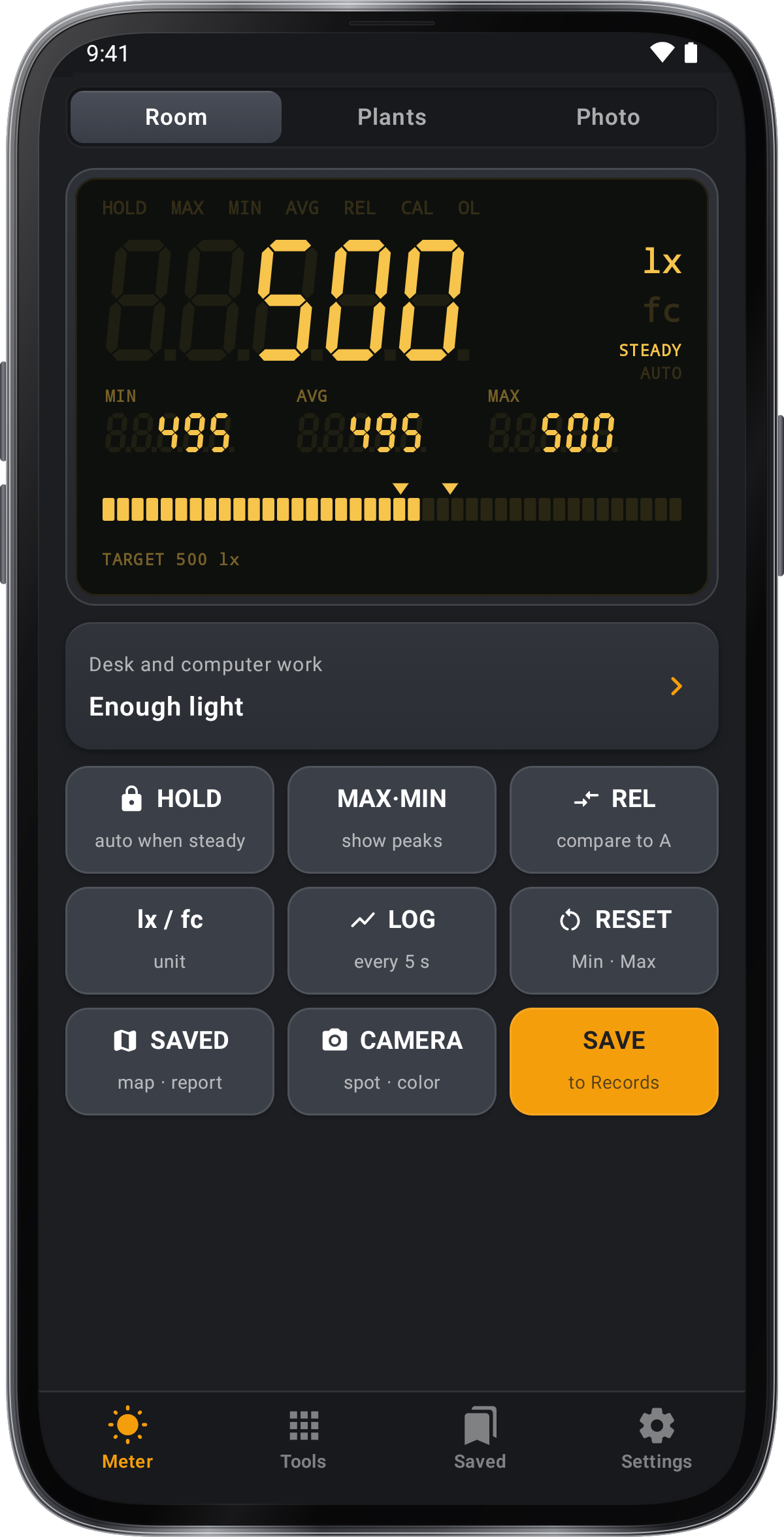
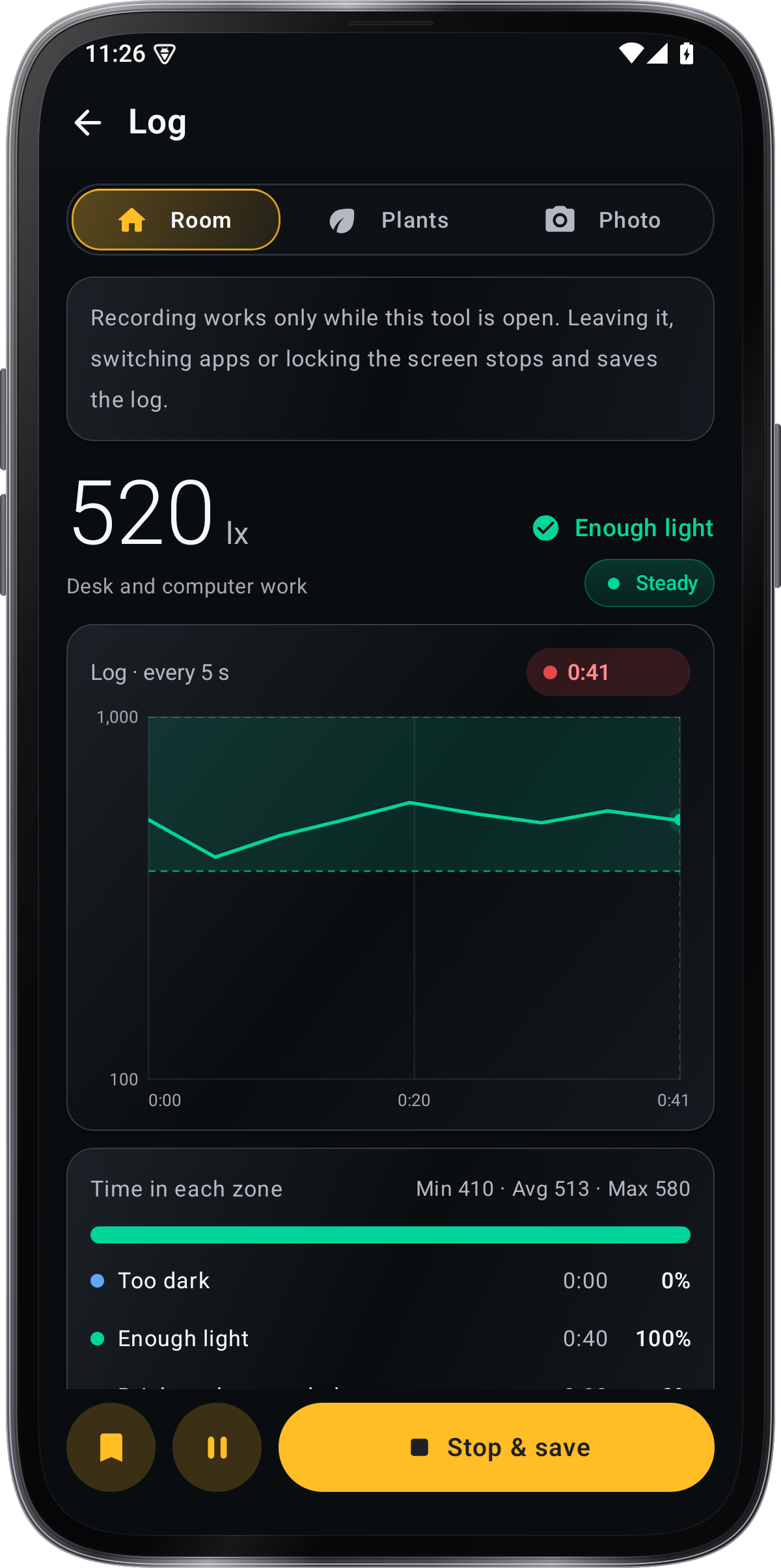
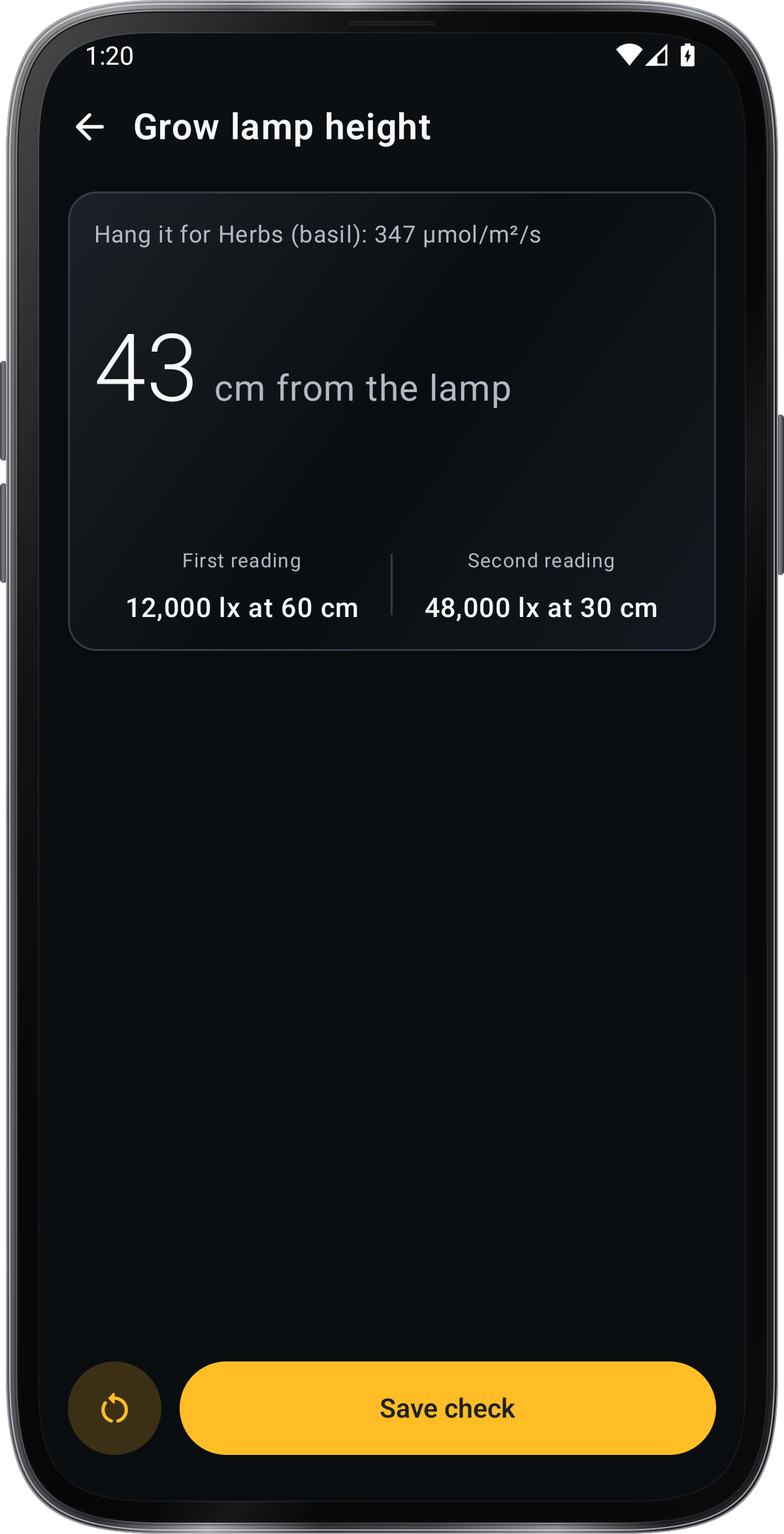
কাজের জায়গায় আলোকমাত্রা পড়ুন এবং ফোনের দিক না বদলে অবস্থান তুলনা করুন।
উদ্ভিদের আলোর হিসাবের জন্য পাতার উচ্চতায় মেপে আলোর উৎস ও সময় বাছুন।
লগ বা আলোর মানচিত্রে হাঁটা শুরু করুন, চিহ্ন দিন এবং সংরক্ষিত প্রসঙ্গসহ ফল দেখুন।
লাইভ আলোয় মিটার, অতিরিক্ত মাপে টুল, রেকর্ডে সংরক্ষিত ও পছন্দে সেটিংস ব্যবহার করুন।