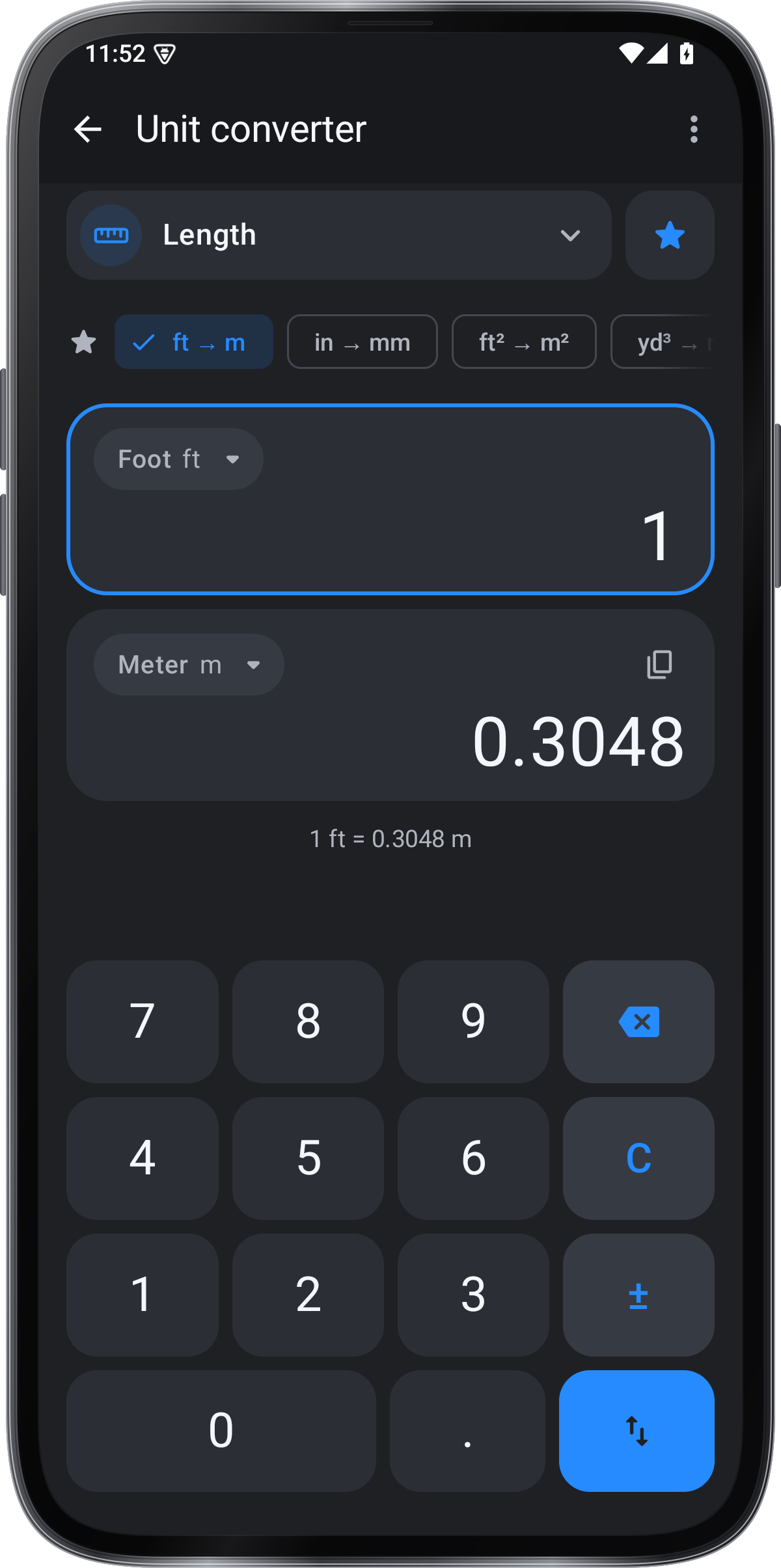
বেশি ব্যবহৃত জোড়া ও একক পিন করুন: পিন করা জোড়া কার্ডের ওপরে, একক প্রতিটি তালিকার শুরুতে থাকে।
একক রূপান্তরকারী ব্যবহার করবেন যেভাবে
টুলের নির্দেশনা ও ব্যবহারিক পরামর্শ।
দৈর্ঘ্য · ক্ষেত্রফল · আয়তন · ঢাল · চাপ · আরও
অনলাইনে ব্যবহার করুনকারিগরি কাজের একক রূপান্তরক · ব্রাউজারে ব্যবহার করা যায়
ধাপে ধাপে।
শুরু করুন
একক বেছে মান লিখুন
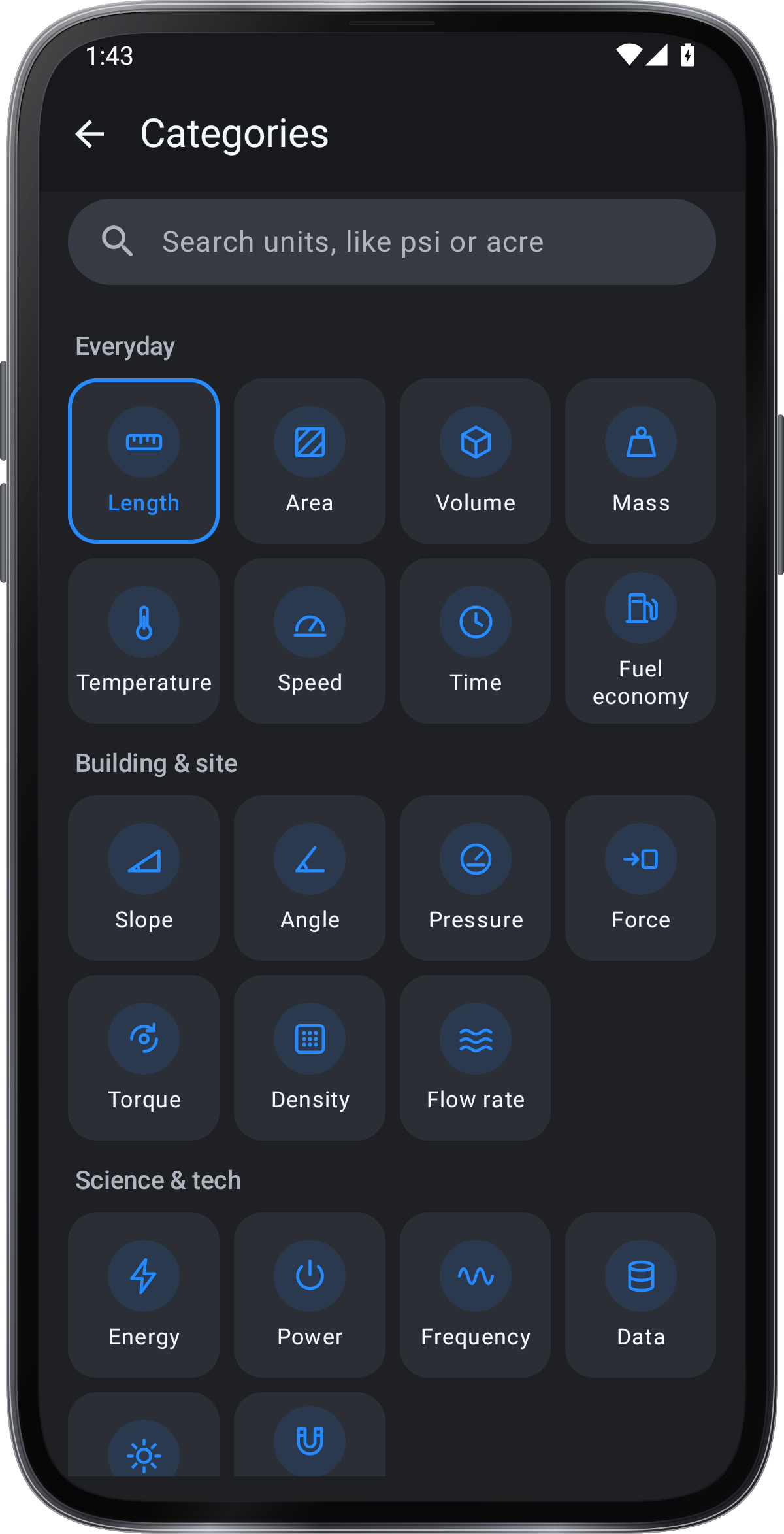
বিভাগ বেছে নিতে চাপুন, তারপর একক বদলাতে চাপুন। কীপ্যাডে মান লিখুন: লেখার সঙ্গে উত্তর আপডেট হয়, আর বদলানোর বোতাম জোড়ার ক্রম উল্টে দেয়।
রূপান্তরের বিন্যাস বাছুন
⋮ › স্ক্রিনের বিন্যাসে পর্দা বাছুন: জোড়া ও কীপ্যাড, প্রতিটি একক (বিভাগের প্রতিটি এককে একটি মান) বা রূপান্তর তালিকা (“120 sq ft to m²” লিখে শেয়ার করার তালিকা রাখুন)।
মাপুন
ভগ্নাংশ লিখুন বা ফোনের কোণ নিন
ফুট ও ইঞ্চিতে 5′ 7 3/8″-এর জন্য 5 ′ 7 ″ 3 / 8 লিখুন; প্রদর্শনে নির্ধারিত ইঞ্চির ভগ্নাংশে উত্তর গোল করা হয়। ঢাল ও কোণ ফোনের কাত নিতে পারে: মাপুন চাপুন ও ফোন পৃষ্ঠে রাখুন।
স্ক্রিনশট
1 / 2
টুল নিন।
এই অ্যাপগুলোতে একক রূপান্তরকারী পাবেন।
পরামর্শ।
নিজের শব্দ যোগ করতে ভয়েস কমান্ডের ডায়ালগে কমান্ড → সেগুলো বলে দেখুন খুলুন এবং কমান্ডের পাশে + ট্যাপ করুন। পরীক্ষায় শনাক্ত হওয়া শব্দগুলো লিখুন। বাক্যাংশ বদলাতে নিজের চিপে ট্যাপ করুন, আর মুছতে × ট্যাপ করুন।