টুল বাছুন
শুরু করা
ধাপ পড়ুন : টুল বাছুনঅ্যাপ ও তার টুলের নির্দেশনা এবং ব্যবহারিক পরামর্শ।
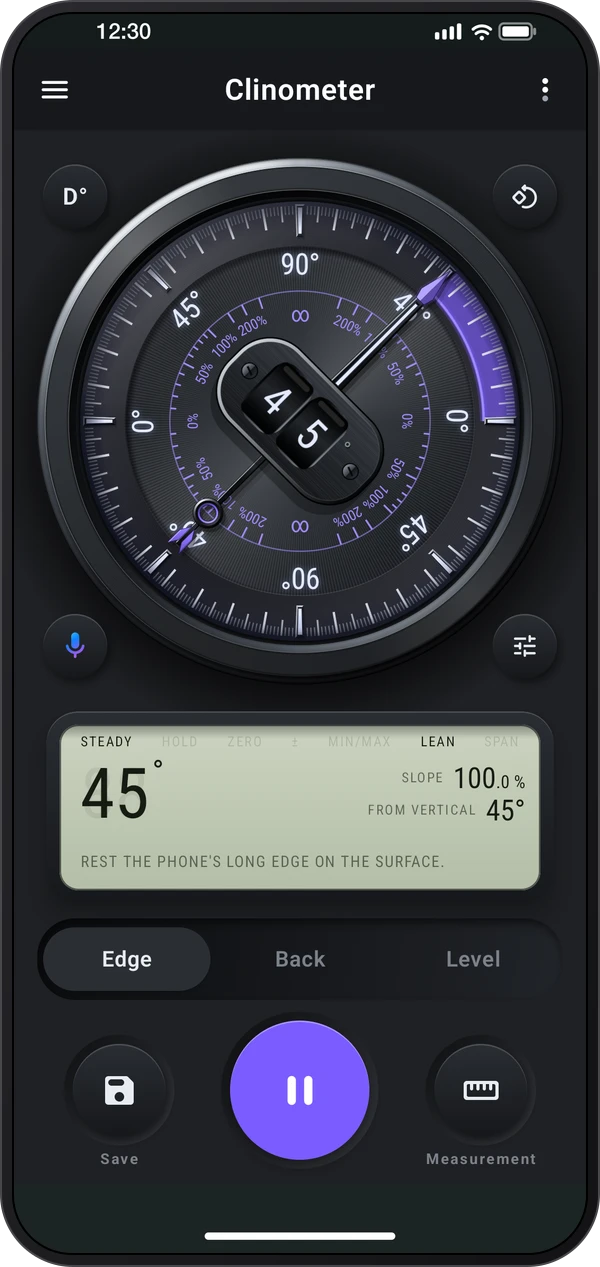
প্রান্ত, ফোনের পেছন ও লেভেল দৃশ্যে প্যানেল, ছাদ, র্যাম্প ও অন্য পৃষ্ঠের কাত দেখুন। কাজের এককে ঢাল পড়ুন, আপেক্ষিক রেফারেন্স দিন, ফল স্থির করুন ও রেকর্ডে নোট রাখুন। অ্যাপে মাঠ ও নির্মাণের টুলও আছে; ঐচ্ছিক সুবিধায় প্ল্যানের স্পষ্ট লেবেল থাকে।
শুরু করা
ধাপ পড়ুন : টুল বাছুনশুরু করা
ধাপ পড়ুন : প্রান্ত, ফোনের পেছন বা লেভেল বাছুনশুরু করা
ধাপ পড়ুন : রিডিং স্থির করুন ও আবার চালু করুনশুরু করা
ধাপ পড়ুন : রিডিং সংরক্ষণ করুনশুরু করা
ধাপ পড়ুন : পরিমাপ বা লক্ষ্য বাছুনমূল মাপার স্ক্রিনে শুরু করুন বা অ্যাপের নেভিগেশন থেকে অন্য টুল বাছুন। নিচের অন্তর্ভুক্ত টুলের তালিকায় প্রতিটির নির্দেশিকা আছে।
ট্যাব বাছুন: প্রান্ত ফোন দাঁড়ানো প্রান্তের কোণ মাপে, ফোনের পেছন নিচের পৃষ্ঠের ঢাল মাপে, আর লেভেল সমতল পৃষ্ঠে দুই দিক মাপে।
ডানের পরিমাপ মেনুতে প্রান্তে একক কোণ ও আপেক্ষিক কোণ আছে। লক্ষ্য ও রেফারেন্স দ্রুত সেটিংসে; বিরতিভিত্তিক পরিমাপ ⋮-এ। প্রান্ত ও ফোনের পেছনে ডানের পরিমাপ মেনু থেকেও লক্ষ্য খোলে।
স্বাগত পৃষ্ঠায় কনসোল বা ক্লাসিক (ডায়ালের থিম) বাছুন; পরে দ্রুত সেটিংসে বদলান। কনসোলে কালো মিডনাইট ডায়াল ও প্রদর্শন প্যানেল; ক্লাসিকে সাদা ডায়াল ও শান্ত প্যানেল।
ফোন স্থির রেখে ডায়াল পড়ুন। রিডিং রাখতে রিডিং স্থির করুন চাপুন, আর চালিয়ে যেতে আবার মাপুন চাপুন।
সংরক্ষণ মেনু সীমা ছাড়াই রিডিং রেকর্ডে রাখে।
ভয়েস কমান্ডের ব্যবহারে সীমা নেই।
ডিগ্রি, শতাংশ, অনুপাত, ছাদের ঢাল বা mm/m-এর জন্য এককের নিয়ন্ত্রণ ব্যবহার করুন। ফোনের পেছনে মাপলে ওপরের প্রান্ত উঁচু দিকে রেখে পেছন দিয়ে শোয়ান।
ক্যালিব্রেশন দেখার জন্য ⋮ › পরিচিতি ও পাঠ › পরিচিতি খুলুন। নিজের রেফারেন্স দিতে পরিচিত সমতল পৃষ্ঠে ফোন স্থির রেখে ক্যালিব্রেট করুন খুলুন এবং 0° করতে ক্যালিব্রেট করুন চাপুন। প্রদর্শনী সংরক্ষিত ক্যালিব্রেশন বদলায় না।
প্রান্তে ডান, ওপর, বাঁ ও নিচ প্রতিটি শূন্য চিহ্নের আলাদা ক্যালিব্রেশন থাকে। ক্যালিব্রেট করার আগে ব্যবহৃত পাশের শূন্য চিহ্ন বাছুন। ক্যালিব্রেট ও রিসেট শুধু সেই চিহ্ন বদলায়। ফোনের পেছন ও লেভেল একই ক্যালিব্রেশন ভাগ করে।
প্রান্তে আপেক্ষিক কোণ বেছে প্রথম অংশে রেফারেন্স দিন চাপুন। সমান্তরাল দ্বিতীয় অংশ তখন ওই রেফারেন্স থেকে শূন্য দেখাবে।
অ্যাপে এই ধাপগুলো অনুসরণ করুন।
ফোনের সেন্সরের রেফারেন্স দিতে পরিচিত সমতল পৃষ্ঠ ব্যবহার করুন। ফোন স্থির রেখে ক্যালিব্রেট করুন খুলে 0° করতে ক্যালিব্রেট করুন চাপুন। প্রান্তের প্রতিটি শূন্য চিহ্নের আলাদা ক্যালিব্রেশন থাকে।
ফোনের লম্বা পাশ প্রান্তে রাখুন। অঞ্চল কাজ অনুযায়ী ডায়াল রঙ করে: সিঁড়ি ও মই-এ সবুজ মানক সিঁড়ি বোঝায়।
ফোন পেছন দিয়ে রাখুন, ওপরের প্রান্ত উঁচু দিকে। প্রদর্শন একসঙ্গে ঢালের শতাংশ, অনুপাত ও ছাদের ঢাল দেখায়; এককের বোতাম বড় সংখ্যাটি বেছে নেয়।
লেভেল একসঙ্গে দুই দিক দেখায়: বুদবুদ উঁচু দিকে যায় এবং পৃষ্ঠ সমতল হলে মাঝখানে থাকে।
সংরক্ষণ করুন চাপুন: দ্রুত সংরক্ষণ সঙ্গে সঙ্গে রেকর্ডে পাঠ রাখে, আর বিস্তারিতসহ সংরক্ষণ করুন আগে নাম ও নোট যোগ করতে দেয়।
Clinometer-এর প্রতিটি টুলের আলাদা নির্দেশিকা আছে।
ওপরের প্রান্ত উঁচু দিকে রাখুন: ঢালে ফোনের পেছন ব্যবহার করলে পেছন দিয়ে শোয়ান, ওপরের প্রান্ত উঁচু দিকে। পাশের দৃশ্য ফোন কেমন আছে বোঝায়।
গ্রেডে শতাংশ ব্যবহার করুন: নকশার সঙ্গে মিললে একক শতাংশ, অনুপাত বা ছাদের ঢালে বদলান। এতে ডিগ্রিকে ভুল করে শতাংশ ধরা হবে না।
পরিচিত রেফারেন্সে ক্যালিব্রেট করুন: নিশ্চিত সমতল পৃষ্ঠে ফোন স্থির রাখুন। প্রান্তে আগে ব্যবহৃত পাশের শূন্য চিহ্ন বাছুন; প্রতিটি পাশে আলাদা রেফারেন্স থাকে।
দুই দিক দেখুন: তাক, টেবিল ও এমন পৃষ্ঠে লেভেল ব্যবহার করুন। বুদবুদ উঁচু দিকে যায়; ফোন তোলার আগে রিডিং স্থির করুন।
বিদ্যমান অংশ থেকে মাপুন: প্রথম পৃষ্ঠে আপেক্ষিক কোণ ও রেফারেন্স দিন বাছুন। অন্য পৃষ্ঠ সেই রেফারেন্স থেকে পড়বে; সমান্তরাল অংশ শূন্য দেখাবে।
নোটসহ রিডিং রাখুন: বিস্তারিতসহ সংরক্ষণ করুন দিয়ে স্থান বা অংশের নাম দিন। সংরক্ষণের বার্তা রেকর্ড খোলে, যাতে সঙ্গে সঙ্গে দেখতে পারেন।