ওয়ার্কশপে আপনার পছন্দের টুল এবং টুলের তালিকা আছে। একটি টুল বা মোড খুঁজুন। তালিকা ও গ্রিডের মধ্যে বদলাতে ⋮ › স্ক্রিন লেআউটে ক্লাসিক বেছে নিন।
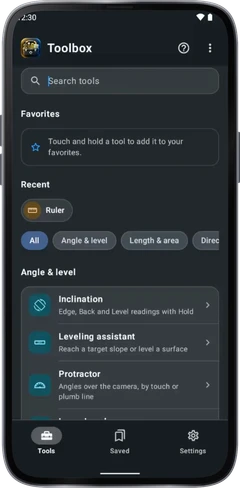
কোনো সরঞ্জাম পছন্দে যোগ করতে চেপে ধরে রাখুন।
কোণ ও সমতলতা
আপনার পরের কাজের টুল।
মাপার টুলের অনুসন্ধানযোগ্য তালিকা দেখুন, পছন্দ রাখুন ও সাম্প্রতিক থেকে ফিরুন। টুল তালিকা খোলে; সংরক্ষিত যৌথ রেকর্ড, গ্যালারি ও চার্টে যুক্ত করে; সেটিংসে অ্যাপজুড়ে পছন্দ থাকে।
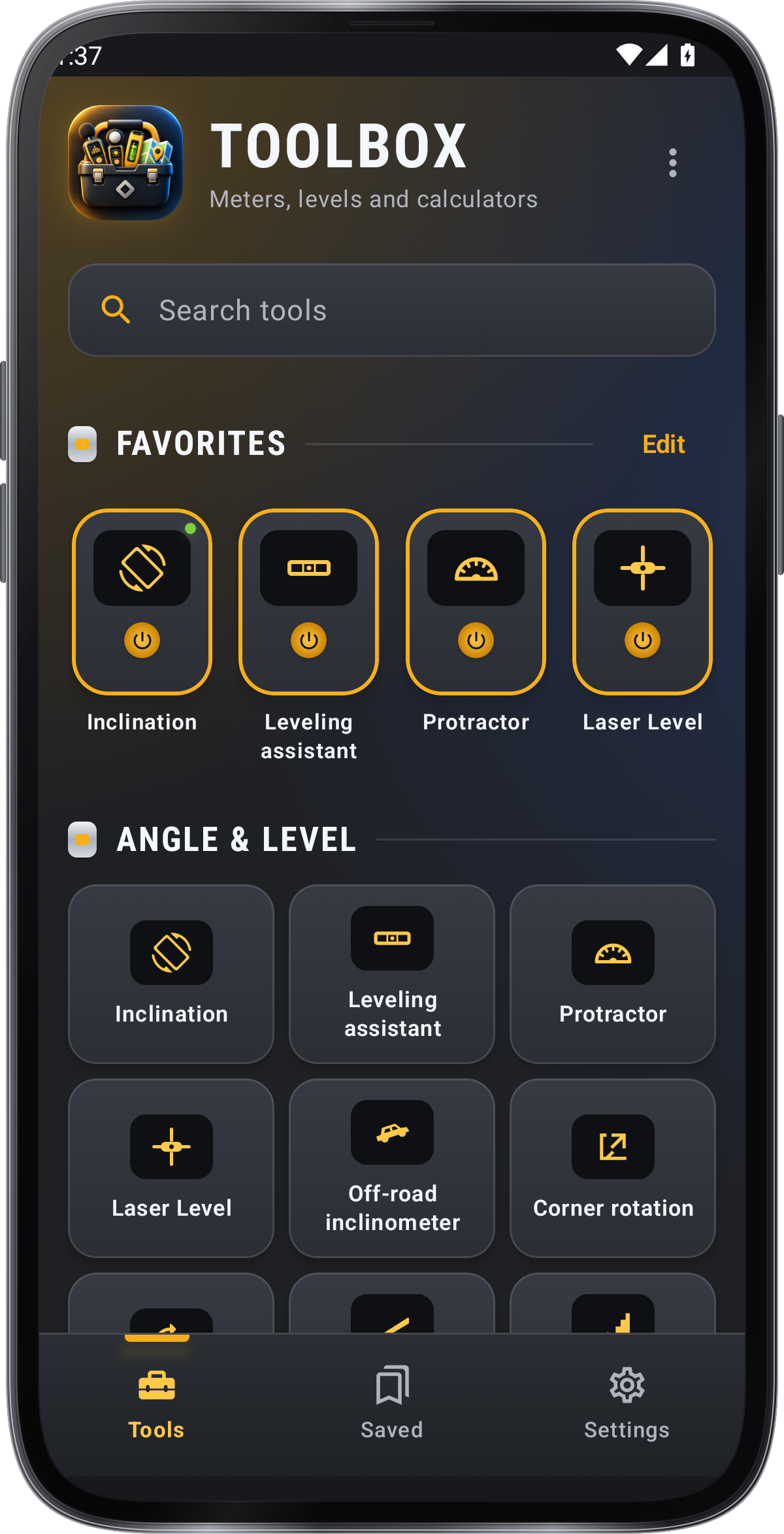
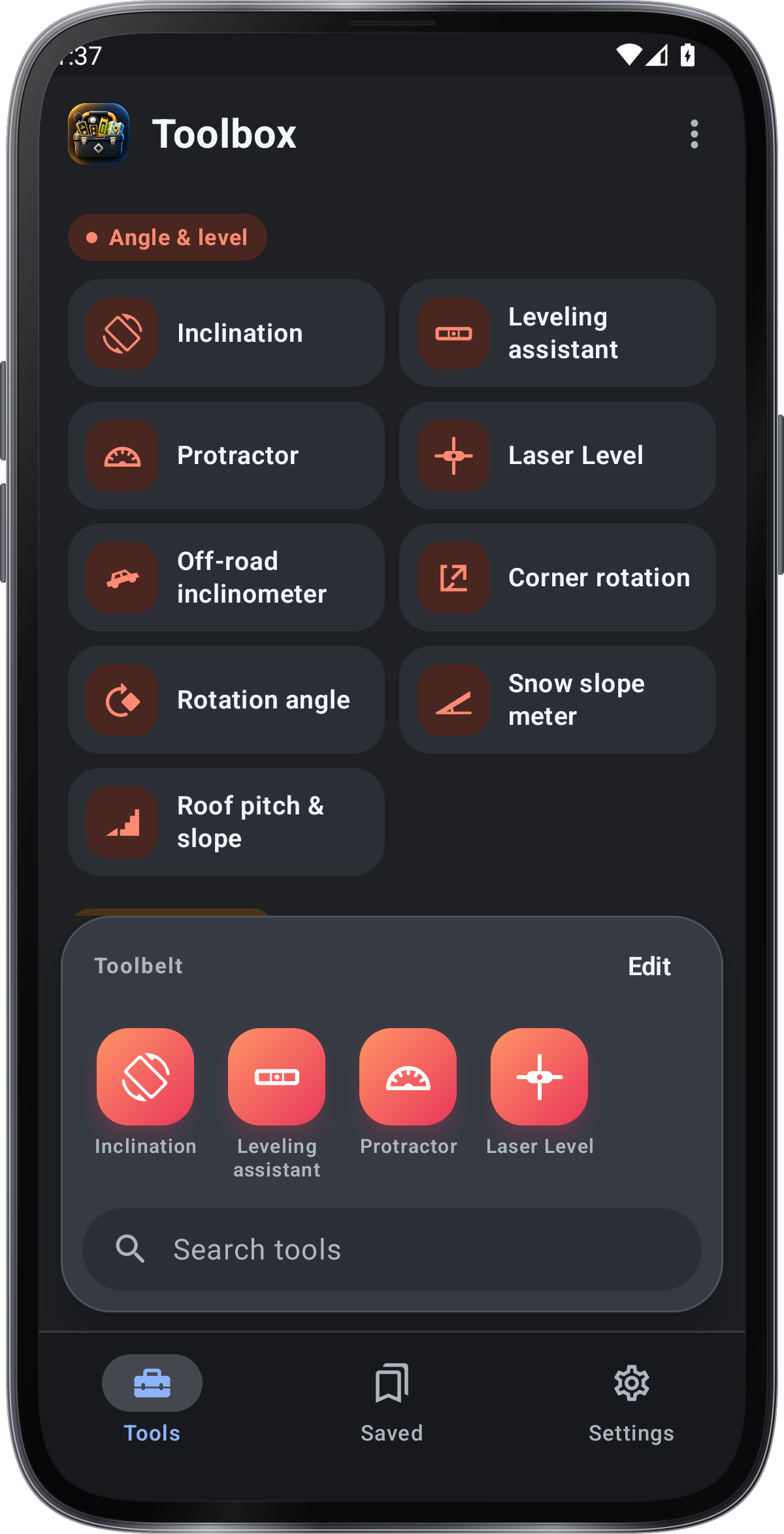
ওয়ার্কশপে আপনার পছন্দের টুল এবং টুলের তালিকা আছে। একটি টুল বা মোড খুঁজুন। তালিকা ও গ্রিডের মধ্যে বদলাতে ⋮ › স্ক্রিন লেআউটে ক্লাসিক বেছে নিন।

টুল খুলে তার নির্দেশিকা অনুসরণ করুন। টুলের নিজস্ব সেটিংস ও সংরক্ষণের জায়গা ব্যবহৃত হয়।
সংরক্ষিত ট্যাব রেকর্ড, গ্যালারি বা চার্ট খোলে। টুলের নিজস্ব লাইব্রেরি ও লগ তার ভেতরেই থাকে।
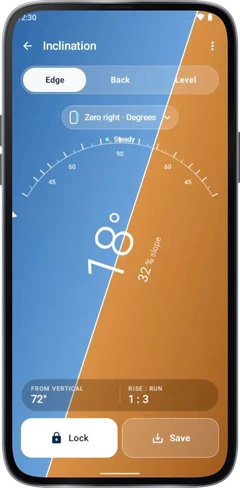
ক্যাটালগ থেকে ‘হেলন’ খুলুন। ‘প্রান্ত’, ‘ফোনের পেছন’ অথবা ‘লেভেল’ বেছে নিন। রিডিং স্থির হলে ‘লক করুন’, তারপর ‘সংরক্ষণ করুন’ ট্যাপ করুন।
সরঞ্জামদেখুন
সেটিংসহোমের বিন্যাস
পছন্দ, সাম্প্রতিক সরঞ্জাম ও বিভাগ, তালিকা বা গ্রিডে
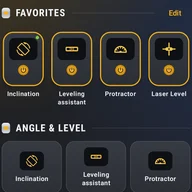
অ্যাপ আইকনের মতো অ্যাম্বার রং, পছন্দের সরঞ্জামগুলো মিটারের রূপে
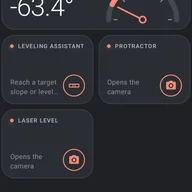
পছন্দের সরঞ্জামে সরাসরি পাঠ
শুরু করার কাজ ও বর্ণানুক্রমে সব সরঞ্জাম
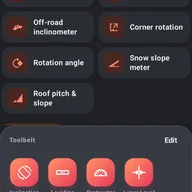
ট্যাব বারের ওপরে পছন্দ ও অনুসন্ধান, বুড়ো আঙুলের নাগালে
সংরক্ষিত
সরঞ্জাম থেকে সংরক্ষিত পরিমাপ, নোট, ছবি ও জায়গাসহ।
ক্যামেরা সরঞ্জাম দিয়ে তোলা ছবি ও ভিডিও।
সময়ের সঙ্গে আঁকা সংরক্ষিত পরিমাপ।
কোনো সরঞ্জাম পছন্দে যোগ করতে চেপে ধরে রাখুন।
নির্দিষ্ট কাজের জন্য তালিকা থেকে সেই মোড বাছুন; টুল নিজের নিয়ন্ত্রণ ও সংরক্ষিত পছন্দ নিয়ে খোলে।
টুল খুললে রেকর্ড না করে লাইভ রিডিং দেখায়। সেশন শুরু করতে শুরু করুন বা রেকর্ড করুন চাপুন।
যৌথ রেকর্ড, গ্যালারি ও চার্ট সংরক্ষিত অংশে পাবেন। নিজস্ব লাইব্রেরি বা লগ থাকা টুল তার ইতিহাস নিজের ভেতরেই রাখে।
দরকারি সেন্সর না থাকলে তালিকায় টুল বন্ধ থাকে। অন্য ফোনে একই হার্ডওয়্যারের সুবিধা আশা করার আগে টুলের নির্দেশনা দেখুন।
স্থির রিডিং পেলে স্থির করুন চাপুন, তারপর ফোন তুলুন। ছেড়ে দিন লাইভ পরিমাপে ফেরায়।
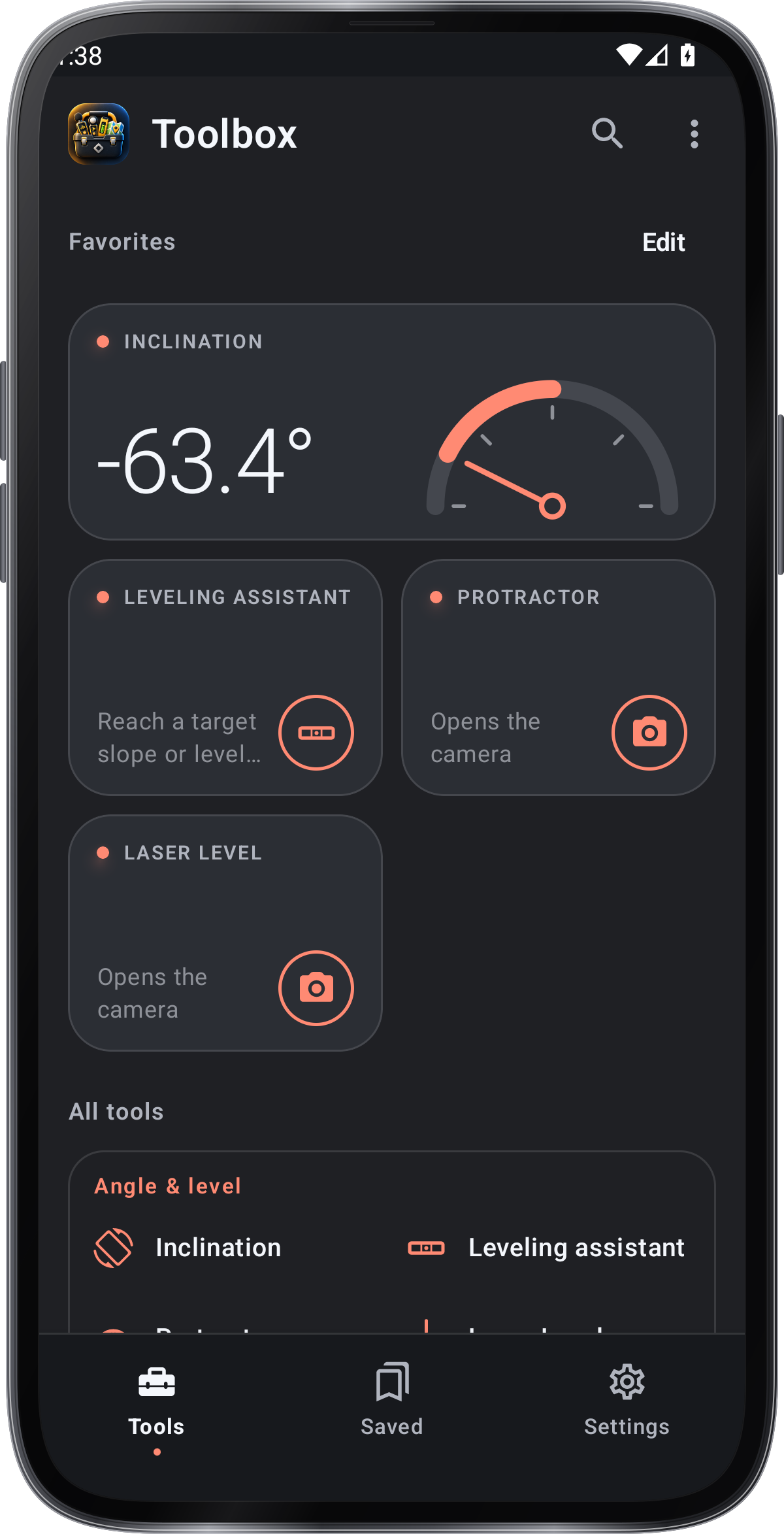
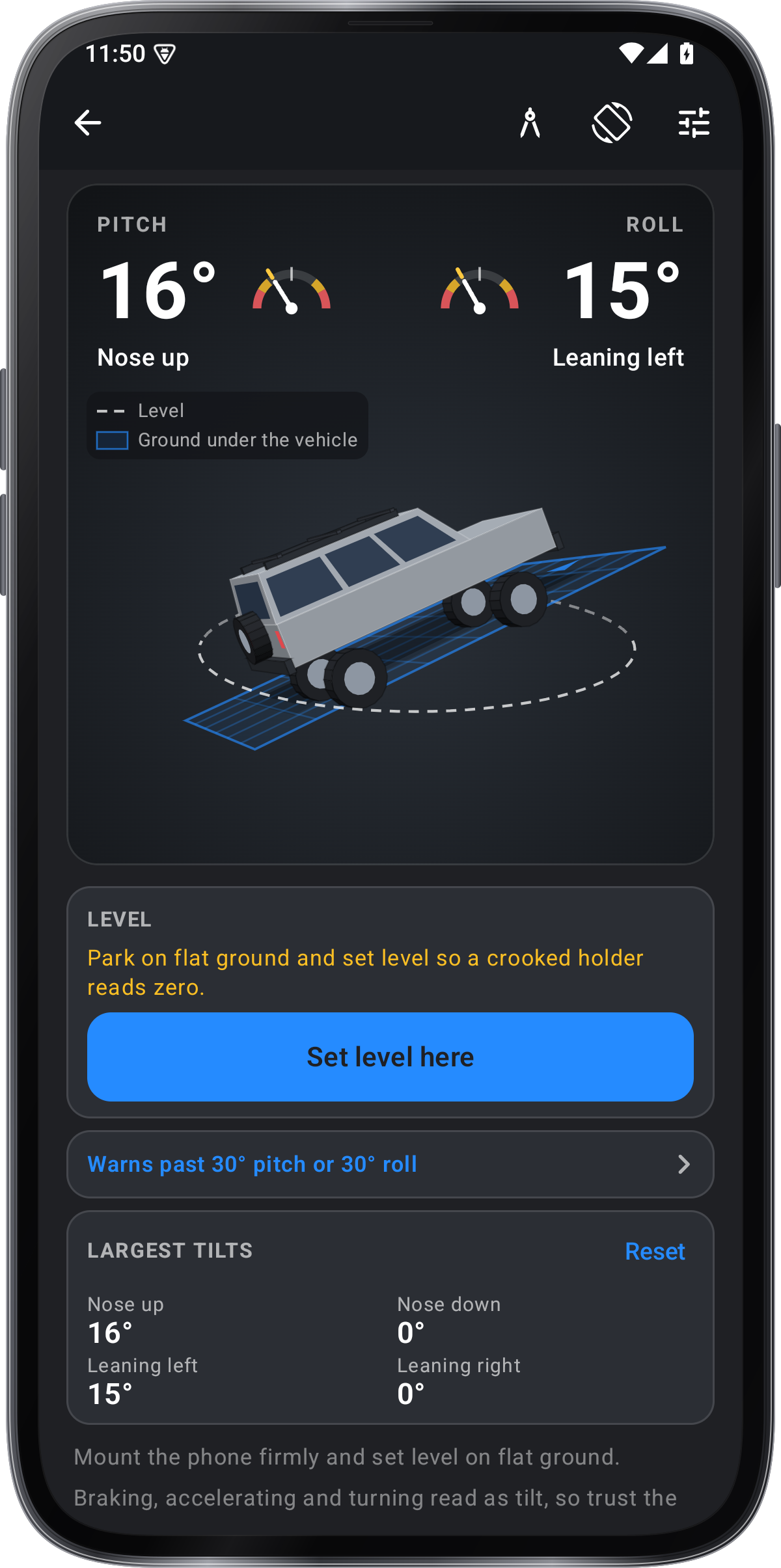
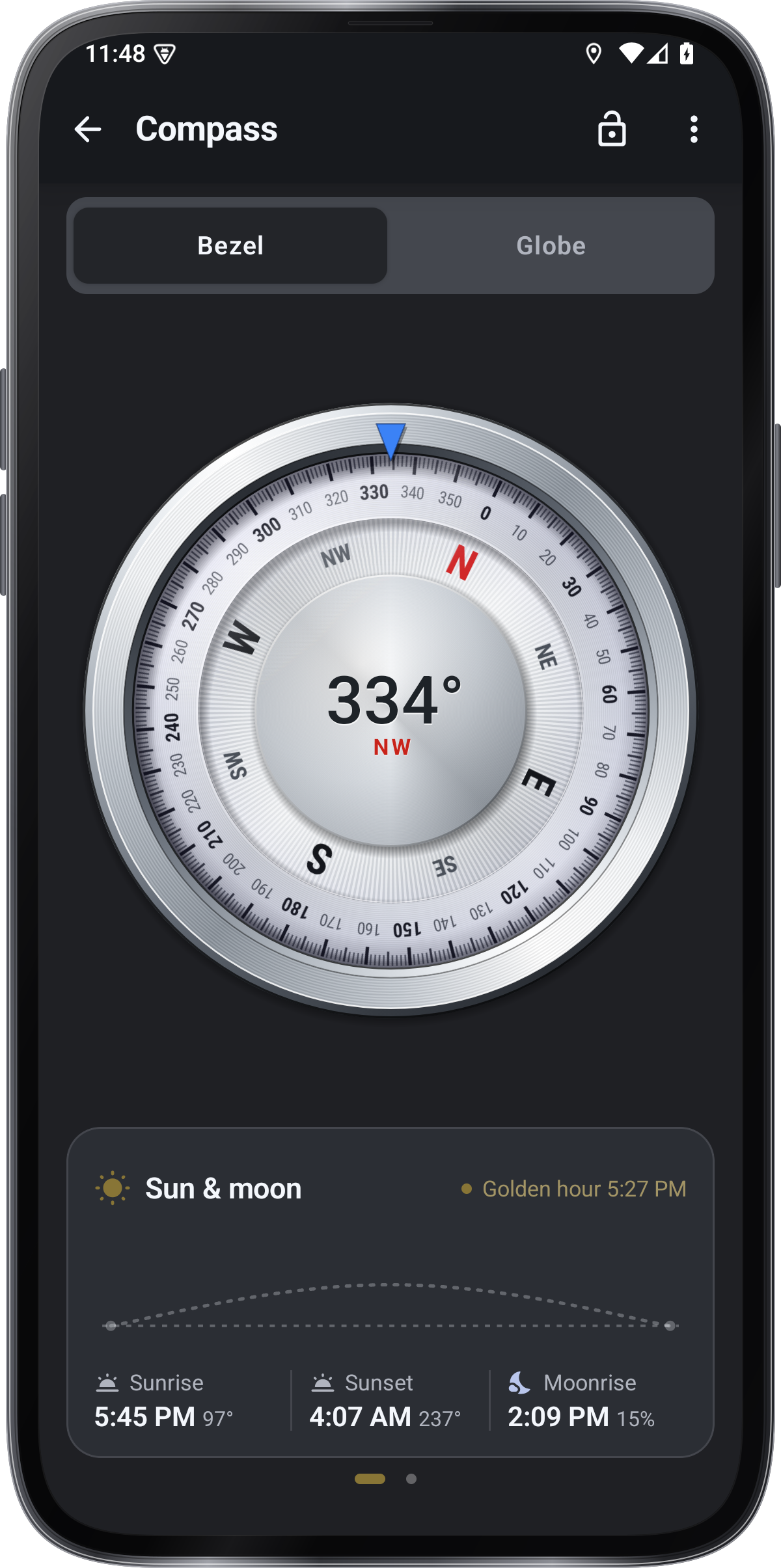
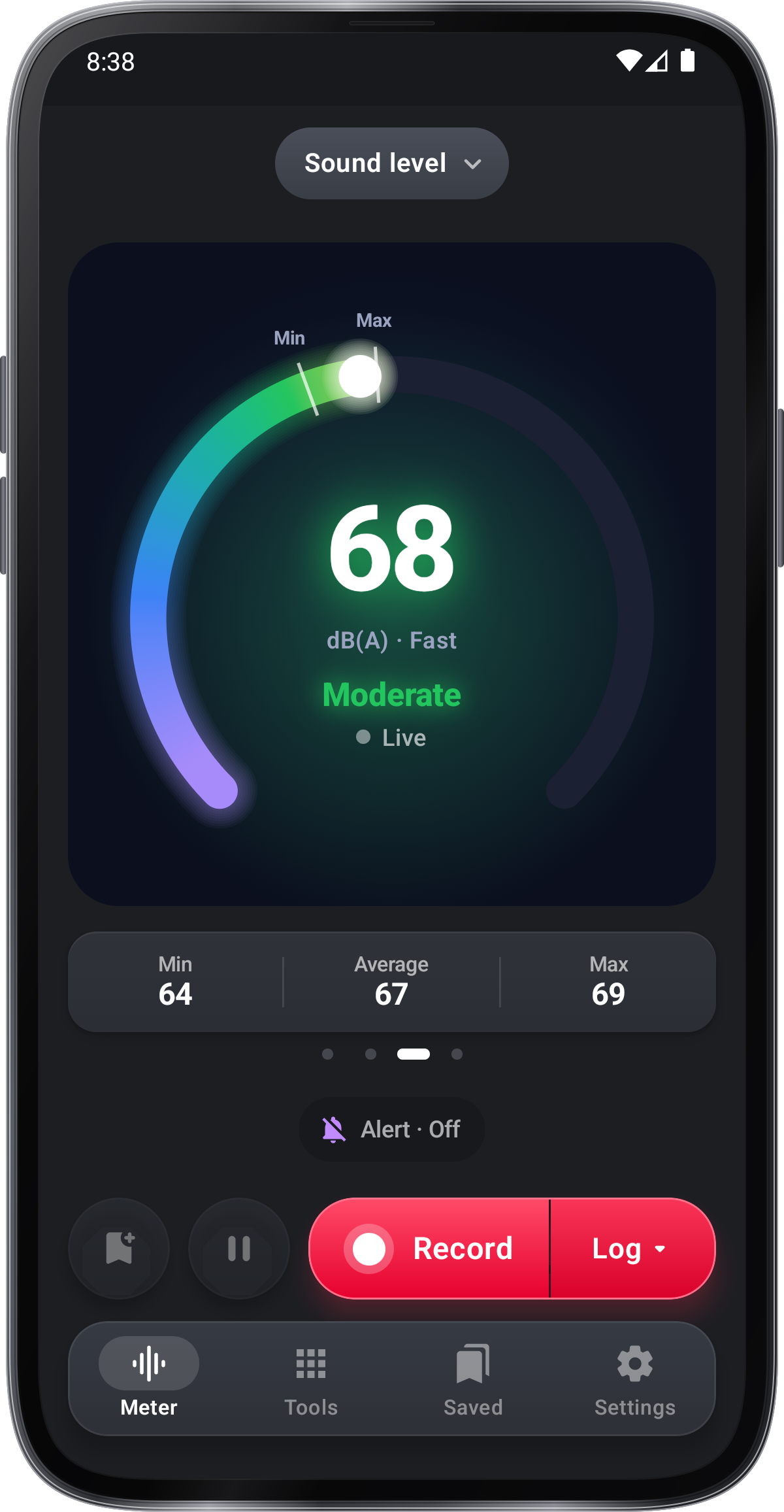
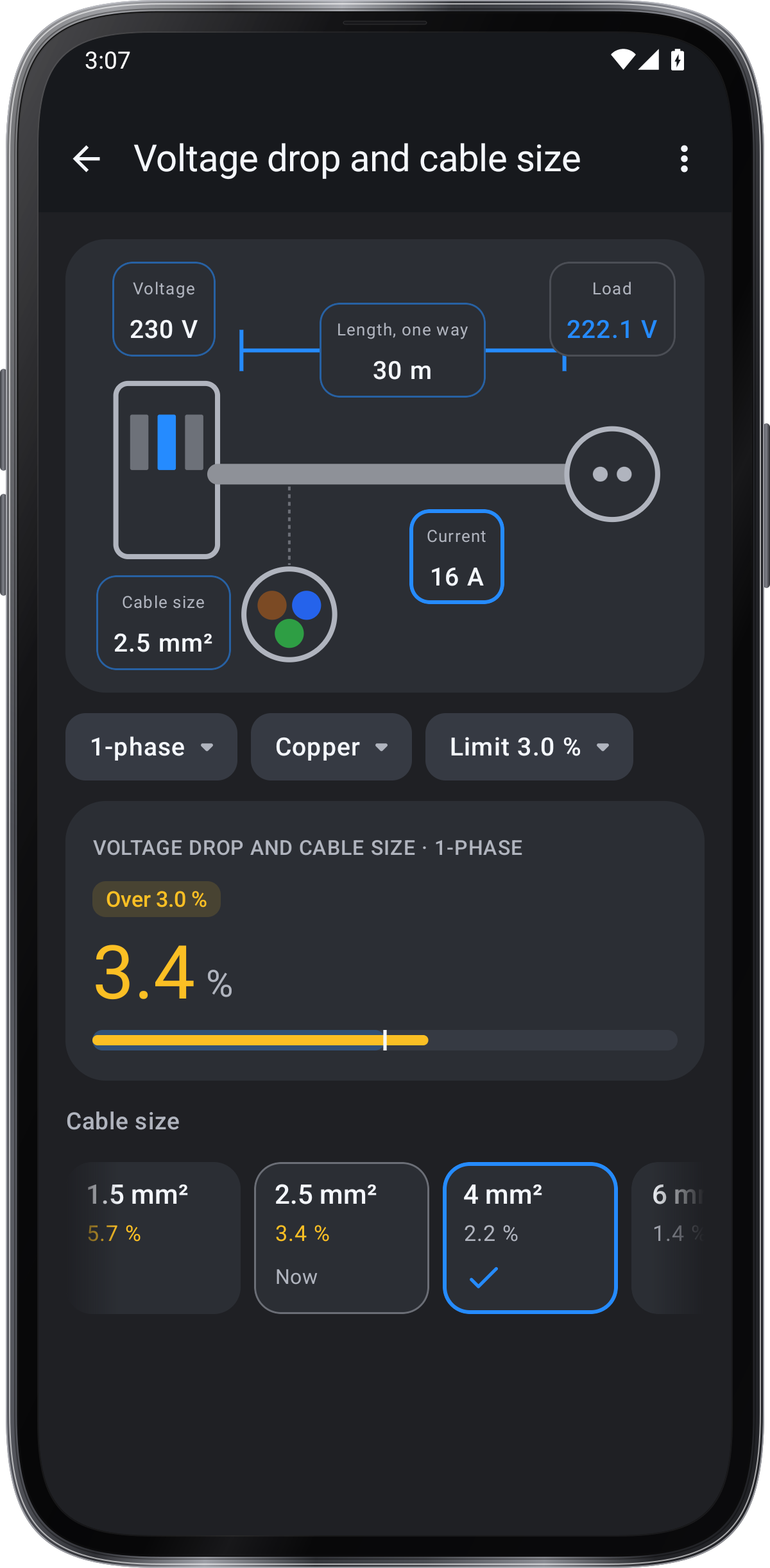
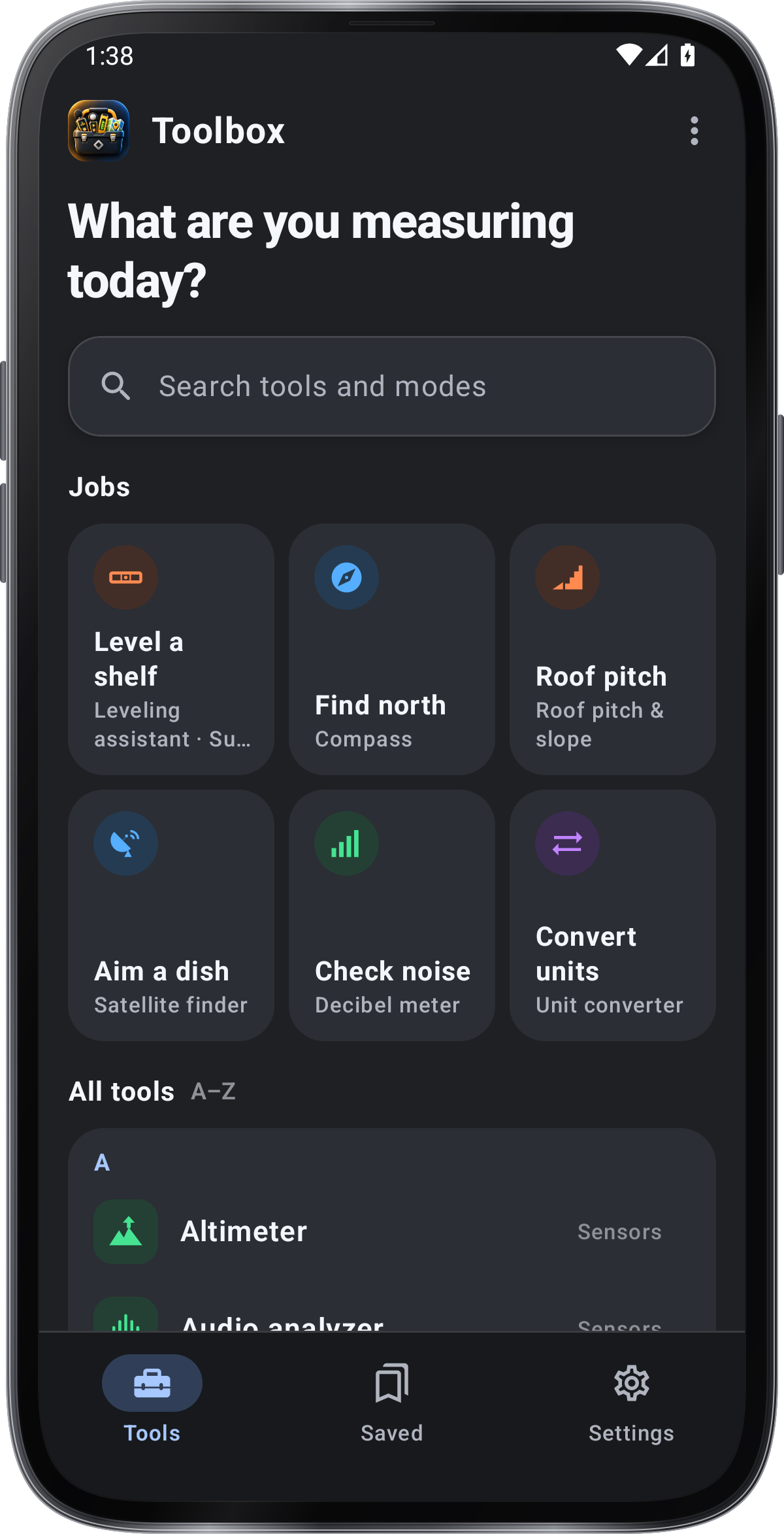
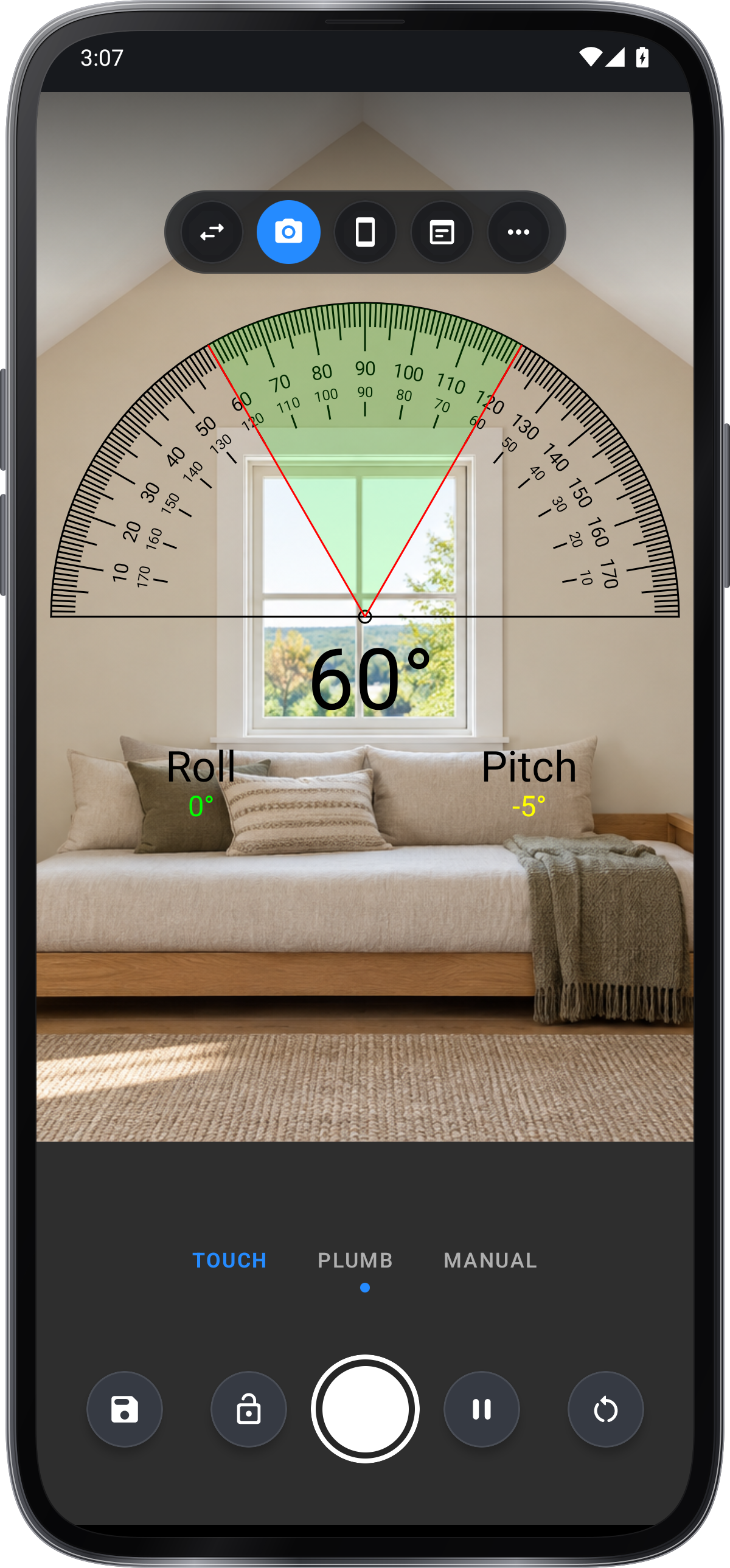
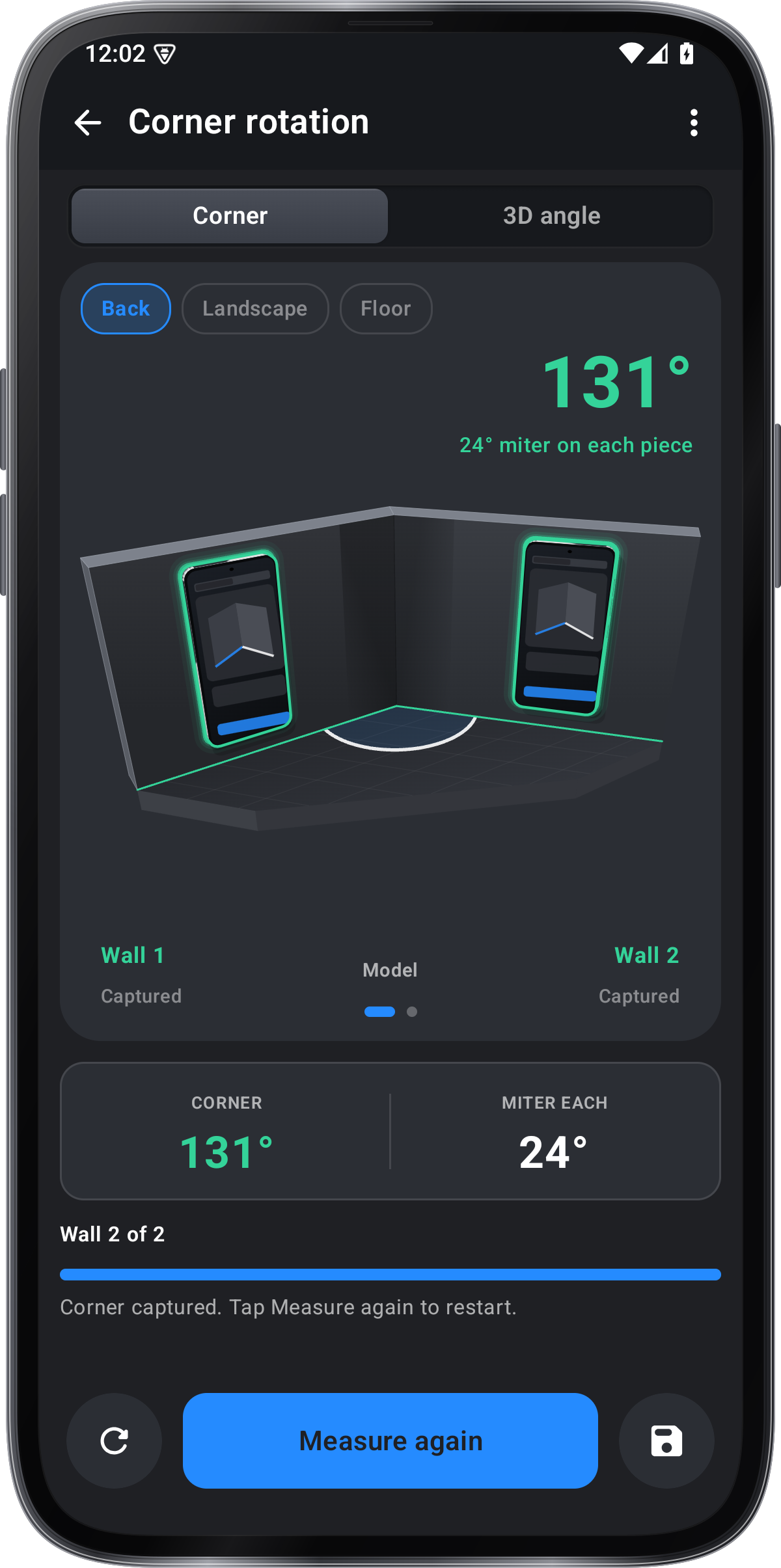
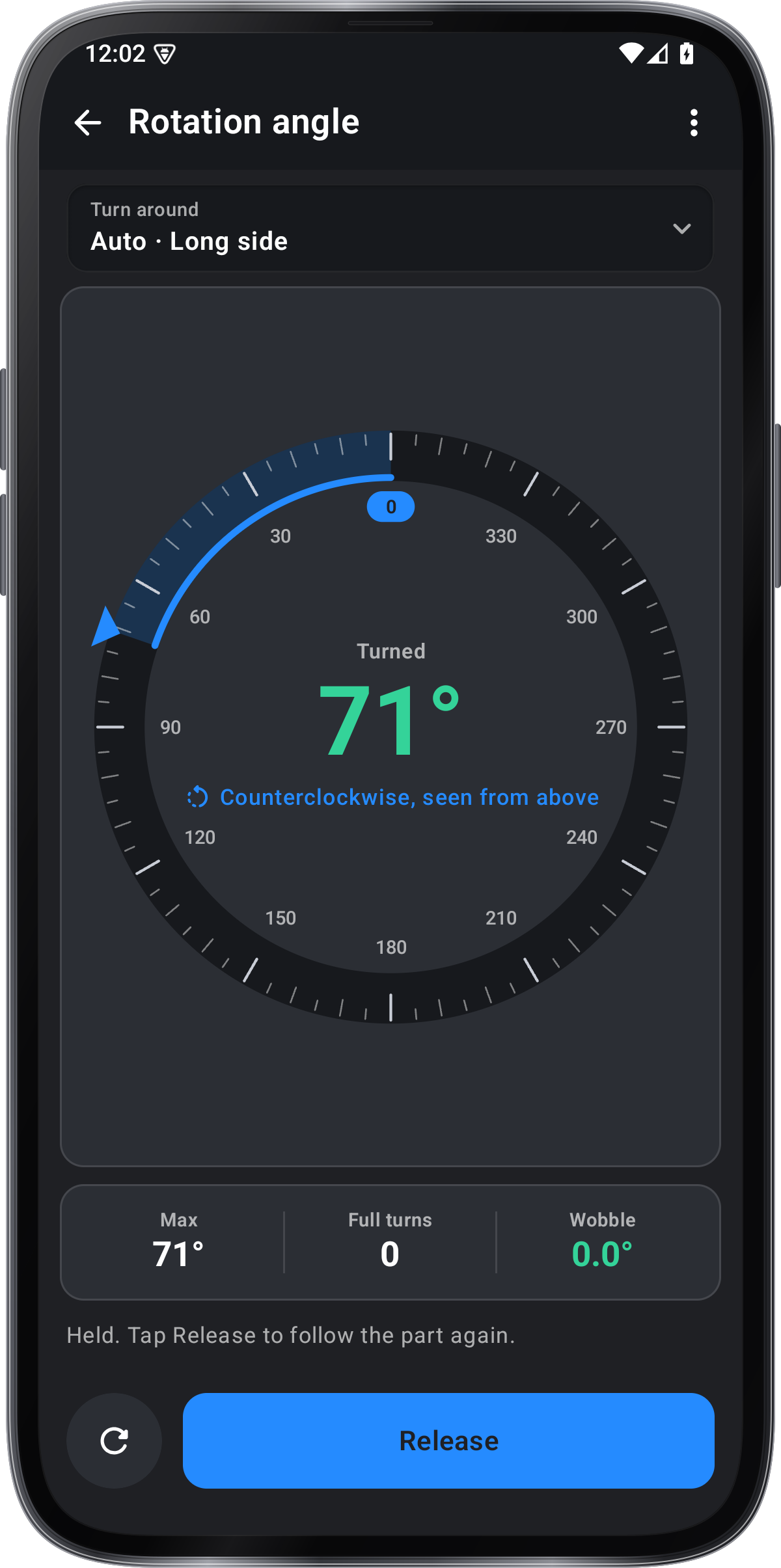
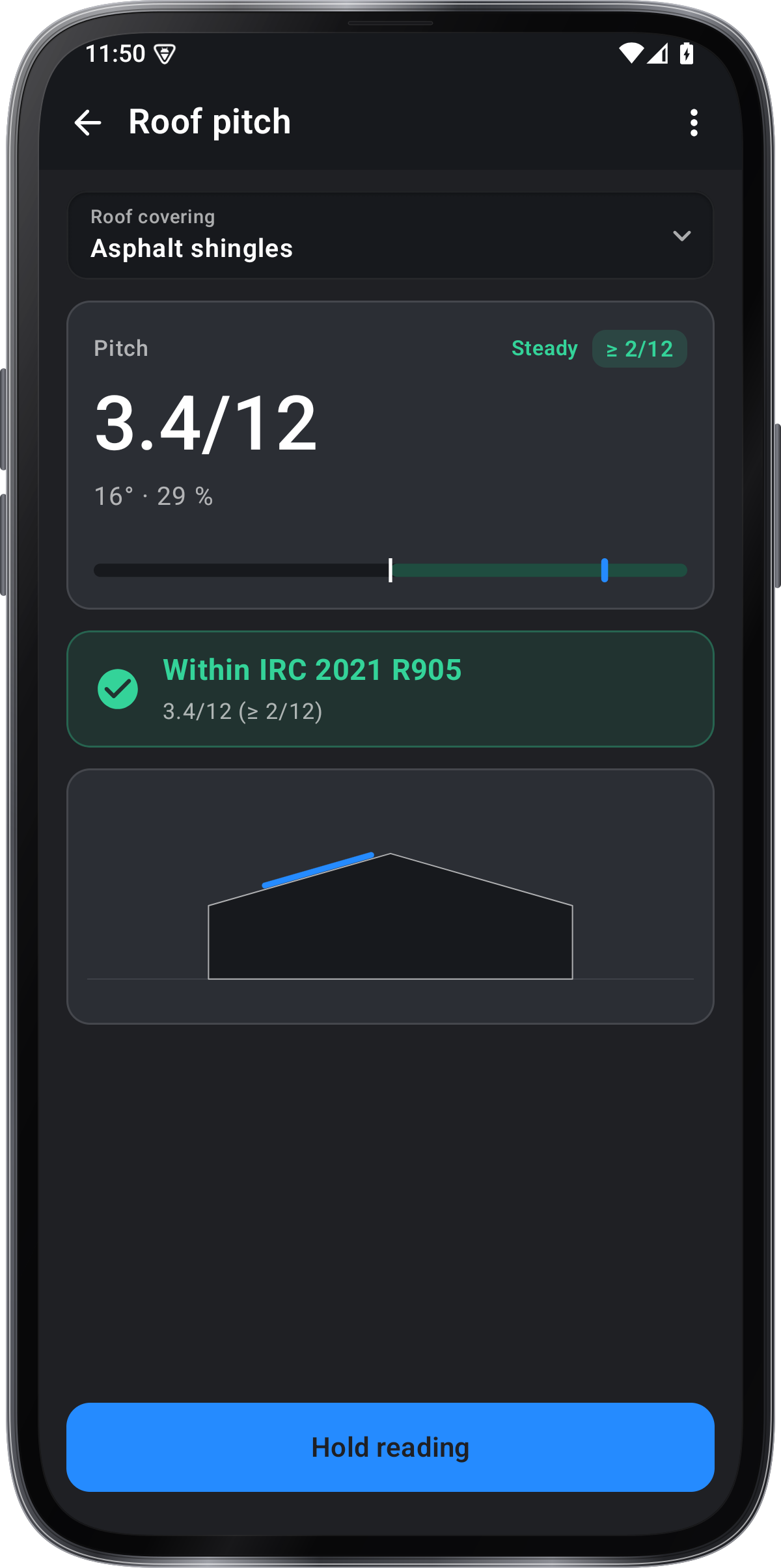
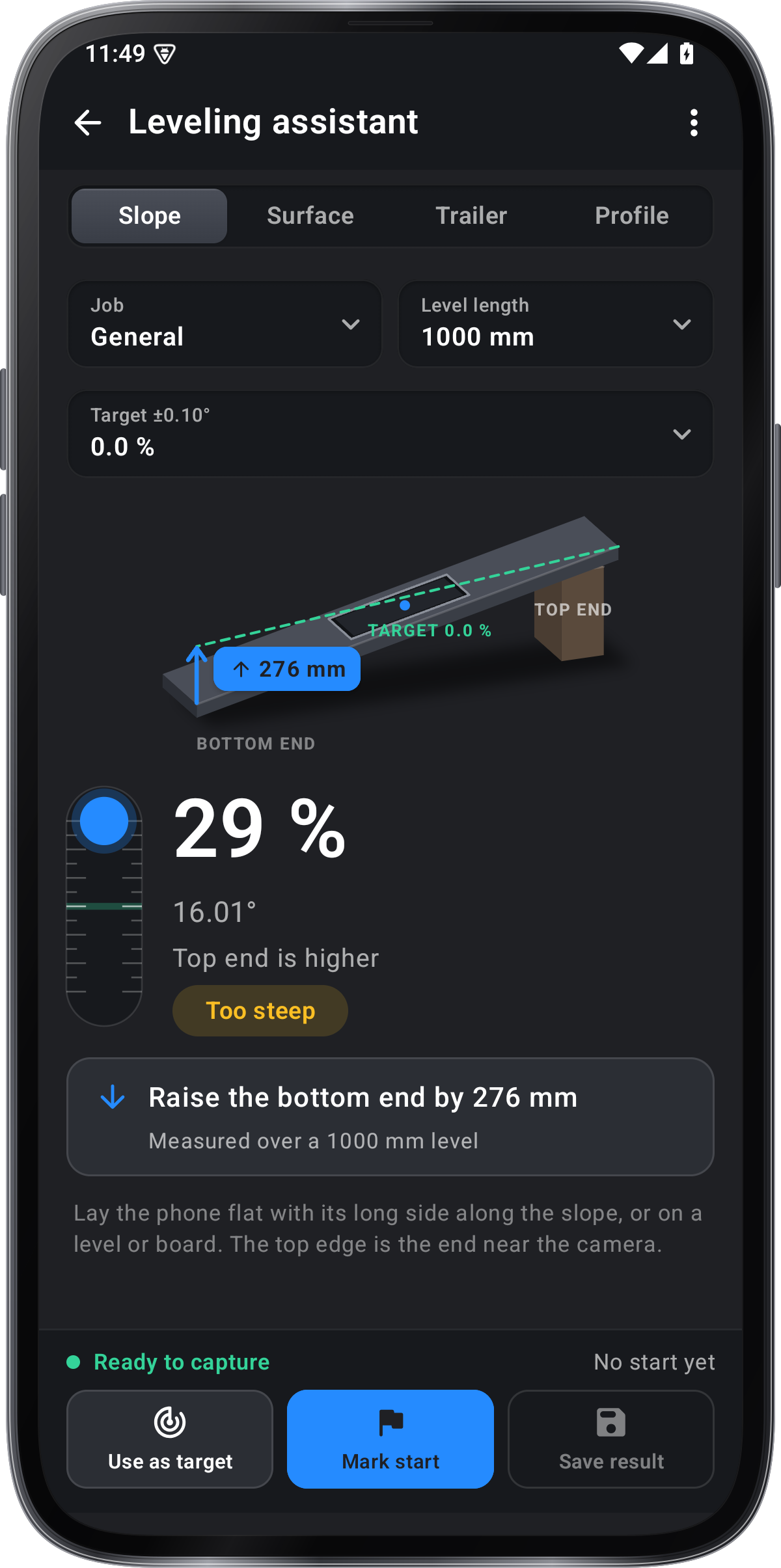
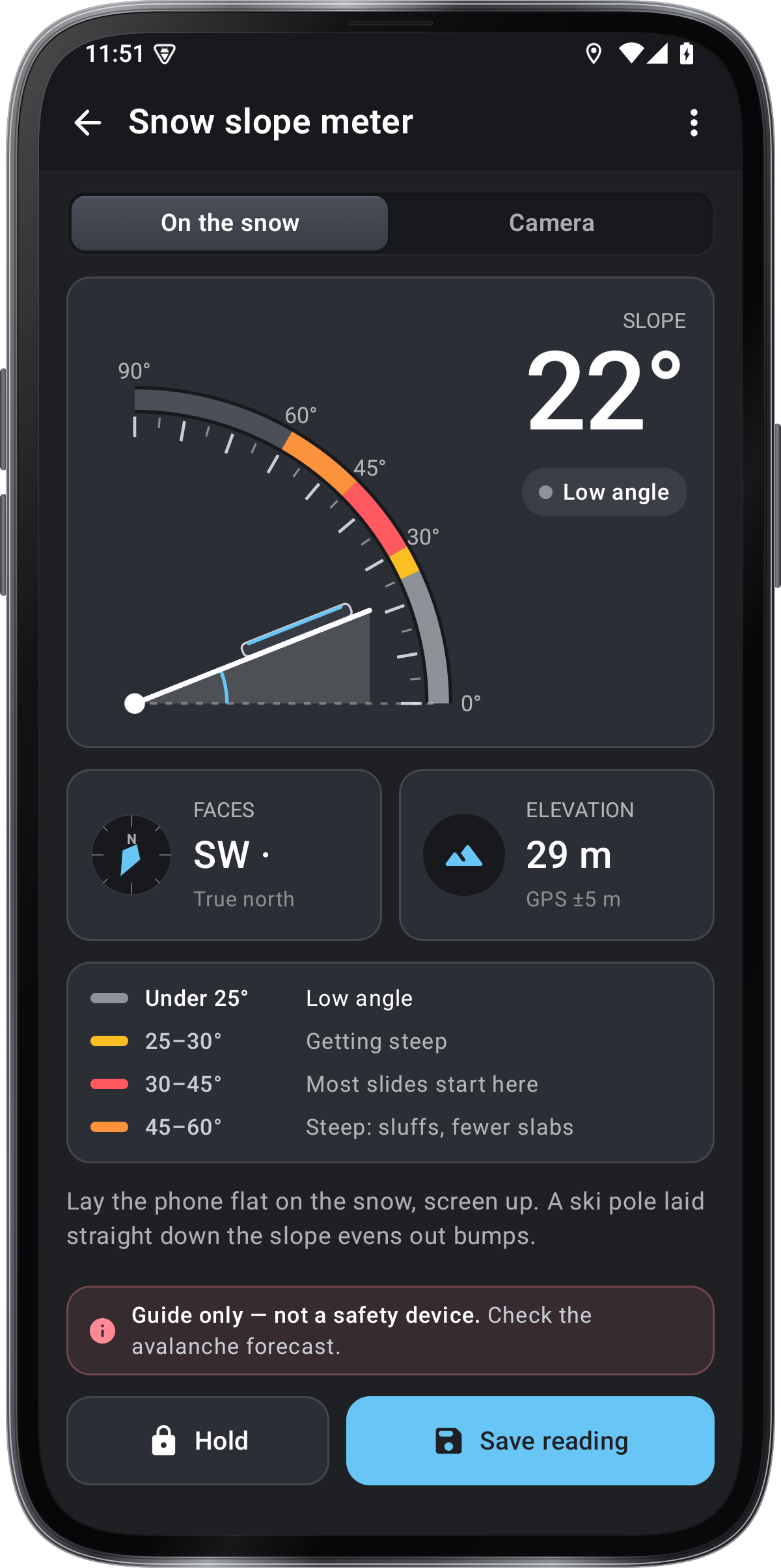
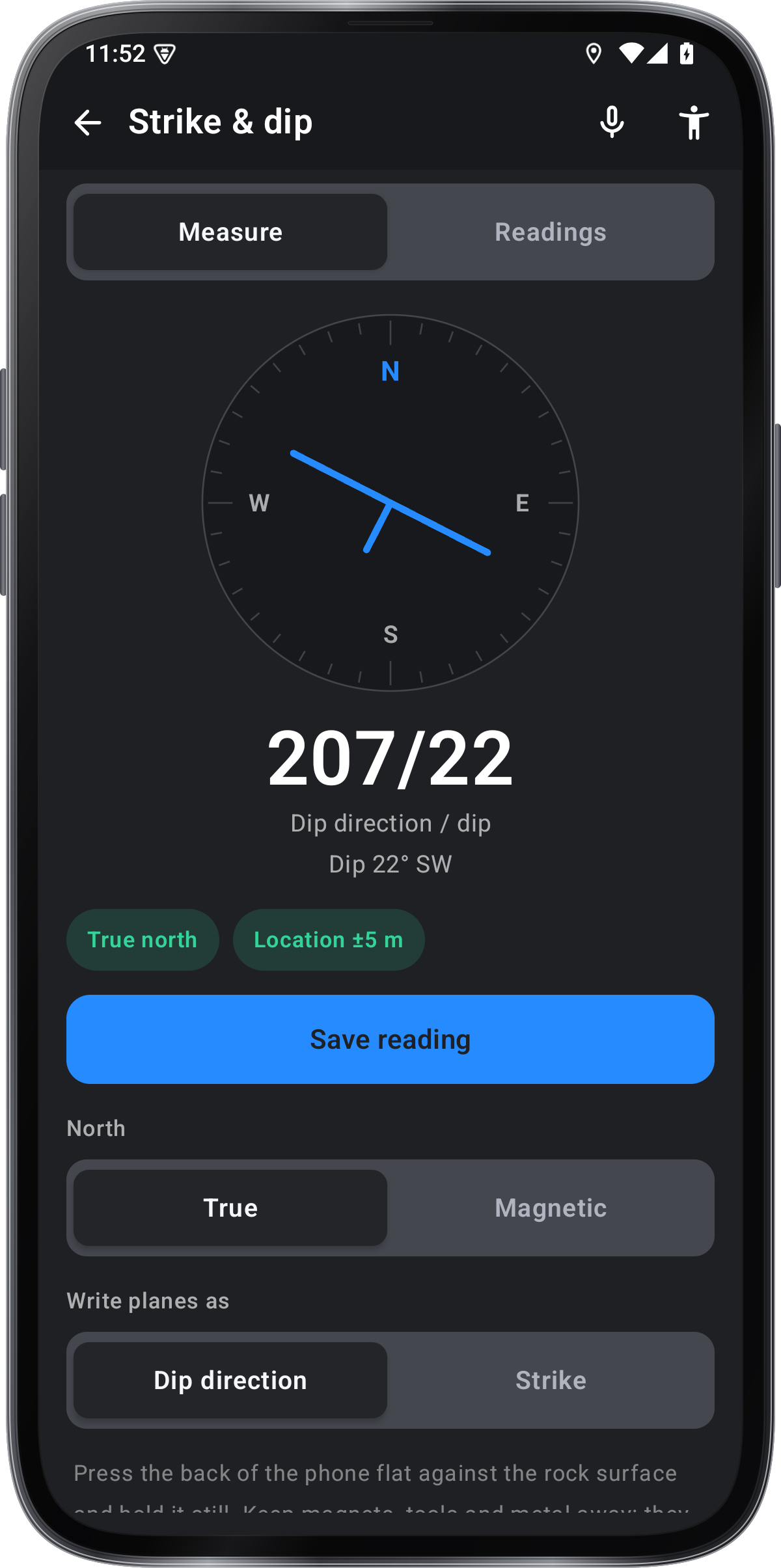
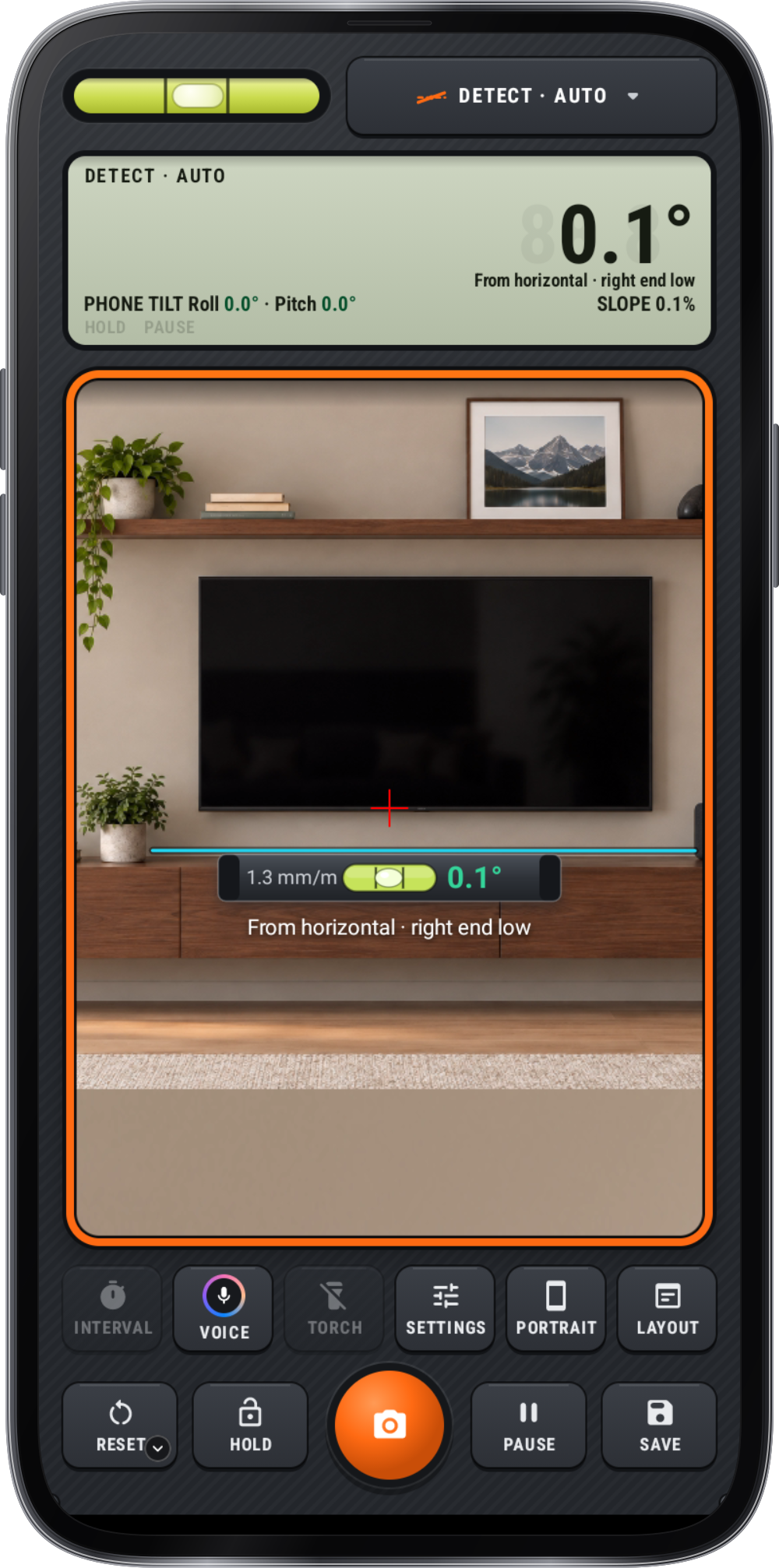
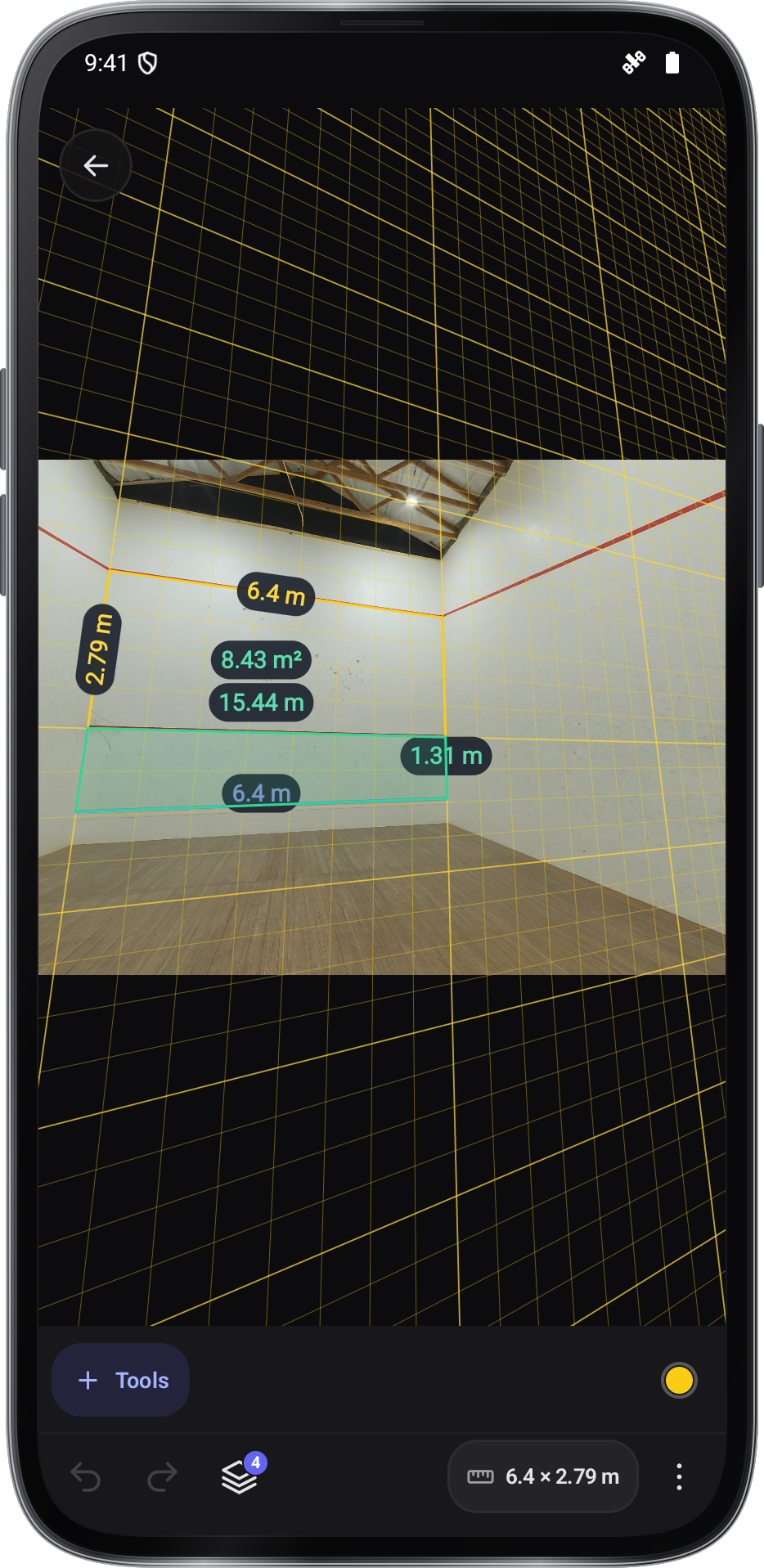
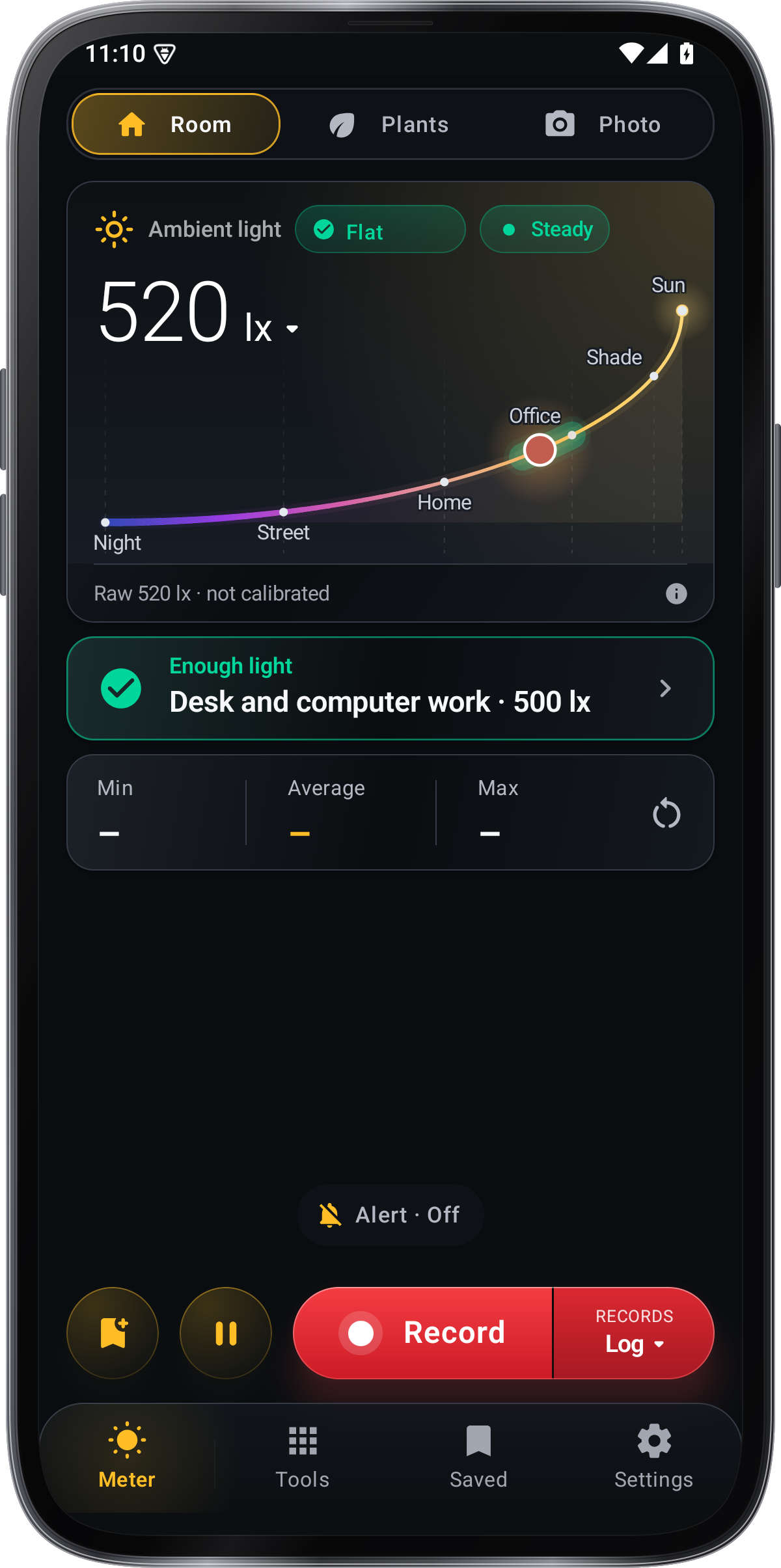
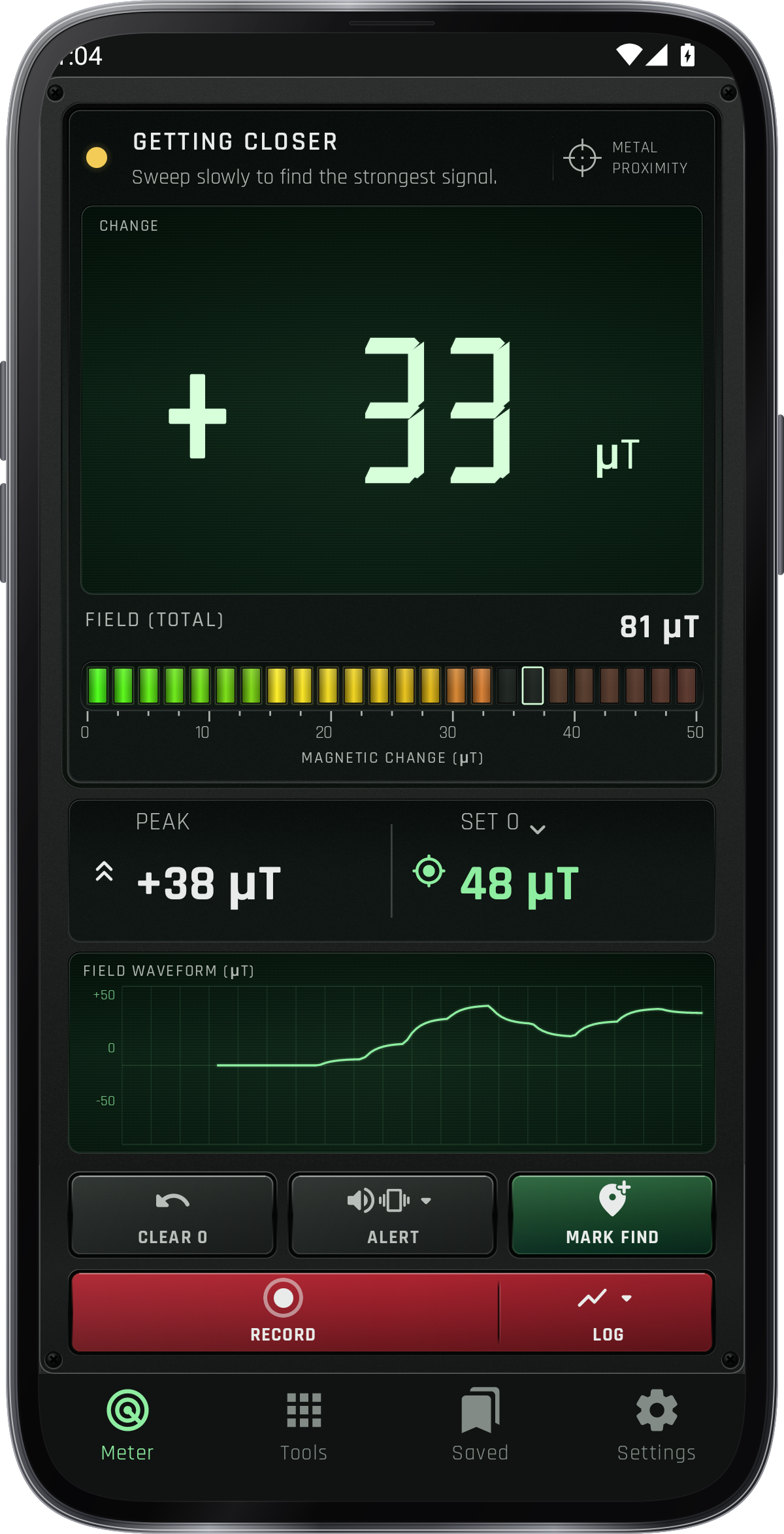
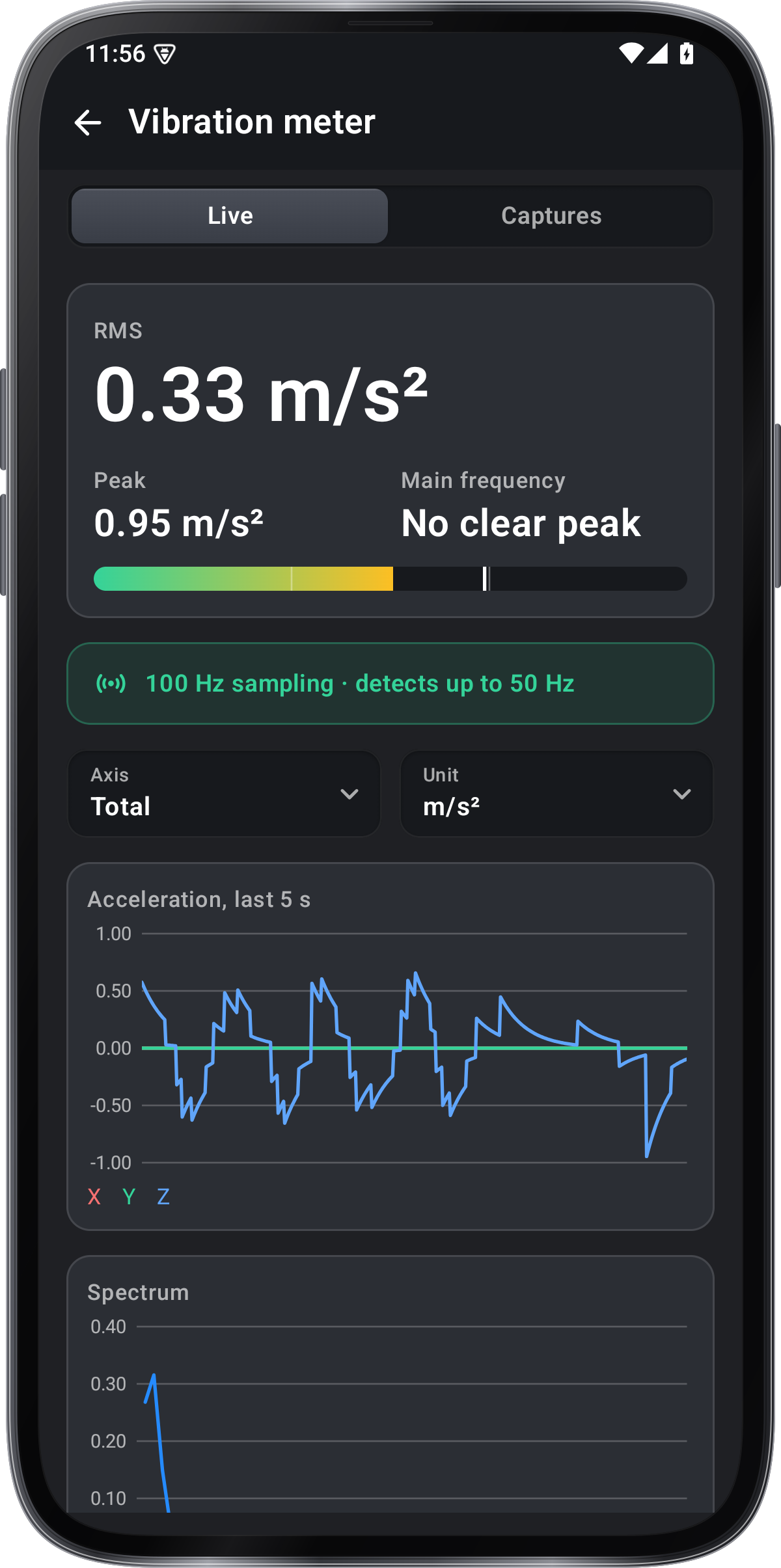
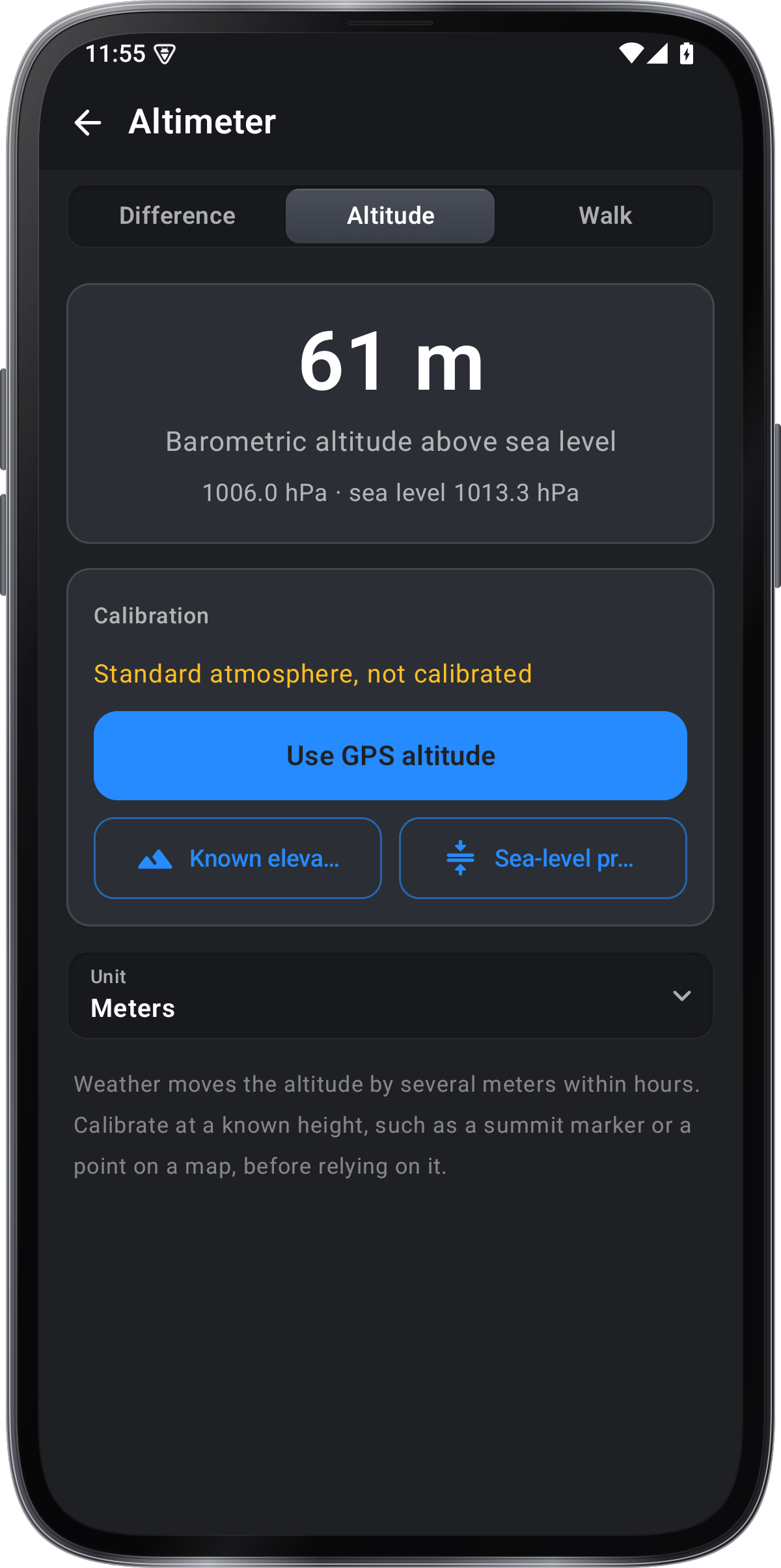
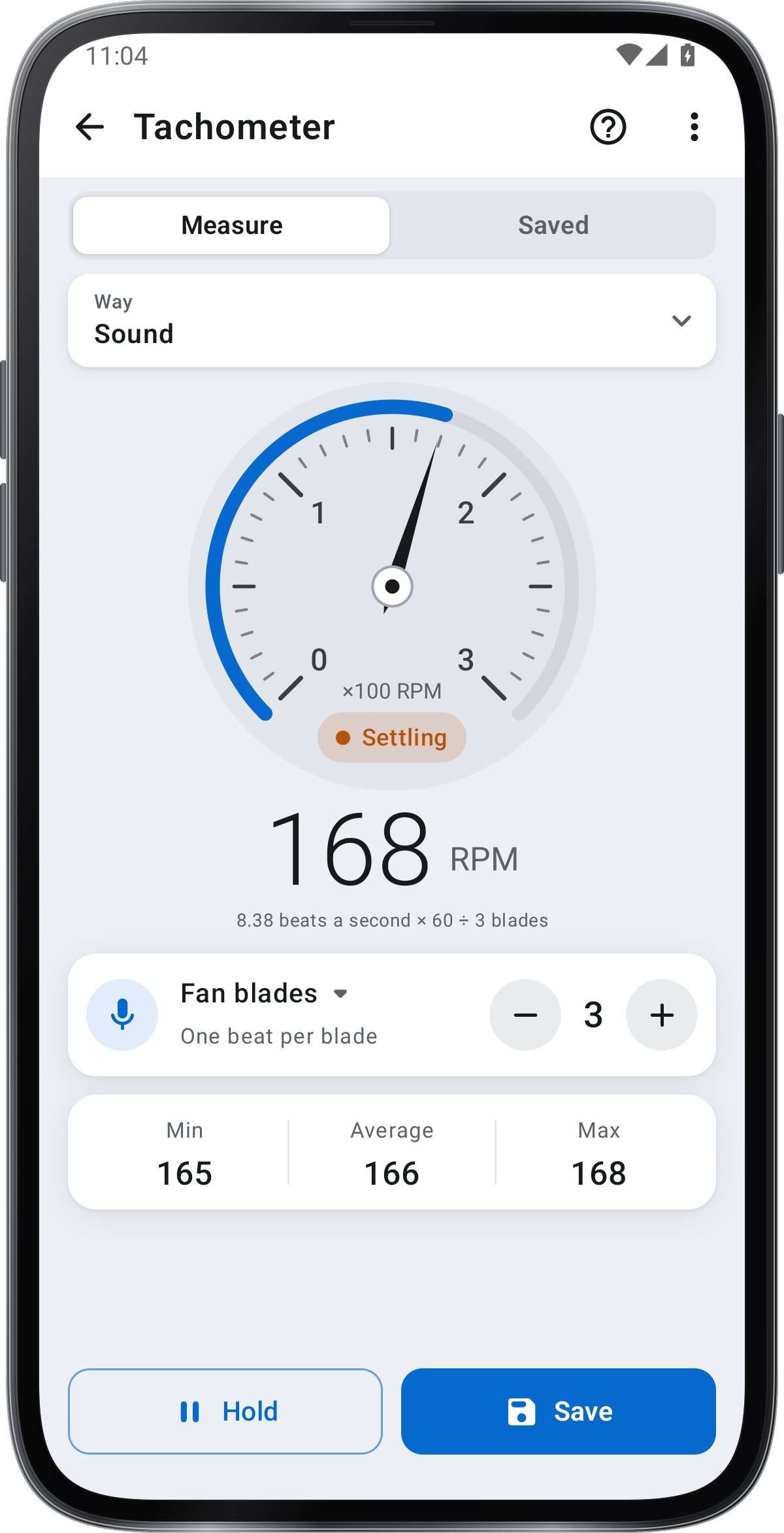
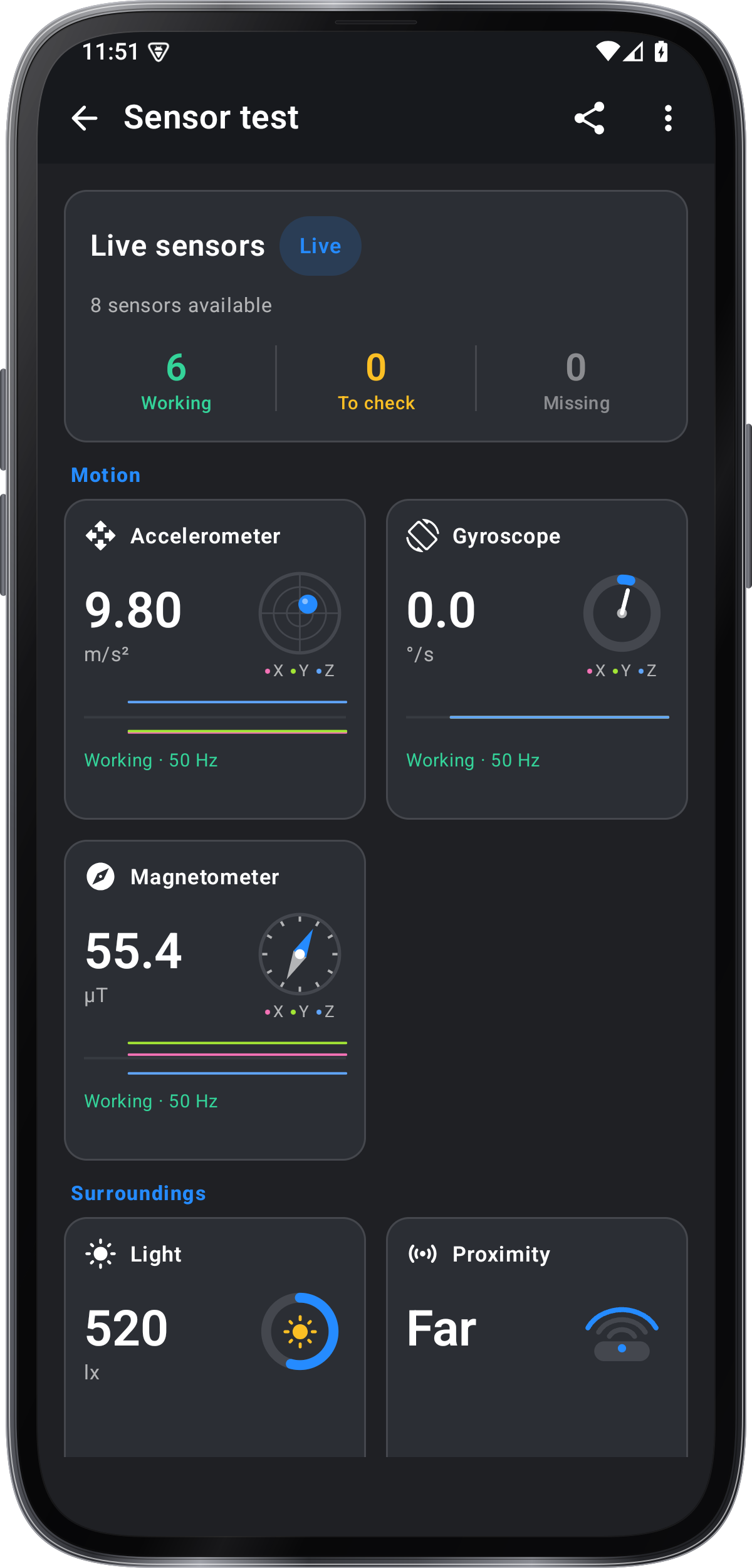
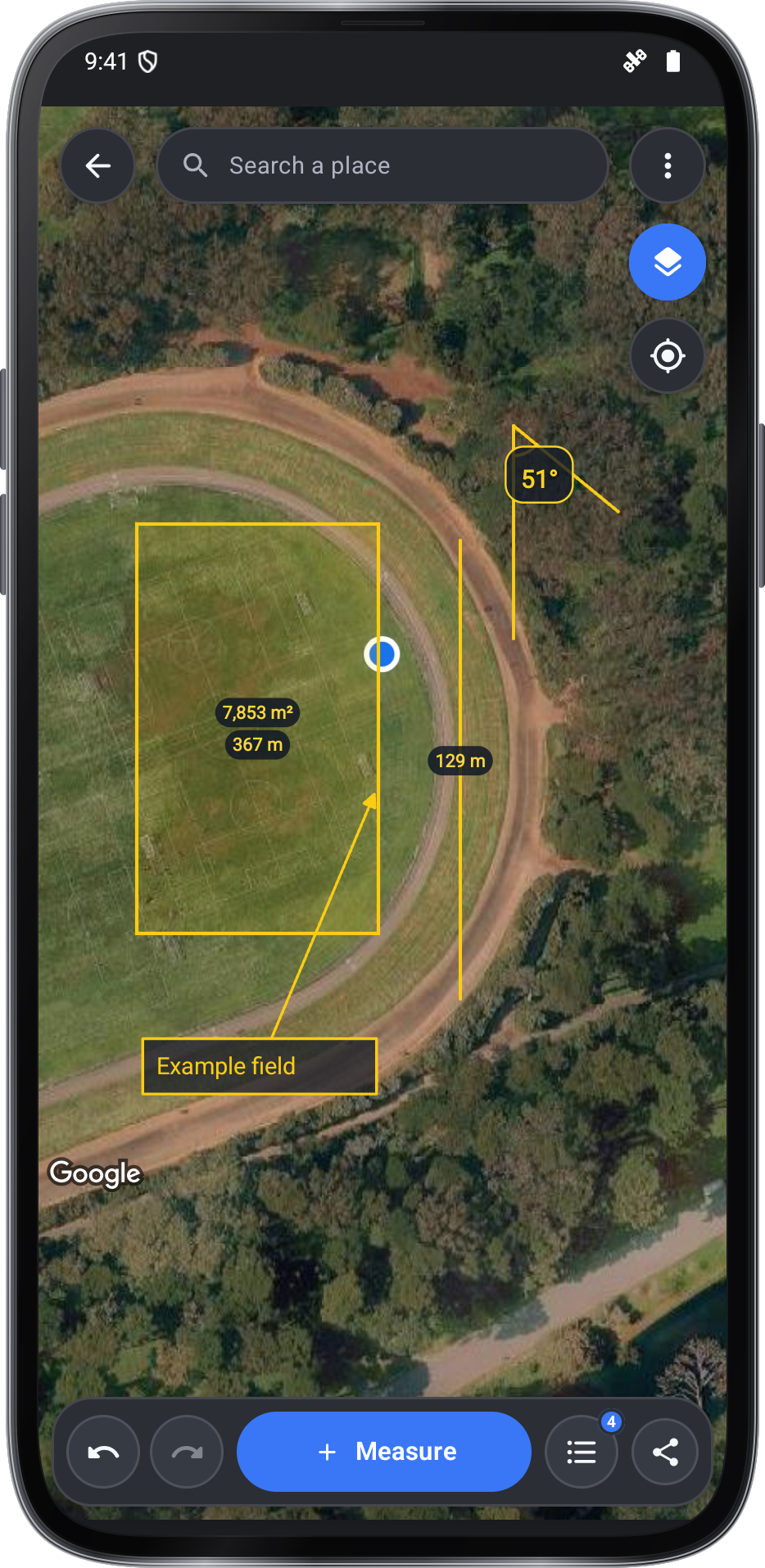
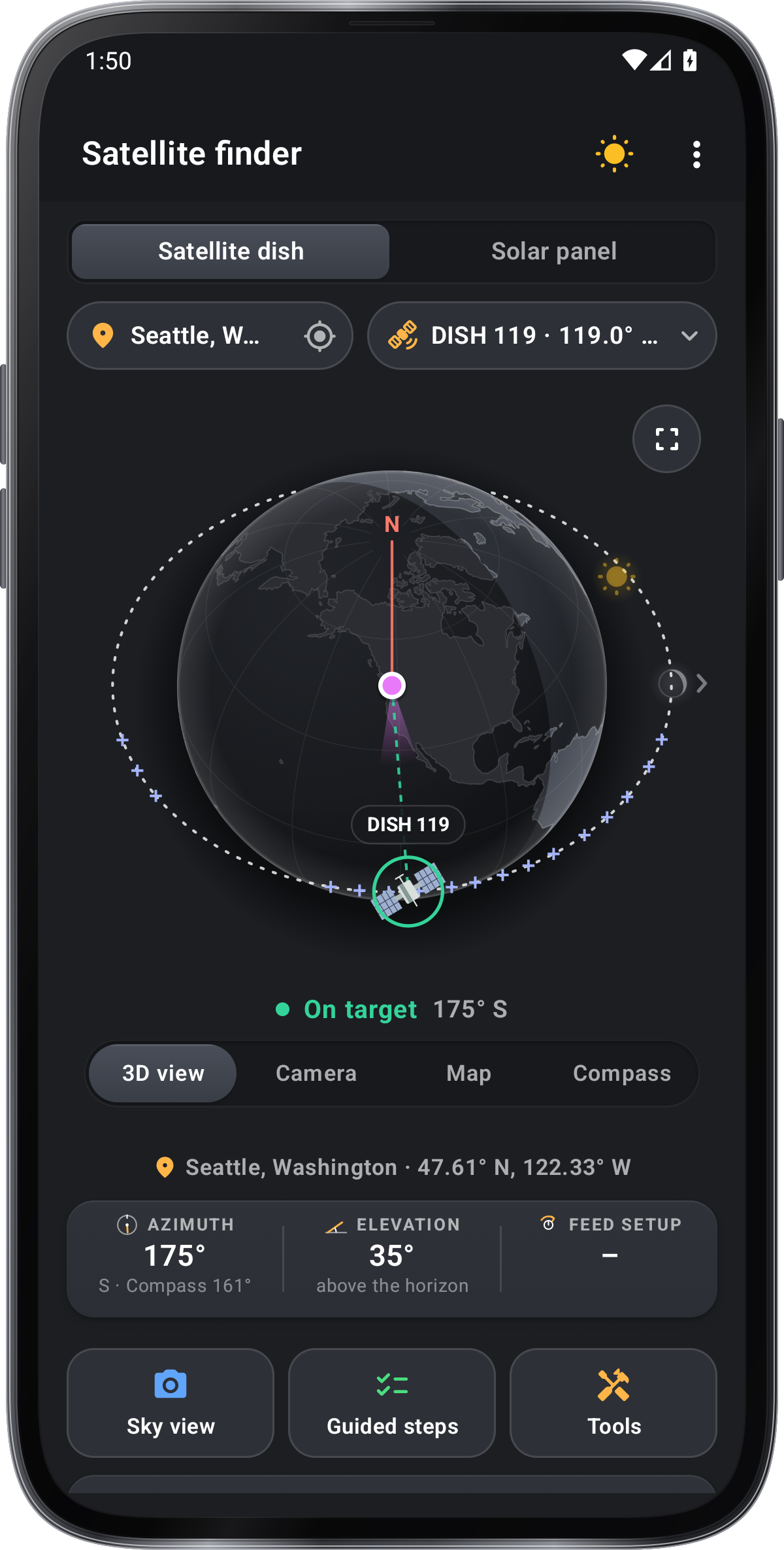
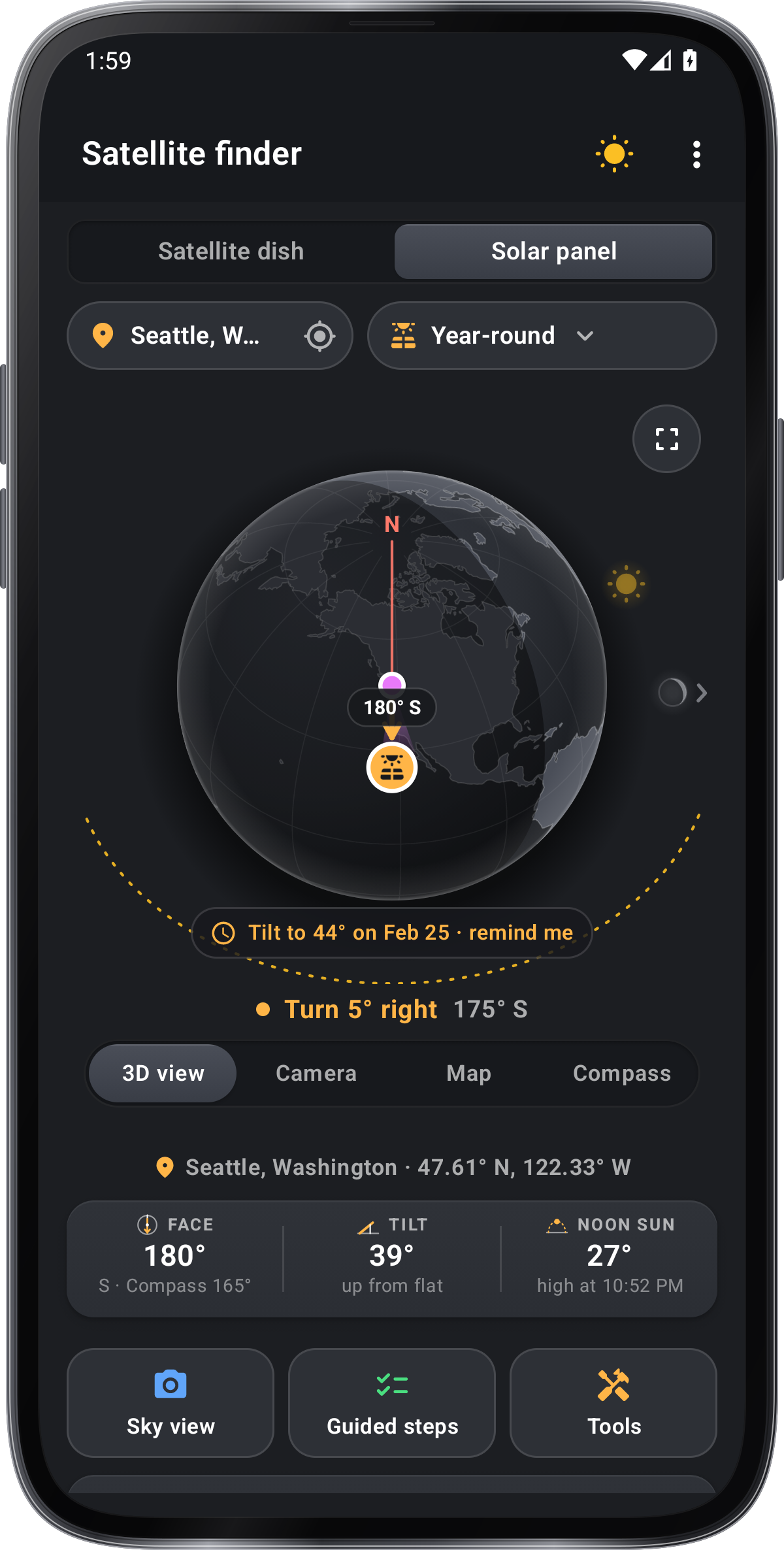
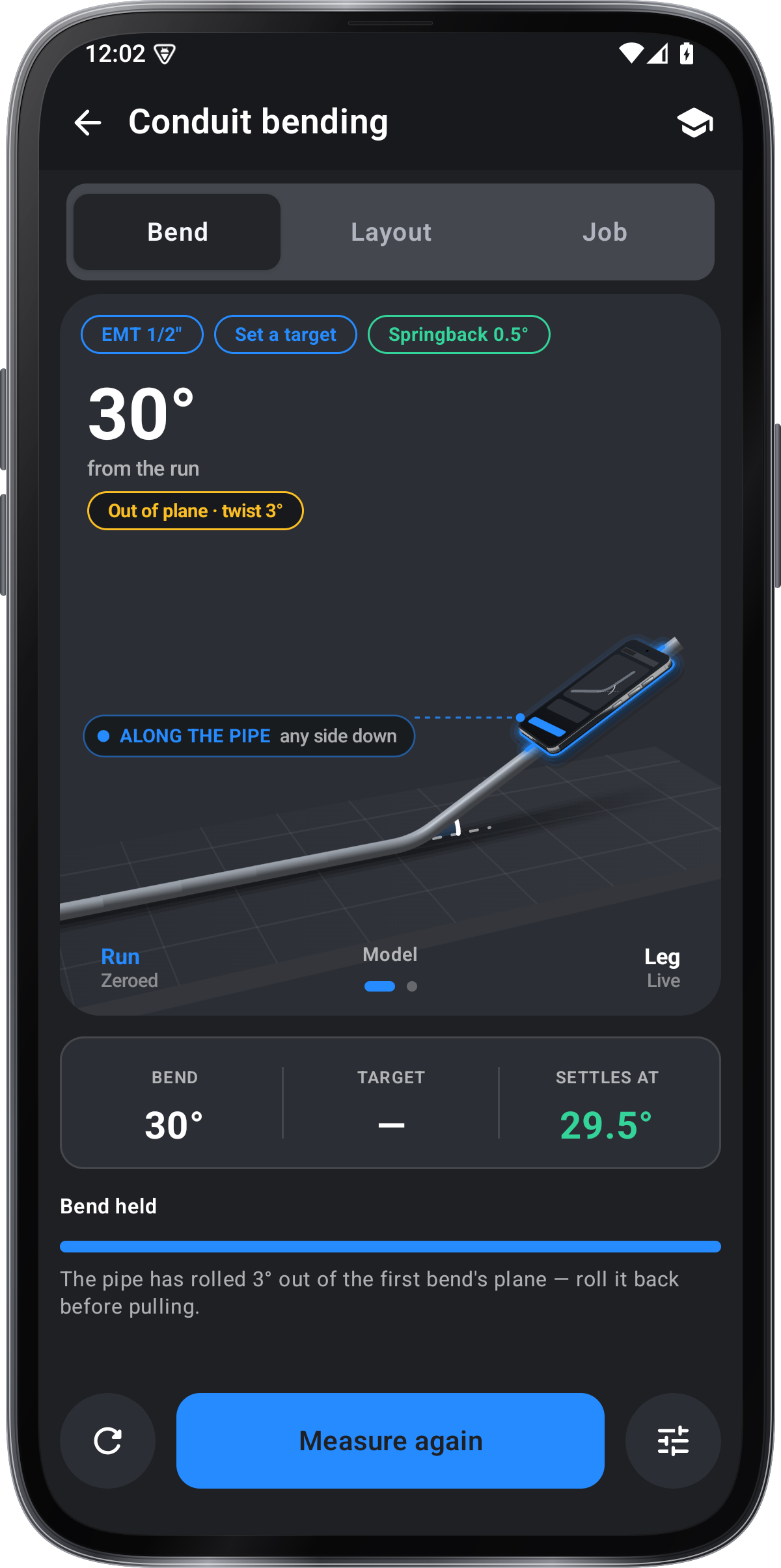
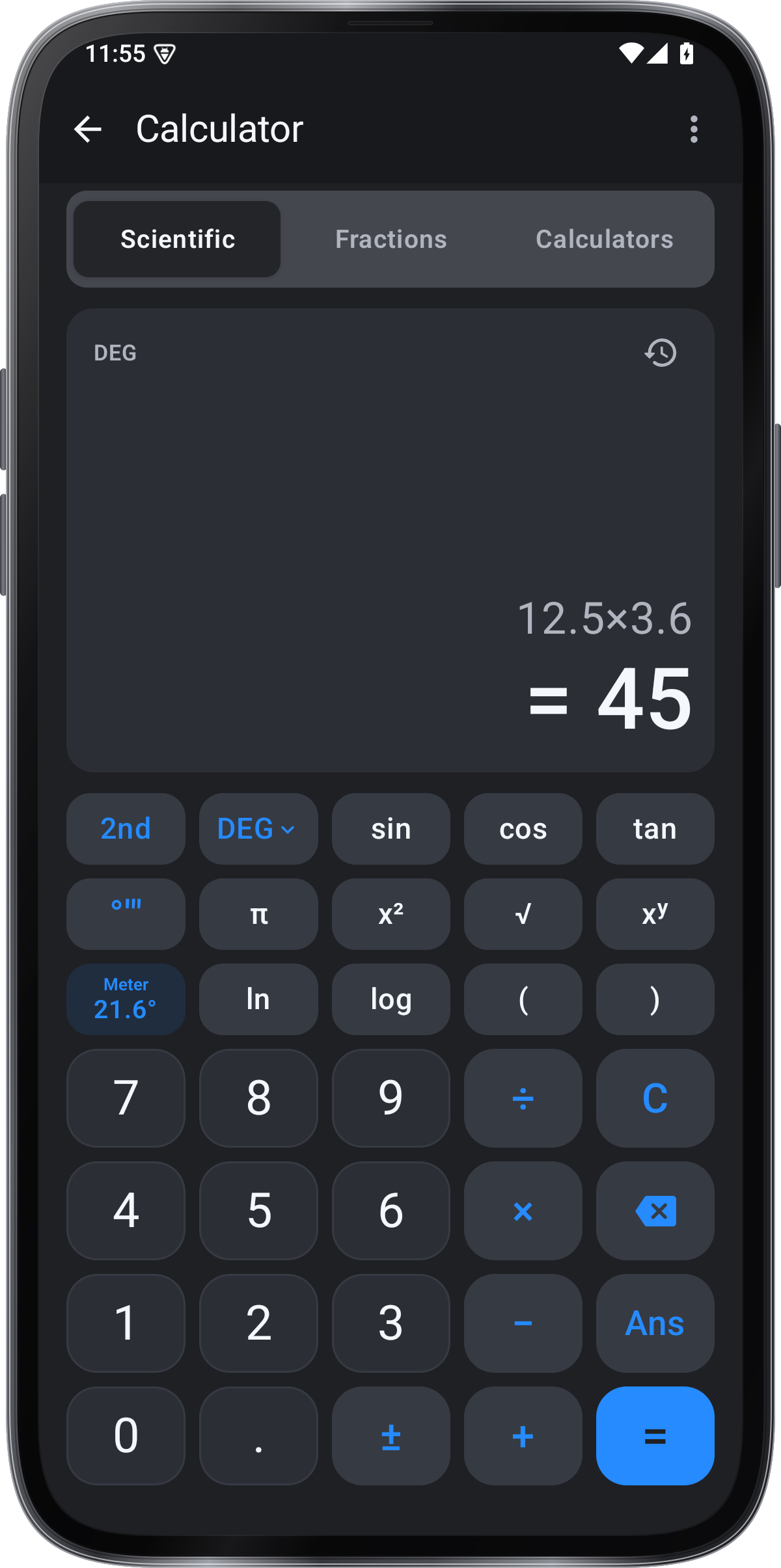
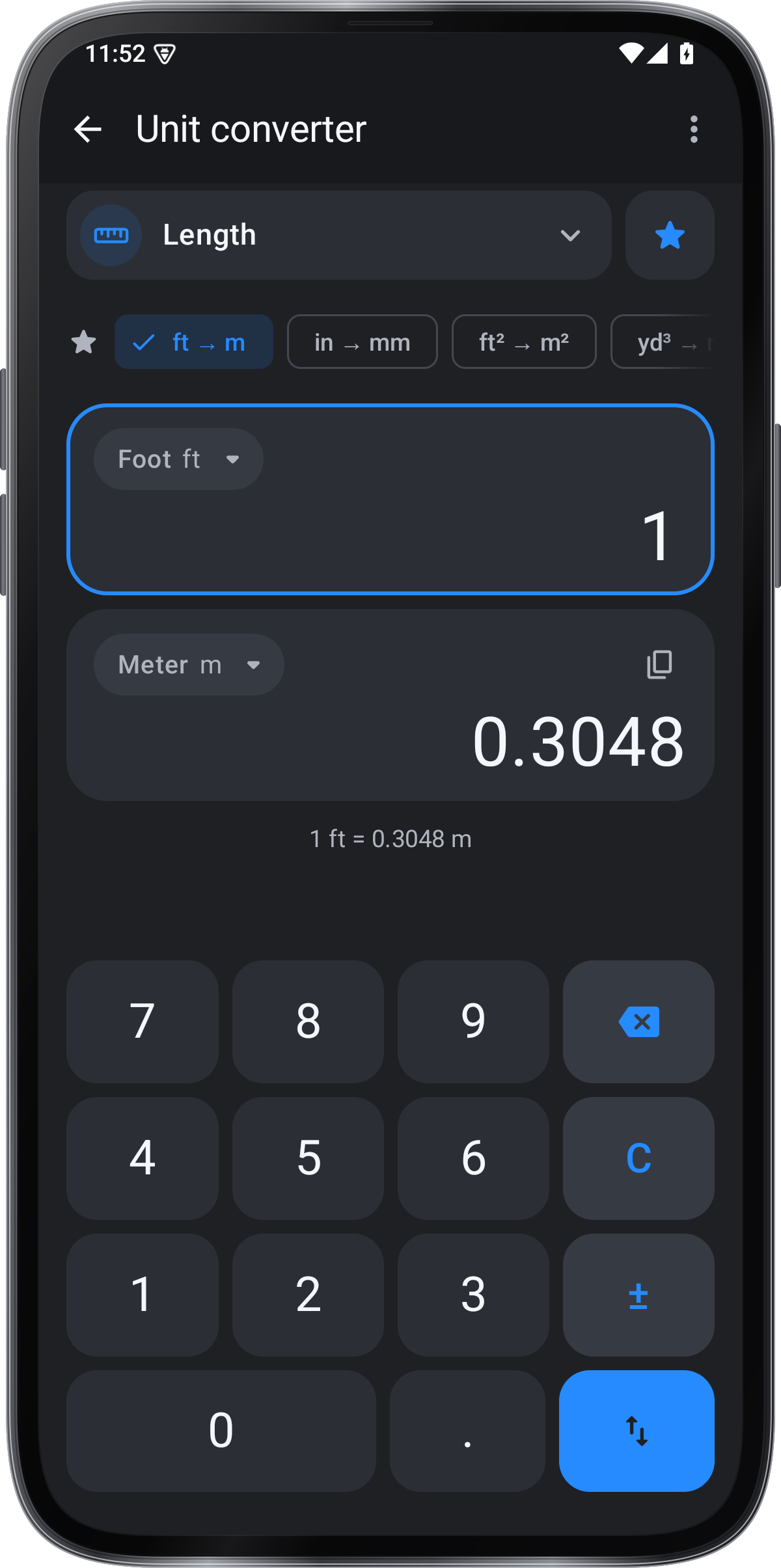
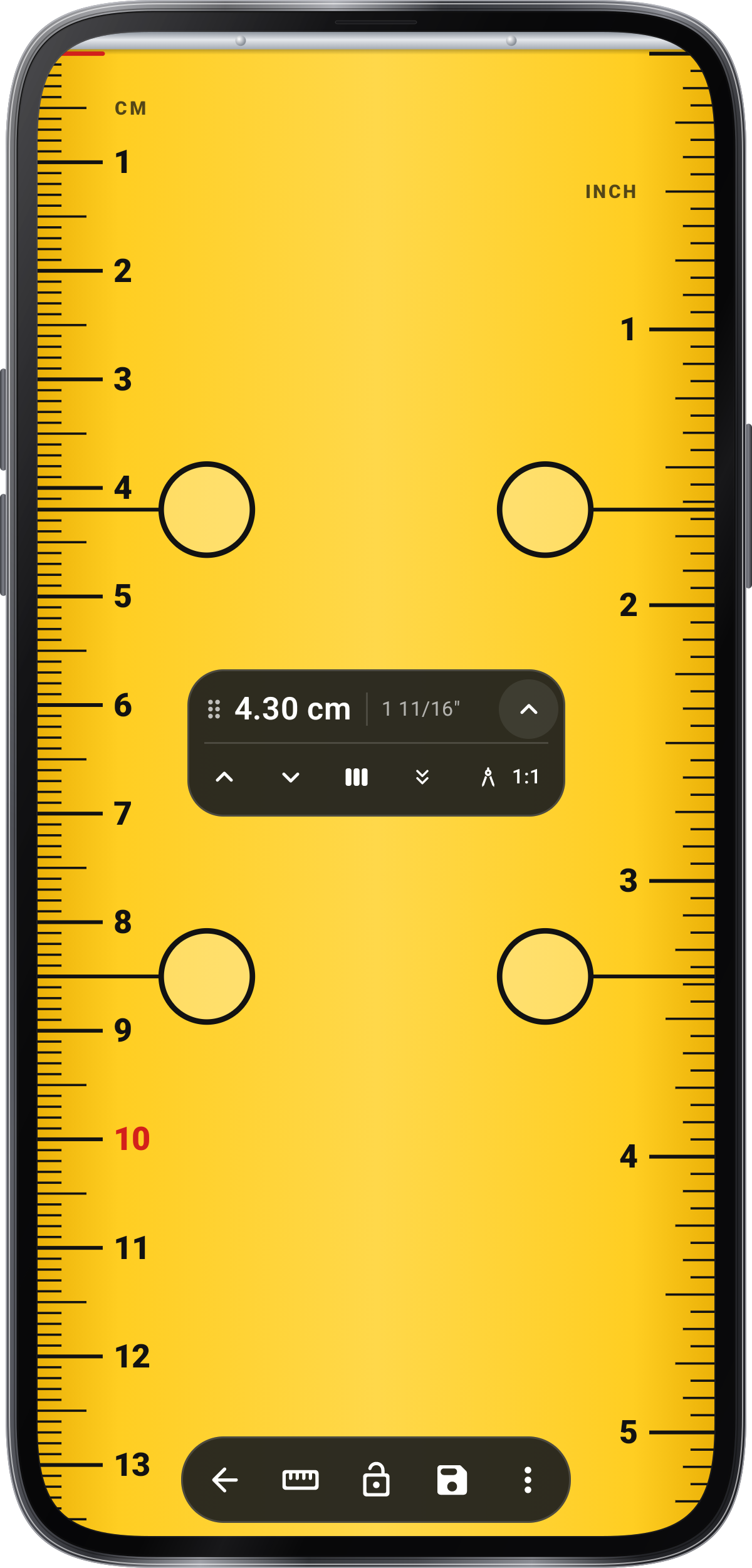
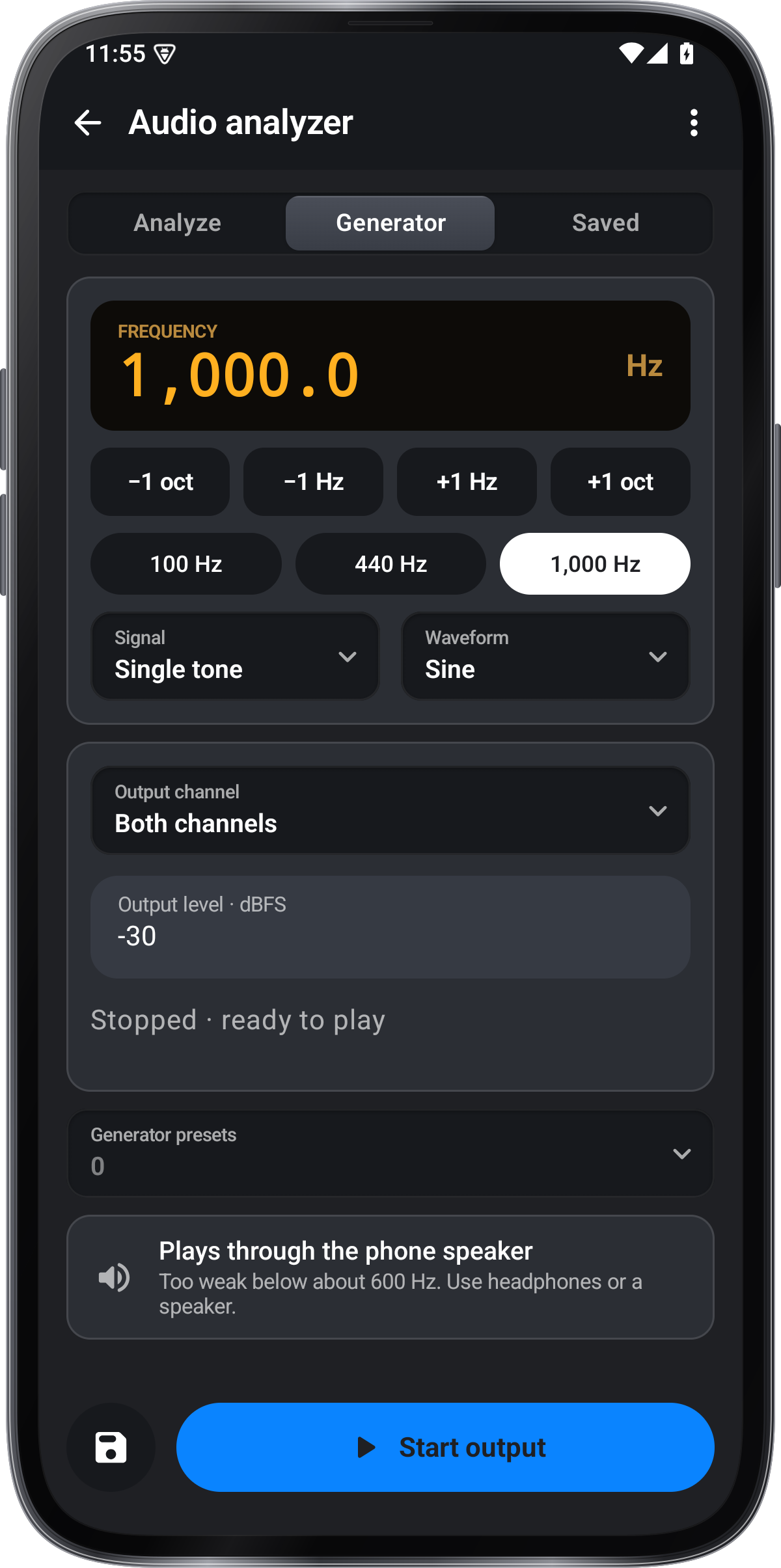
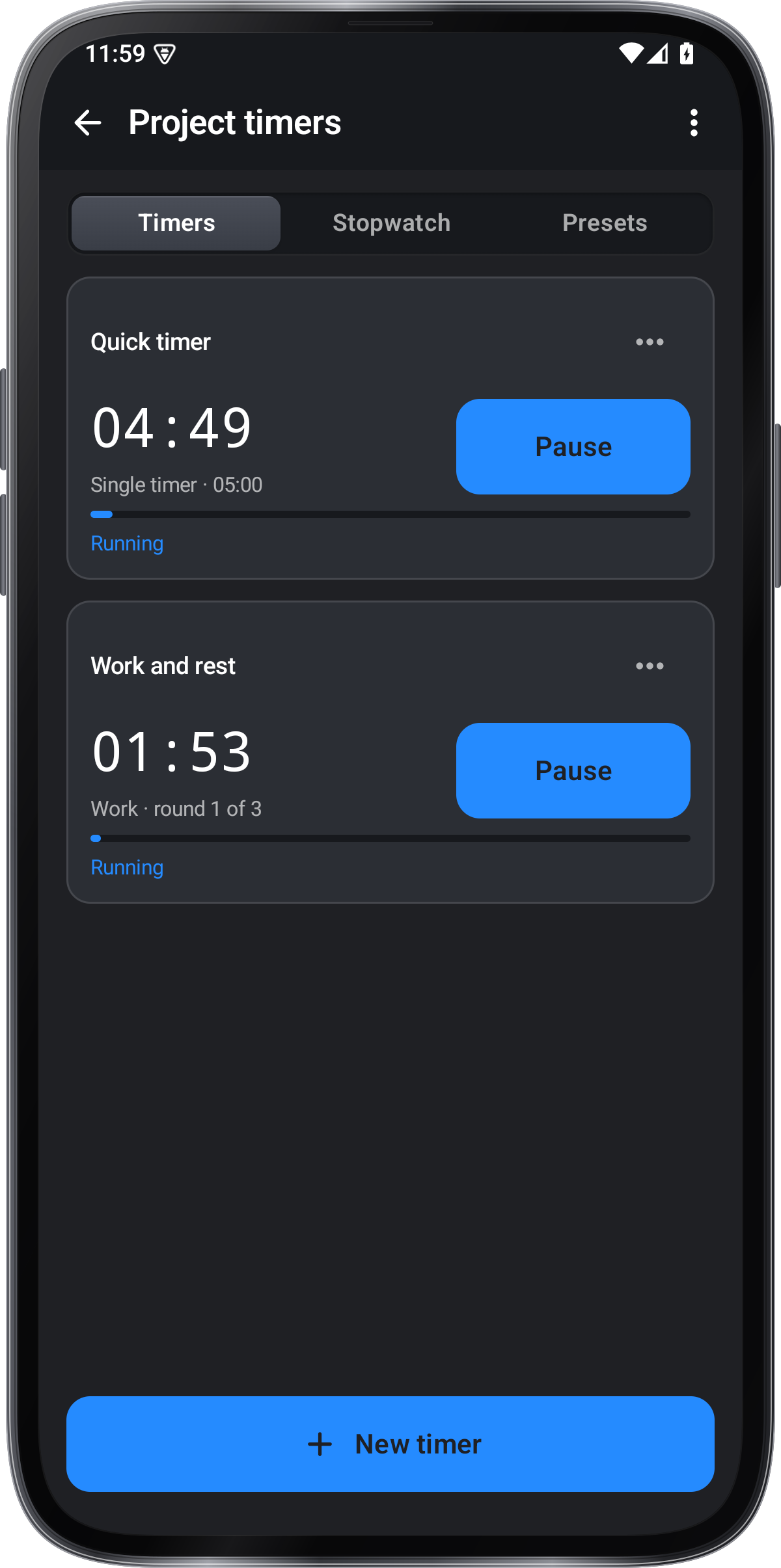
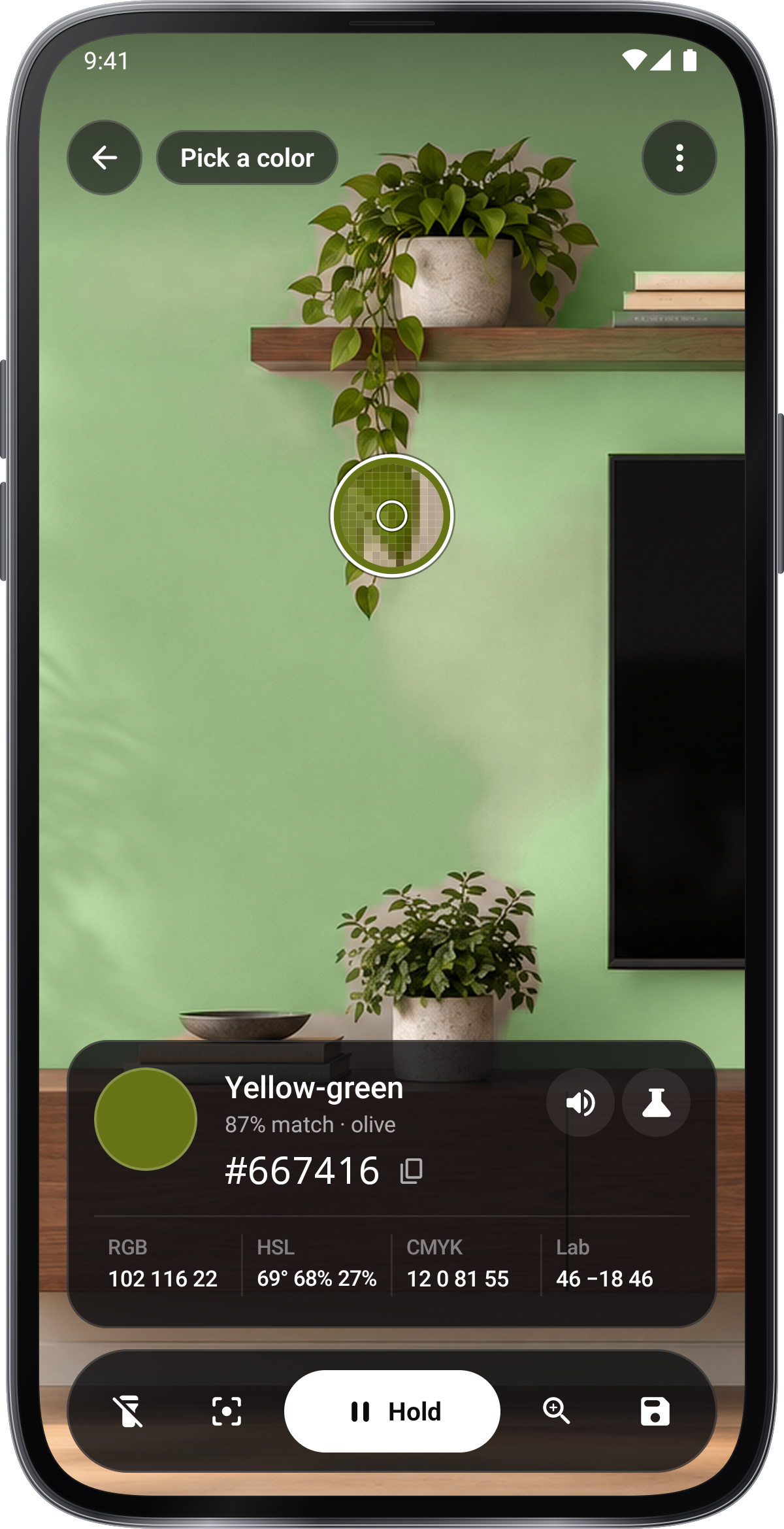
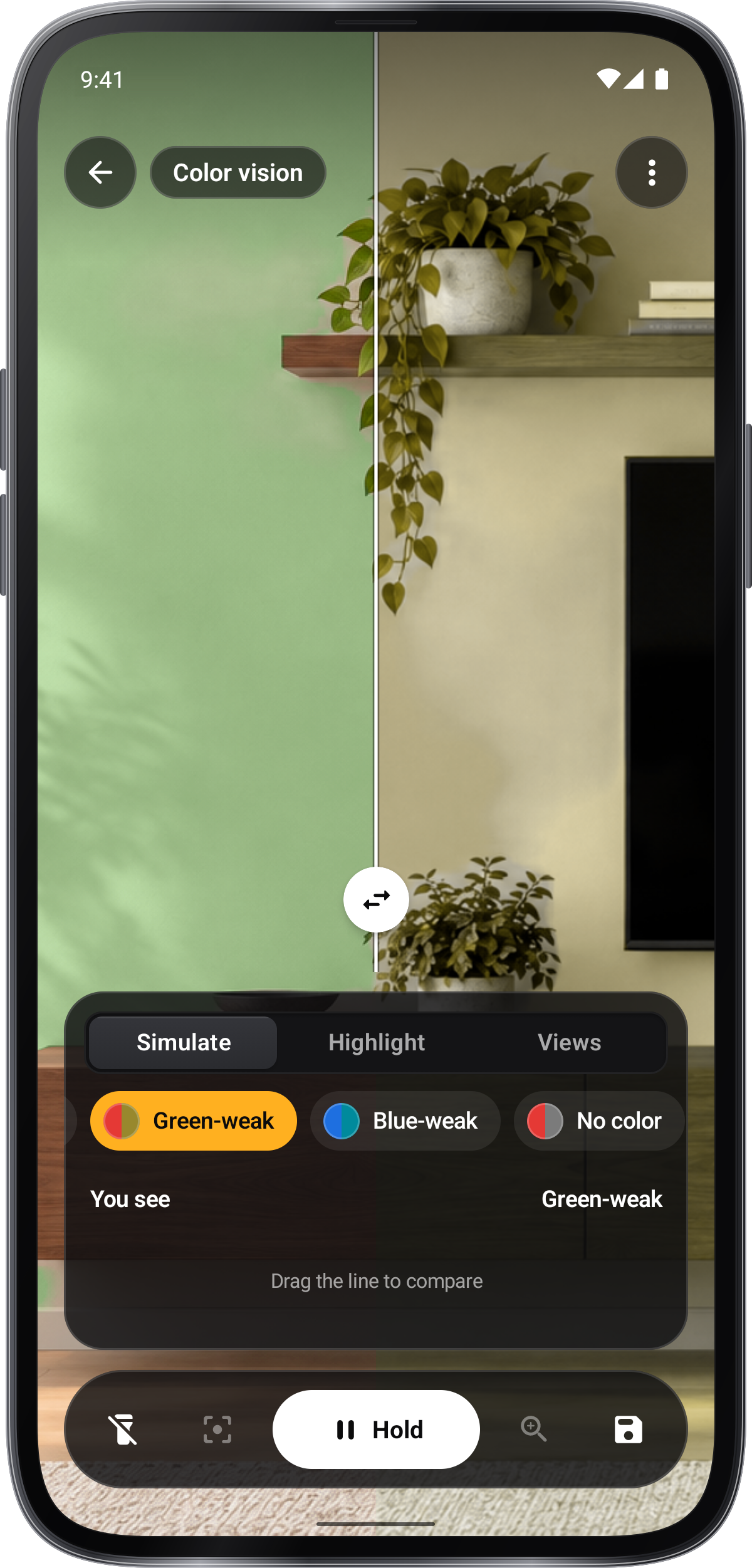
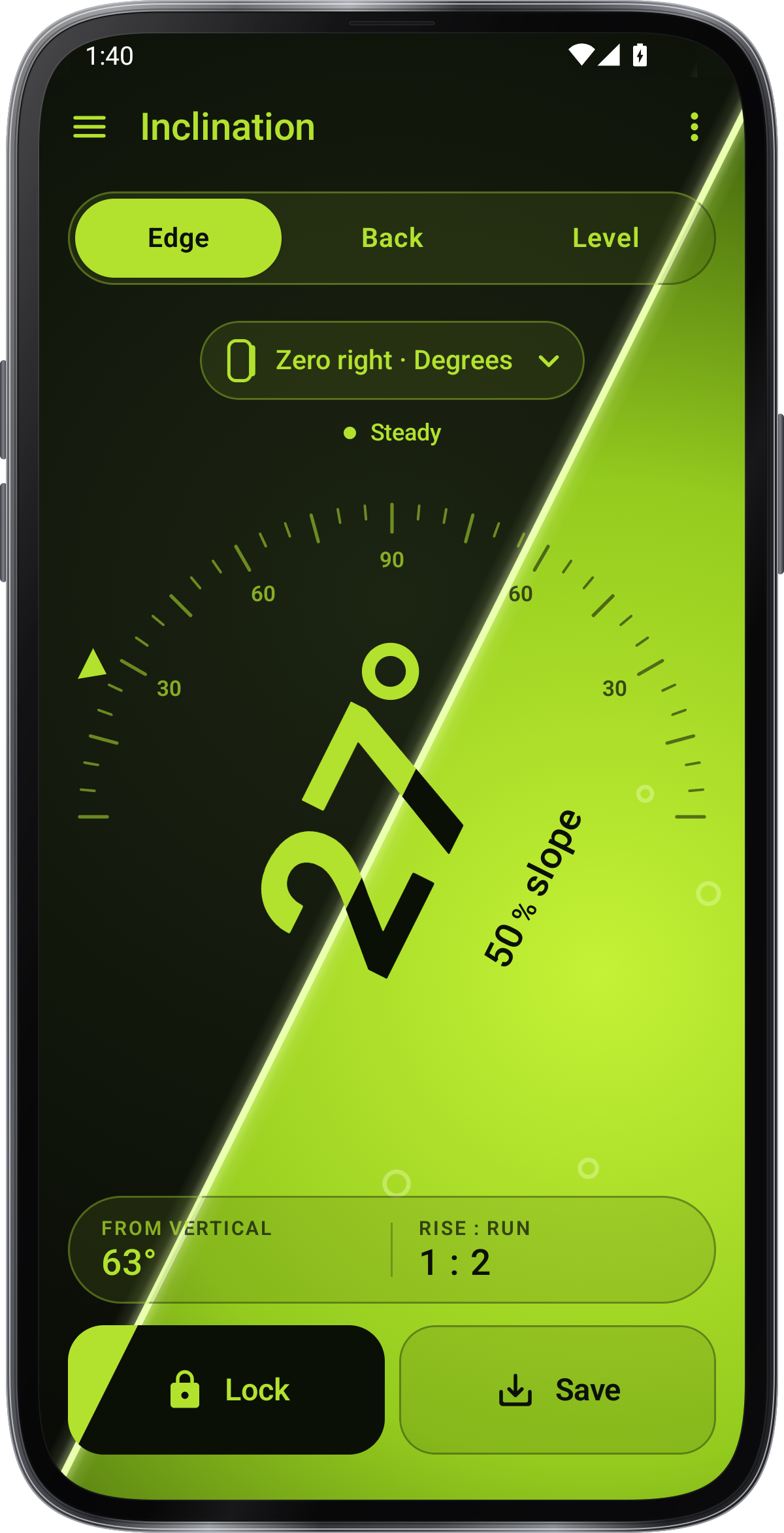
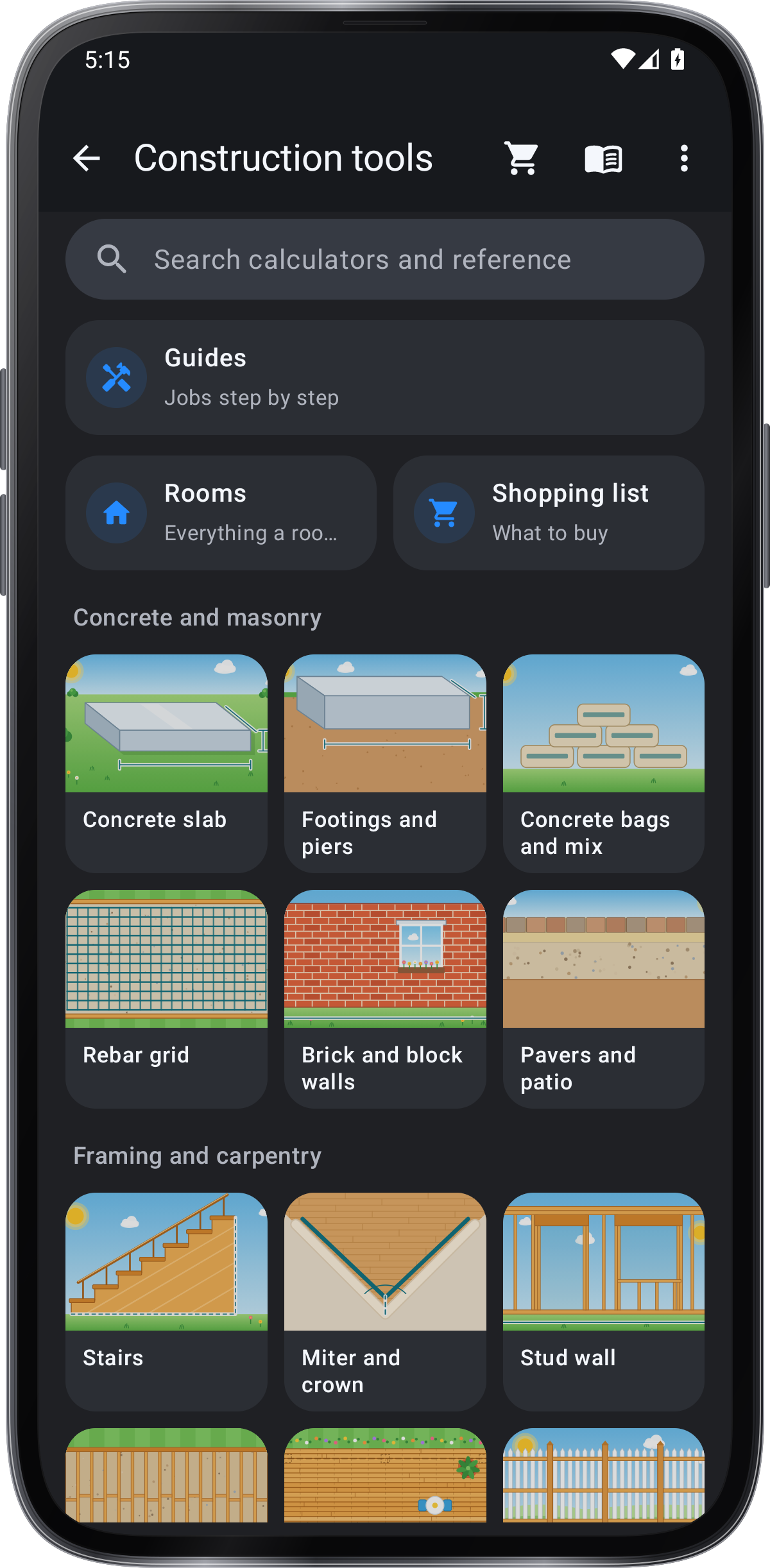
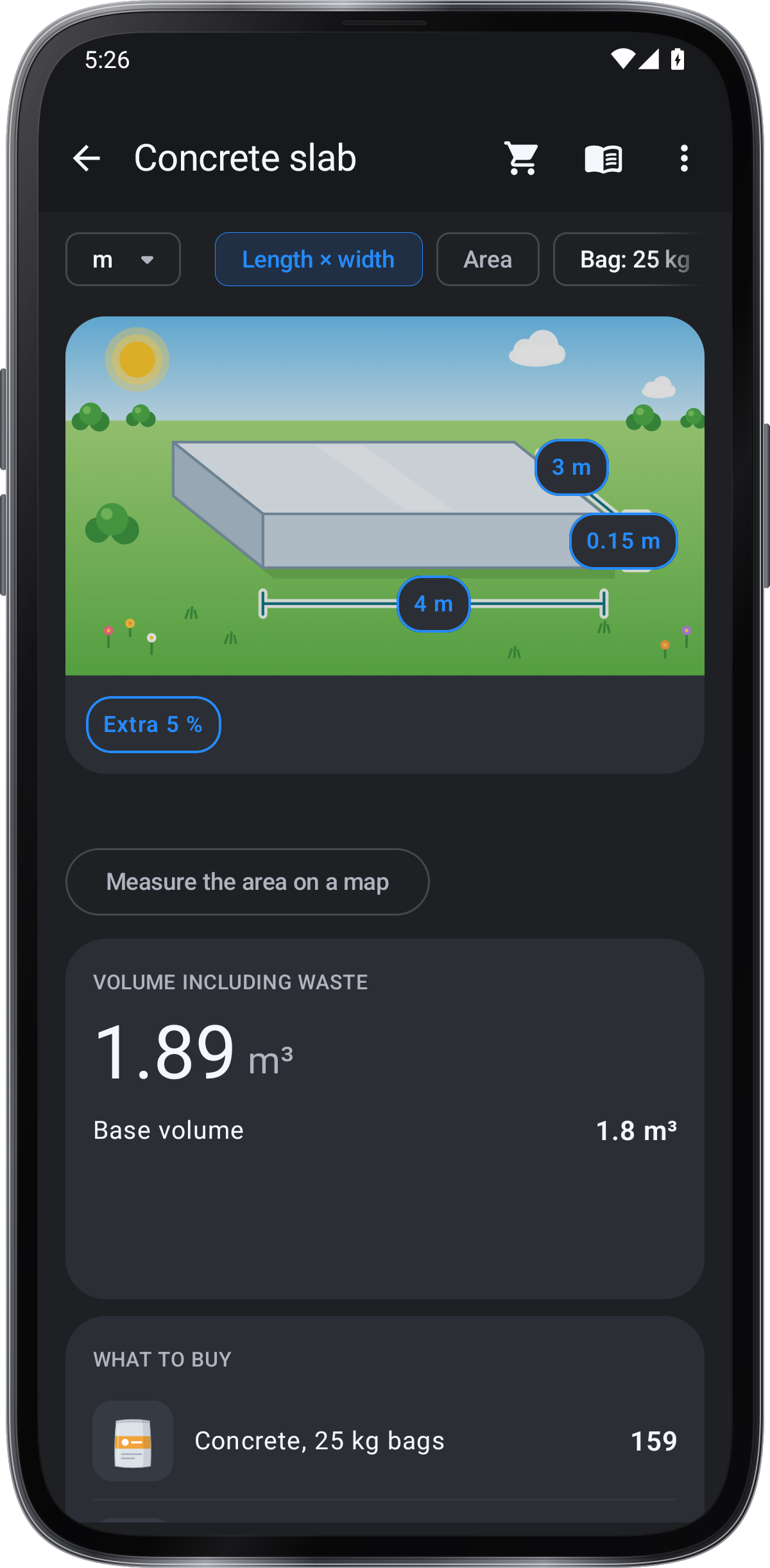
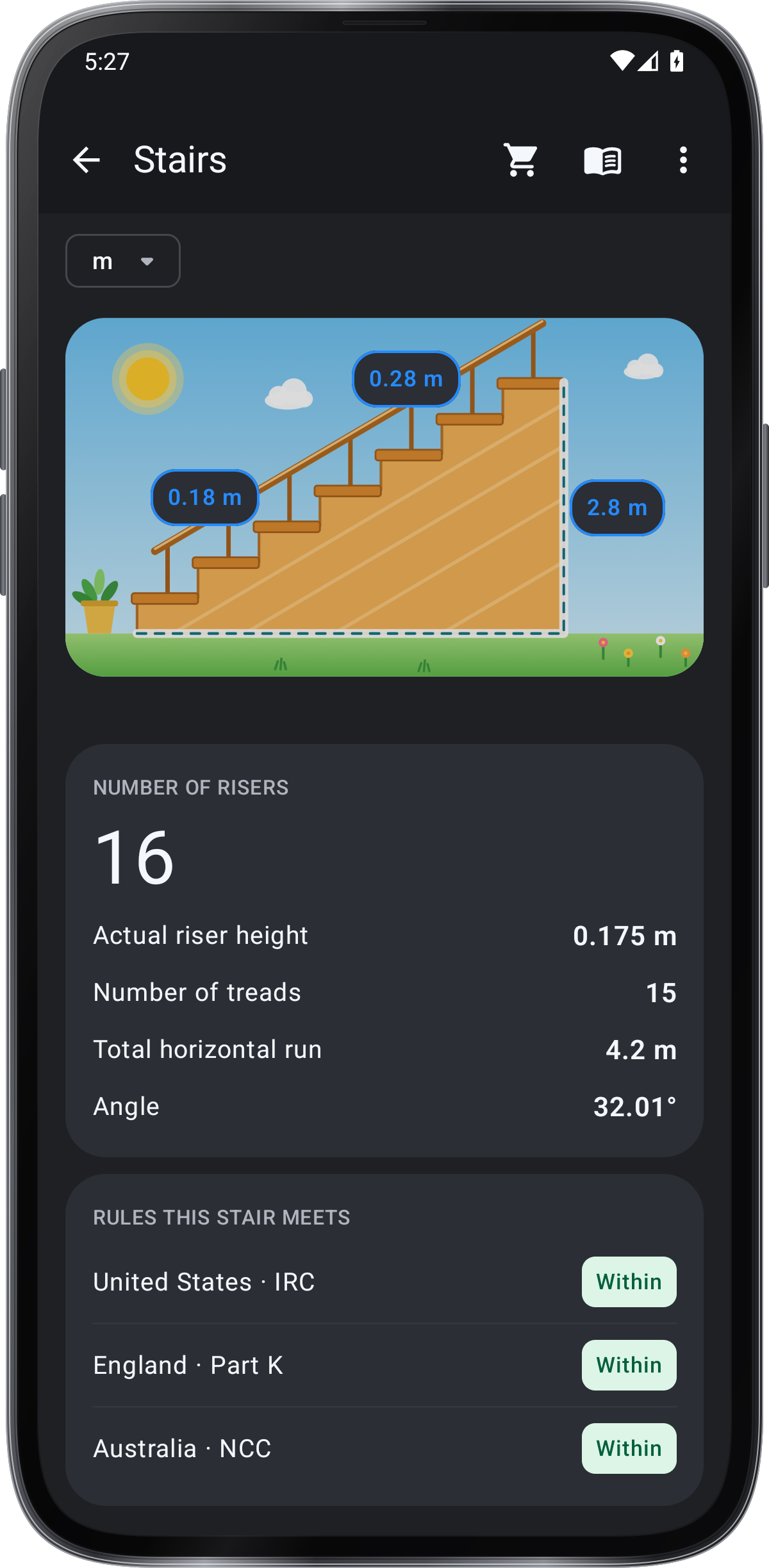
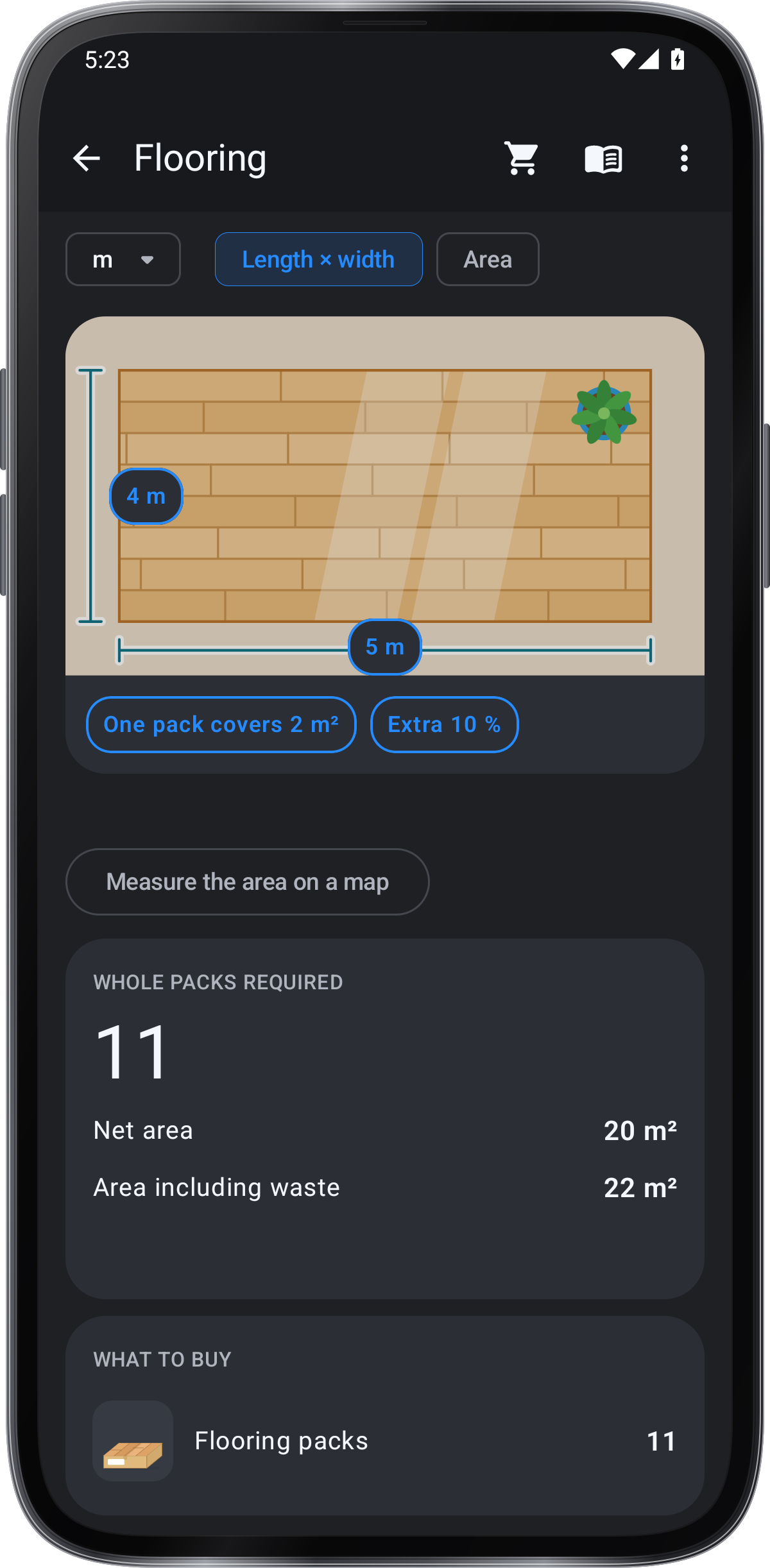
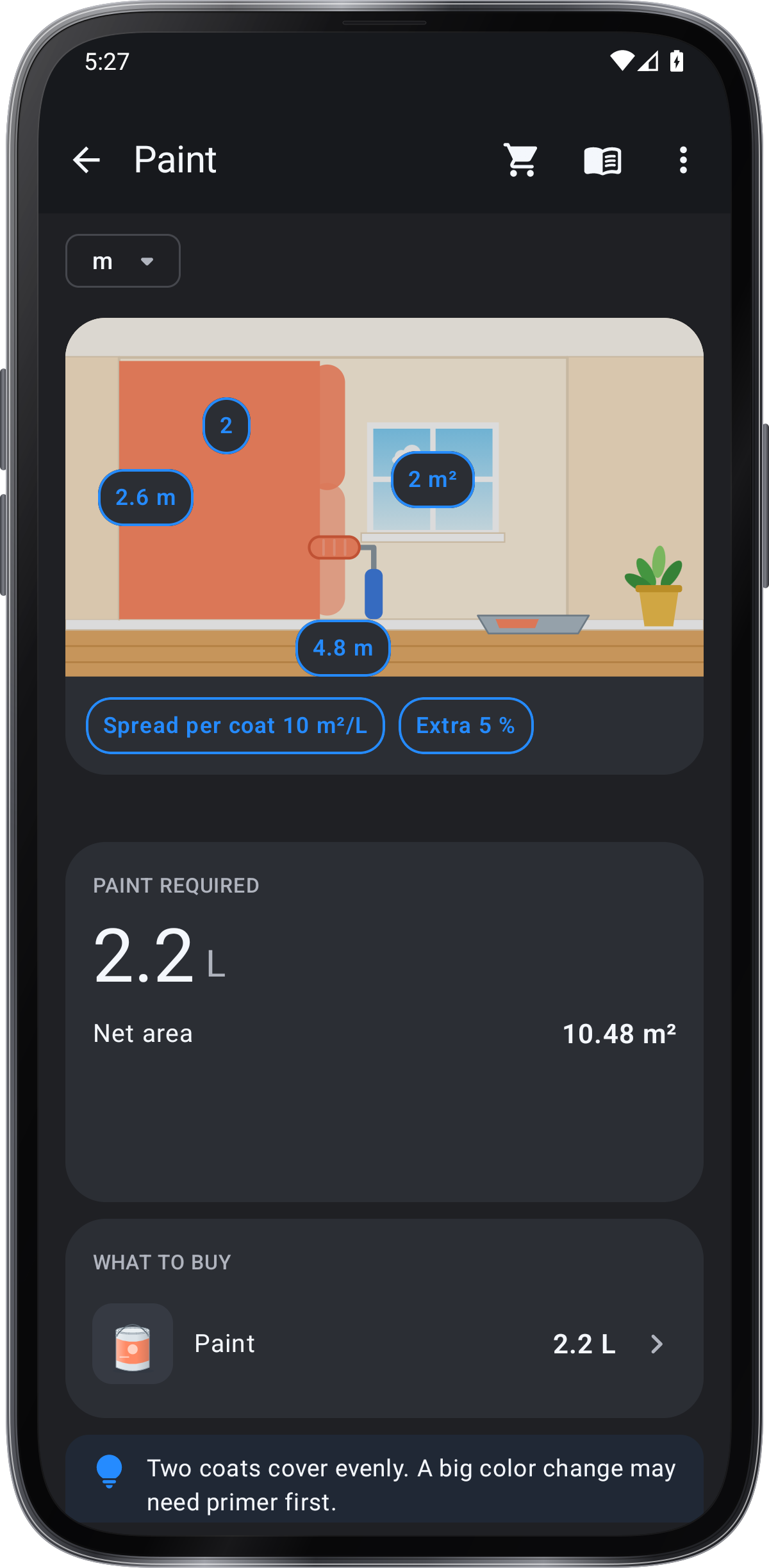
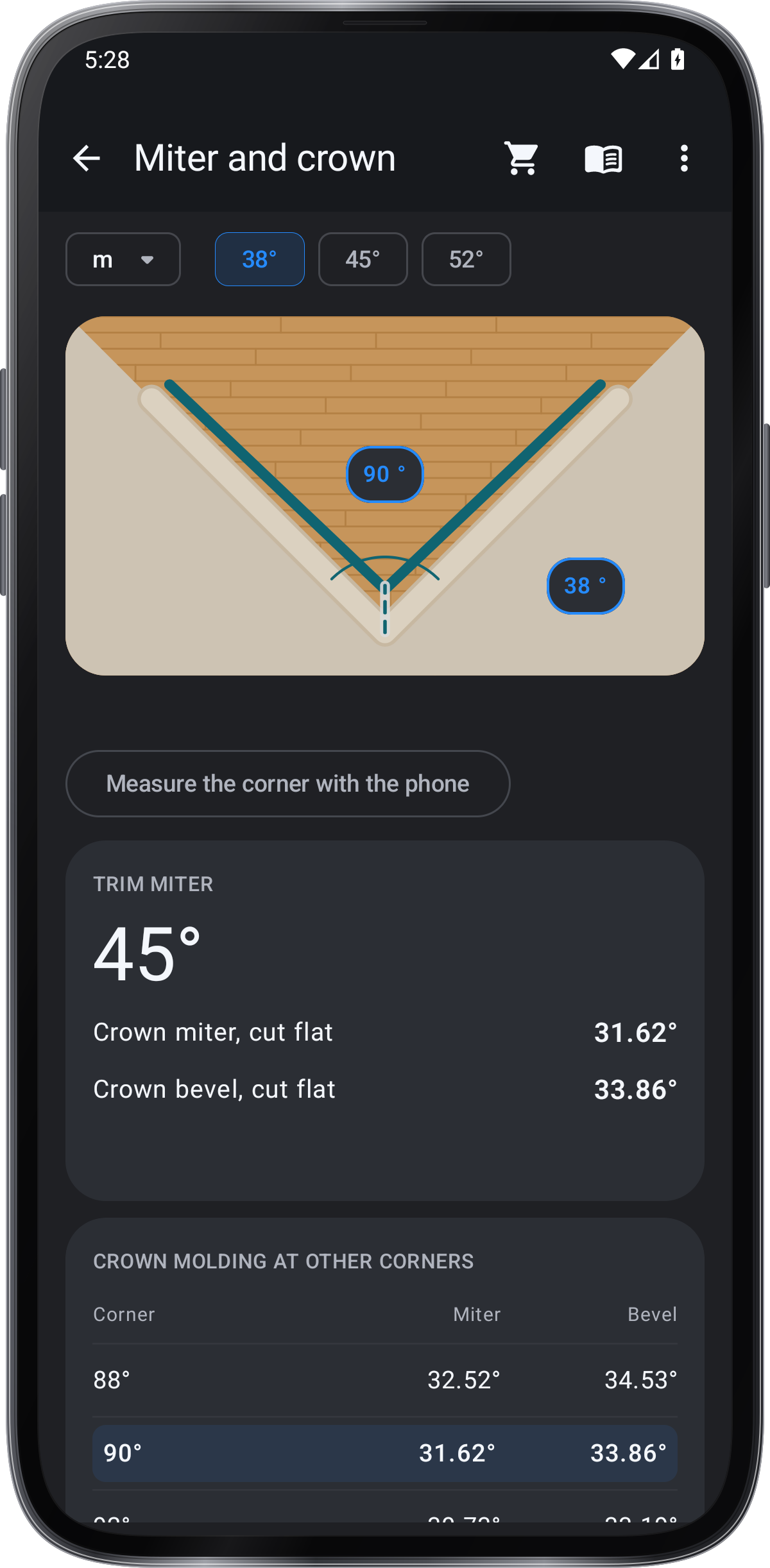
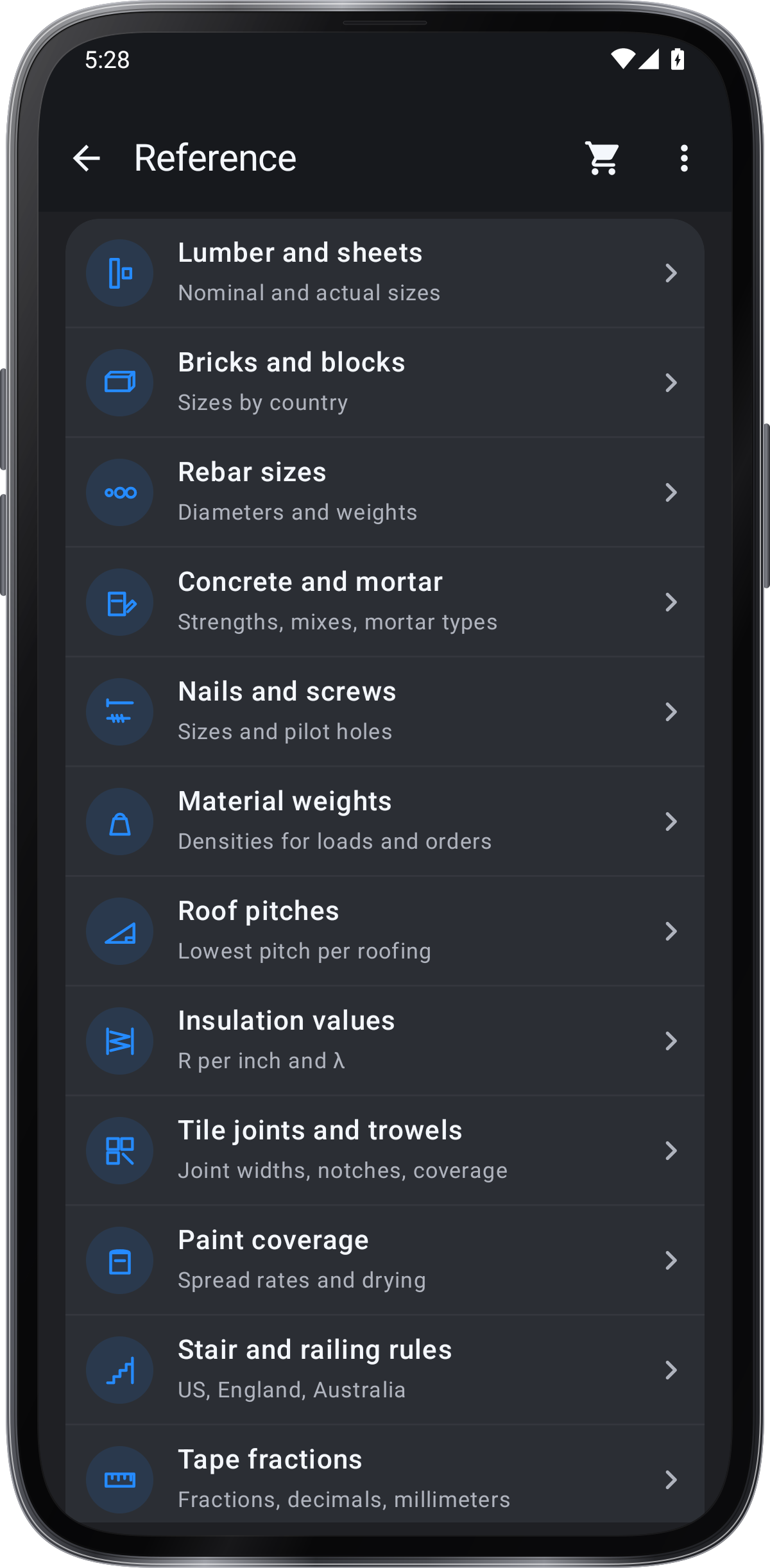
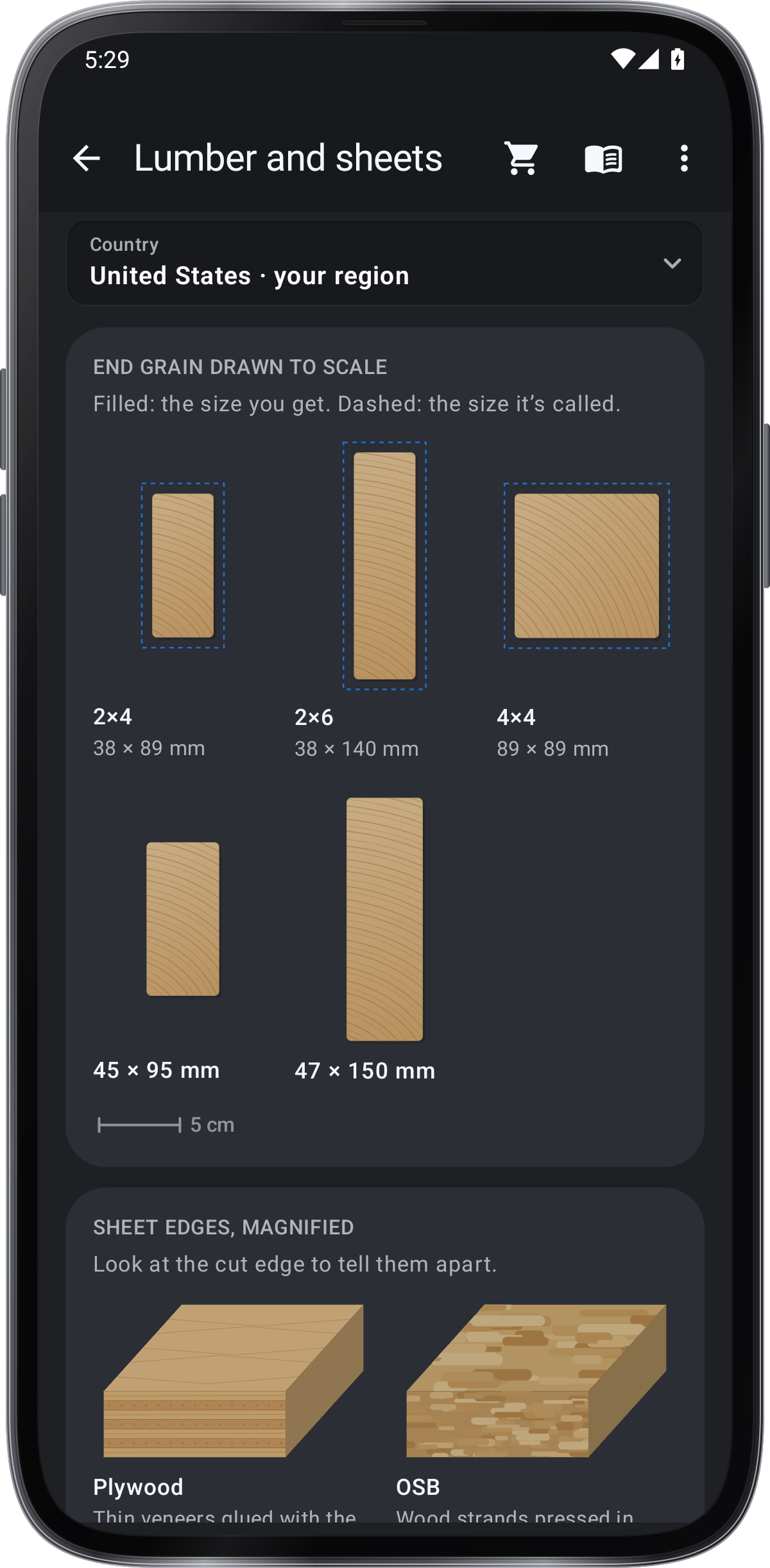
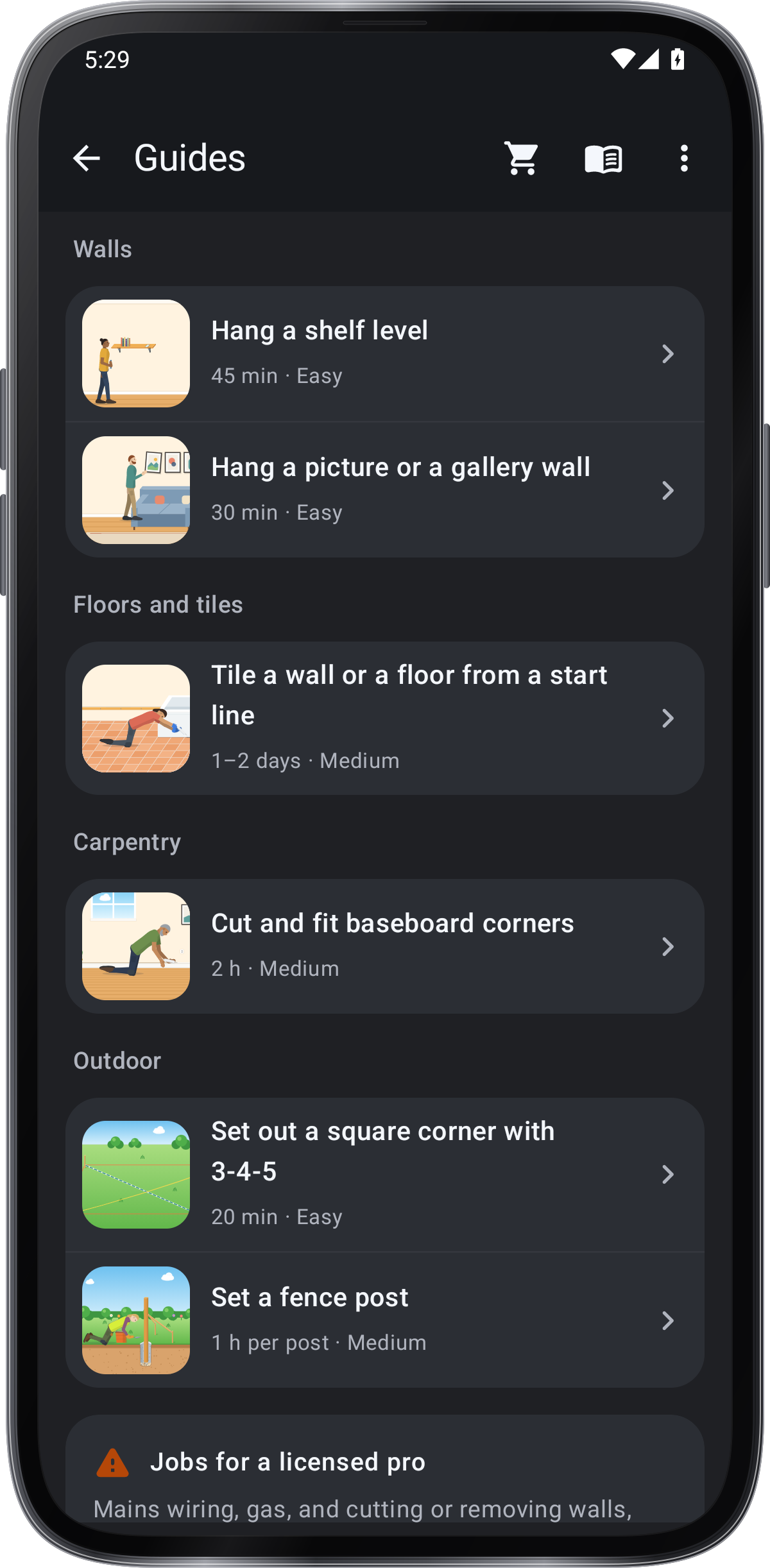
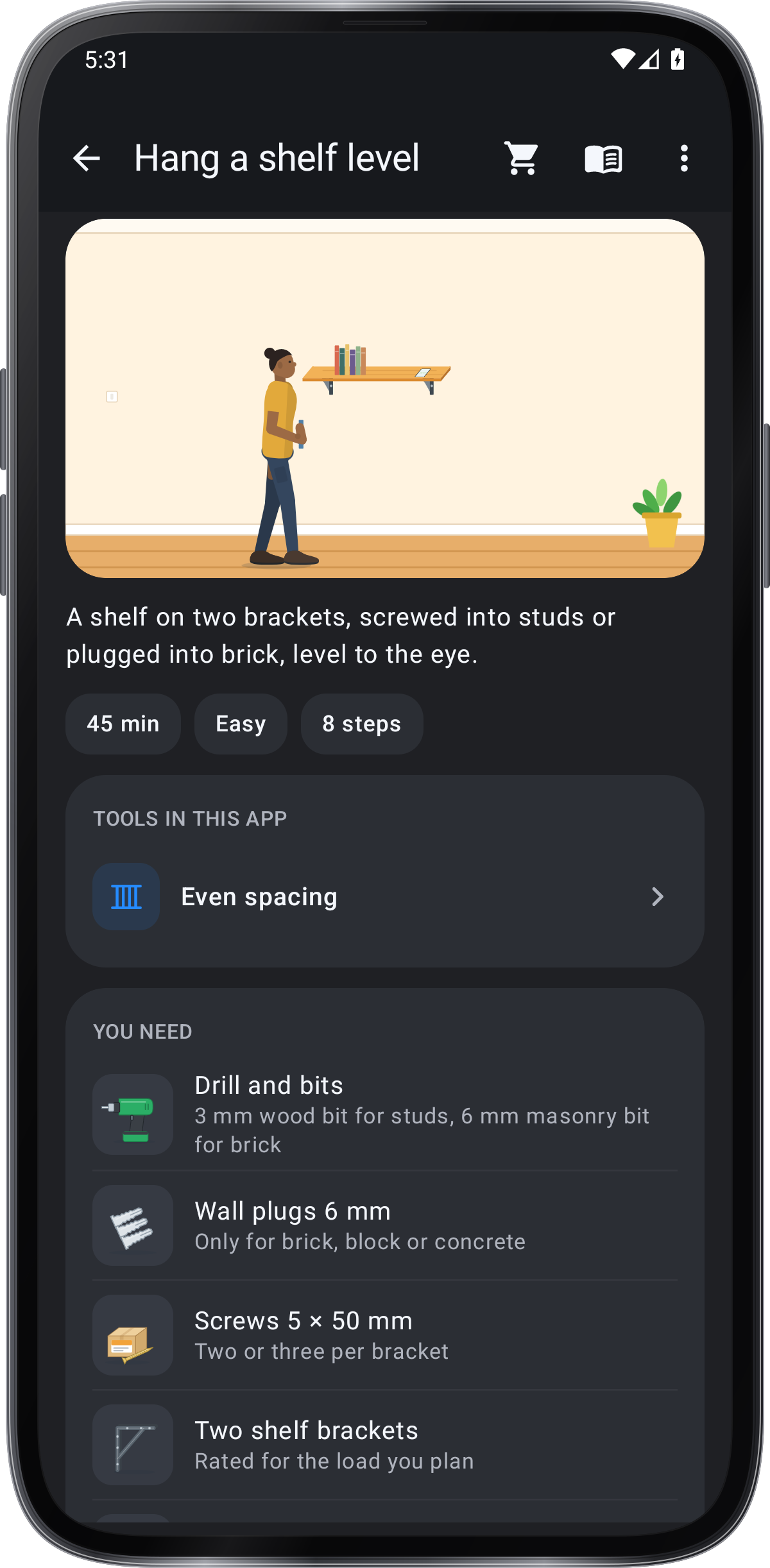
তালিকা খুঁজে বারবার ব্যবহার করা টুল পছন্দে রাখুন।
যৌথ রেকর্ড, মিডিয়া ও চার্টের জন্য সংরক্ষিত ব্যবহার করুন; সাম্প্রতিক থেকে টুলে ফিরুন।
টুল বা মোড খুলে তার মাপার ও সংরক্ষণের নিয়ন্ত্রণ ব্যবহার করুন।
নতুন ইনস্টল তালিকা দৃশ্যে শুরু হয়; গ্রিডও আছে। অন্তর্ভুক্ত টুলের নিজস্ব মাপার নিয়ন্ত্রণ, সেটিংস, লগ ও ছবির লাইব্রেরি থাকে।
