বোর্ড বা ফ্রেম বসান
কাত দেখতে প্রান্ত ব্যবহার করুন; অংশ ঠিক করার সময় রিডিং স্থির করুন বা লক্ষ্যে লক ব্যবহার করুন।
Angle Meter
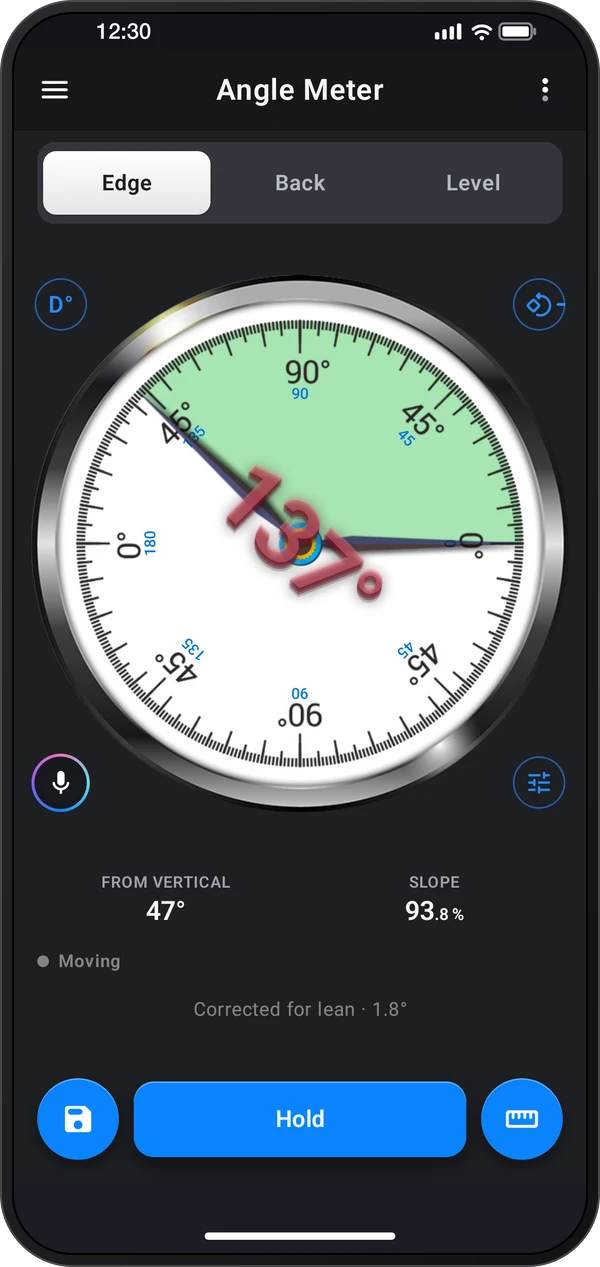
iPhone-এর জন্য Angle Meter
শিগগির App Store-এ
বোর্ড, ফ্রেম, পাইপ ও দৈনন্দিন কাজের ব্যবহারিক কোণ মিটার বানান ফোনকে। প্রান্ত ফোনের পাশ বরাবর মাপে, ফোনের পেছন নিচের ঢাল পড়ে, লেভেল দুই দিকের কাত দেখায়। রিডিং স্থির করুন দিয়ে রাখুন, পার্থক্যে দুই অংশ তুলনা করুন বা আপেক্ষিক কোণে একটিকে শূন্য ধরুন।
স্ক্রিনগুলো দেখুন, তারপর নির্দেশিকা মেনে নিজে চেষ্টা করুন।
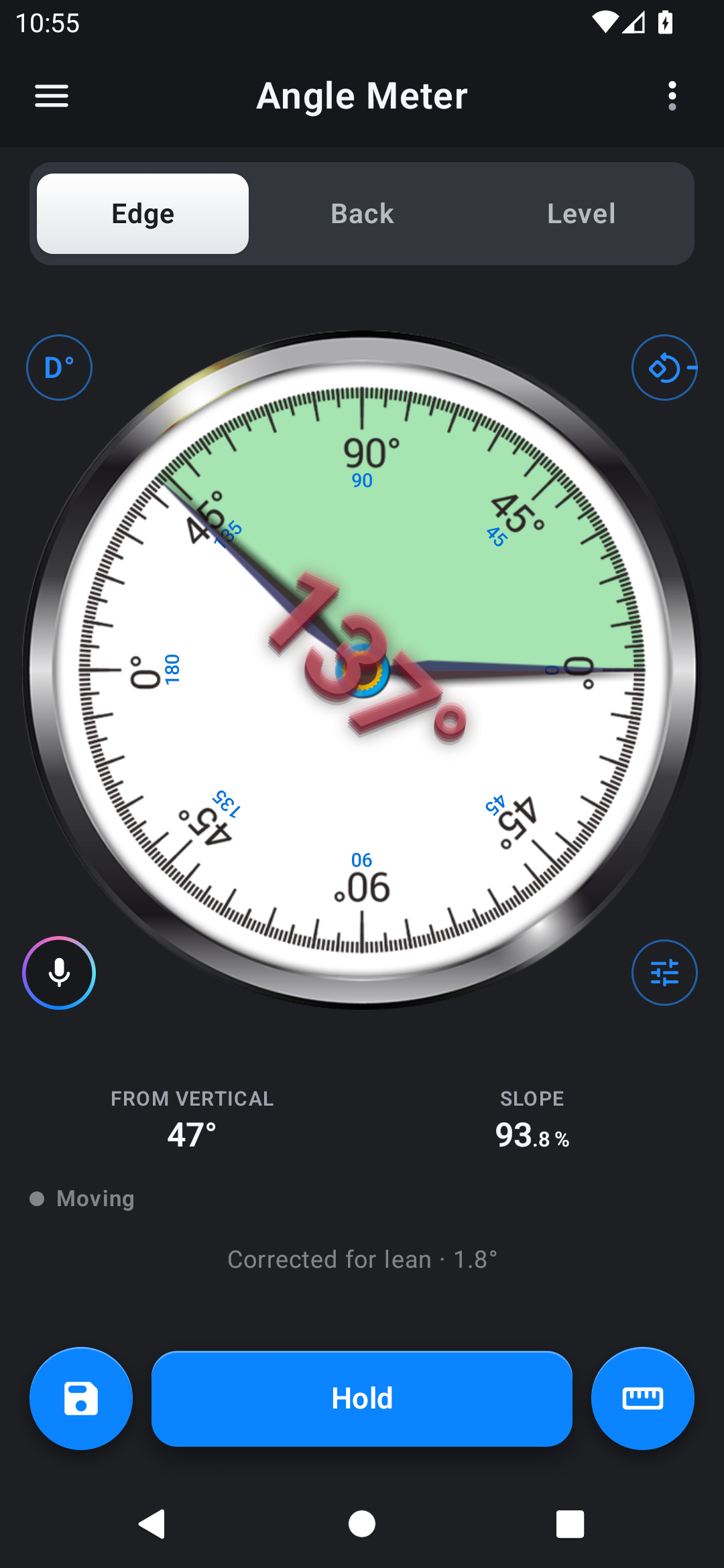
Angle Meter দিয়ে যা করতে পারেন।
কাত দেখতে প্রান্ত ব্যবহার করুন; অংশ ঠিক করার সময় রিডিং স্থির করুন বা লক্ষ্যে লক ব্যবহার করুন।
পার্থক্য প্রথম ও দ্বিতীয় কোণ রেখে মাঝের কোণ দেখায়; আপেক্ষিক একটি অংশকে শূন্য ধরে।
রেকর্ডে নাম ও নোটসহ রিডিং রাখুন; Pro-র বিরতিভিত্তিক মাপে সময়ের সঙ্গে পরিবর্তন সংগ্রহ করা যায়।
ফোন রাখার ধরন অনুযায়ী প্রান্ত, ফোনের পেছন বা লেভেল বাছুন। পরিচিত সমতল পৃষ্ঠে ক্যালিব্রেট করুন; আগে প্রান্তের শূন্য চিহ্ন বাছুন।
ফোন স্থির রেখে কাজের একক বাছুন; তারপর রিডিং ধরে রাখতে ডায়ালে চাপুন।
শিরোনাম ও নোট দিতে বিস্তারিতসহ সংরক্ষণ করুন। রেকর্ড দেখতে সংরক্ষণের বার্তার খুলুন ব্যবহার করুন।
⋮ › পরিচিতি ও পাঠ খুলুন। পরিচিতিতে ক্যালিব্রেশন ও মাপের উদাহরণ দেখুন, প্রদর্শনীতে প্রতিটি ফিচার দেখুন বা মিটারে পাঠ অনুসরণ করুন।
অনুশীলন 1
ফোনের সেন্সরের রেফারেন্স দিতে পরিচিত সমতল পৃষ্ঠ ব্যবহার করুন। ফোন স্থির রেখে ক্যালিব্রেট করুন খুলে 0° করতে ক্যালিব্রেট করুন চাপুন। প্রান্তের প্রতিটি শূন্য চিহ্নের আলাদা ক্যালিব্রেশন থাকে।
অনুশীলন 2
ফোনের লম্বা পাশ প্রান্তে রাখুন। সূচক কোণ দেখায়, আর ফোন যেভাবেই ঘোরান সংখ্যা সোজা থাকে।
অনুশীলন 3
ফোন পেছন দিয়ে রাখুন, ওপরের প্রান্ত উঁচু দিকে। ফোনের পেছন যার ওপর থাকে তার ঢাল পড়ে: প্যানেল, ঢাকনা, র্যাম্প ও ছাদ।
ফোনের অবস্থান অনুযায়ী ট্যাব বাছুন: প্রান্তে লম্বা পাশে দাঁড় করান। পৃষ্ঠের ঢালে পেছন দিয়ে রাখুন বা দুই দিক একসঙ্গে দেখতে লেভেল ব্যবহার করুন।
ব্যবহৃত পাশ ক্যালিব্রেট করুন: প্রান্তে পরিচিত সমতল রেফারেন্সে ক্যালিব্রেট করার আগে ডান, ওপর, বাঁ বা নিচের শূন্য চিহ্ন বাছুন। প্রতিটি পাশে নিজস্ব ক্যালিব্রেশন থাকে।
দুই অংশ তুলনা করুন: পার্থক্য বেছে প্রথম অংশে কোণ 1 দিন, তারপর দ্বিতীয়টিতে যান। প্রথম অংশ শূন্য চাইলে আপেক্ষিক কোণ ব্যবহার করুন।
স্থির রিডিংয়ের অপেক্ষা করুন: ফোন স্থিতিশীল হলে ডায়াল চেপে রিডিং স্থির করুন। মান না বদলেই ফোন তুলে ফল পড়তে পারবেন।
কাজের একক পড়ুন: এককের নিয়ন্ত্রণে ডিগ্রি, শতাংশ, অনুপাত, ছাদের ঢাল বা mm/m বাছুন। বিস্তারজুড়ে পতন দেওয়া দৈর্ঘ্যে ঢালকে ওঠা বা নামার মাপে রূপান্তর করে।
দরকারি প্রসঙ্গ রাখুন: বিস্তারিতসহ সংরক্ষণ করুন দিয়ে শিরোনাম ও নোট দিন। পরে রেকর্ডে ফিরতে সংরক্ষণের বার্তা খুলুন।
Angle Meter। কোণ মিটার, বাবল লেভেল ও চাঁদা: একক, পার্থক্য বা আপেক্ষিক।
টুল দেখুন ›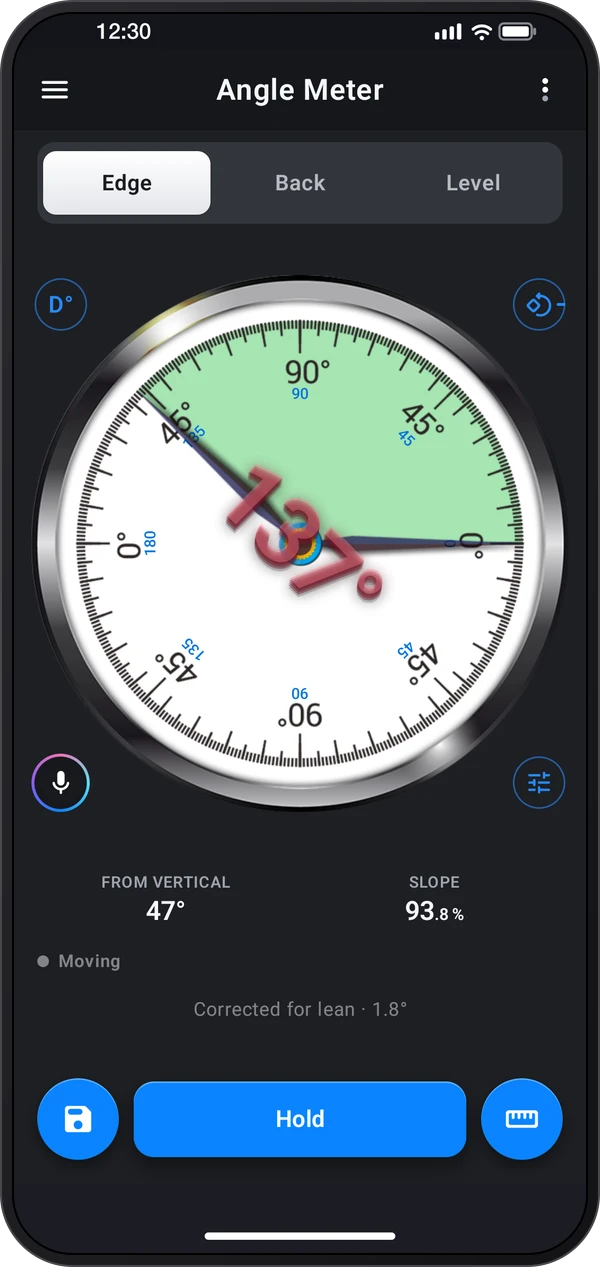
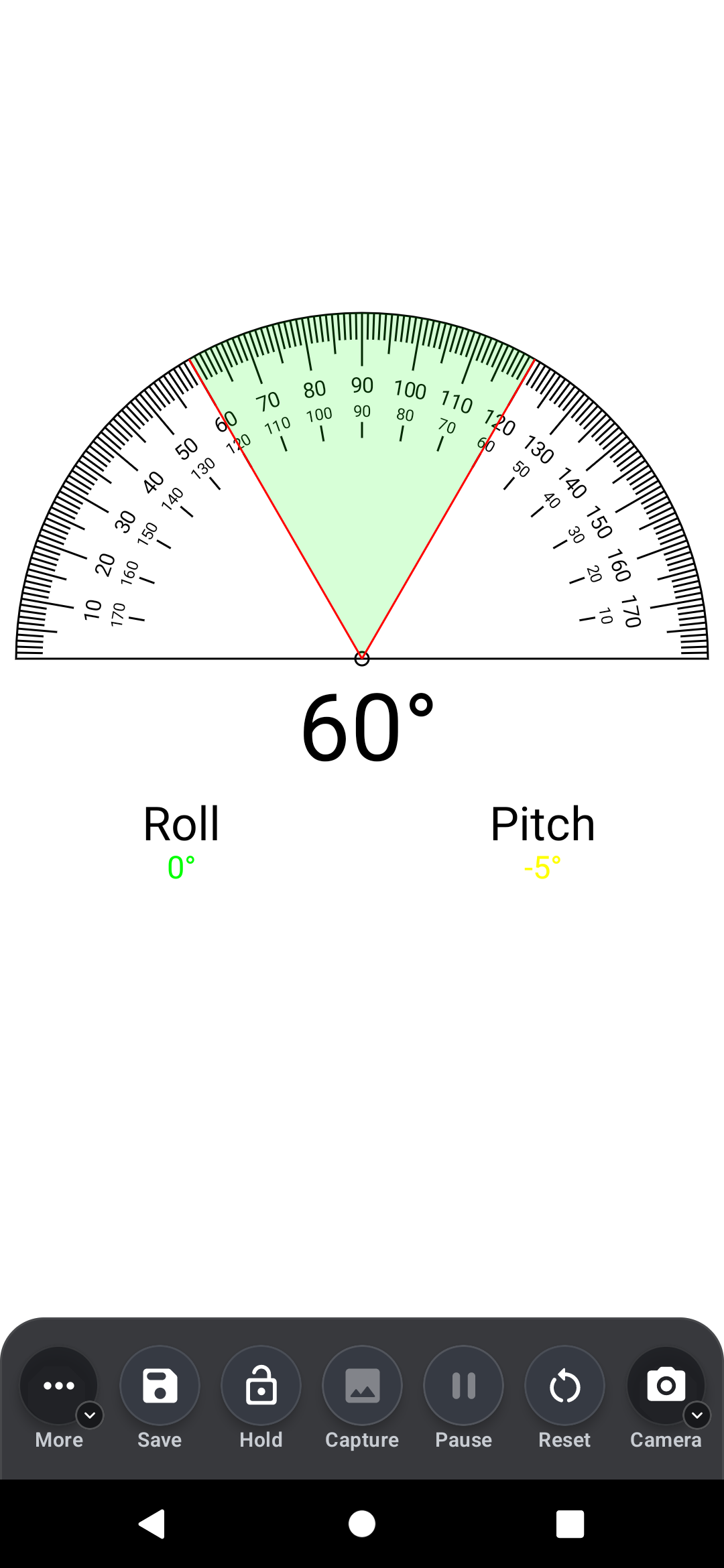
চাঁদা। পর্দায় বা ক্যামেরায় কোণ মাপুন।
টুল দেখুন ›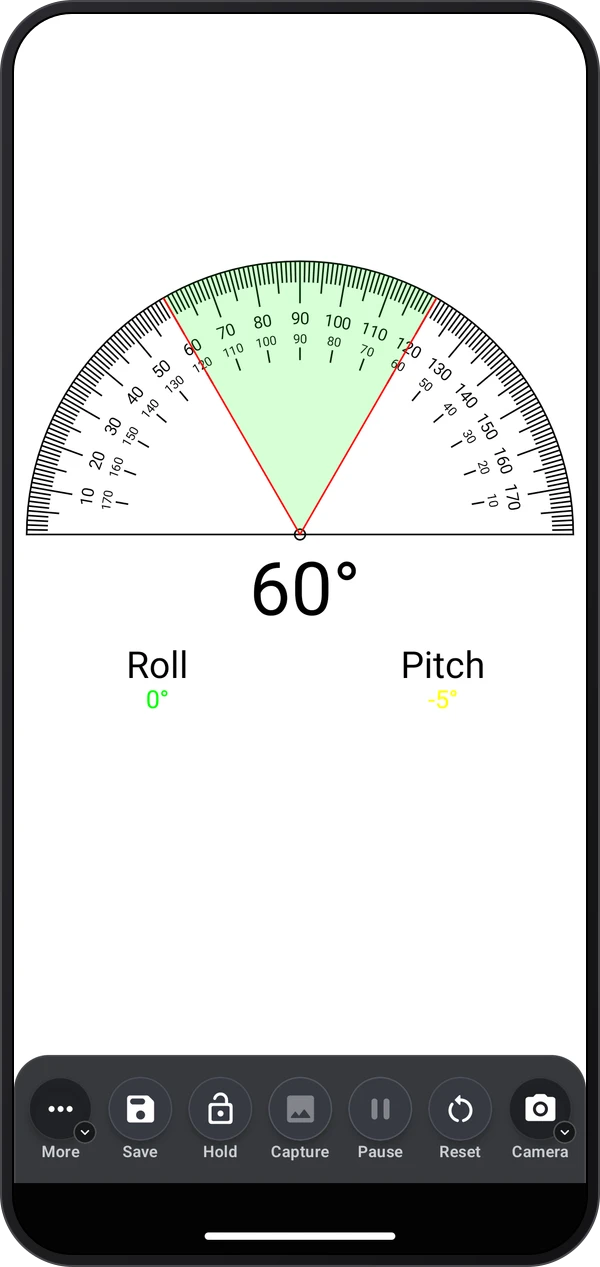
কোণার ঘূর্ণন। কোণার প্রতিটি দেয়ালে ফোন চেপে মাঝের কোণ পড়ুন।
টুল দেখুন ›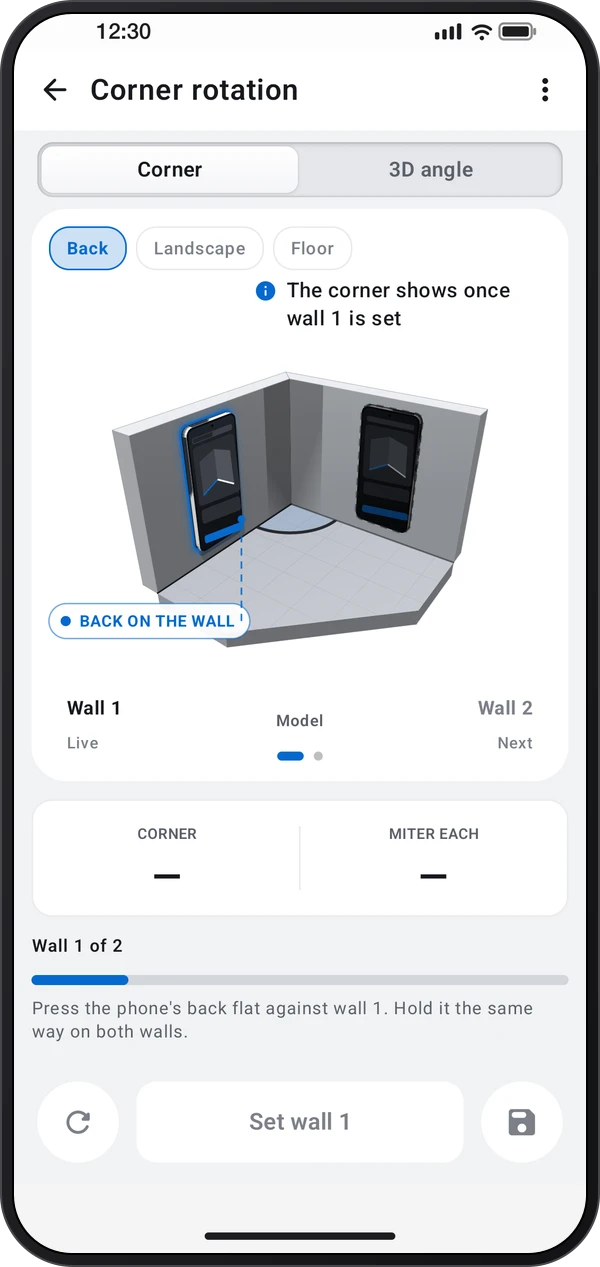
ঘূর্ণনের কোণ। হাতচাকা, স্টিয়ারিং বা রেঞ্চের মতো অংশ কতটা ঘোরে গোনে।
টুল দেখুন ›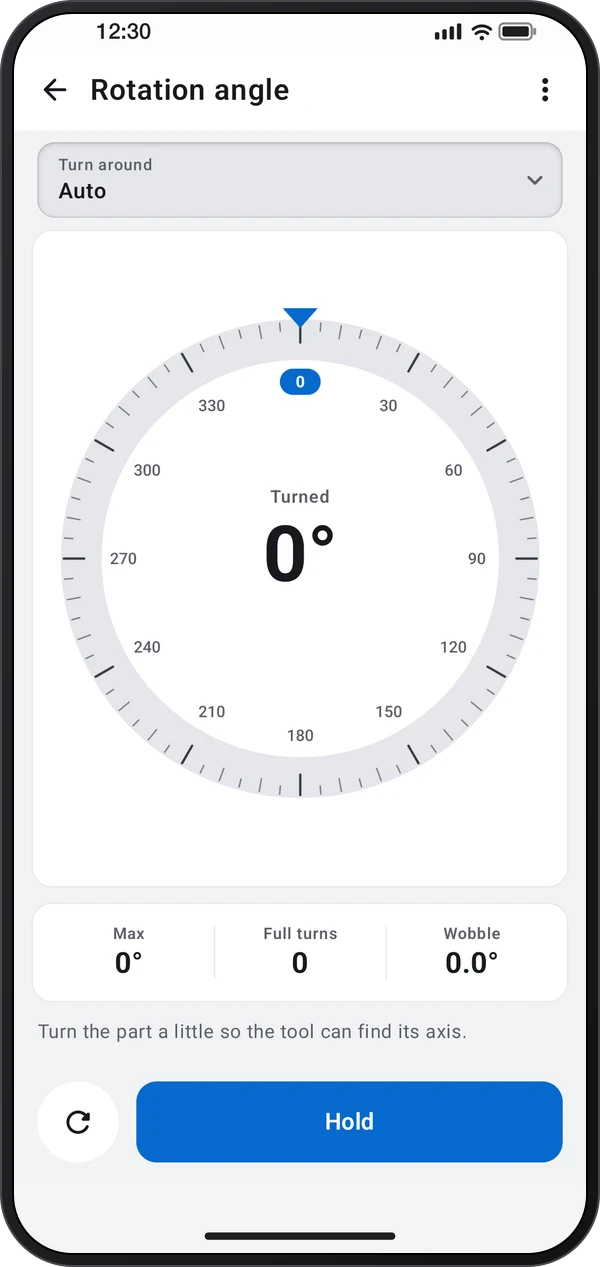
লেজার লেভেল। ঝোলানো, টাইল বসানো ও সারি মেলানোর জন্য ক্যামেরায় লেজার রেখা।
টুল দেখুন ›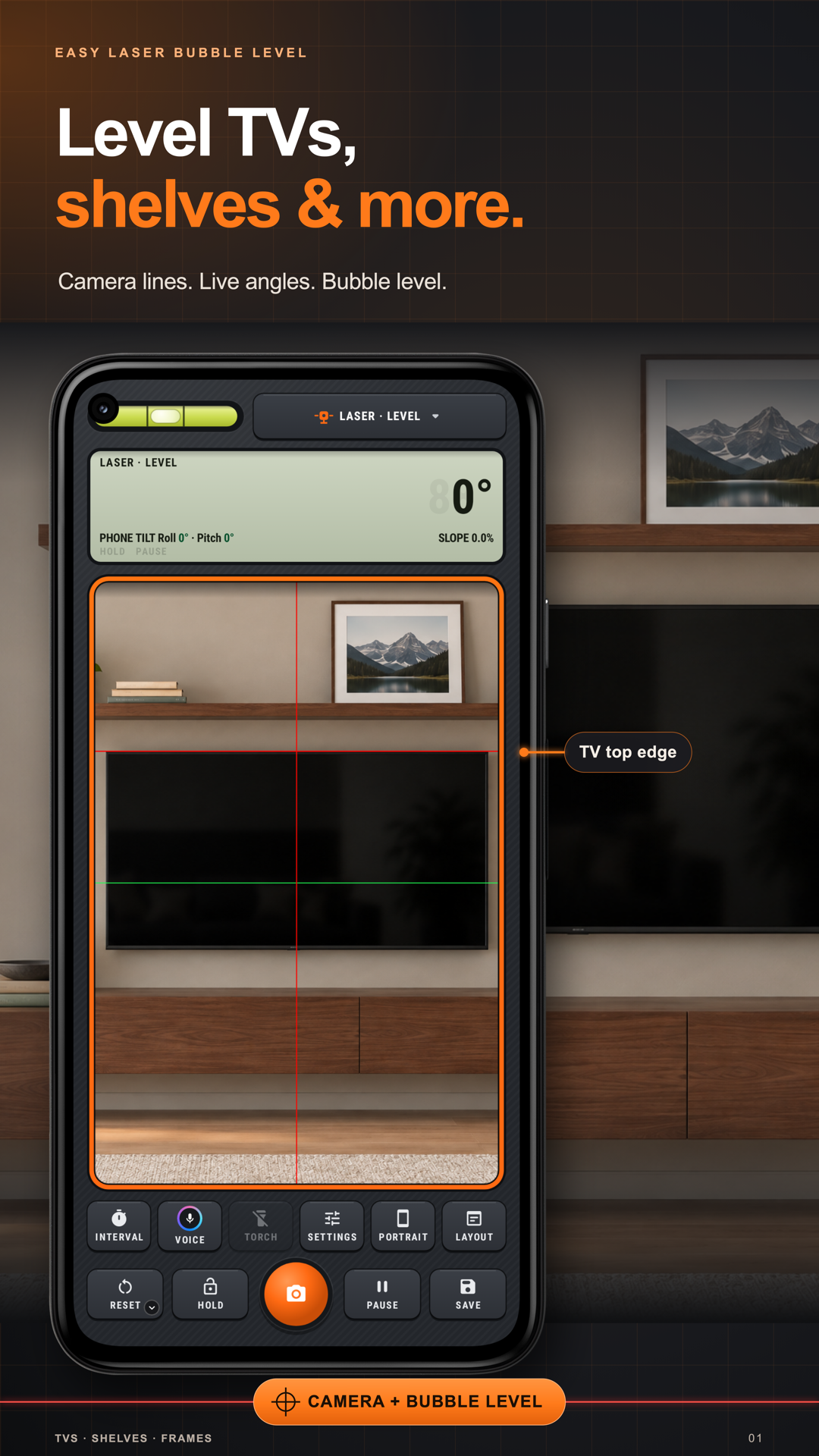
প্রান্তের কোণ। কোণের রিডিংসহ Angle Meter-এর প্রান্ত ডায়াল
নির্দেশিকা পড়ুন ›স্পর্শের চাঁদা। নাড়ানো কোণের রেখাসহ যৌথ চাঁদা টুল
নির্দেশিকা পড়ুন ›ফোন লম্বা পাশে দাঁড় করান। যে প্রান্তে রাখা আছে তার কোণ পড়ুন।
ফোন পেছন দিয়ে রাখুন, ওপরের প্রান্ত উঁচু দিকে। ফোনের নিচের পৃষ্ঠের ঢাল পড়ুন।
শুইয়ে রাখুন। লেভেল একসঙ্গে দুই দিক দেখায়; পৃষ্ঠ সমতল হলে বুদবুদ মাঝখানে থাকে।
অ্যাপ ও তার টুলের ধাপে ধাপে নির্দেশনা।
শুরু করা
ধাপ পড়ুন : টুল বাছুনশুরু করা
ধাপ পড়ুন : প্রান্ত, ফোনের পেছন বা লেভেল বাছুনচাঁদা
ধাপ পড়ুন : চাঁদাঅ্যাপ নিন