Setarea unei dimensiuni de referință cunoscute înainte de a avea încredere într-o lungime; fără ea desenul citește pixeli.
Meter de imagine · Cum să utilizați
Instrucțiuni și sfaturi practice pentru instrument.
Măsoară și adnotează fotografii cu desene editabile.
Folosește onlineMăsurare pe fotografie · Disponibil în browser
Pas cu pas.
să înceapă
Alegeți o imagine
Aplicația deschide biblioteca de fotografii. deschide o fotografie sau un eșantion existent, importați-o sau luați o imagine, apoi editați desenele sale.
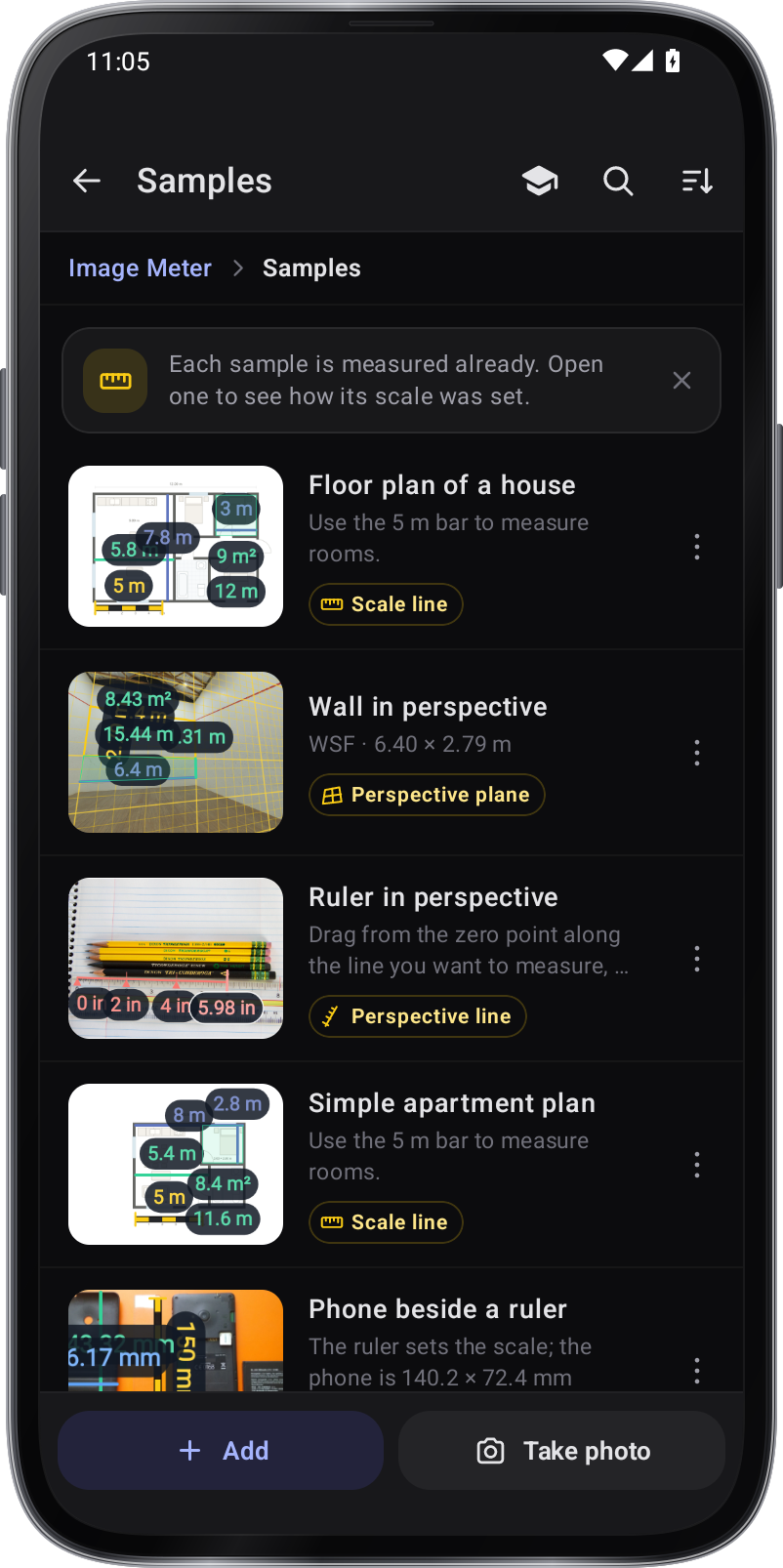
Mostre Alegeți un instrument de măsurare
În Unghiometru, Înclinometru și Nivelă laser, utilizați măsurare, desen, text și culoare. Aplicația Meter de imagine și Cutia de instrumente oferă, de asemenea, spațiu, forme și analiză prin layouturile lor de pagină sau bară.
Deschideți o fotografie și adăugați măsurători
Deschideți o fotografie sau un eșantion, importați-o sau luați o imagine. alegeți unghiul, unghiul liber sau distanța, apoi puneți puncte sau desen pe imagine. adăugați etichete text sau pen; Zona și formele sunt disponibile în Metru de imagine și cutie de instrumente.
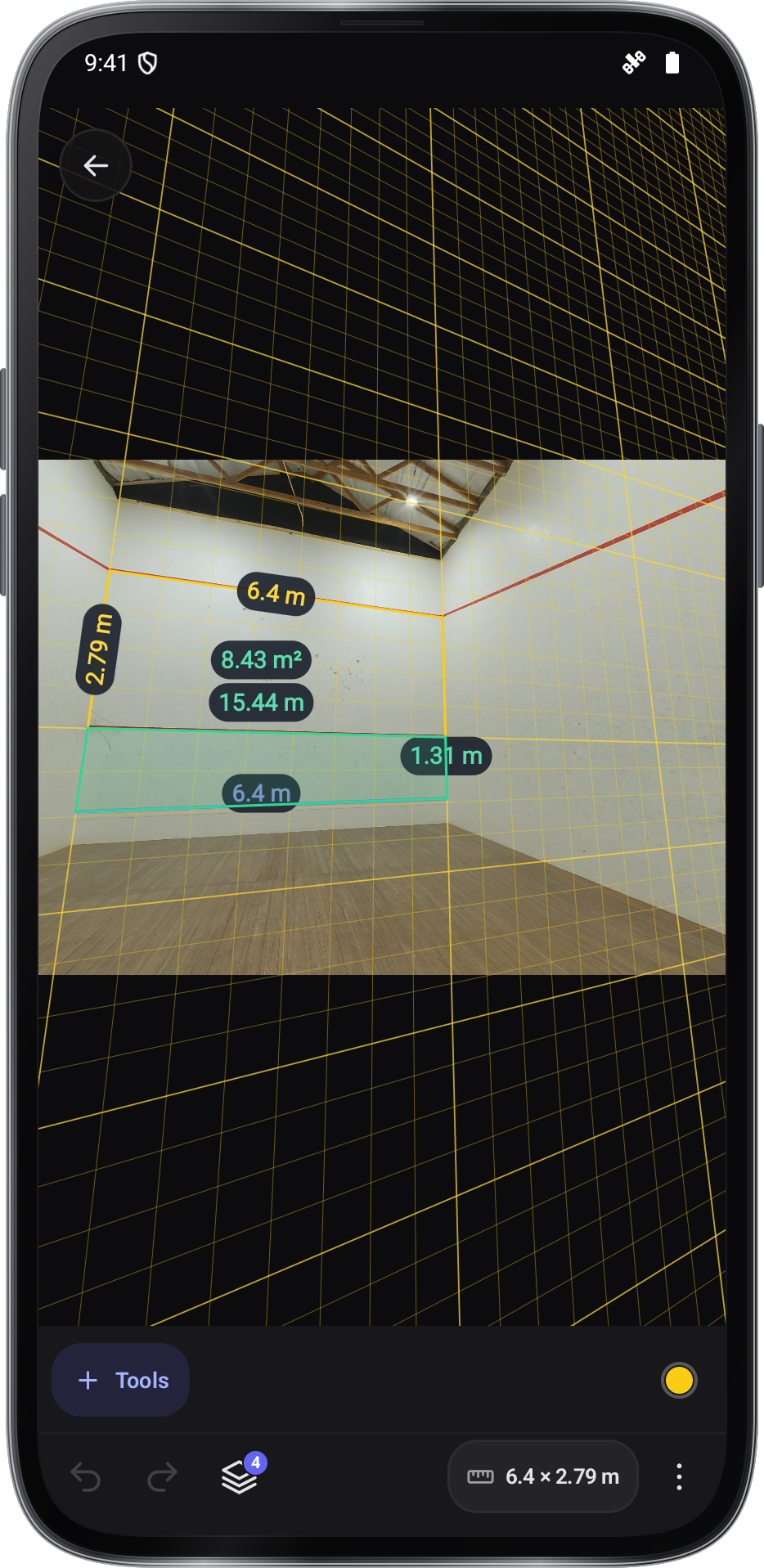
Măsuri de perete perspectivă
Măsoară
Ajustarea desenelor și inspectarea detaliilor
Selectați un desen pentru a-l muta sau pentru a-și regla mânerele. Vârf la zoom și pan. Utilizați grila și amnunțul pentru plasarea; anularea sau editarea redo. Atinge bifa înainte de a selecta alt desen.

Salvează
Faceți o referință și salvați imaginea
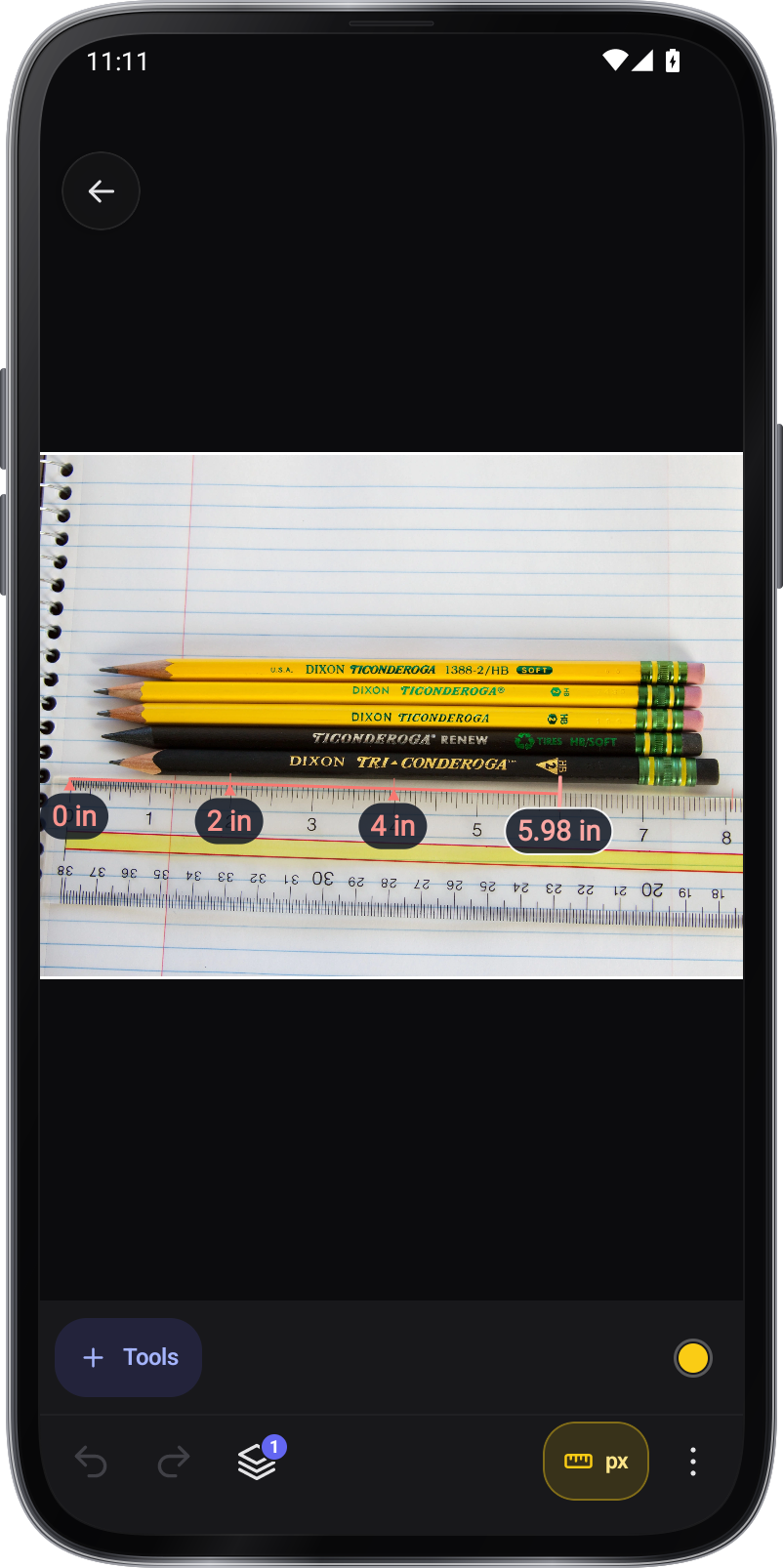
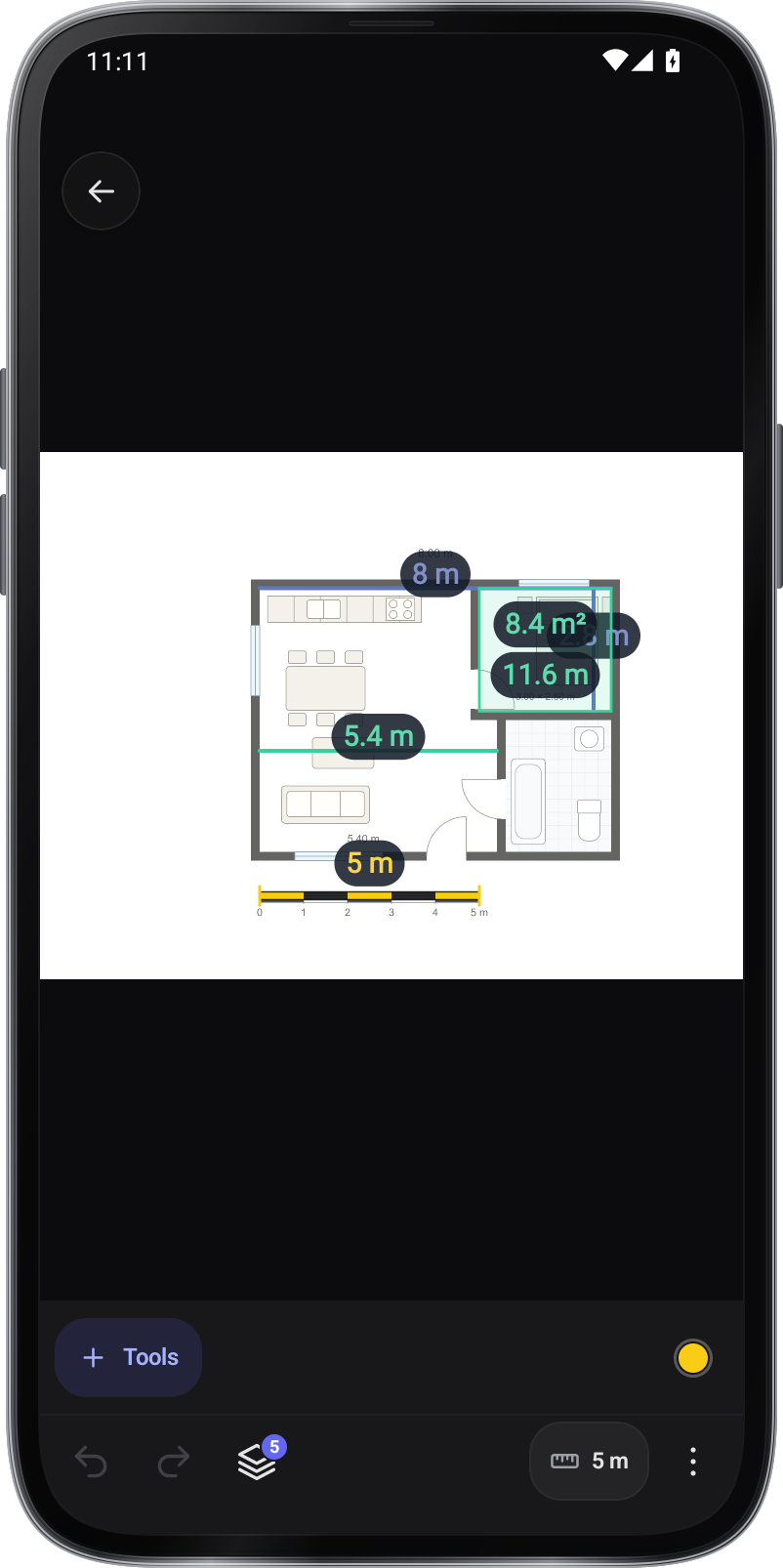
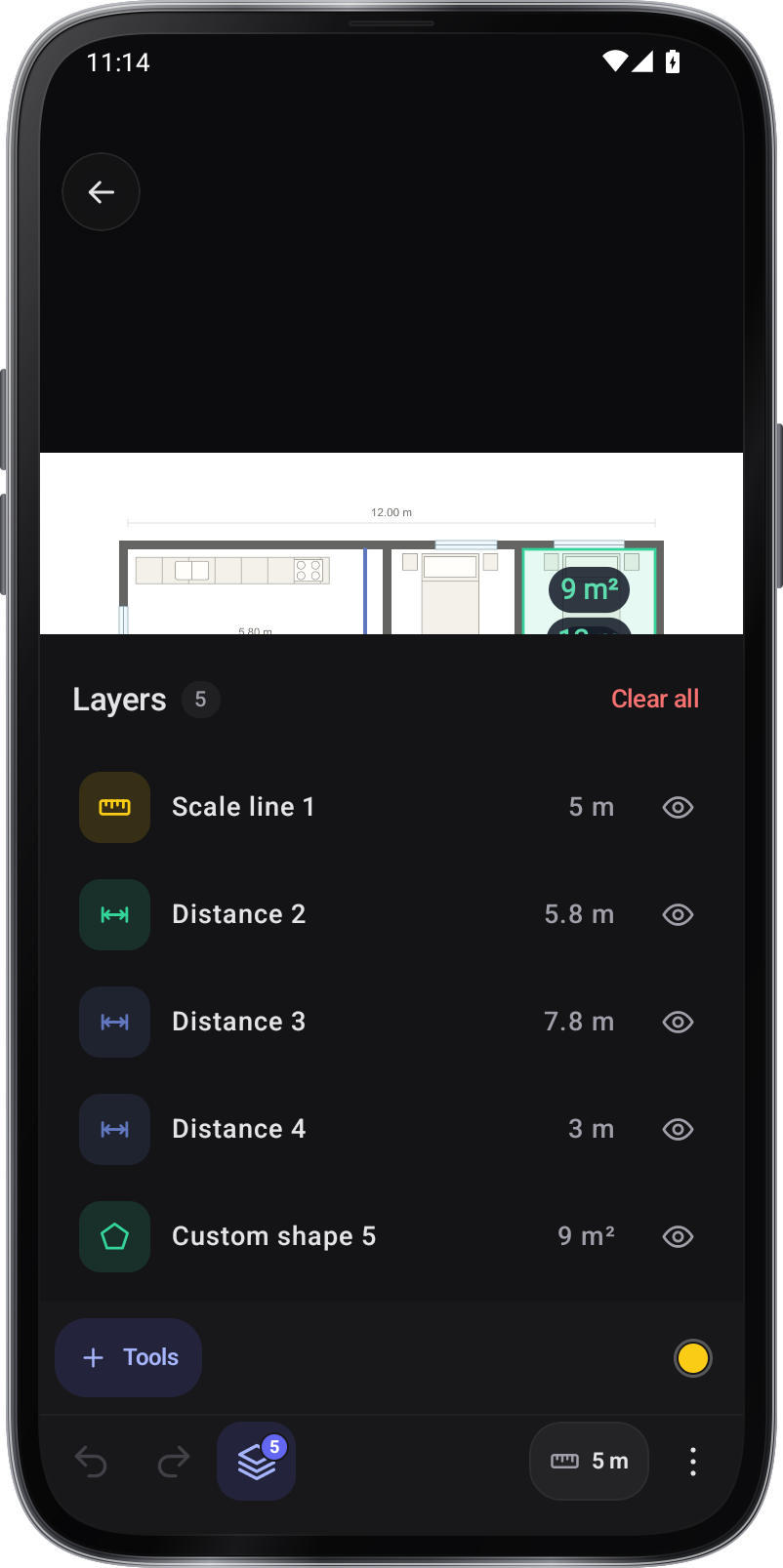
Alegeți linia de scară sub Reference, glisați-o de-a lungul a ceva de dimensiuni cunoscute și introduceți lungimea și unitatea sa; pentru un perete sau podea văzut la un unghi, utilizați planul Perspective. Gestionați desenele în Layers. › Salvare în mod clarpul pune imaginea marcată în galeria dvs., iar desenele rămân editabile atunci când redeschideți fotografia de pe listă.
Învățați prin încercare.
Deschideți o imagine practică
Începeți de la bibliotecă și deschideți un eșantion, importați o fotografie sau o pagină PDF sau luați o fotografie.
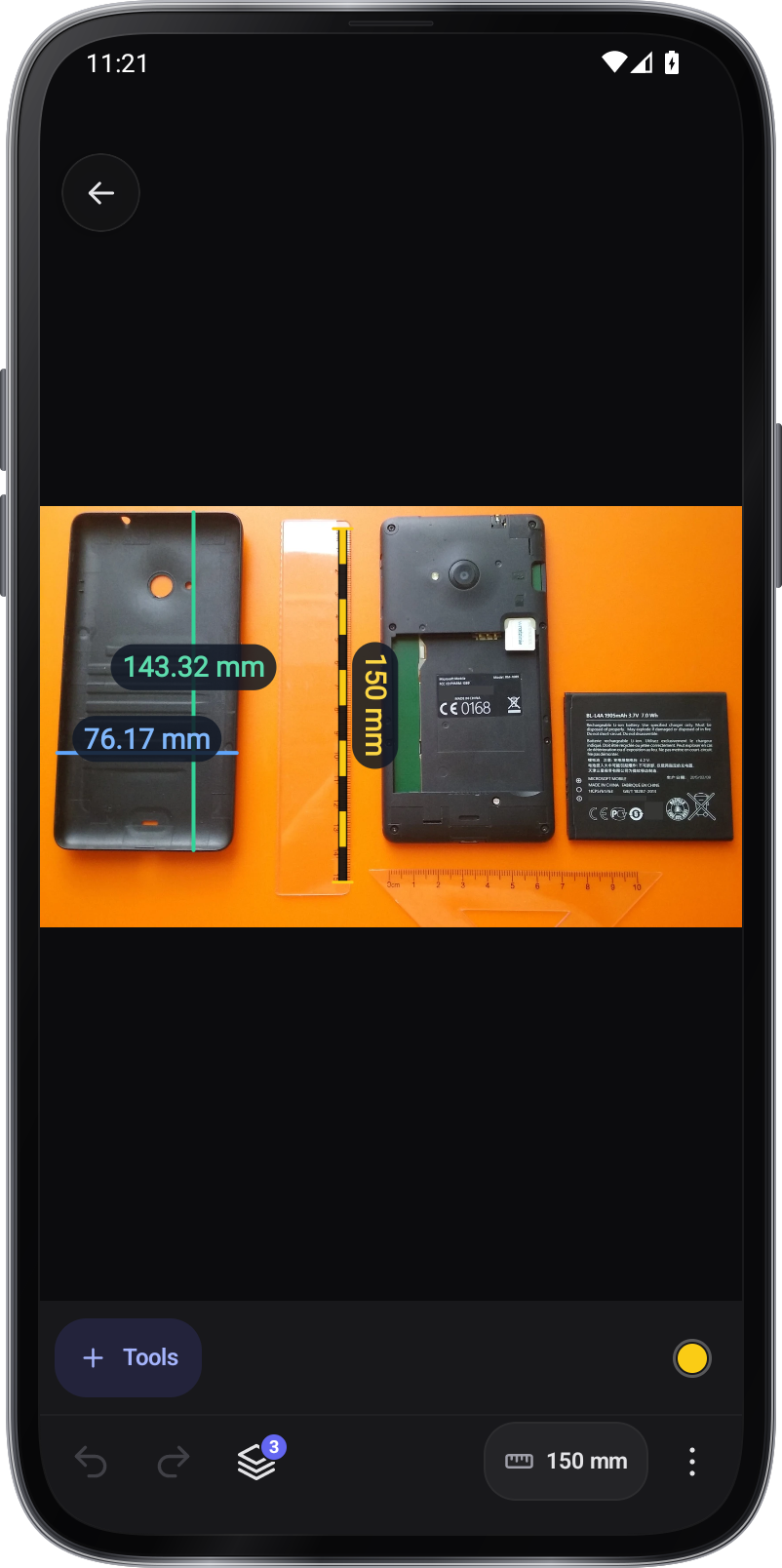
Dă un obiect cunoscut dimensiunea sa
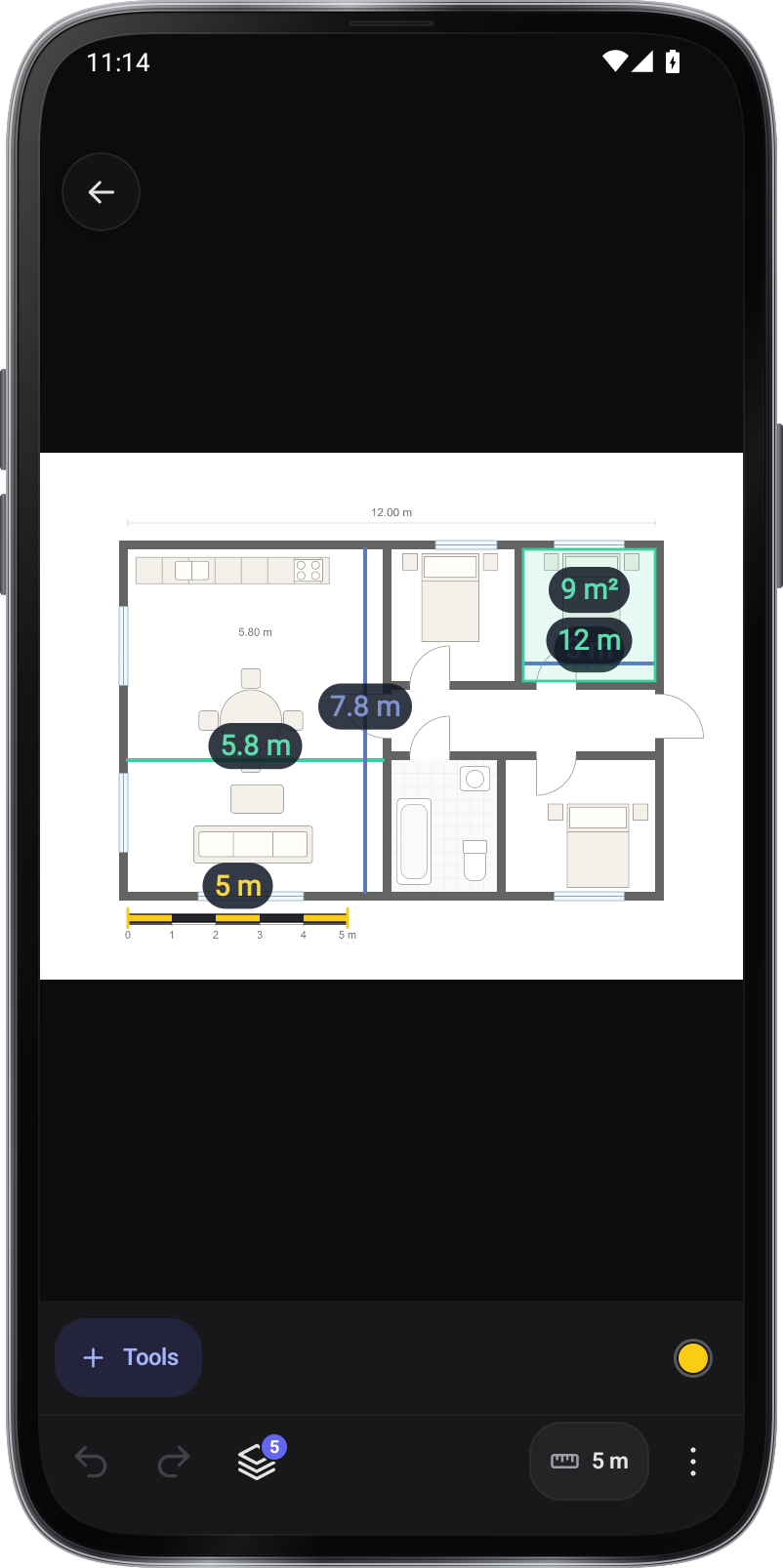
Puneți o linie Scale pe o lungime cunoscută și introduceți lungimea reală și unitatea. Zoom în momentul setării punctelor finale; o referință lungă, clar vizibilă reduce erorile de plasare.
Lucrați pe o viziune plictisitoare
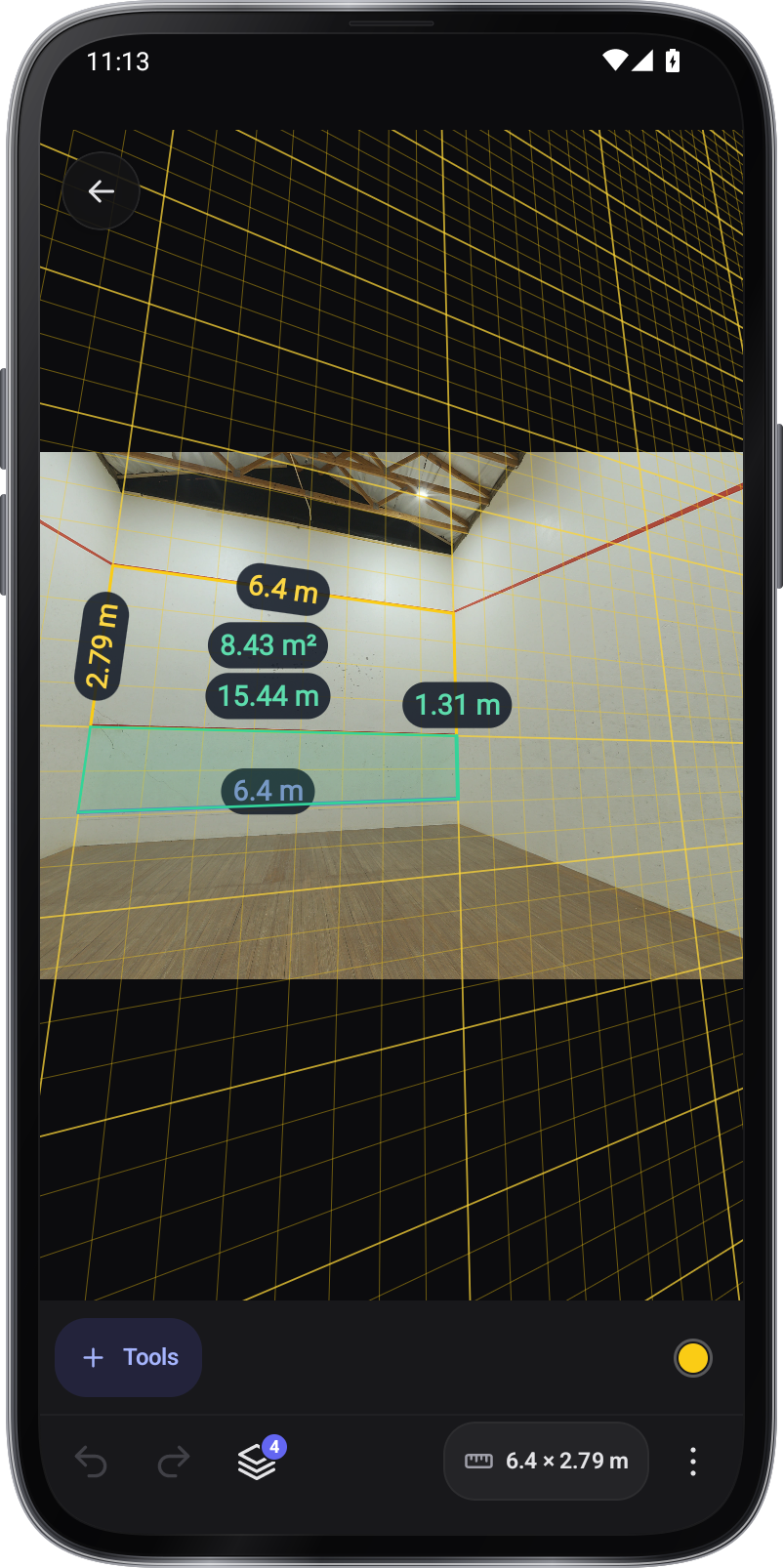
Utilizați planul Perspective pentru un perete sau podea văzut la un unghi. Se potrivește cu cele patru colțuri la un rectanglu cu dimensiunea cunoscută pe același plan ca măsurători.
Recomandări înainte de a le adăuga
În Meter de imagine și Cutia de instrumente, folosiți scânteia de margine, sugestiile de formă și recunoașterea dimensiunii imprimate pentru a pune măsurători. Verificați forma sau valoarea selectată, apoi confirmați-o; lungimea lumii reale depinde încă de o referință corectă.
Înregistrare și păstrați-o editată
Adăugați dimensiuni, etichete și note, apoi ajustați manualele lor. Meter de imagine și Cutia de instrumente susțin, de asemenea, zone. Salvați o copie marcată pentru a împărtăși și deschideți din nou fotografia originală pentru a edita desenele sale.
Capturi de ecran
1 / 8
Obțineți instrumentul
Găsiți Imaginea Metrului în aceste aplicații.
Tipuri →
Alegeți o referință lungă, clar vizibilă și zoom înainte de a pune punctele sale finale.
Pentru un perete sau podea vizibil la un șanț, utilizați o referință de perspectivă cu patru colțuri pe același plan ca măsurarea.
Păstrați măsurile legate de referința corespunzătoare atunci când fotografia conține mai mult de o suprafață.
Revizuiți formele detectate și dimensiunile imprimate înainte de a le confirma; sugestiile nu stabilesc scara reală.
Reapareți fotografia originală în Meter de imagine pentru a edita desenele sale; imaginea salvată în galerie este o copie flatulentă.
Deschide Comenzi → Încearcă să le spui în fereastra Comenzi vocale și atinge + lângă comandă. Introdu cuvintele pe care le-a detectat testul. Atinge eticheta pentru a edita expresia sau × pentru a o șterge.