Tapați o formă pentru a o edita: trageți mâinile, țineți-o să o mutați sau schimbați culoarea, etichetele și numele.
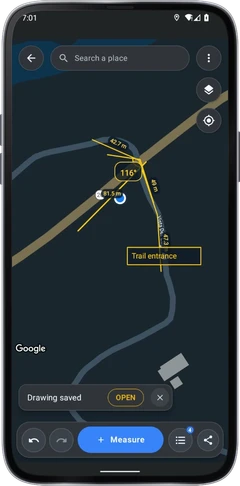
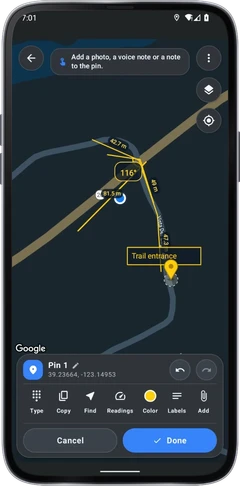
Țintiți cu partea de trecere și atingeți Punctul Adăugare, în loc să atingeți harta
Harta și titluri
Măsură terenul pe care îl acoperiți.
Descoperiți și salvați măsurările de hartă pentru un câmp, traseu sau locație.Tapați puncte sau adăugați-le în timp ce mergeți, editați desenul, adăugați note și fotografii și împărtășiți un raport clar.
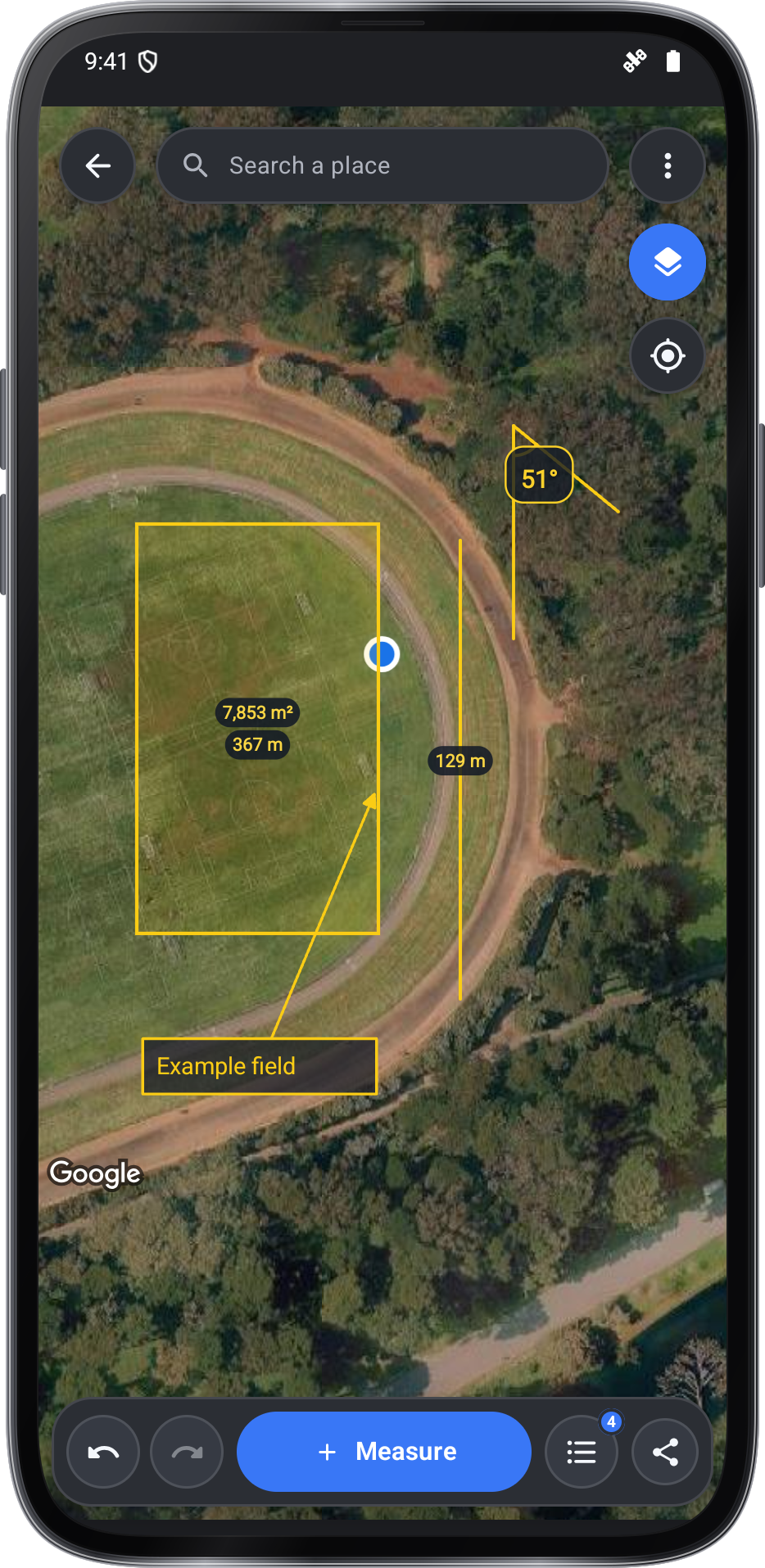
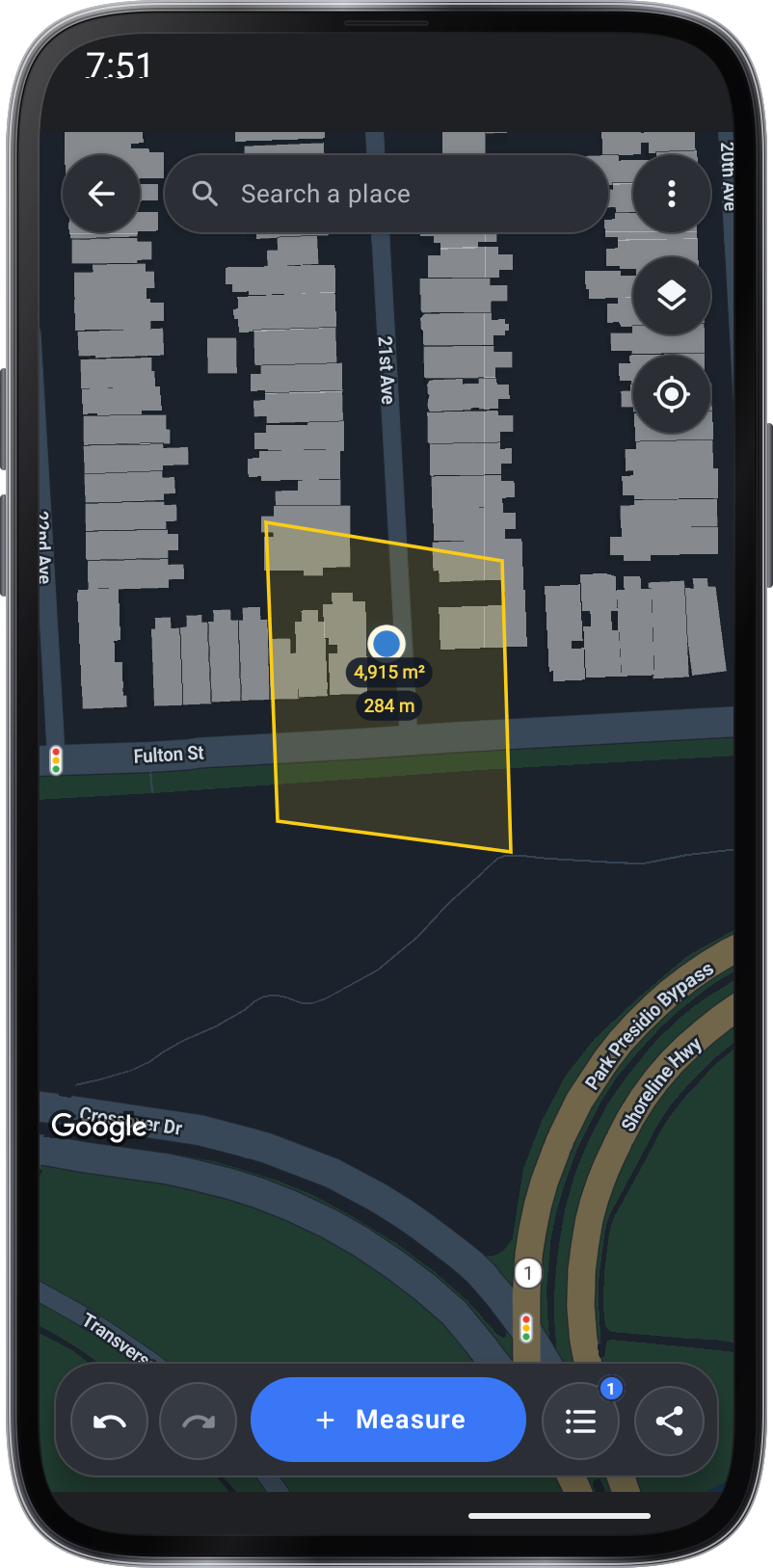
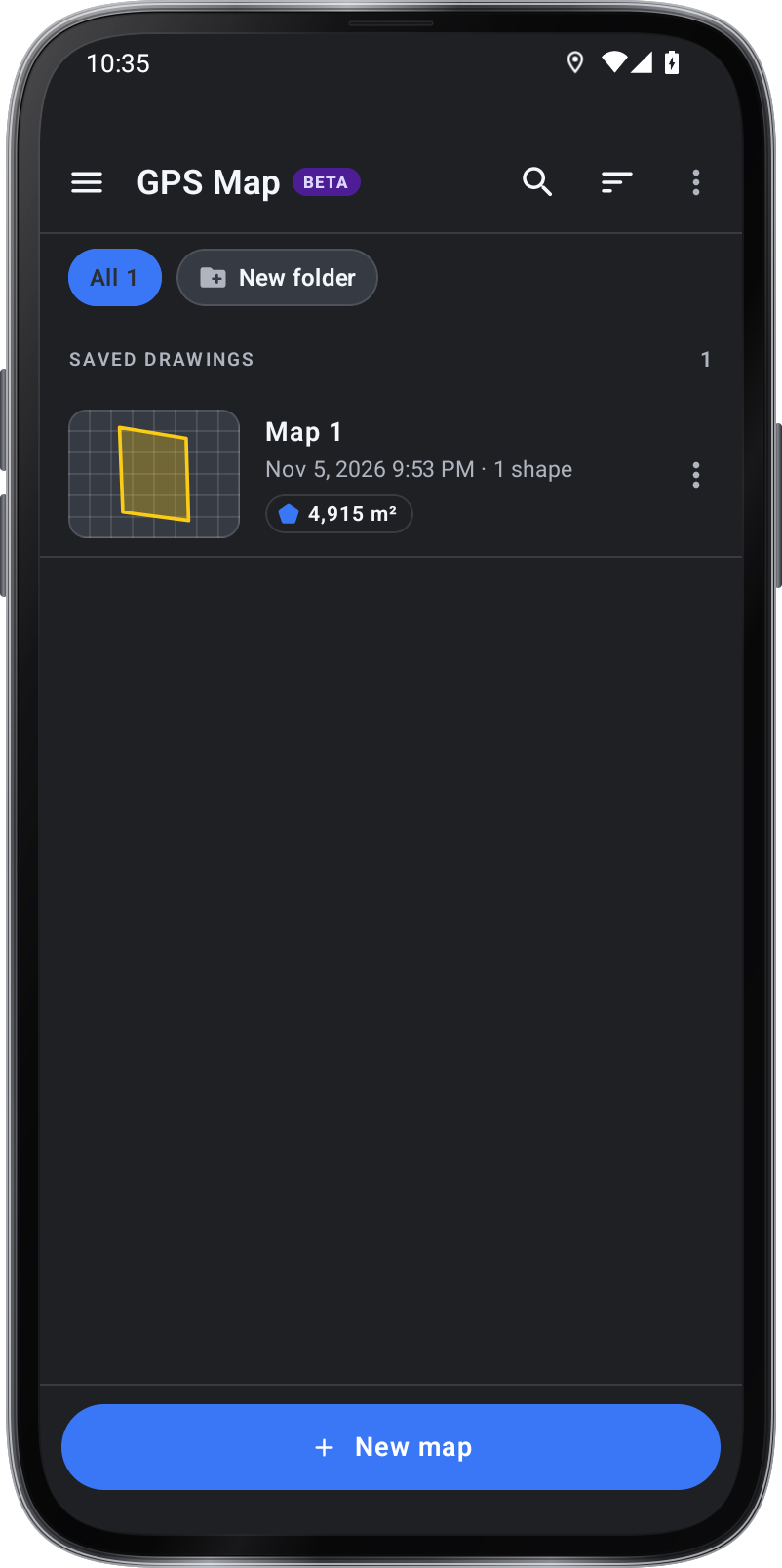
Aplicația deschide desenele salvate. deschideți un desen sau creați unul pentru a măsura pe hartă prin lipirea sau mersul pe jos.
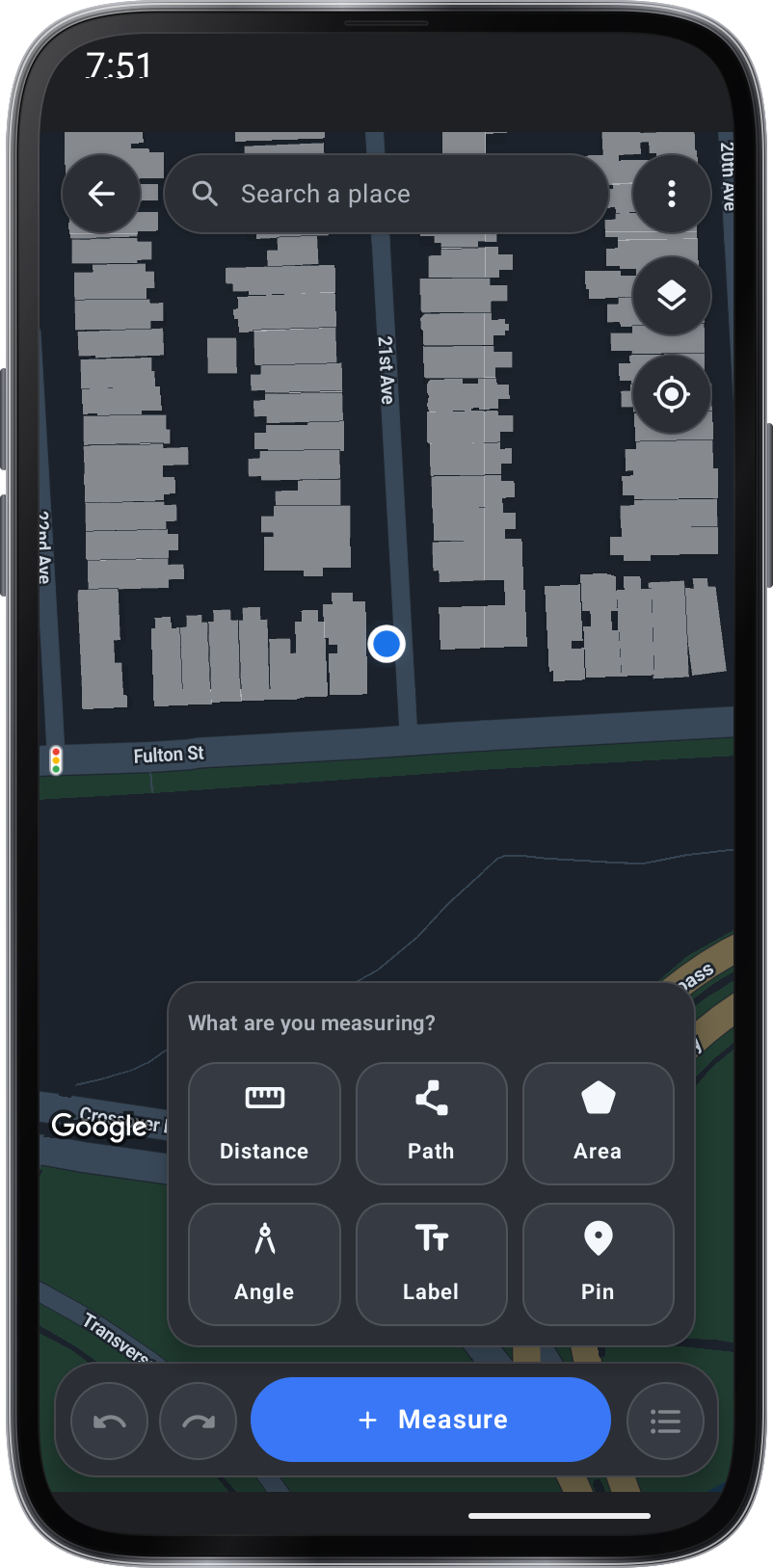
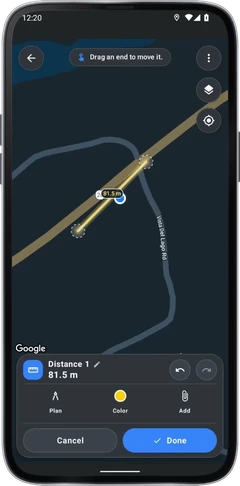
Încărcați Noul hartă, încărcați măsurare și selectați distanță, cale, zonă, unghi, etichetă sau Pin, apoi încărcaţi hartă pentru a pune puncte și încărcate Done.
Tapați o formă pentru a o edita: trageți mâinile, țineți-o să o mutați sau schimbați culoarea, etichetele și numele.
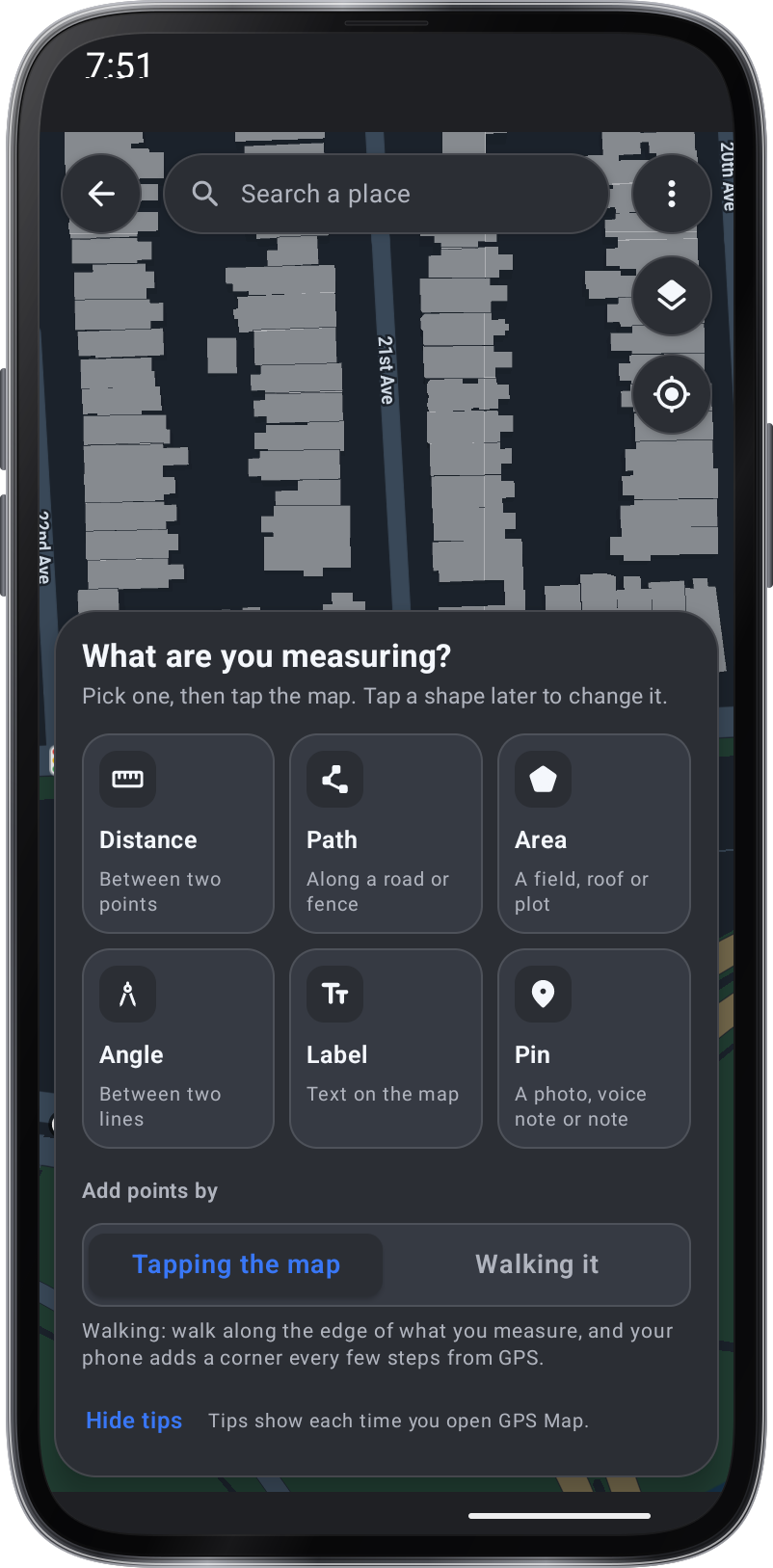
Cardul de sfaturi întreabă ce măsoară și te duce prin el; ascunde-l cu sfaturi de ascuns sau schimbați sfaturile sub Mape de instrumente, în cazul în care puteți, de asemenea, să vă conectați la plasarea Crosshair.
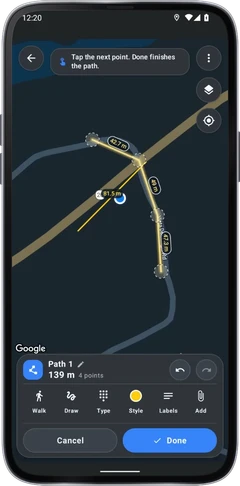
Pentru a măsura la fața locului, alegeți mersul pe jos sub Adăugați puncte sau atingeți Plimbare în timp ce desenați o cale sau o zonă, apoi mergeți pe graniță: un punct este adăugat la fiecare câțiva metri, în timp ce GPS este precis.
Instrumentul se deschide pe desenele salvate, iar pilonul din spate al hărții se întoarce acolo; deschide, renumează, șterge sau le împărtășește ca GeoJSON pentru aplicațiile de hărți sau CSV pentru frunze.
Partajarea pe hartă face, de asemenea, un raport PDF . instrumentul este încă în beta: apelați BETA lângă numele său pentru a ne trimite feedback-ul. În plus față de fiecare Partajare, Salvați pune raportul PDF , GeoJSON sau CSV în folderul Documente al telefonului.
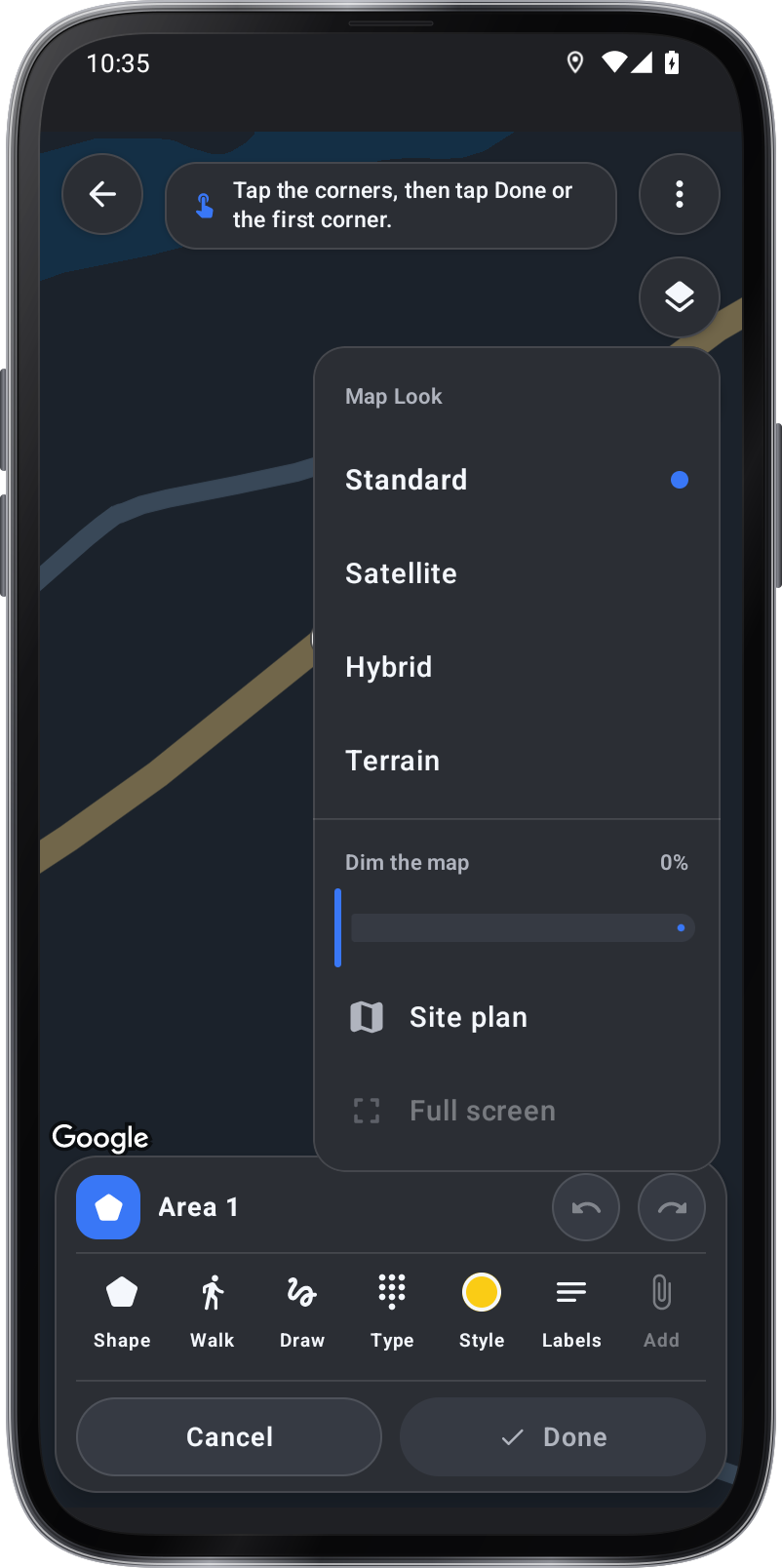
Pe hartă, Hartă Look setează cum arată harta, o dims astfel încât formele să iasă în evidență și să-l arate întregul ecran. Planul unei căi sau a unei distanțe arată cât durează pe jos, cu bicicleta și cu mașina, iar în Cantități un teren de acoperiș se citește, de asemenea, ca o pantă, cum ar fi ≈ 7.5/12 la picioare sau ≈ 62% la metri.

Atingeți două puncte pentru a măsura distanța dintre ele.
Atingeți punctele de-a lungul căii, apoi atingeți-vă Done.
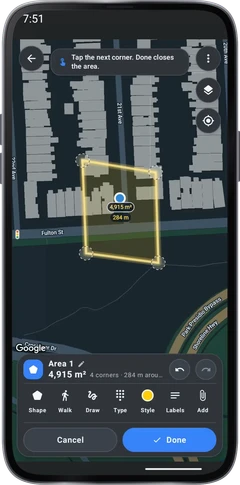
Atingeți colțurile, apoi atingeți-le efectuate sau primul colț.
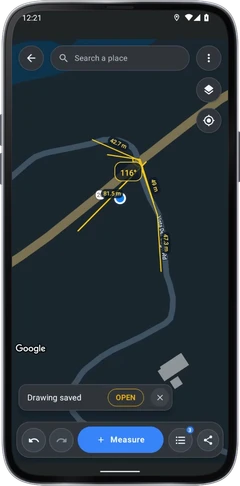
Atingeți un punct pe o parte, apoi colțul, apoi un punct pe cealaltă parte.
Apăsați unde se duce eticheta.
Atingeţi unde merge pinul.
Țintiți cu partea de trecere și atingeți Punctul Adăugare, în loc să atingeți harta
Pentru a măsura la fața locului, alegeți mersul pe jos sub Adăugați puncte sau atingeți Plimbare în timp ce desenați o cale sau o zonă, apoi mergeți pe graniță: un punct este adăugat la fiecare câțiva metri, în timp ce GPS este precis.
Gardați un colț pentru a-l muta. Atingeți + pe o parte pentru a adăuga una. Sides traversează, deci nu există nici o zonă. Găseşte un colţ ca să descâlci forma.
Adăugați o fotografie, o notă vocală sau o notă la acul. Alegeți Done pentru a păstra forma și a salva desenul; deschideți-l din nou de la desenele salvate pentru a continua editarea.
Pauza de mers pe jos atunci când te opri sau trebuie să adăugați un punct manual.
Verificați precizia GPS înainte de a merge la o frontieră și păstrați harta deschisă în timp ce adăugați puncte.
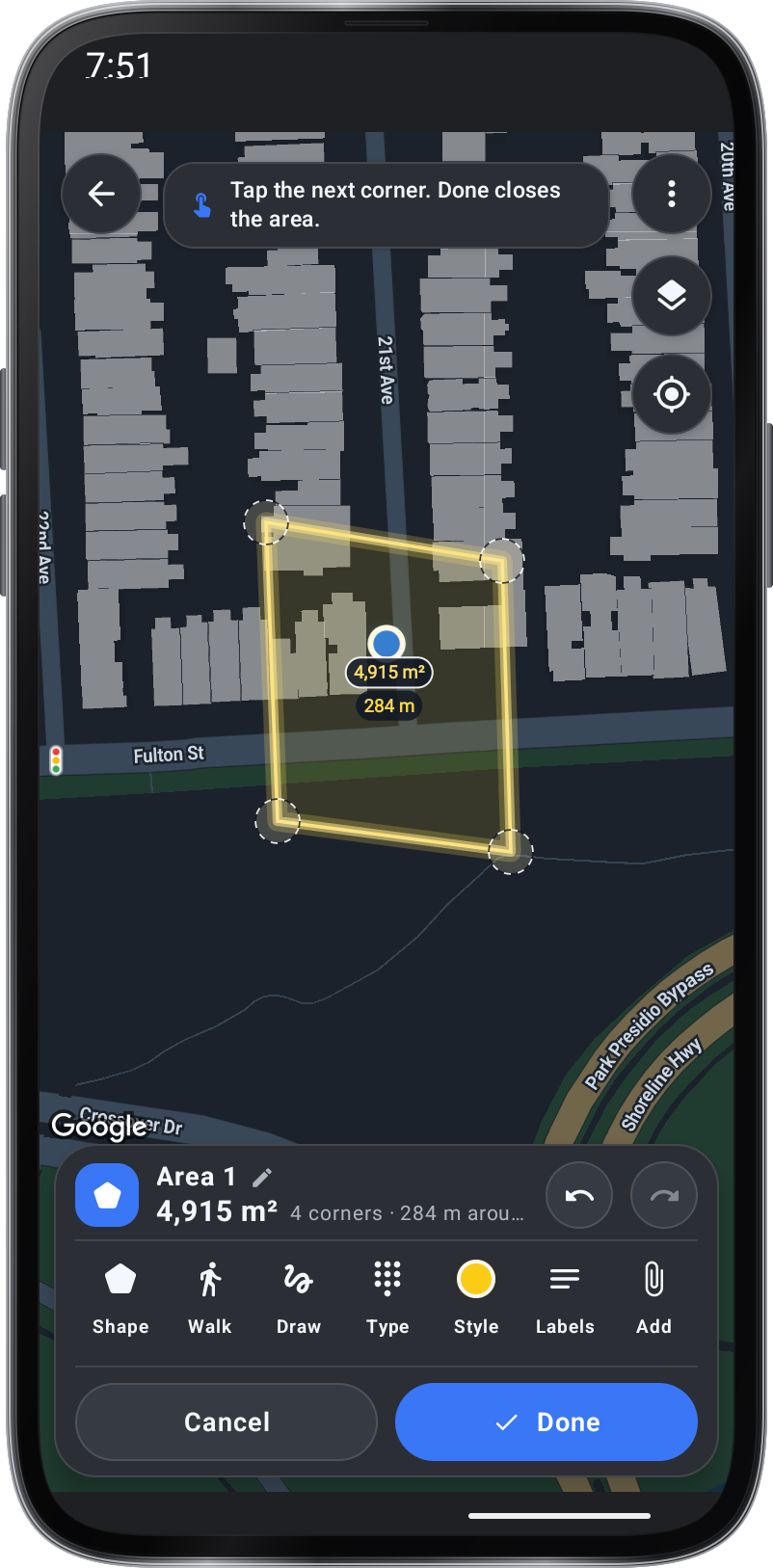
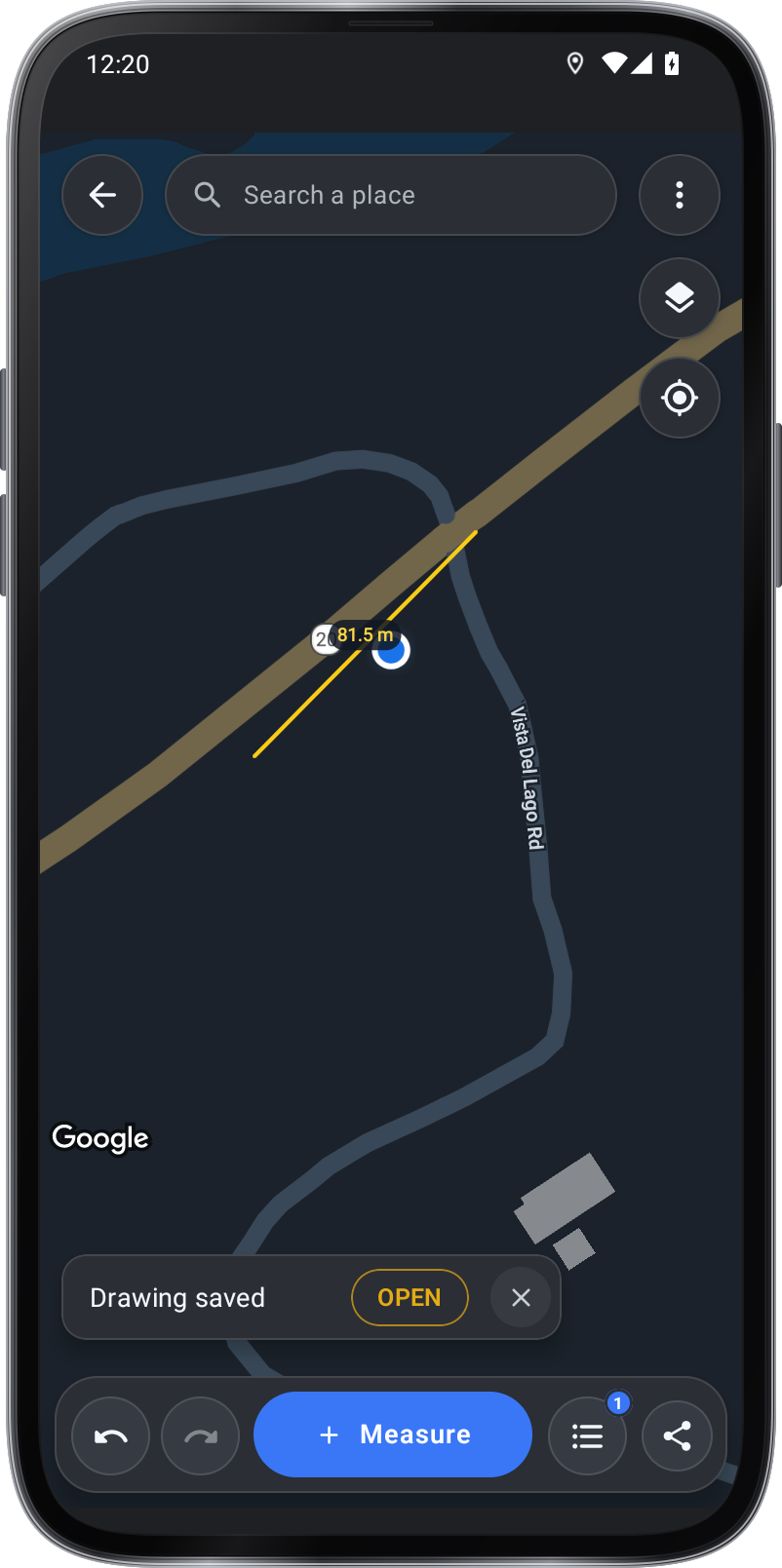
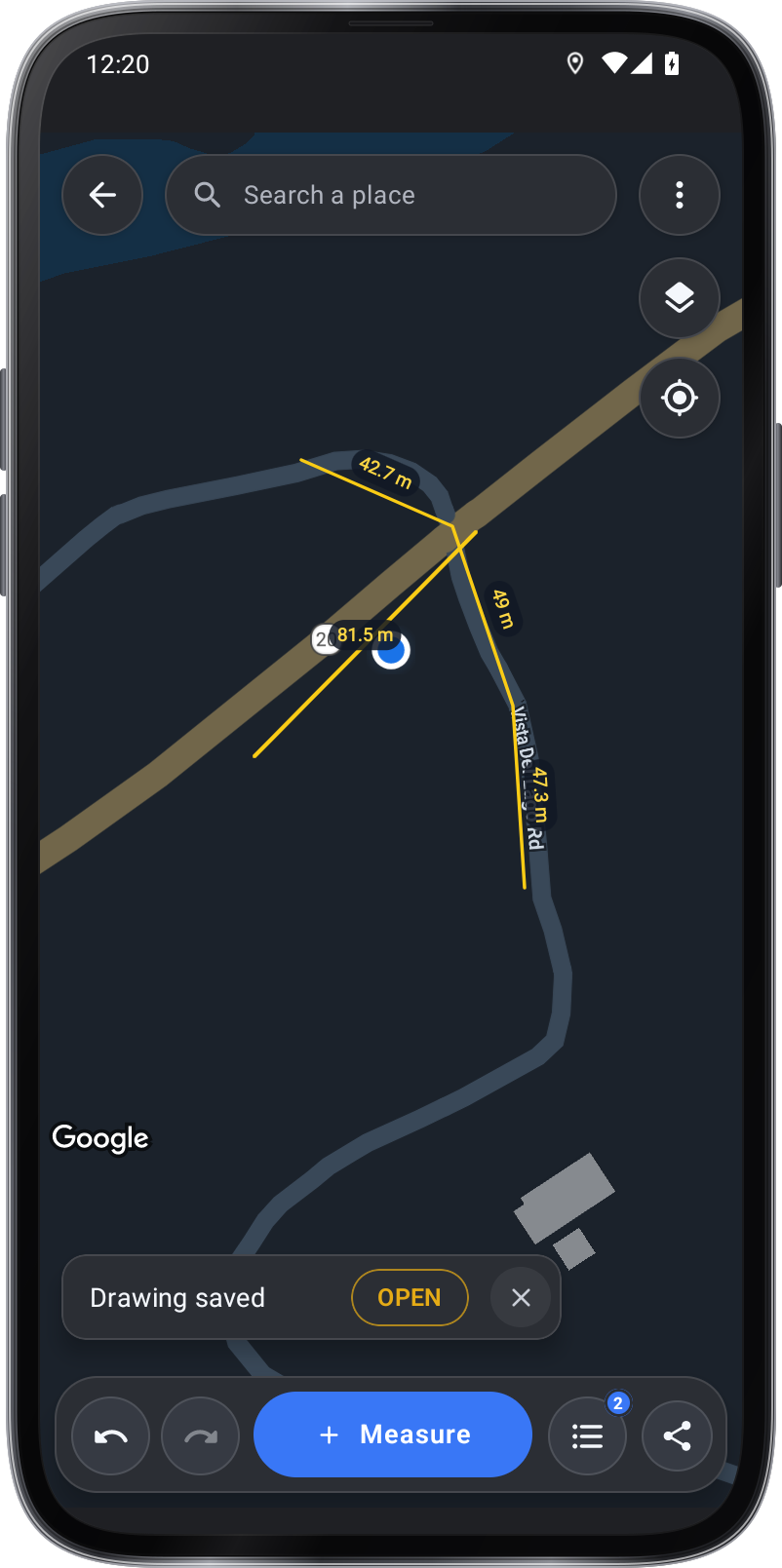
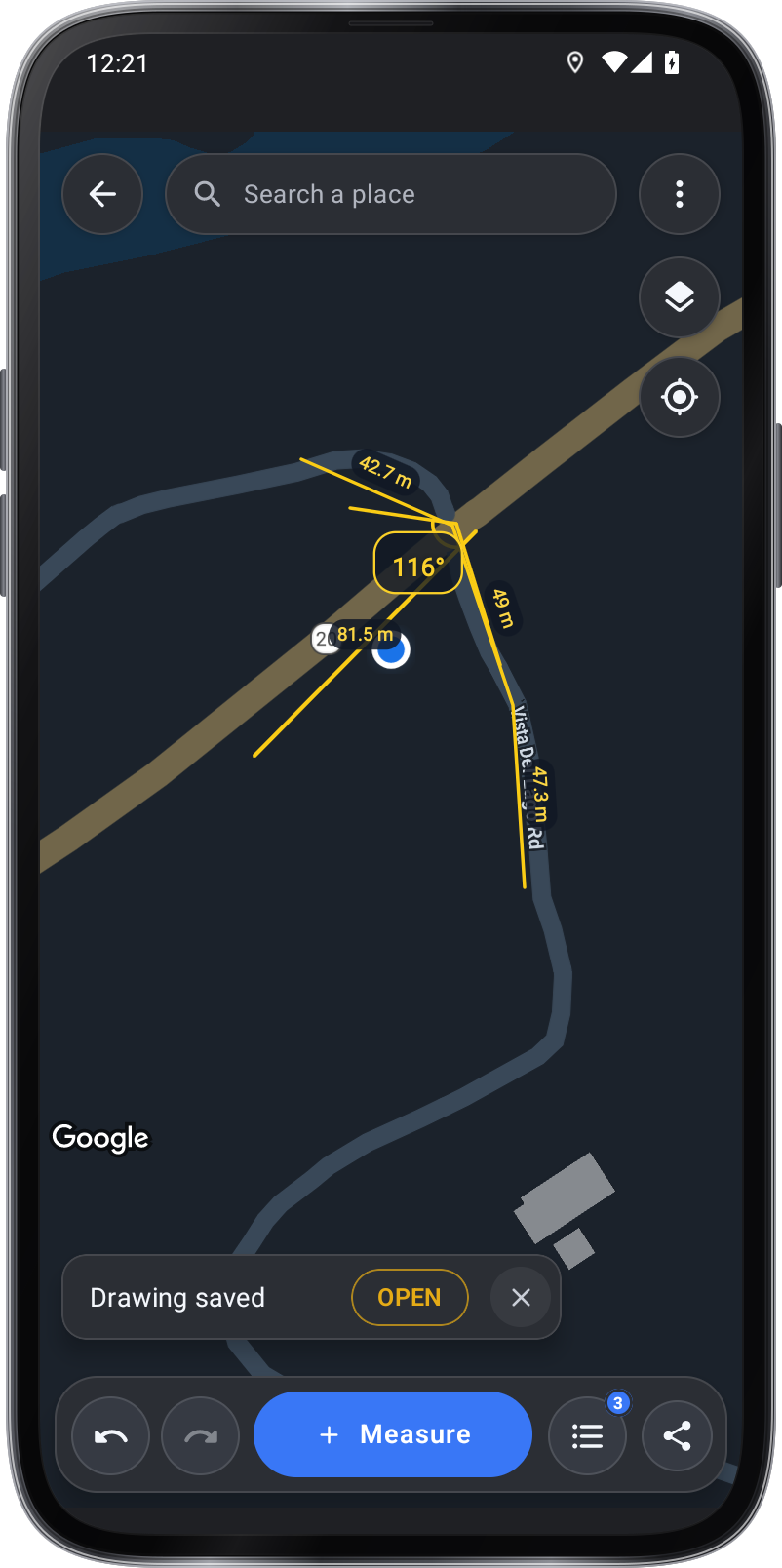
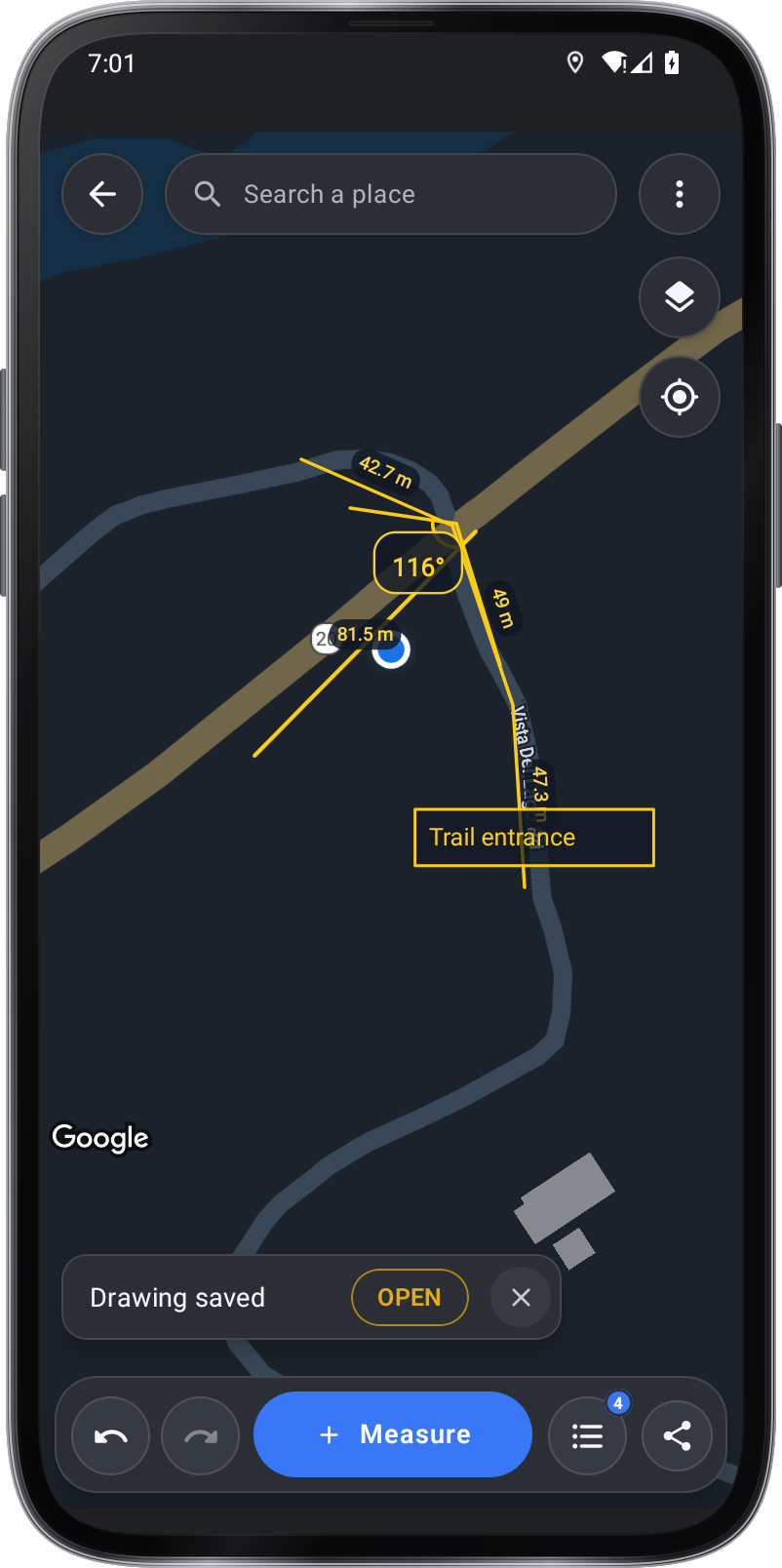
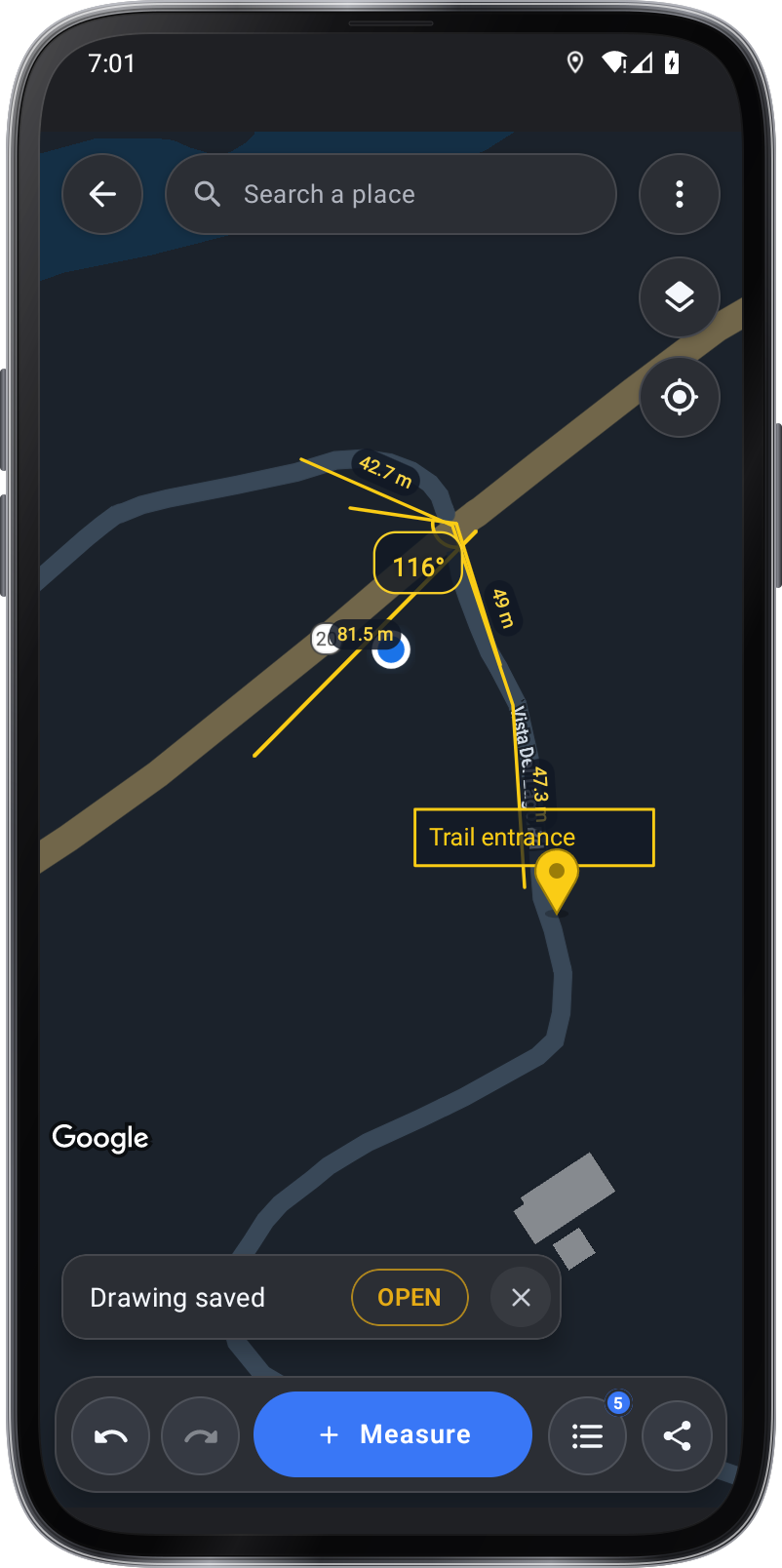
Descrieți zonele, căile și distanțele editabile peste hartă și păstrați-le într-un desen salvat.
Adăugați GPS puncte în timp ce instrumentul rămâne deschis, pauzând ori de câte ori trebuie să opriți sau să refinați forma.
Adăugați fotografii și note la pini, apoi utilizați rezultatul disponibil PDF , GeoJSON sau CSV .
Aplicația deschide desenele salvate. deschide unul sau creați un desen pentru a măsura pe hartă.
Combinați etichetele editabile cu pini, fotografii și note, apoi păstrați un desen pentru o revizuire ulterioară. PDF , GeoJSON și CSV rezultatul urmează etichetele de acces la caracteristici ale aplicației.