वर्कशॉप में आपके पसंदीदा टूल और टूल कैटलॉग हैं। कोई टूल या मोड खोजें। सूची और ग्रिड के बीच बदलने के लिए ⋮ › स्क्रीन लेआउट में क्लासिक चुनें।
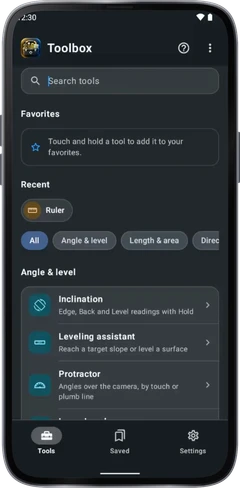
किसी औज़ार को पसंदीदा में जोड़ने के लिए दबाकर रखें।
कोण और लेवल
आपके अगले काम के टूल।
खोज वाले मापने के टूल कैटलॉग में जाएँ, पसंदीदा रखें और हाल के टूल से लौटें। टूल कैटलॉग खोलता है, सहेजे गए साझा रिकॉर्ड, गैलरी और चार्ट खोलता है और सेटिंग पूरे ऐप की पसंद रखता है।
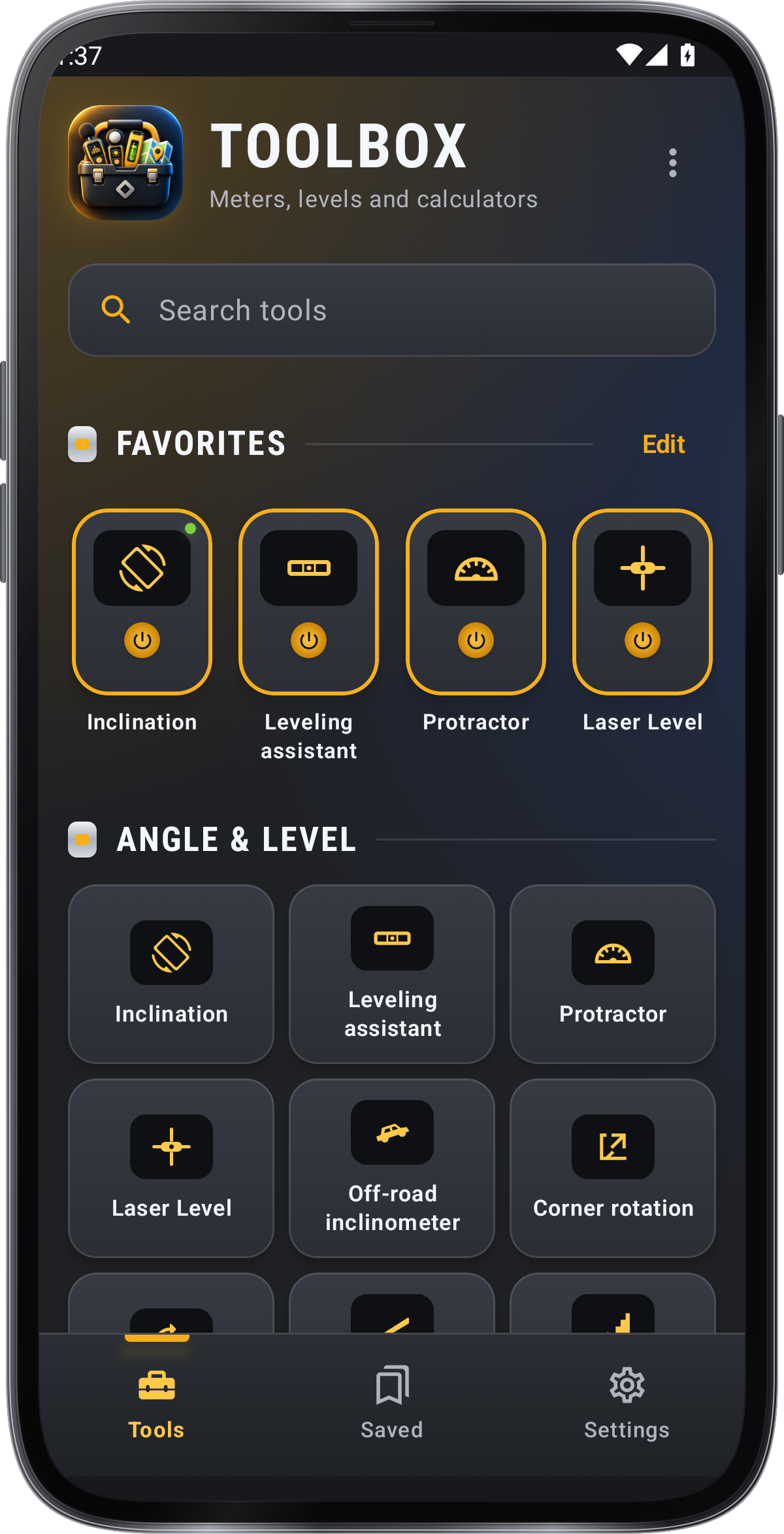
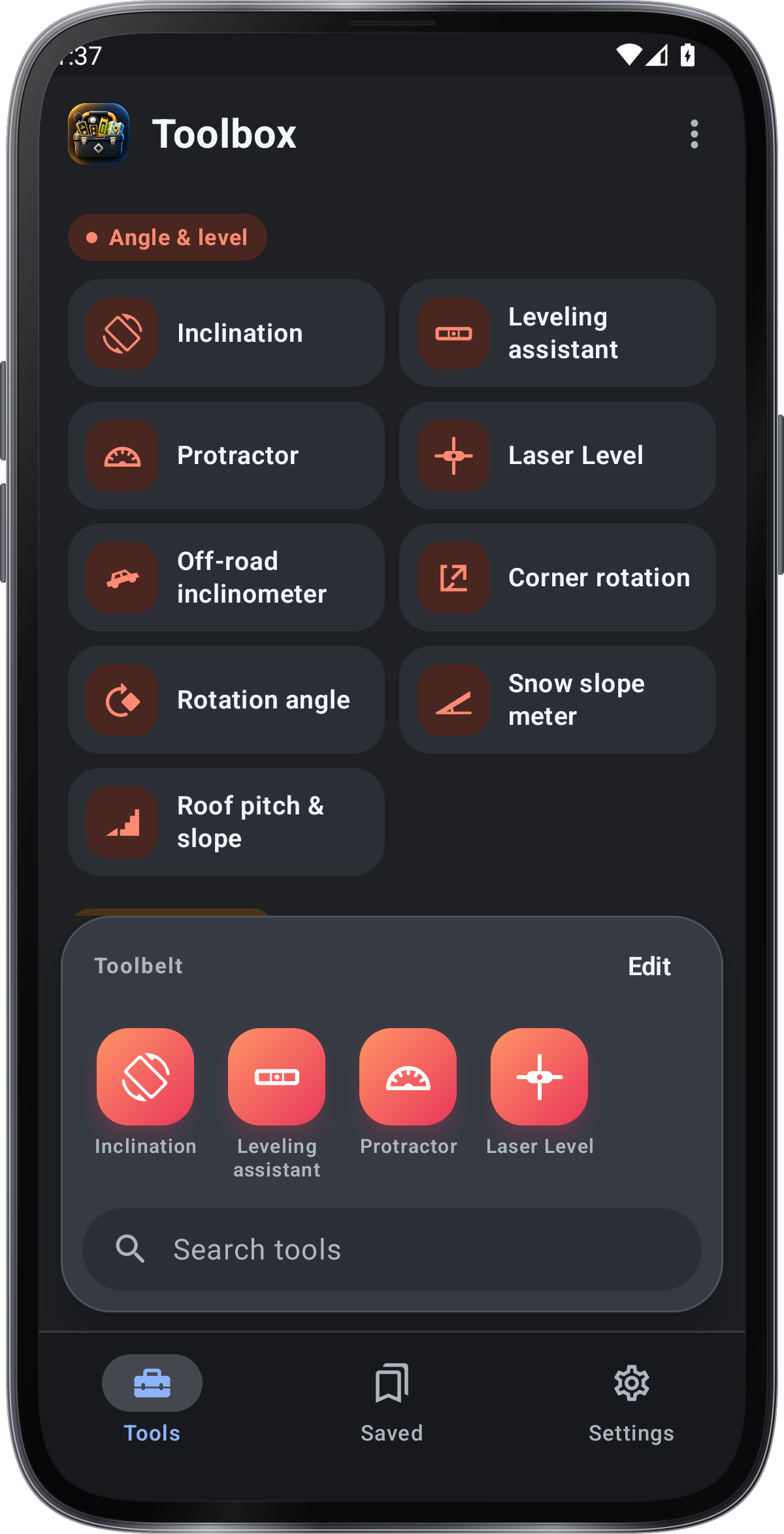
वर्कशॉप में आपके पसंदीदा टूल और टूल कैटलॉग हैं। कोई टूल या मोड खोजें। सूची और ग्रिड के बीच बदलने के लिए ⋮ › स्क्रीन लेआउट में क्लासिक चुनें।

टूल खोलें और गाइड अपनाएँ। टूल अपनी सेटिंग और सेव करने की जगह इस्तेमाल करते हैं।
सहेजे गए टैब से रिकॉर्ड, गैलरी या चार्ट खुलते हैं। खास टूल की लाइब्रेरी और लॉग उसी टूल में रहते हैं।
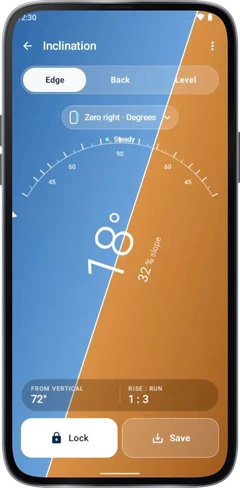
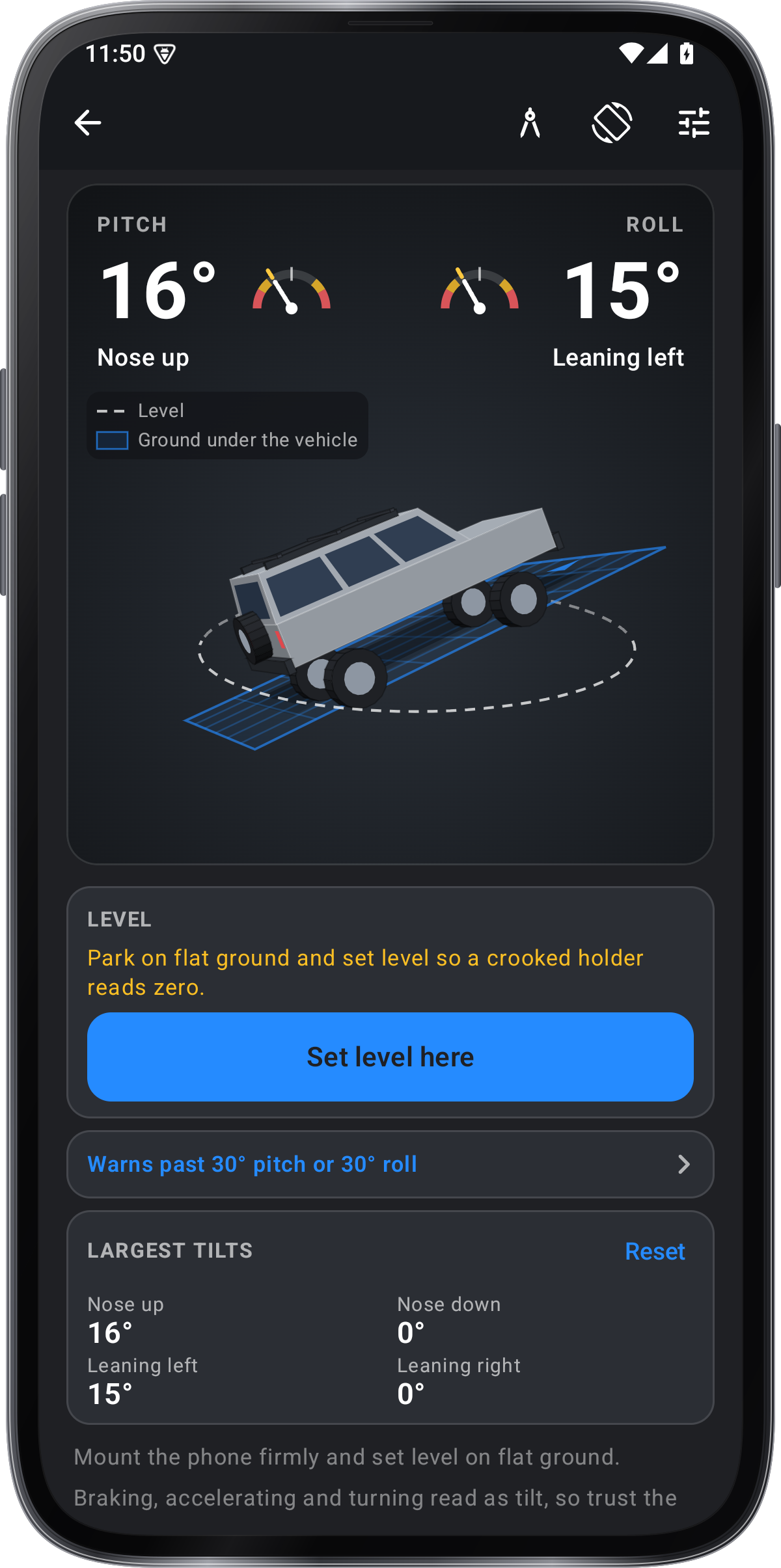
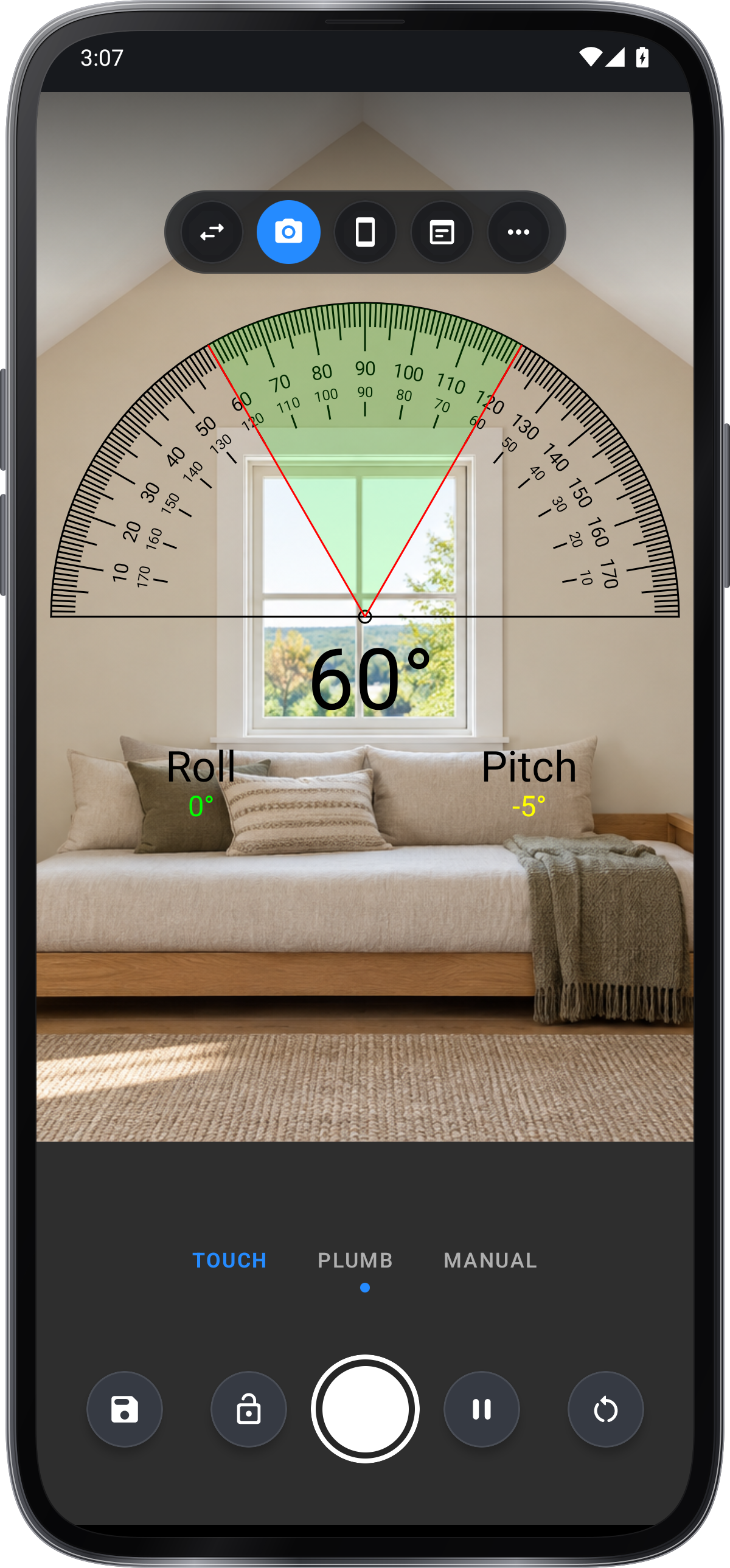
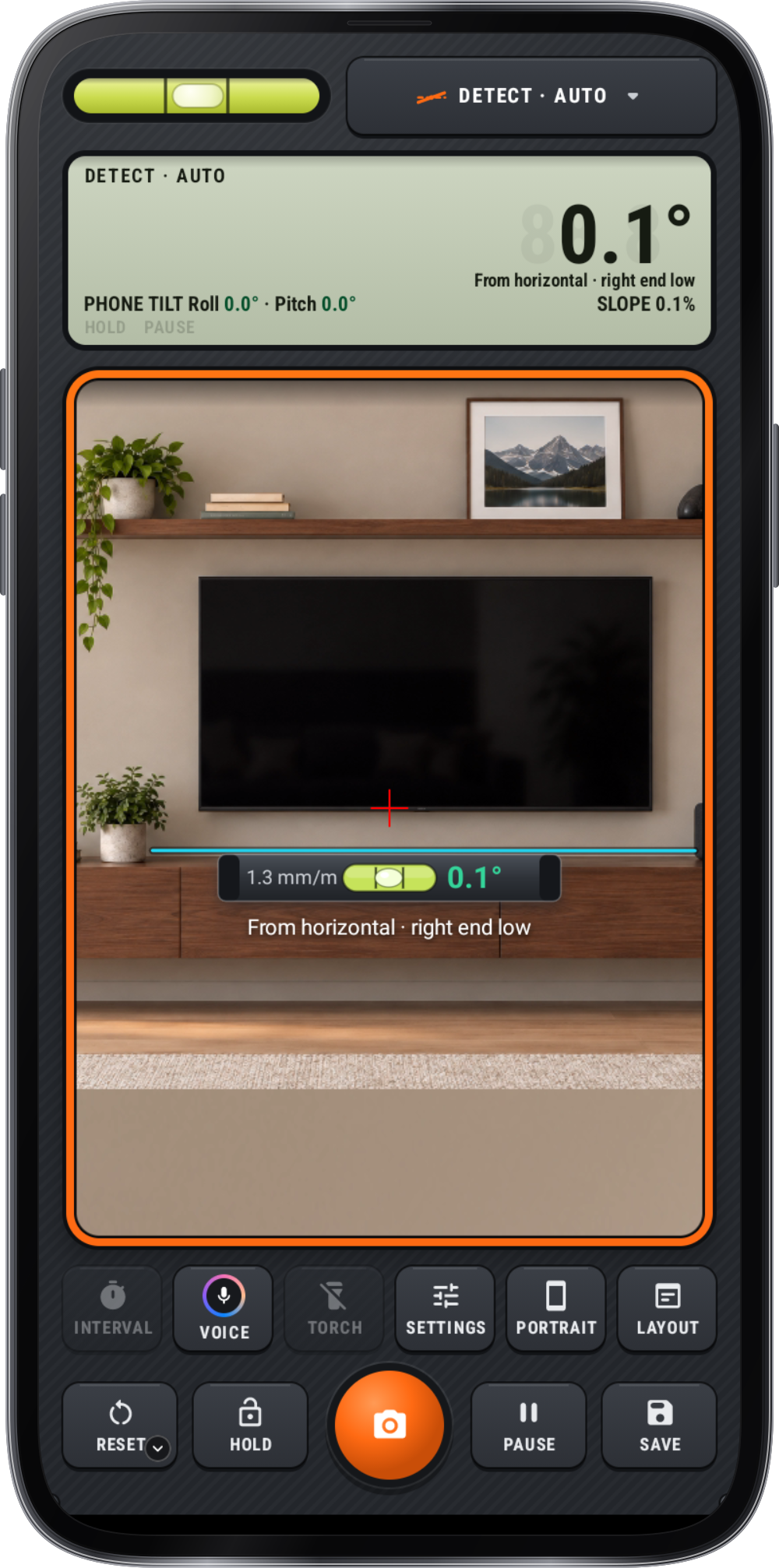
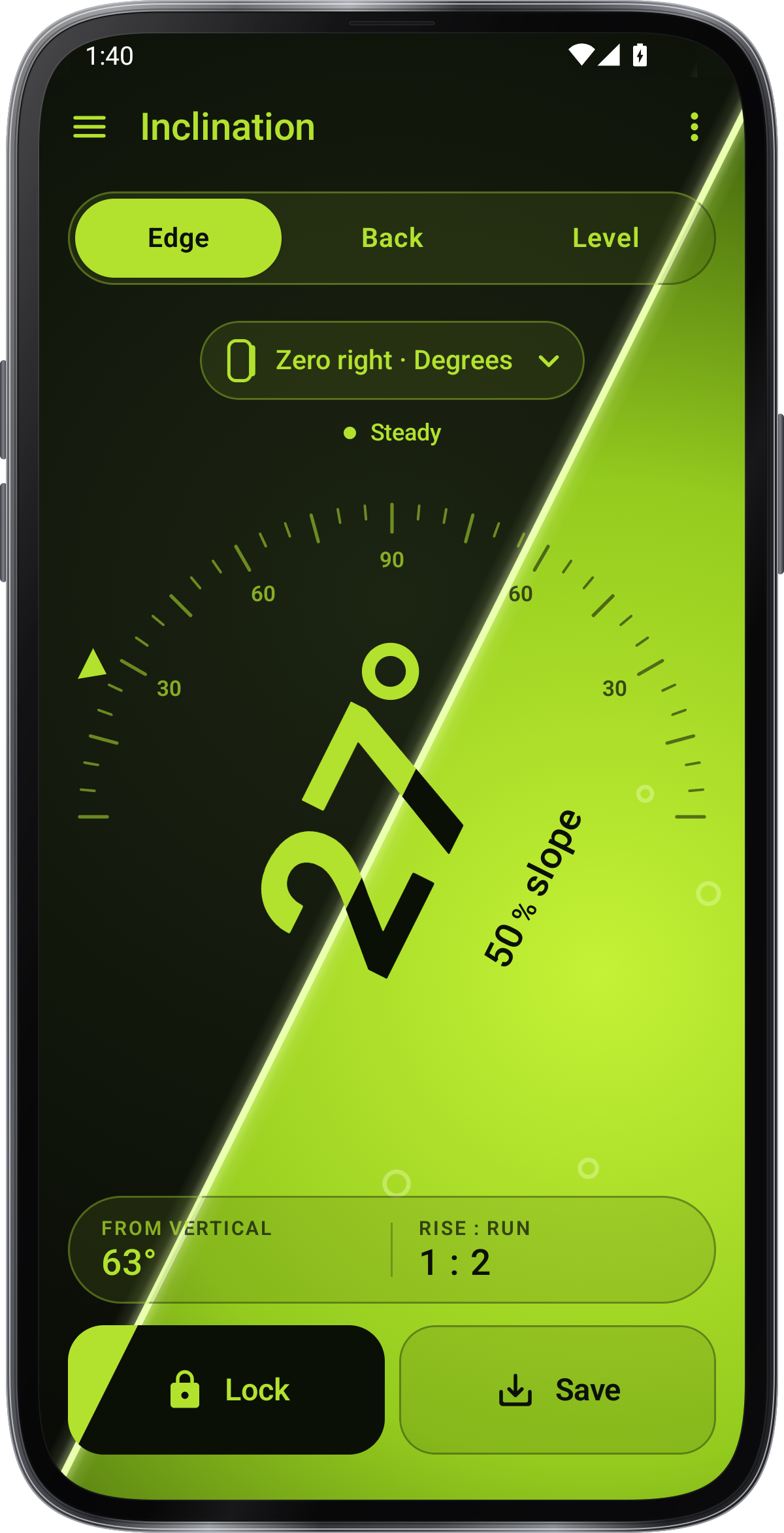
कैटलॉग से ‘झुकाव’ खोलें। ‘किनारा’, ‘पीठ’ या ‘लेवल’ चुनें। रीडिंग स्थिर होने पर ‘लॉक करें’ पर और फिर ‘सेव करें’ पर टैप करें।
टूलदेखें
सेटिंगहोम लेआउट
पसंदीदा, हाल के औज़ार और अनुभाग, सूची या ग्रिड में
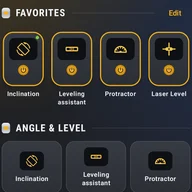
ऐप आइकन जैसा एम्बर रंग, पसंदीदा औज़ार मीटर के रूप में
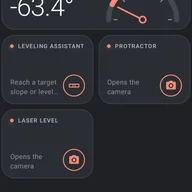
पसंदीदा औज़ारों में लाइव रीडिंग
शुरू करने के काम और वर्णक्रम में सभी औज़ार
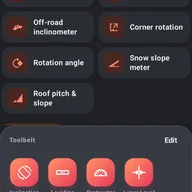
पसंदीदा और खोज टैब बार के ऊपर, अंगूठे की पहुँच में
सेव किए गए
औज़ारों से सहेजे गए माप, उनके नोट, फ़ोटो और जगहों के साथ।
कैमरा औज़ारों से ली गई फ़ोटो और वीडियो।
समय के साथ दिखाए गए सहेजे हुए माप।
किसी औज़ार को पसंदीदा में जोड़ने के लिए दबाकर रखें।
काम के अनुसार कैटलॉग में खास मोड चुनें। हर टूल अपनी नियंत्रण व्यवस्था और सेव की गई पसंद के साथ खुलता है।
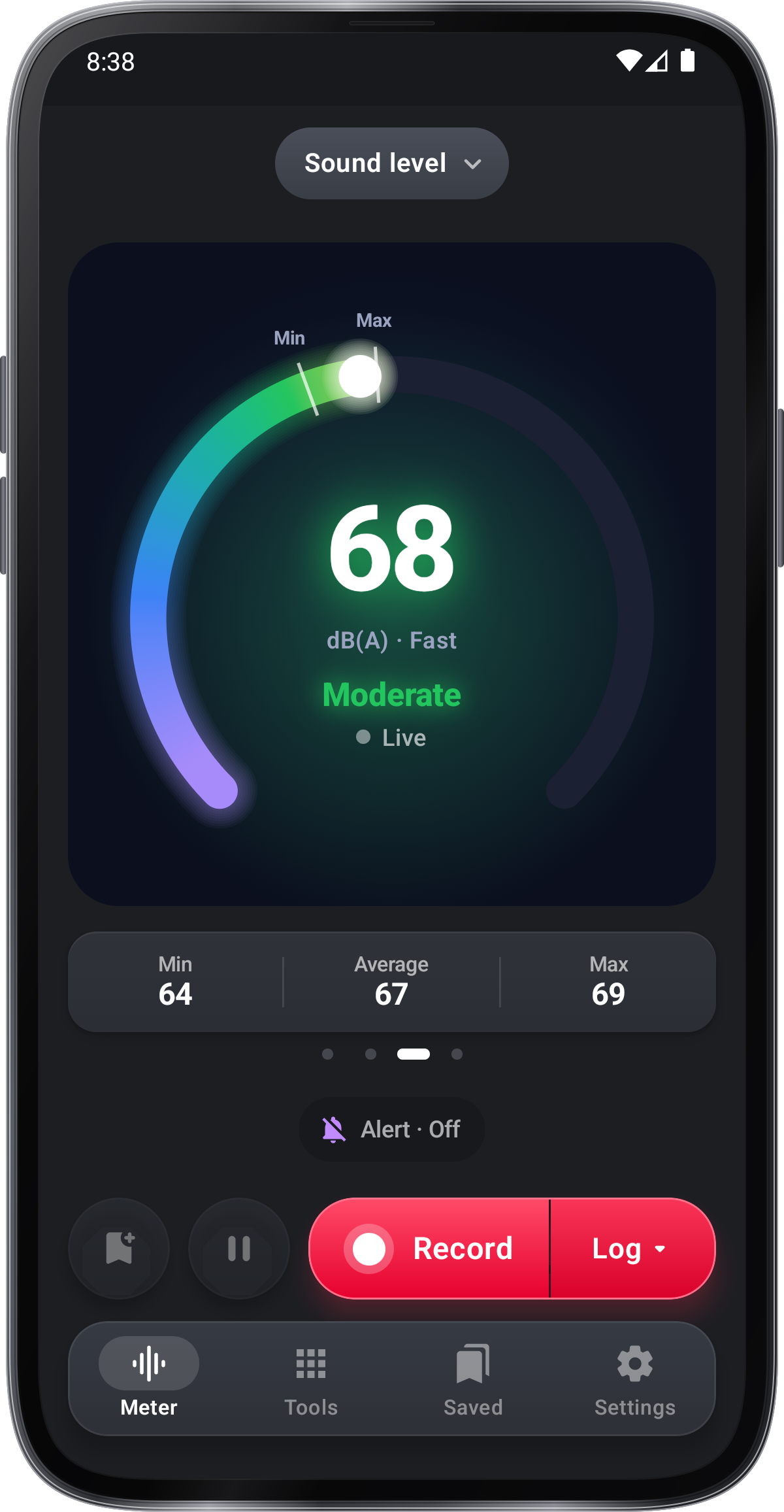
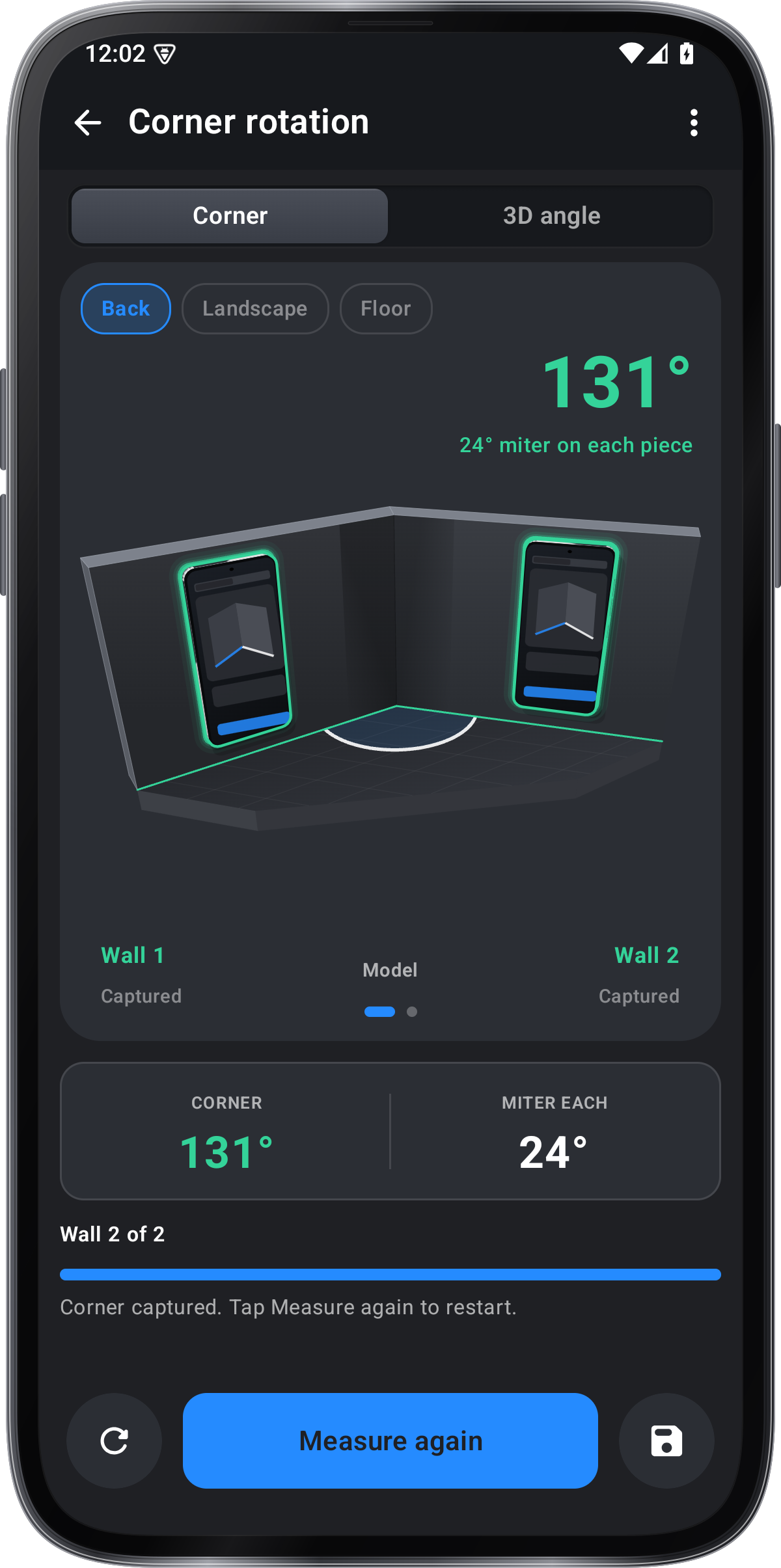
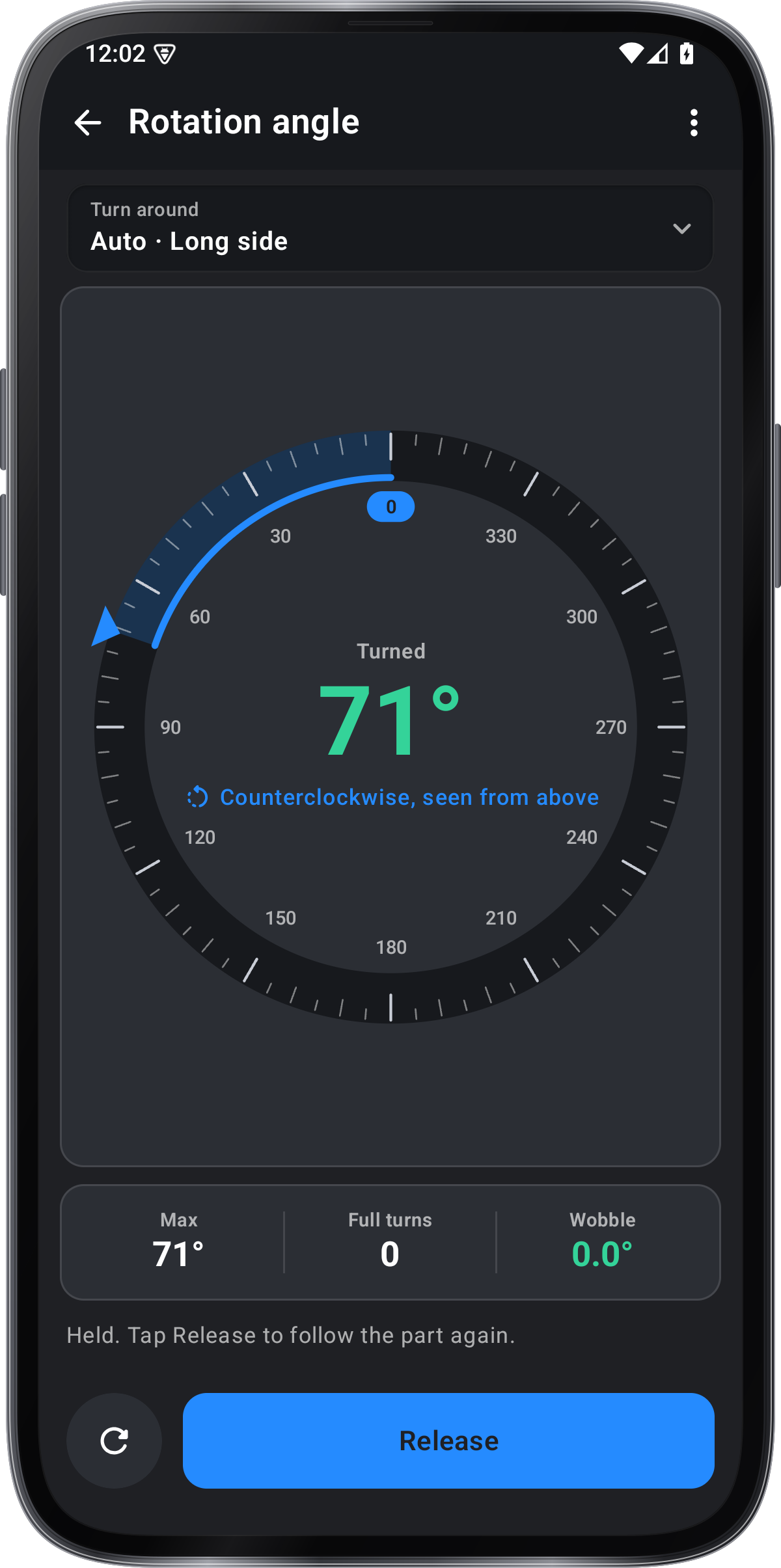
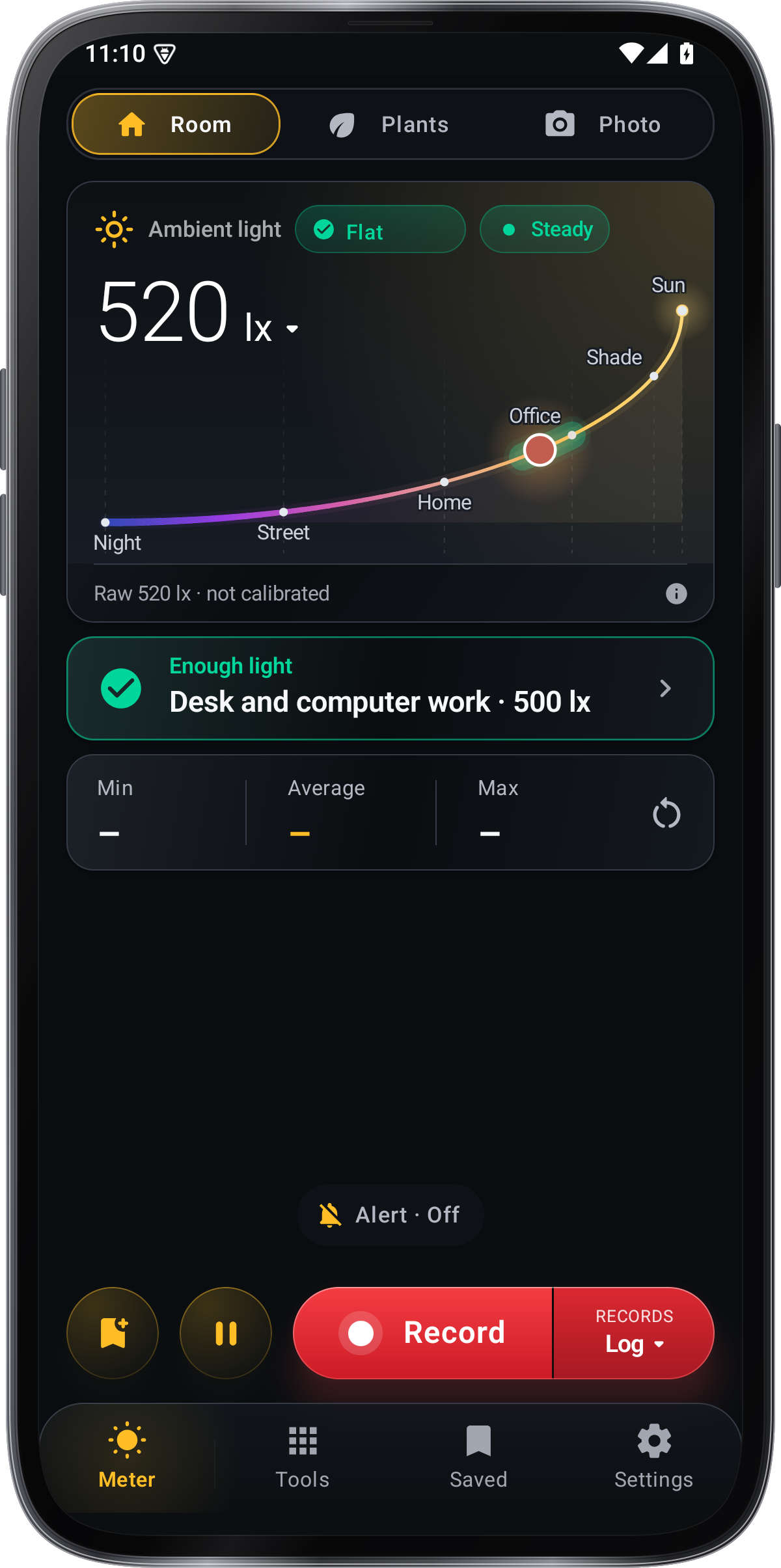
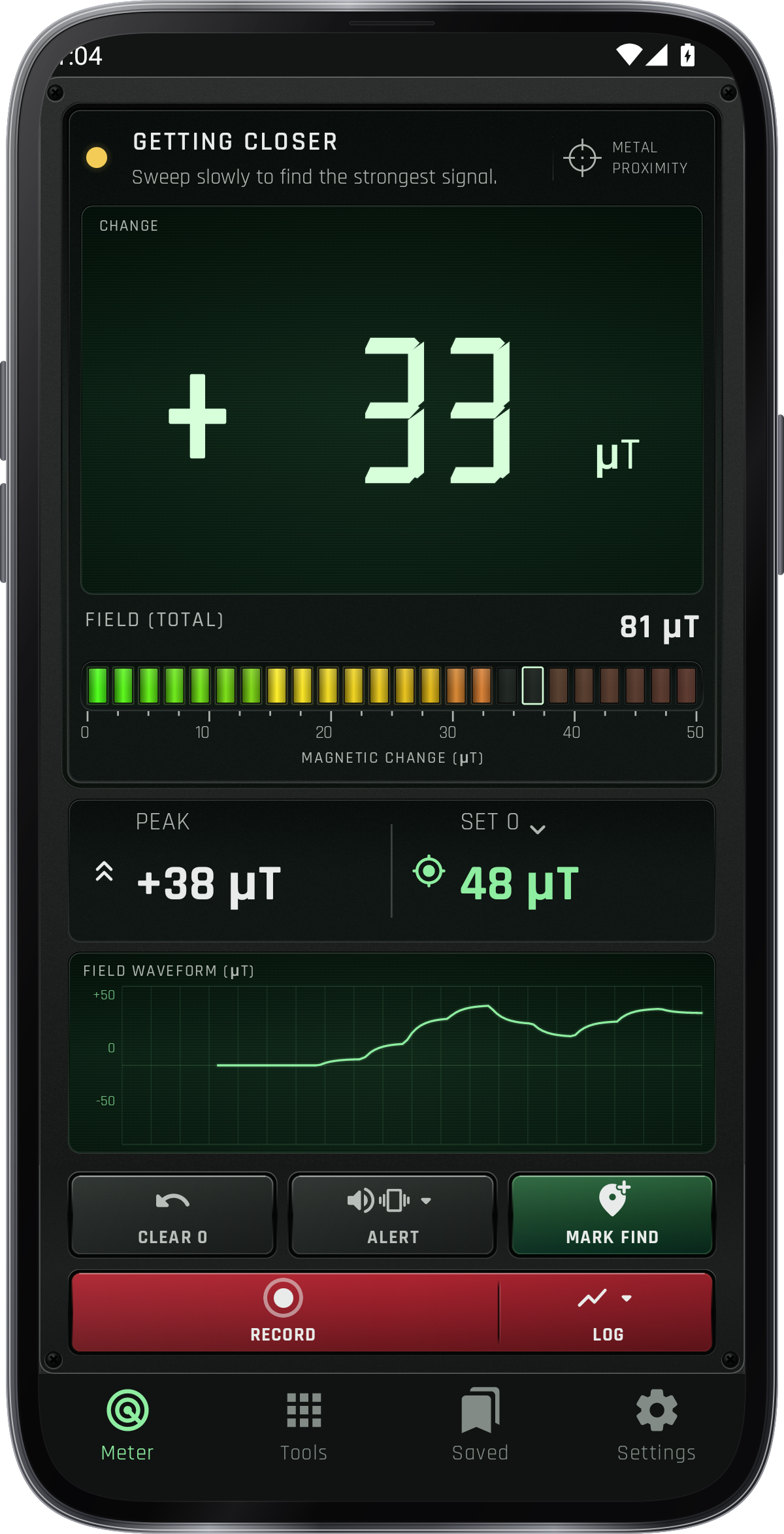
टूल खोलने पर बिना रिकॉर्डिंग के लाइव रीडिंग दिखती है। सत्र शुरू करने के लिए शुरू करें या रिकॉर्ड करें पर टैप करें।
सहेजे गए में साझा रिकॉर्ड, गैलरी और चार्ट देखें। अपनी लाइब्रेरी या लॉग वाले टूल का इतिहास उसी टूल में रहता है।
ज़रूरी सेंसर न हो तो कैटलॉग वह टूल बंद रखता है। दूसरे फ़ोन पर वैसा हार्डवेयर मिलने की उम्मीद से पहले टूल की गाइड पढ़ें।
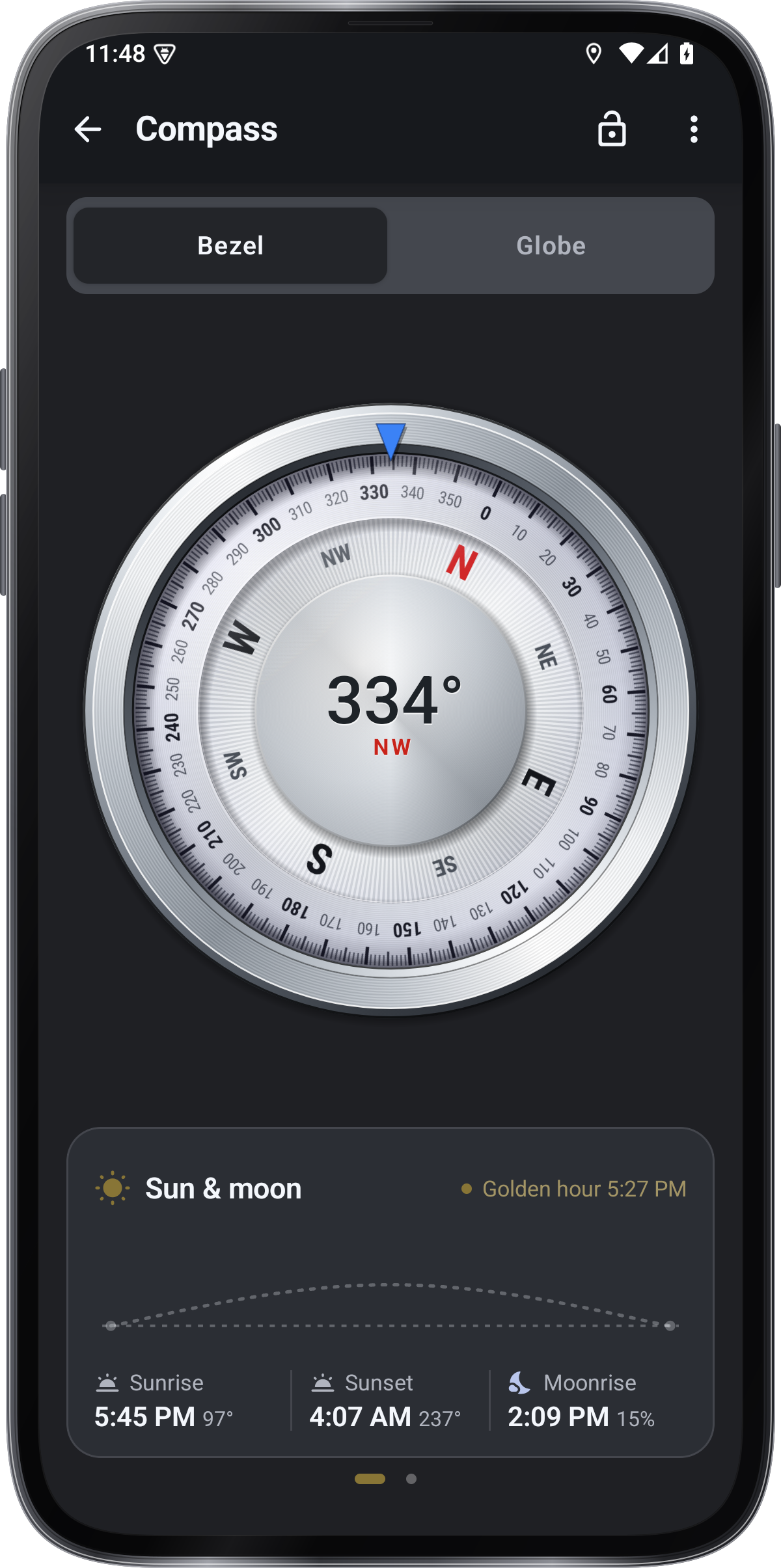
स्थिर रीडिंग आने पर लॉक करें, फिर फ़ोन हटा लें। अनलॉक से लाइव माप लौटता है।
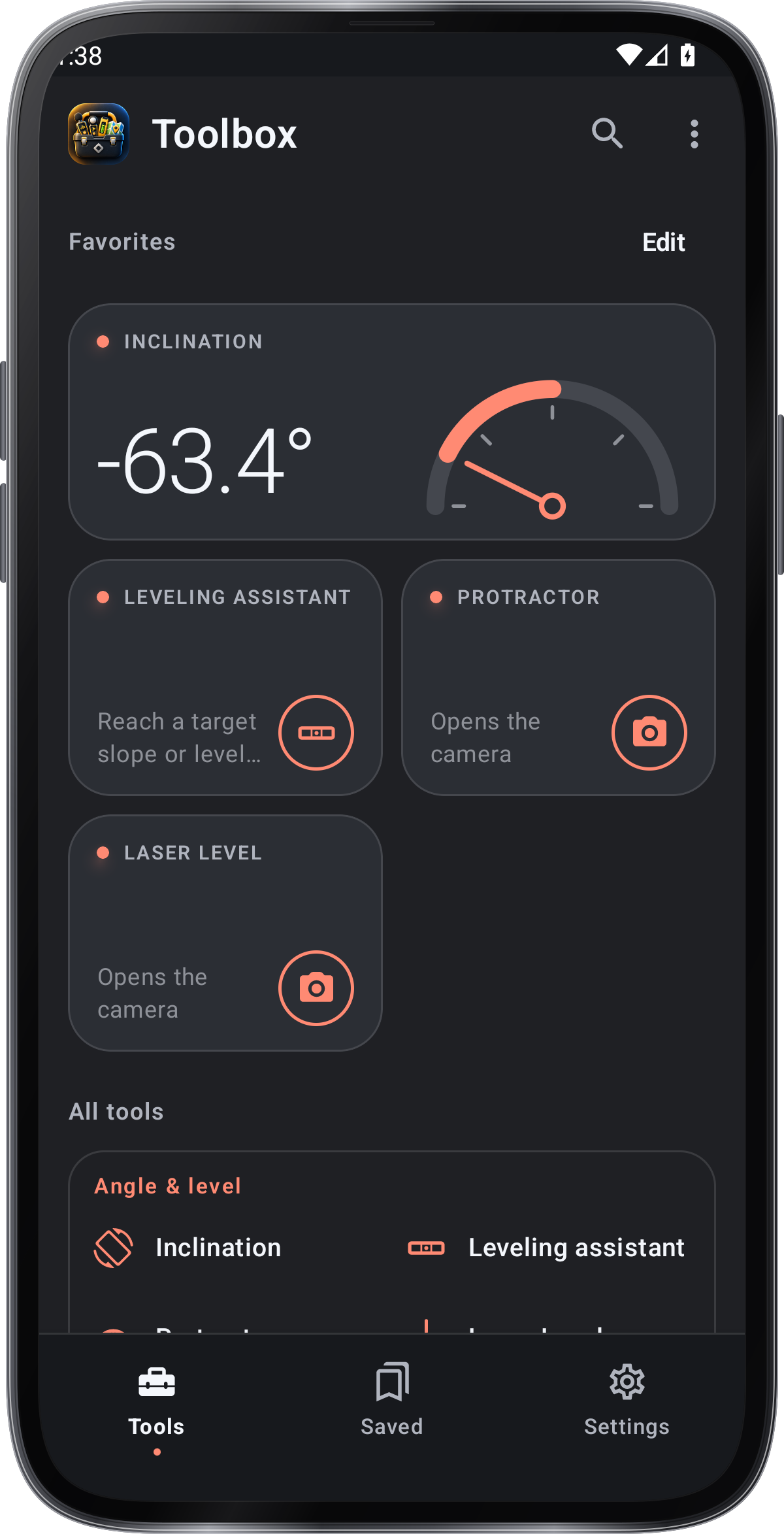
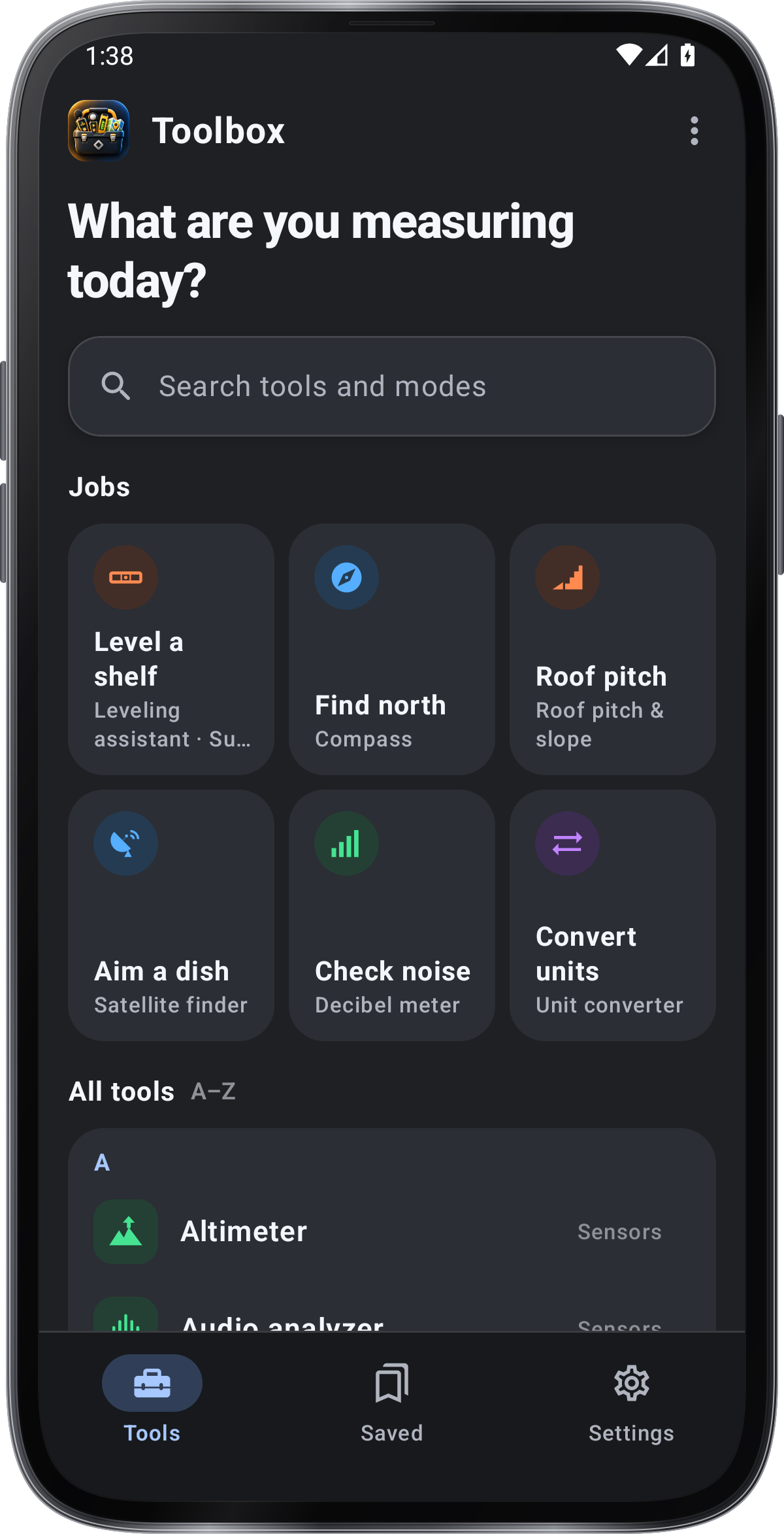
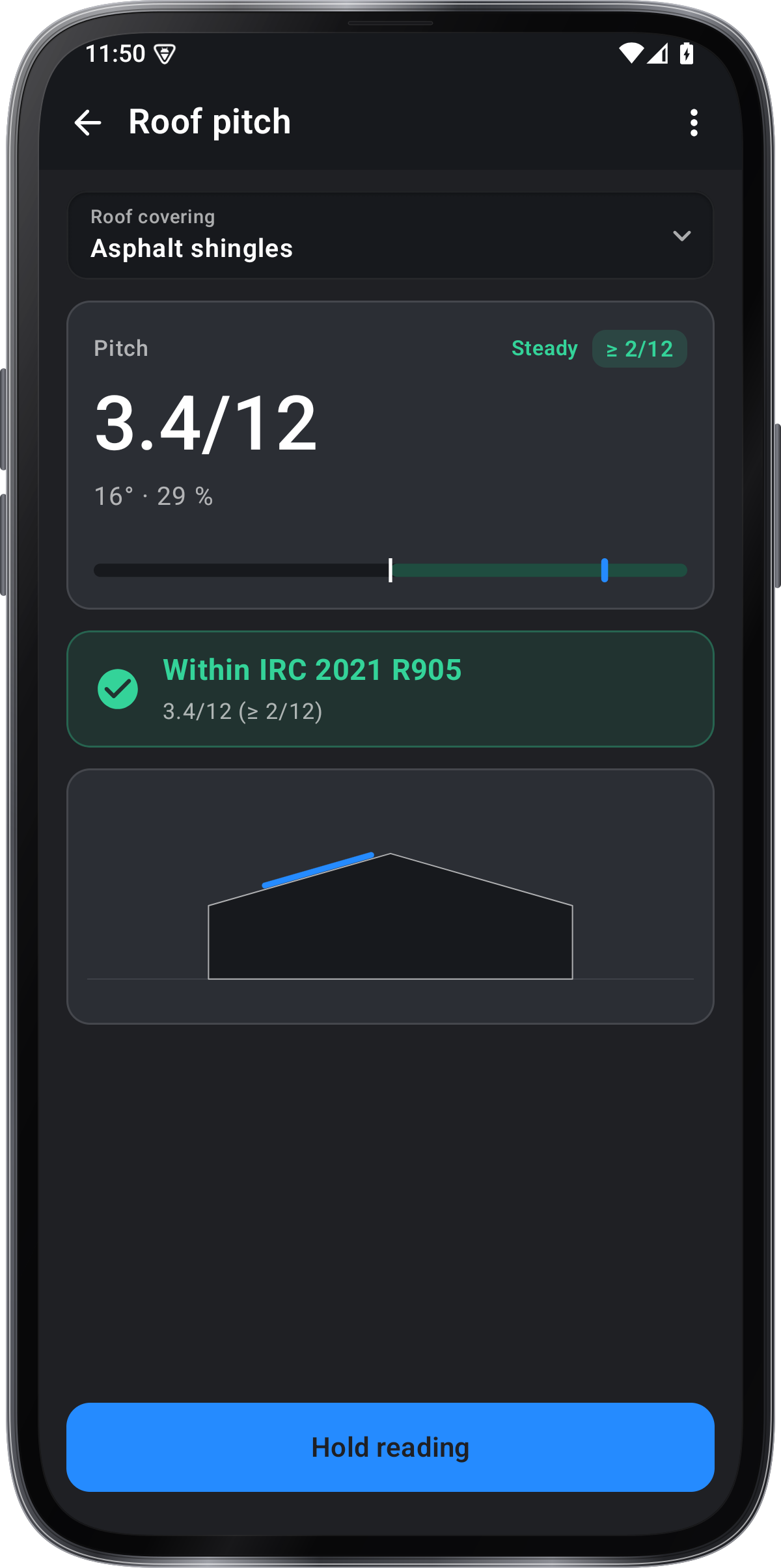
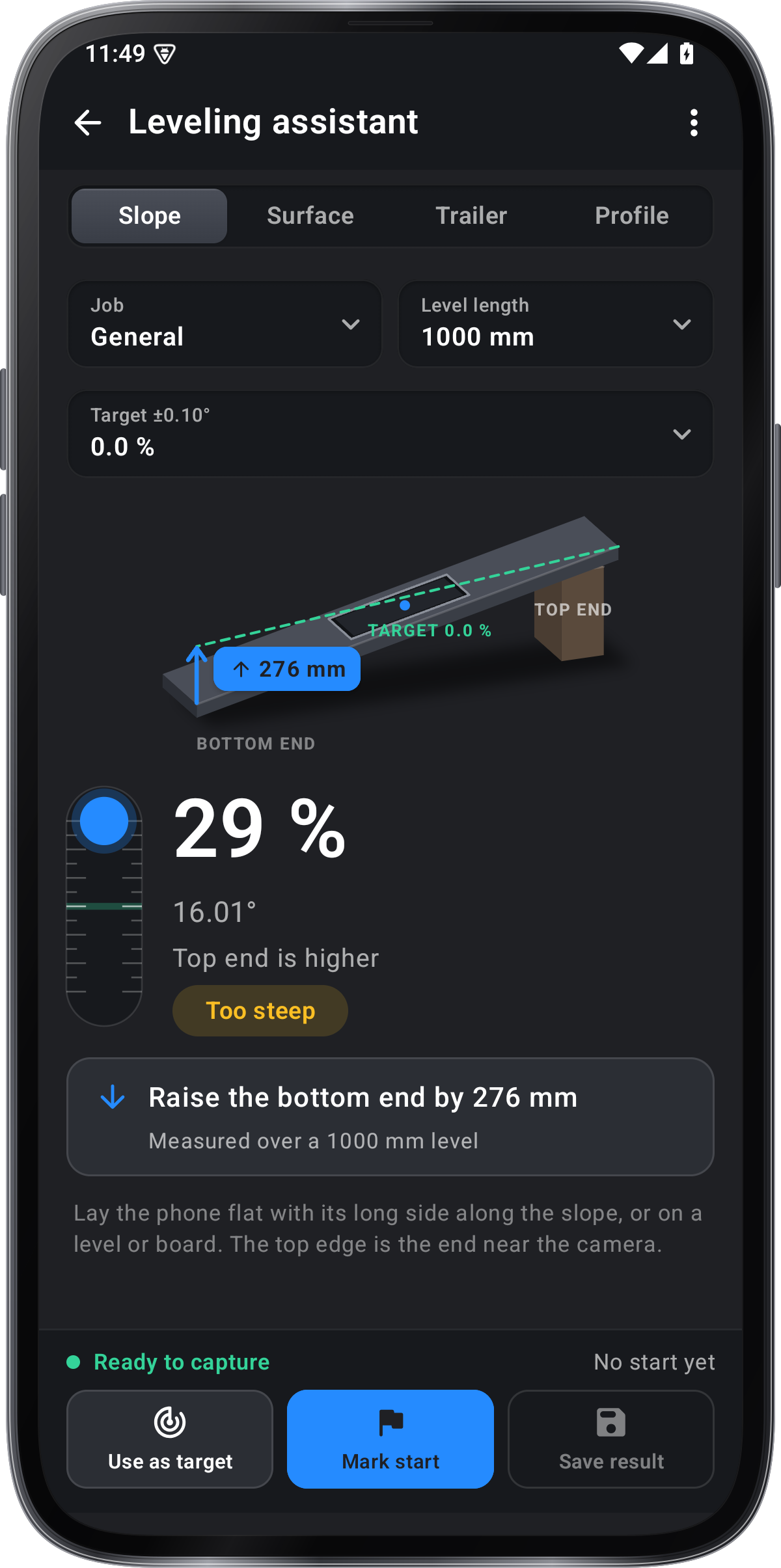
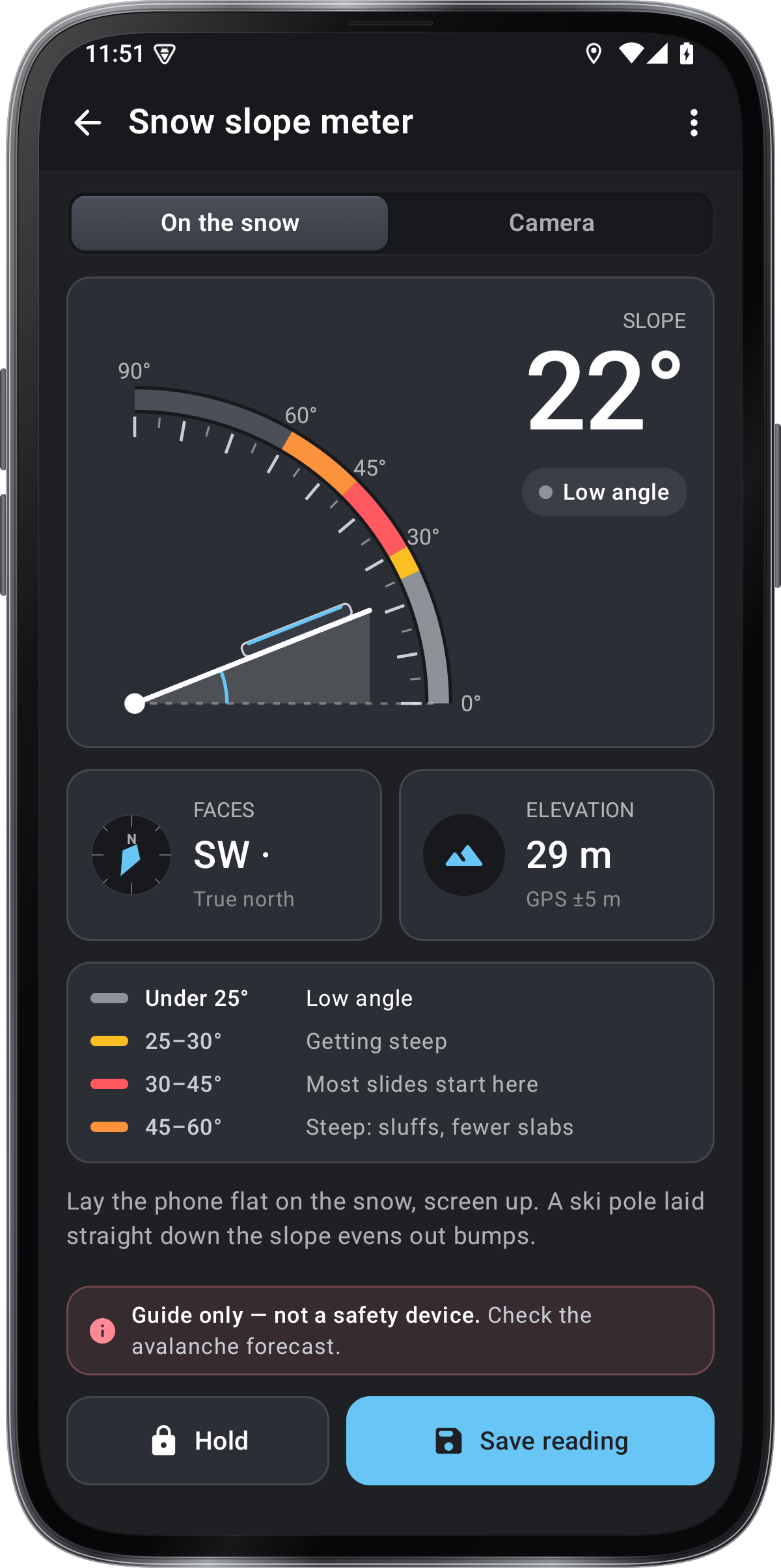
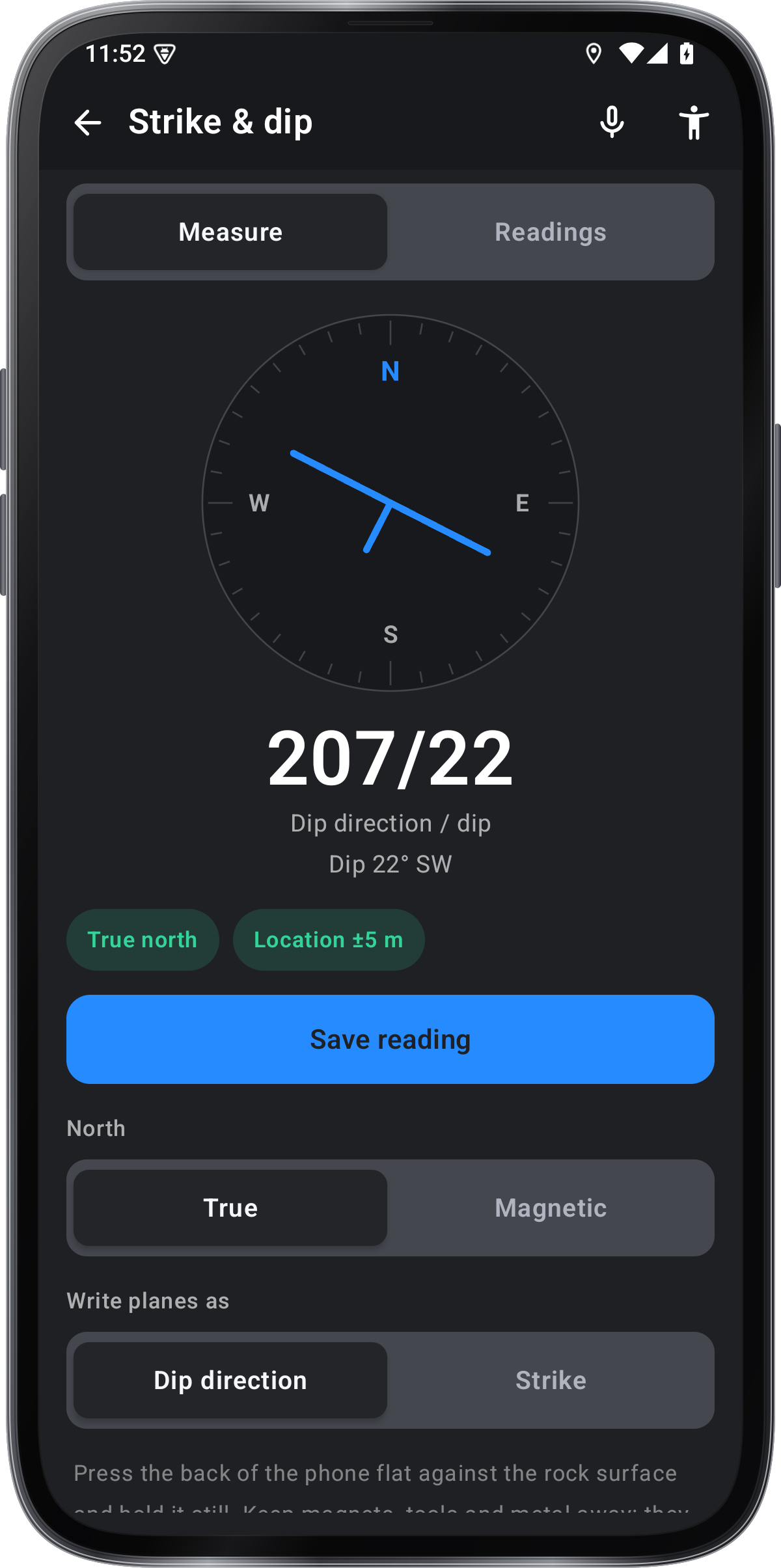
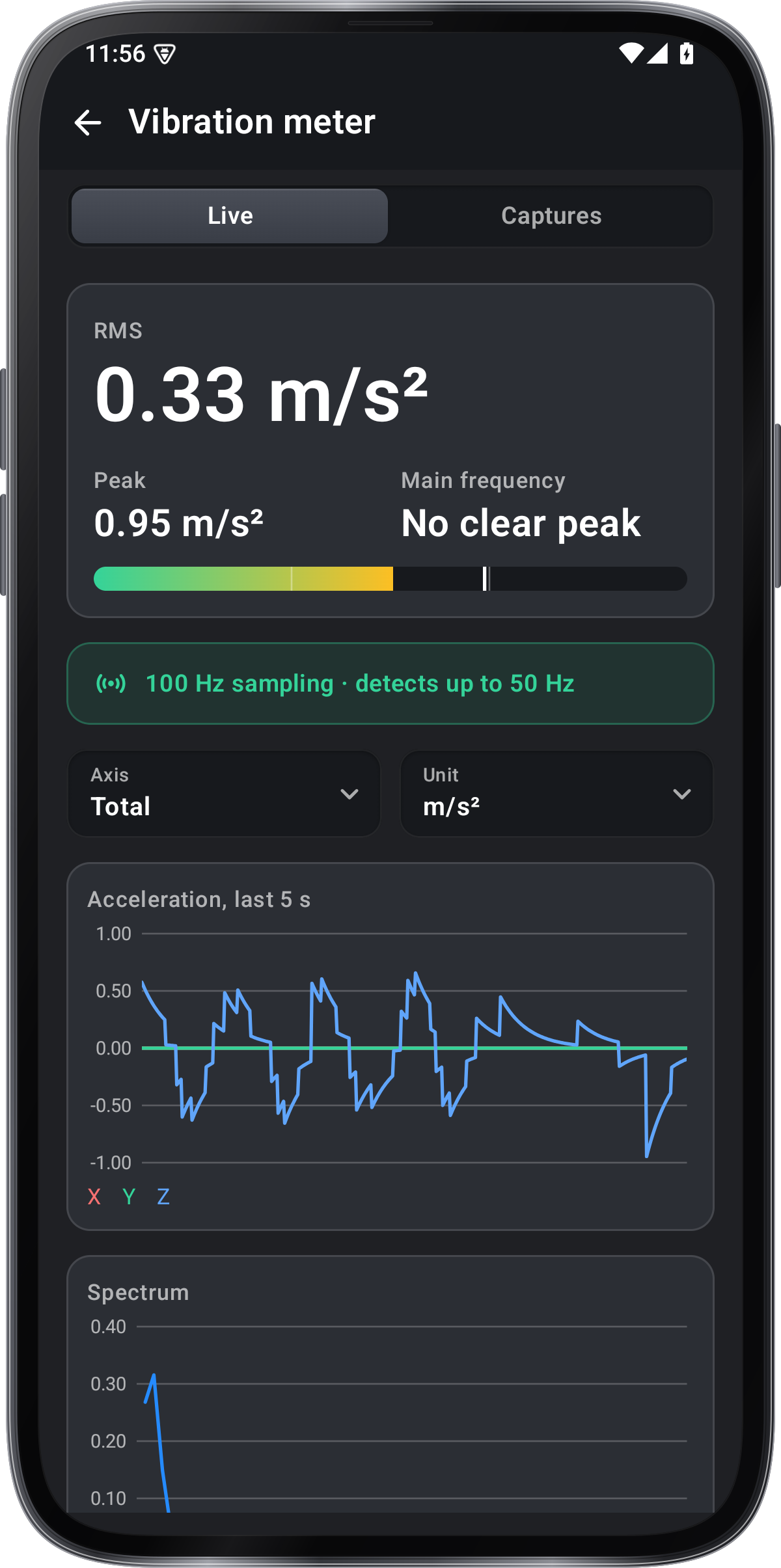
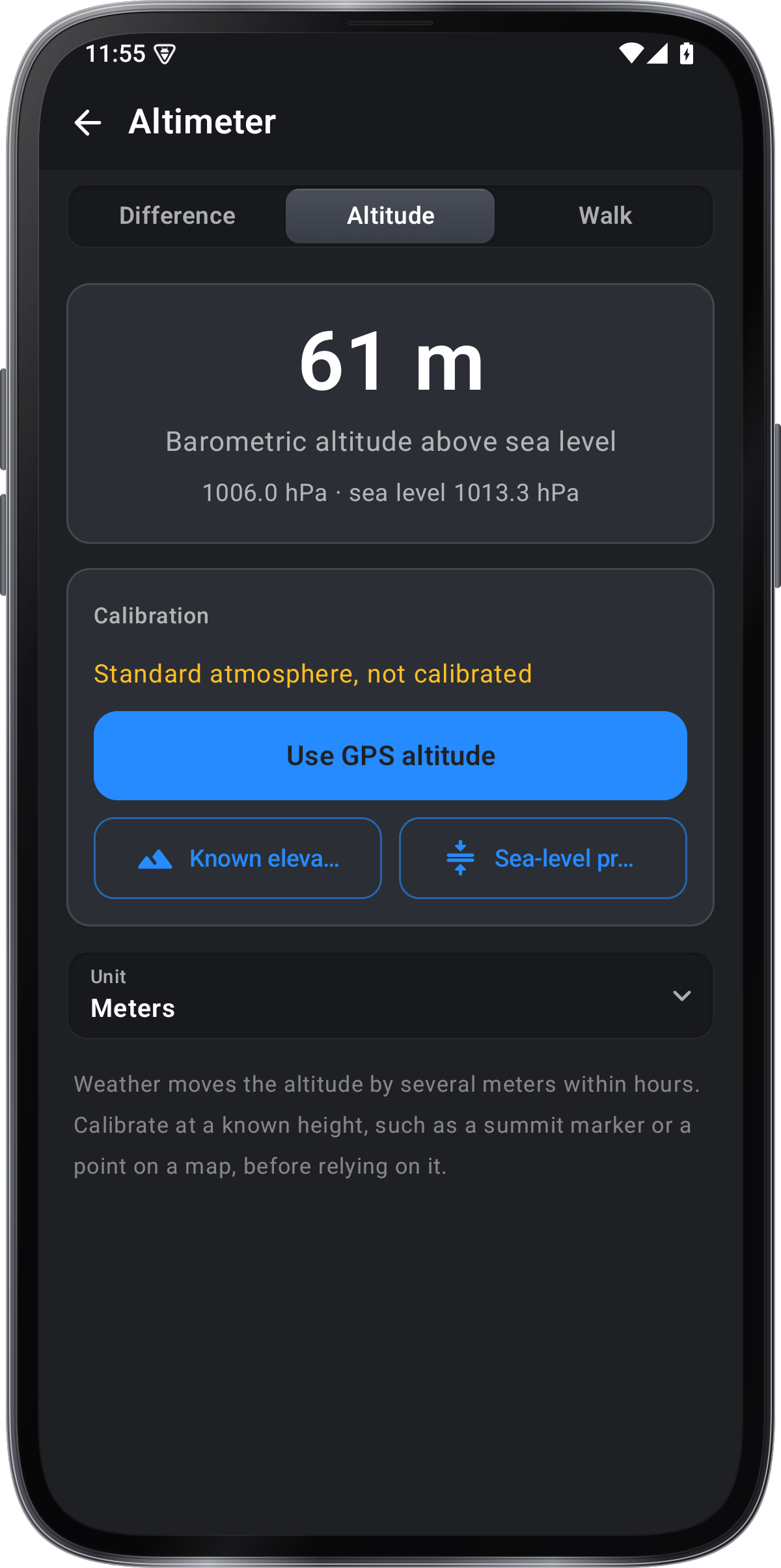
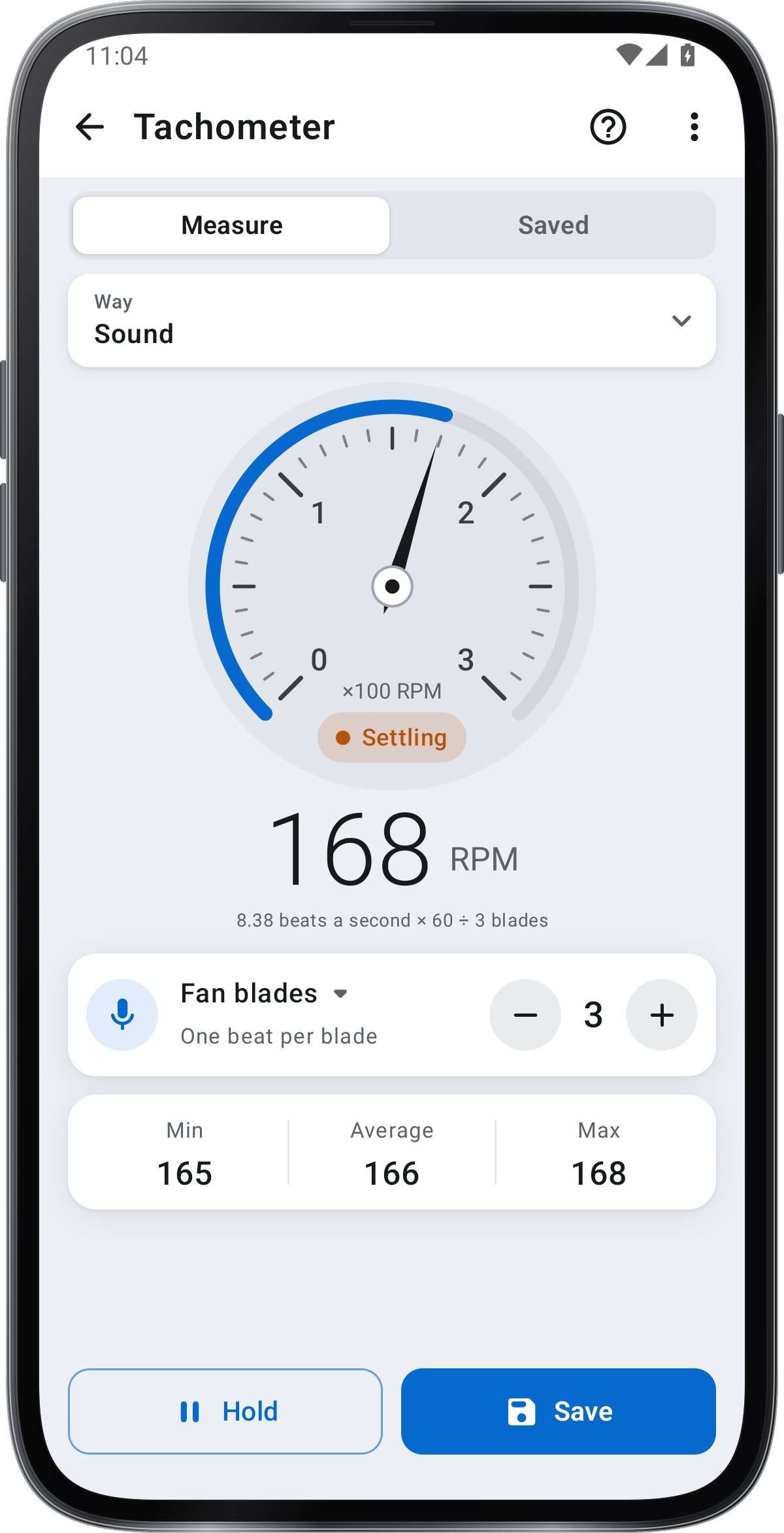
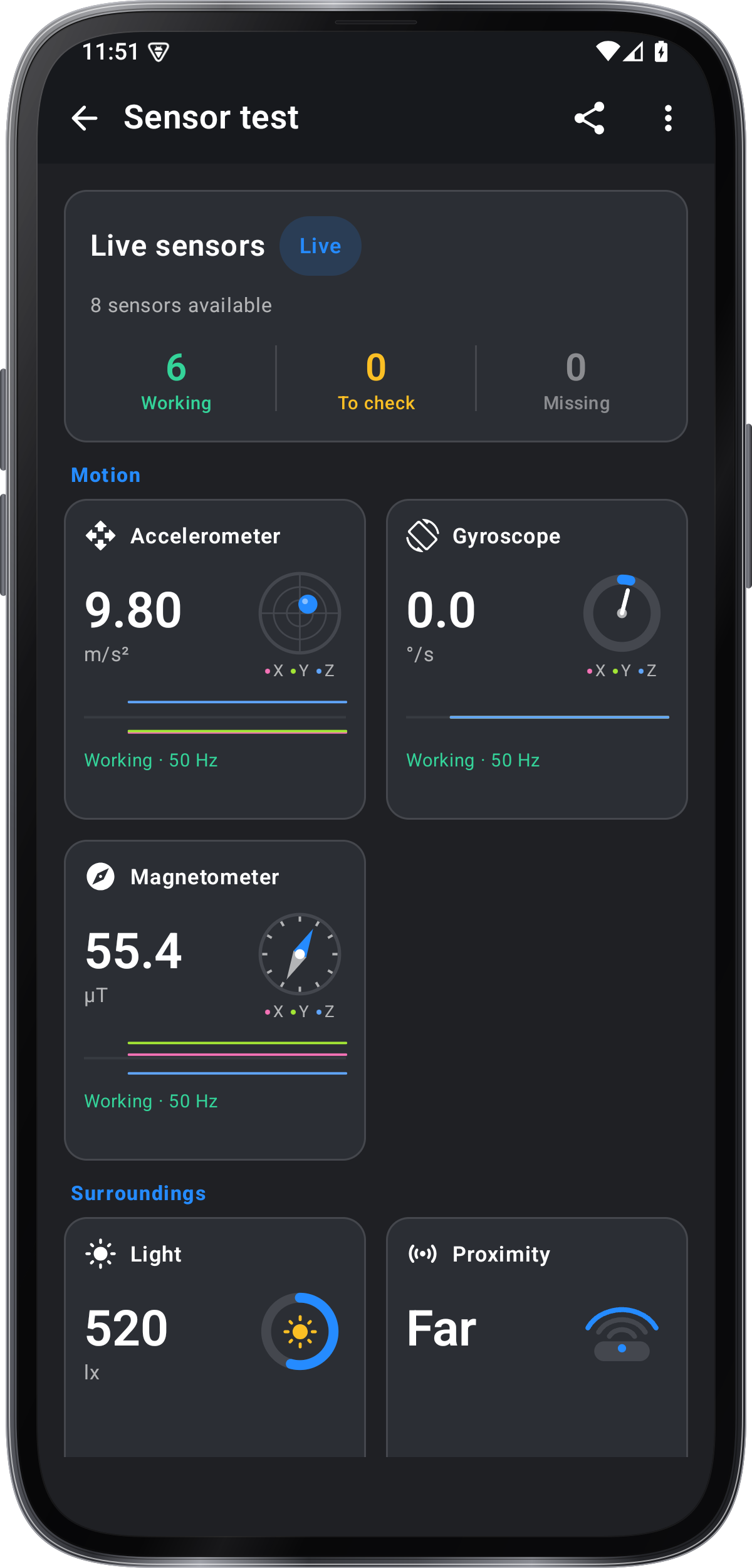
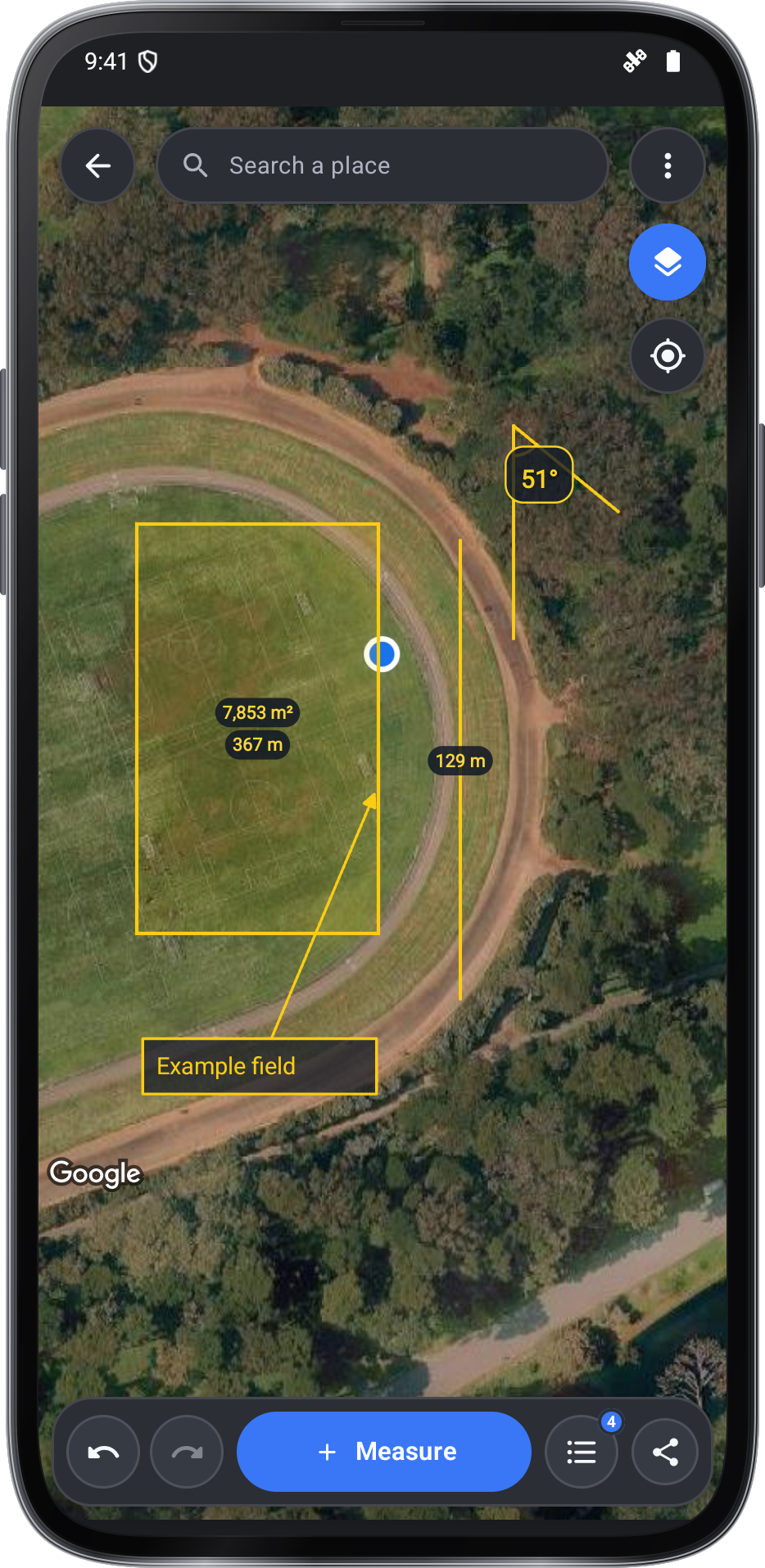
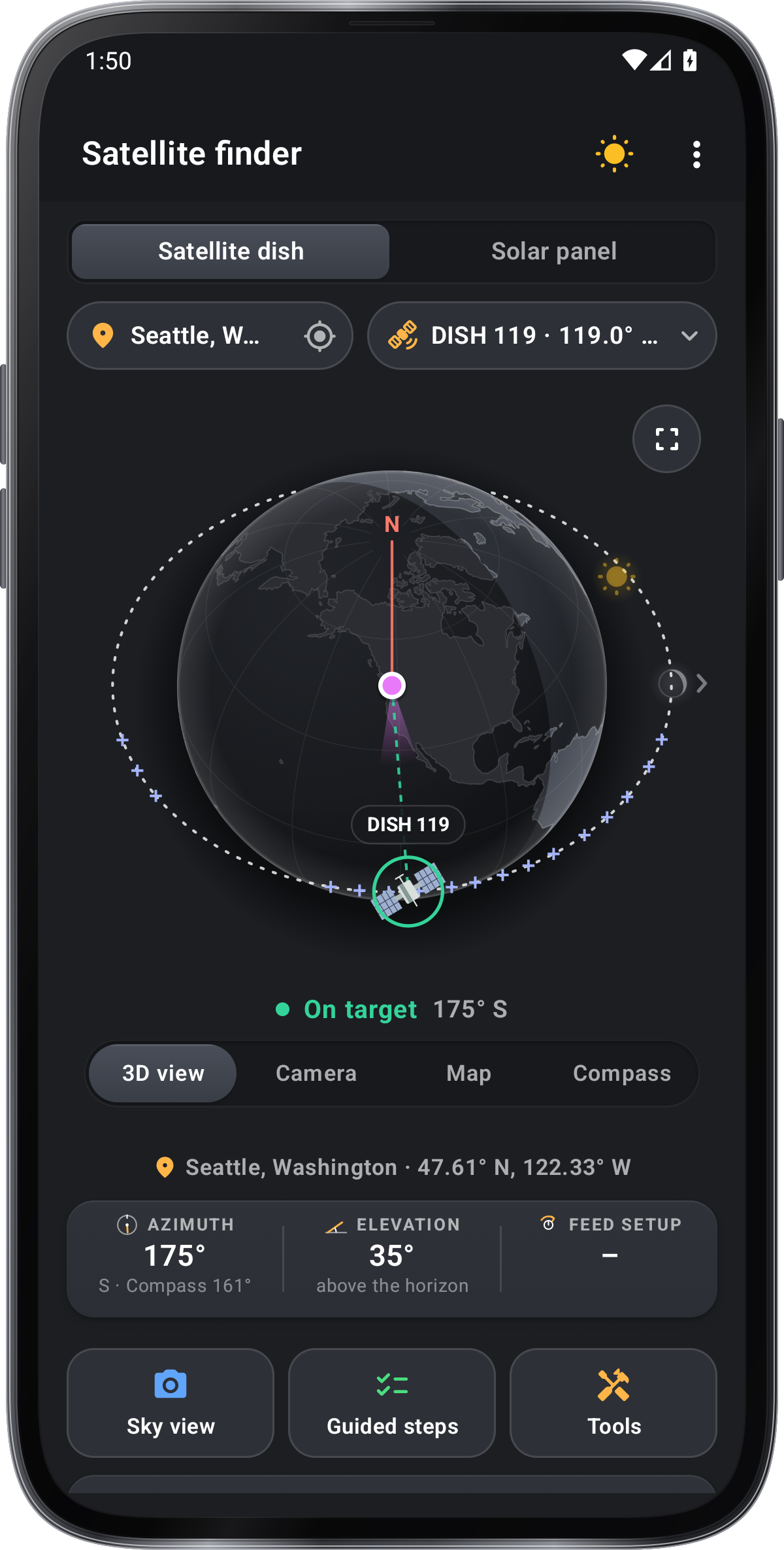
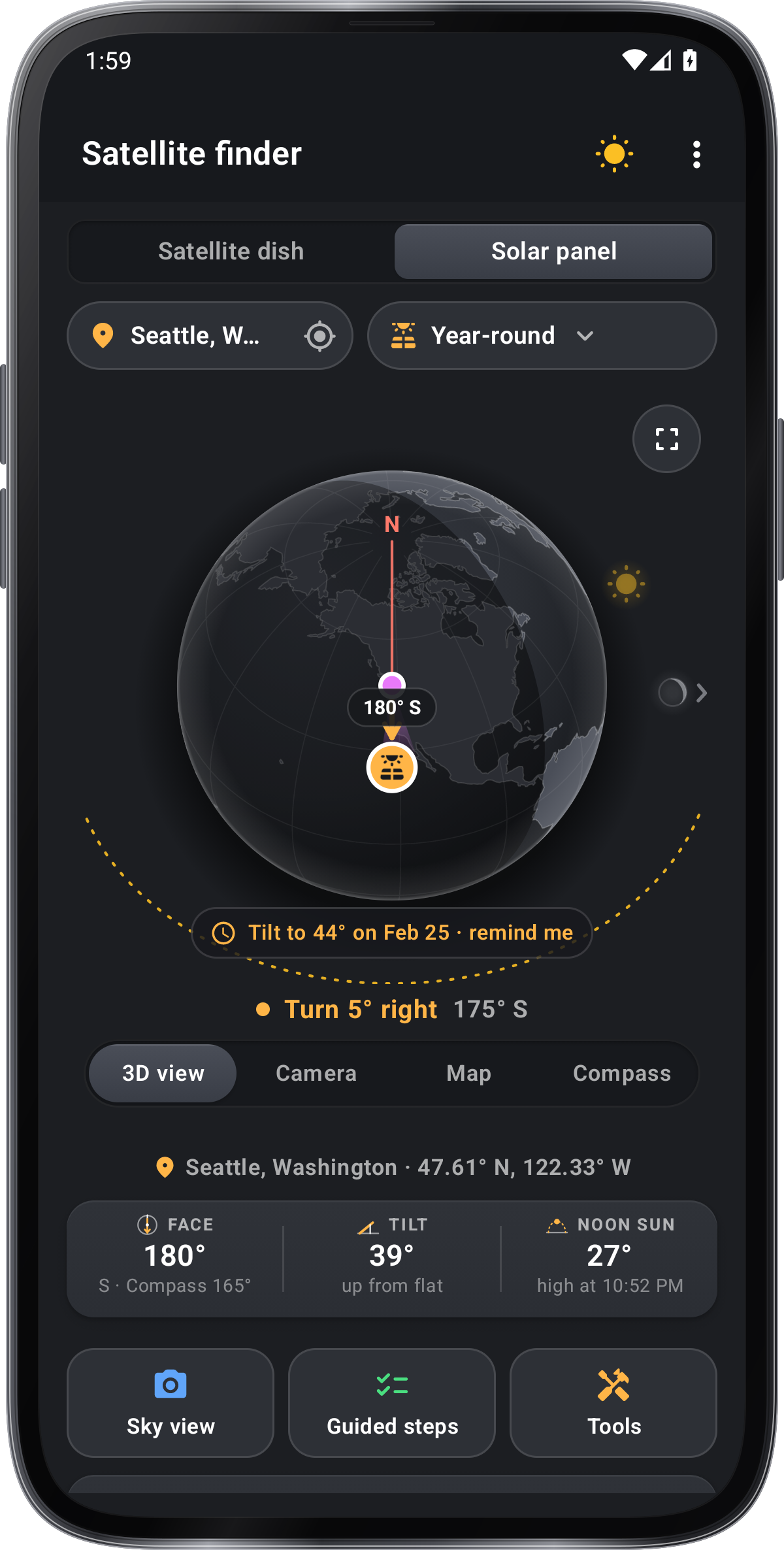
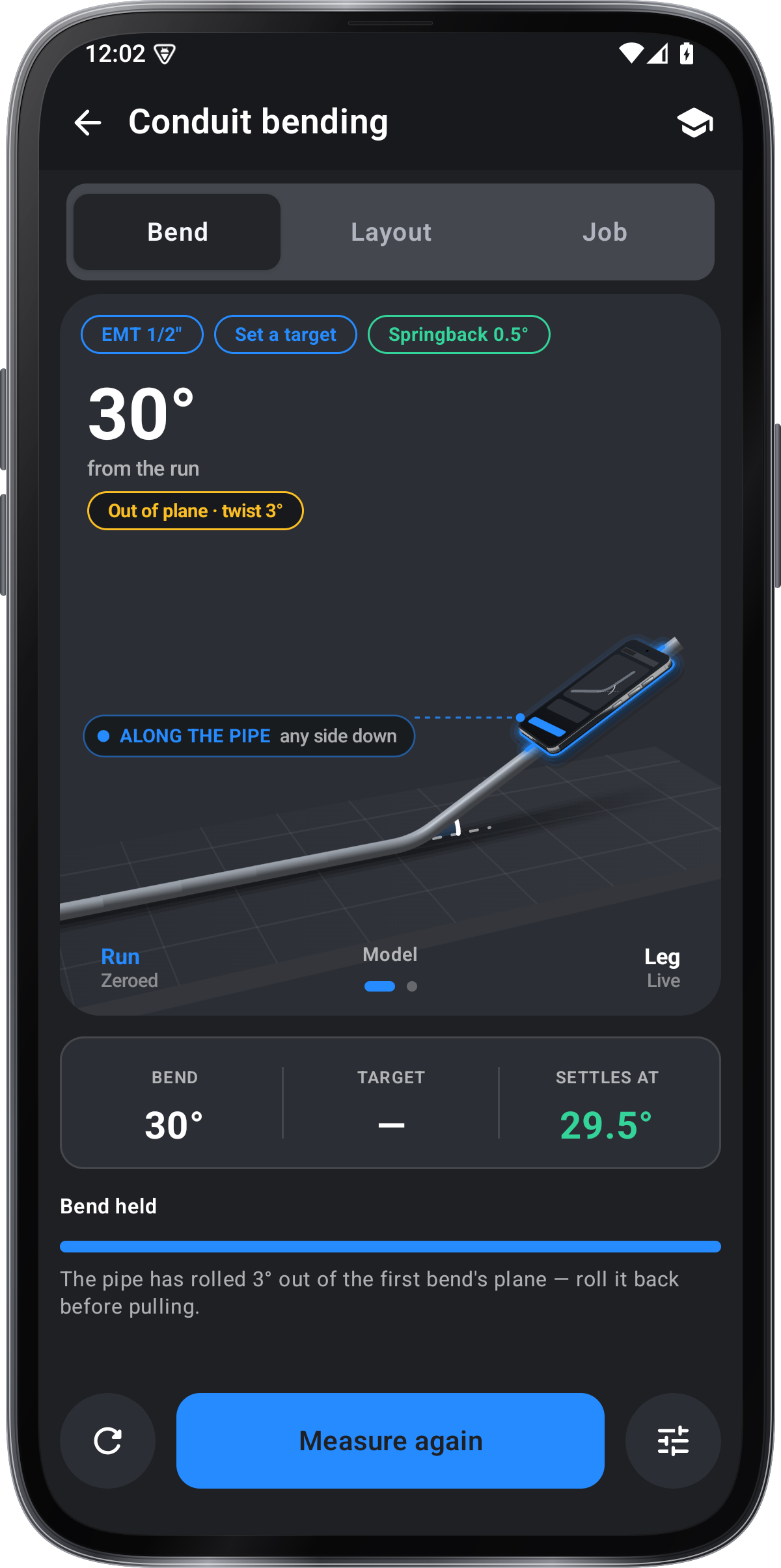
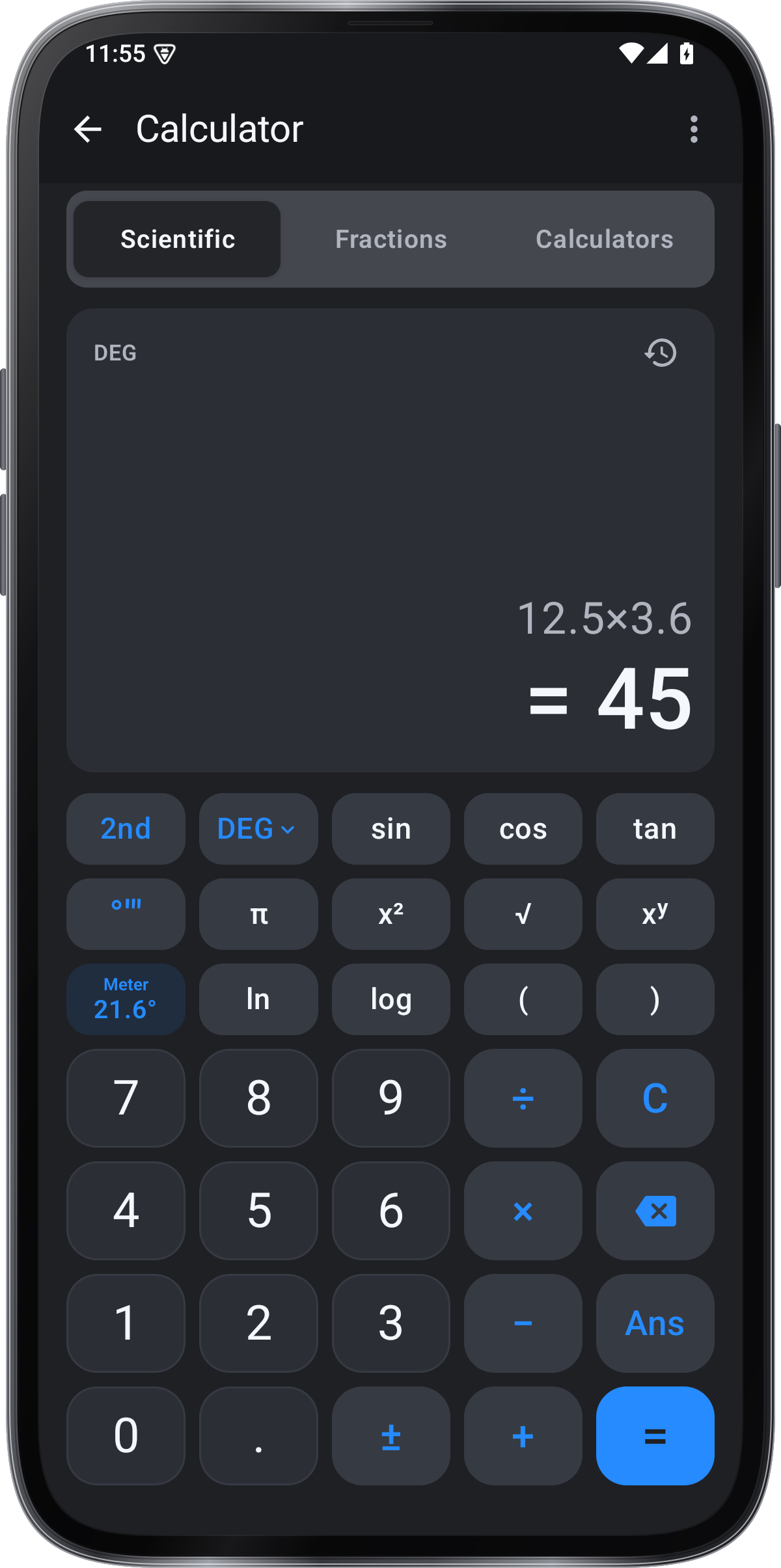
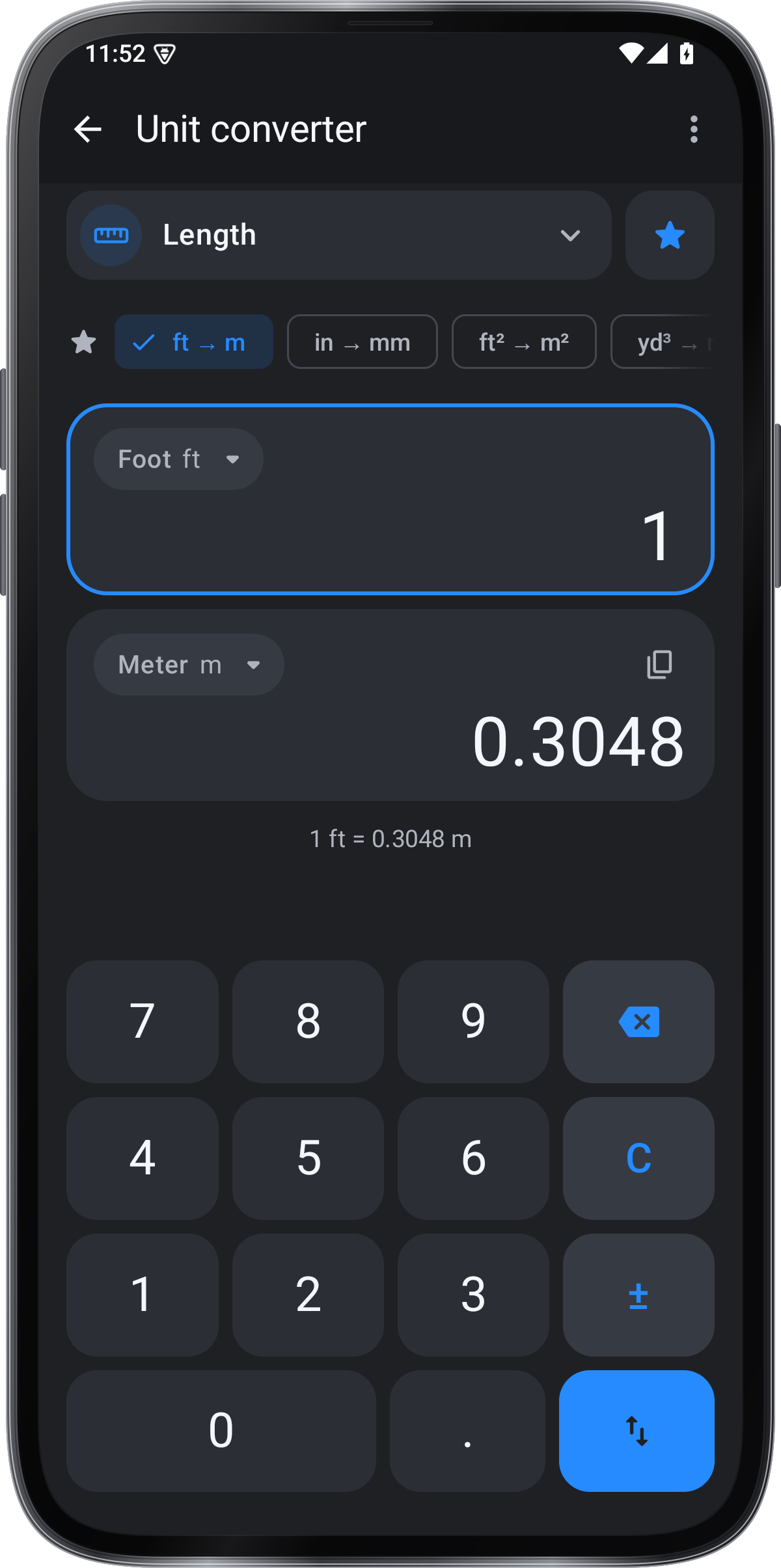
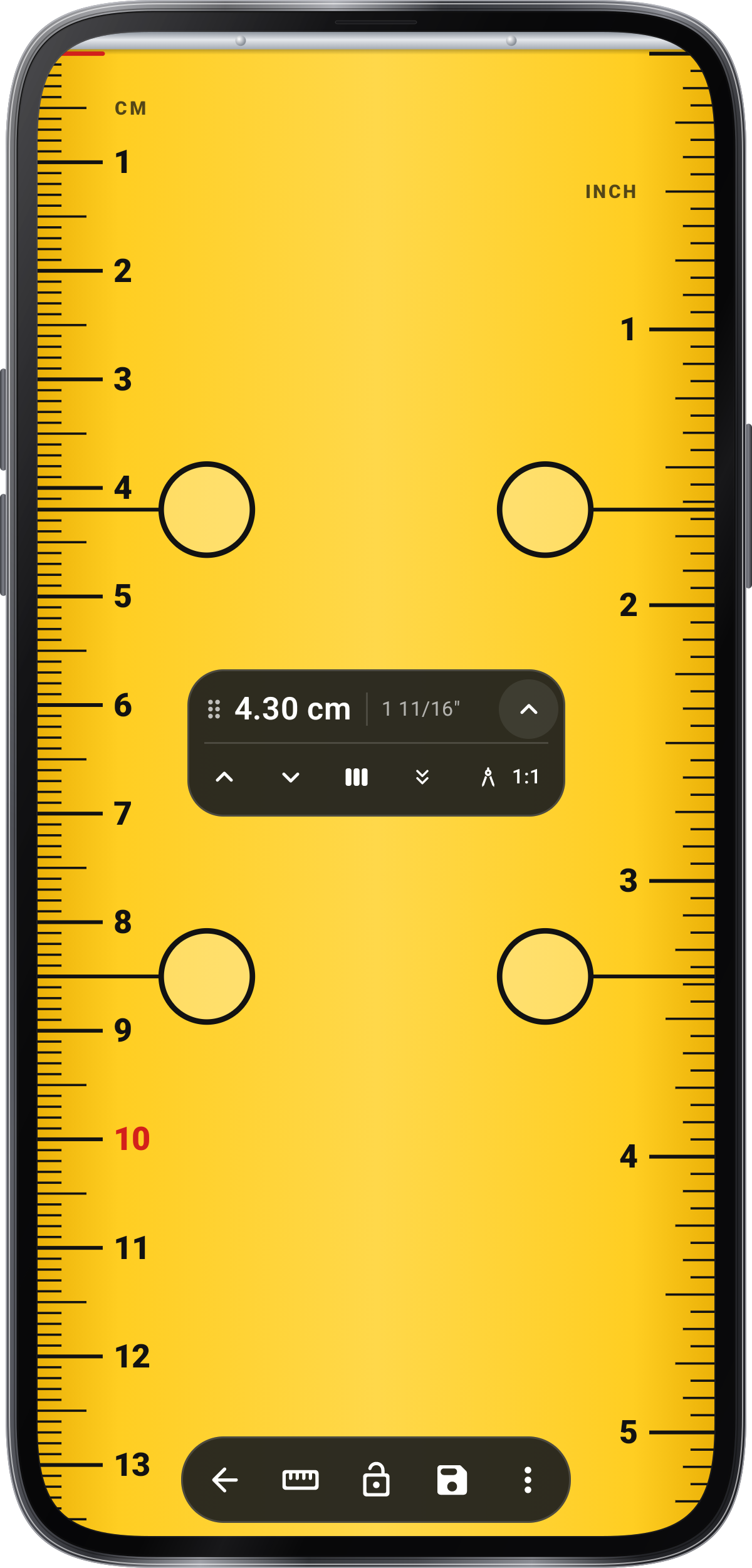
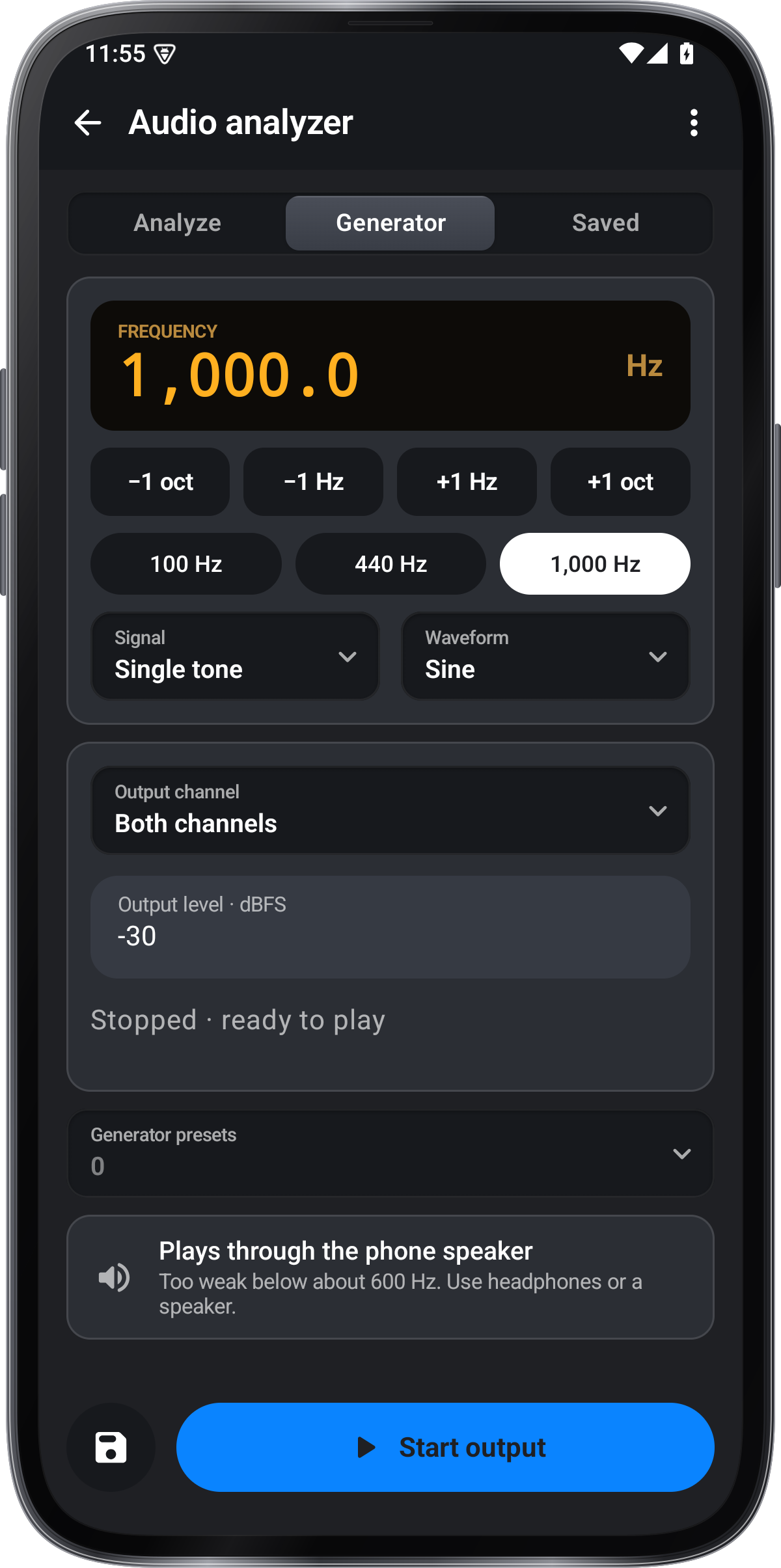
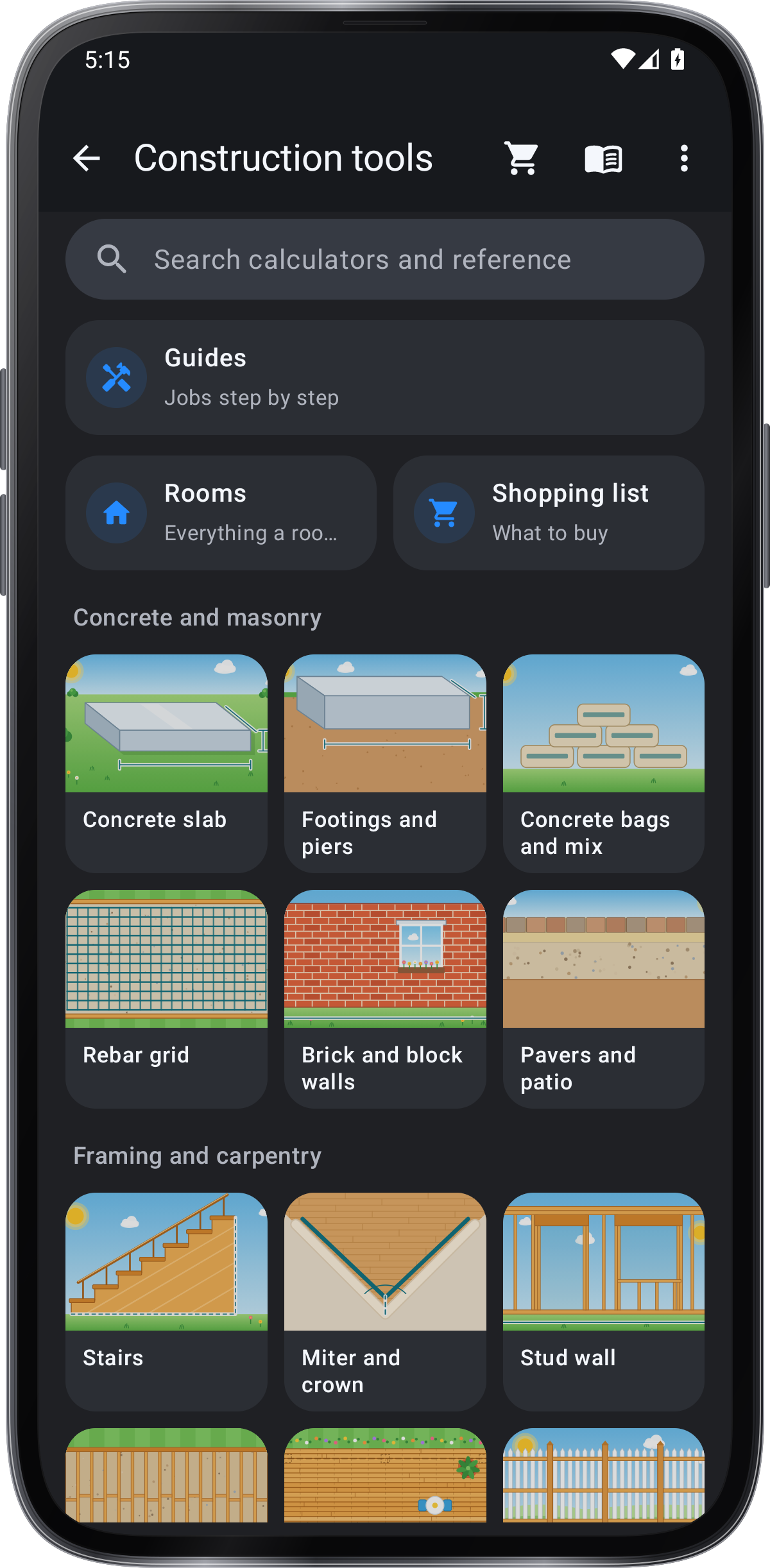
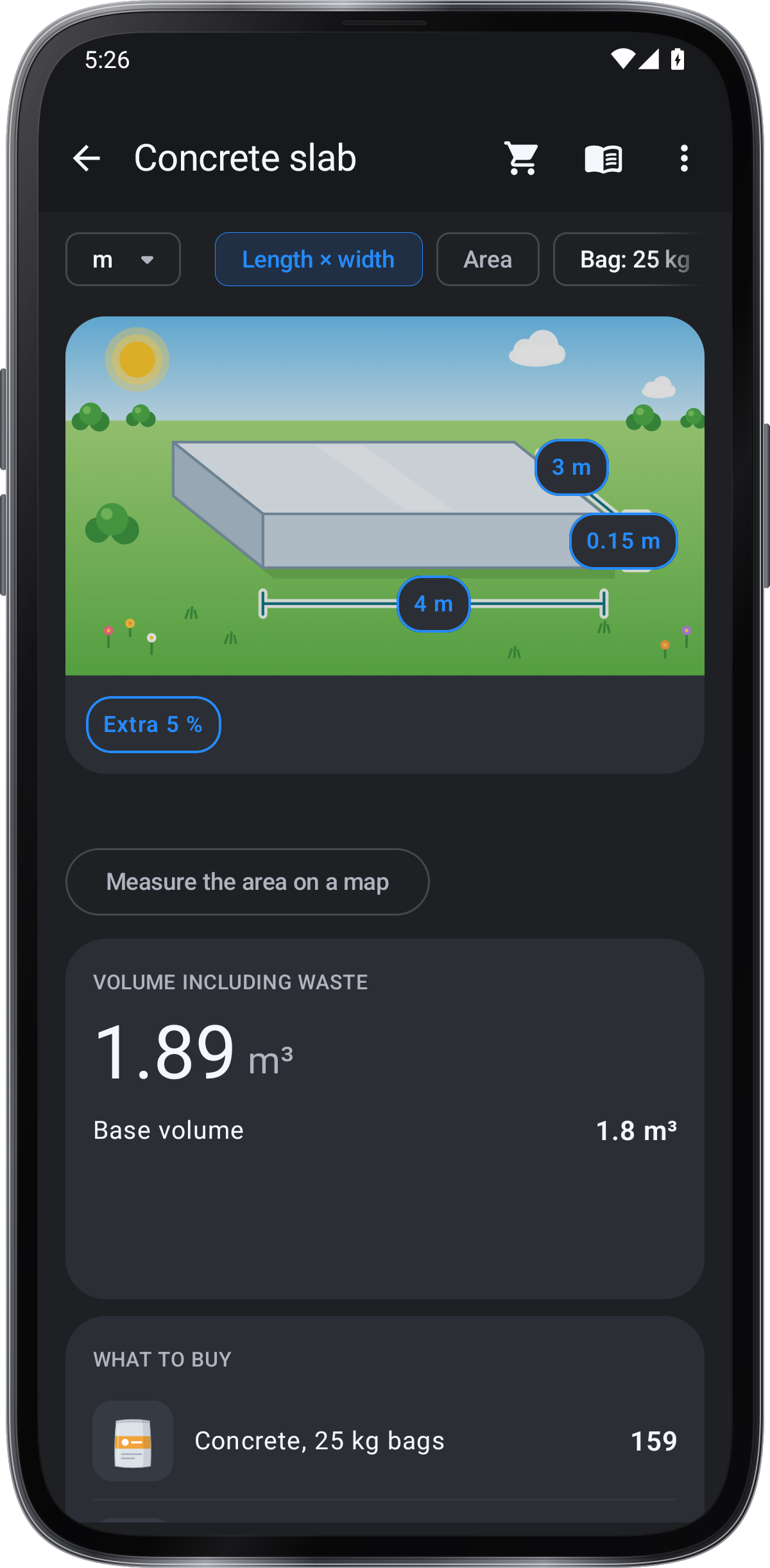
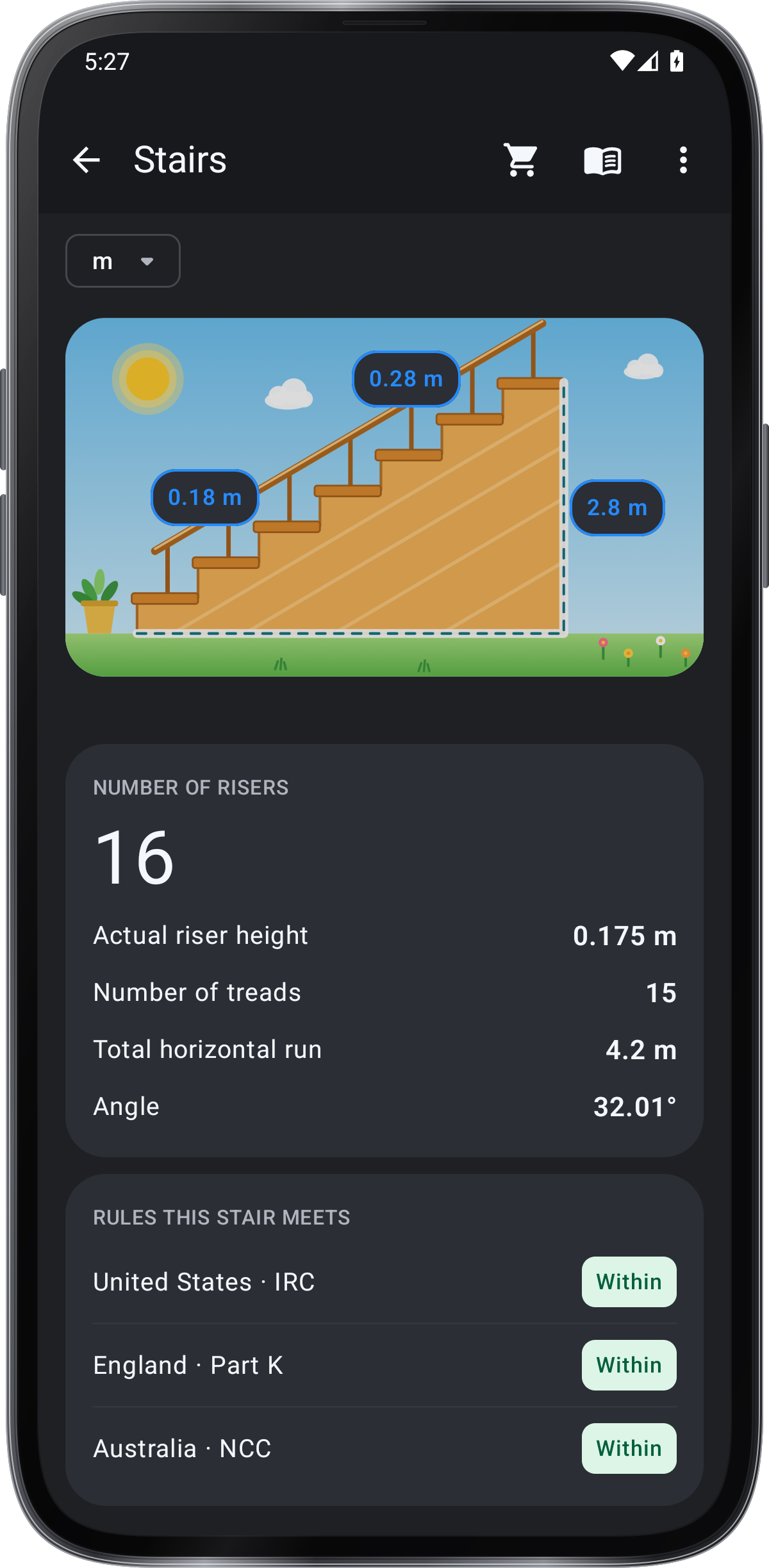
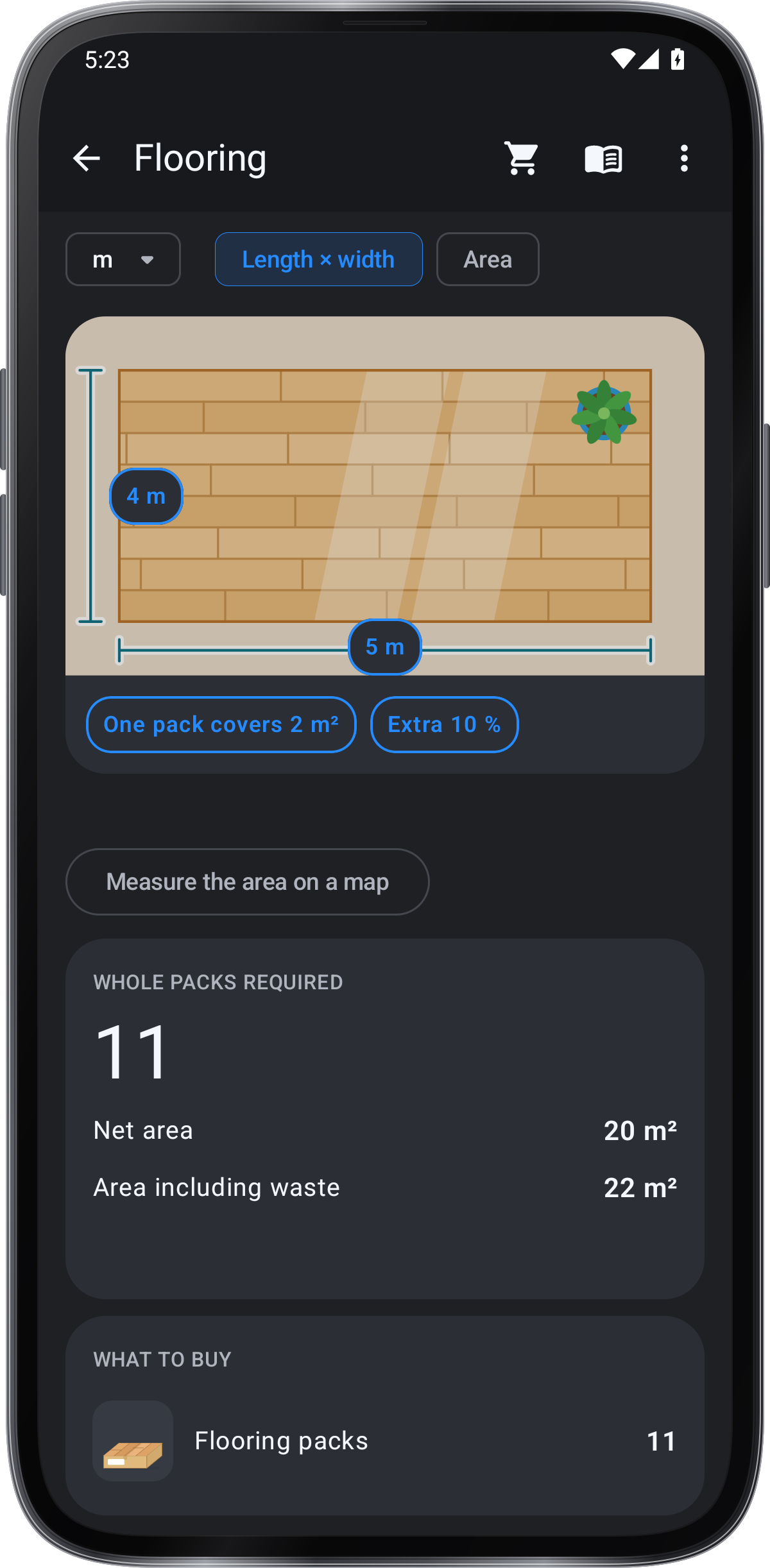
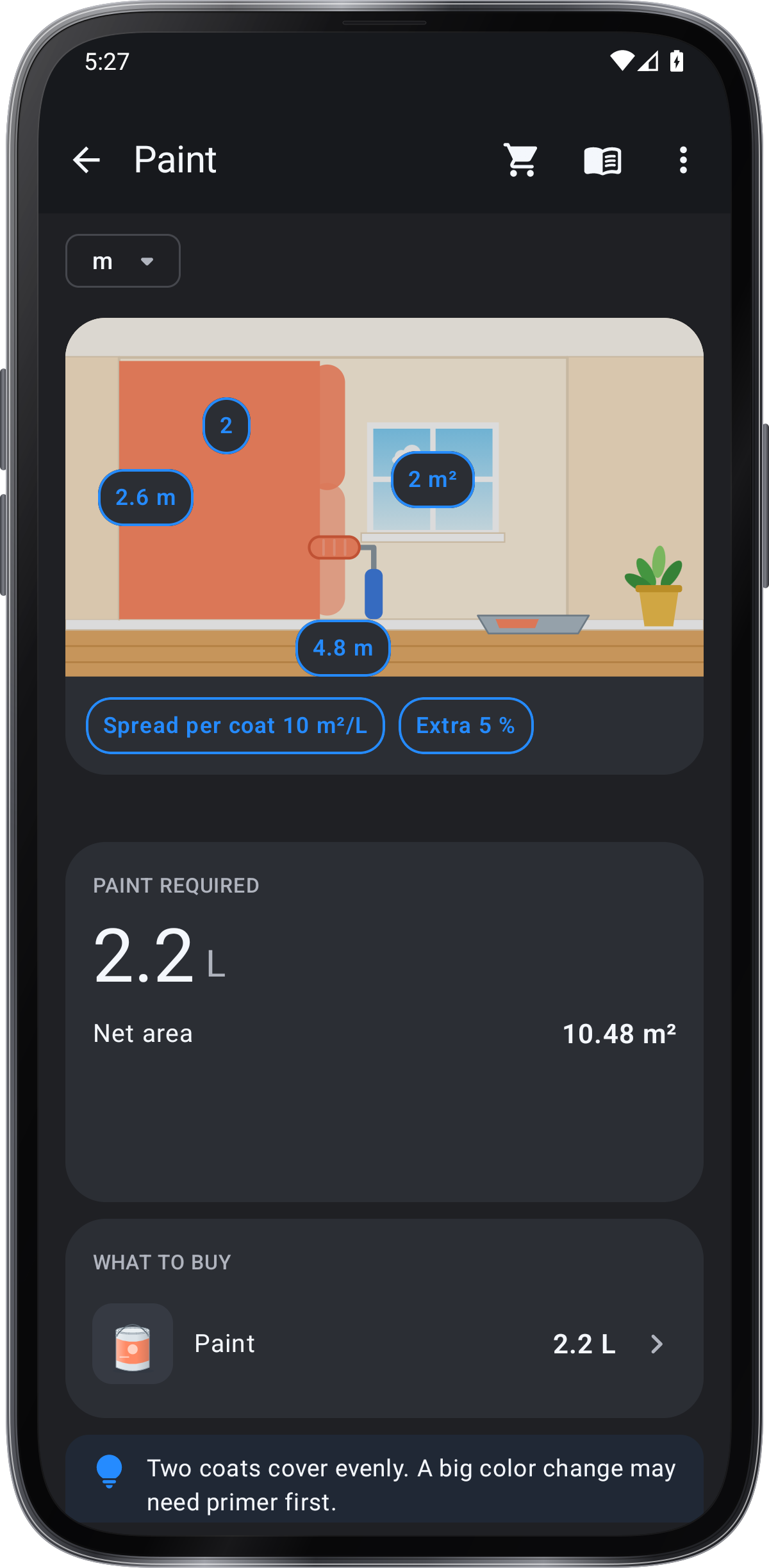
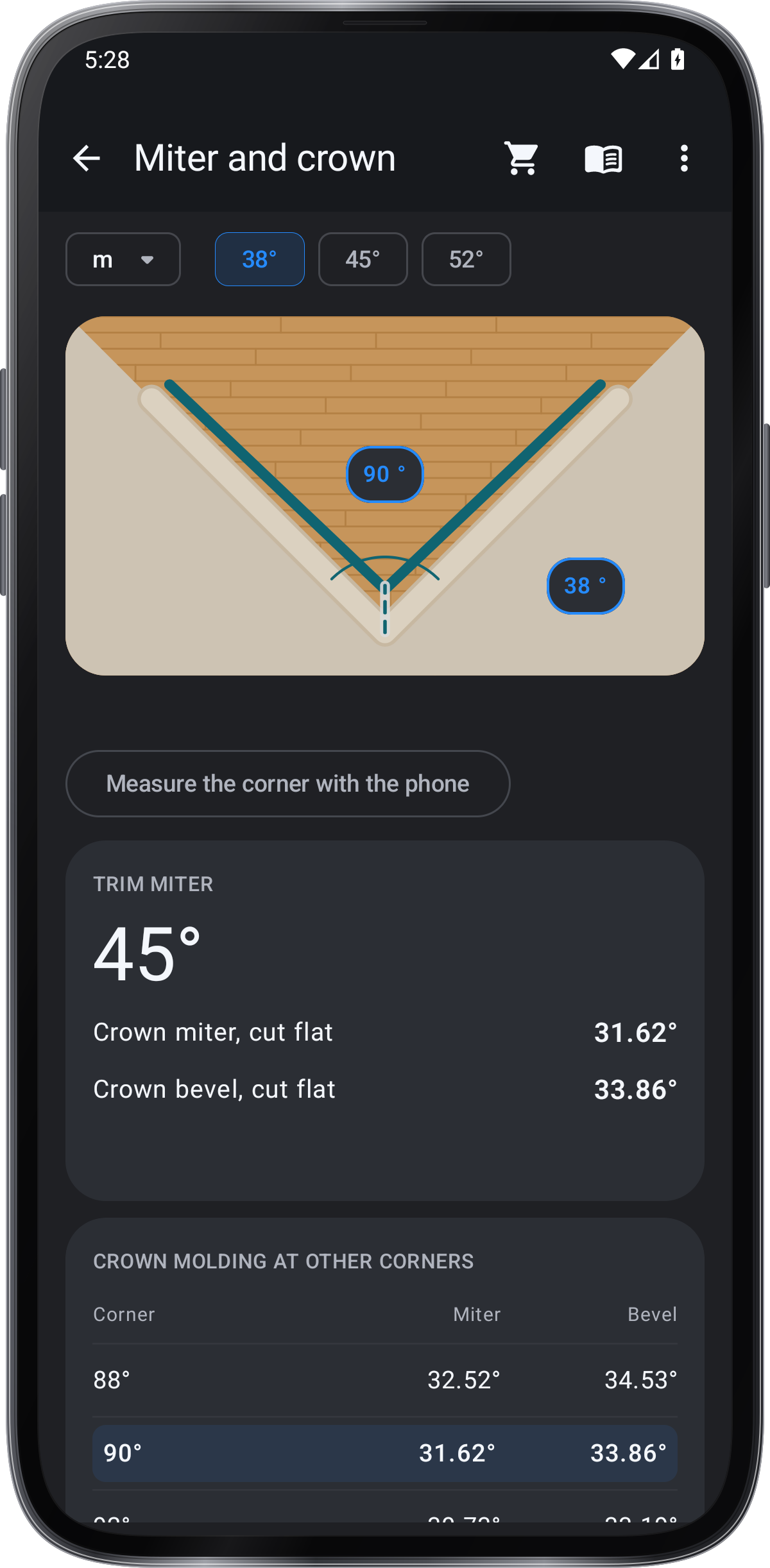
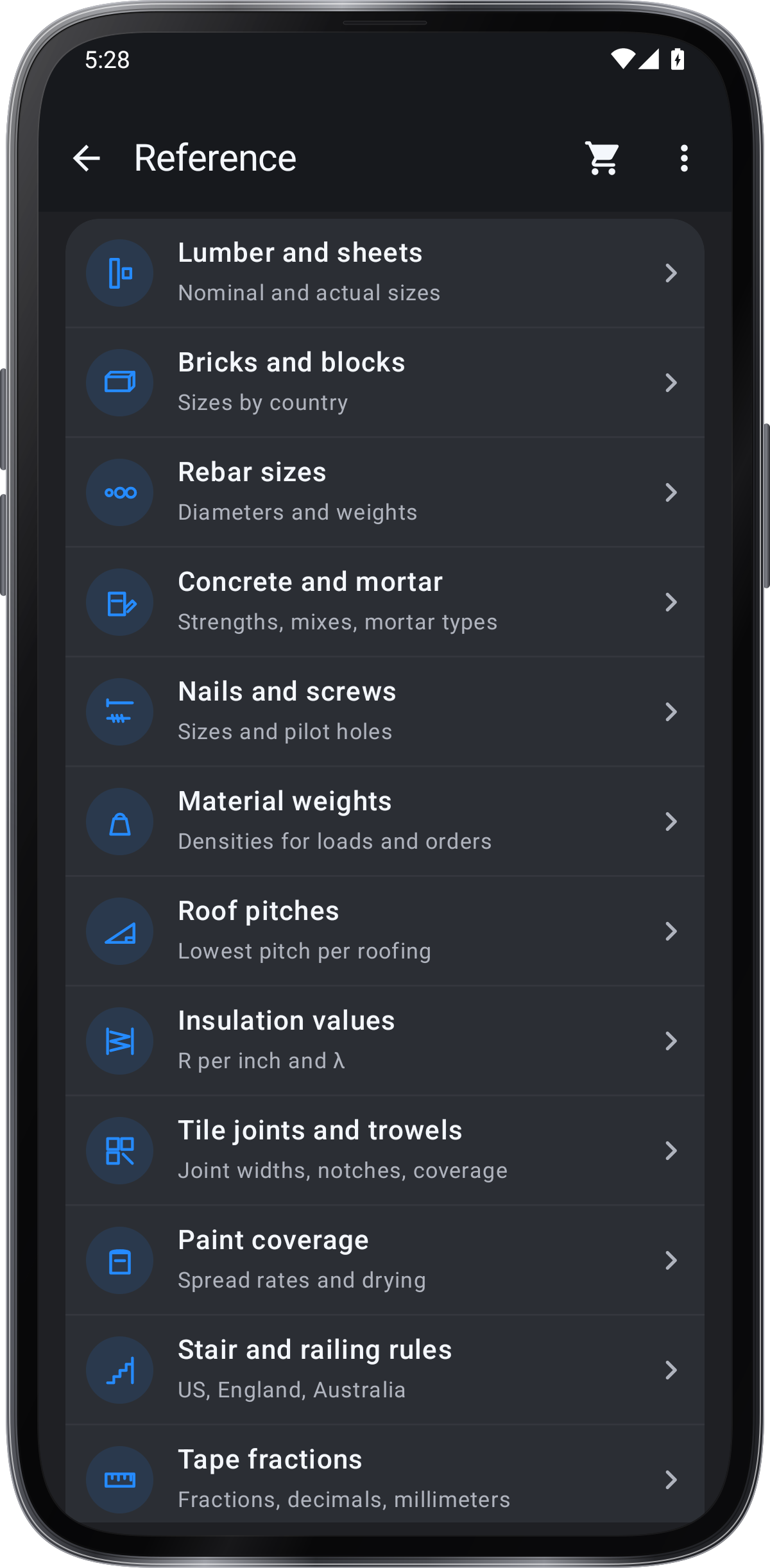
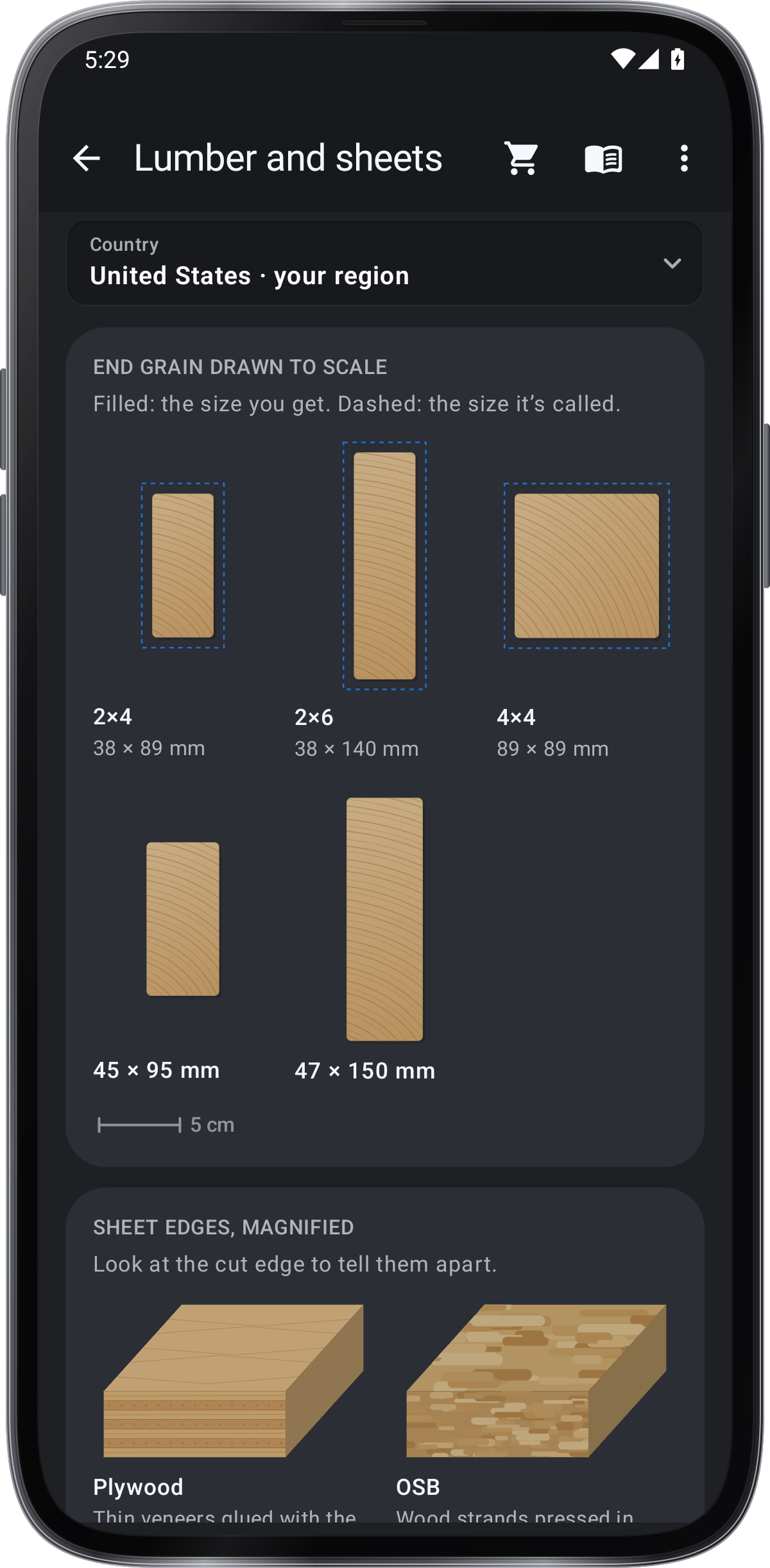
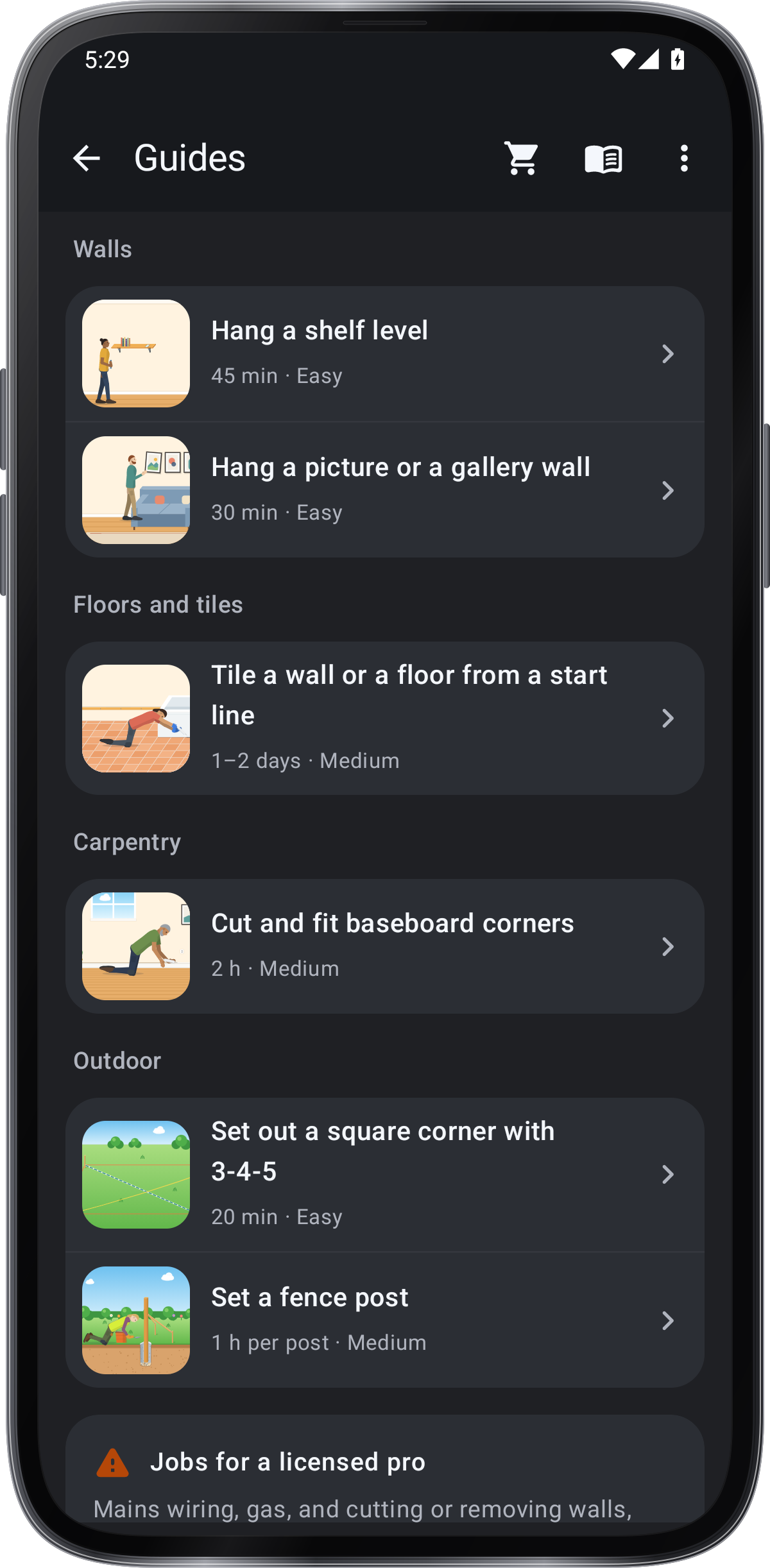
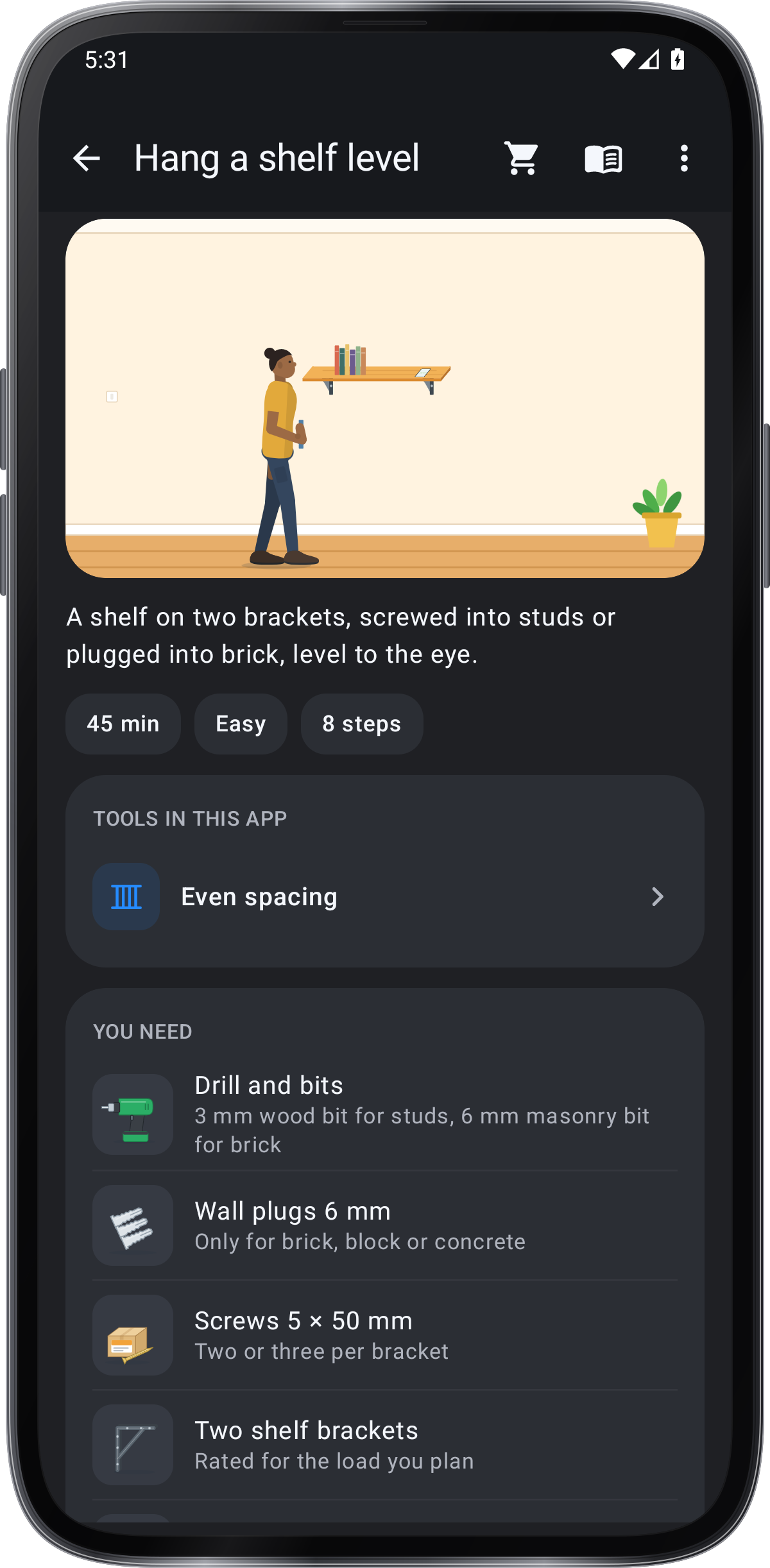
कैटलॉग में खोजें और बार-बार इस्तेमाल वाले टूल पसंदीदा बनाएँ।
साझा रिकॉर्ड, मीडिया और चार्ट के लिए सहेजे गए खोलें। हाल के टूल से वापस लौटें।
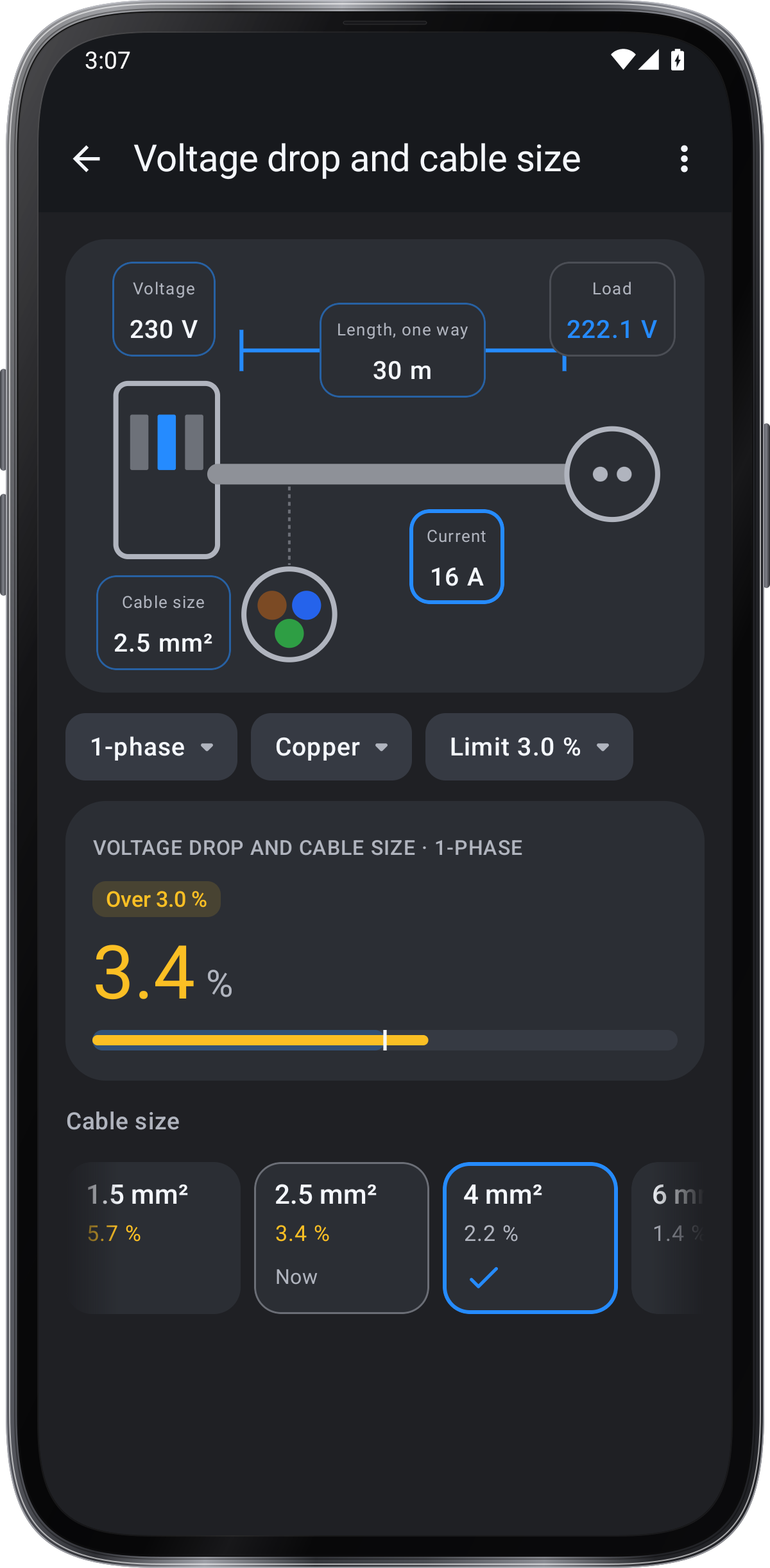
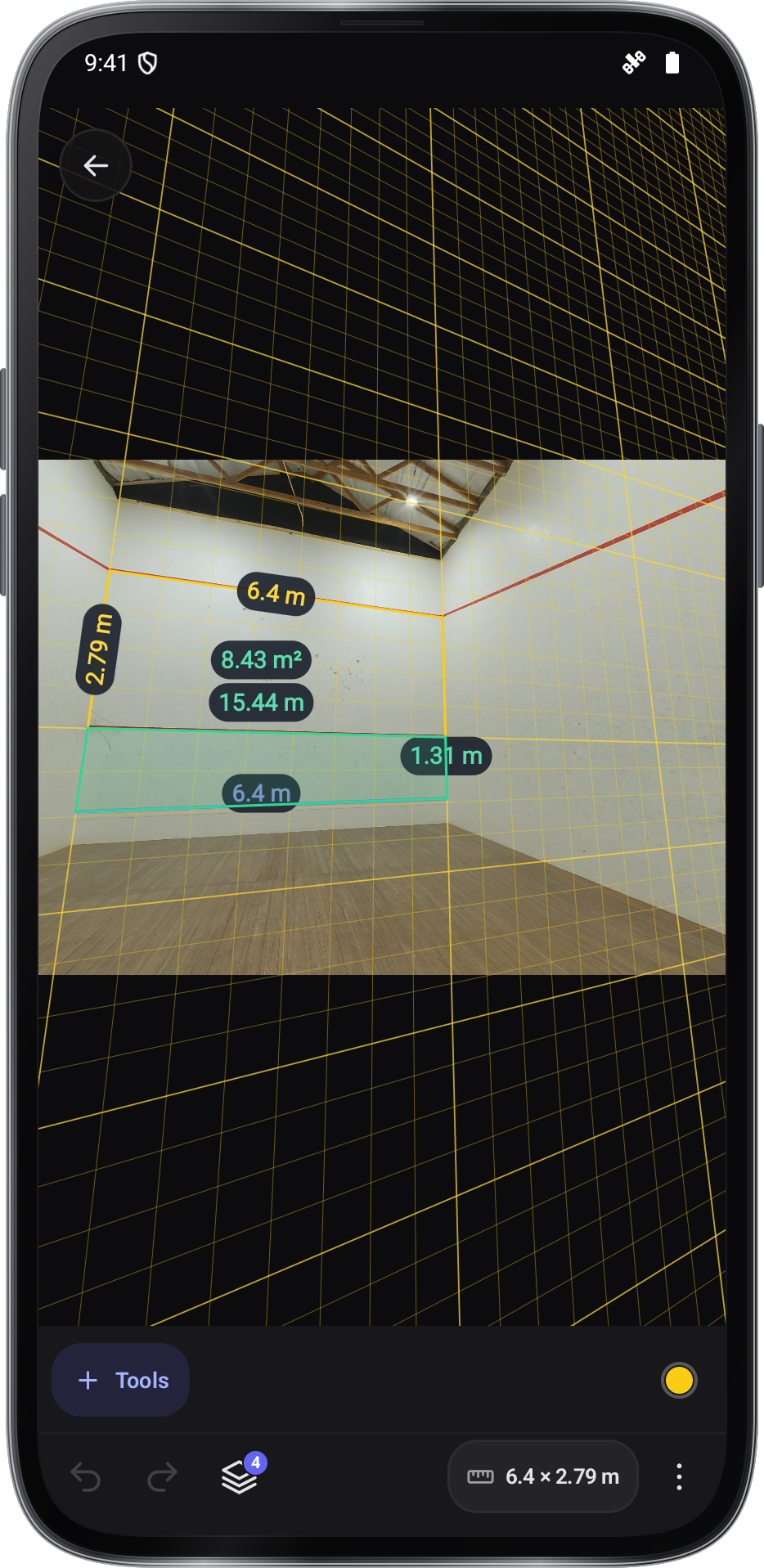
टूल या मोड खोलें, फिर उसके मापने और सेव करने के नियंत्रण इस्तेमाल करें।
नए इंस्टॉलेशन सूची व्यू में शुरू होते हैं और ग्रिड भी है। शामिल टूल अपने माप नियंत्रण, सेटिंग, लॉग और फ़ोटो लाइब्रेरी रखते हैं।