होम से ज़रूरी भाग चुनें। सेटिंग › रूप › स्क्रीन लेआउट में होम, कैमरा ऐप और उपकरण मिलते हैं; ऐप आपकी पसंद याद रखता है।
नमूने वाली रोशनी में सफ़ेद काग़ज़, ग्रे कार्ड या रंग चार्ट से कैलिब्रेट करें। रोशनी बदलने पर फिर जाँचें।
रंग
रंग ढूँढें। पैलेट रखें।
कैमरे या फ़ोटो से रंग चुनें, शेड की तुलना करें और अगले प्रोजेक्ट के लिए रंग या पैलेट रखें।
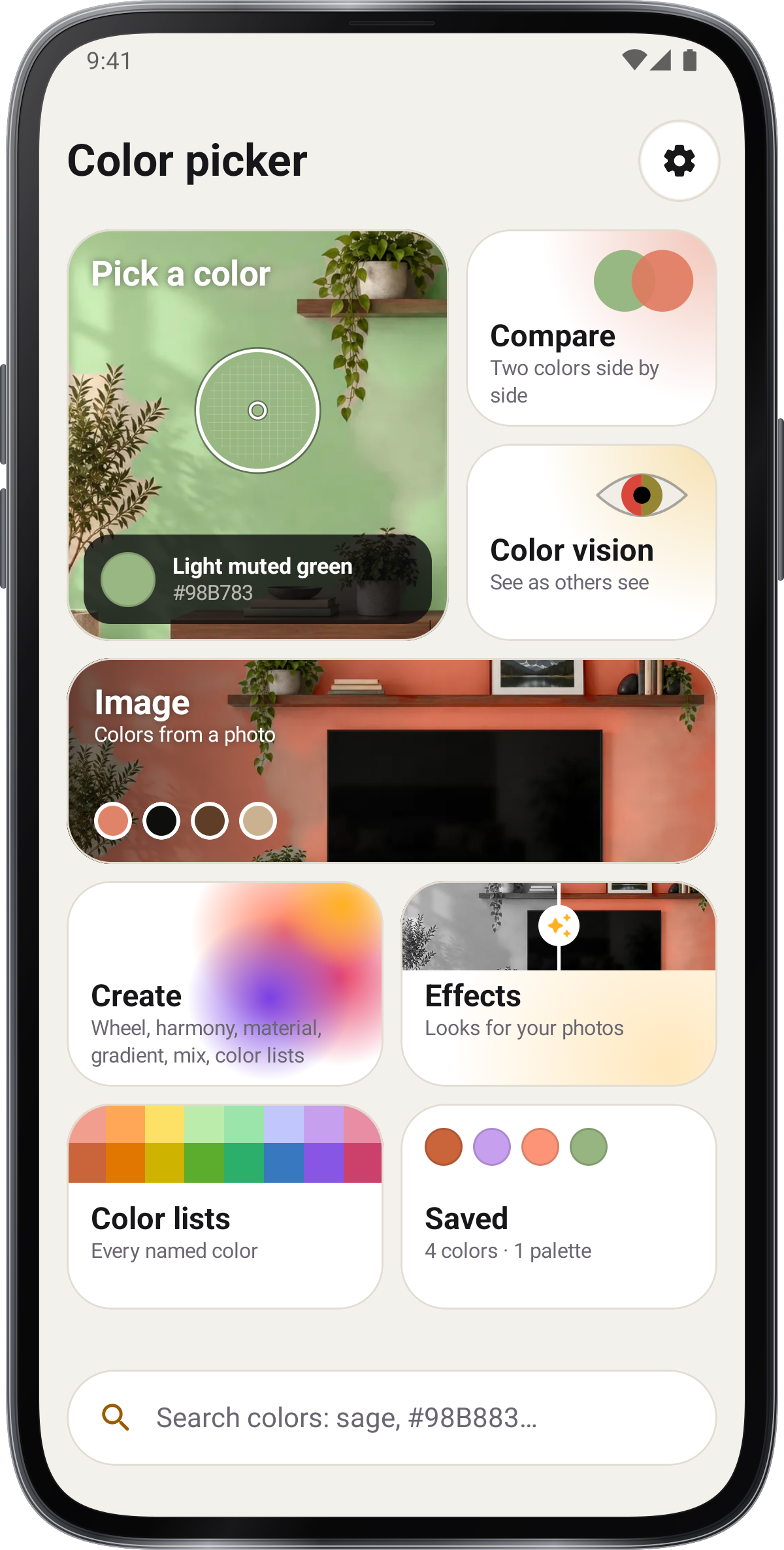
होम से ज़रूरी भाग चुनें। सेटिंग › रूप › स्क्रीन लेआउट में होम, कैमरा ऐप और उपकरण मिलते हैं; ऐप आपकी पसंद याद रखता है।

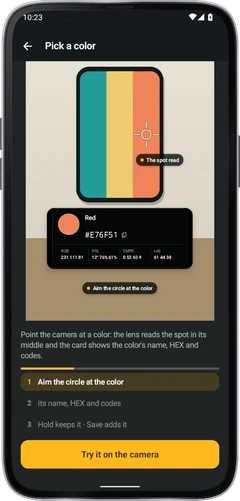
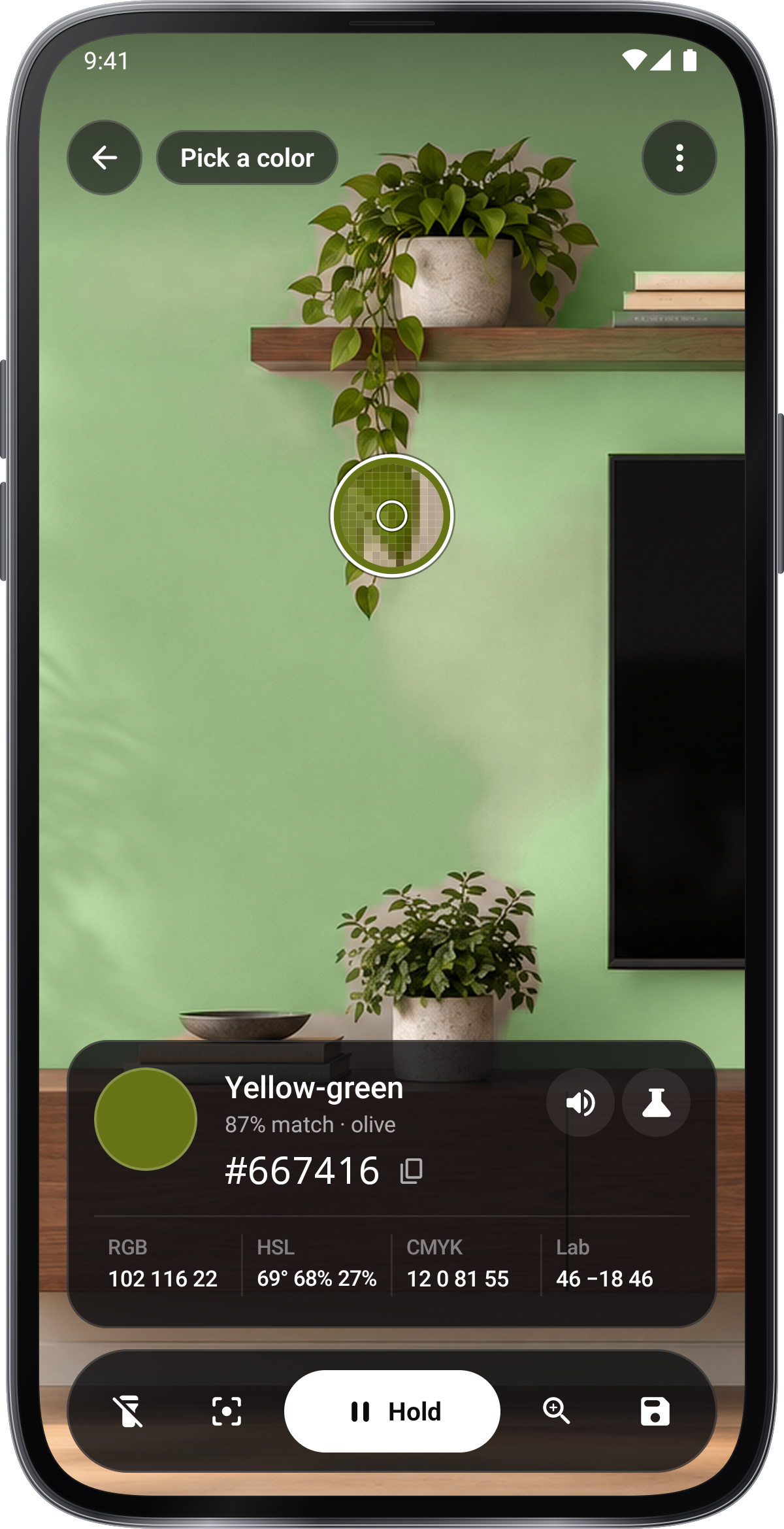
रंग चुनें खोलें, कैमरे की अनुमति दें और लेंस सतह पर ले जाएँ। नाम और कोड पढ़ें, फिर सेव करें या कोड कॉपी करें।
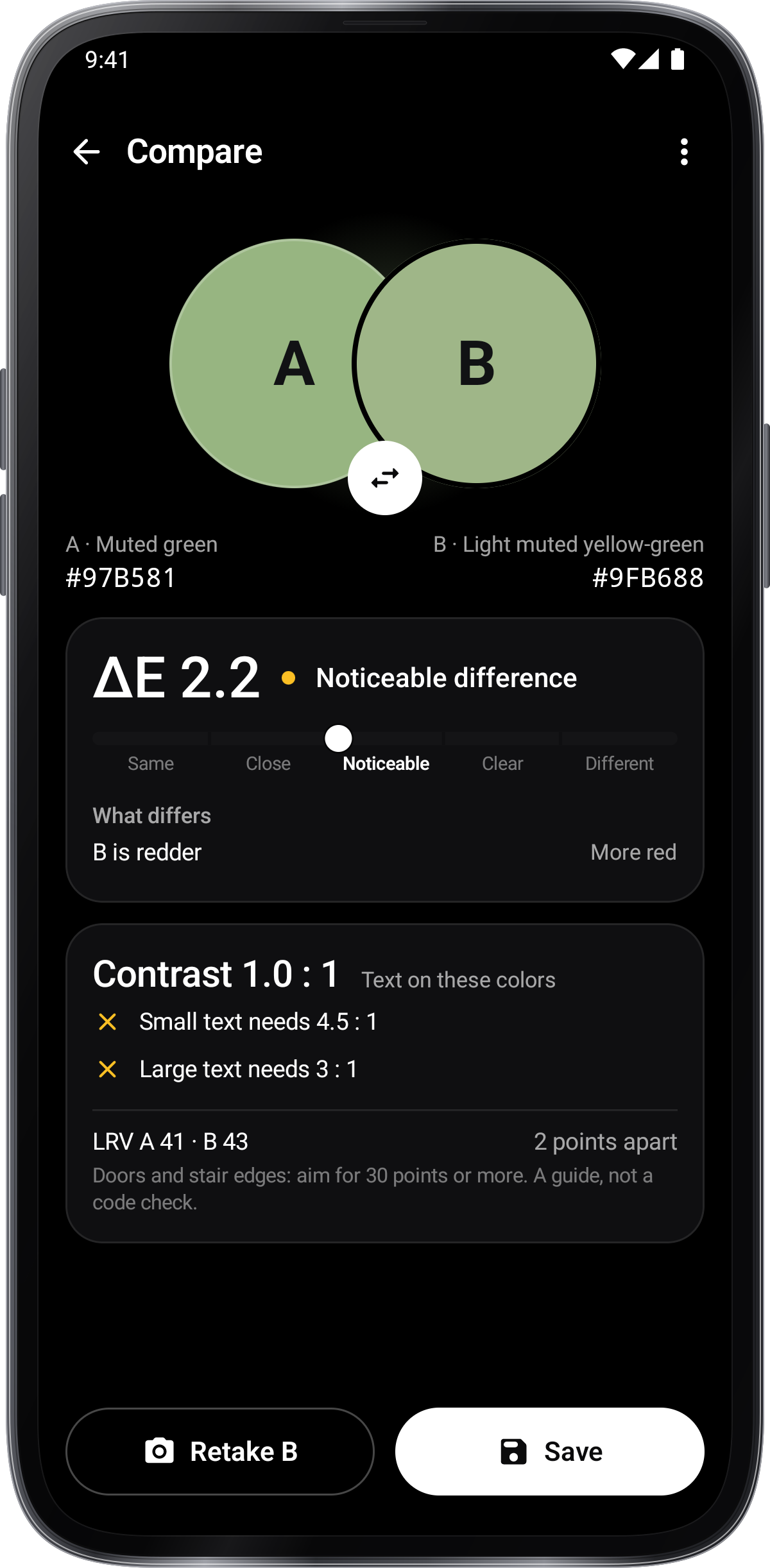
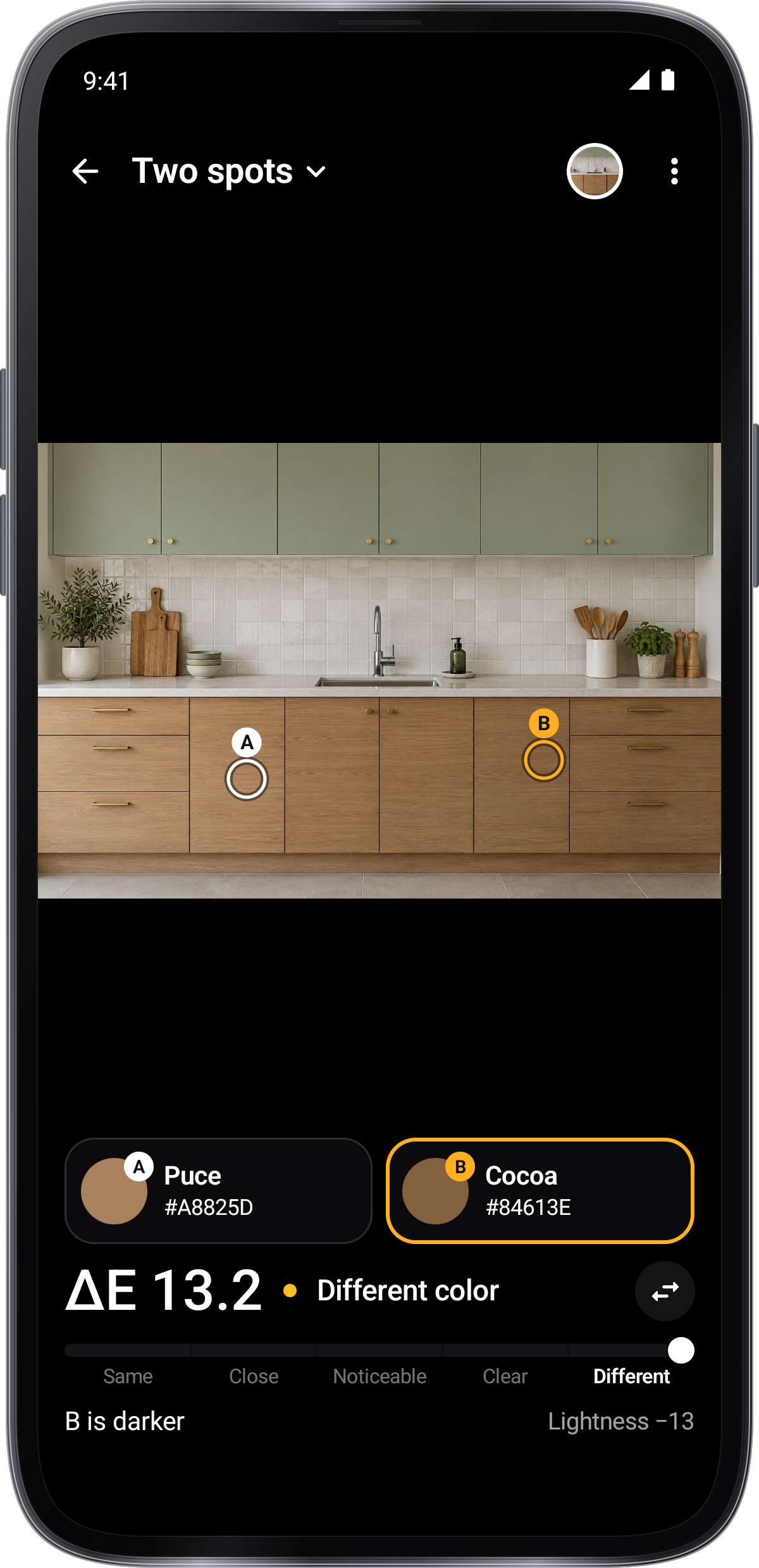
तुलना करें खोलें, कैमरे या सेव किए गए रंगों से दो रंग चुनें और साथ-साथ देखें।
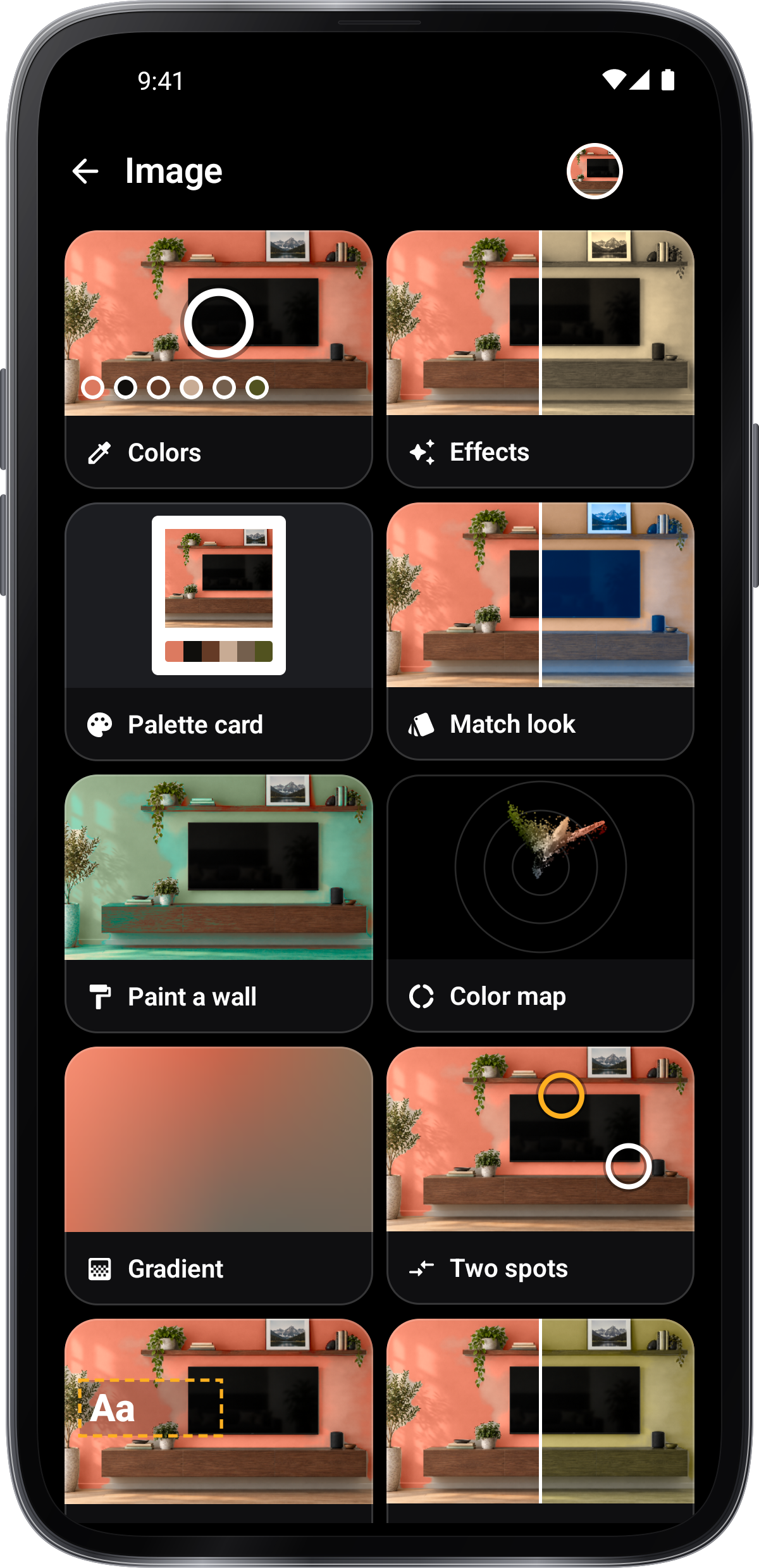
‘इमेज’ खोलें और फ़ोटो चुनने या लेने के लिए गोल फ़ोटो बटन पर टैप करें। आप किसी दूसरे ऐप से भी रंग चयनकर्ता में फ़ोटो शेयर कर सकते हैं। ‘रंग’ में रंग का नमूना लेने के लिए फ़ोटो पर टैप करें। पैलेट बनाने के लिए ‘मुख्य रंग’ इस्तेमाल करें।
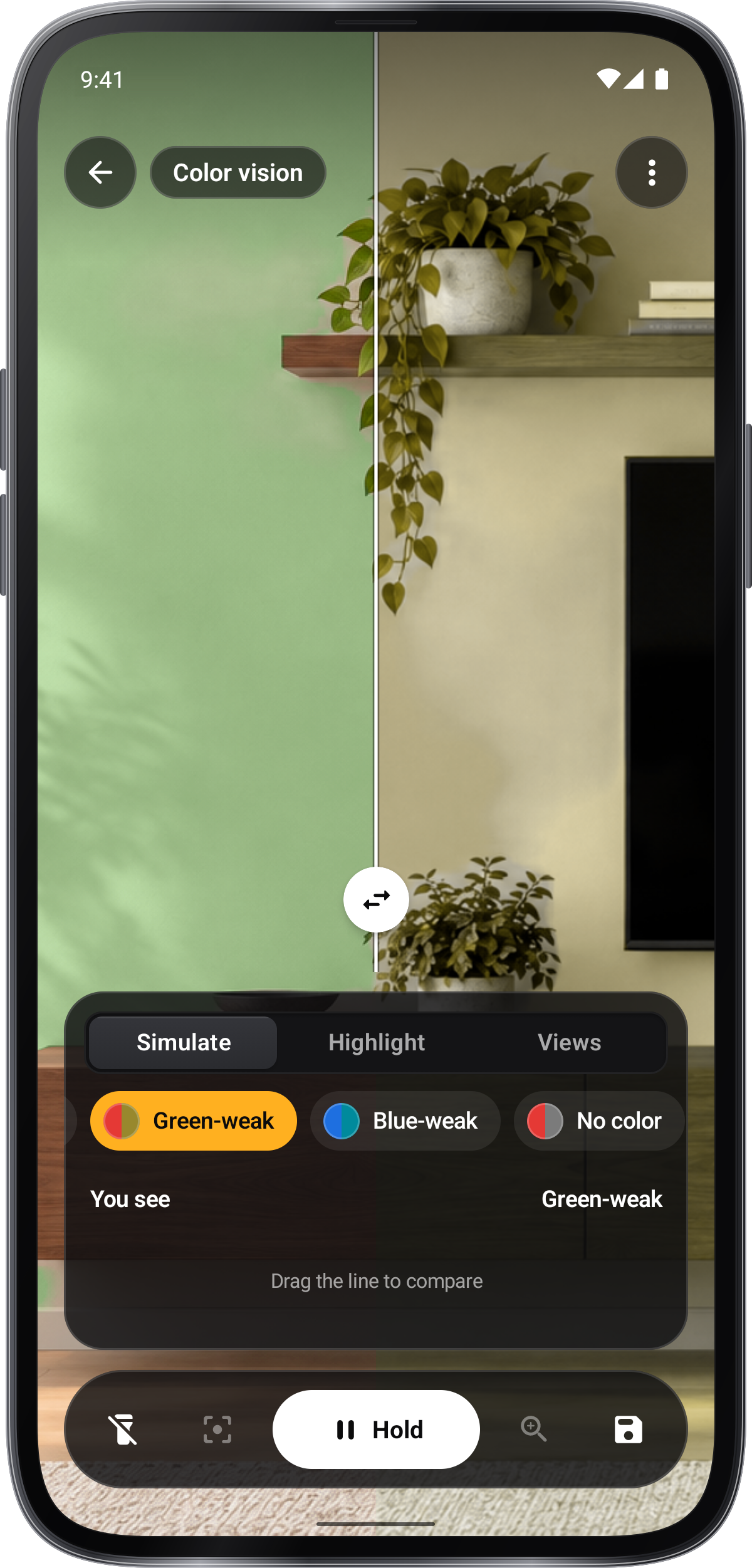
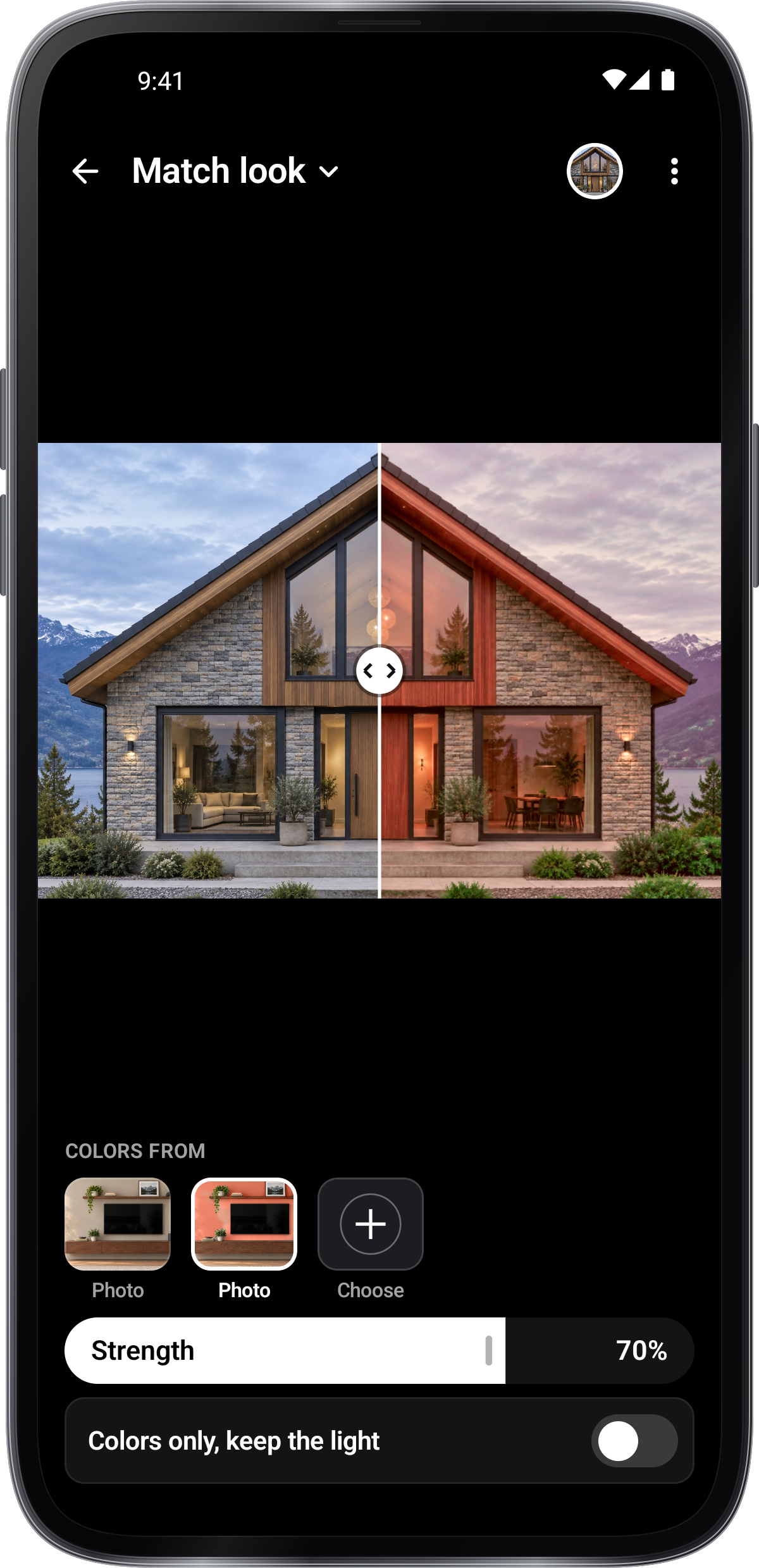
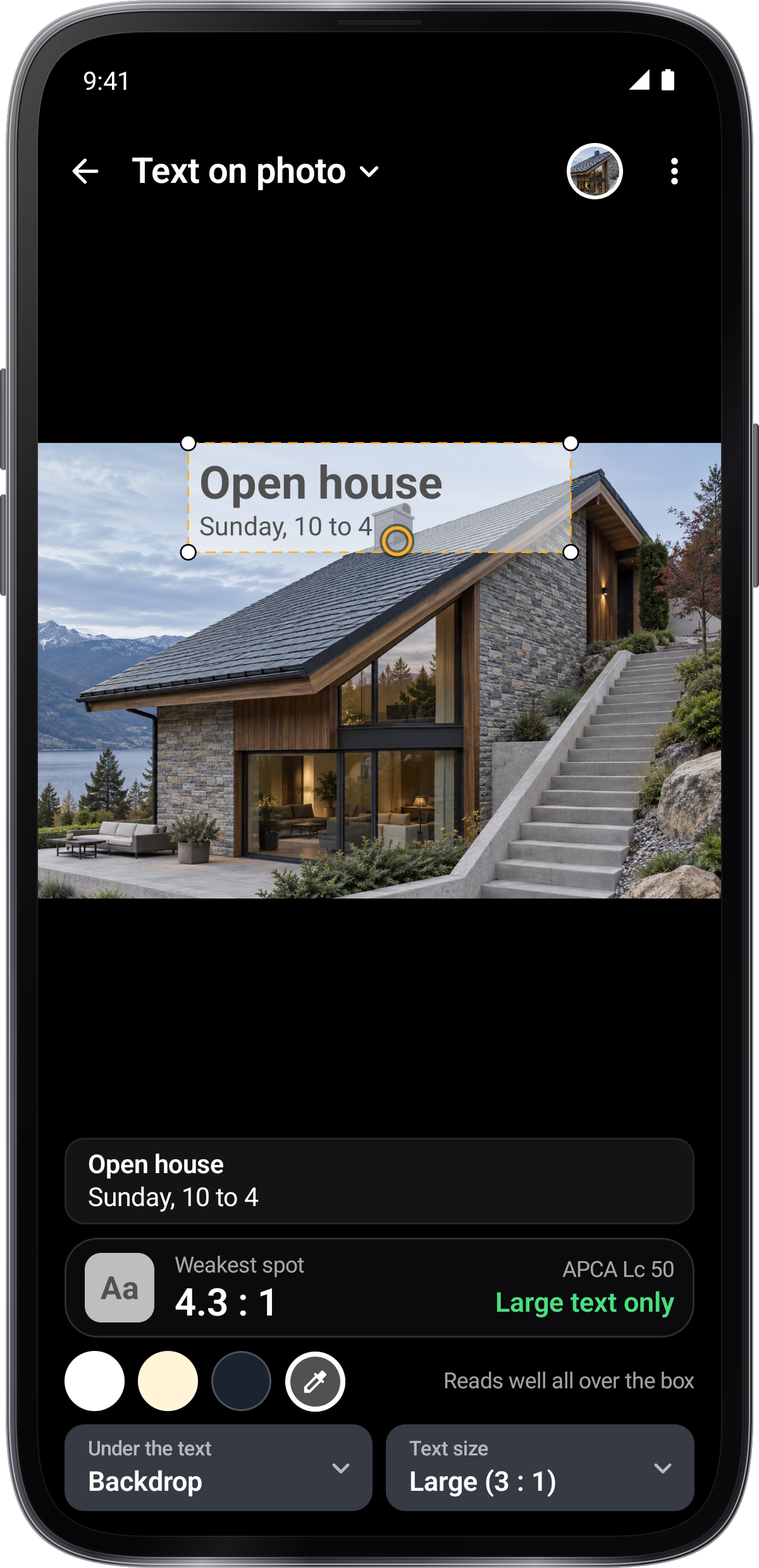
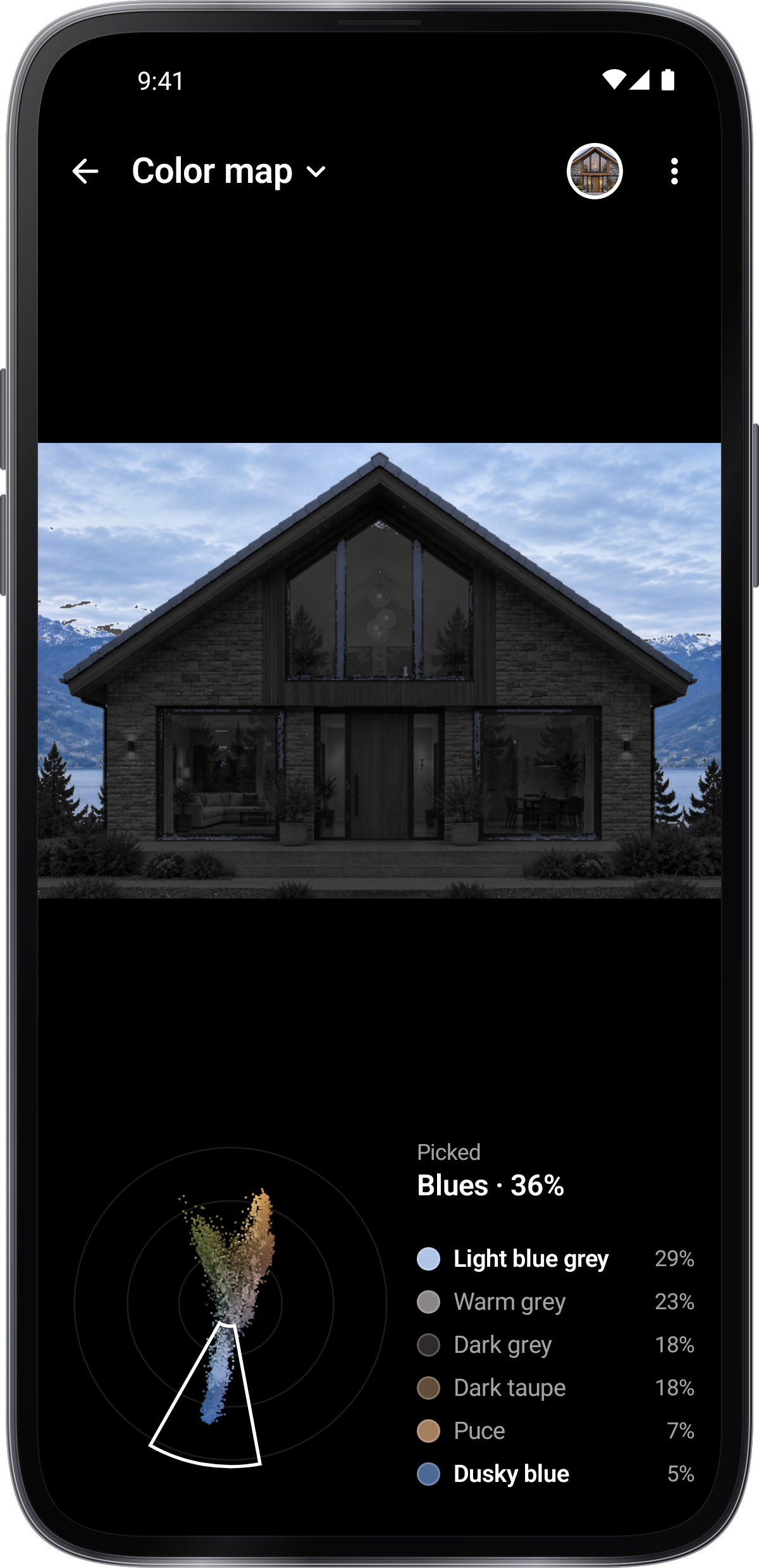
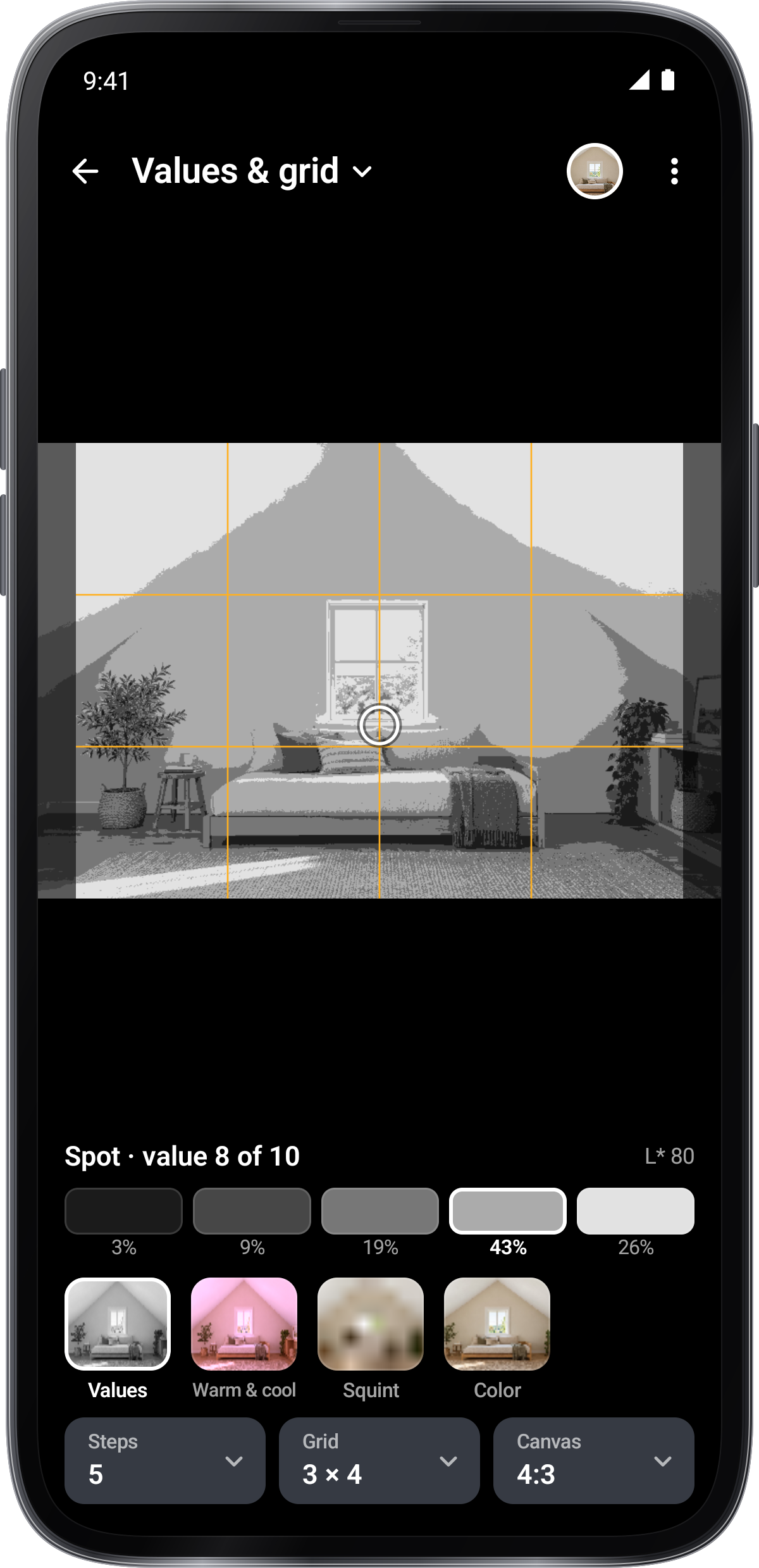
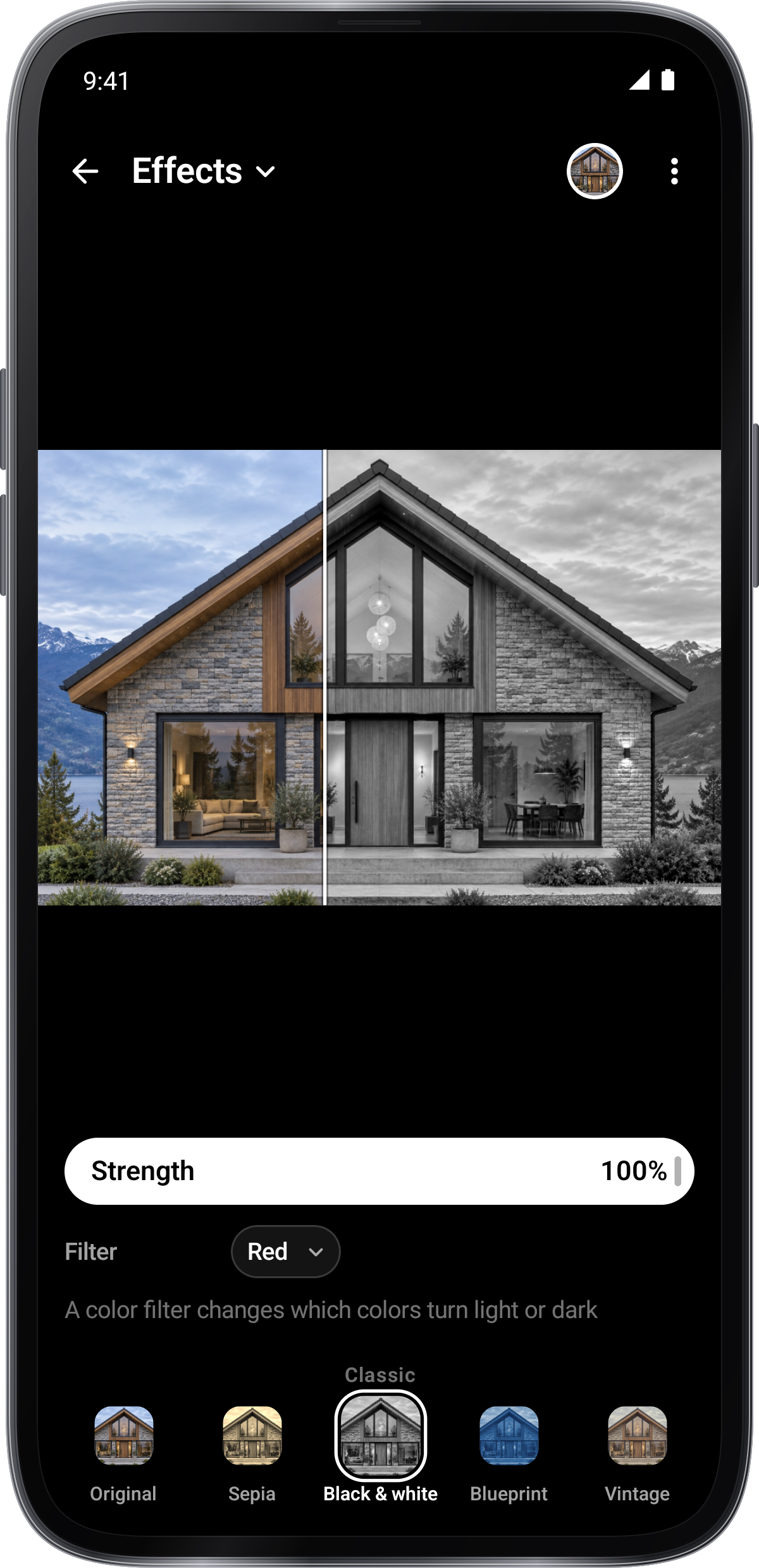
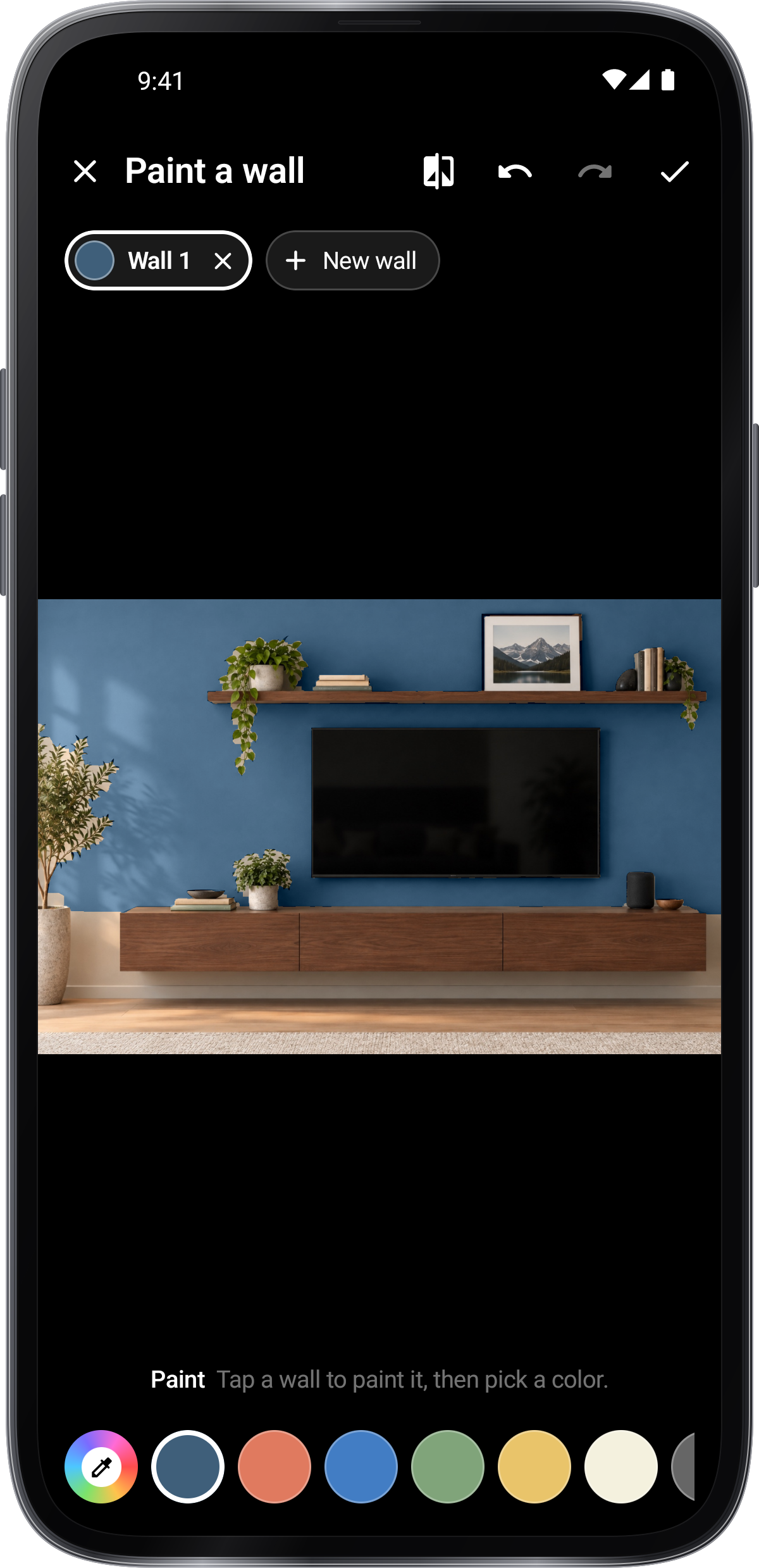
‘इमेज’ में हर कार्ड आपकी फ़ोटो पर किसी एक टूल का परिणाम दिखाता है। उपलब्ध टूल हैं रंग, इफ़ेक्ट, पैलेट कार्ड, रंग-रूप मिलाएँ, दीवार रंगें, रंगों का नक्शा, ग्रेडिएंट, दो बिंदु, फ़ोटो पर टेक्स्ट, रंगांधता की जाँच, टोन के मान और ग्रिड, नंबर के हिसाब से रंग भरें। टूल खोलने के लिए कार्ड पर टैप करें या टूल बदलने के लिए खुले टूल के नाम पर टैप करें। ज़्यादातर टूल का परिणाम चित्र के रूप में सहेजा या शेयर किया जा सकता है।
इफ़ेक्ट अलग PNG कॉपी बनाता है। दीवार रंगें में टैप से वस्तु चुनें और उसकी रोशनी व बनावट रखते हुए रंग लगाएँ। हटाएँ से अनचाहे रंग पर टैप करें, या काटें में इरेज़र चुनकर उस पर उंगली खींचें। ⋮ › पेंट की अपारदर्शिता से रंग का मिश्रण बदलें।
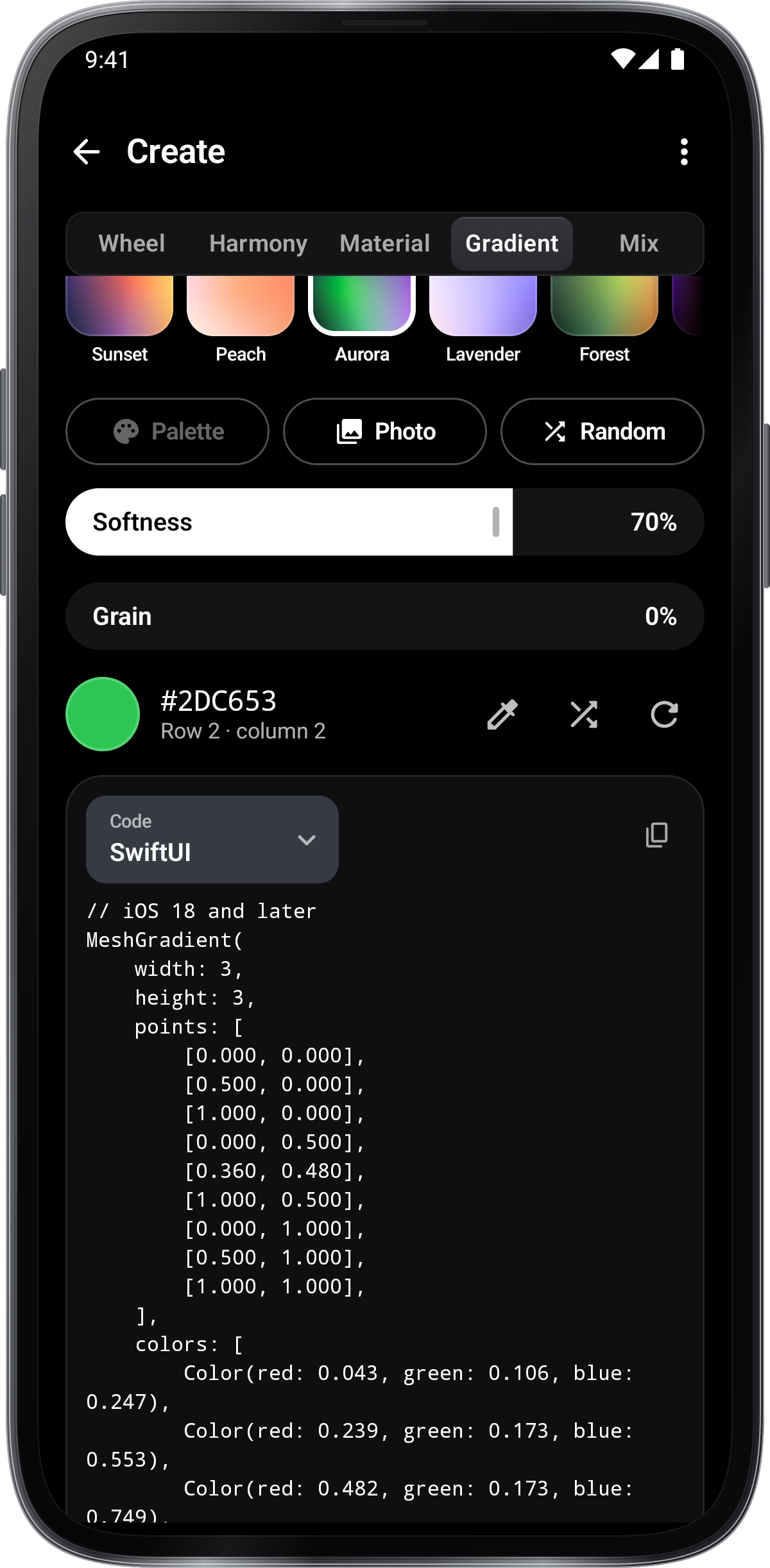
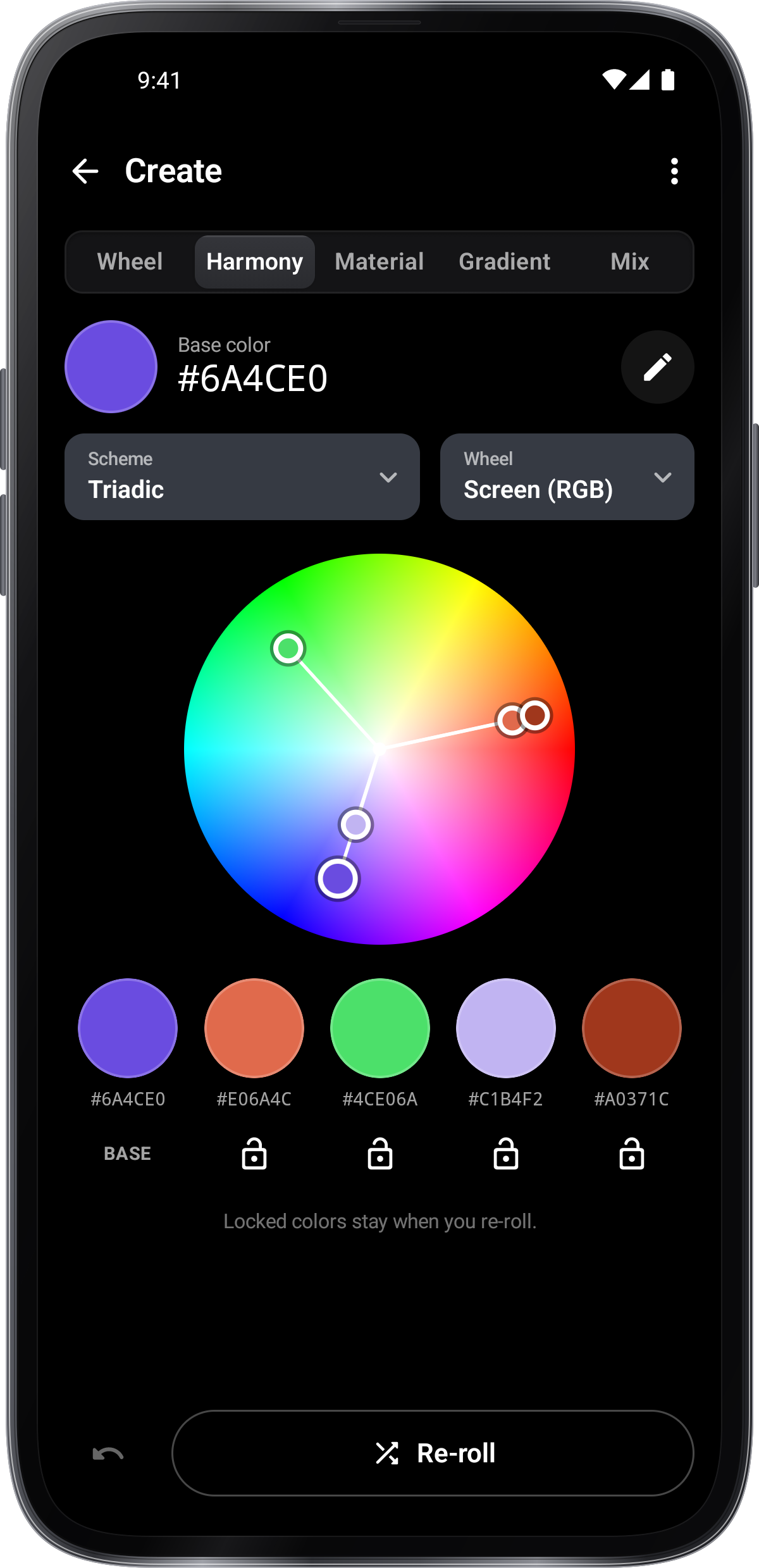
रंग चक्र, सामंजस्य, सामग्री के रंग, ग्रेडिएंट, मिश्रण और रंग सूचियों के लिए बनाएँ खोलें। बाद के लिए नतीजा सेव करें।
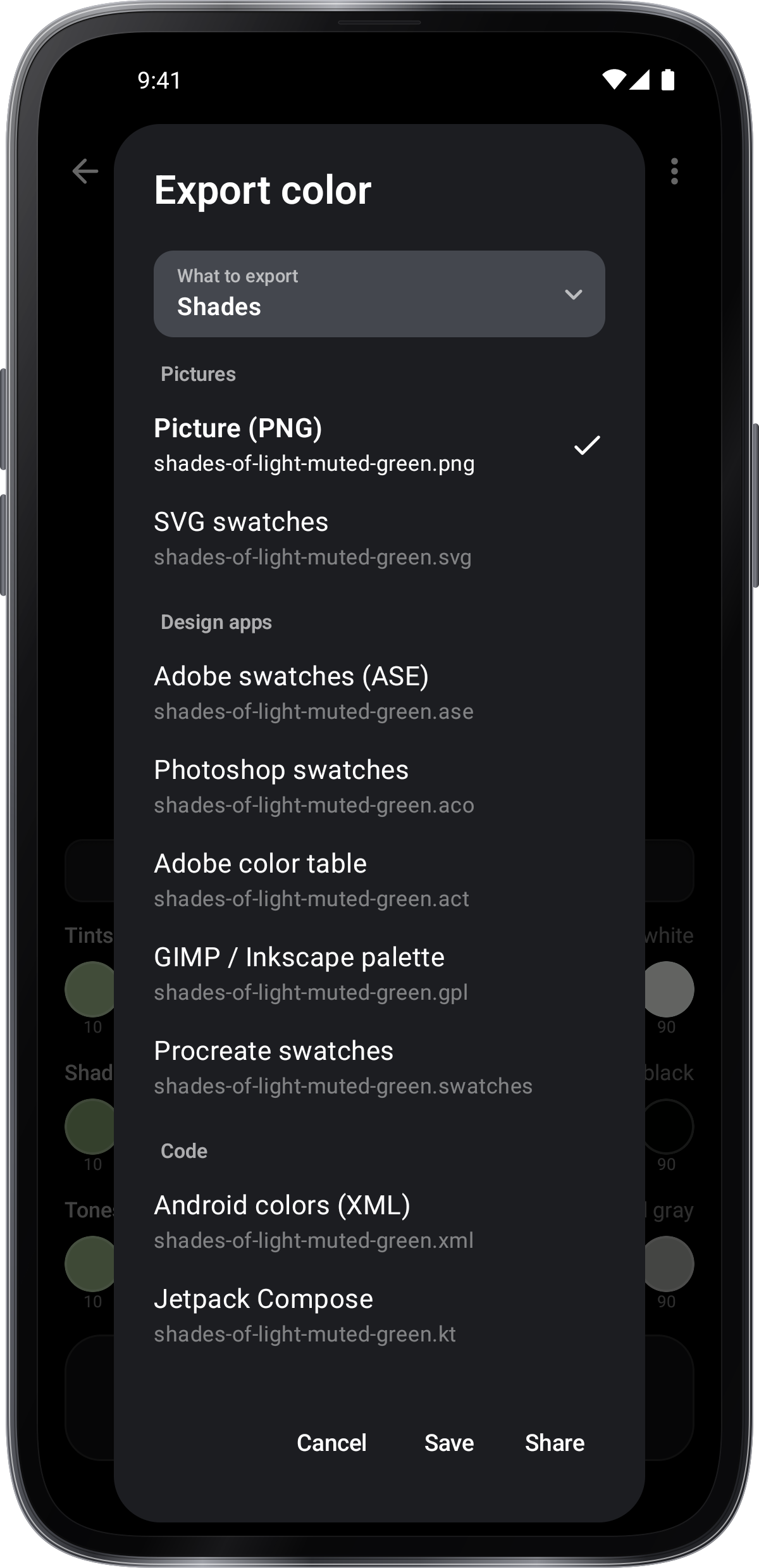
रंग, पैलेट और इतिहास के लिए सहेजे गए खोलें। रंग के कोड और मिलते शेड देखने को उसे खोलें। PNG कार्ड शेयर करें या एक्सपोर्ट फ़ॉर्मैट चुनें।
सेक्शन मेन्यू या सेटिंग से टूर और पाठ खोलें। टूर देखें, शोरूम का फ़ीचर खोलें या लाइव कैमरा पाठ शुरू करें। पाठ की सेव की गई चीज़ें व सेटिंग केवल अभ्यास के लिए हैं और अंत में पहले वाली स्थिति लौटती है।
नाम, नोट और रंग कोड के लिए होम खोज इस्तेमाल करें। बनाएँ › रंग सूचियाँ में फ़िल्टर और क्रम लगाने के विकल्प हैं; लेंस › आवर्धक › आवर्धन से पास का दृश्य बदलता है।
नमूने वाली रोशनी में सफ़ेद काग़ज़, ग्रे कार्ड या रंग चार्ट से कैलिब्रेट करें। रोशनी बदलने पर फिर जाँचें।
रोकें के बगल में बिंदु का आकार पढ़े जाने वाले क्षेत्र को तय करता है: धागे के लिए छोटा, दीवार के लिए बड़ा। दूसरी ओर लेंस से निशाना, छल्ला या आवर्धक चुनें।
तस्वीर को दबाकर रखें, कैमरा वहाँ फ़ोकस करेगा। छल्ला उस स्थान को दिखाती है।
होल्ड तस्वीर और रीडिंग रोकता है, जबकि आप लेंस खिसका सकते हैं। सेव करें रंग को सहेजे गए में रखता है।
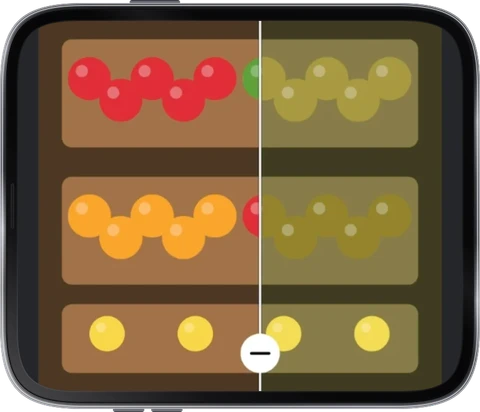
B सेट करने तक कैमरा चमक और रंगत रखता है, इसलिए अंतर केवल रंगों का होता है।
इफ़ेक्ट और दीवार के पेंट का प्रीव्यू अलग कॉपी बनाते हैं। फ़िनिश चुनने से पहले असली पेंट नमूने को उसी रोशनी में देखें।
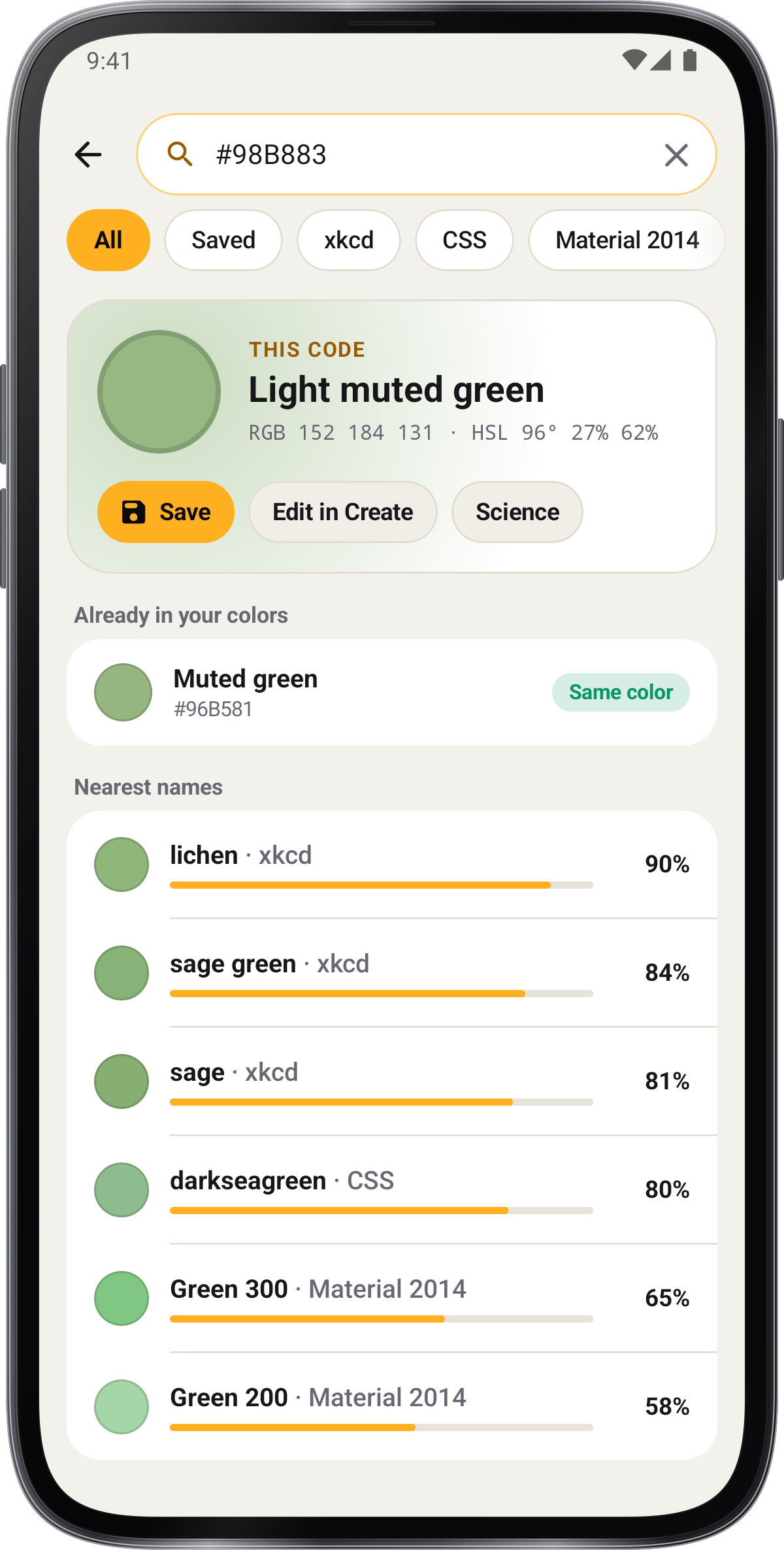
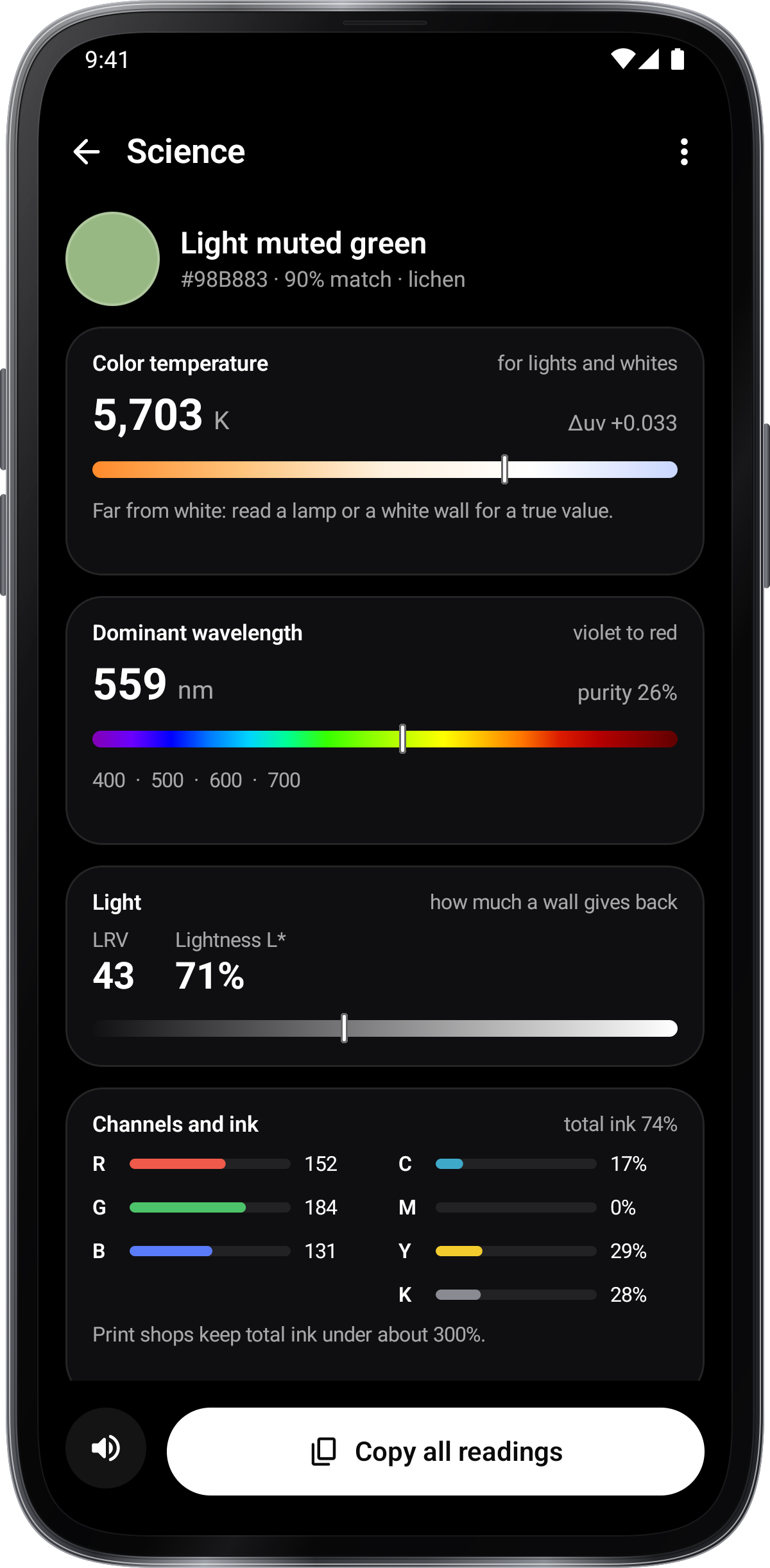
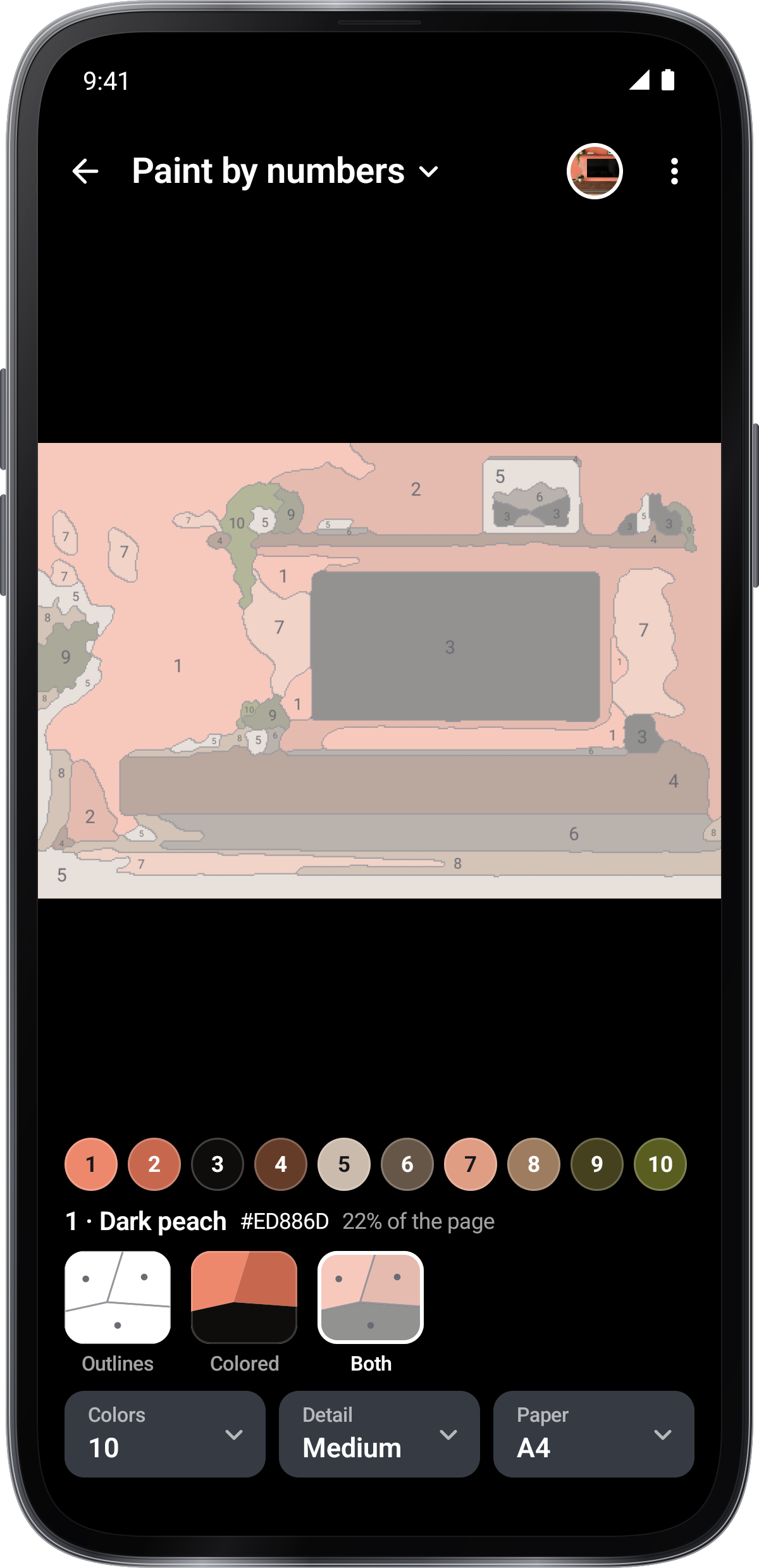
सतह या फ़ोटो का रंग पढ़ें और प्रोजेक्ट के लिए नाम, टैग और नोट के साथ रंग सेव करें।
अंतर और कोड देखने के लिए एक जैसी रोशनी में A और B इस्तेमाल करें।
रंग सामंजस्य या ग्रेडिएंट बनाएँ, या तस्वीर की अलग कॉपी पर फ़ोटो इफ़ेक्ट और दीवार के रंग का प्रीव्यू देखें। हटाएँ, काटें और पेंट की अपारदर्शिता से दीवार की रंगाई ठीक करें।
होम में रंग चुनें, तुलना करें, रंग दृष्टि, चित्र, इफ़ेक्ट, बनाएँ, सहेजे गए और सेटिंग साथ हैं। दूसरे लेआउट कैमरा ऐप और उपकरण हैं और चुने विकल्प याद रहते हैं।
सभी सुविधाएँ मुफ़्त हैं और किसी सदस्यता की ज़रूरत नहीं है।