ऐप कैमरे पर खुलता है। फ़ोटो, मानचित्र और प्रोजेक्ट टूल के हिस्से हैं। कैमरा मेन्यू से सेटिंग खुलती है।
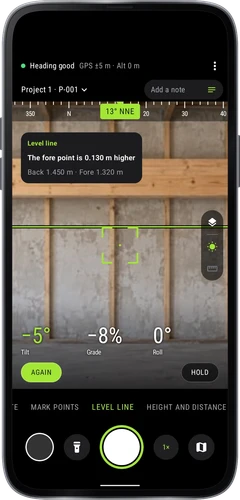
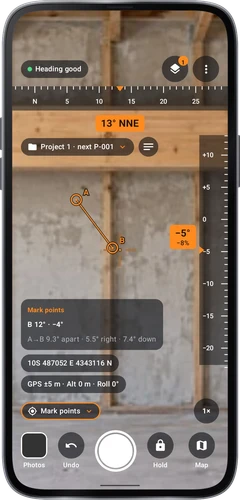
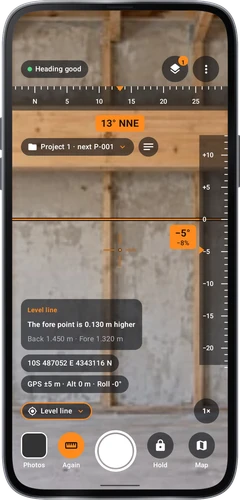
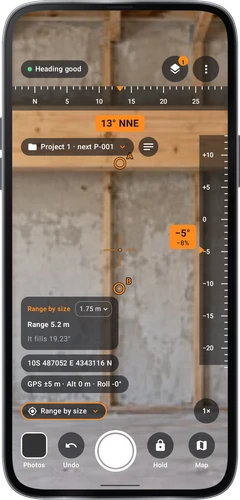
फ़ील्ड की श्रृंखला से पहले प्रोजेक्ट और बिंदु का प्रीफ़िक्स चुनें, ताकि तस्वीरें बाद में आसानी से एक साथ मिलें।
कैमरे के ज़रिए
फ़ील्ड के काम को सामने रखें।
कैमरा-आधारित फ़ील्ड नोटबुक, जिसमें प्रोजेक्ट के नाम, बिंदुओं की पहचान, नोट और उपलब्ध स्थान व दिशा की रीडिंग के साथ फ़ोटो रहती हैं। फ़ोटो या मानचित्र से काम देखें।
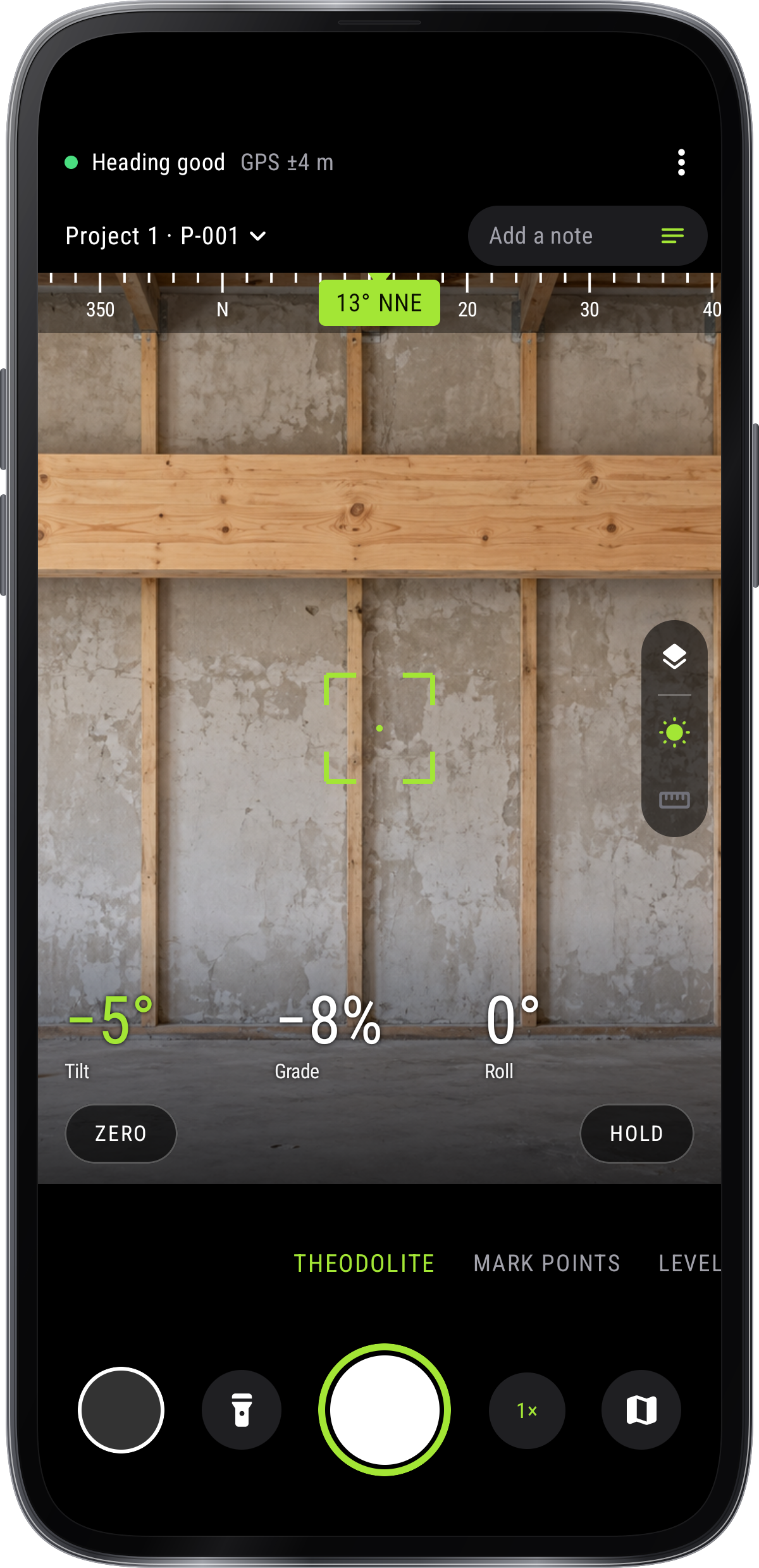
ऐप कैमरे पर खुलता है। फ़ोटो, मानचित्र और प्रोजेक्ट टूल के हिस्से हैं। कैमरा मेन्यू से सेटिंग खुलती है।
कैमरा खोलें और ज़रूरी कैमरा या स्थान की कार्रवाई की अनुमति दें।
फ़ील्ड व्यू का फ़्रेम तय करने के लिए कैमरा नियंत्रण और गाइड इस्तेमाल करें।

तस्वीर के आसपास बटन कैसे रखे जाते हैं।
कैप्चर को प्रोजेक्ट के साथ रखें, फिर फ़ोटो या मानचित्र से देखें।
काम बनाने या चुनने और बिंदुओं का प्रीफ़िक्स सेट करने के लिए प्रोजेक्ट खोलें। अगली फ़ोटो का संदर्भ बताने वाला नोट जोड़ें।
लोकेशन मिलने दें और GPS सटीकता व दिशा की विश्वसनीयता देखें। धातु या चुंबकीय कवर से दिशा बिगड़े तो दूर जाएँ और कम्पास संरेखित करें इस्तेमाल करें।
सेव की गई फ़ोटो या प्रोजेक्ट खोलकर व्यू और उसकी रीडिंग देखें। ज़रूरी जानकारी के लिए उपलब्ध प्रोजेक्ट एक्सपोर्ट फ़ॉर्मैट चुनें।
बिंदु चिह्नित करने के लिए तस्वीर पर टैप करें। दूसरे बिंदु पर टैप करें। पहले जैसा करें से अंतिम बिंदु हटता है।
रेखा जहाँ पिछली पट्टी काटती है वहाँ पढ़ें। फिर पिछली पट्टी दबाएँ और लिखें। अगली पट्टी की ओर घूमकर अगली पट्टी दबाएँ।
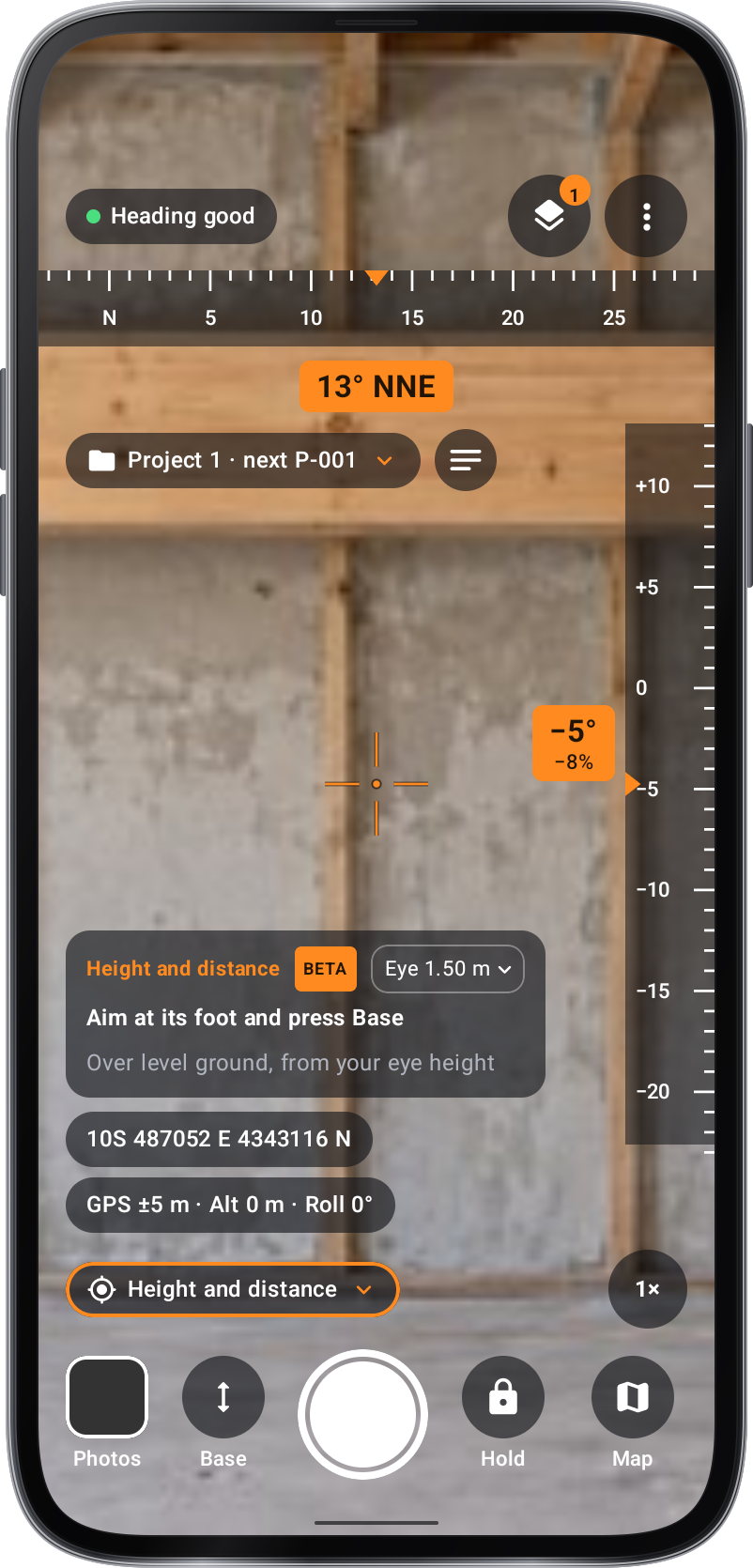
जिस ज़मीन पर चीज़ खड़ी है, उससे कैमरे की ऊँचाई, मीटर में। आधार पर निशाना लगाकर आधार दबाएँ। ऊपरी सिरे पर निशाना लगाकर शीर्ष दबाएँ।
जिस चीज़ की दूरी माप रहे हैं, उसकी ऊँचाई या चौड़ाई, मीटर में। उसके ऊपरी सिरे पर टैप करें। अब उसके आधार पर टैप करें।
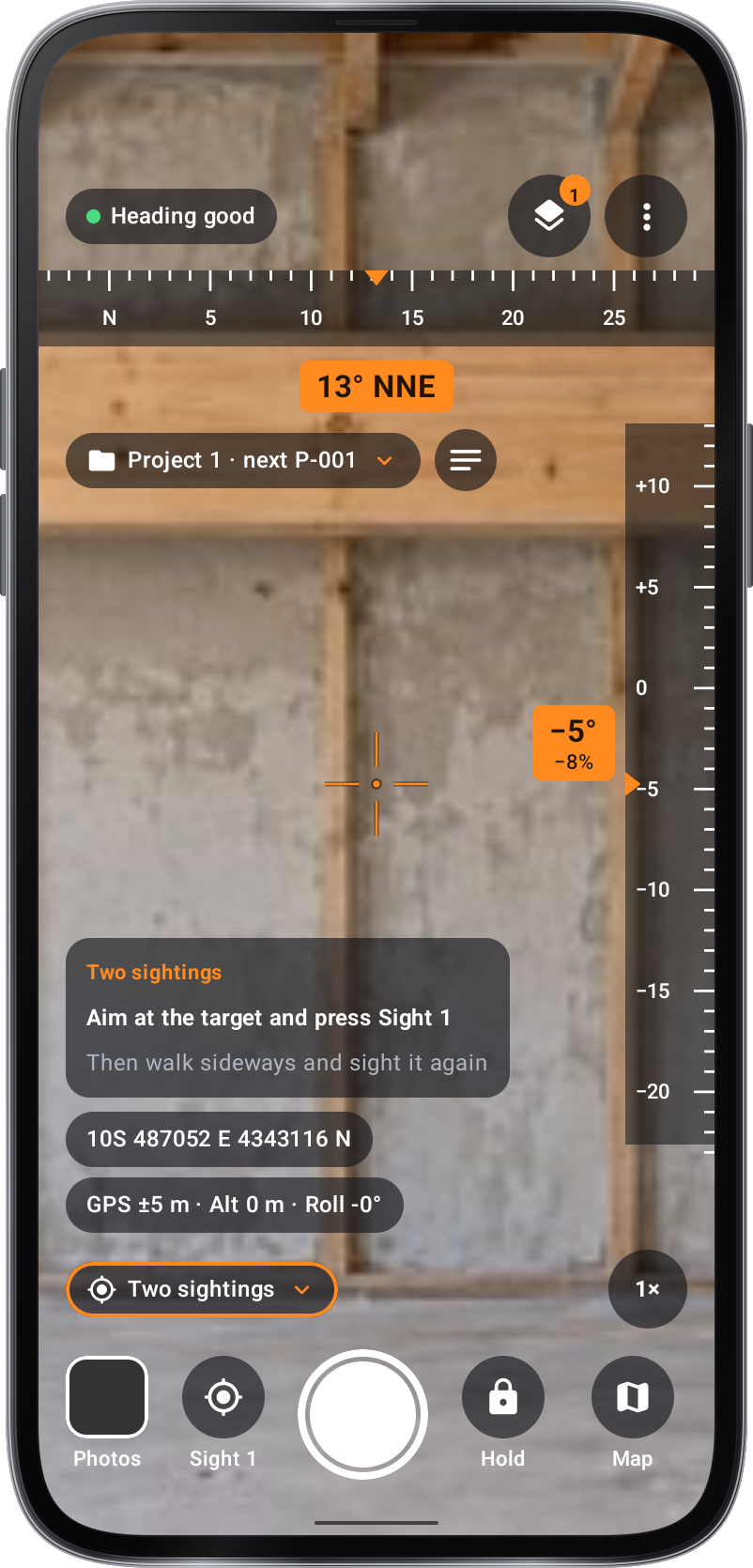
लक्ष्य पर निशाना लगाकर निशाना 1 दबाएँ। बगल में चलें, फिर निशाना 2 दबाएँ।
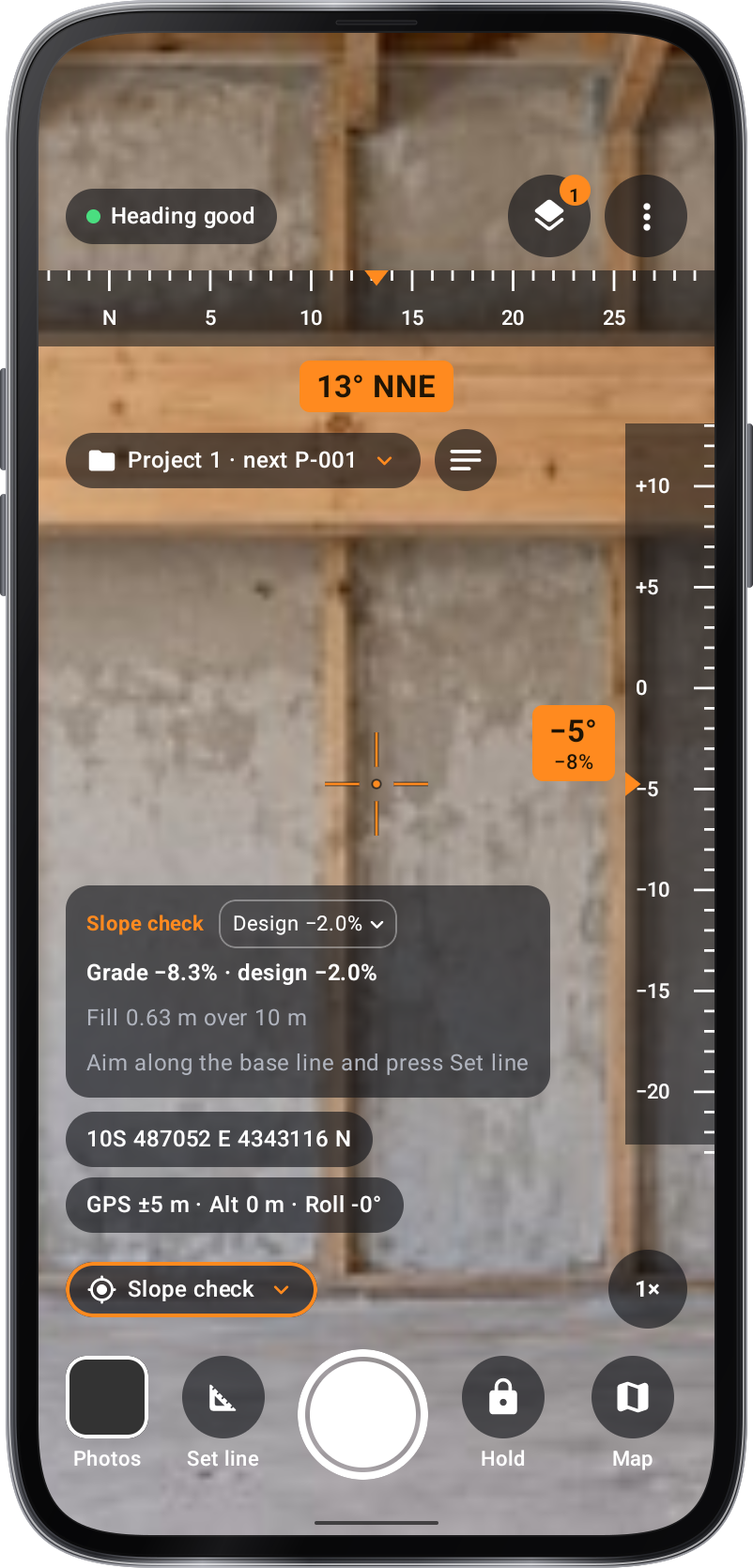
ज़मीन की अपेक्षित ढलान प्रतिशत में: ऋणात्मक मान आपसे दूर नीचे उतरता है। आधार रेखा पर निशाना लगाकर रेखा सेट करें दबाएँ।
स्क्रीन लेआउट
पूरा कैमरा, ऊपर दिक्कोण की पट्टी और बगल में उन्नयन की पट्टी
हल्के पेज पर कार्ड में कैमरा और नीचे रीडिंग
फ़ील्ड बुक जैसा डेटा ब्लॉक, पूरा रेटिकल और काली पट्टी
फ़ोन एक उपकरण की तरह: कैमरा विंडो, LCD और फ़ंक्शन कुंजियाँ
शटर के ऊपर पहिए में माप के मोड वाला कैमरा
ऊपर कैमरा, बीच में रीडिंग और नीचे लाइव नक्शा
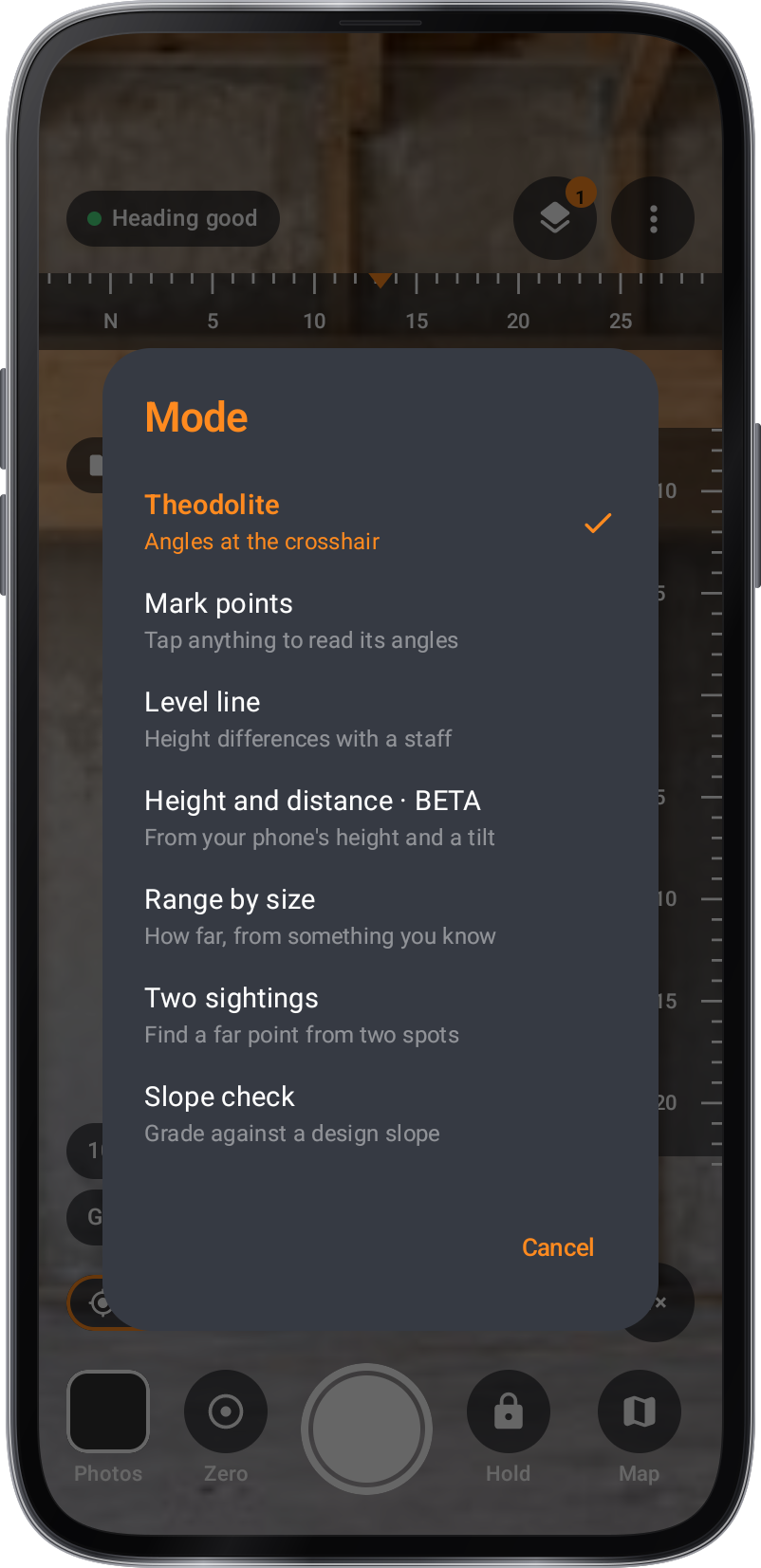
मोड
निशाने के क्रॉस पर कोण
किसी चीज़ पर टैप करके उसके कोण पढ़ें
माप पट्टी से ऊँचाई का अंतर
फ़ोन की ऊँचाई और झुकाव से
ज्ञात आकार से दूरी
दो जगहों से दूर का बिंदु खोजें
डिज़ाइन ढलान से तुलना
लेयर
फ़ील्ड की श्रृंखला से पहले प्रोजेक्ट और बिंदु का प्रीफ़िक्स चुनें, ताकि तस्वीरें बाद में आसानी से एक साथ मिलें।
दिशा की विश्वसनीयता और पास की धातु के संकेत देखें। दिशा जाँचनी हो तो गाड़ी, रेलिंग और चुंबकीय कवर से दूर जाएँ।
फ़ोन स्थिर मेज़ पर सपाट रखें, स्क्रीन ऊपर हो। उसे न छुएँ। उसी जगह फ़ोन घुमाएँ, ताकि कैमरा दूसरे सिरे पर हो।
भरोसेमंद GPS स्थान मिलने दें और सटीकता पढ़ें। बिना स्थान वाली फ़ोटो भरोसेमंद मानचित्र स्थान नहीं दे सकती।
कोण पढ़ते समय फ़ोन स्थिर रखें। जाँच के दौरान होल्ड रीडिंग बनाए रखता है।
छोटे नोट में तस्वीर का विषय, आपकी दिशा या बाद में जाँचने वाली बात बताएँ।
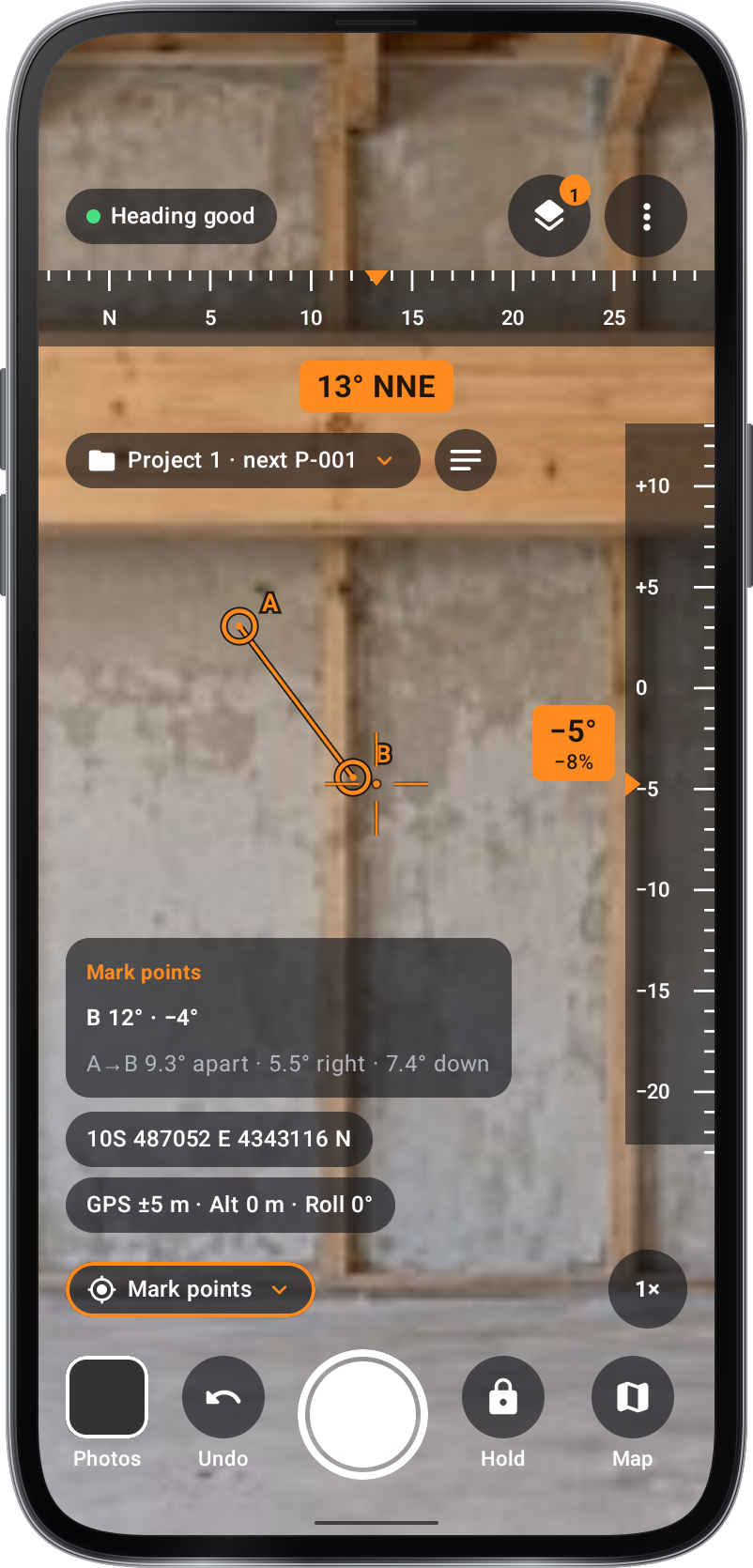
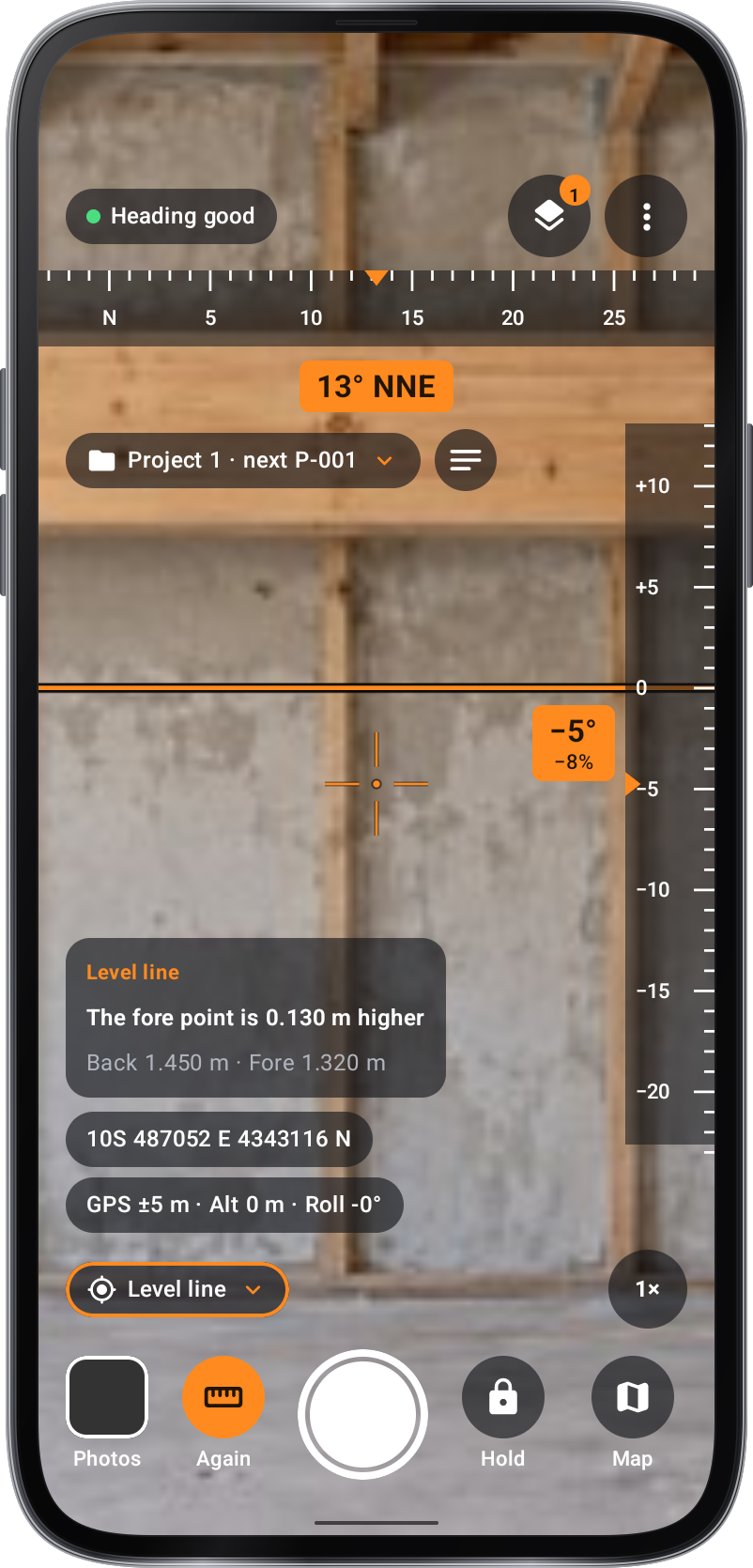
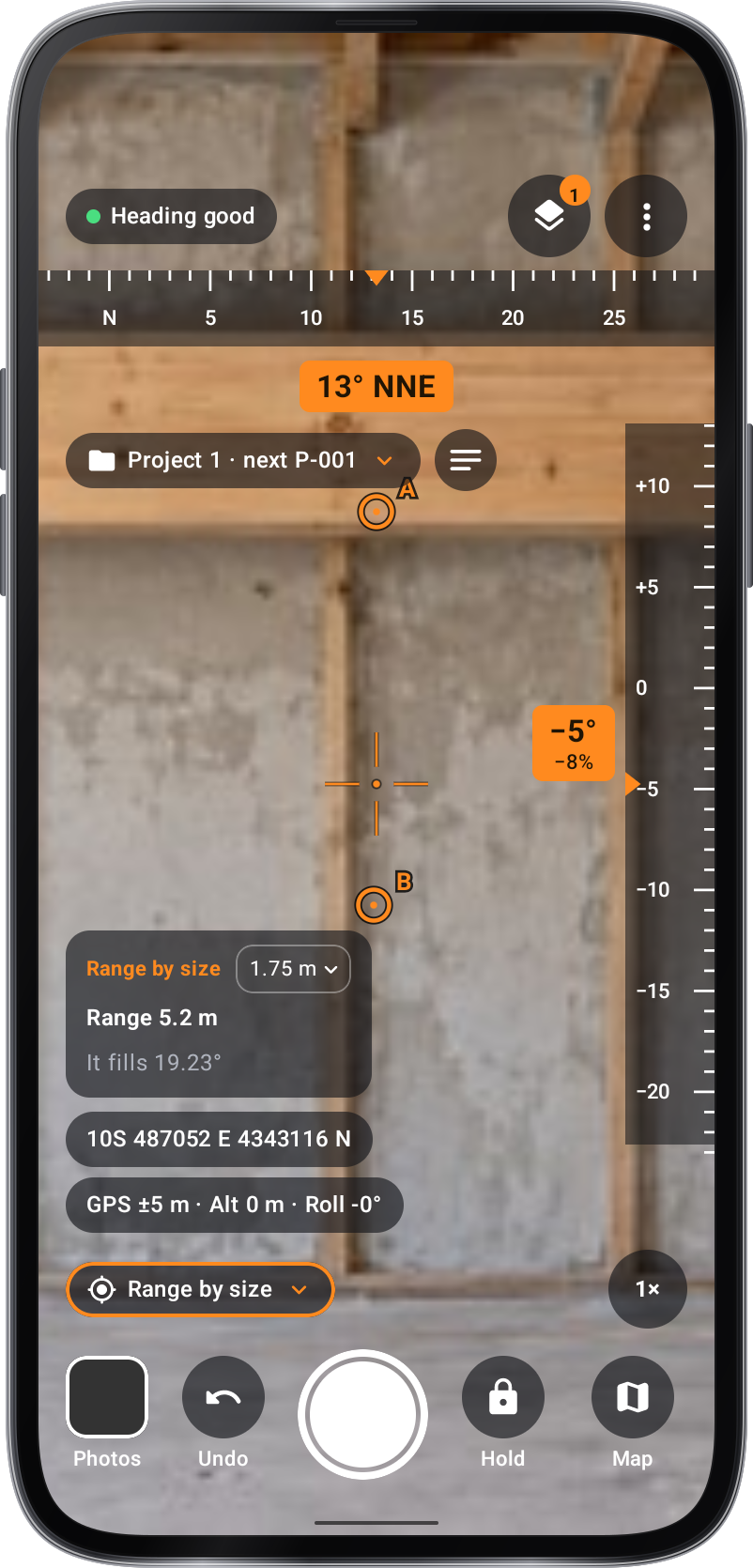
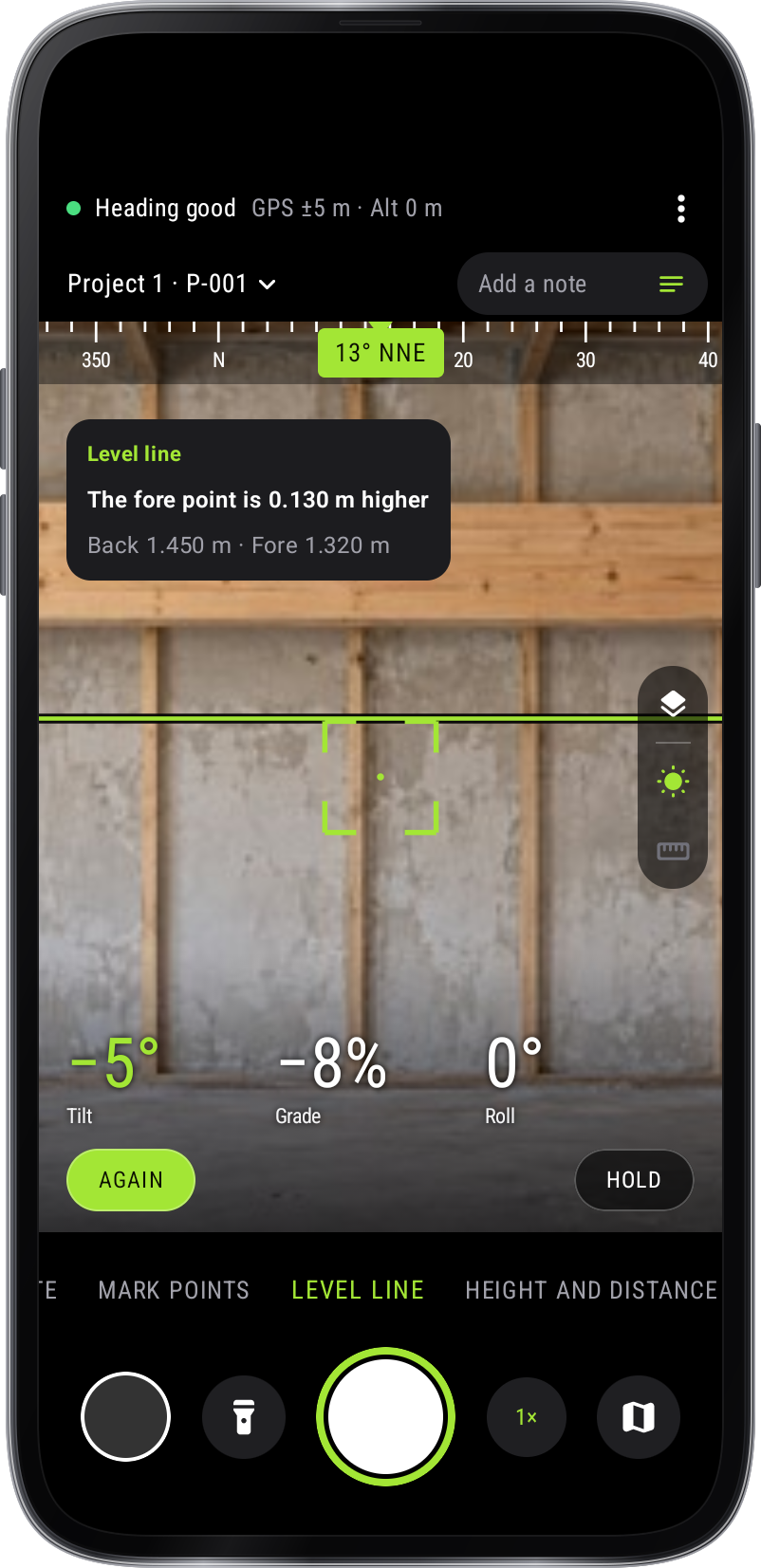
बिंदुओं के नाम और नोट के साथ व्यू प्रोजेक्ट अनुसार रखें।
कैमरा व्यू के साथ उपलब्ध दिशा, उन्नयन और स्थान की रीडिंग कैप्चर करें।
फ़ोटो या मानचित्र से वापस आएँ और एक ही विषय के व्यू की तुलना करें।
फ़्रेम तय करते समय कैमरा गाइड चुनें और दिगंश, उन्नयन, प्रतिशत ढलान या झुकाव देखें। मौजूदा माप मोड फ़ोन के सेंसर और कैमरे से चलते हैं। कई बीटा में हैं।