टच, साहुल या मैन्युअल चुनें
शुरुआत
चरण पढ़ें : टच, साहुल या मैन्युअल चुनेंटूल के निर्देश और उपयोगी सुझाव।
टच, साहुल या हाथ से डाले गए कोणों से मापें।
शुरुआत
चरण पढ़ें : टच, साहुल या मैन्युअल चुनेंशुरुआत
चरण पढ़ें : चांदे को सीध में रखेंशुरुआत
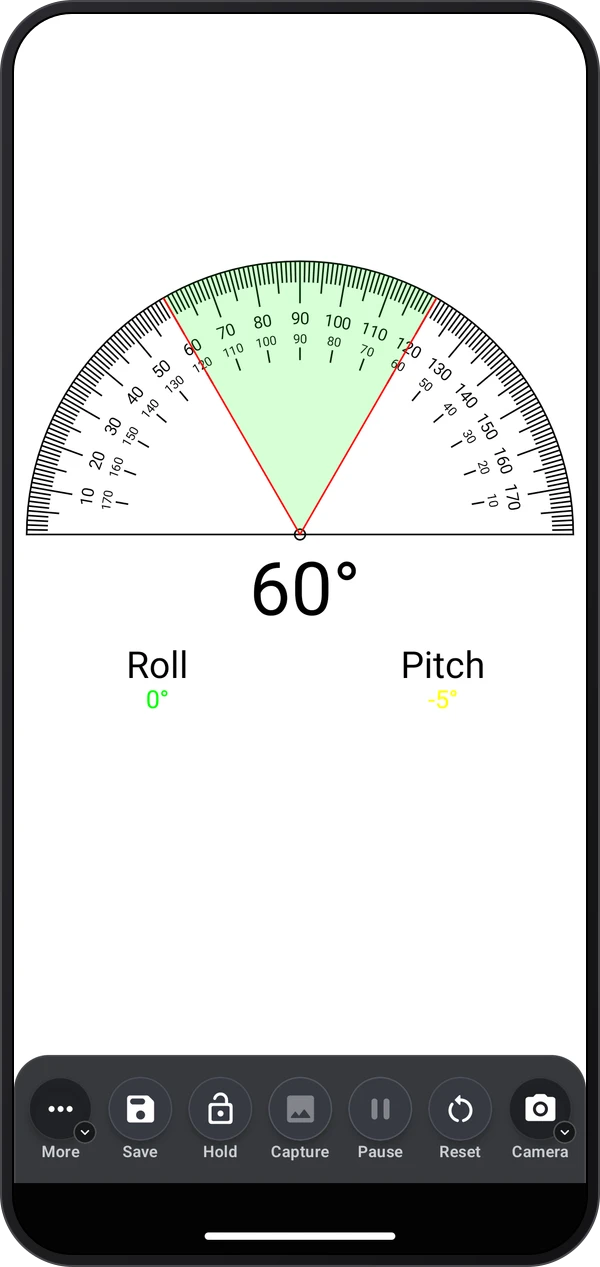
चरण पढ़ें : माप कैप्चर या सेव करेंटच मोड चुनें और माप रेखाओं को खींचें। साहुल मोड डिवाइस के घुमाव के साथ चलता है। मैन्युअल मोड में आप शुरुआती और आखिरी कोण सेट कर सकते हैं।
ज़रूरत हो तो कैमरा चालू करें। कोई फ़्रेम फ़्रीज़ करें, इमेज कैप्चर करें, या माप सेव करने के लिए सेव करें पर टैप करें; विस्तार से सेव करें के लिए सेव करें को दबाकर रखें, जिससे बदलाव करने लायक रिकॉर्ड खुलता है।
सतह के हिसाब से चांदा पलटें। किसी असली वस्तु के साथ सीध मिलाते समय लेवलिंग के रंगों पर नज़र रखें और डिवाइस को स्थिर रखें।
ऐप में ये चरण अपनाएँ।
टच मोड चुनें और माप रेखाओं को खींचें। साहुल मोड डिवाइस के घुमाव के साथ चलता है। मैन्युअल मोड में आप शुरुआती और आखिरी कोण सेट कर सकते हैं।
सतह के हिसाब से चांदा पलटें। किसी असली वस्तु के साथ सीध मिलाते समय लेवलिंग के रंगों पर नज़र रखें और डिवाइस को स्थिर रखें।
ज़रूरत हो तो कैमरा चालू करें। कोई फ़्रेम फ़्रीज़ करें, इमेज कैप्चर करें, या माप सेव करने के लिए सेव करें पर टैप करें; विस्तार से सेव करें के लिए सेव करें को दबाकर रखें, जिससे बदलाव करने लायक रिकॉर्ड खुलता है।
इन ऐप्स में चांदा पाएँ।
टूल में कैमरा ज़रूरी नहीं है। लेंस, फ़ोकस, एक्सपोज़र और कैमरे के दूसरे विकल्प हर डिवाइस में अलग होते हैं।