आवाज़, रोशनी और धातु

डेसिबल मीटर

अपने आसपास की आवाज़ देखें।

लाइव स्तर, औसत और अधिकतम से रोज़ की आवाज़ जानें, फिर बदलाव का लॉग रखें। जगहों की तुलना करें, घटनाओं पर निशान लगाएँ और आवाज़, चार्ट व रिपोर्ट साथ देखें।

यहाँ पाएँGoogle Playजल्द App Store पर
अपने आसपास की आवाज़ पढ़ेंमीटर का चित्र चुनें

चरण-दर-चरण।

हर चरण पढ़ें ›
पेज चुनें

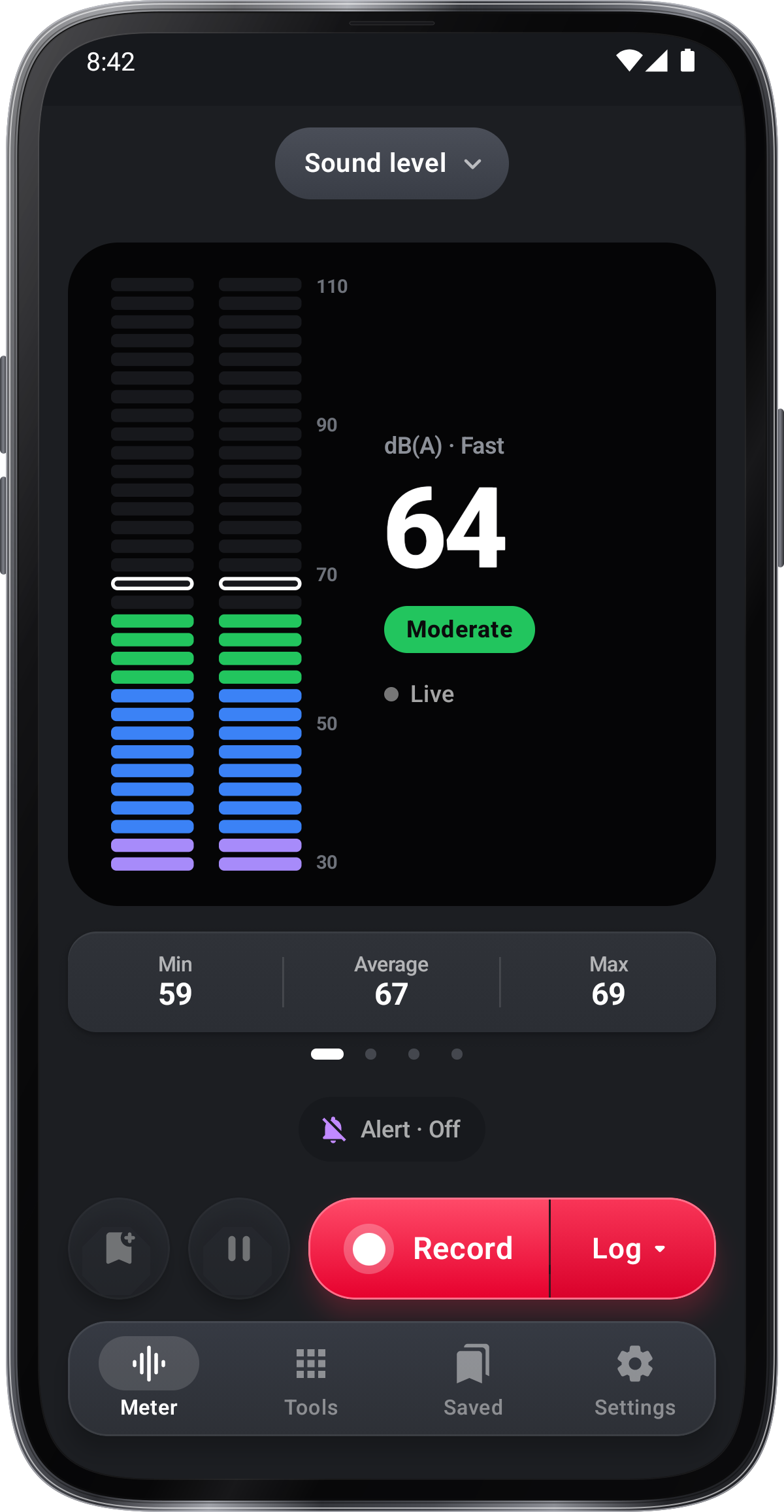
मीटर लाइव रीडिंग दिखाता है। टूल अतिरिक्त माप और लॉग पेज, सेव किए गए रखा काम और सेटिंग टूल व सामान्य विकल्प खोलते हैं।

फ़ोन को आवाज़ की ओर रखें

माइक्रोफ़ोन की अनुमति दें और फ़ोन आवाज़ की ओर स्थिर रखें। लाइव माप ऑडियो रिकॉर्ड या लॉग सेव नहीं करता। माप डेटा, ऑडियो या वीडियो रखने के लिए रिकॉर्ड करें चुनें।

मीटर का चित्र चुनें

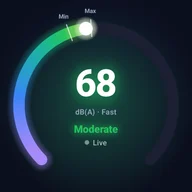
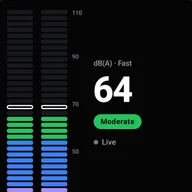
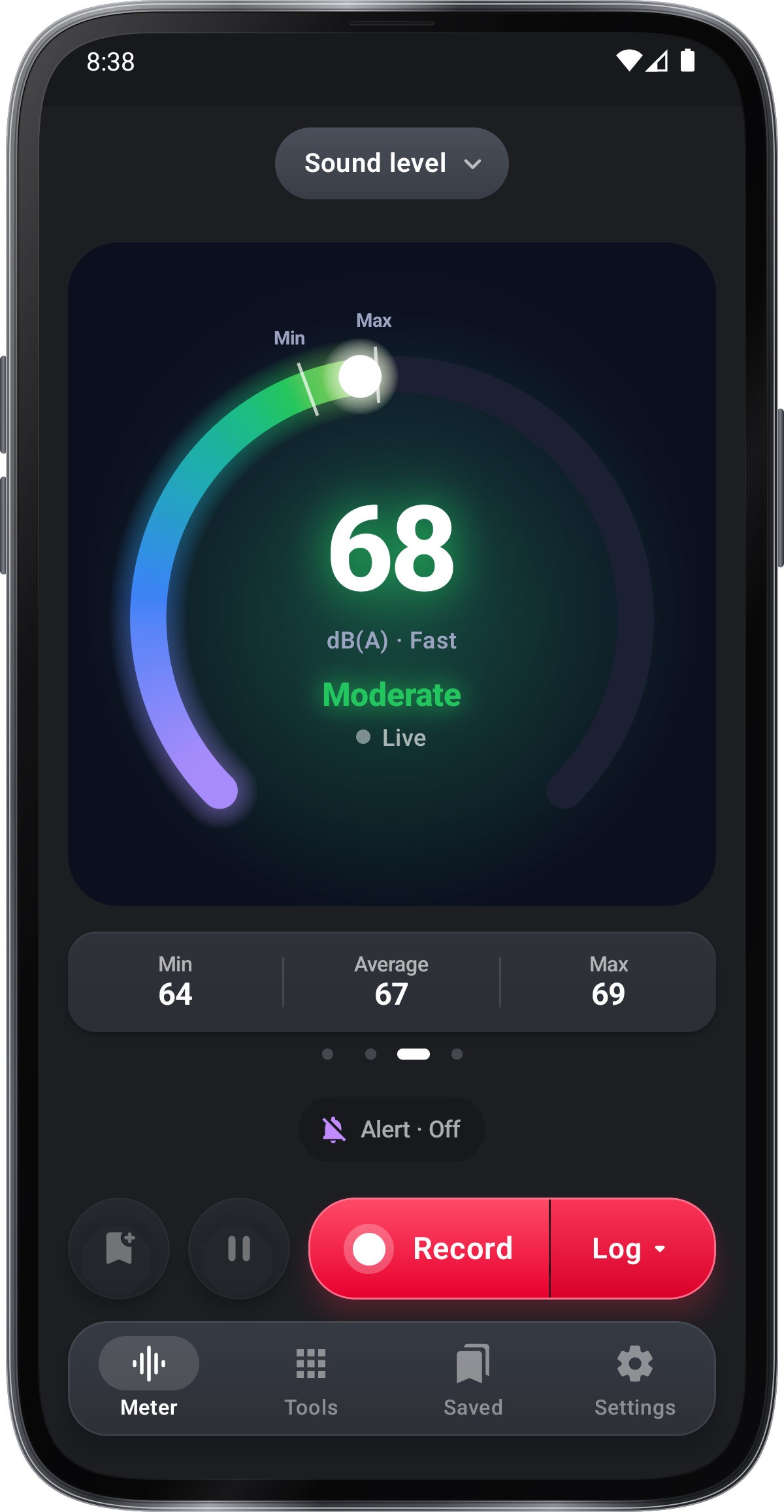
मीटर के ऊपर का चित्र अभी की आवाज़ दिखाता है। स्वाइप से रिंग, बड़ा कार्ड, लेवल बार या मीटर डिस्प्ले चुनें। सबका आकार एक है और सबमें न्यूनतम, औसत व अधिकतम हैं। नीचे के बिंदु चुना व्यू दिखाते हैं और ऐप आखिरी चुने व्यू पर खुलता है।

ध्वनि मोड और उसकी सेटिंग चुनें

ऊपर का मोड पिल ध्वनि स्तर, शोर की रिपोर्ट, नींद और रास्ते का शोर खोलता है। सेटिंग टैब में टाइप किया टाइमर, सीमा और कैलिब्रेशन हैं।

वैकल्पिक ध्वनि पहचान आज़माएँ

स्वागत स्क्रीन या सेटिंग › ध्वनि पहचान से ध्वनि पहचान चालू करें। सुझाए नाम केवल मार्गदर्शन हैं। ज़रूरी आवाज़ें खुद जाँचें।

चुनें कि रिकॉर्ड करें क्या रखेगा

नीचे का लाल रिकॉर्ड करें बटन दबाने तक कुछ नहीं रखा जाता। उसका दायाँ हिस्सा काम चुनता है। लॉग स्तर, चार्ट और जुड़ी चीज़ें बंद करें तक रखता है। ऑडियो तुरंत आवाज़ रिकॉर्ड करता है और बंद करें ऑडियो फ़ाइल सेव करता है। वीडियो कैमरा खोलता है।

लॉग के साथ रखी जाने वाली चीज़ें चुनें

लॉग चुनने पर लॉग के साथ रखें खुलता है। ऑडियो, वीडियो या जगह चुनें ताकि वे लॉग के साथ शुरू हों। स्तर और चार्ट हमेशा रखे जाते हैं।

चलते लॉग को पॉज़ करें, निशान और जानकारी जोड़ें

लॉग चलते समय रिकॉर्ड करें बंद करें और अवधि दिखाता है। रोकें और जारी रखें पॉज़ का समय नहीं गिनते। नीचे चिप से ऑडियो आवाज़ रखता है, वीडियो क्लिप बनाता है, जगह स्थान रखता है और नोट उस पल की बात लिखता है। मार्कर एक टैप में पल चिह्नित करता है। सेट टाइमर बंद करें की तरह लॉग समाप्त करता है।

सेव किया गया लॉग देखें

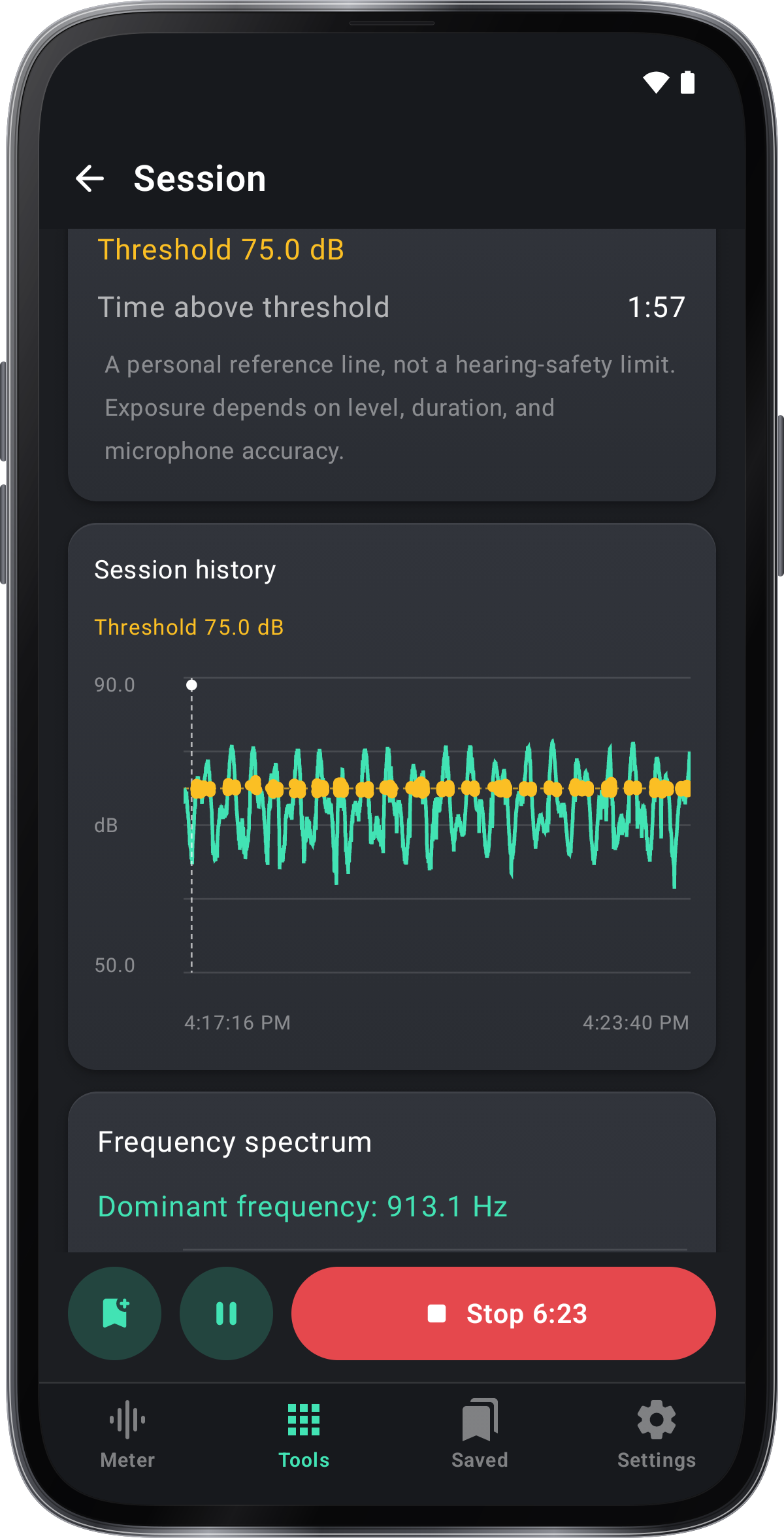
सेव किए गए लॉग का पेज उसका न्यूनतम, औसत और अधिकतम दिखाता है, उसके पूरे समय के स्तर उसके निशानों के साथ, उनके नीचे उसकी आवाज़, जिसे चलाकर किसी भी पल पर जा सकते हैं, उसमें बनाए गए वीडियो और उसकी जगह। विवरण ऐसे हिस्सों में हैं जो टैप करने पर खुलते हैं: उसके तेज़ (L10), सामान्य (L50) और पृष्ठभूमि (L90) स्तर, उसके निशान और नोट, आपकी सीमा से ऊपर का समय और हर बार सीमा पार होने का पल, और कैसे मापा गया। नाम बदलने और नोट लिखने के लिए उसके नाम पर टैप करें। सीमा एक संदर्भ रेखा है, सुनने की सुरक्षा की सीमा नहीं।

लॉग की PDF रिपोर्ट बनाएँ

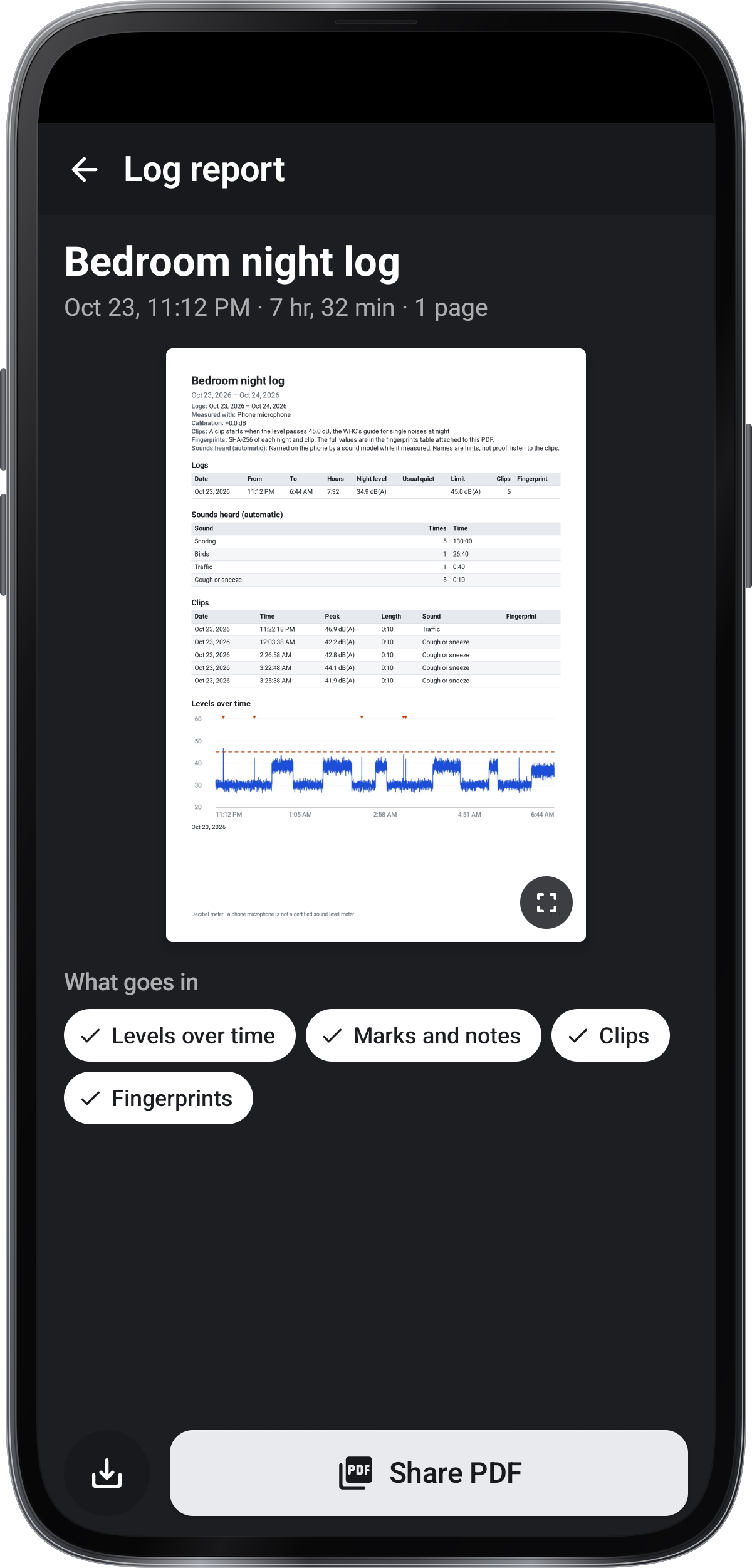
सेव लॉग के ज़्यादा विकल्प (⋮) से फ़ाइल बनती है। लॉग रिपोर्ट PDF का छपने वाला रूप दिखाता है। चार्ट, मार्कर व नोट, साथ की रिकॉर्डिंग और मानचित्र के लिए टिक चुनें। PDF सेव करें फ़ोन के Documents में रखता है और PDF शेयर करें भेजता है।

स्तर, ऑडियो या शोर की रिपोर्ट एक्सपोर्ट करें

CSV हर स्तर और उसका समय सेव या शेयर करता है। ऑडियो आवाज़ सेव या शेयर करता है और शोर की रिपोर्ट में जोड़ें उसे दूसरे लॉग के साथ रिपोर्ट में रखता है।

रिपोर्ट, लॉग और कैप्चर देखें

सेव किए गए में पहले शोर की रिपोर्ट आती हैं, हर एक के मानचित्र, दिन और क्लिप के साथ। फिर दिन अनुसार नया से पुराना लॉग, ऑडियो से रखी आवाज़ और कैमरे की फ़ोटो व वीडियो हैं। रिपोर्ट के लॉग उसी में रहते हैं। उसके पेज पर सबसे तेज़ क्लिप, हर लॉग, नोट, फ़ोटो और ⋮ › रिपोर्ट की PDF है।

ऑडियो चलाएँ और सेव किए गए छाँटें

ऑडियो से रिकॉर्ड आवाज़ वहीं चलती है। चलाएँ चुनें और तरंग पर खींचकर आगे-पीछे जाएँ। ऊपर सभी, रिपोर्ट, लॉग, ऑडियो और वीडियो व फ़ोटो से प्रकार चुनें। वीडियो व फ़ोटो ग्रिड में दिखते हैं।

सेव किए गए लॉग रखें या हटाएँ

एक साथ कई चीज़ें हटाने को एक को देर तक दबाएँ, फिर दूसरी या सभी चुनें और हटाएँ चुनें। सूची के ज़्यादा विकल्प में लॉग की सामूहिक CSV भी है। हटाने से पहले चुनी चीज़ें जाँचें।

चुने हुए माइक्रोफ़ोन को कैलिब्रेट करें

सेटिंग › कैलिब्रेशन से एक पेज खुलता है, जिसमें फ़ोन की लाइव रीडिंग दिखती है। साउंड लेवल मीटर हो तो: फ़ोन को उसके पास रखें, दोनों पर एक जैसी वेटिंग और रिस्पॉन्स के साथ स्थिर आवाज़ चलाएँ, और मीटर की रीडिंग टाइप करें; पेज बताता है कि आवाज़ कब स्थिर है और नया ऑफ़सेट दिखाता है। मीटर न हो तो स्केल पर पहले से पता ऑफ़सेट सेट करें: उसे खींचें, या −1, −0.1, +0.1 या +1 दबाएँ। “कैलिब्रेट करें” दबाने तक कुछ नहीं बदलता, और उसे दबाने पर आप वापस चले जाते हैं; वापस वाला तीर बिना कुछ बदले बाहर ले जाता है, और “रीसेट” तुरंत 0 dB कर देता है। “कैलिब्रेट कैसे करें” चित्र के साथ चरण दिखाता है। ऑफ़सेट उसी माइक्रोफ़ोन का होता है जिससे उसे सेट किया गया था; दूसरा माइक्रोफ़ोन 0 dB से शुरू होता है।

कैप्चर कैमरा खोलें और ओवरले चुनें

रिकॉर्ड करें में वीडियो चुनने पर पूरा कैमरा खुलता है, जहाँ रीडिंग के साथ वीडियो या फ़ोटो ले सकते हैं। बंद करें, अवधि और फ़्लैश तस्वीर के ऊपर और नियंत्रण नीचे हैं, ताकि रिकॉर्डिंग ढके नहीं। नीचे तस्वीर पर से लेवल बार, ग्राफ़, संख्या, मीटर डिस्प्ले या बंद चुनें।

कैप्चर सेव या शेयर करें

हर वीडियो या फ़ोटो के बाद सेव करें उसे सेव किए गए में रखता है। टैप करने पर फ़ोन का व्यूअर खोलता है, शेयर करें उसे सेव और शेयर करता है और रद्द करें हटा देता है। चलते लॉग के दौरान बना वीडियो उसी लॉग में रहता है। वीडियो का ऑडियो मीटर के माइक्रोफ़ोन से आता है।

अलर्ट का स्तर और प्रतिक्रिया सेट करें

चित्र के नीचे अलर्ट चिप चालू होने की स्थिति और स्तर बताता है, जैसे अलर्ट · 75 dB पर। टैप से उसे चालू या बंद करें, स्तर, उससे ऊपर टिकने का समय और प्रतिक्रिया चुनें। चालू हो तो लेवल बार पर उसी स्तर की टूटी रेखा दिखती है। चुनी अवधि से अधिक स्तर रहे तो फ़ोन कंपन, चमक, बीप या बोलकर बताता है। पर्याप्त शांत होने तक चिप और रेखा लाल रहती हैं।

माप की जगह जोड़ें

चलते लॉग में जगह वाला चिप या माप सेटिंग में लॉग पर जगह, पता, निर्देशांक या दोनों को लॉग, CSV और कैमरे के फ़ोटो व वीडियो में जोड़ता है।

माइक्रोफ़ोन का ओवरलोड पहचानें

आवाज़ माइक्रोफ़ोन की सीमा से अधिक हो तो स्तर लाल होकर ओवरलोड दिखाता है, क्योंकि असली स्तर इससे अधिक है।

शोर की रिपोर्ट शुरू करें

शोर की रिपोर्ट पड़ोसियों, निर्माण, ट्रैफ़िक या बार जैसे परेशान करने वाले शोर के लिए है। रिपोर्ट शुरू करने पर पहले शोर और उसकी जगह पूछी जाती है: शीर्षक, कुछ शब्द और लोकेशन से जगह। फिर जहाँ सुनते हैं वह चुनें, जैसे रात का बेडरूम, दिन का कमरा या बाहर। इससे सामान्य शांति का संदर्भ मिलता है। सीमा उस स्तर और मार्जिन का जोड़ है।

सामान्य शांति का स्तर सेट करें

पहले मापना ज़रूरी नहीं है। सेटिंग › सामान्य शांति में कभी भी आधा मिनट की शांत आवाज़ मापें या मान भरें। हर रिपोर्ट फिर उसी संदर्भ का इस्तेमाल करती है।

शोर लॉग करें और नोट जोड़ें

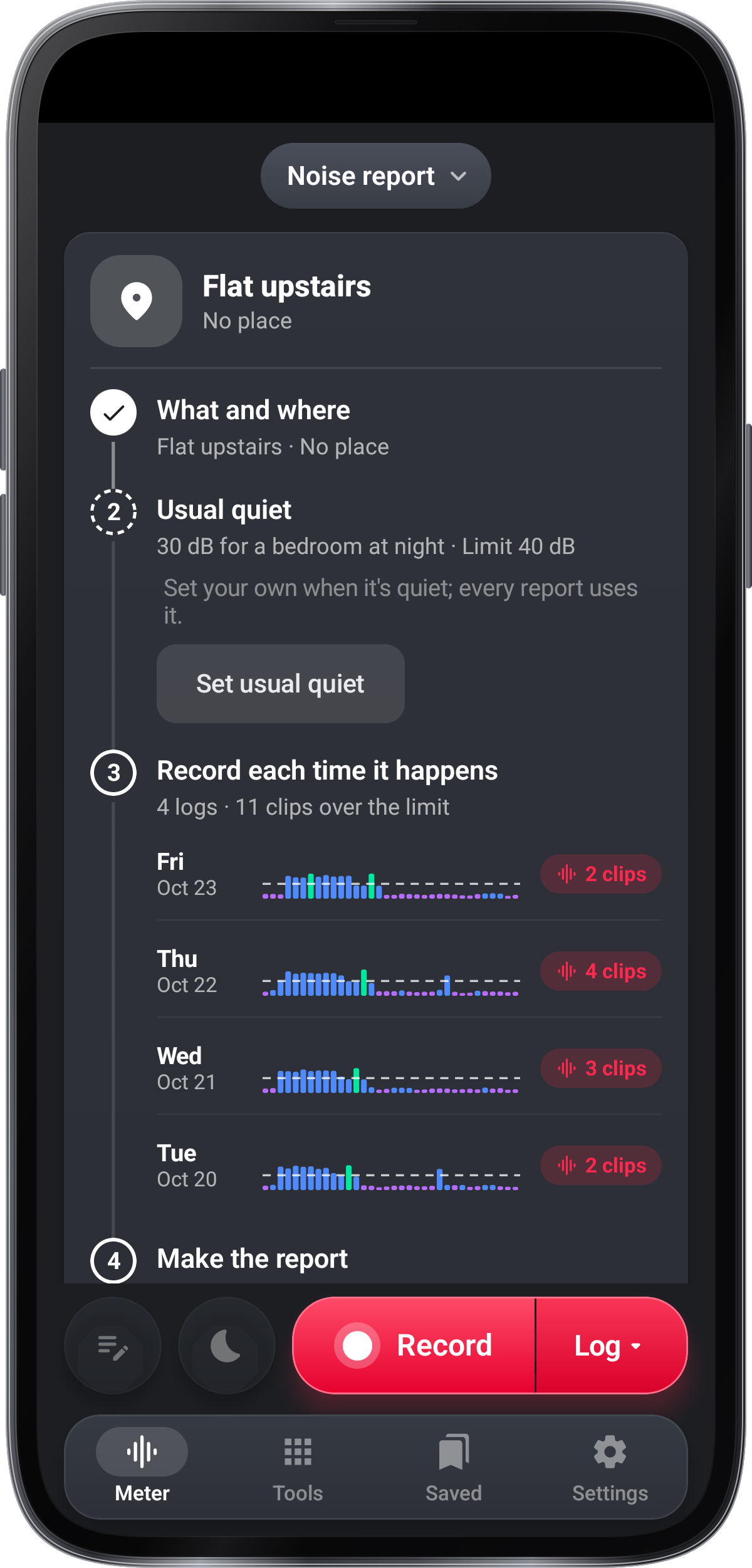
रिपोर्ट पेज टिक वाले चरण दिखाता है। लॉग चुना हो तो रिकॉर्ड करें दिन या रात का शोर लॉग करता है और सीमा से ऊपर टिकने पर क्लिप रखता है। नोट जोड़ें सुनी आवाज़ लिखता है और बिस्तर के पास गहरी घड़ी दिखाता है। हर लॉग चरण 3 के नीचे है। सीमा पार हो तो क्लिप सहित लाल दिखता है।

रिपोर्ट का PDF बनाकर सेव करें

रिपोर्ट बनाएँ उसका पेज खोलता है। लॉग चुनें, शीर्षक और विवरण बदलें, PDF का पहला पेज देखें और शामिल चीज़ें चुनें। फिर PDF सेव करें या PDF शेयर करें चुनें। नई रिपोर्ट शुरू करें पुरानी रिपोर्ट सेव किए गए में रखता है।

शयनकक्ष की माप के लिए नींद चुनें

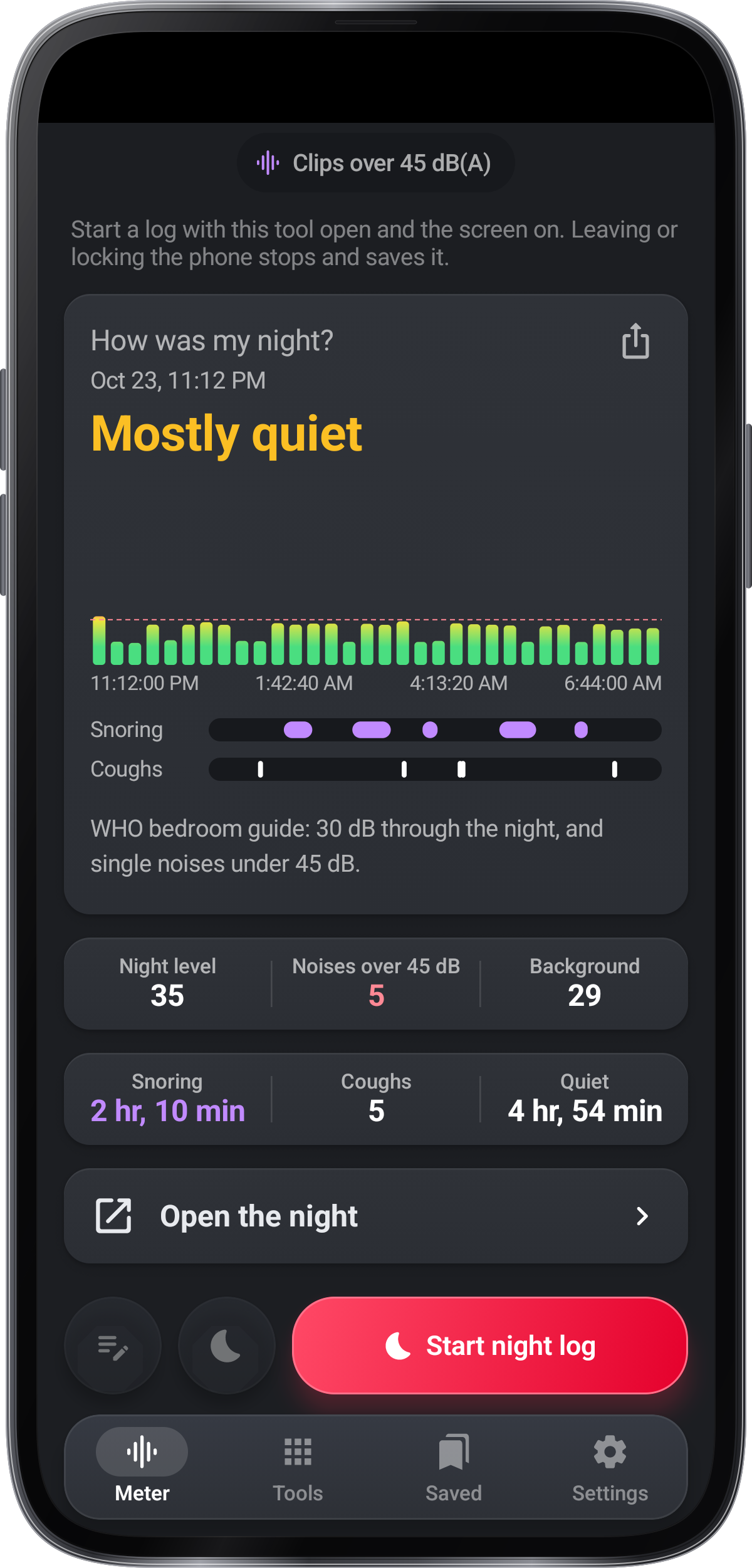
टूल खुला रहने पर नींद आवाज़ मापता है और शयनकक्ष की गाइड से तुलना करता है।

रात का लॉग शुरू करें और उसके क्लिप सेट करें

नींद मोड में नीचे की बार का रात का लॉग शुरू करें टूल खुला और स्क्रीन चालू रहने पर माप शुरू करता है। स्तर सीमा से ऊपर टिके तो उससे ठीक पहले की आवाज़ सहित क्लिप रखता है। सेटिंग › क्लिप में सीमा से ऊपर की अवधि, पहले की आवाज़ की मात्रा, प्रति रात अधिकतम क्लिप और हर क्लिप का फ़िंगरप्रिंट चुनें।

नोट और बिस्तर की घड़ी इस्तेमाल करें

आवाज़ सुनते समय नोट जोड़ें। बिस्तर के पास गहरे पेज पर बड़ी घड़ी दिखाता है, जहाँ स्क्रीन मंद करें चमक कम करता है। रात का लॉग बंद करके सेव करें।

रात की समीक्षा करें और रिपोर्ट एक्सपोर्ट करें

सेव किए गए में चार्ट के निशानों पर टैप करके पिछला और अगला क्लिप चलाएँ, जगह का मानचित्र देखें, फ़िंगरप्रिंट न बदलने की जाँच करें और ⋮ › लॉग रिपोर्ट से PDF बनाएँ। उसमें मानचित्र भी छपता है।

रास्ते के शोर का मानचित्र पढ़ें

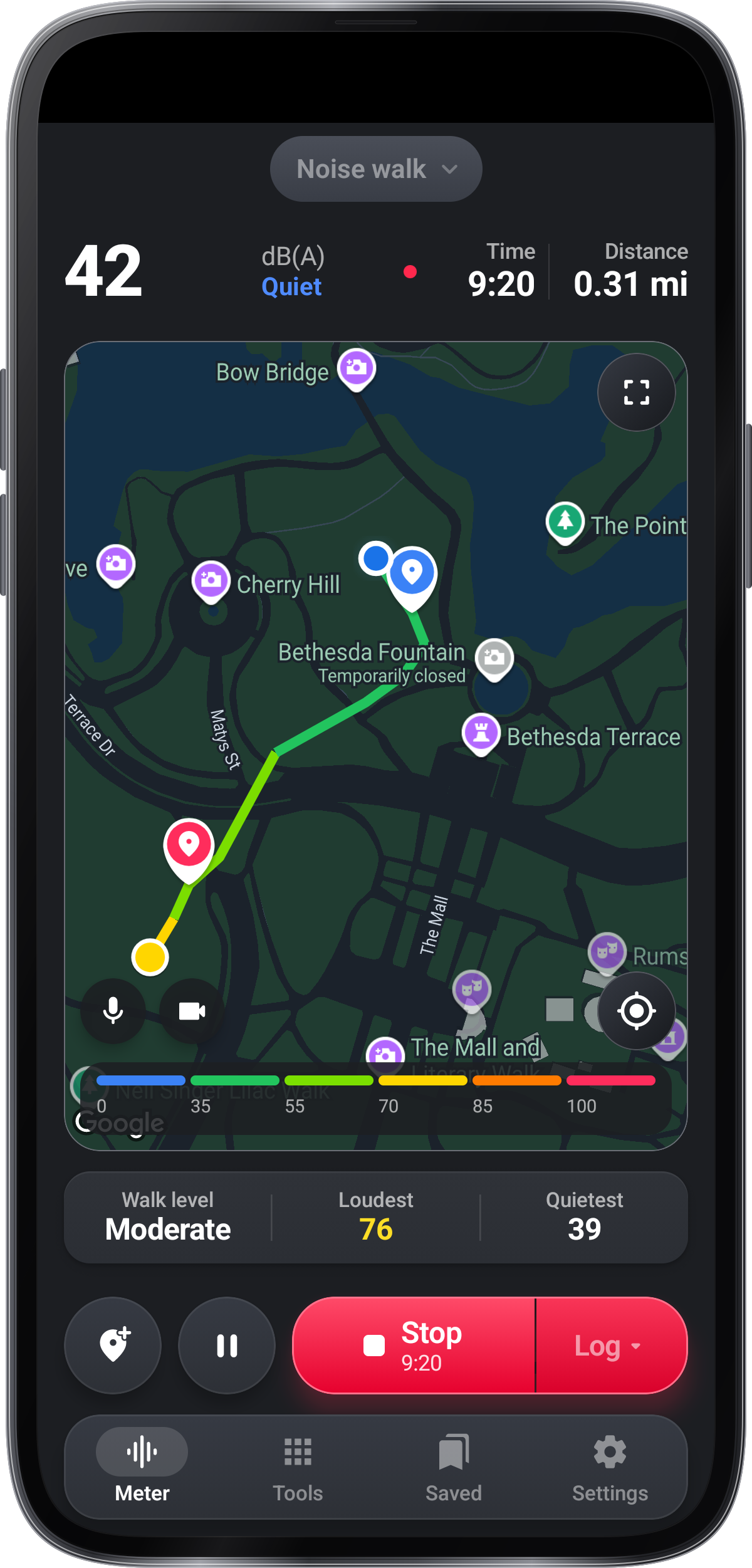
रास्ते का शोर मार्ग को ध्वनि स्तर के अनुसार रंगता है। मानचित्र के नीचे रंगों की कुंजी है और सबसे तेज़ जगह मार्ग पर बड़ी दिखती है। नीचे रास्ते का स्तर, सबसे तेज़ और सबसे शांत हैं। स्थान मिलने तक मानचित्र आपकी जगह ढूंढी जा रही है… दिखाता है।

पैदल सफ़र रिकॉर्ड करें और मीडिया जोड़ें

रिकॉर्ड करें में स्तर का मानचित्र बनाने को लॉग, सफ़र का मानचित्र व आवाज़ रखने को ऑडियो और सफ़र में कैमरा खोलने को वीडियो है। मानचित्र पर माइक्रोफ़ोन और कैमरा रास्ते की आवाज़ व वीडियो क्लिप रिकॉर्ड करते हैं और दोनों सफ़र के साथ रहते हैं।

जगहों पर निशान लगाएँ और पैदल सफ़र सेव करें

पिन करें जगह चिह्नित करता है, रोकें माप रोकता है और बंद करें पैदल सफ़र सेव करता है। मानचित्र और पिन देखने के लिए सेव किए गए में खोलें।

पैदल सफ़र का मानचित्र बड़ा या केंद्रित करें

बड़ा करने का आइकन बड़ा मानचित्र खोलता है। लौटने को बंद करें या अपनी जगह पर केंद्रित करने को लक्ष्य आइकन चुनें।

अलग जगहों की आवाज़ की तुलना करें

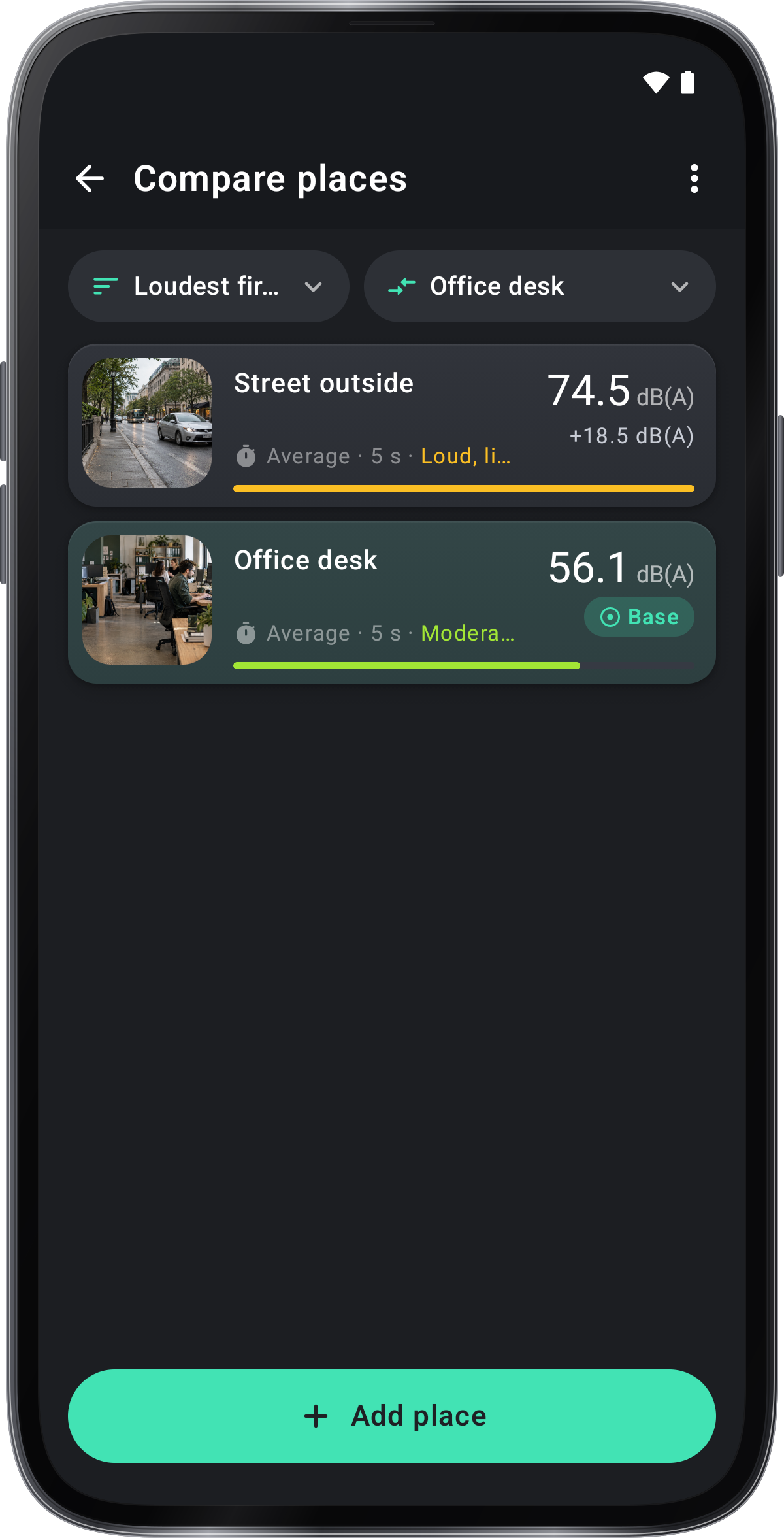
जगहों की तुलना, जो टूल टैब में और मोड सूची के आखिर में है, कमरों और जगहों को उनके स्तर के हिसाब से एक ही स्केल पर रखता है, उनके बीच यहाँ का स्तर भी। “एक बार” आप जहाँ हैं वह जगह इस रीडिंग के साथ जोड़ता है; “औसत” उसका Leq 30 सेकंड तक मापता है, या ⋮ › औसत की अवधि में चुनी गई अवधि तक। उसे शीर्षक, विवरण और फ़ोटो या वीडियो दें; ⋮ › साथ-साथ दिखाता है कि एक जगह दूसरी से कितनी ज़्यादा तेज़ है।

ध्वनि का टूर खोलें

मीटर की सेटिंग की पहली पंक्ति सेटिंग › टूर और पाठ में टूर है। स्वागत का टूर शुरू करें भी उसे चलाता है। ध्वनि स्तर, लॉग, अलर्ट, शोर की रिपोर्ट और नींद पर छोटे पेज हैं, हर एक में आज़माएँ है।

फ़ीचर देखें और पाठों में अभ्यास करें

शोरूम हर फ़ीचर की छोटी फ़िल्म और वहाँ जाने का रास्ता दिखाता है। पाठ आपकी आवाज़ से लाइव माइक्रोफ़ोन पर सिखाते हैं और कुछ नहीं रखते: न लॉग, न आवाज़, न वीडियो, न सेटिंग।

सुझाव कब दिखें, चुनें

मार्गदर्शन चालू या बंद करने के लिए सुझाव इस्तेमाल करें। सभी सुझाव फिर दिखाएँ से आप उन्हें दोबारा देख सकते हैं।

ऑडियो विश्लेषक इस्तेमाल करें

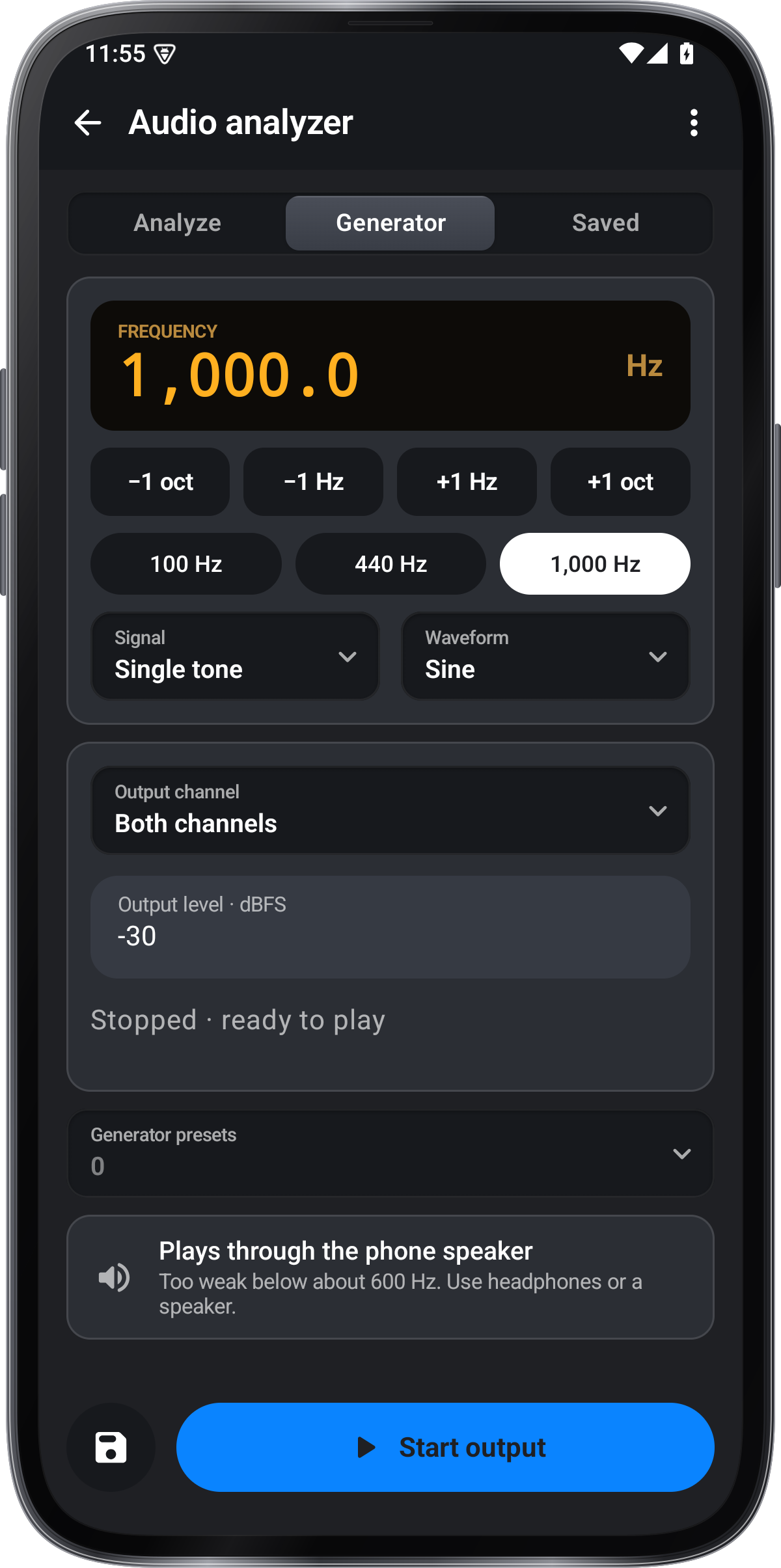
डेसिबल मीटर में आवृत्तियाँ देखने, ग्राफ़ सहेजने या क्लिप रिकॉर्ड करने के लिए टूल › ऑडियो विश्लेषक खोलें। जनरेटर, आउटपुट शुरू करें से चलता है। इसके स्तर डिजिटल dBFS में हैं, कैलिब्रेट किए गए ध्वनि दबाव स्तर नहीं हैं।

विकल्प

मोड

मोड

चुनें कि आप किसलिए माप रहे हैं।

  • आवाज़ का स्तर

    अभी कितना शोर है?

  • शोर की रिपोर्ट

    परेशान करने वाले शोर को दिन-ब-दिन लॉग करें और उसकी रिपोर्ट बनाएँ

  • नींद

    मेरी रात कितनी शांत रही?

  • रास्ते का शोर

    मेरे रास्ते में कितना शोर है? मानचित्र हर हिस्से को उसके स्तर के रंग में दिखाता है

स्क्रीन लेआउट

स्क्रीन लेआउट

  • बड़ा कार्ड

  • रिंग

    रिंग

  • लेवल बार

    लेवल बार

  • मीटर डिस्प्ले

टाइम वेटिंग

सेटिंगटाइम वेटिंग

“तेज़” हर आवाज़ के साथ चलता है; “धीमा” ज़्यादा स्थिर रहता है

  • तेज़

  • धीमा

फ़्रीक्वेंसी वेटिंग

सेटिंगफ़्रीक्वेंसी वेटिंग

A-वेटिंग कानों की तरह सुनती है; C गहरी गड़गड़ाहट भी रखती है

  • A

  • C

  • Z

किन ध्वनियों को पहचान सकता है

सेटिंगध्वनि पहचान (बीटा)किन ध्वनियों को पहचान सकता है

केवल स्पष्ट मेल मिलने पर नाम दिखाए जाते हैं। नाम स्वचालित अनुमान हैं और गलत हो सकते हैं।

माप के दौरान पहचान इसी फ़ोन पर होती है। पहचानी गई ध्वनियाँ न भेजी जाती हैं, न रखी जाती हैं: लॉग में केवल नाम और समय रहता है।

  • लोग

    • बोली
    • शिशु की आवाज़ें
    • भीड़
    • चिल्लाना
    • हँसी
    • रोना
    • तालियाँ और जयकारे
    • मानव की आवाज़ें
    • खर्राटे
    • खाँसी और छींक
    • कदमों की आहट
  • जानवर

    • कुत्ता
    • पक्षी
    • खेत के जानवर
    • कीड़े
    • अन्य जानवर
  • संगीत और मीडिया

    • संगीत
    • टीवी या रेडियो
    • घंटियाँ
  • यातायात और यात्रा

    • यातायात
    • रेलगाड़ी
    • विमान
    • नावें
    • सायरन
  • निर्माण और मशीनें

    • निर्माण कार्य
    • इंजन या मशीनरी
  • घर

    • घरेलू उपकरण
    • घर की आवाज़ें
    • दरवाज़ा, दस्तक या धमक
    • काँच या टूटना
    • पंखा, एसी या गुनगुनाहट
    • पानी
  • अलार्म और धमाके

    • अलार्म या बीप
    • धुएँ या आग का अलार्म
    • कार अलार्म
    • फ़ोन की घंटी
    • धमाके
  • मौसम

    • बारिश या हवा
    • गरज
  • अन्य

    • सरसराहट या खुरचना
    • पृष्ठभूमि का शोर
    • माइक्रोफ़ोन पर हवा
    • शांति

उपयोगी सुझाव।

फ़ोन को स्थिर पकड़ें, उसका निचला किनारा (माइक्रोफ़ोन) आवाज़ की ओर। स्तर तुरंत दिखता है, “बहुत शांत” से “हानिकारक” तक की उसकी श्रेणी के साथ। माइक्रोफ़ोन खुला रखें। जगहों की तुलना करते समय फ़ोन एक ही स्थिति में स्थिर रखें।
स्थिर आवाज़ वाले स्रोत से साउंड लेवल मीटर के पास कैलिब्रेट करें। तुलना में एक जैसी वेटिंग और रिस्पॉन्स सेटिंग रखें।

शोर शुरू होने के पल पर निशान लगाएं, और लिखें कि वह क्या था।

समयावधि की आवाज़ के लिए औसत (Leq) और सबसे तेज़ पल के लिए अधिकतम देखें।

सभी सुझाव दिखाएँकम सुझाव दिखाएँ

लॉग लेते समय टूल खुला रखें। बाहर जाने या फ़ोन लॉक करने पर लॉग रुककर सेव हो जाता है। रात के लॉग के लिए फ़ोन को बिजली से जोड़ें, बिस्तर के पास रखें और स्क्रीन मंद करने के लिए बिस्तर के पास खोलें।

CSV हर स्तर और उसका समय सेव या शेयर करता है। ऑडियो आवाज़ सेव या शेयर करता है और शोर की रिपोर्ट में जोड़ें उसे दूसरे लॉग के साथ रिपोर्ट में रखता है।

रोज़ के इस्तेमाल।

कमरों या जगहों की तुलना करें

एक जैसे माइक्रोफ़ोन और सेटिंग से मापें, फिर औसत ध्वनि स्तर की तुलना करें।

बदलते स्रोत का रिकॉर्ड रखें

लॉग शुरू करें और घटनाएँ, नोट व मीडिया जोड़ें, ताकि चार्ट का संदर्भ स्पष्ट रहे।

शोर वाली अवधि देखें

टूल खुला रखते हुए शोर की रिपोर्ट या नींद इस्तेमाल करें, फिर सेव लॉग और क्लिप देखें।

लाइव आवाज़ के लिए मीटर, अतिरिक्त माप के लिए टूल, लॉग व मीडिया के लिए सेव किए गए और पसंद के लिए सेटिंग खोलें।

ऐप पाएँ

डेसिबल मीटर

इस्तेमाल करने का तरीका ›
यहाँ पाएँGoogle Playजल्द App Store पर