बेज़ल या ग्लोब पर दिशा पढ़ें
शुरुआत
चरण पढ़ें : बेज़ल या ग्लोब पर दिशा पढ़ेंटूल के निर्देश और उपयोगी सुझाव।
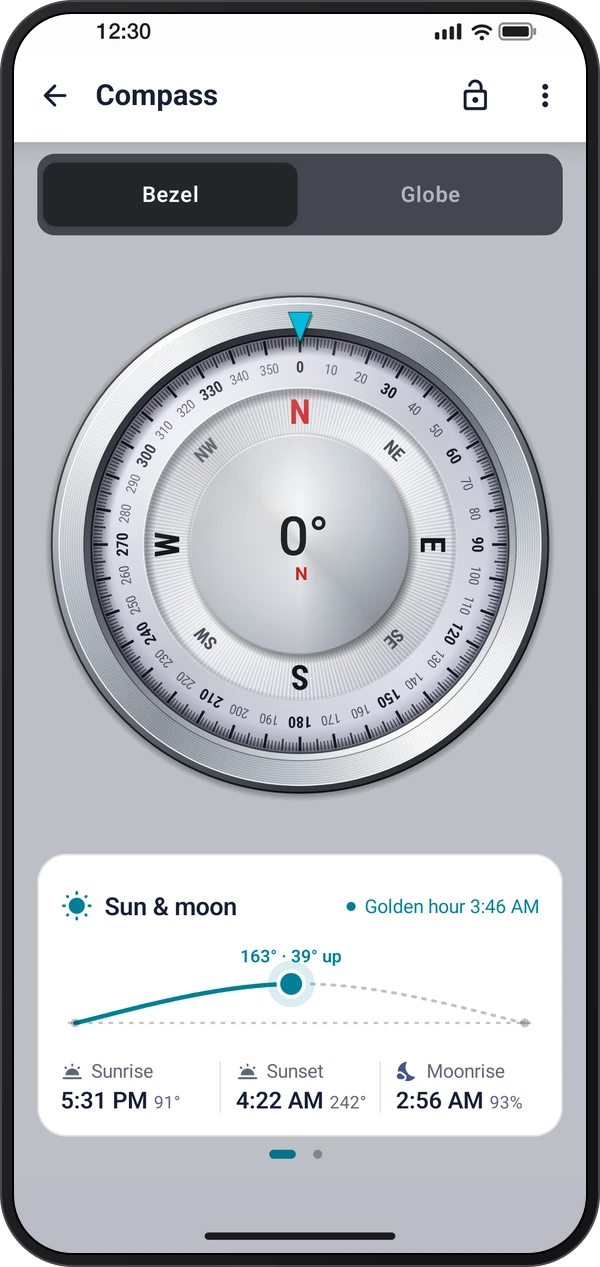
बेज़ल डायल पर या फ़ोन के साथ घूमने वाले ग्लोब पर चुंबकीय और भौगोलिक दिशा देखें।
शुरुआत
चरण पढ़ें : बेज़ल या ग्लोब पर दिशा पढ़ेंशुरुआत
चरण पढ़ें : बेज़ल, ग्लोब या थीम चुनेंशुरुआत
चरण पढ़ें : भौगोलिक उत्तर और स्थान वाले व्यू चालू करें⋮ › बेज़ल, या ग्लोब टैब पर ⋮ › ग्लोब, उसका रूप चुनता है। ⋮ › थीम स्क्रीन का रूप तय करती है: सिस्टम सेटिंग › सामान्य सेटिंग › थीम के अनुसार चलती है, लाइट और डार्क एक ही रूप रखती हैं, और बेज़ल स्क्रीन को बेज़ल के अपने रंग देती है।
ऊपर चुंबकीय दिशा, भौगोलिक दिशा और चुंबकीय क्षेत्र दिखते हैं। बेज़ल और ग्लोब टैब डायल और डिवाइस के साथ घूमने वाले ग्लोब के बीच बदलते हैं; ग्लोब का आकार बदलने के लिए उसे पिंच करें। कंपास डिस्प्ले को रोके रखने के लिए लॉक इस्तेमाल करें।
भौगोलिक दिशा और सूरज, तारे या आपका रास्ता दिखाने वाले बेज़ल के लिए जगह की अनुमति दें और डिवाइस की लोकेशन चालू करें। अगर दिशा अस्थिर हो जाए, तो चुंबकीय व्यवधान की जांच करें।
ऐप में ये चरण अपनाएँ।
ऊपर चुंबकीय दिशा, भौगोलिक दिशा और चुंबकीय क्षेत्र दिखते हैं। बेज़ल और ग्लोब टैब डायल और डिवाइस के साथ घूमने वाले ग्लोब के बीच बदलते हैं; ग्लोब का आकार बदलने के लिए उसे पिंच करें। कंपास डिस्प्ले को रोके रखने के लिए लॉक इस्तेमाल करें।
⋮ › बेज़ल, या ग्लोब टैब पर ⋮ › ग्लोब, उसका रूप चुनता है। ⋮ › थीम स्क्रीन का रूप तय करती है: सिस्टम सेटिंग › सामान्य सेटिंग › थीम के अनुसार चलती है, लाइट और डार्क एक ही रूप रखती हैं, और बेज़ल स्क्रीन को बेज़ल के अपने रंग देती है।
भौगोलिक दिशा और सूरज, तारे या आपका रास्ता दिखाने वाले बेज़ल के लिए जगह की अनुमति दें और डिवाइस की लोकेशन चालू करें। अगर दिशा अस्थिर हो जाए, तो चुंबकीय व्यवधान की जांच करें।
इन ऐप्स में कंपास पाएँ।
चुंबकों और धातु से दूर जाएं, फिर 8 के आकार वाले कैलिब्रेशन के लिए ⋮ › कैलिब्रेशन सहायता के निर्देशों का पालन करें। भौगोलिक दिशा के लिए भरोसेमंद लोकेशन सिग्नल ज़रूरी है।