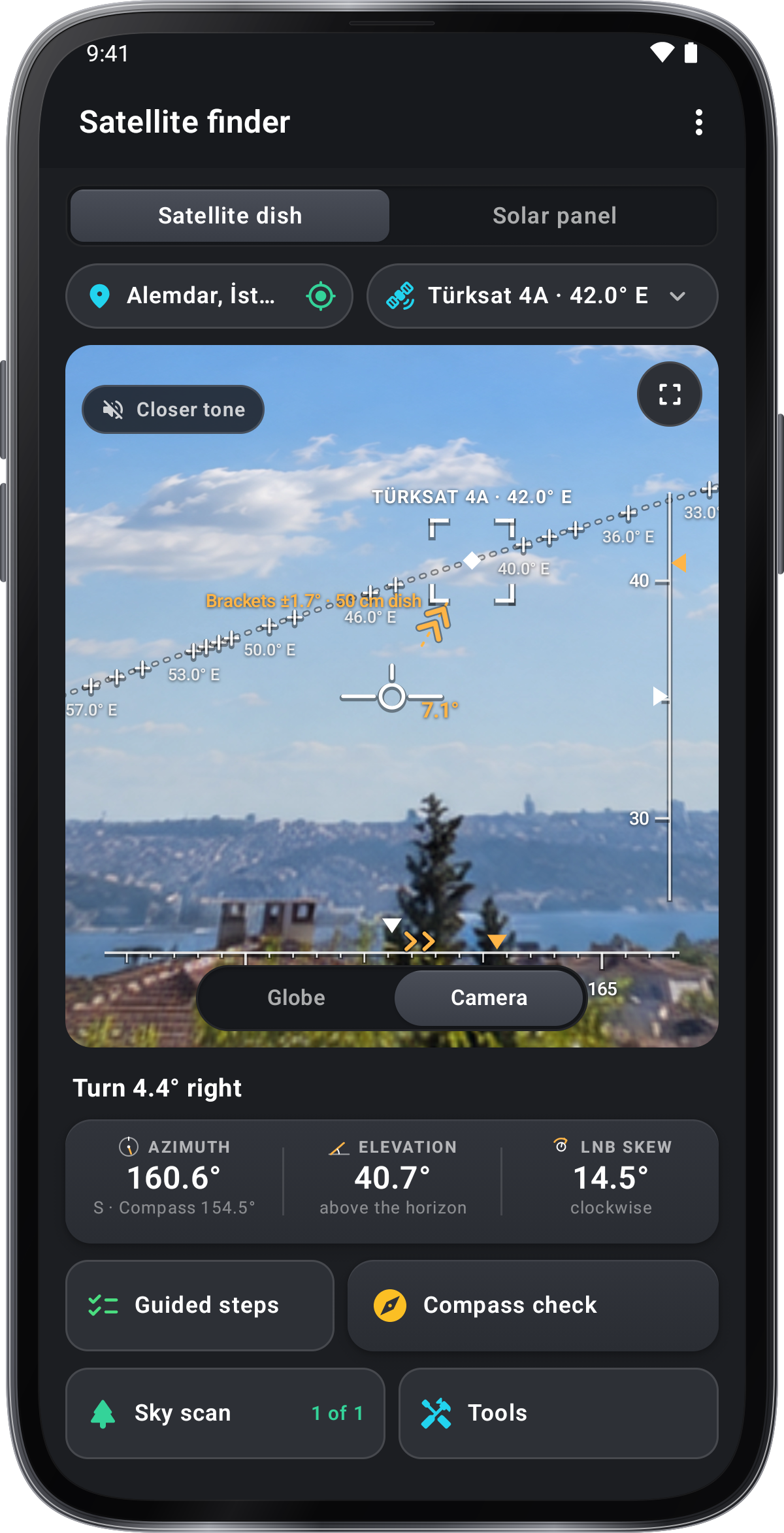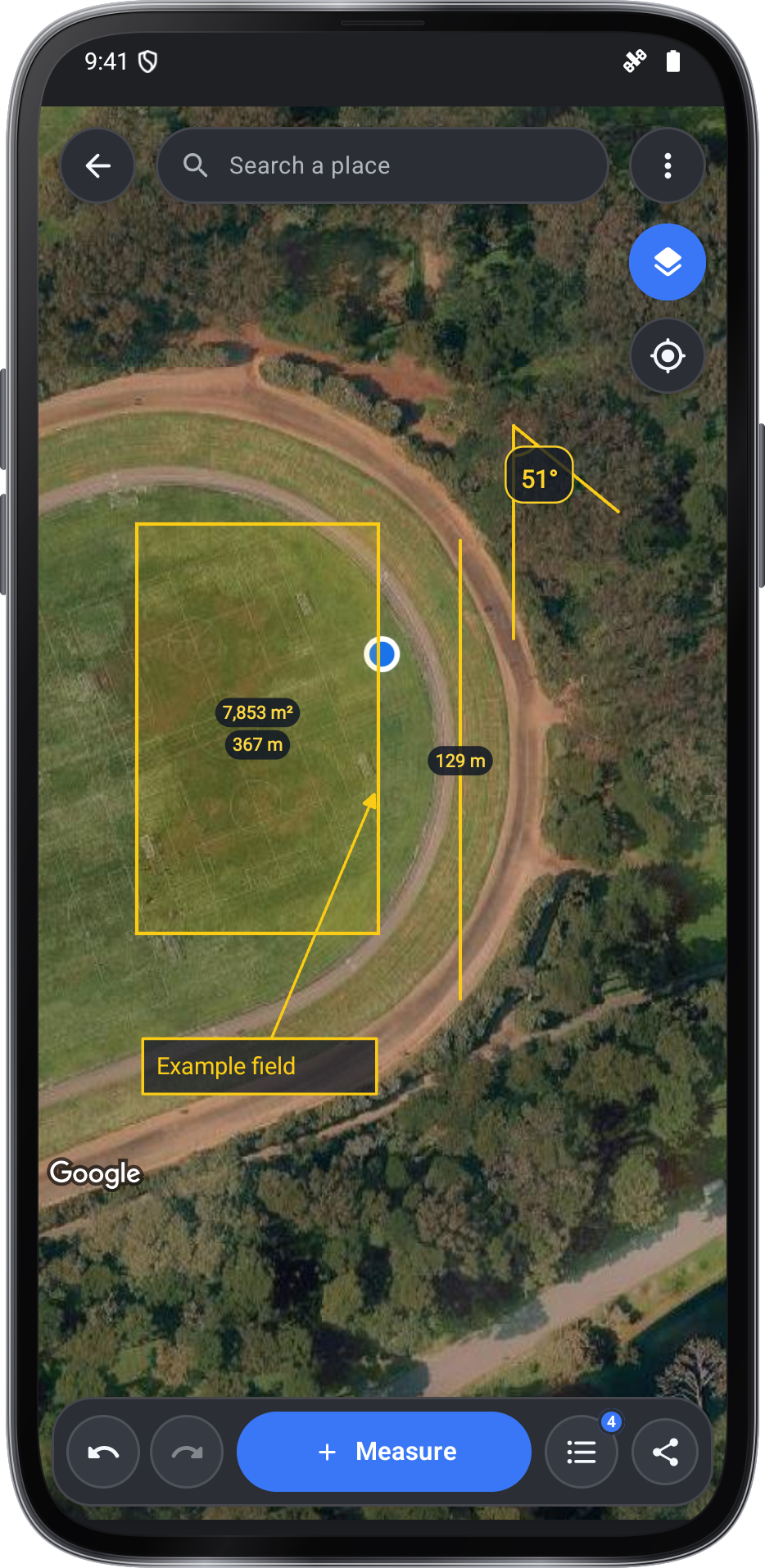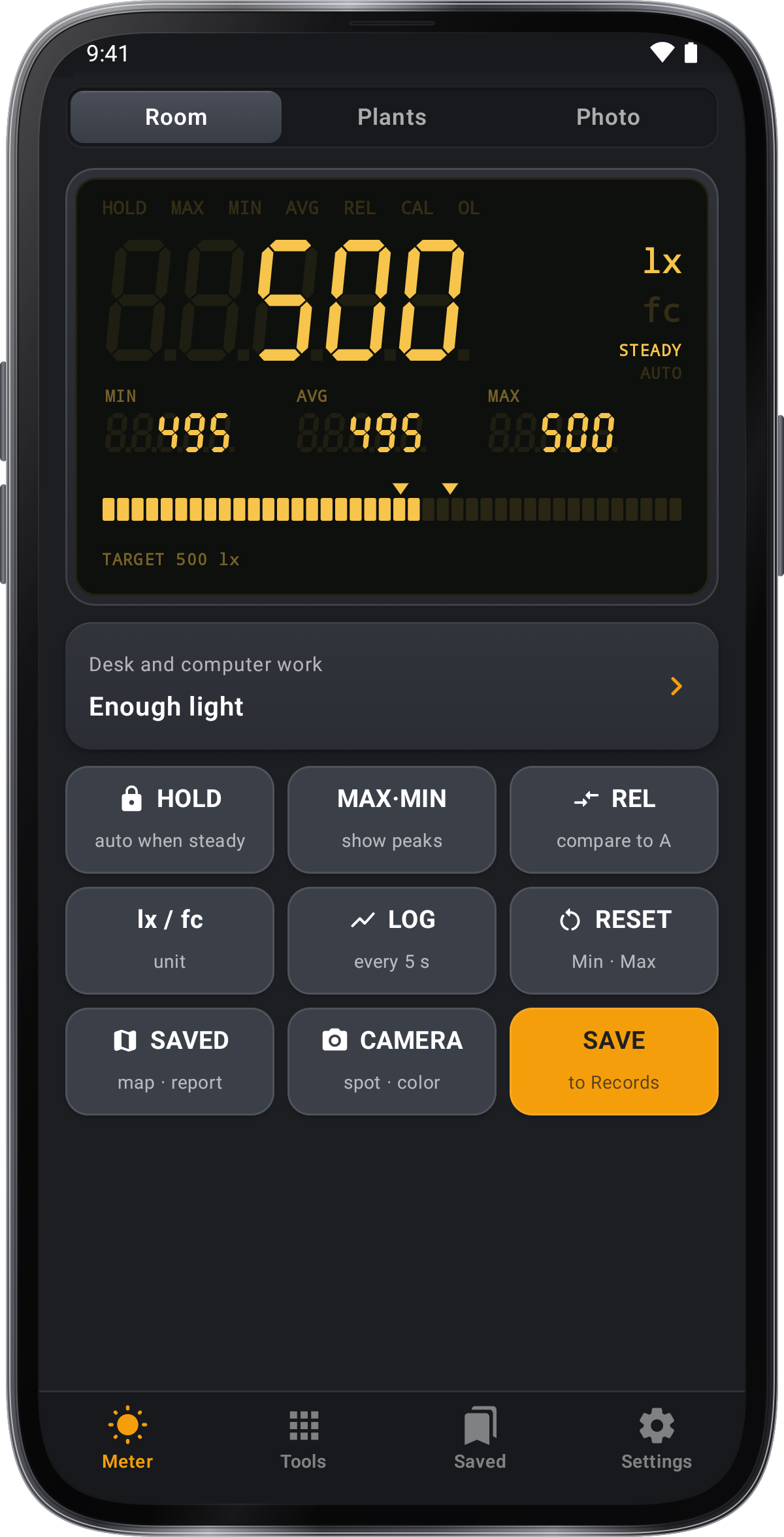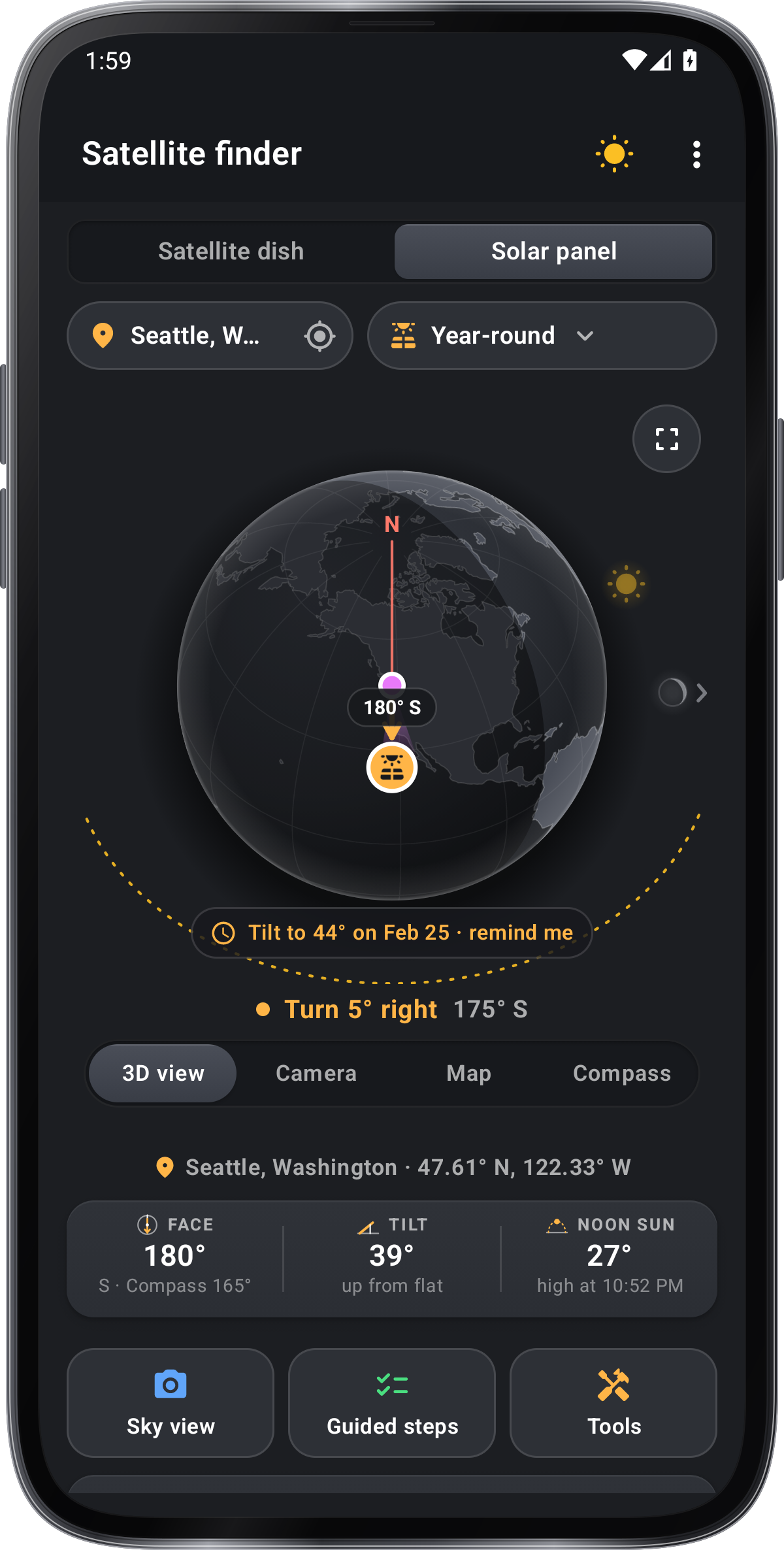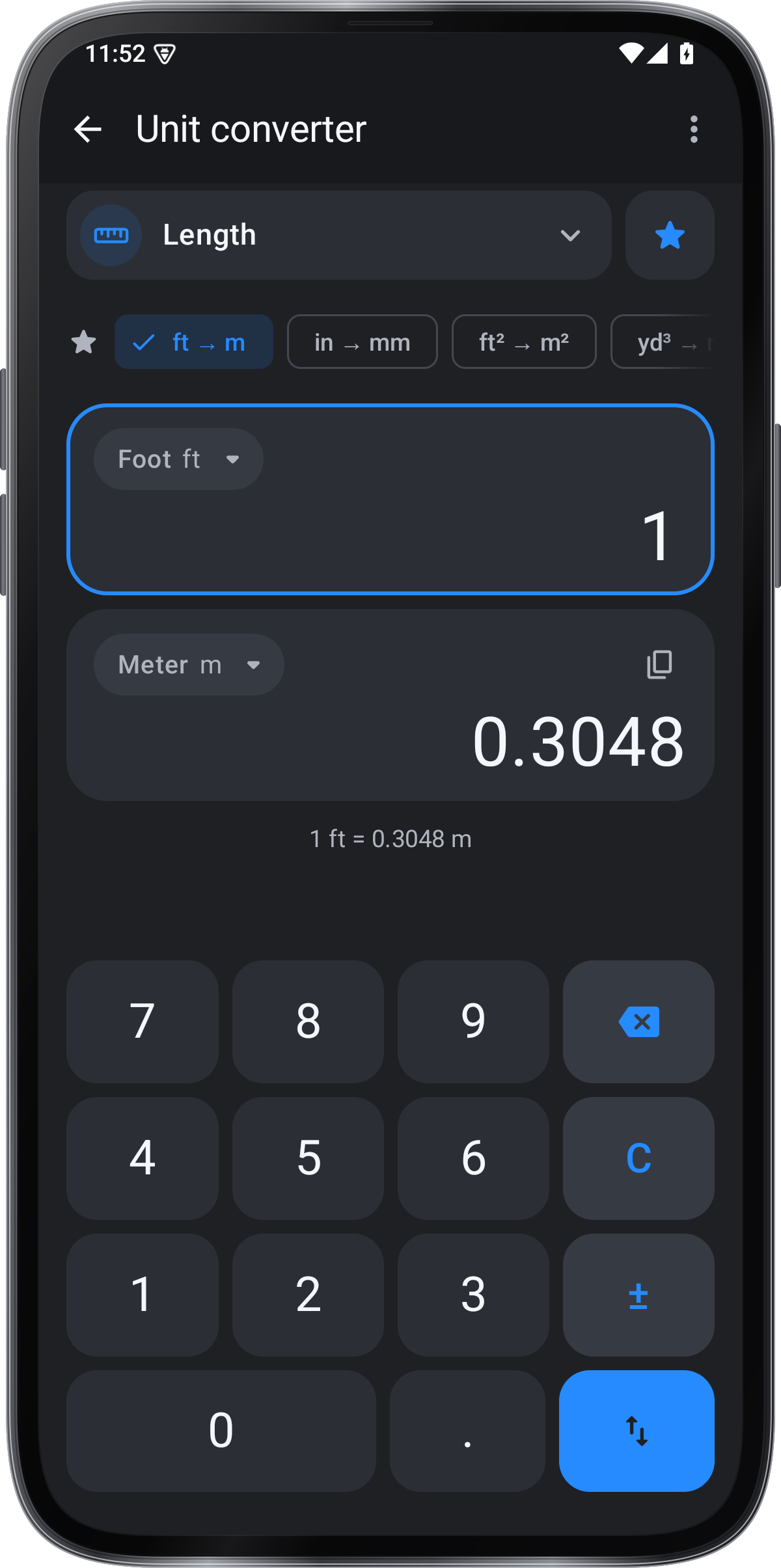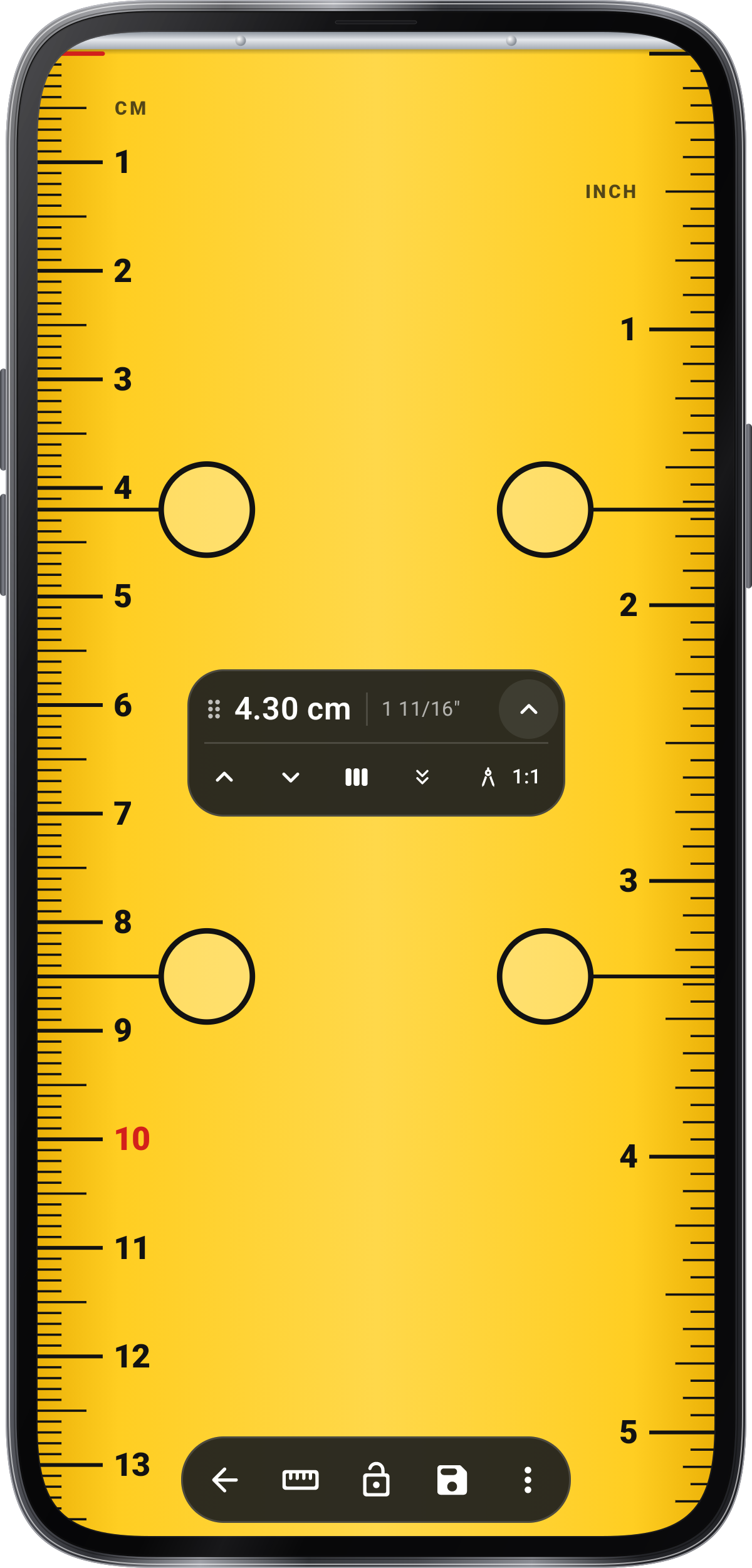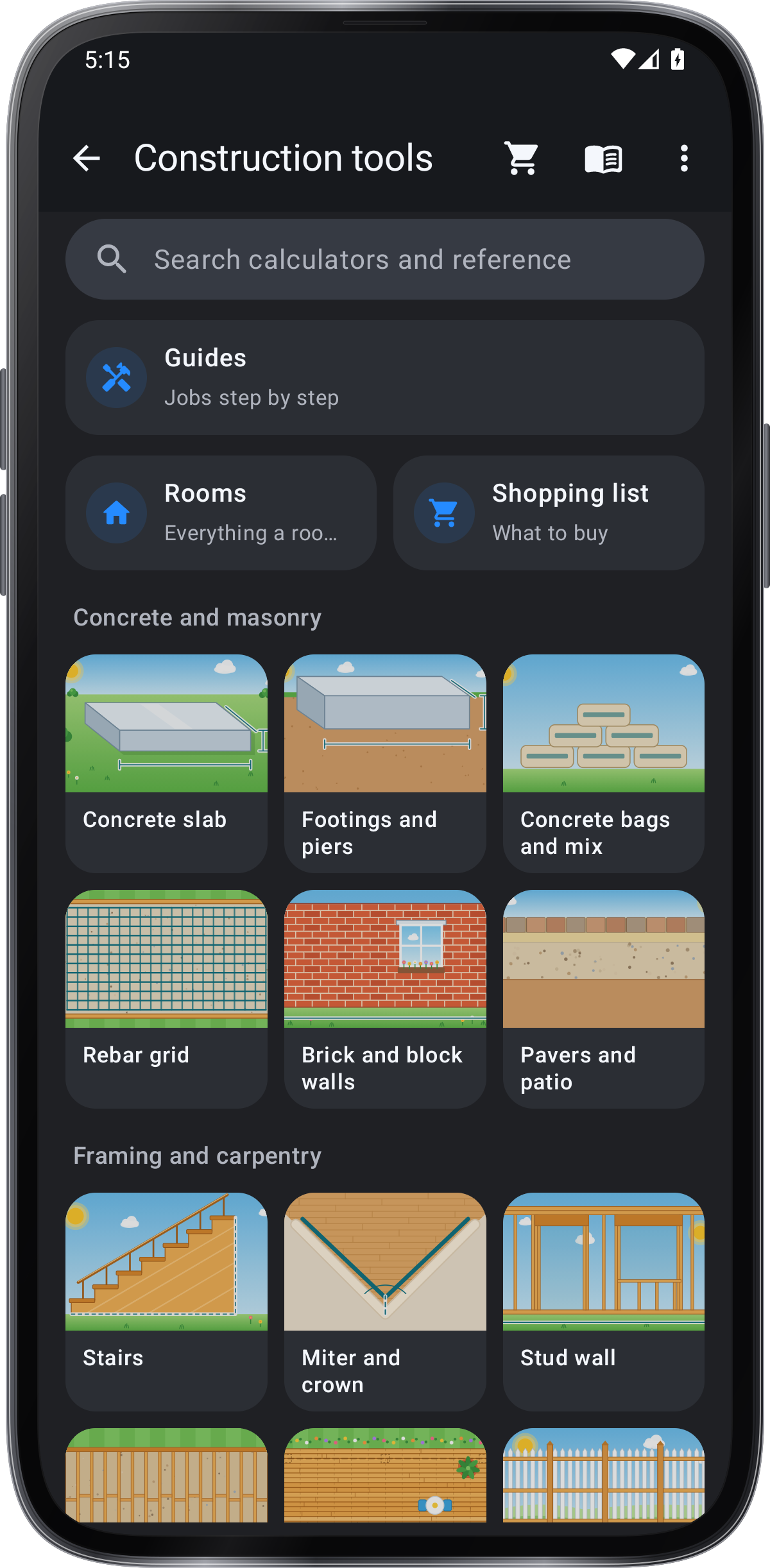
कोण और लेवल

Clinometer

इसे रखें। ढलान पढ़ें।

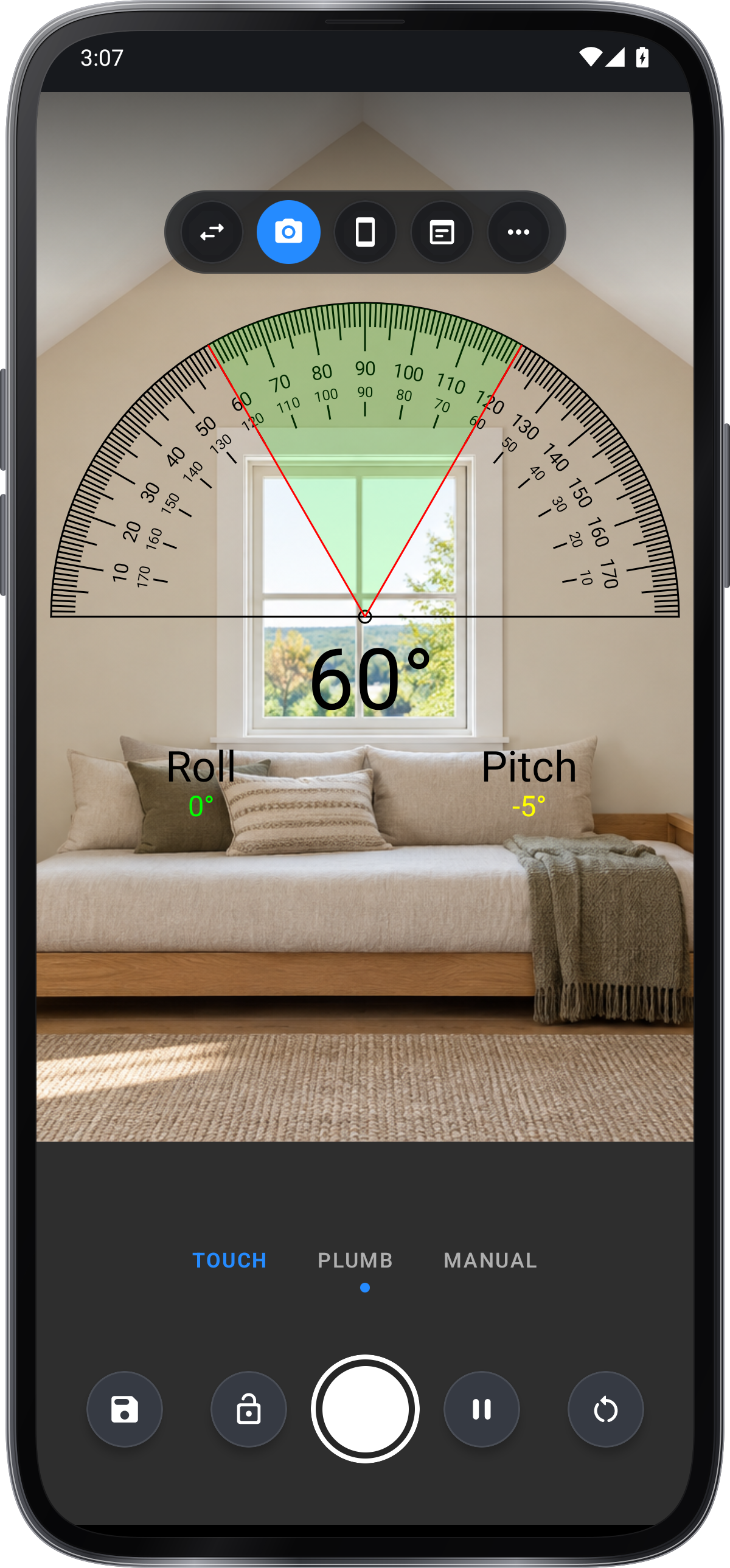
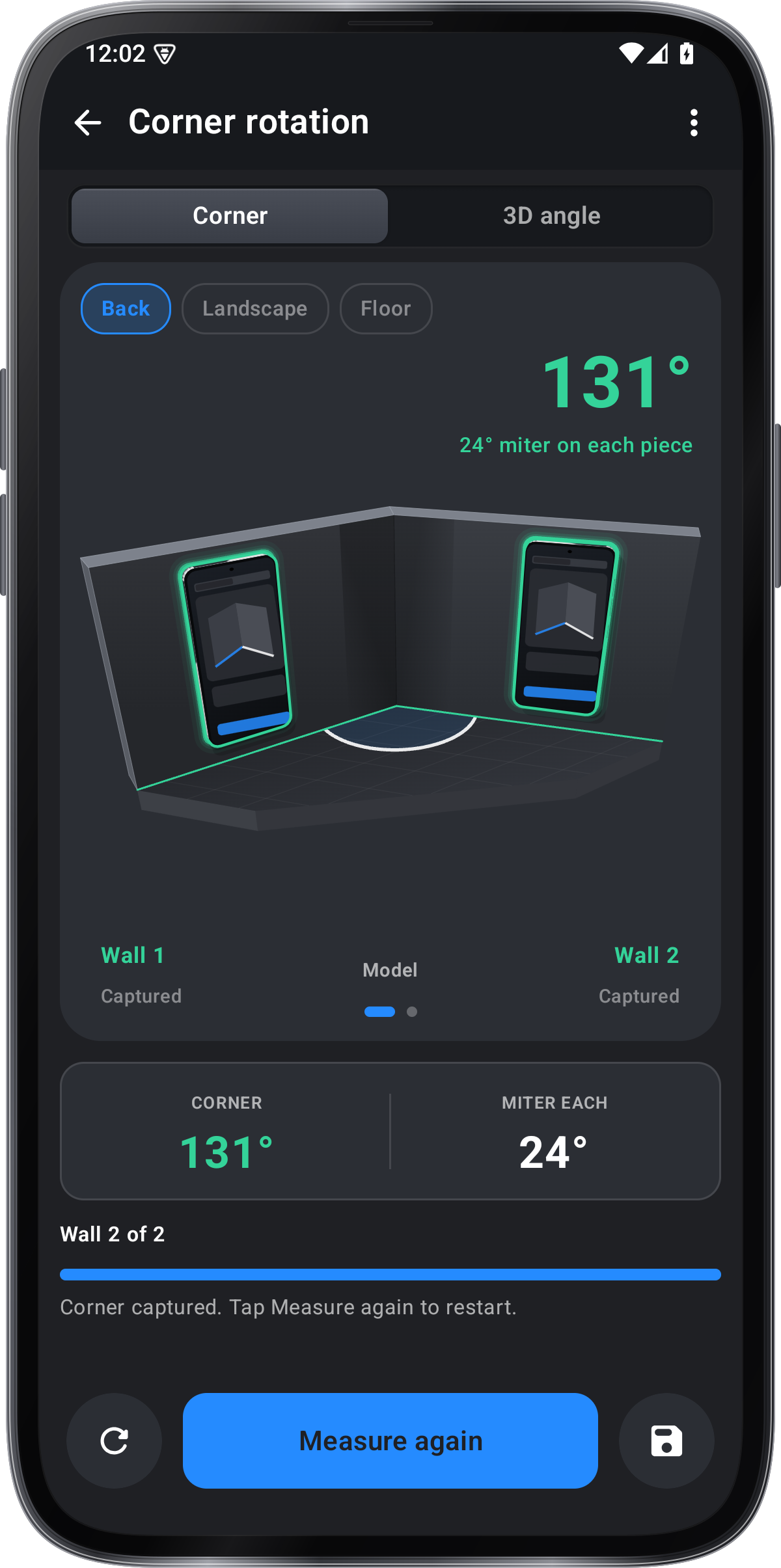
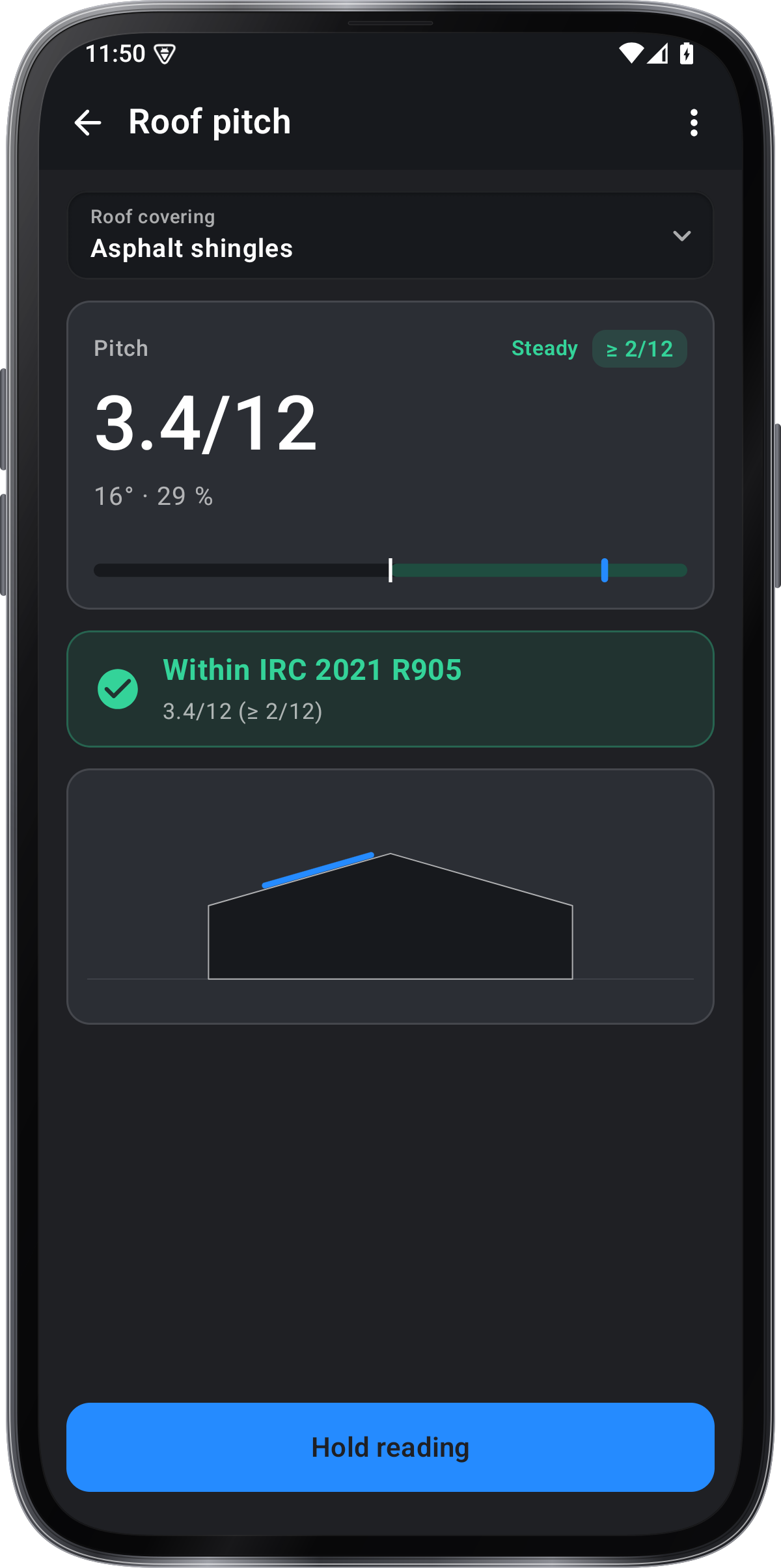
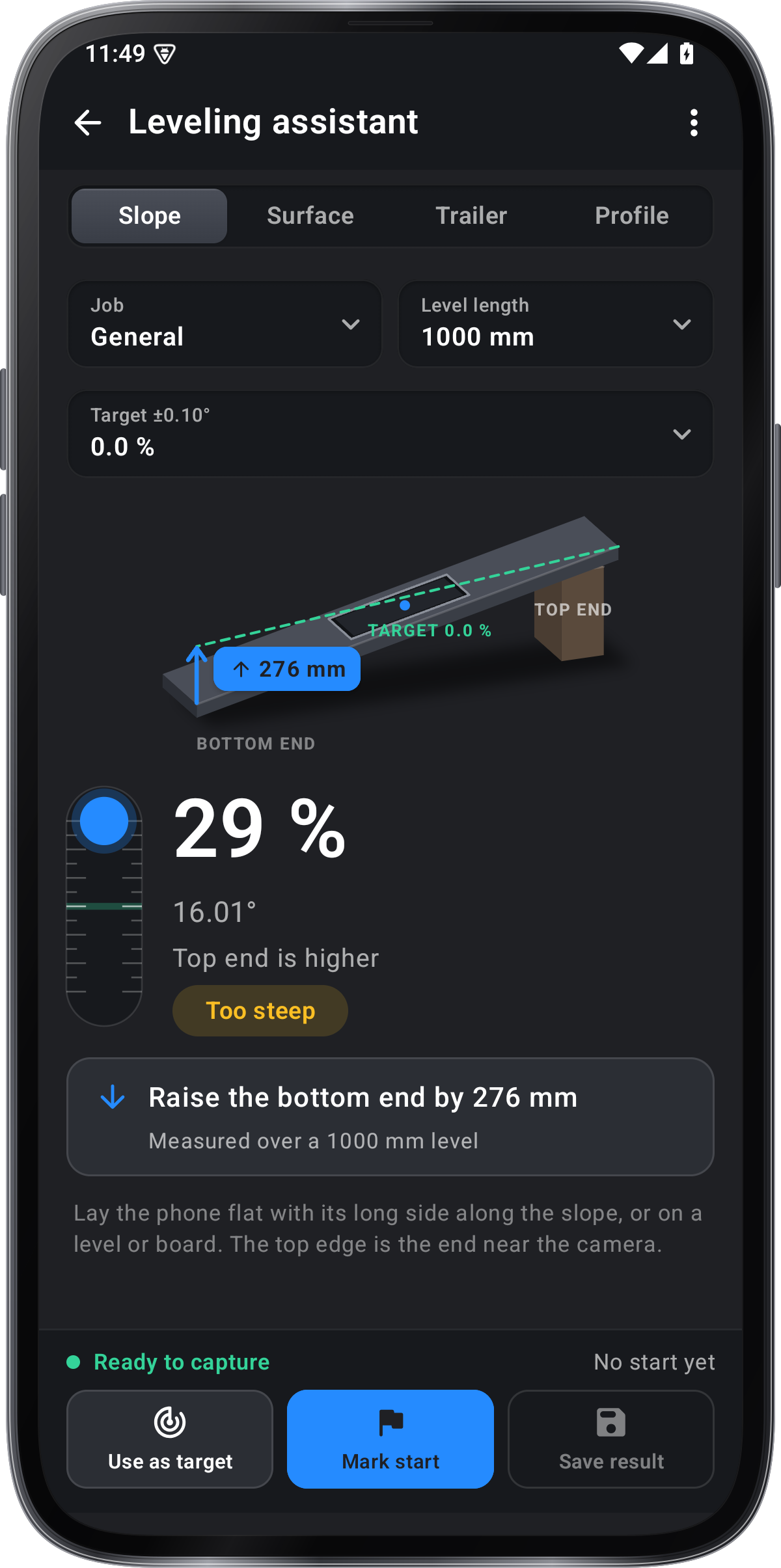
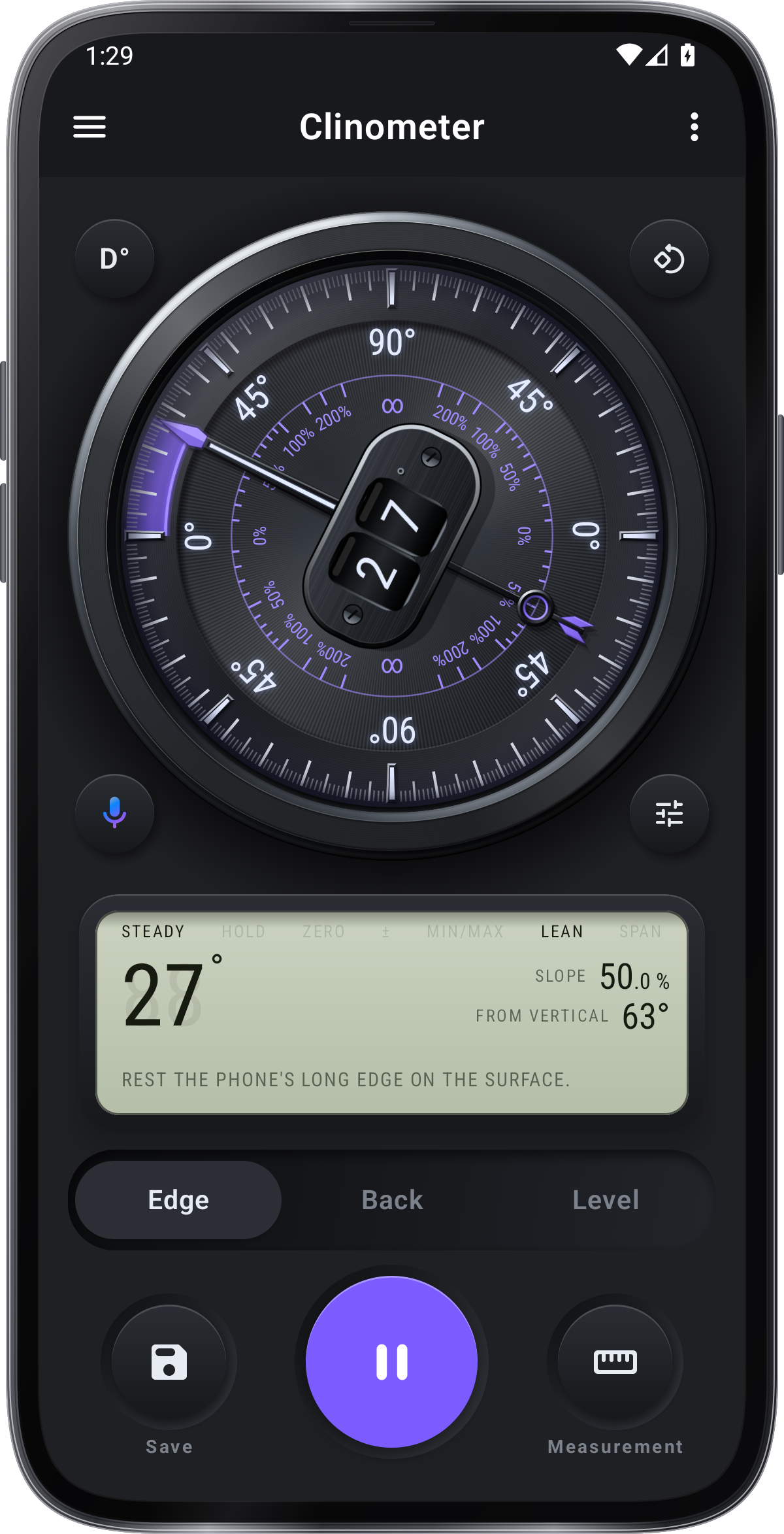
किनारा, पीठ और लेवल से पैनल, छत, रैंप और दूसरी सतहों का झुकाव जाँचें। काम की इकाई में ढलान पढ़ें, सापेक्ष संदर्भ सेट करें, नतीजा होल्ड करें और रिकॉर्ड में नोट रखें। ऐप में फ़ील्ड और निर्माण टूल भी हैं, जिनकी वैकल्पिक सुविधाओं पर ज़रूरी योजना साफ़ लिखी है।

यहाँ पाएँGoogle Playजल्द App Store पर
ढलान और झुकाव पढ़ेंलेआउट चुनें या लक्ष्य सेट करें

चरण-दर-चरण।

हर चरण पढ़ें ›
टूल चुनें

मुख्य माप स्क्रीन से शुरू करें या ऐप नेविगेशन से दूसरा टूल चुनें। नीचे शामिल टूल की सूची हर टूल का मैन्युअल खोलती है।
किनारा, पीठ या लेवल चुनें

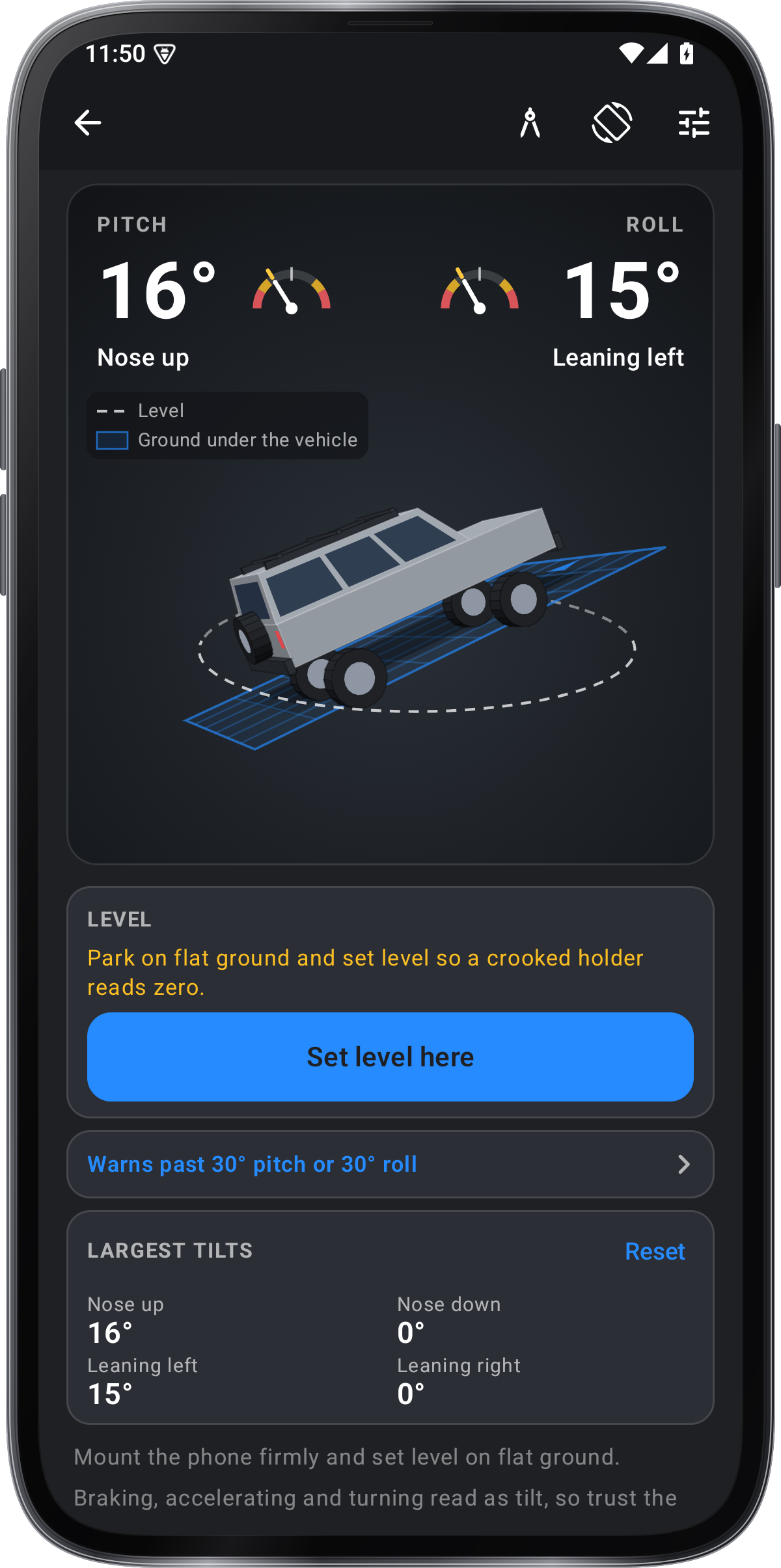
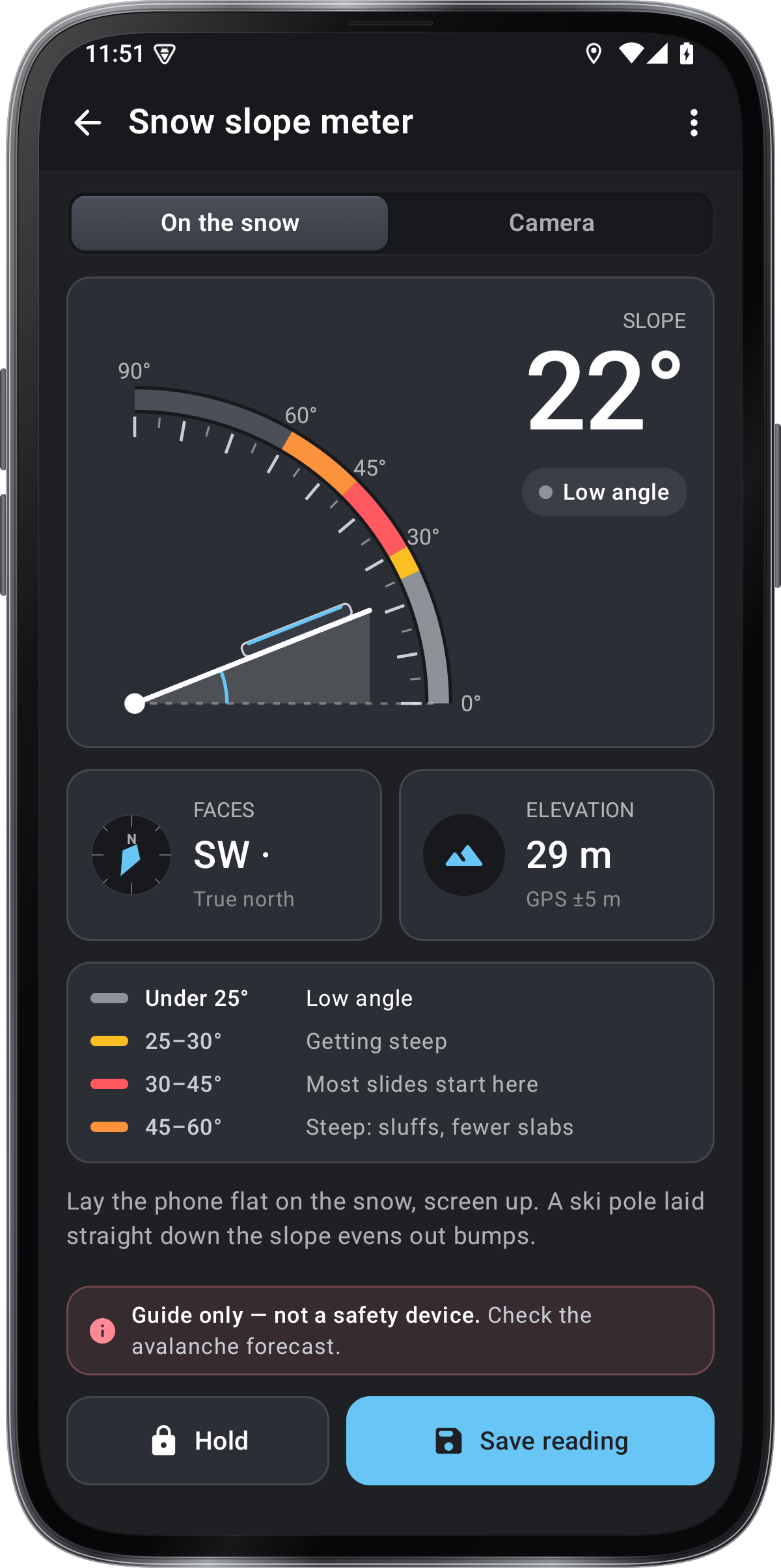
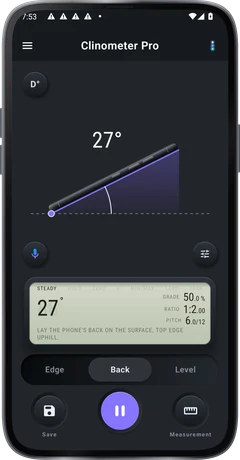
कोई टैब चुनें: किनारा उस किनारे का कोण पढ़ता है जिस पर फ़ोन खड़ा है, पीठ उसके नीचे की सतह की ढलान, और लेवल समतल सतह पर दोनों दिशाएं।

फ़ोन के नीचे की ढलान

नीचे की सतह की ढलान पढ़ने के लिए फ़ोन को पीठ के बल रखें: सोलर पैनल, छत, रैंप। साइड व्यू दिखाता है कि फ़ोन कैसे रखा है।

रीडिंग होल्ड करें और फिर शुरू करें

फ़ोन को बिना हिलाए रखें और डायल पढ़ें। रीडिंग रोककर रखने के लिए होल्ड पर टैप करें, और आगे मापने के लिए फिर से मापें पर।

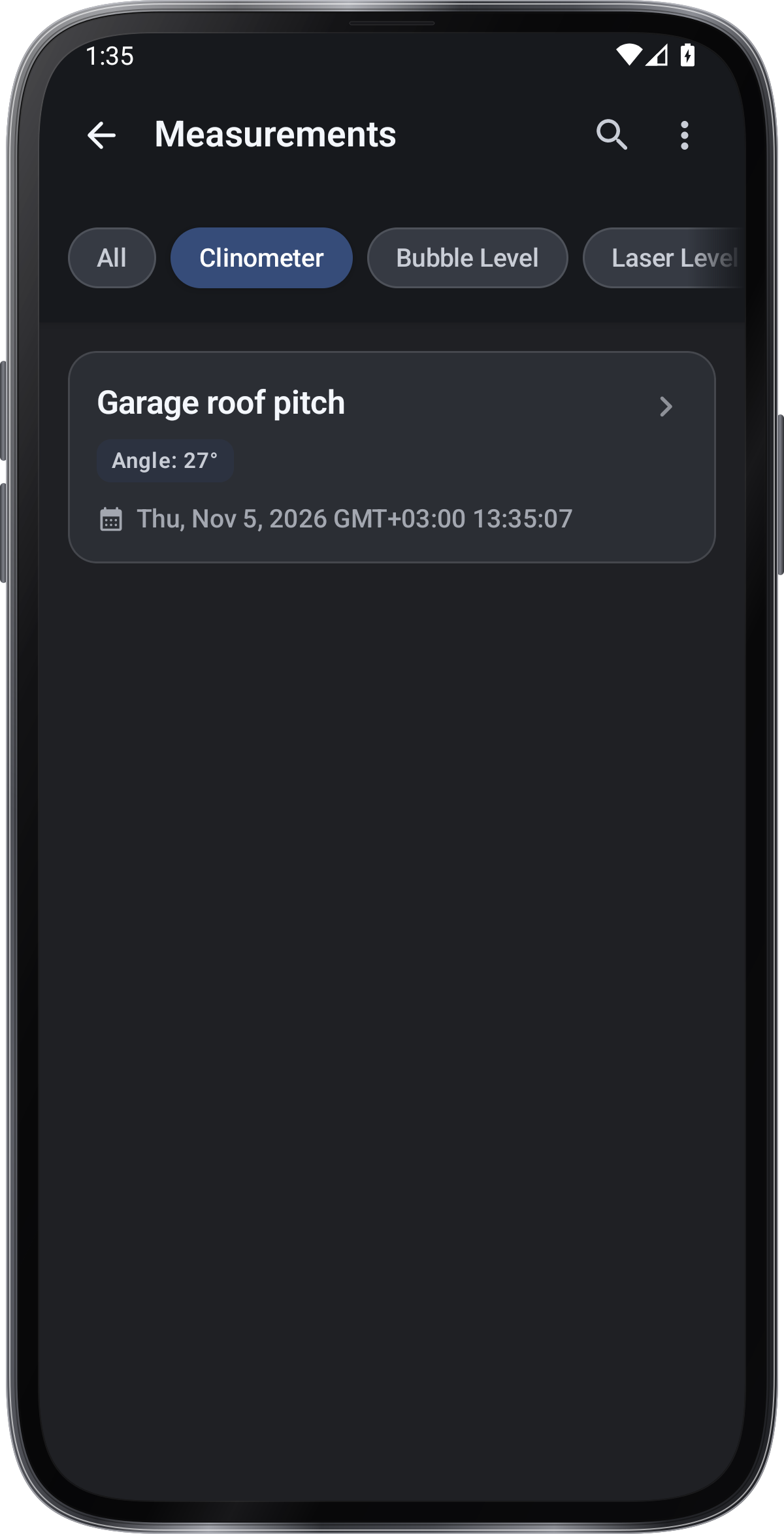
रीडिंग सहेजें

सेव मेन्यू बिना सीमा रीडिंग को रिकॉर्ड में रखता है।

माप या लक्ष्य चुनें

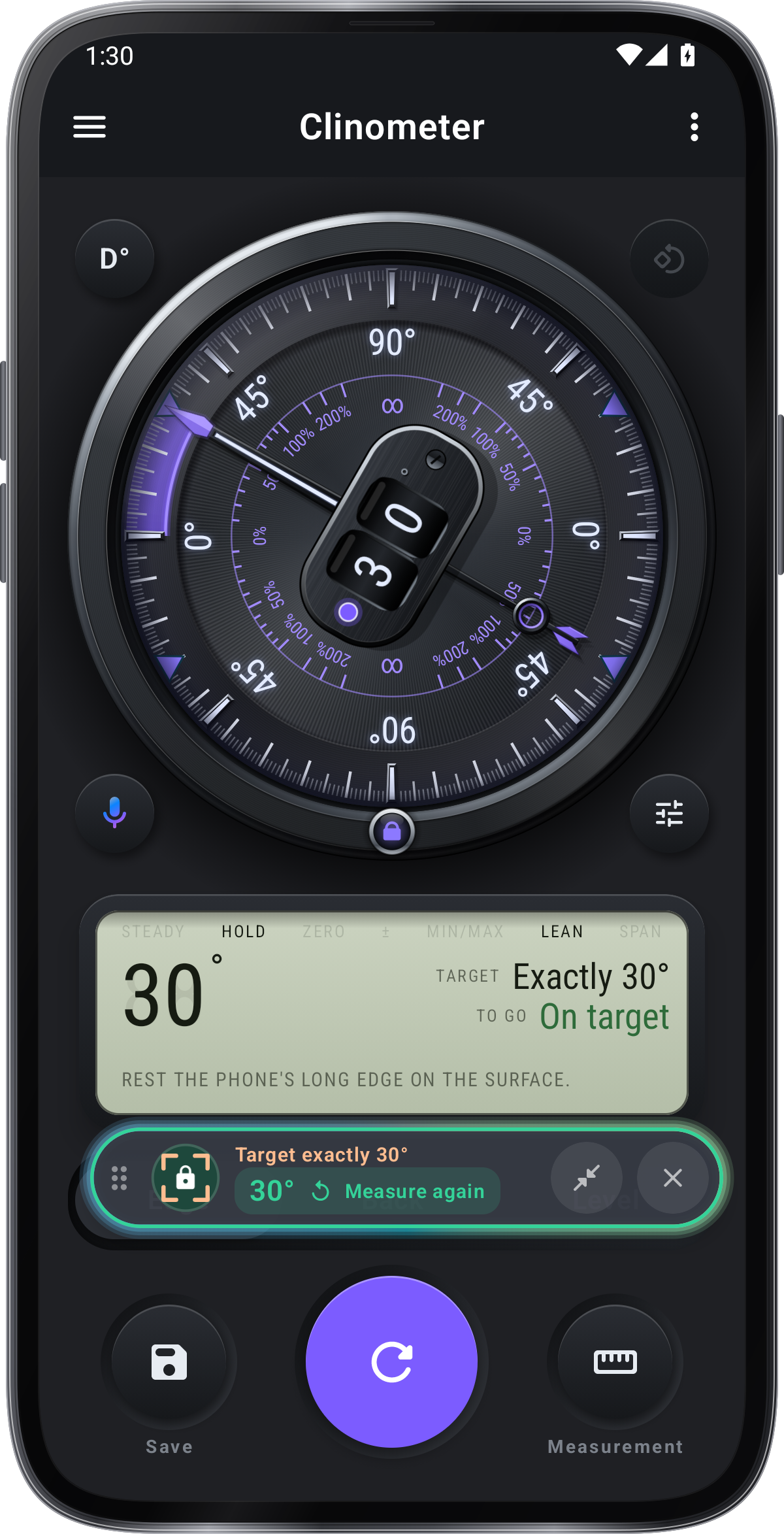
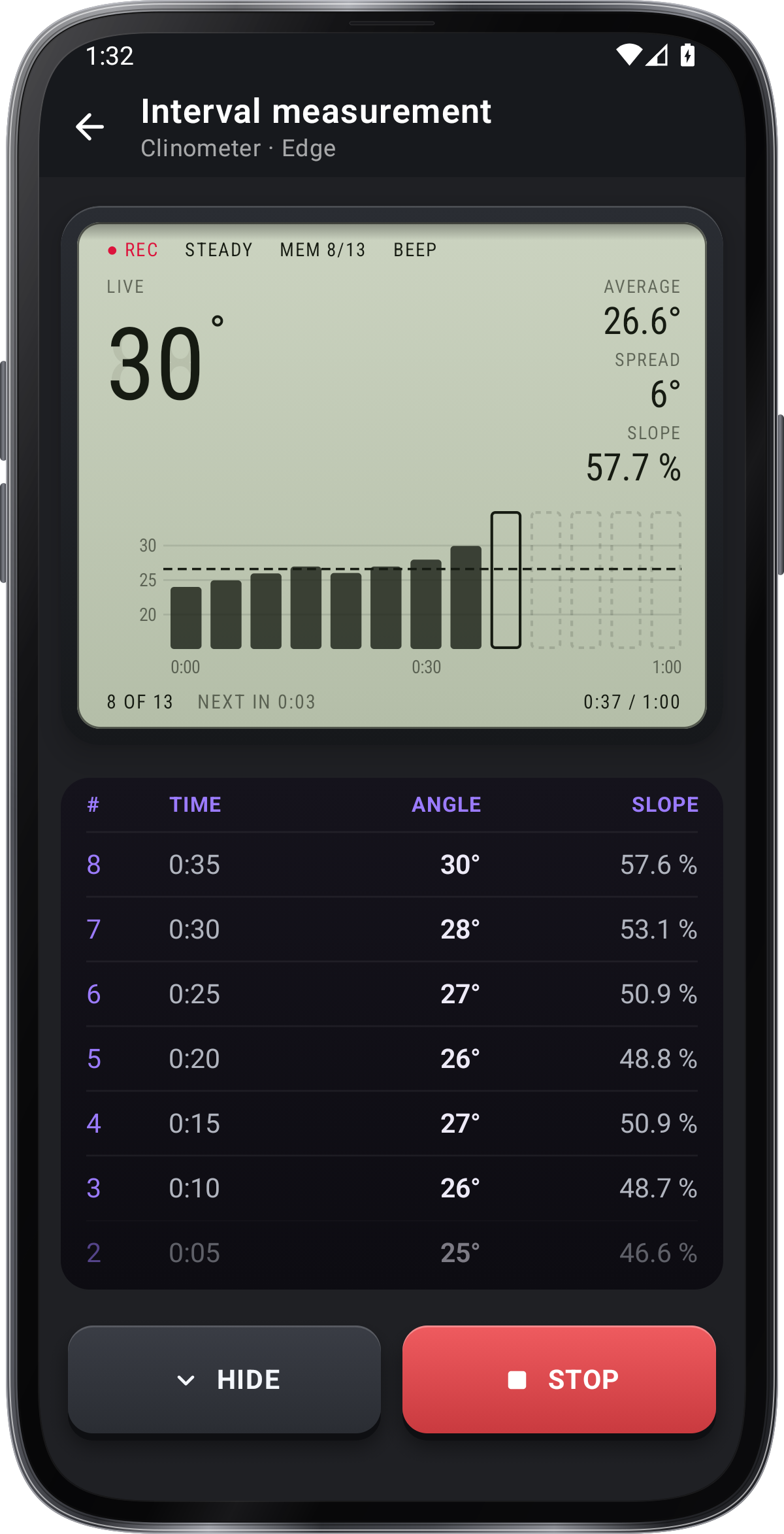
दायाँ माप मेन्यू किनारा पर एकल कोण और सापेक्ष कोण देता है। लक्ष्य और संदर्भ क्विक सेटिंग में और इंटरवल माप ⋮ में है। किनारा और पीठ के दाएँ माप मेन्यू से भी लक्ष्य खुलता है।

क्विक सेटिंग

त्वरित सेटिंग खोलने के लिए डायल के निचले कोने में बटन टैप करें। धुँधले विकल्प बताते हैं कि वे किन माप टैब पर काम करते हैं। सभी सेटिंग से पूरा सेटिंग पेज खुलता है।

कार्रवाइयां
कैलिब्रेट करें, लक्ष्य, वॉइस, संकेत, सुझाव, टूर और पाठ
रीडिंग
इकाई, दशमलव, शून्य चिह्न, चिह्न सहित
माप
संदर्भ (Plus), ज़ोन (Plus), तिरछापन, गिरावट, स्थिर, न्यूनतम/अधिकतम (Plus)
स्क्रीन
स्क्रीन स्टाइल, डायल स्टाइल, अंकों का एनिमेशन, पैनल, घुमाव
कंसोल या क्लासिक चुनें

स्वागत पेज पर कंसोल या क्लासिक (डायल थीम) चुनें। बाद में क्विक सेटिंग से बदलें। कंसोल में काला मिडनाइट डायल और डिस्प्ले पैनल है। क्लासिक में सफ़ेद डायल और शांत पैनल है।

उपयोगी सुझाव।

ऊपरी किनारा चढ़ाई की ओर रखें: ढलान पर पीठ इस्तेमाल करते समय फ़ोन पीठ के बल और ऊपरी किनारा ऊपर की ओर रखें। साइड व्यू उसके रखे होने का तरीका दिखाता है।
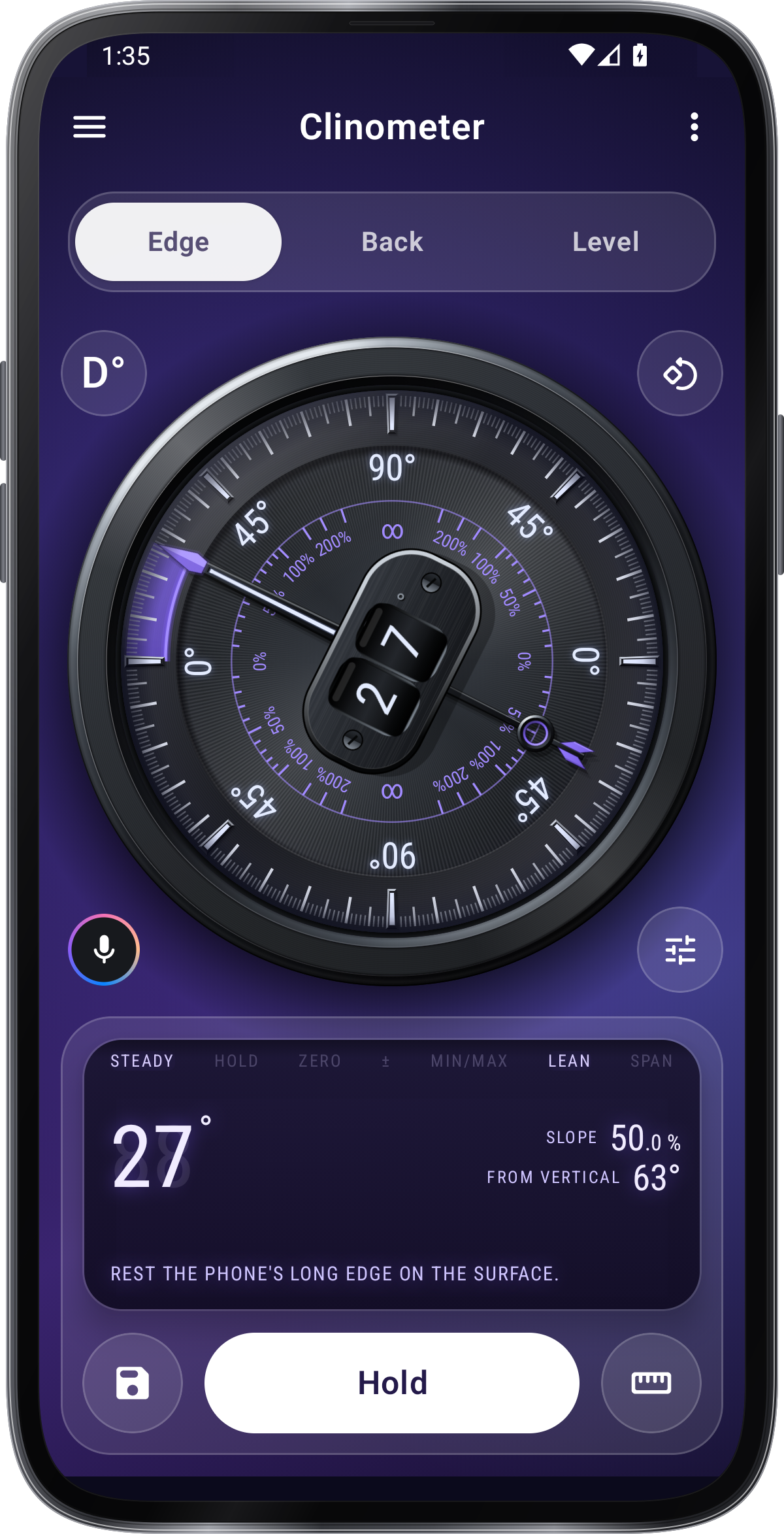
ढलान प्रतिशत में पढ़ें: प्लान के अनुसार इकाई प्रतिशत, अनुपात या पिच करें। इससे डिग्री को प्रतिशत समझने की गलती नहीं होगी।

काम के हिसाब से ज़ोन। डायल सीढ़ियों, रैंप, ड्रेन, छतों और कई चीज़ों के लिए सही कोण को रंग से दिखा सकता है।

ज्ञात संदर्भ से कैलिब्रेट करें: फ़ोन को ज्ञात समतल सतह पर स्थिर रखें। किनारा में पहले इस्तेमाल वाली साइड का शून्य निशान चुनें। हर साइड अपना संदर्भ रखती है।

सभी सुझाव दिखाएँकम सुझाव दिखाएँ

टैप करने से फ़ोन हिल सकता है। “होल्ड” बोलें, या लक्ष्य सेट करें और टारगेट लॉक को आपके लिए रीडिंग होल्ड करने दें।

दोनों दिशाएँ जाँचें: शेल्फ़, मेज़ और ऐसी सतहों पर लेवल इस्तेमाल करें। बुलबुला ऊँची तरफ़ जाता है। फ़ोन उठाने से पहले रीडिंग होल्ड करें।
रोज़ के इस्तेमाल।

पैनल या छत की ढलान जाँचें

फ़ोन पीठ के बल रखें और अपनी इकाई में प्रतिशत ढलान, अनुपात या छत की पिच पढ़ें।

सतह समतल करें

सामने-पीछे और दाएँ-बाएँ का झुकाव साथ देखने के लिए लेवल चुनें। फ़ोन उठाने से पहले होल्ड करें।

फ़ील्ड का सेटअप देखें

नाम और नोट के साथ रीडिंग रखें। वैकल्पिक ज़ोन, संदर्भ और Pro के इंटरवल लॉग किसी सेटअप की तुलना या निगरानी में मदद करते हैं।