Poenget på øverste kanten av støv: Når du bruker Back på en slope, legg telefonen på ryggen med den øverste kantens støv.
Hvordan bruke Helningsmåler
Instruksjoner og praktiske tips for appen og dens verktøy.
Sjekk klemningen av paneler, tak, ramper og andre overflater med Edge, Back og Level-utsikter. Les slope i enheten du jobber med, sett en relative referanse, hold et resultat og hold notater i Records. Appen kombinerer også felt og byggingsverktøy, med klare nivåetiketter på valgfrie ekstra.
Steg for steg.
Bli startet
Velg et verktøy
Start med hovedmålingskjermen, eller velg et annet verktøy fra appens navigasjon. Inkludert verktøysliste nedenfor koblinger til hver verktøys manuell.
Velg Edge, Back eller Level
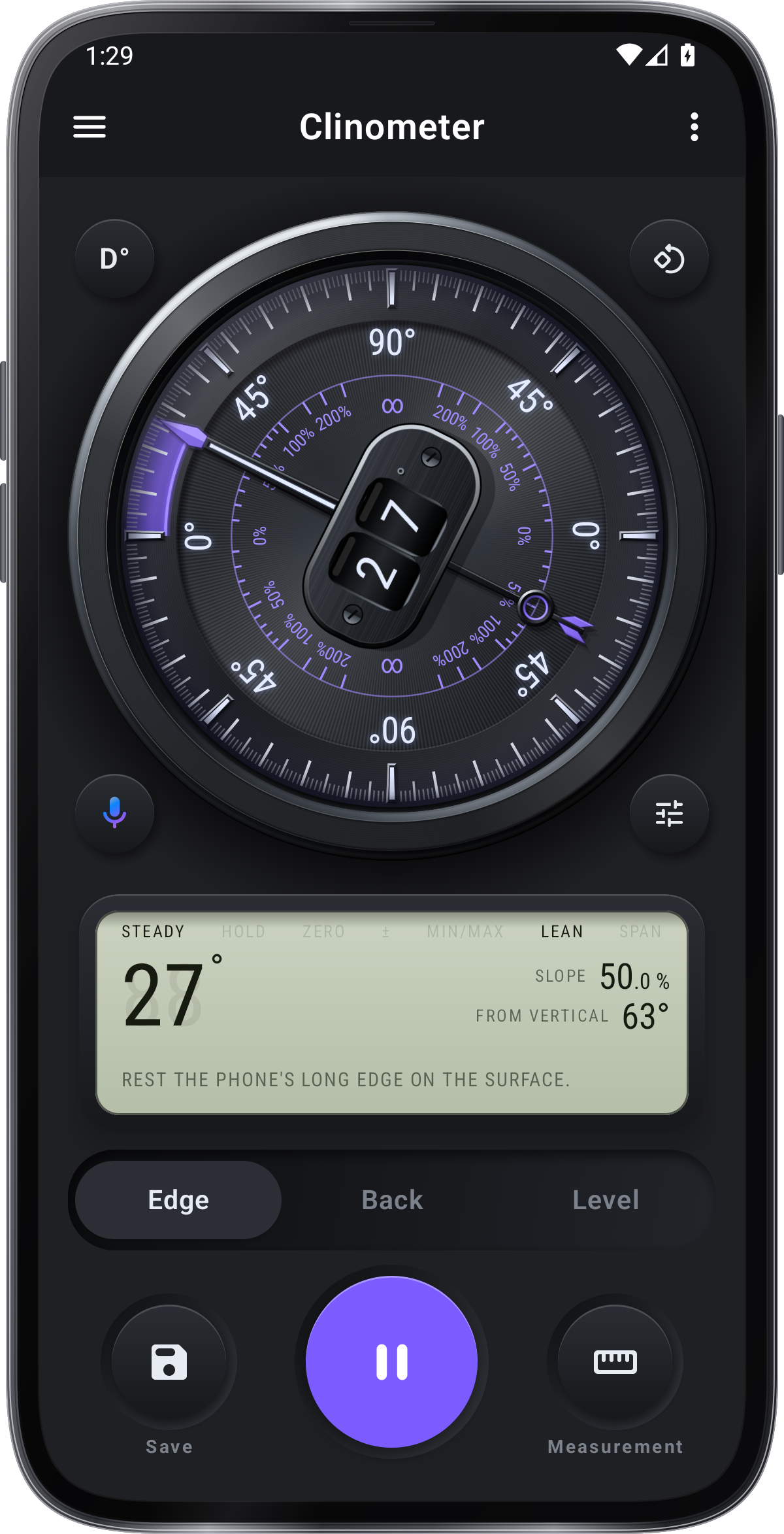
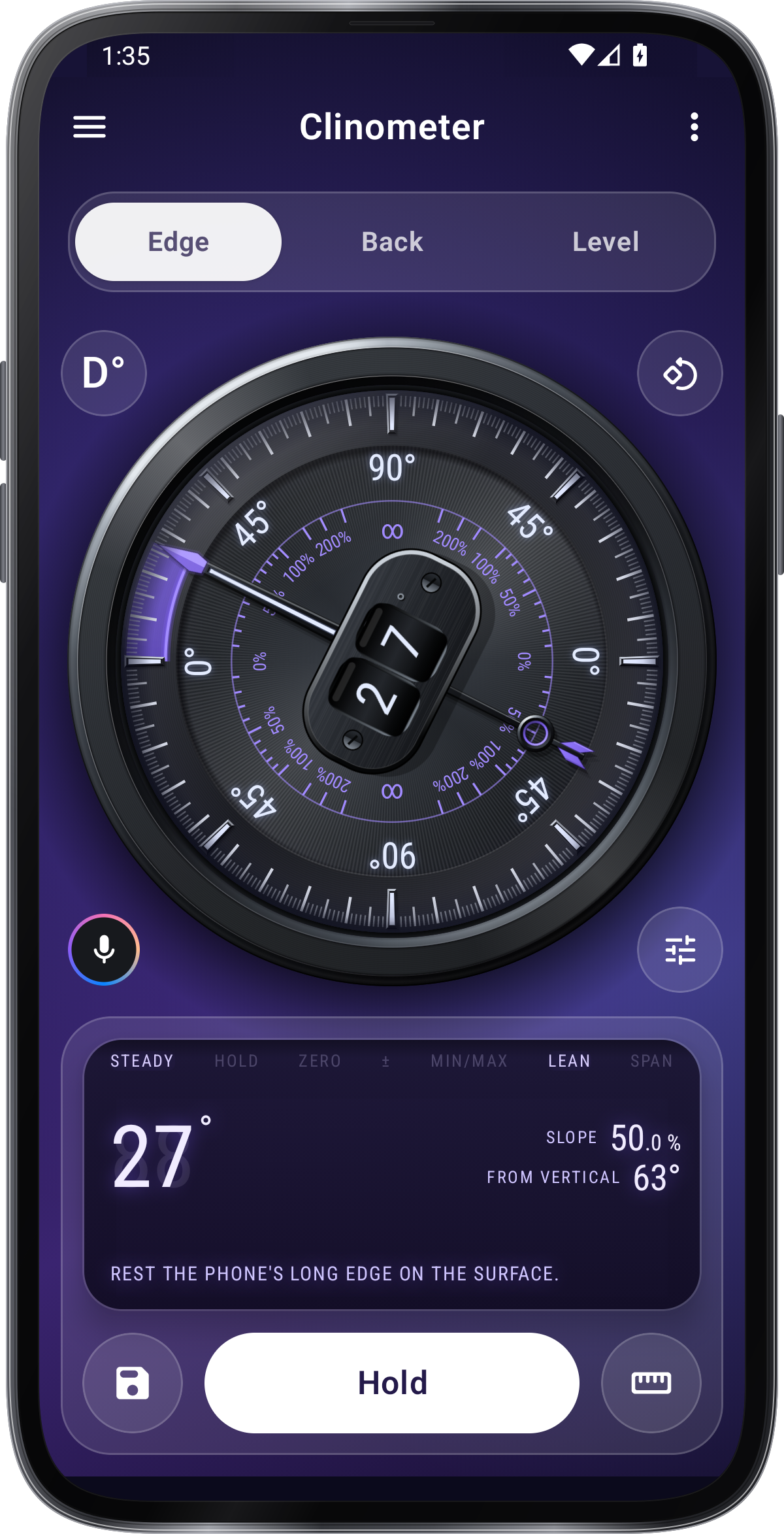
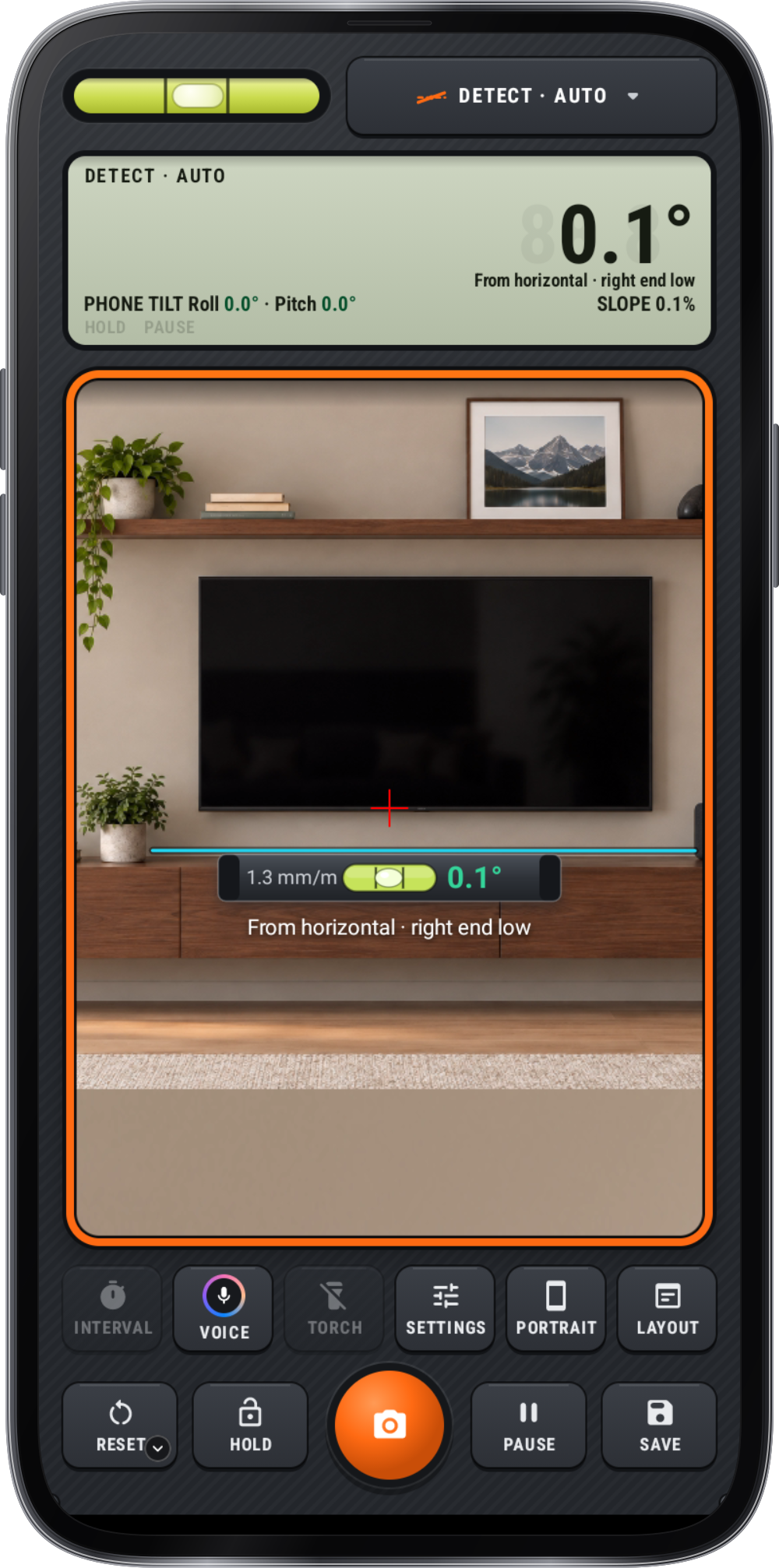
Velg en fane: Edge leser vinkelen på en kant telefonen står på, Bak skråningen av overflaten under den, og nivå begge retninger på en flat overflate.
Velg måling eller mål
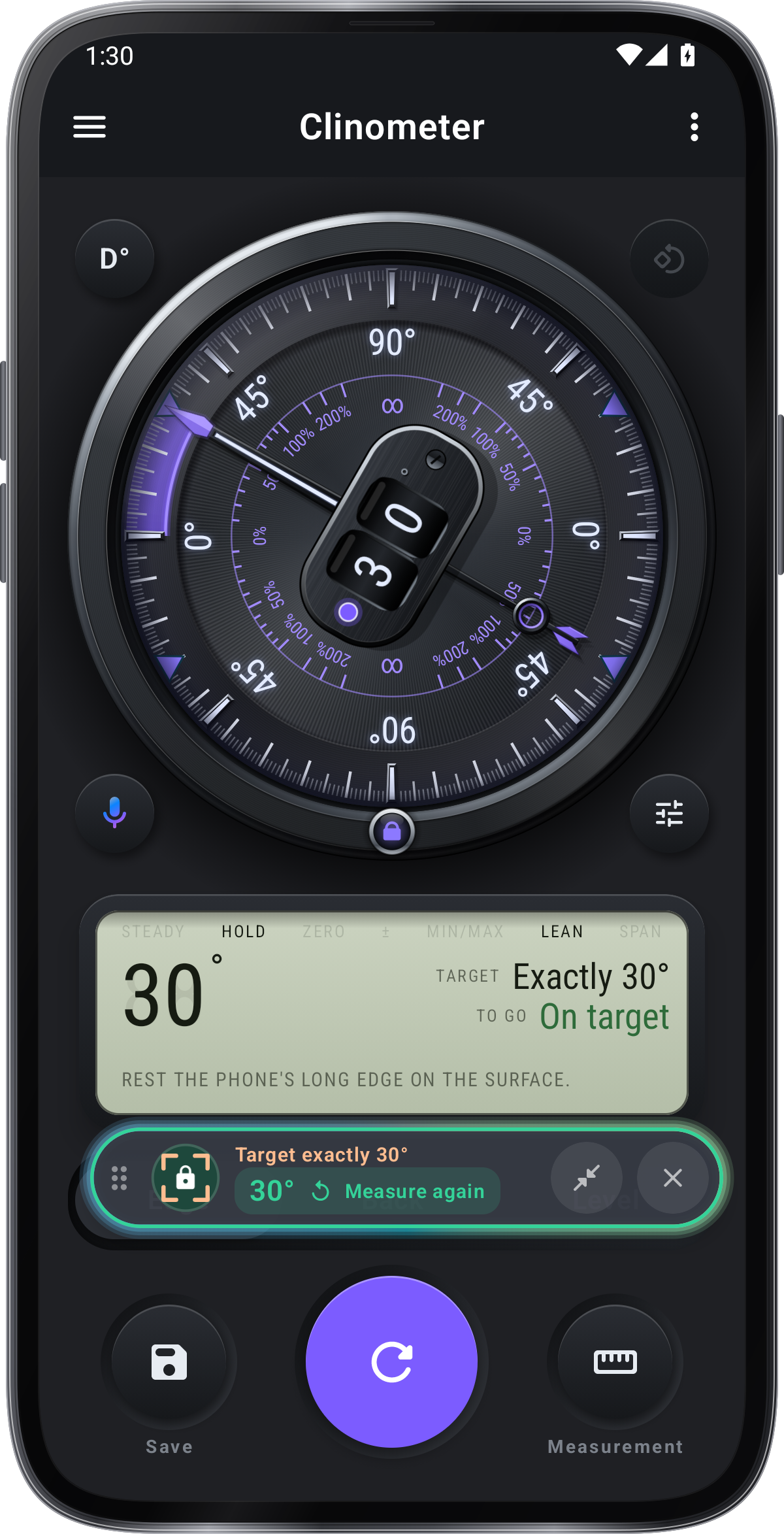
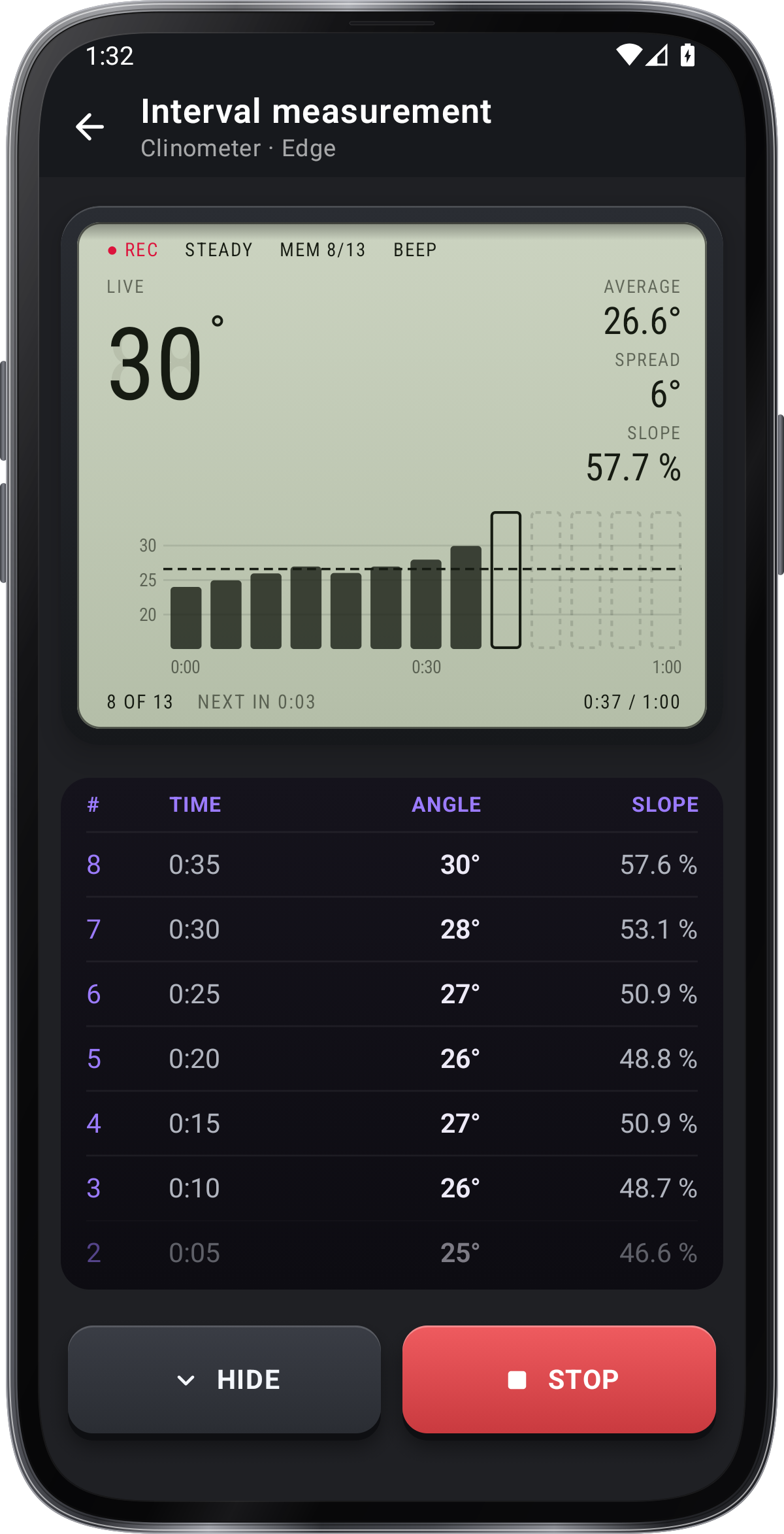
Den rette målingmenyen tilbyr Single angle og Relative angle på Edge. Target og Referanse er i Quick settinger; Intervalmåling er i . Target åpner også fra den rette målingmeny på Edge og Back.
Velg konsol eller klassikk
På velkomstsiden velger du Console eller Classic (Dial Theme); endrer det senere i Quick-innstillinger. Console bruker den svarte Midnight-dial- og Display-panelet; Classic bruker den hvite dial- og Quiet-panelet.
Mål
Hold en måling og fortsett
Hold telefonen stille og les opp urskiven. Trykk på Hold for å beholde den målte verdien, og mål igjen for å gå på.
Lagre en lesning
Spara-menyen holder lesinger i Records uten en sparagrense.
Bruker stemmeordninger
Stemkommandoer har ingen bruksbegrensning.
Les en slapp i riktig enhet
Bruk enhetskontrollen for grader, prosent, forhold, pitch eller mm/m. Legg telefonen på ryggen med øverste kanten ved å bruke Back.
Skråningen under telefonen
Legg telefonen på ryggen for å lese skråningen av overflaten under den: et solpanel, et tak, en rampe. Sidevisningen viser hvordan telefonen sitter.
Hurtiginnstillinger
Trykk på knappen i den nedre hjørnet av dialen for å åpne Snelle innstillinger. Dimmed innstillinger forteller hvilke målebokser de jobber på. Alle innstillinger åpner den fulle innstillingssiden.
- Handlinger
- Calibrate, Target, Voice, Cues, Tips, Tour & Leksjoner
- Måleverdi
- Enhet, Decimals, Null mark, Signed
- Måling
- Referanse (Plus), områder (Plus), Leaning, Fall, Steady, Min/max (Plus)
- Skjerm
- Skjermstil, Dial stil, Animasjon nummer, Panel, Rotasjon
Kalibrer
Lær kalibrering og sette en referanse
Åpne › Tour & lessons › Tour for kalibrering demonstrasjon. For å sette din egen referanse, plassere telefonen på en kjent nivå overflate, holde den still, deretter åpne Kalibrering og trykk på Kalibrering for å sette den til 0°.
Kalibrere siden du bruker
Edge holder en separat kalibrering for hvert nullmerke: Høyre, Top, Left og Bottom. Velg nullmerket for siden du bruker før kalibrering. Kalibrering og Reset påvirker bare det nullmerket. Back og Level deler deres kalibrering.
Bruk en relativ referanse
Velg Relativ vinkel på Edge og trykk på Set referanse på den første delen. En parallell andre delen leser deretter null fra referansen.
Lær ved å prøve.
Start med en kjent referanse
Bruk en kjent nivå overflate for å sette referansen for telefonens sensorer. plassere telefonen på en kjent nivå overflaten, holde den still, deretter åpne Calibrate og trykk på Calibrate for å sette den til 0°.
Trapper, skinner og stiger
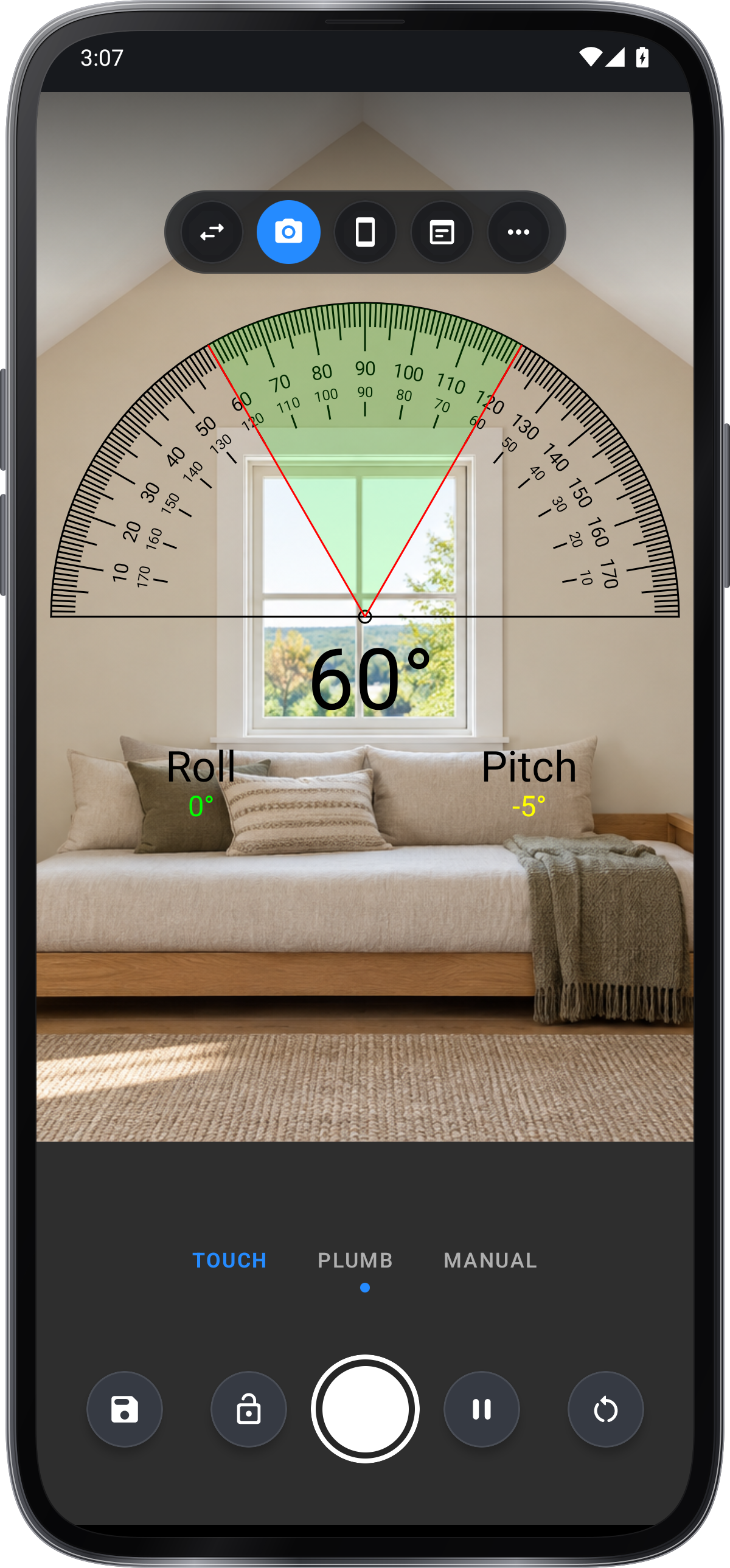
Hvil telefonens lange side på kanten. Soner farge urskiven for jobben: med trapper og stiger, er grønt en standard trapp.
Skråninger i prosent
Legg telefonen på ryggen, toppkant oppoverbakke. Skjermen gir karakteren, forholdet og banen sammen; enhetsknappen velger det store tallet.
Legg det flatt
Nivå viser begge retninger på en gang: boblen driver til den høye siden og sitter i midten når overflaten er nivå.
Hold hver eneste lesing
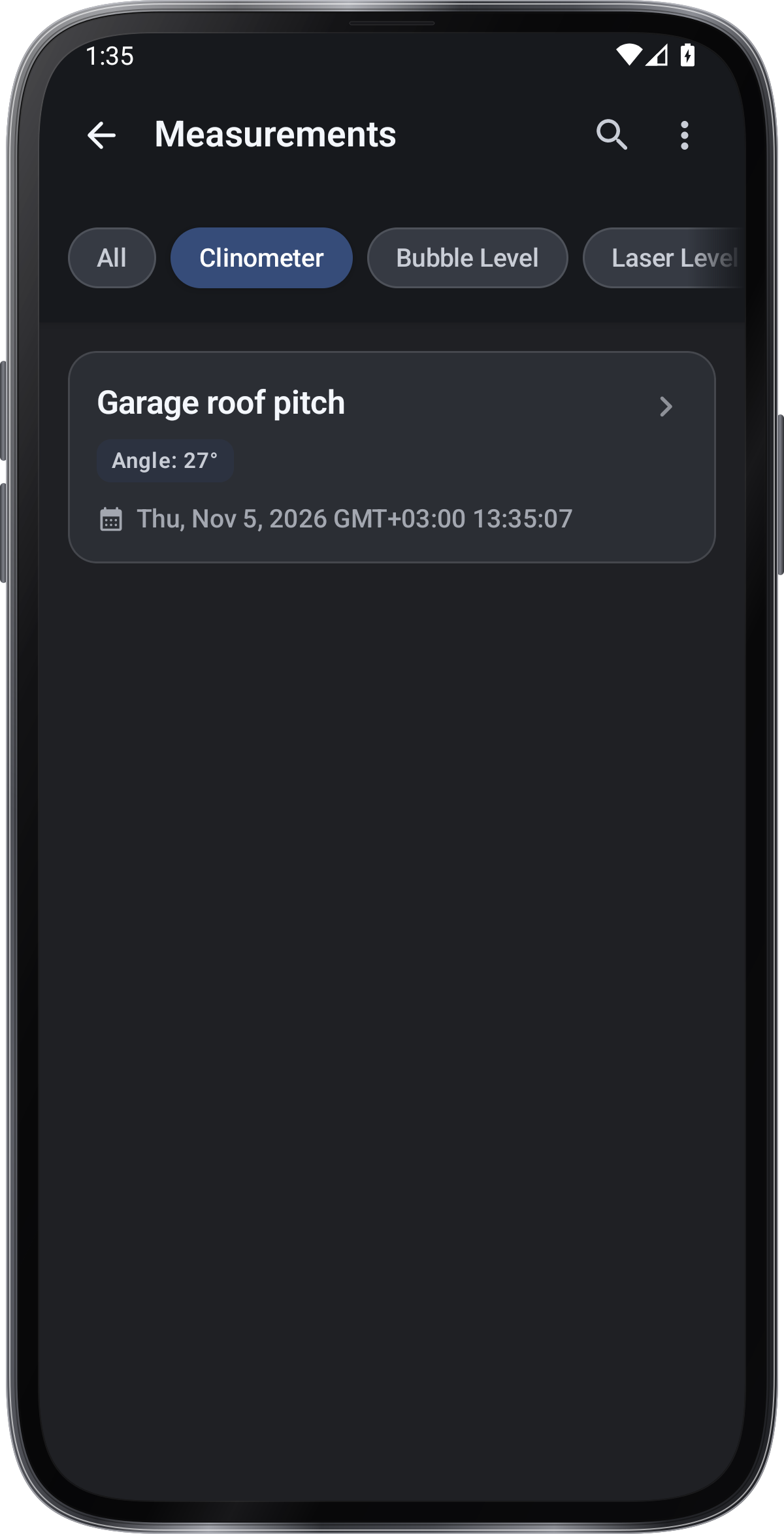
Trykk på Lagre: Rask lagre holder den målte verdien i Poster samtidig, og Lagre med detaljer lar deg navngi den og legge til et notat først.
Skjermbilder
1 / 36
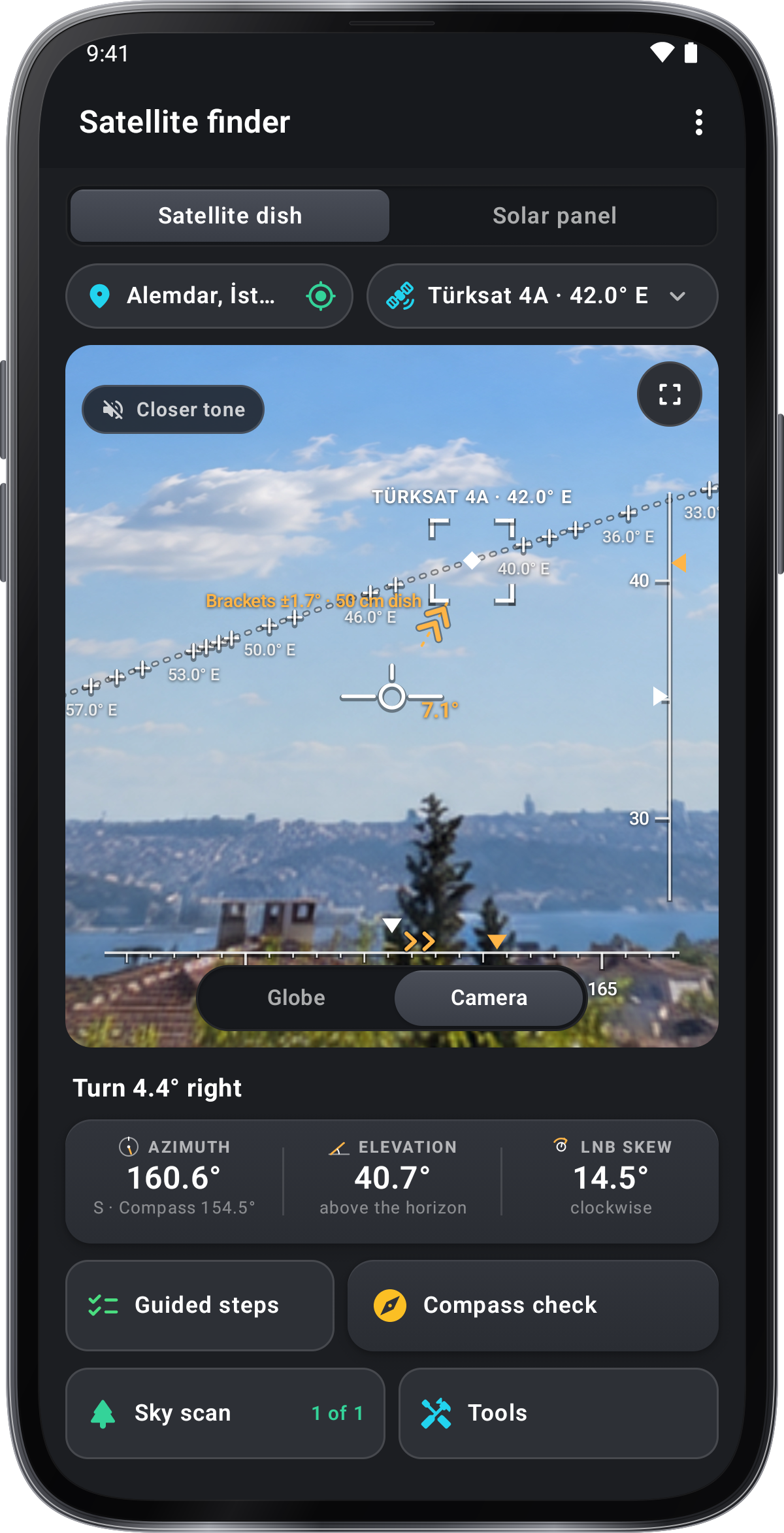
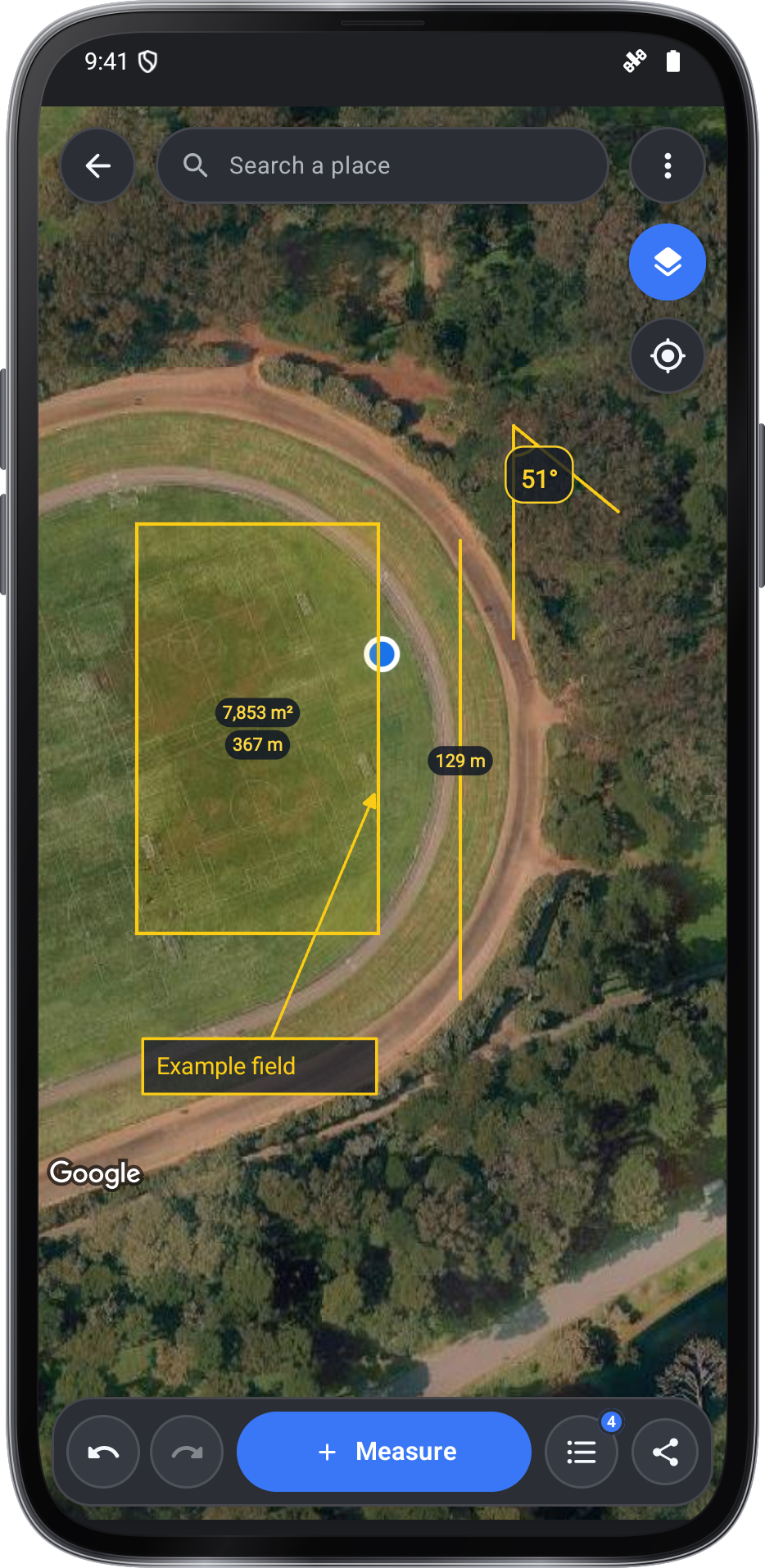
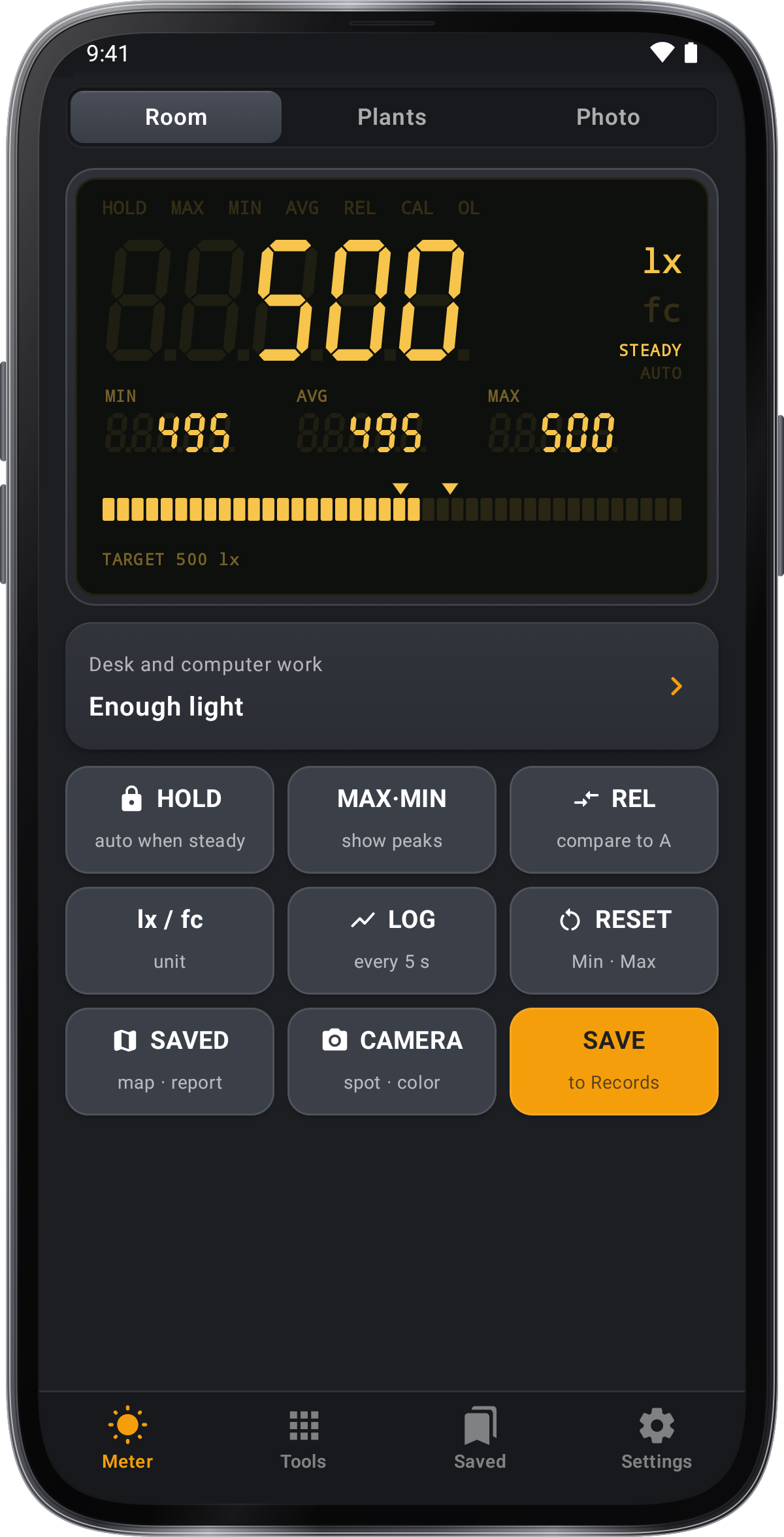
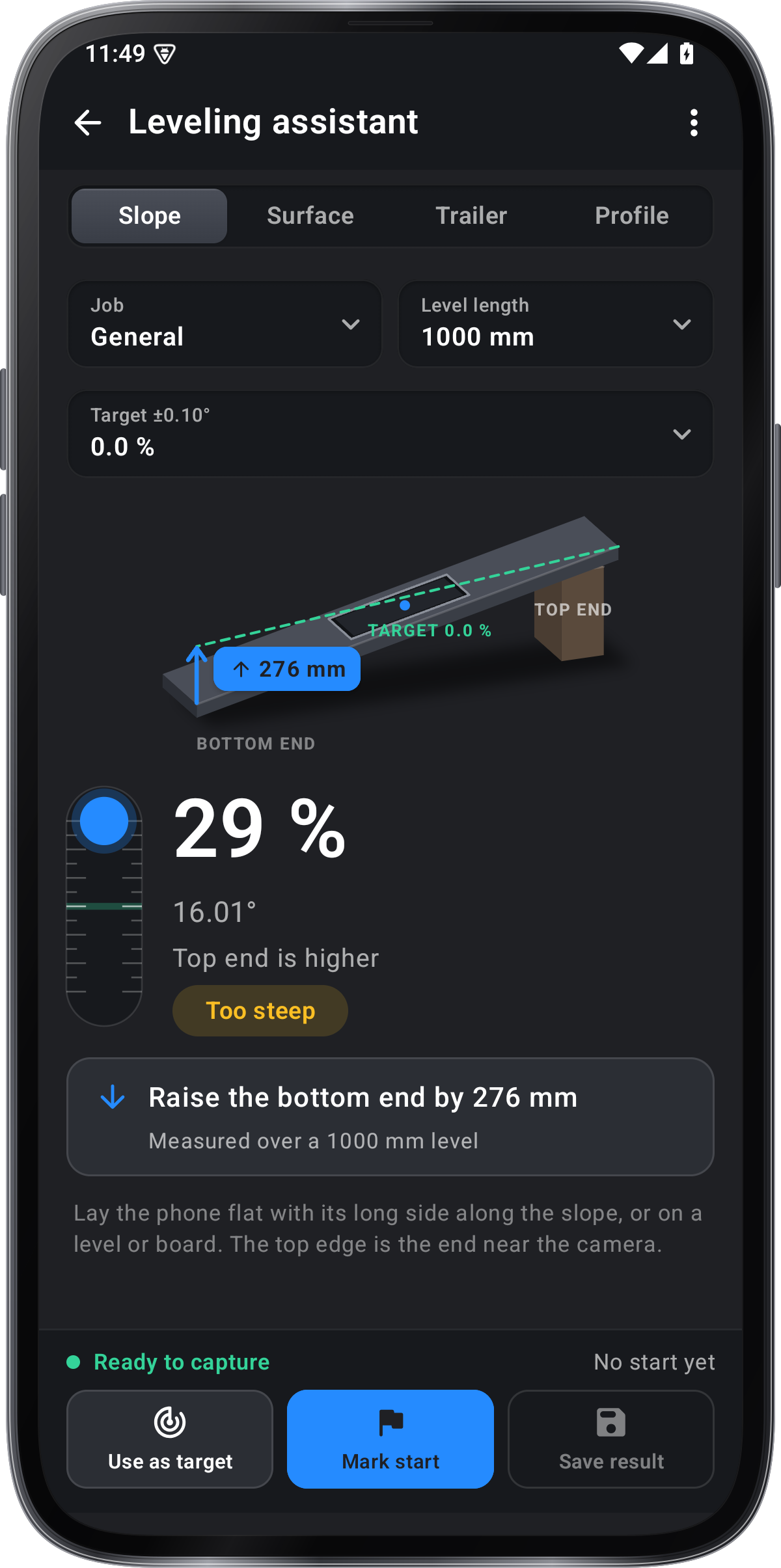
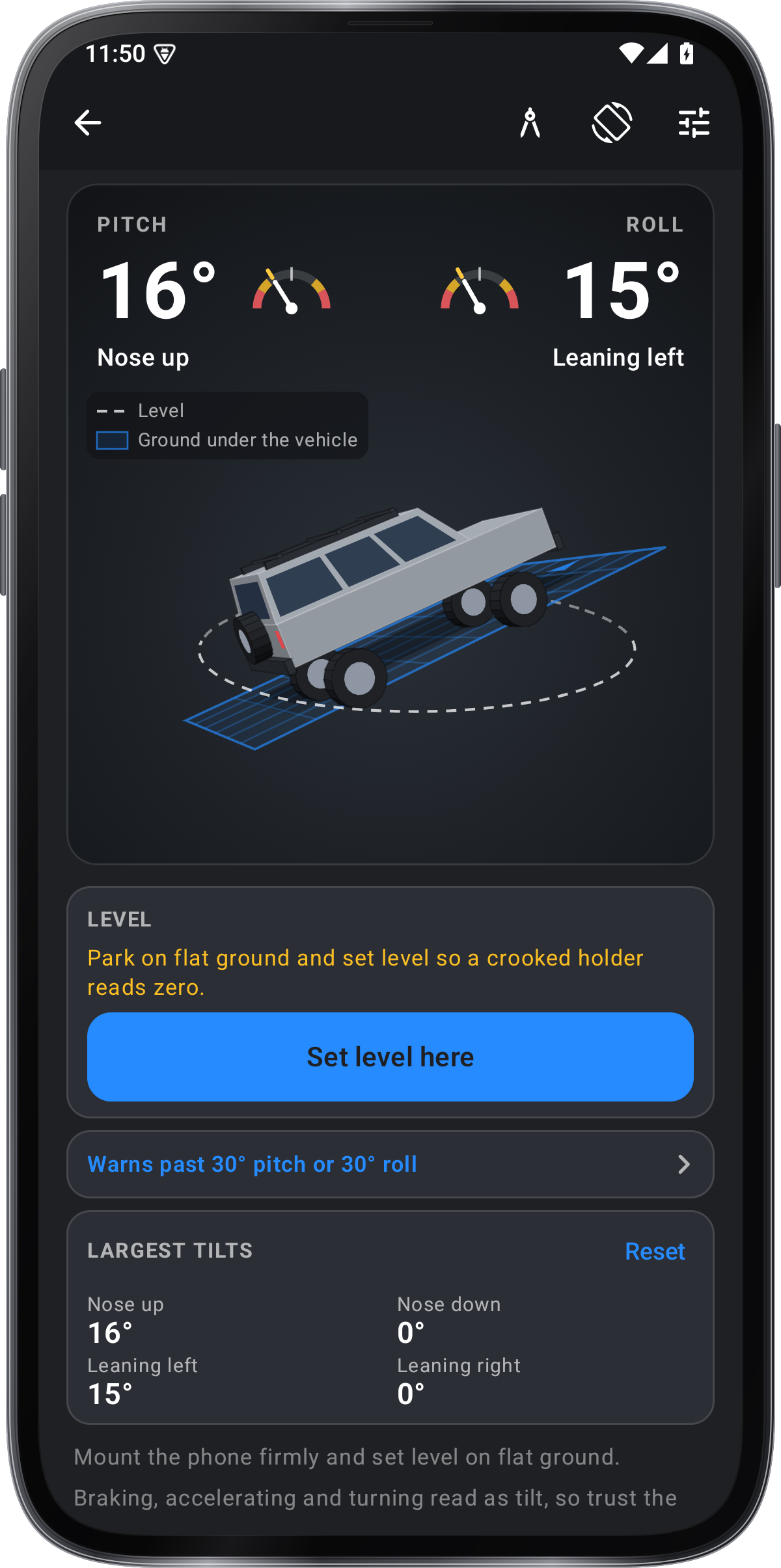
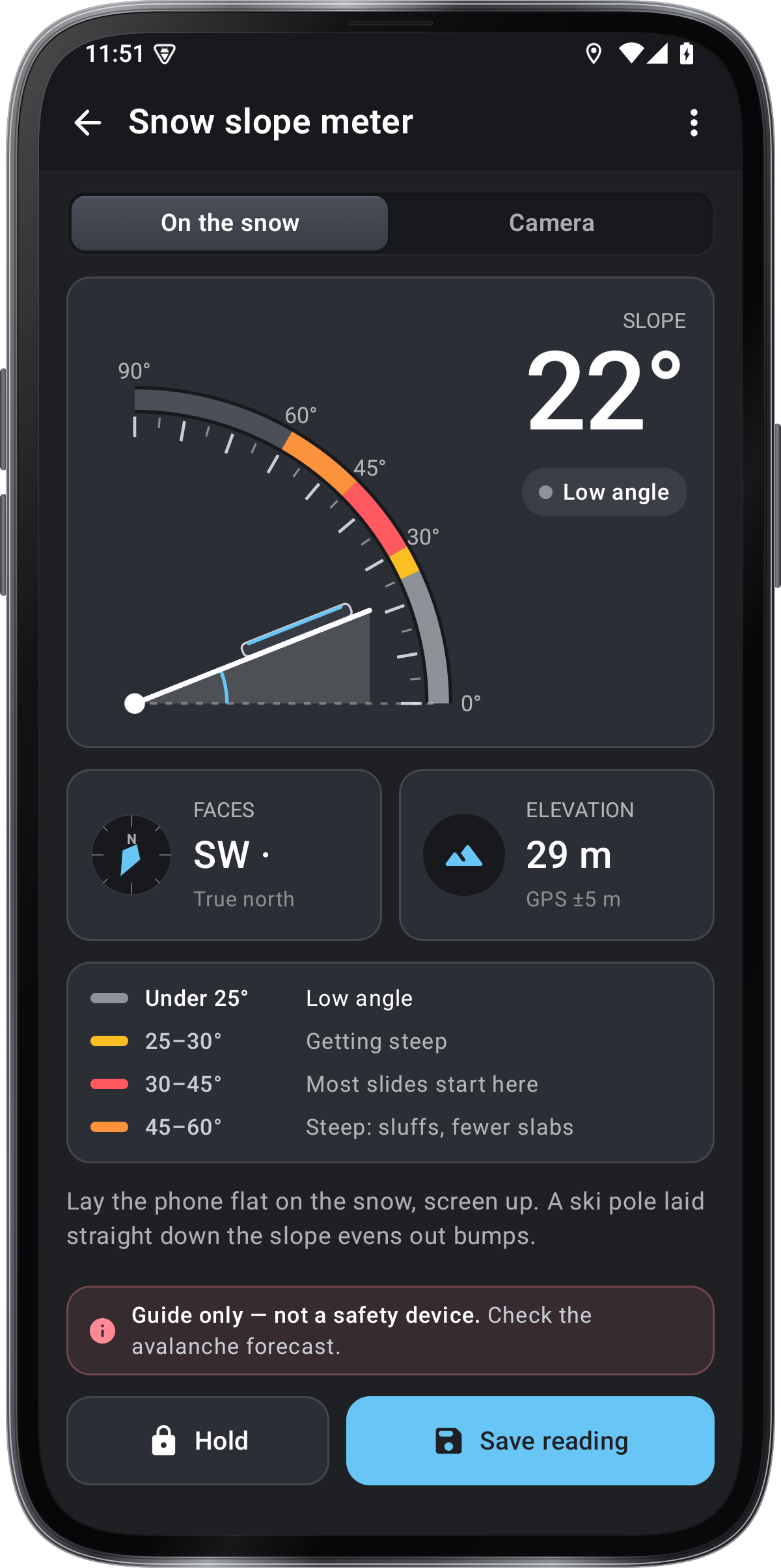
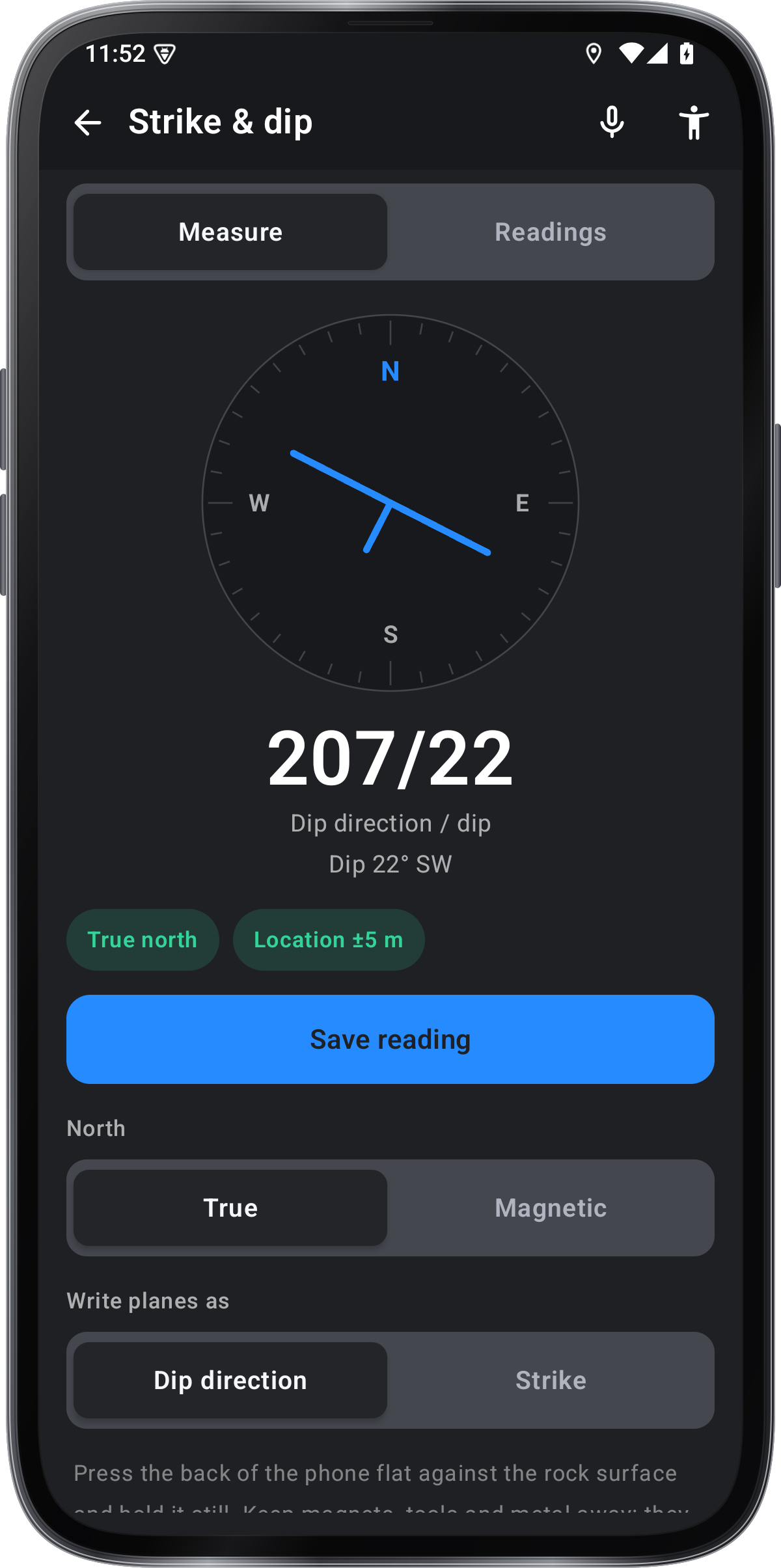
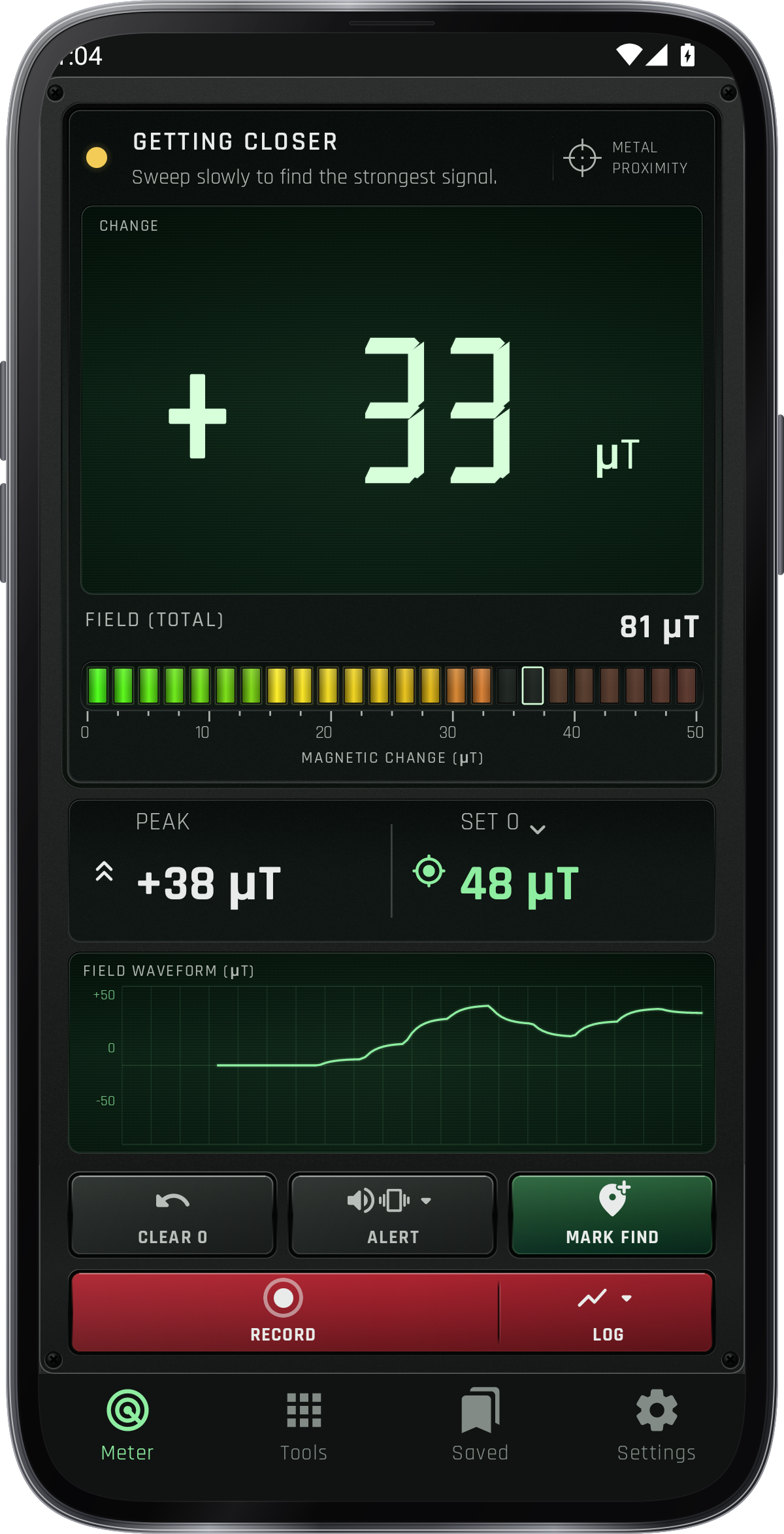
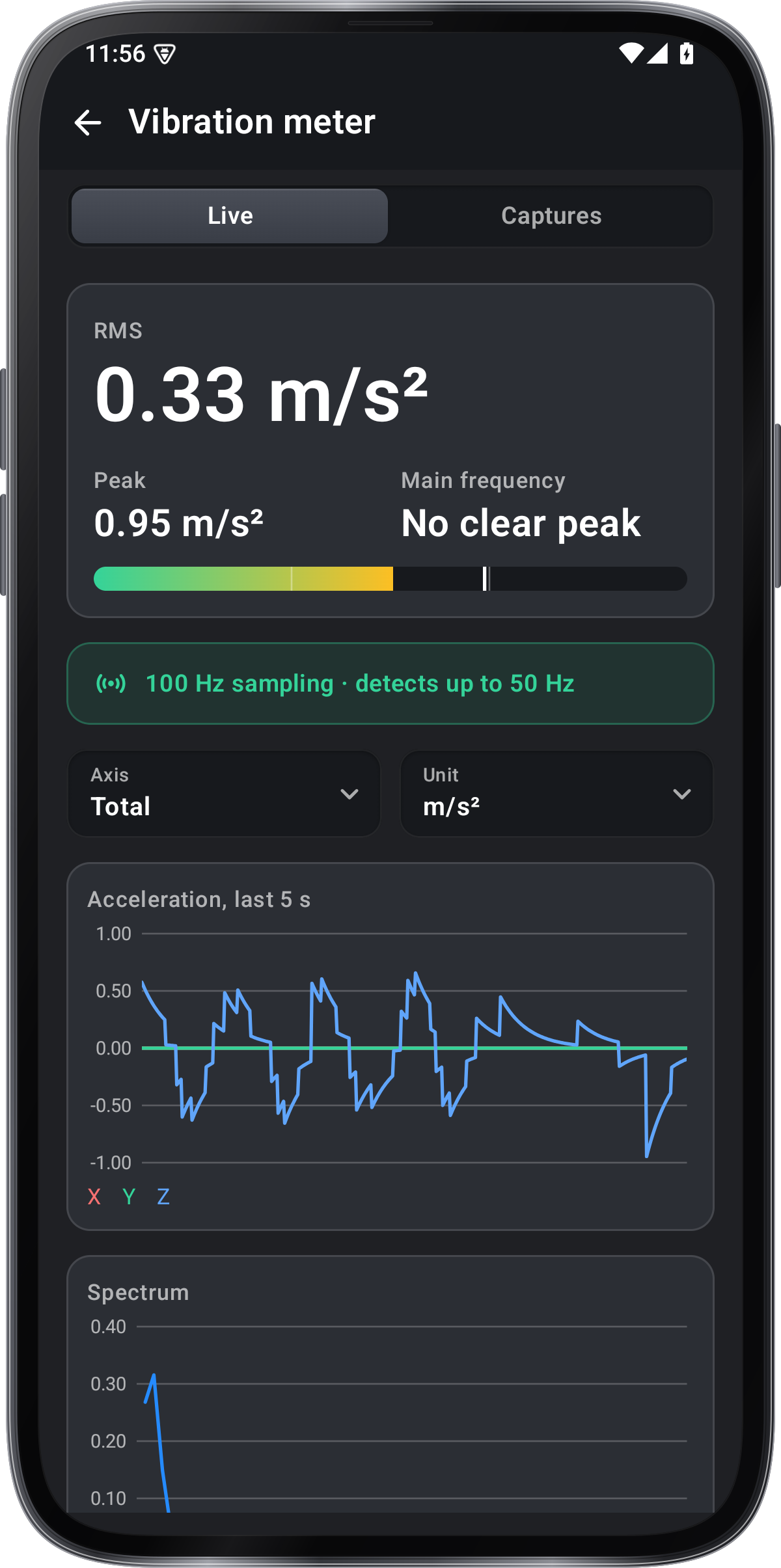
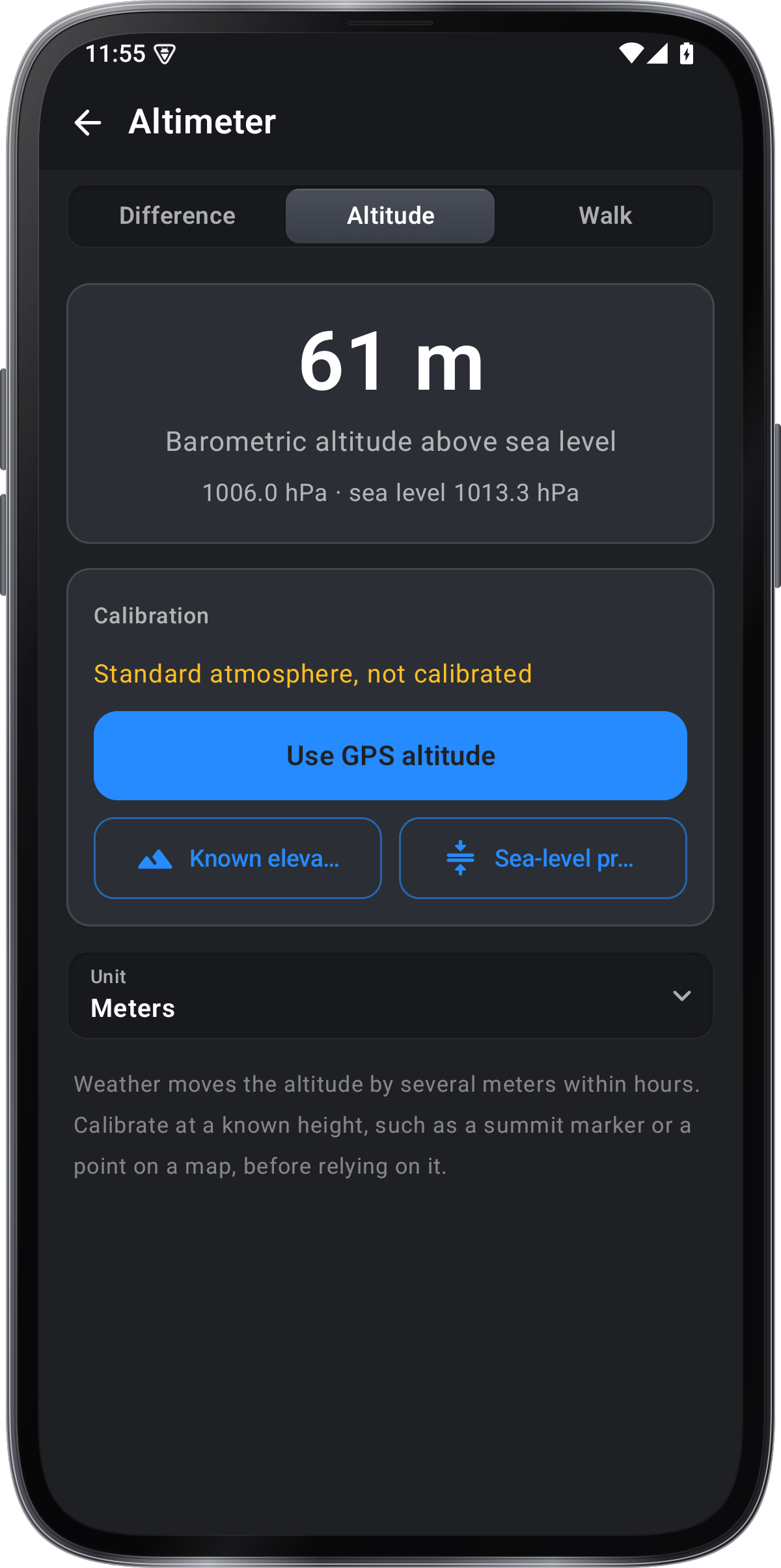
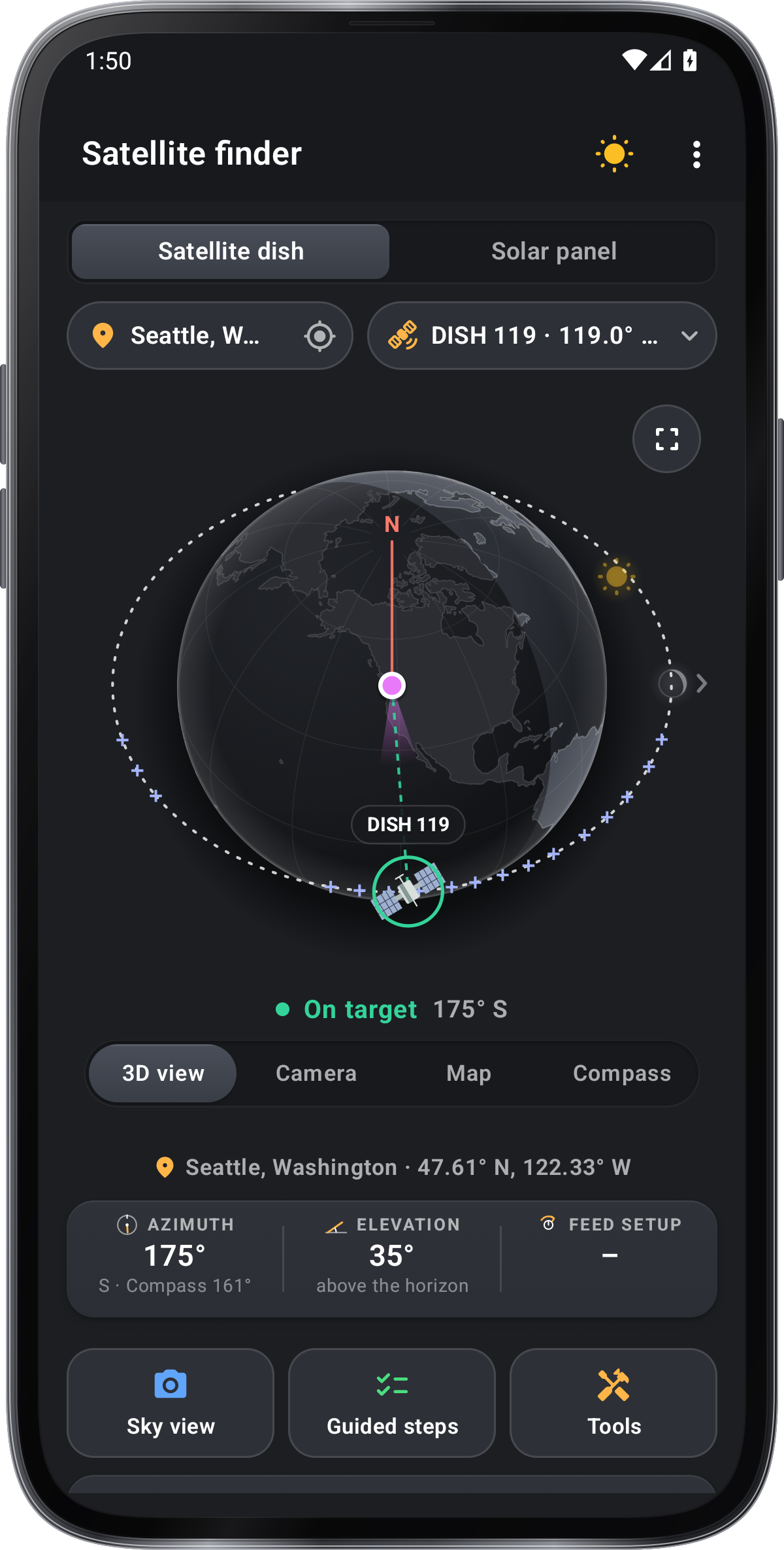
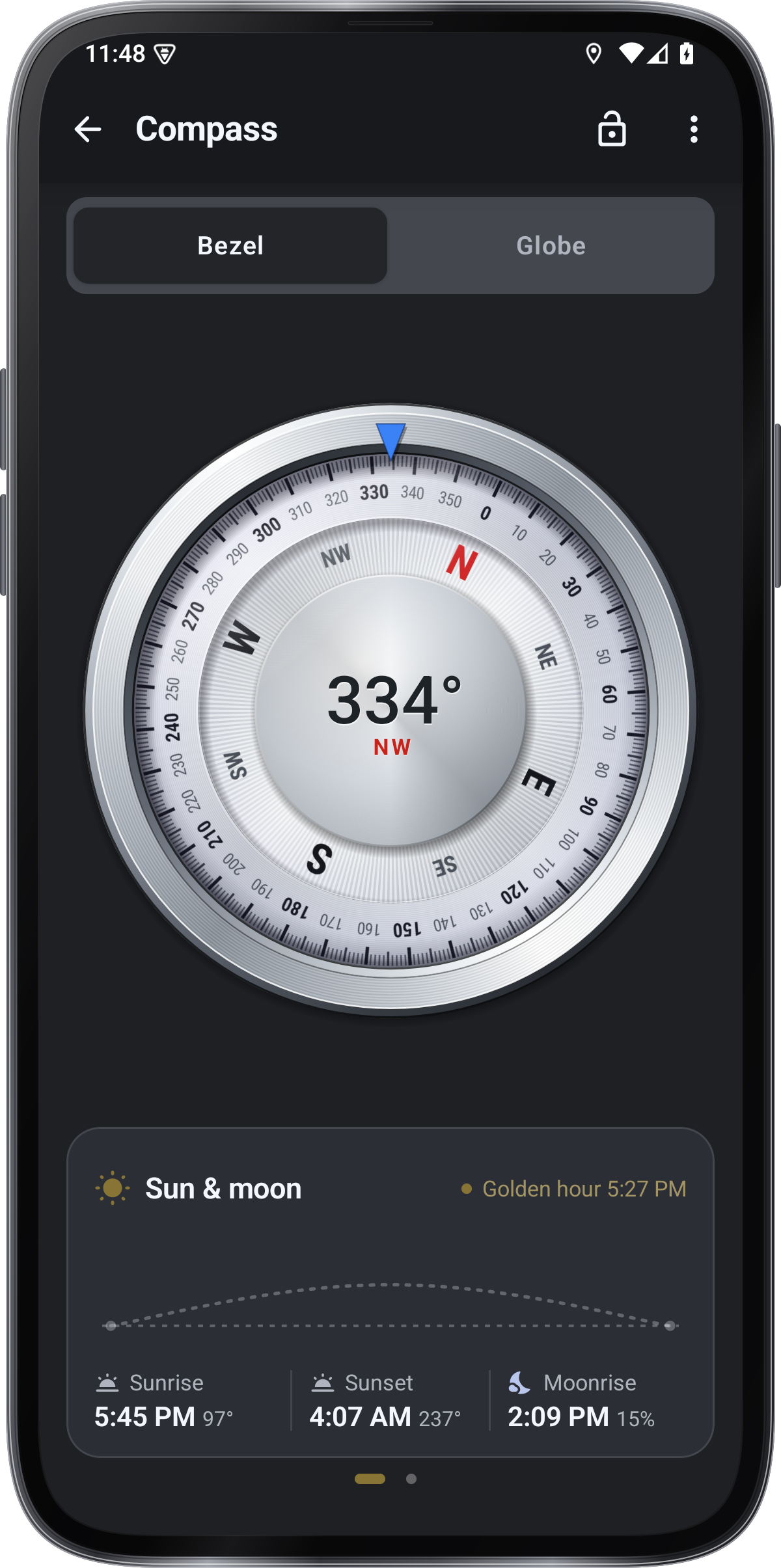
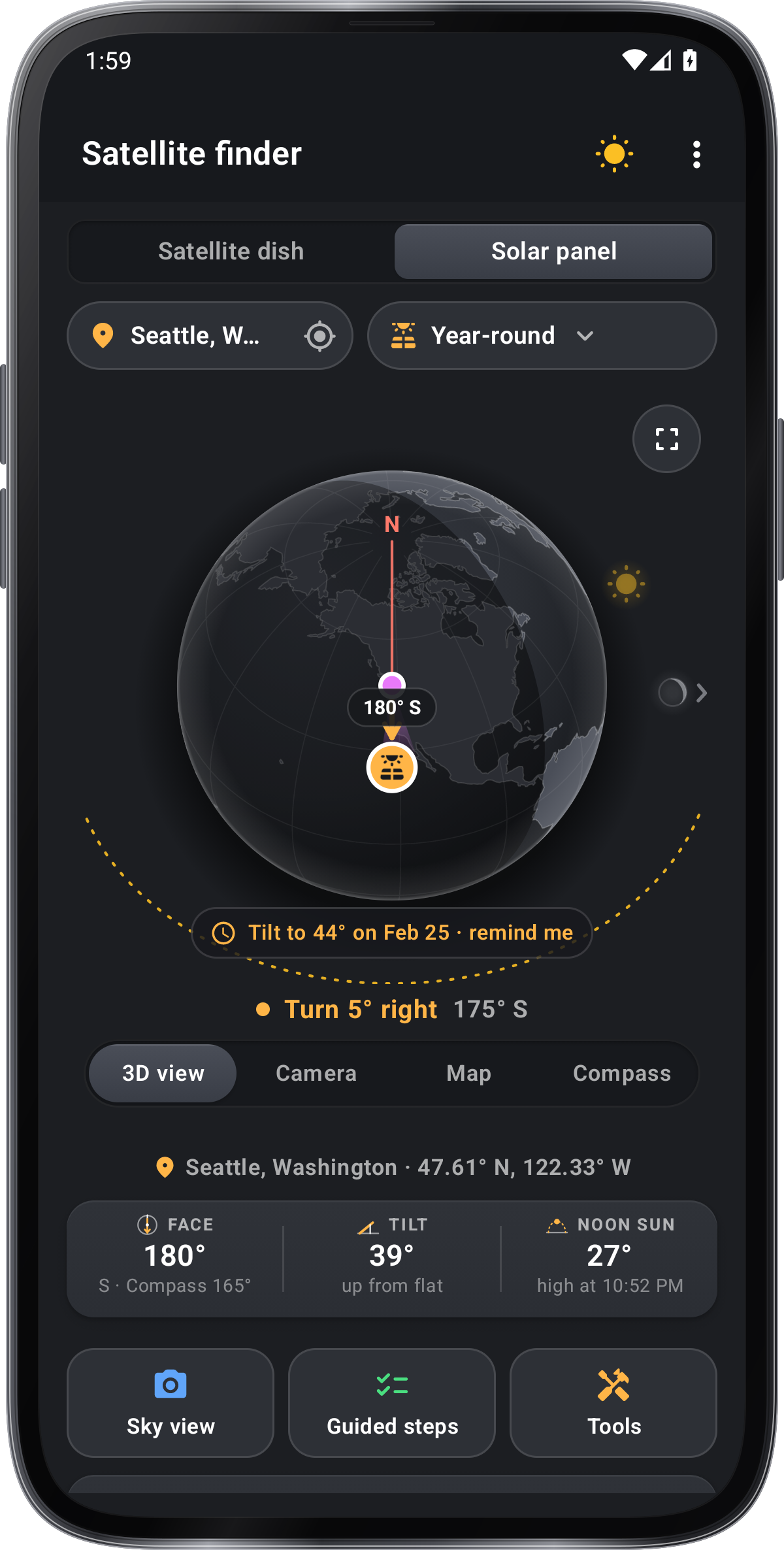
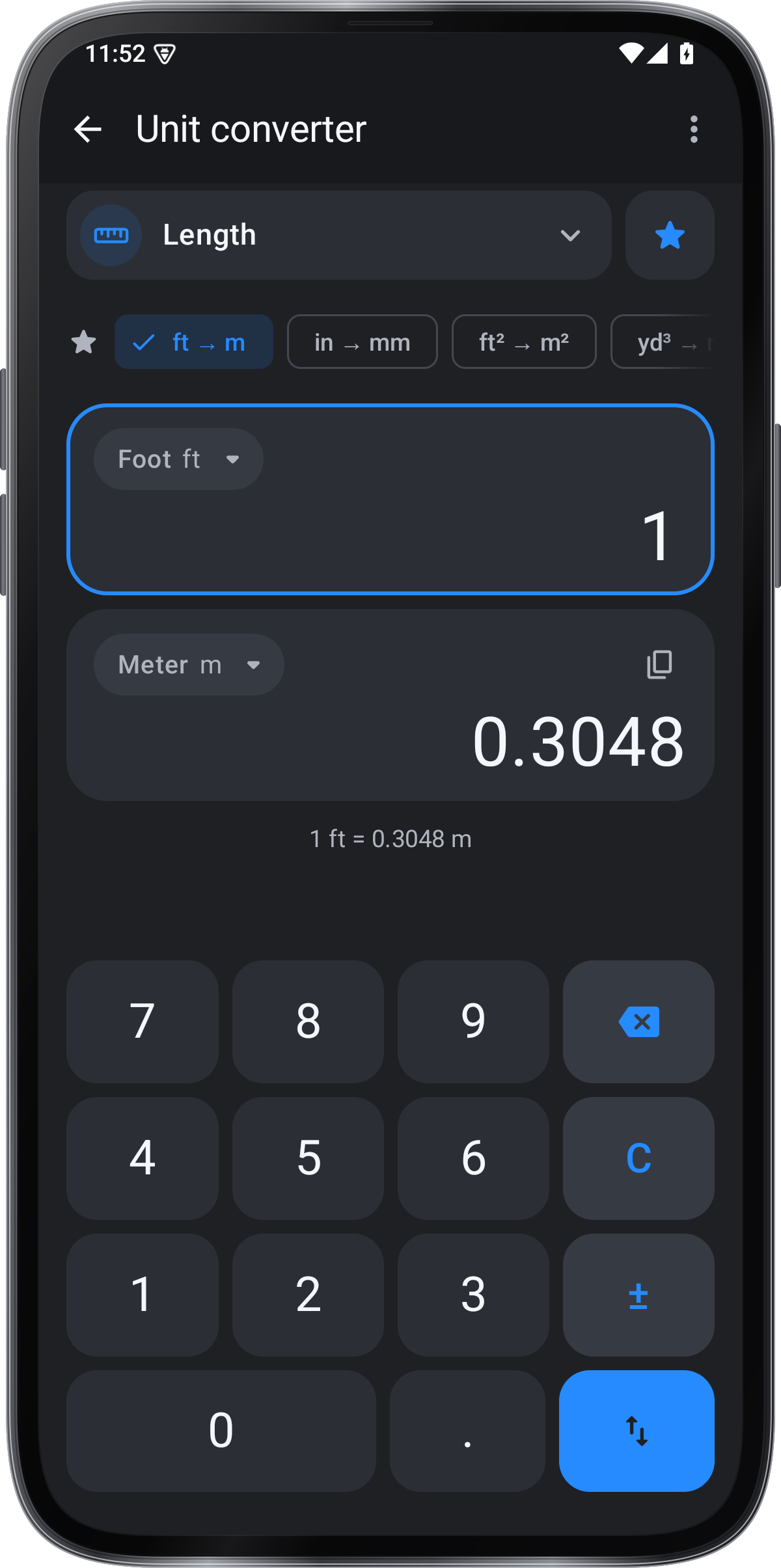
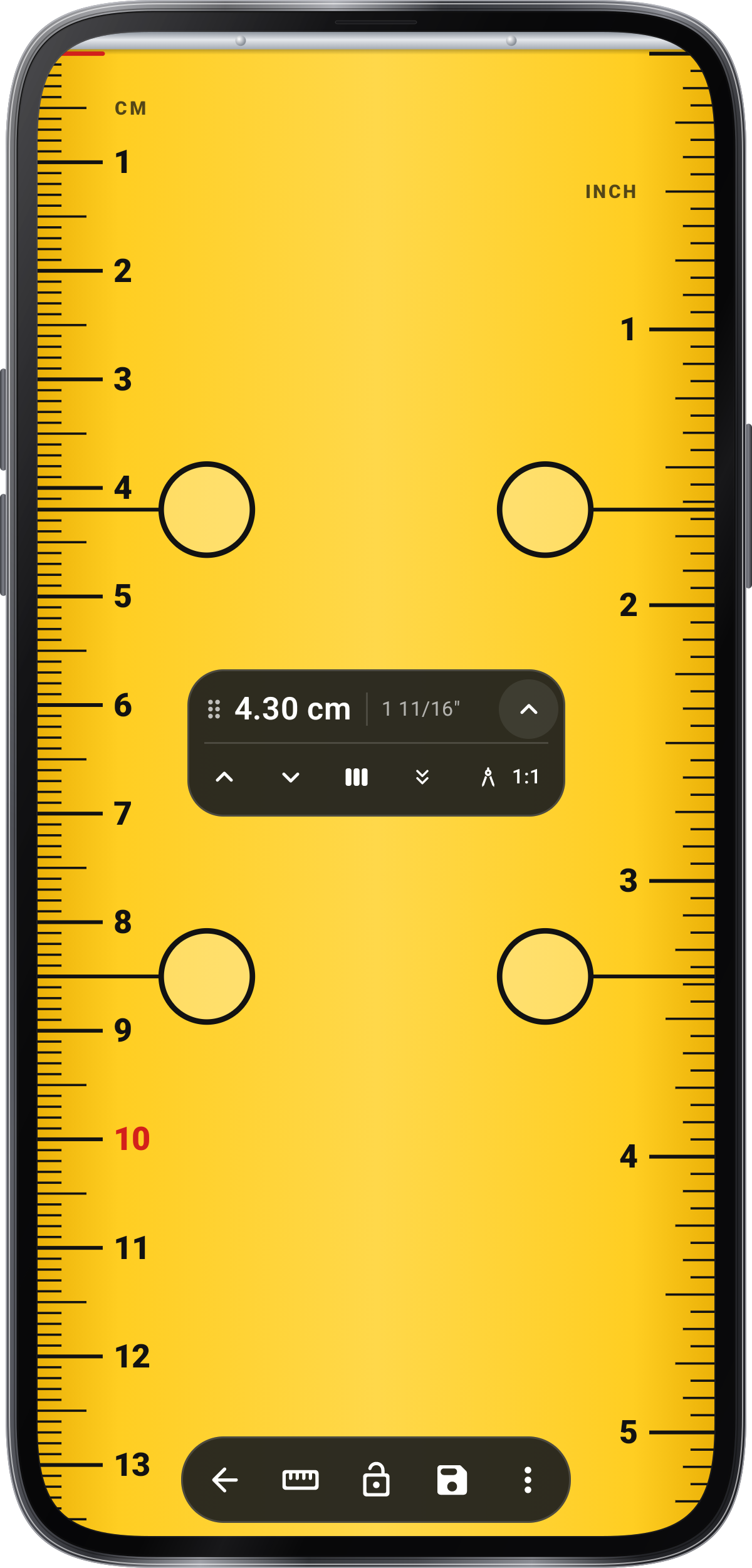
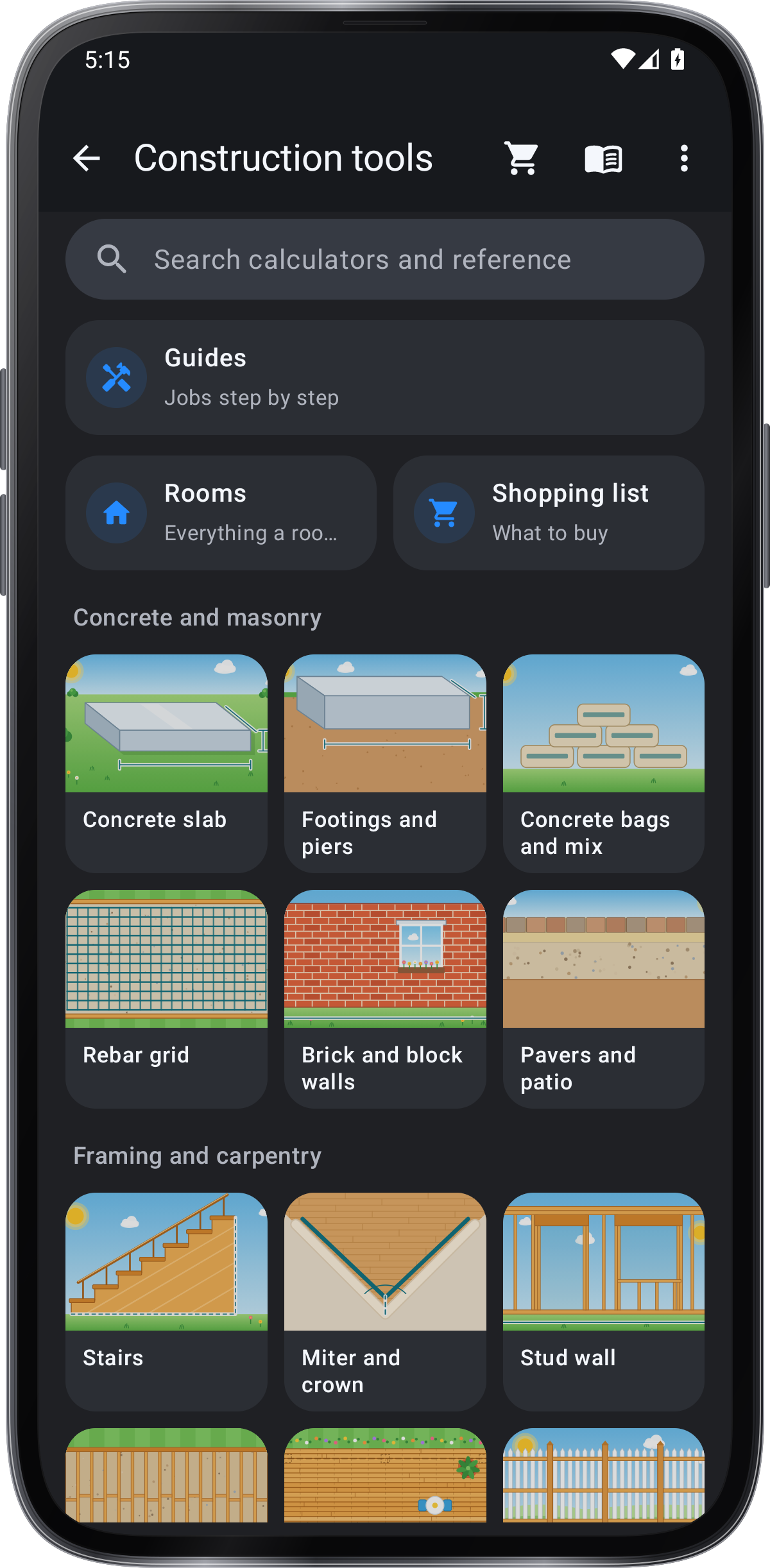
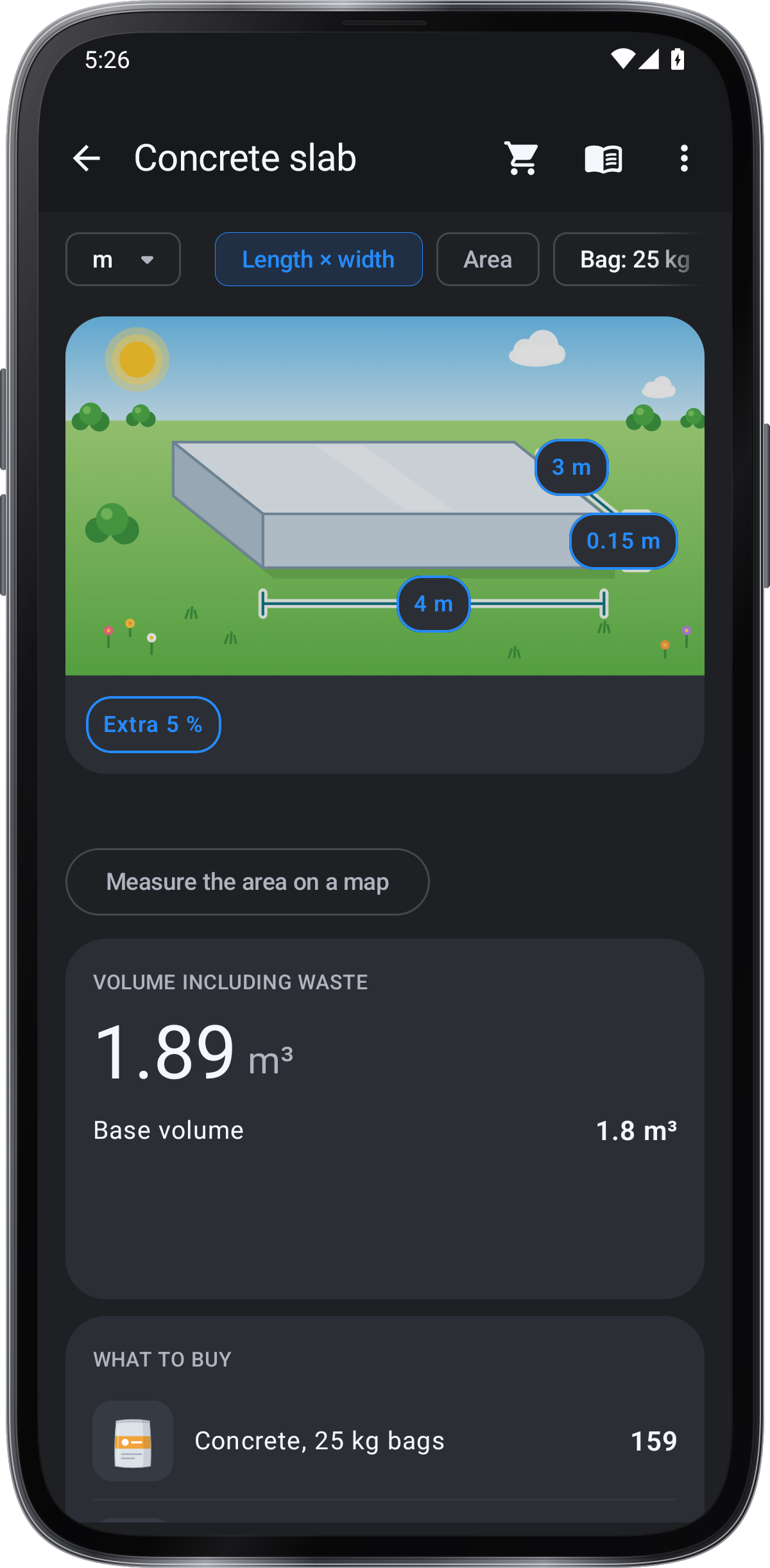
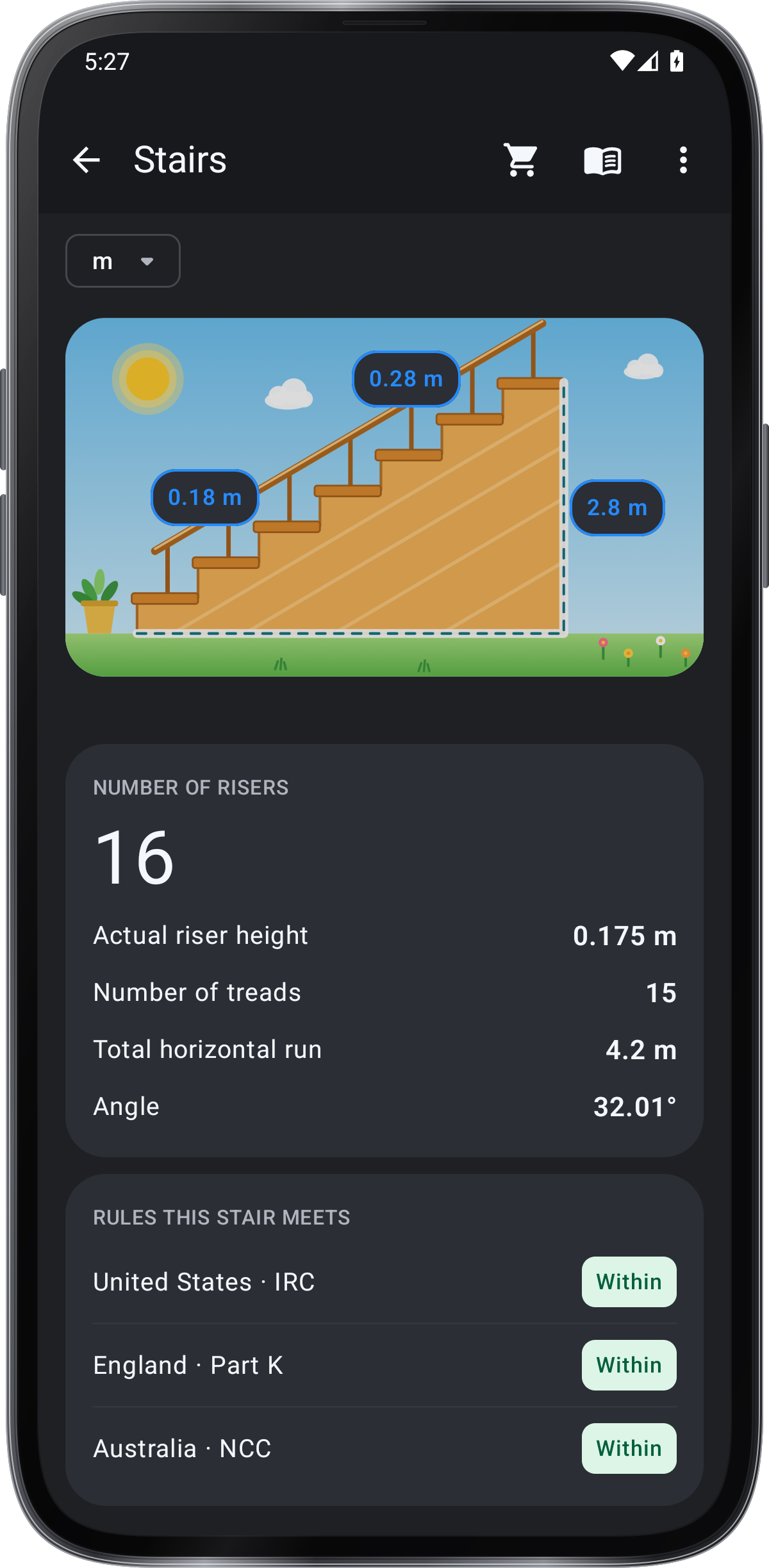
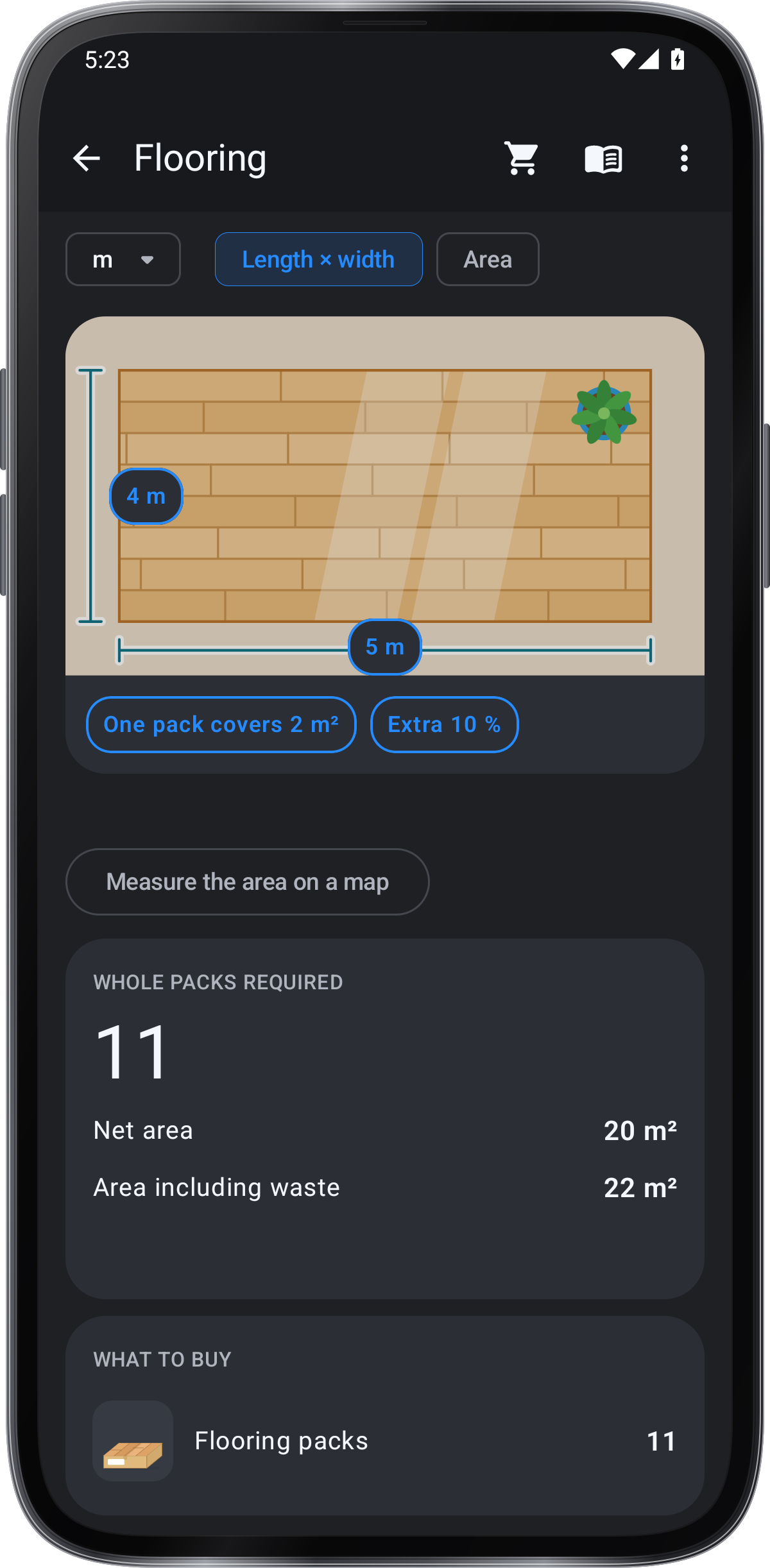
verktøy guide.
Hvert verktøy i Helningsmåler har sin egen guide.
KlinometerGradskiveHjørnerotasjonTakhøyde og skråningNivåassistentOff-road inklinometerSnøbakkemålerStrøk og fallLaservaterbildemålerLuxmålerDesibelmålerMetalldetektorVibrasjonsmålerHøydemålerGPS-kartSatellittfinnerKompassSol og himmelKonstruksjonsverktøyEnhet omformerLinjalMålehistorikkGjøremålsliste
Tips og tips
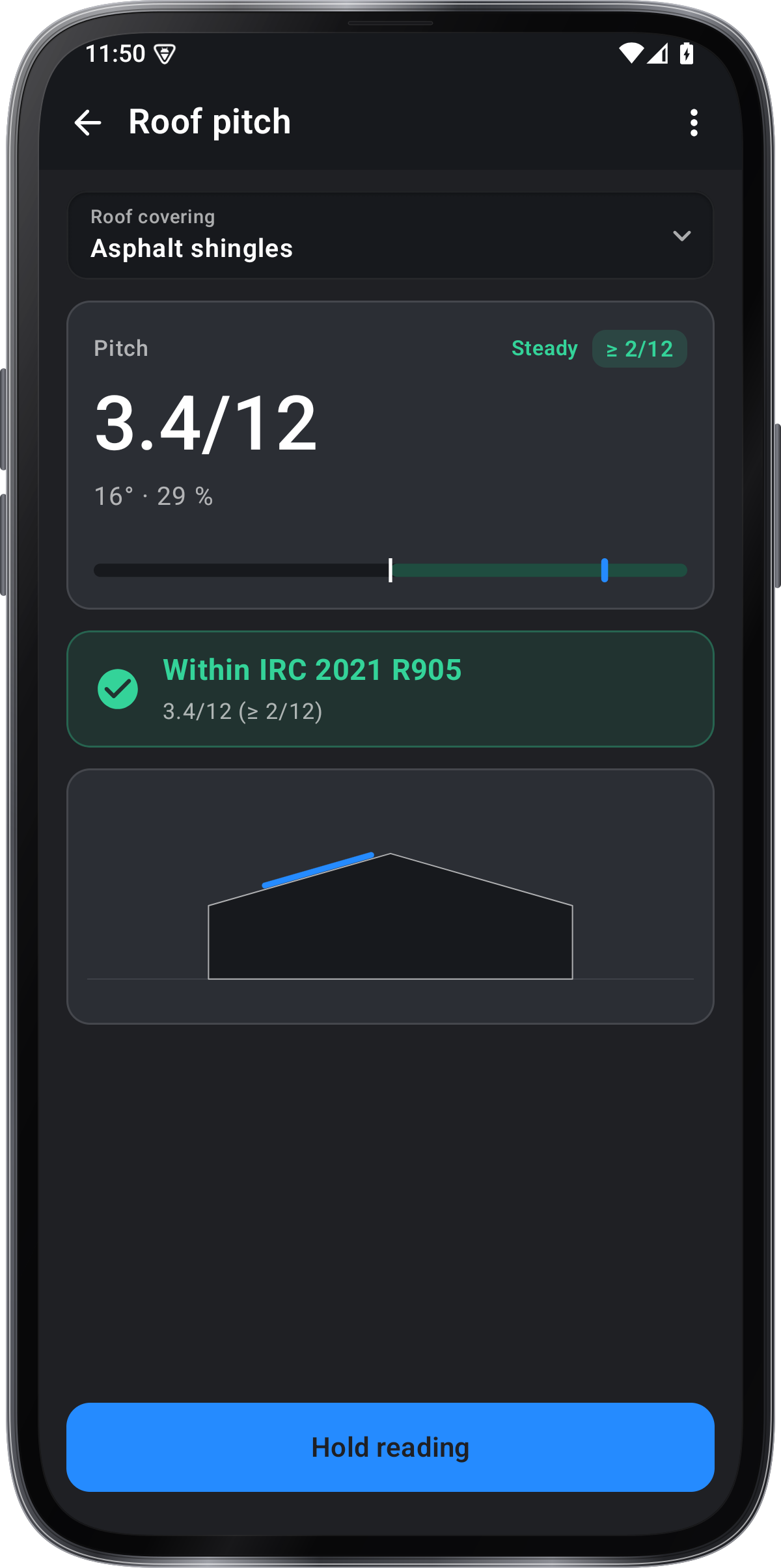
Skråninger er ofte gitt i prosent, som et forhold eller som en takhøyde. Bytt enheten med knappen på skiven, og en avløp på 2% eller en rampe klokken 1:12 leser som det er skrevet.
Dial kan farge hva som er riktig for trappene, rampene, drener, taket og mer.
Kalibrere fra en kjent referanse: Hold telefonen fortsatt på en kjent nivå overflate. På Edge, velg nullmark for siden du bruker først; hver side lagrer sin egen referanse.
Tapping kan nudge telefonen. si "Hold", eller sette et mål og la Target lock holde lesingen for deg.
Legg telefonen flat for å lese tilten av en overflate foran til baksiden og side til side på en gang. Boblen viser den høye siden; trykk Hold for å holde den målte verdien.