Ingenting på dette bildet har en størrelse ennå. Gi en ting størrelsen, som en dør, en flis eller et ark, og hver lengde leser i ekte enheter. Tegn en referanselinje på bildet, og skriv deretter inn sin virkelige lengde og enhet.
bildemåler · Hvordan bruke
Instruksjoner og praktiske tips for appen og dens verktøy.
Gjør bilder og planer til redigerbare måle tegninger. Legg til en kjent størrelse referanse, plass lengder, vinkler og områder, og merk og eksporter et bilde eller rapport med konteksten intakt.
Bruk på nettMåling på foto · Tilgjengelig i nettleseren
Steg for steg.
Bli startet
Velg et bilde
Appen åpner fotobiblioteket. Åpne et eksisterende bilde eller prøve, importere en, eller ta et bilde, og deretter redigere tegningene.
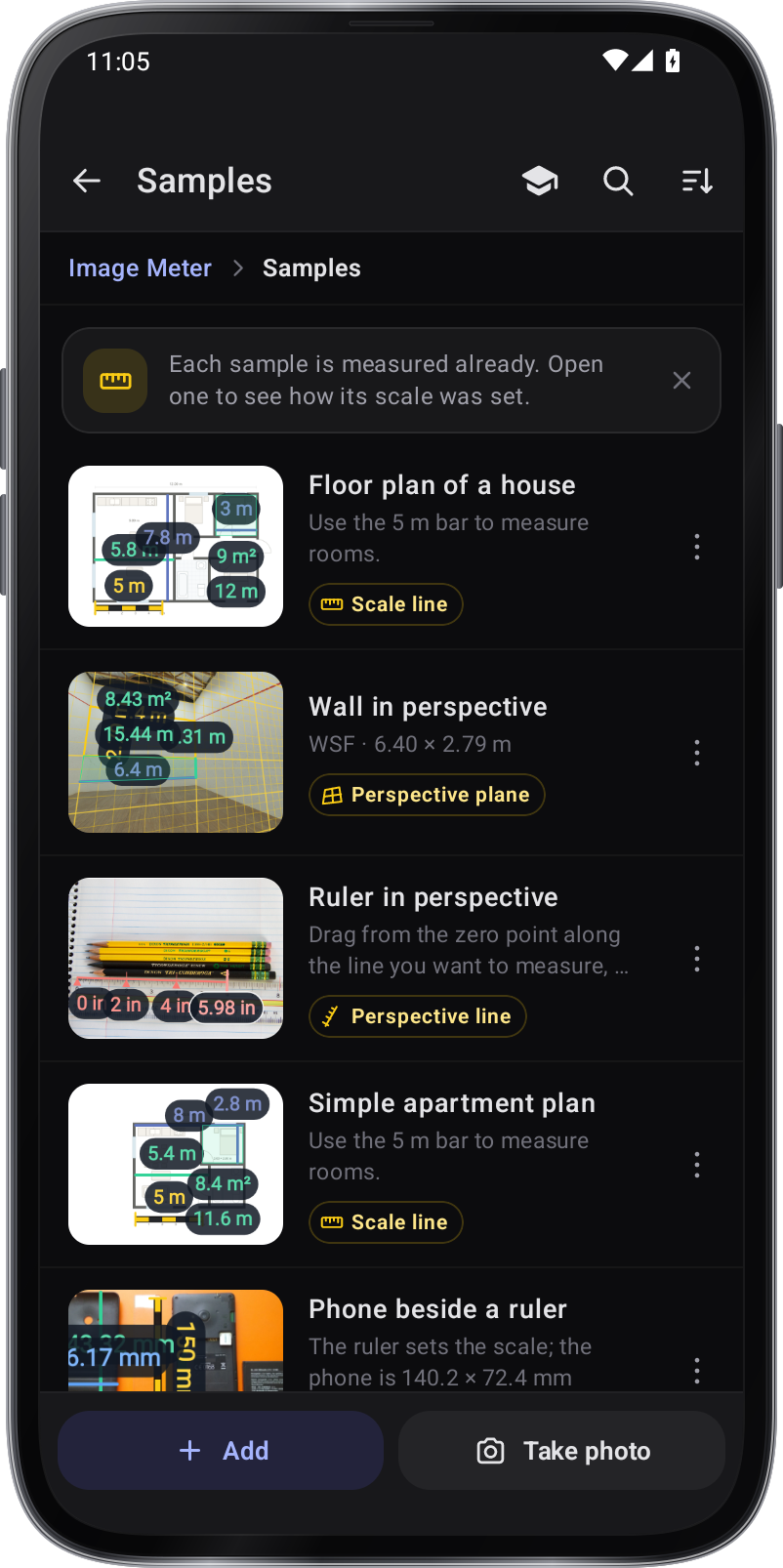
Prøver Velg et målingsverktøy
Åpne Verktøy og velg Angle, Gratis Angle, Avstand eller Område, eller legge til tekst og tegninger.
Åpne et bilde og legge til målinger
Velg et bilde fra listen eller en prøve, importer en med Legg til, eller ta en. Trykk Verktøy og velg et verktøy: Tegn en vinkel i ett slag, trykkpunkter med fri vinkel for å se indre og ytre vinkler, måle med avstand eller område, eller legg til figurer, etiketter, notater og pennmerker.
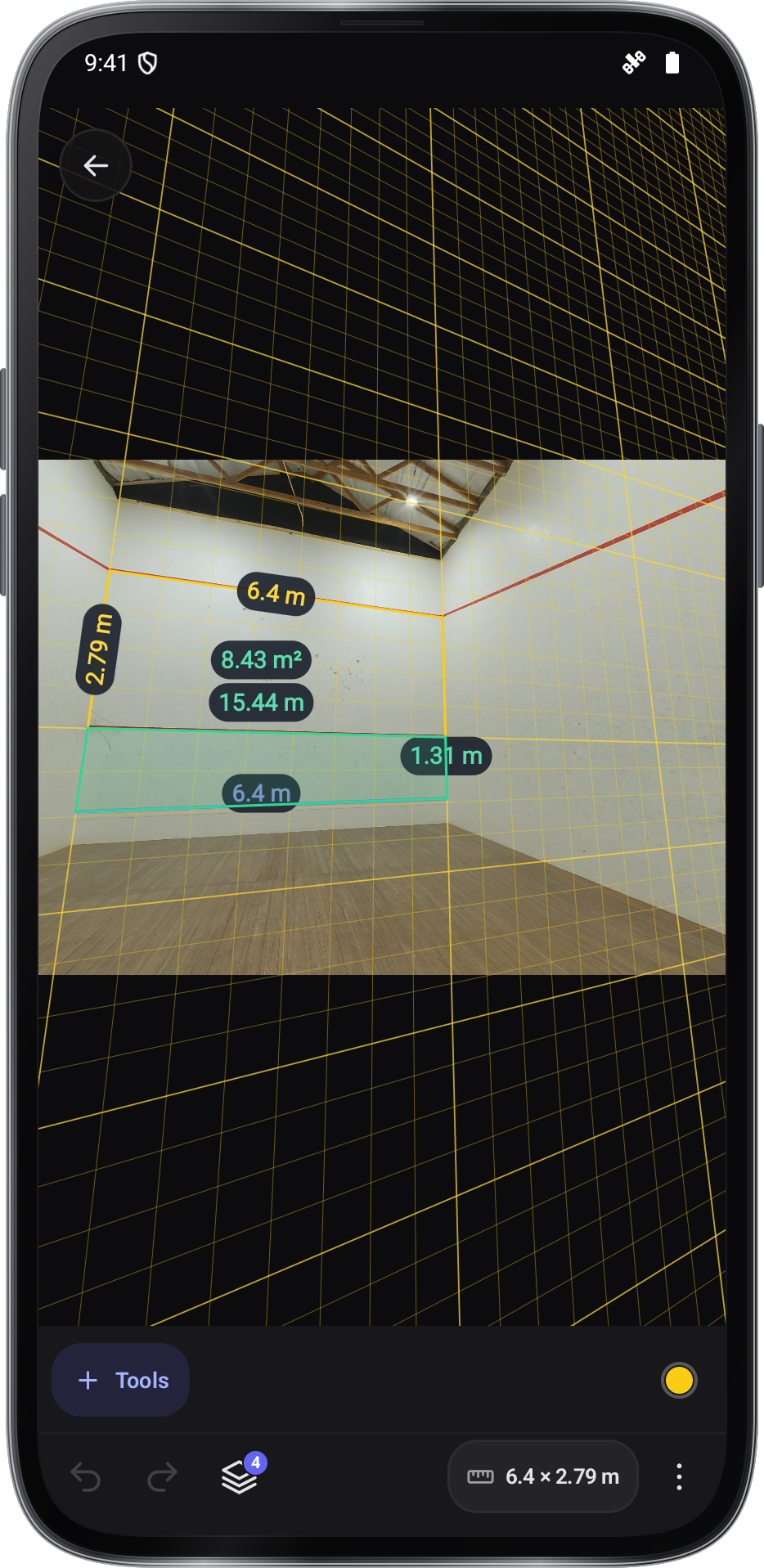
Perspektive veggmålinger
Mål
Justere tegninger og inspisere detaljer
Velg en tegning for å flytte den eller justere håndtakene. Klype for å zoome og panorere. Bruk rutenettet og forstørrelsesprogrammet for plassering; angre eller redo redigeringer. Trykk på haken før du velger en annen tegning.

Lagre
Sett en referanse og lagre bildet
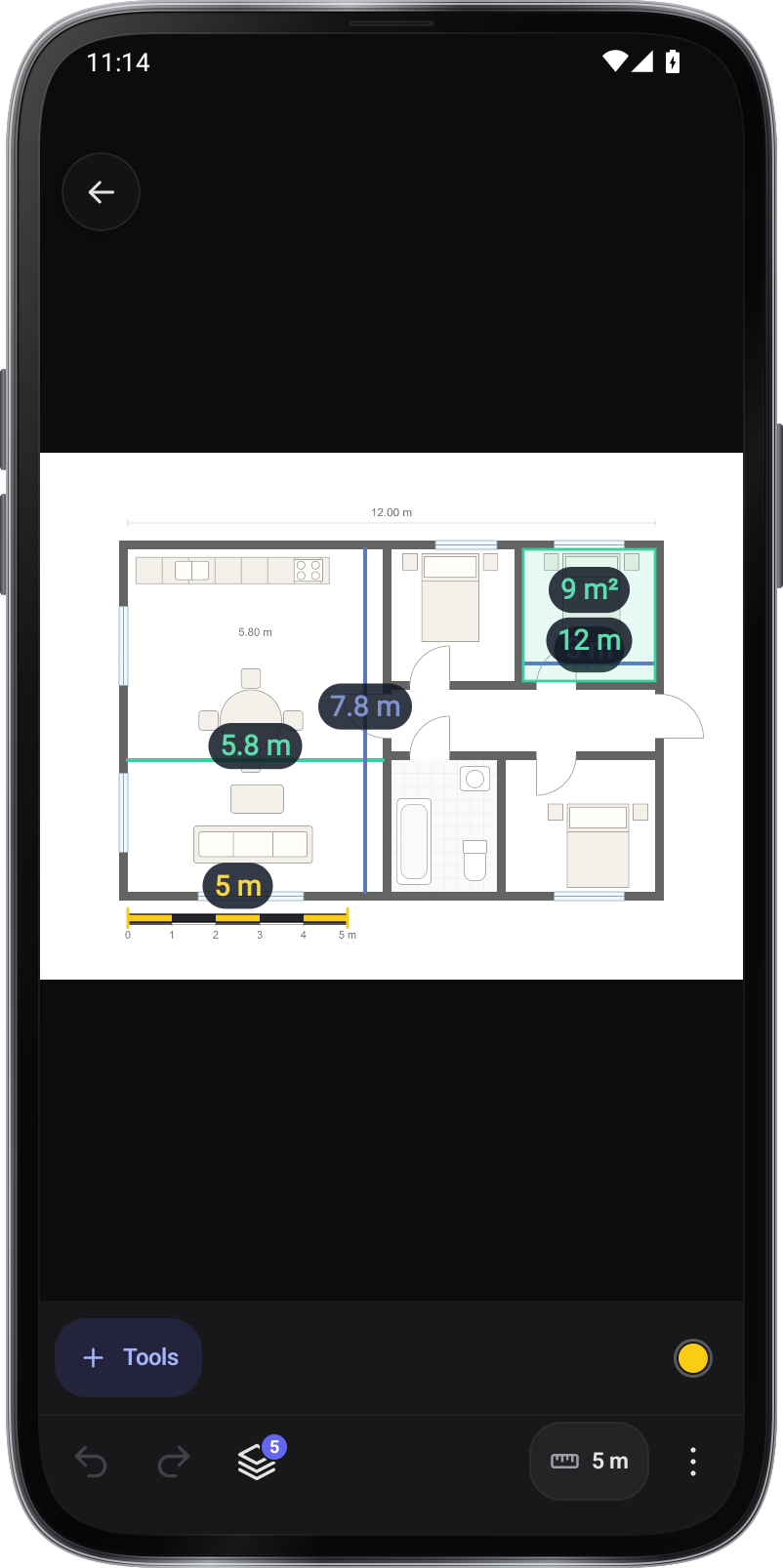
Velg Skalalinje under referanse, dra den langs noe av kjent størrelse og gå inn i lengden og enheten; for en vegg eller et gulv sett i en vinkel, bruk Perspektivplan. Administrer tegninger i lag. ⋮ › Lagre setter det merkede bildet i galleriet, og tegningene forblir redigerbare når du åpner bildet på nytt fra listen.
Lær ved å prøve.
Åpne et praktisk bilde
Start fra biblioteket og åpne et mønster, importere et bilde eller en PDF side, eller ta et bilde. Velg et verktøy før du legger poeng eller tegner på bildet.
Gi et kjent objekt sin størrelse
Plasser en skala linje på en kjent lengde og skriv inn den virkelige lengden og enheten. Zoom inn når du setter sluttpunktene; en lang, tydelig synlig referanse reduserer plassering feil.
Arbeid på en sloppende visjon
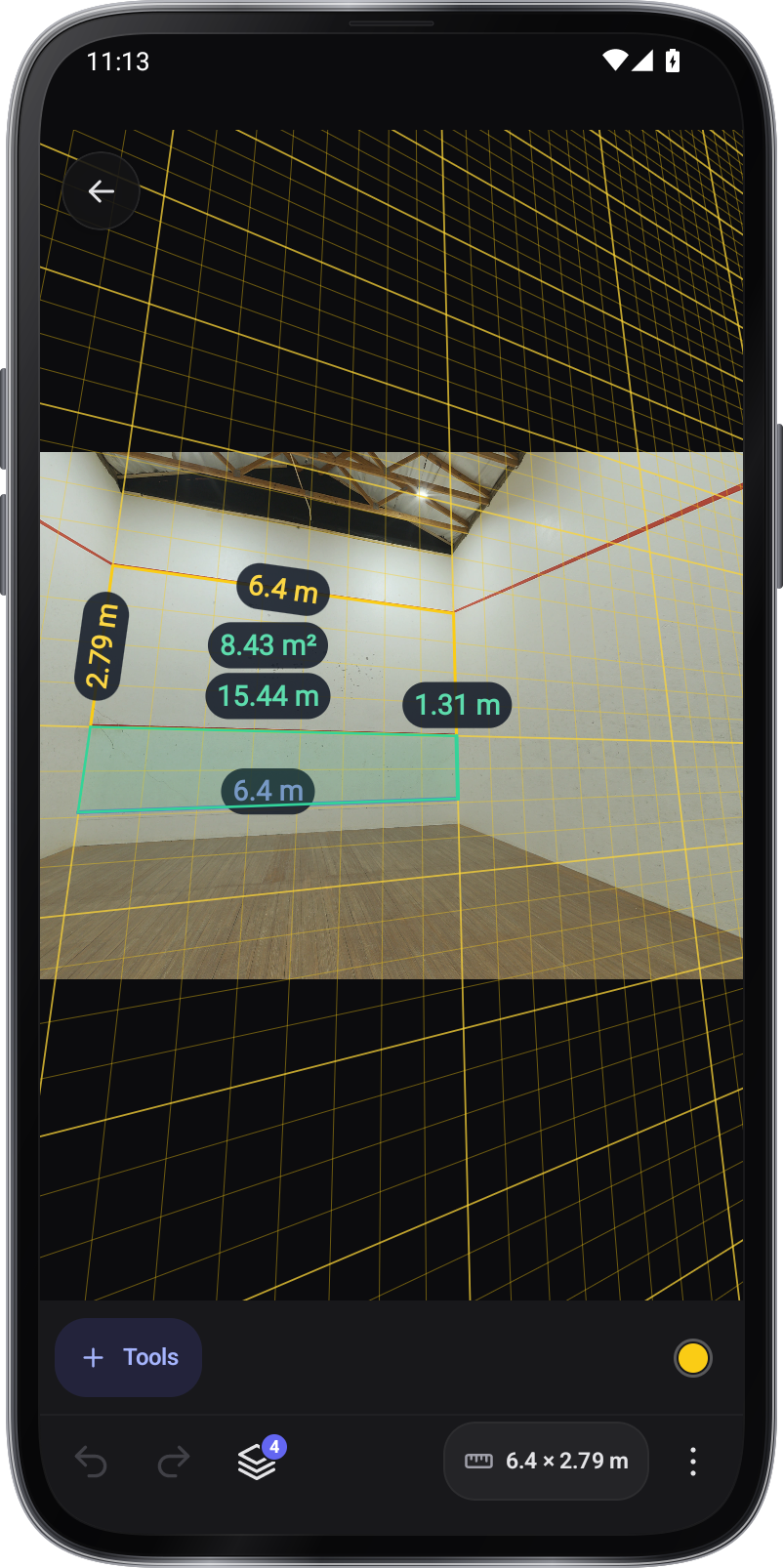
Bruk Perspektive plan for en vegg eller gulv sett i en hjørne. matcher sine fire hjørner til en rektangle med kjent størrelse på samme plan som målinger.
Les forslagene før du legger til dem
Edge snapping, form forslag og utskrifts-størrelse gjenkjenning hjelper deg med å plassere målinger. sjekk den valgte formen eller verdien, så bekreft det; reelle lengder avhenger fortsatt av en riktig referanse.
Registrer og holder den redigerbar
Legg til dimensjoner, områder, etiketter og notater, og justere dem med håndleddene. Lagre et merket opp bilde for deling, og åpne bildet i bildemåler for å redigere de bevarte tegningene.
Skjermbilder
1 / 8
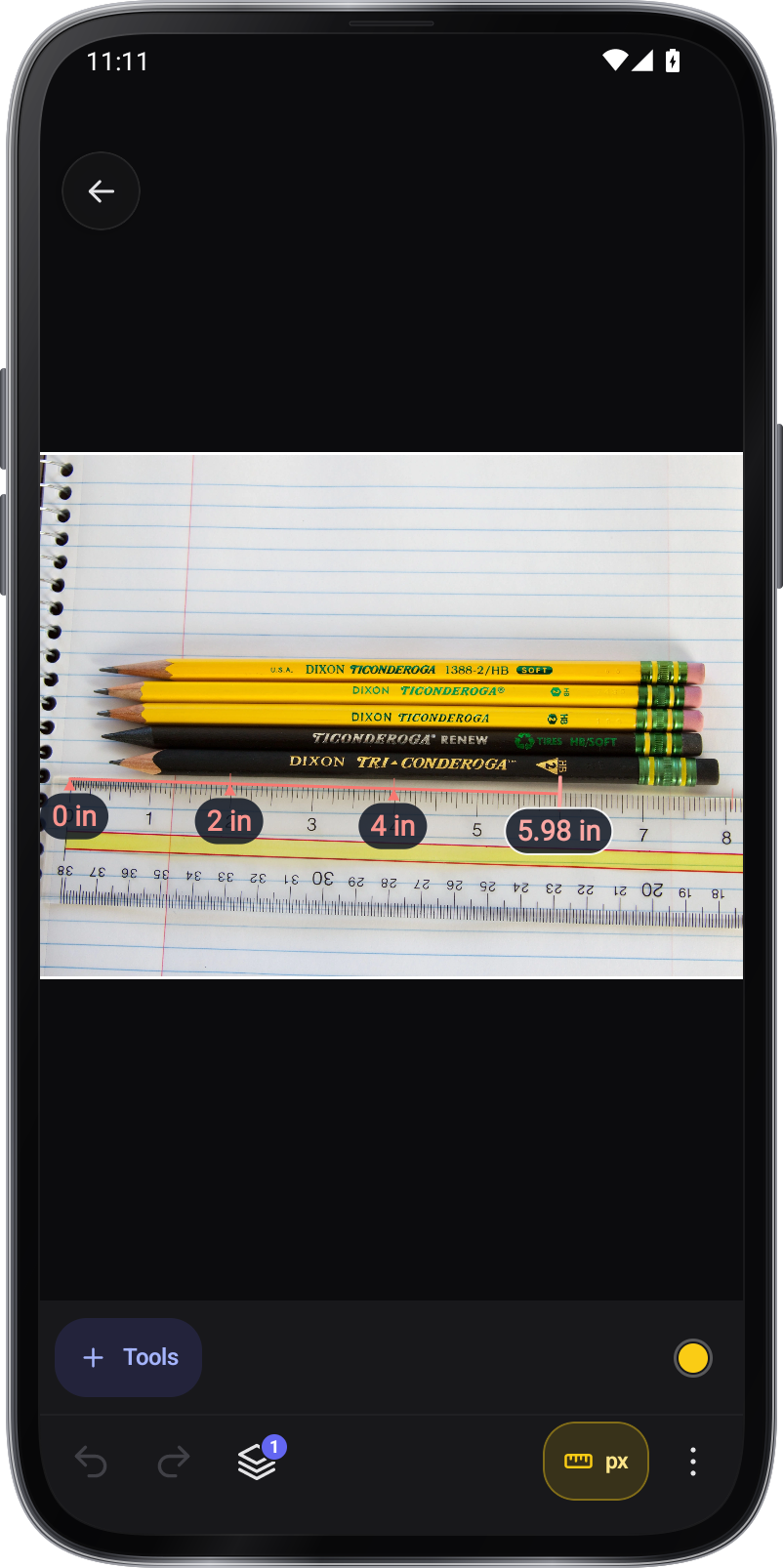
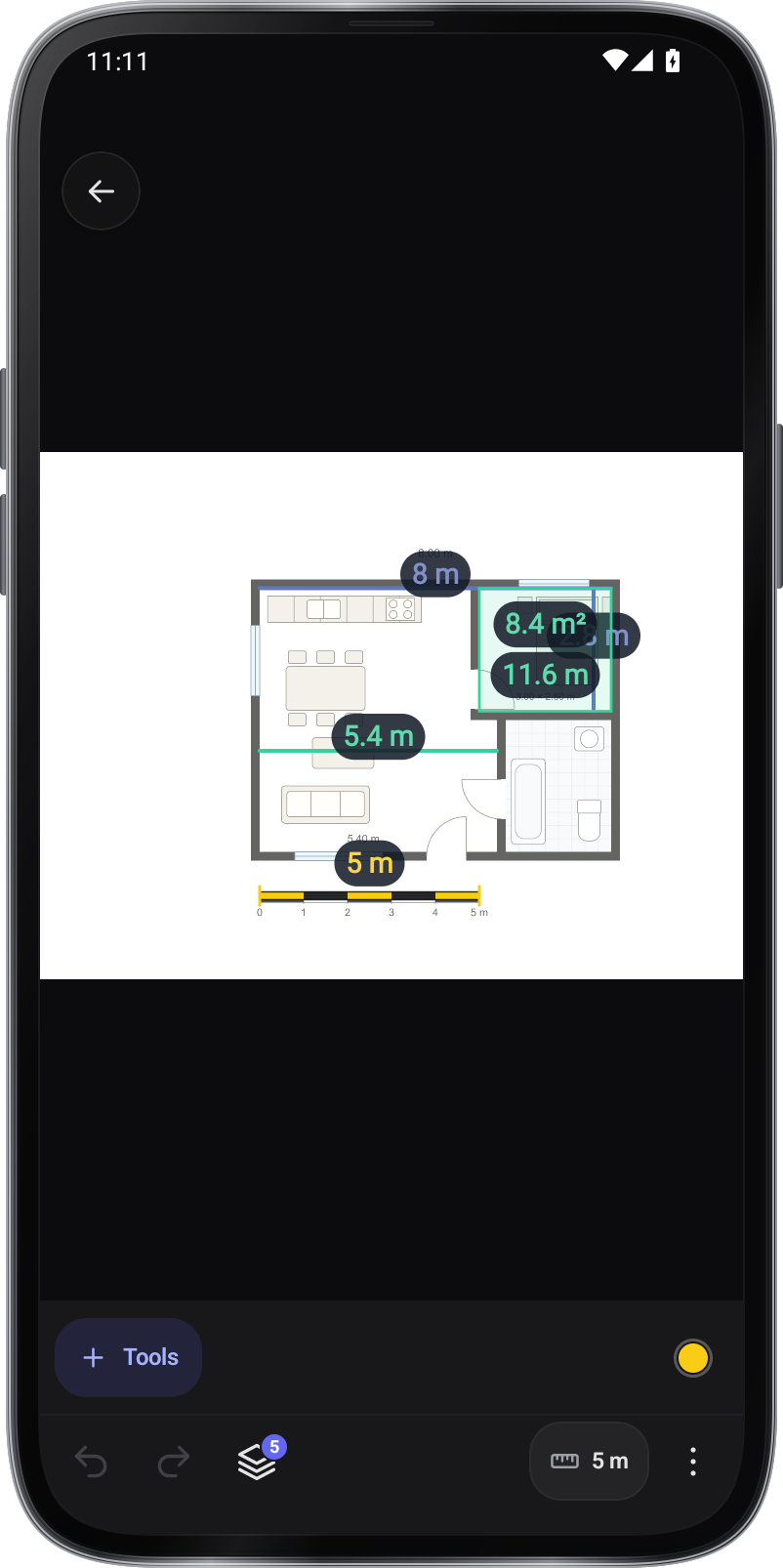
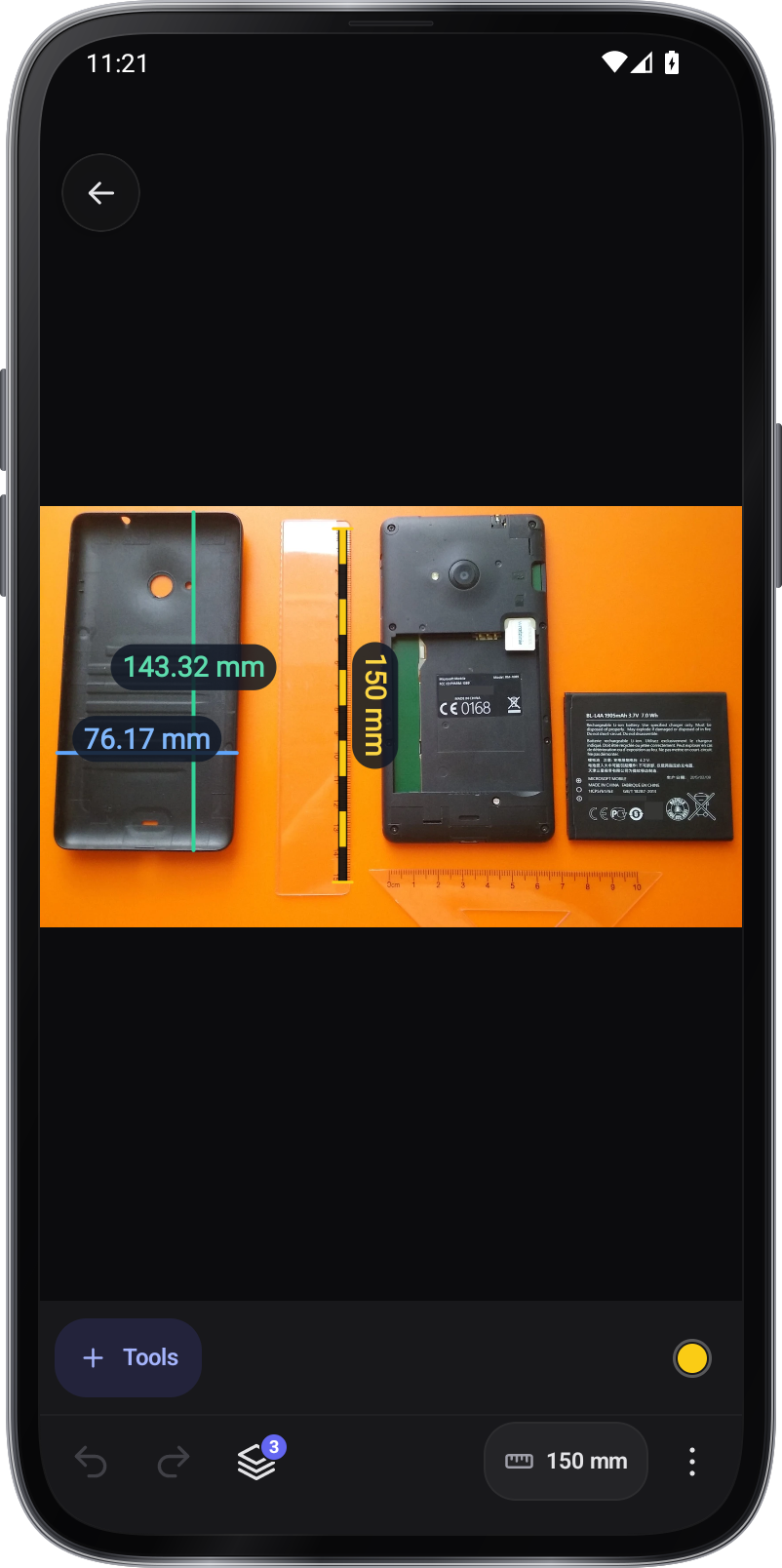
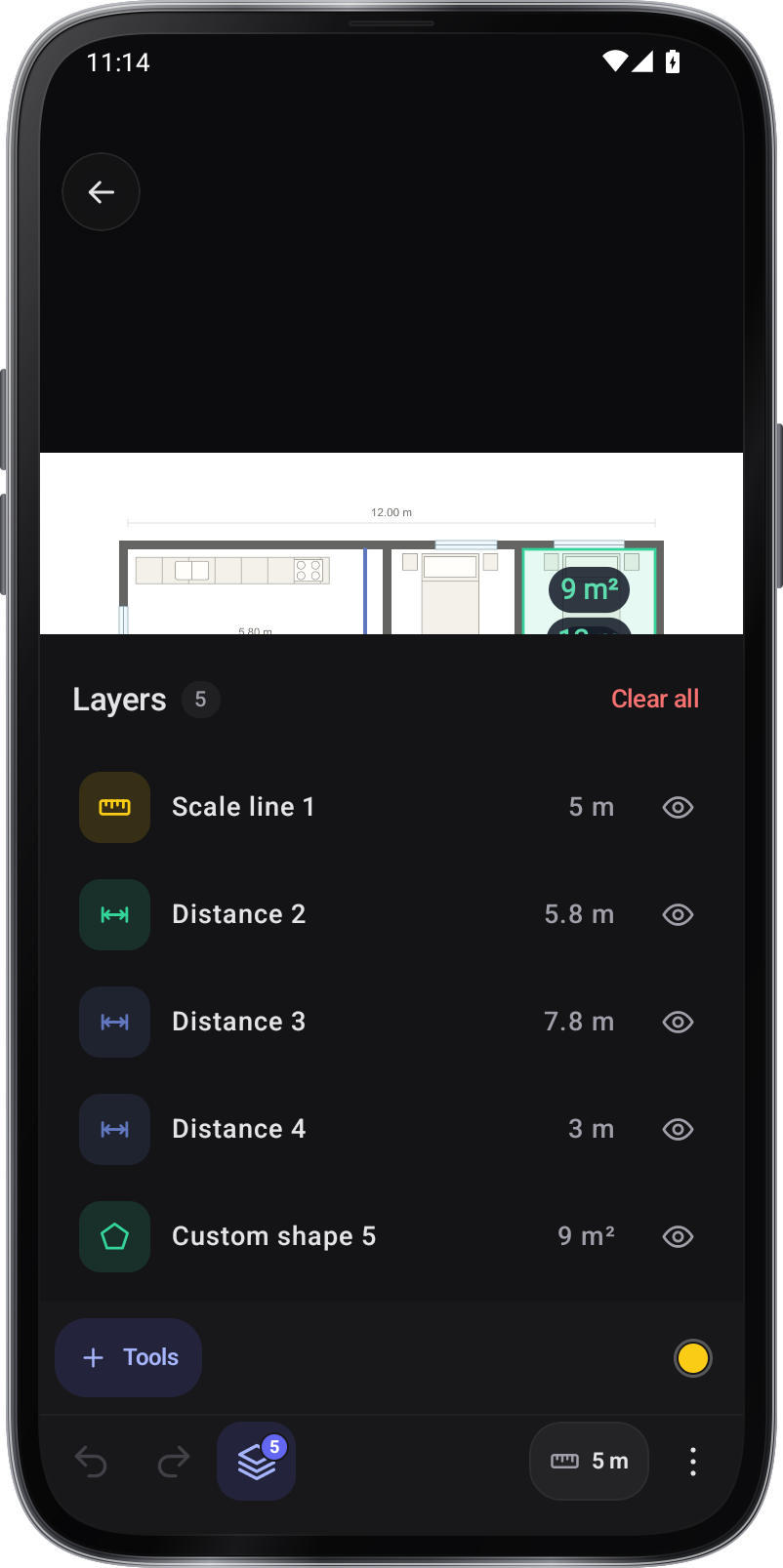
verktøy guide.
Hvert verktøy i bildemåler har sin egen guide.
Tips og tips
Velg en lang, tydelig synlig referanse og zoom inn før du plasserer endpunktene.
For en vegg eller gulv som vises på en slant, bruk en fire-korn perspektiv referanse på samme plan som målingen.
Finn rektangel utseende for en dør, et vindu eller et ark og setter de fire hjørnene på den. Dra hvilket som helst hjørne for å fikse det.
Fingeren din skjuler poenget det plasserer. Med forstørrer på, viser det punktet forstørret i et øvre hjørne mens du drar.
Bildet i galleriet ditt er flatt. Tegningene holder seg i bildemåler: åpne dette bildet fra listen for å endre dem.