Tämä on herkkyys pienelle tähtäysmuutokselle, ei tarkkuustakuu. Syötetyt pituudet, maanpinnan taso, kohteen kohdistus ja kalibrointi vaikuttavat myös tulokseen. Objektipohjan on oltava samalla maanpinnan tasolla kuin sinä. Käytä rinteessä tunnettua etäisyyttä mitatulla vaakasuoralla etäisyydellä.
Korkeus ja etäisyys · Kuinka käyttää
Ohjeita ja käytännön vinkkejä työkalulle.
Mittaa, kuinka korkea puu, rakennus tai sauva on ja kuinka kaukana se on, tähtäämällä kameraan.
Käytä verkossaKorkeus ja etäisyys · Käytettävissä selaimessa
Vaihe kerrallaan.
Aloita alkaa
Valitse korkeus tai etäisyys menetelmä
Valitse menetelmä. Puhelimen korkeus toimii tasaisella maalla, Tunnettu etäisyys, kun tiedät kuinka kaukana olet, Kaksi havaintoa, kun pohja on piilotettu, ja Tunnettu korkeus löytää etäisyyden tunnetun kokoiseen kohteeseen.
Toimenpide
Tallentaa tai toistaa mittauksen
Tallenna mittaus avaa tietueen menetelmällä, pituuksilla, kulmilla ja tuloksella. Toista mitataan sama kohde uudelleen; Tallenna valokuva pitää merkinnän.
mittausta pysyvältä kuvasta
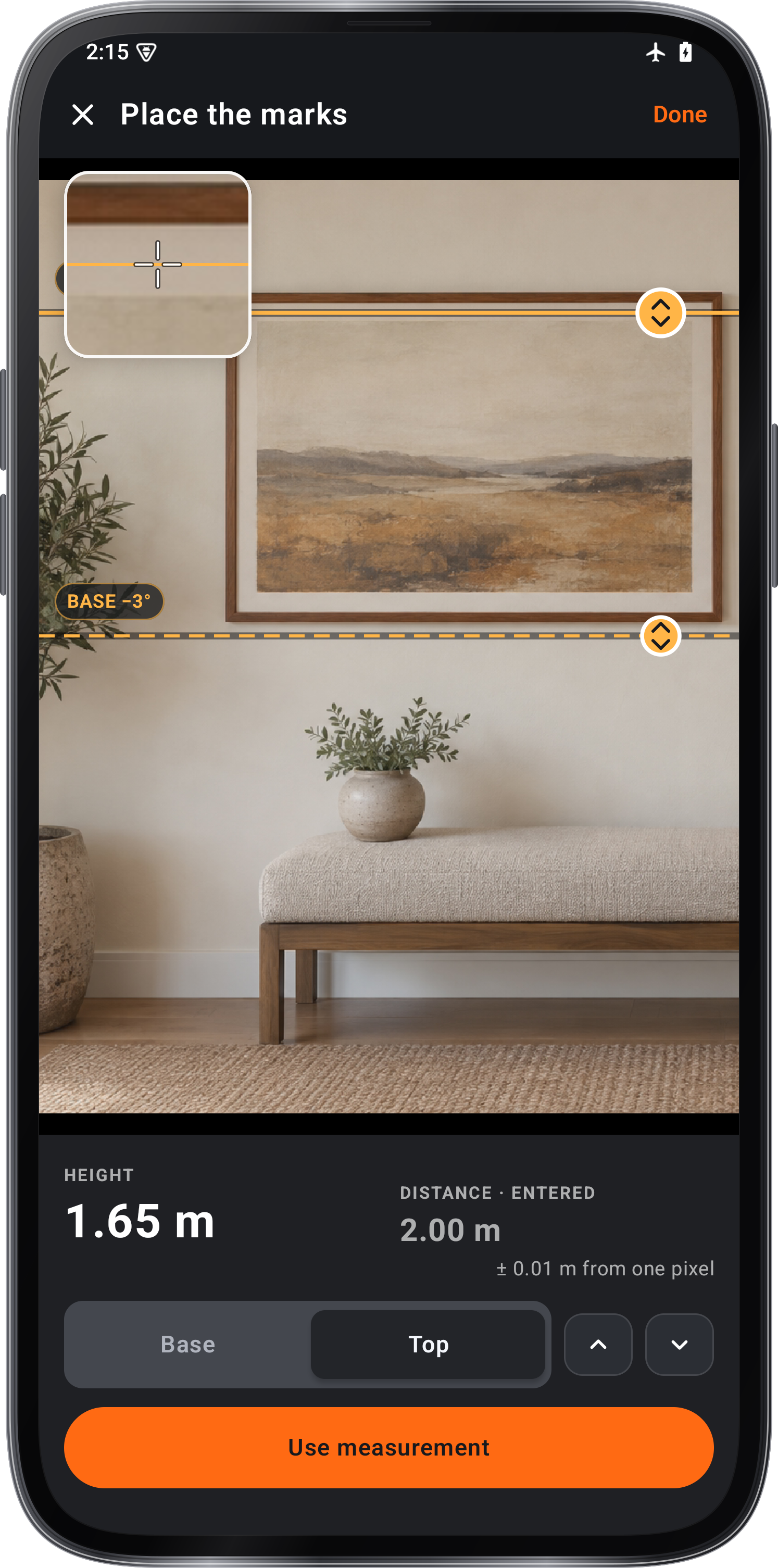
Valitse jokin muu menetelmä kuin Kaksi havaintoa, tarkista sen pituudet ja valitse KUVA. Asenna sekä pohja että yläosa näkyvissä; Ota valokuva odottaa still-puhelinta. Vedä objektiin Base ja Top. Käytä luuppi- ja nuolipainikkeita merkkien säätämiseen. Tarkista molemmat jäljet ennen mittauksen käyttöä.
Vertaa mitattuun viittaukseen
Tarkista tarkkuus: Mittaa kiinteä kohde nauhalla tai muulla luotetulla viittauksella. Astu sen korkeudelle tai sen etäisyydelle tunnetulle korkeudelle. Toista sama asetus nähdäksesi eron ja kuinka paljon mitatut arvot vaihtelevat. Toistettavuus ei todista tarkkuutta. Tämä tarkistus ei muuta kalibrointia tai oikeita mittauksia.
Sisällytä pituudet ja merkitä näkymät
Syötä todelliset pituudet. Puhelimen korkeus on jauhettu kameran linssiin. Etäisyys ja kävely ovat vaakasuorassa, eivät rinteessä. Pidä linssi yhdellä korkeudella. Seuraa näytöllä näkyviä havaintoja ja merkitse jokainen. Vakaa tähtäys odottaa puhelimen asettumista.

Tarkista edeltä ennen merkitsemistä
Ota Snap-yhteys käyttöön valikon reunoissa. Tähtää lähelle näkyvää reunaa pohjassa tai yläosassa; korostettu reuna näyttää, mitä Mark käyttää. Tarkista, että se on tarkoitettu reuna, ei haara, varjo tai tausta. Poista Snap pois päältä, jos se valitsee väärän reunan, ja tähtää sitten manuaalisesti.
Kalibroi
Kalibroida kameran linssi tarvittaessa
Puhelin, joka ilmoittaa omasta kameran kalibroinnista, käyttää sitä, eikä valikossa ole linssin kalibrointia. Muissa puhelimissa, avaa ⋮ › Objelginsoinnin kalibrointi kameran kalibroimiseksi sisätiloissa. Tulosta ruututaulu tasaiselle taustalle tai näytä koko taulu toisella litteällä näytöllä. Siirrä se kuvan läpi, vaihtele sen näennäistä kokoa ja kallistu molempiin suuntiin pitäen paikallaan jokaisessa asennossa. Mitattua etäisyyttä tai neliökokoa ei tarvita. Pidä sama kamera, zoomaa ja tarkennus ja varmista sitten tulos tunnetulla mittauksella. Yksi pikseli osoittaa herkkyyttä, ei kokonaisvirhettä.
Opettele yrittämällä.
Tiedätkö, kuinka korkealla puhelin on? Ottakaa korkeus.
Pysy taaksepäin, kunnes näet pohjan ja yläosan. Markkaa pohja, sitten kiipeä ylös ja merkitä yläosan. Korkeus lukee elävästi, kun kiipeät.
Tiedätkö, kuinka kaukana se on? Mittaa se sieltä.
Paina tai taivuta etäisyys pohjaan. Markkaa pohja, sitten ylä. Kuinka korkealla pidät puhelimen ei ole väliä.
Pohja piilotettu? Näe kärki kaksi kertaa.
Merkitse yläpuolella, mistä seisot. Kävely tunnettu etäisyys suoraan kohti sitä. Merkitse yläosa uudelleen, ja työkalu tekee loput.
Tiedätkö, kuinka pitkä se on? Hanki kuinka kaukana se on.
Valitse kuinka korkea se on: ystävä, ovi, auto. Valitse sen pohja, sitten sen yläosa. Lue etäisyys.
Pidä kätesi tähtäimessä.
Sanokaa ”merkintä”, ”undo” tai ”kuva” äänikäsittelyn kanssa. Odota vakaa kohdemerkintä vain, kun puhelin pysyy pysyvällä paikalla.
Hanki se työkalu
Löydä korkeus ja etäisyys näissä sovelluksissa.
Tyyppiä
Avaa Äänikomennot-ikkunassa Komennot → Kokeile sanoa ne ja napauta komennon vieressä olevaa plusmerkkiä. Kirjoita sanat, jotka testaus tunnisti. Napauta ilmauksen tunnistetta muokataksesi sitä tai poista se napauttamalla ×.