Escolha uma ferramenta
Primeiros passos
Leia os passos : Escolha uma ferramentaInstruções e dicas práticas para o aplicativo e as suas ferramentas.
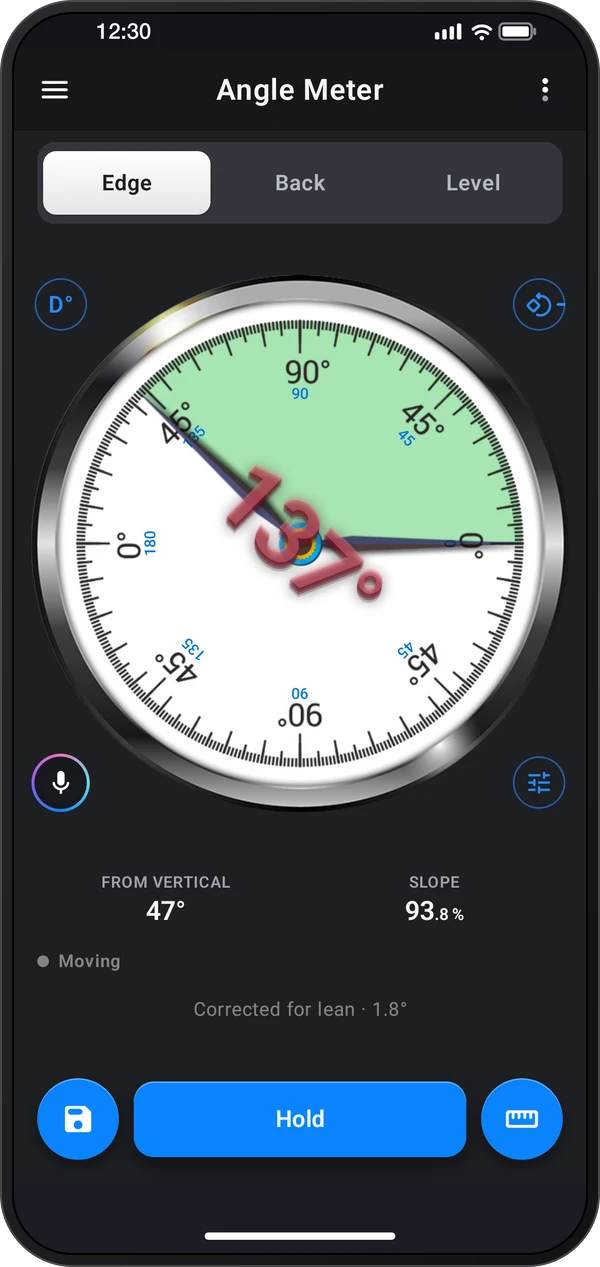
Transforme o celular em um prático medidor de ângulos para tábuas, molduras, tubos e montagens diárias. Borda mede ao longo do lado do celular, Traseira lê a inclinação por baixo e Nível mostra as duas direções. Travar conserva uma leitura; Diferença compara duas peças; Ângulo relativo define uma peça como zero.
Primeiros passos
Leia os passos : Escolha uma ferramentaPrimeiros passos
Leia os passos : Escolha Borda, Traseira ou NívelPrimeiros passos
Leia os passos : Mantenha e retome uma leituraPrimeiros passos
Leia os passos : Salvar leituras e escolher uma mediçãoPrimeiros passos
Leia os passos : Aprender calibração e definir uma referênciaComece com a tela principal de medição, ou escolha outra ferramenta na navegação do aplicativo. A lista de ferramentas incluídas abaixo liga a cada manual de ferramenta.
Escolha uma aba: Borda lê o ângulo da borda em que o celular está apoiado, Traseira a inclinação da superfície embaixo dele, e Nível as duas direções em uma superfície plana.
O Menu de salvar salva a leitura em Registros. O Menu de medição tem ângulos relativos, alvos, referências e medição por intervalos.
Abra o seletor de unidades para escolher graus, porcentagem, razão, inclinação do telhado ou mm/m. Utilize a unidade indicada no projeto ao comparar uma leitura.
Mantenha o celular parado e leia o mostrador. Toque em Travar para manter a leitura e em Medir de novo para continuar.
Escolha Ângulo relativo, coloque o celular na peça que pretende usar como referência e toque em Definir referência. Passe para outra peça para ler o ângulo em relação à referência.
Abra ⋮ › Tour e lições › Tour para ver a demonstração da calibração. Para definir a própria referência, apoie o celular em uma superfície que sabe estar nivelada, mantenha-o imóvel, abra Calibrar e toque em Calibrar para definir 0°. A demonstração não altera a calibração salva.
Borda mantém uma calibração separada para cada marca zero: Direita, Superior, Esquerda e Inferior. Escolha a marca zero do lado que está usando antes de calibrar. Calibrar e Redefinir afetam apenas essa marca zero. Traseira e Nível compartilham a calibração.
Siga estes passos no aplicativo.
Utilize uma superfície que sabe estar nivelada para definir a referência dos sensores. Apoie o celular nessa superfície, mantenha-o imóvel, abra Calibrar e toque em Calibrar para definir 0°. Cada marca zero em Borda conserva a própria calibração.
Apoie o lado longo do celular na borda. O ponteiro indica o ângulo e o número fica sempre em pé, não importa como você gire o celular.
Apoie o celular sobre a traseira, com a borda superior voltada para a subida. Traseira mede a inclinação da superfície em que o celular está apoiado: painéis, tampas, rampas e telhados.
Nível mostra as duas direções ao mesmo tempo: a bolha vai para o lado mais alto e fica no meio quando a superfície está nivelada.
Escolha Diferença entre dois ângulos no menu de medição. Toque em Definir ângulo 1 na primeira peça e depois coloque o celular na segunda: o medidor mostra o ângulo entre as duas.
Cada ferramenta de Angle Meter tem seu próprio guia.
Escolha a aba de acordo com a posição do celular: apoie-o no lado comprido para Borda. Apoie-o sobre a traseira para a inclinação da superfície ou use Nível para ver as duas direções em conjunto.
Calibre o lado que utiliza: em Borda, escolha a marca zero à direita, no topo, à esquerda ou em baixo antes de calibrar em uma referência que sabe estar nivelada. Cada lado conserva a própria calibração.
Compare duas partes: Escolha Diferença, defina o ângulo 1 na primeira parte, depois passe para a segunda. Use ângulo relativo em vez disso quando quiser que a primeira parte leia zero.
Aguarde uma leitura estável: deixe o celular estabilizar e toque no quadrante para Travar. Pode levantar o celular para ler o resultado sem o alterar.
Leia a unidade usada no trabalho: abra o seletor para graus, porcentagem, razão, inclinação do telhado ou mm/m. Desnível em um trecho converte a inclinação em uma subida ou descida ao longo do comprimento que digitar.
Salvar contexto útil: Use Salvar com detalhes para adicionar um título e uma nota. Abra a mensagem salva para voltar ao registro mais tarde.