Posicione um painel ou uma moldura
Utilize Borda para ver a inclinação e depois Travar ou Fixar no alvo enquanto ajusta a peça.
Angle Meter
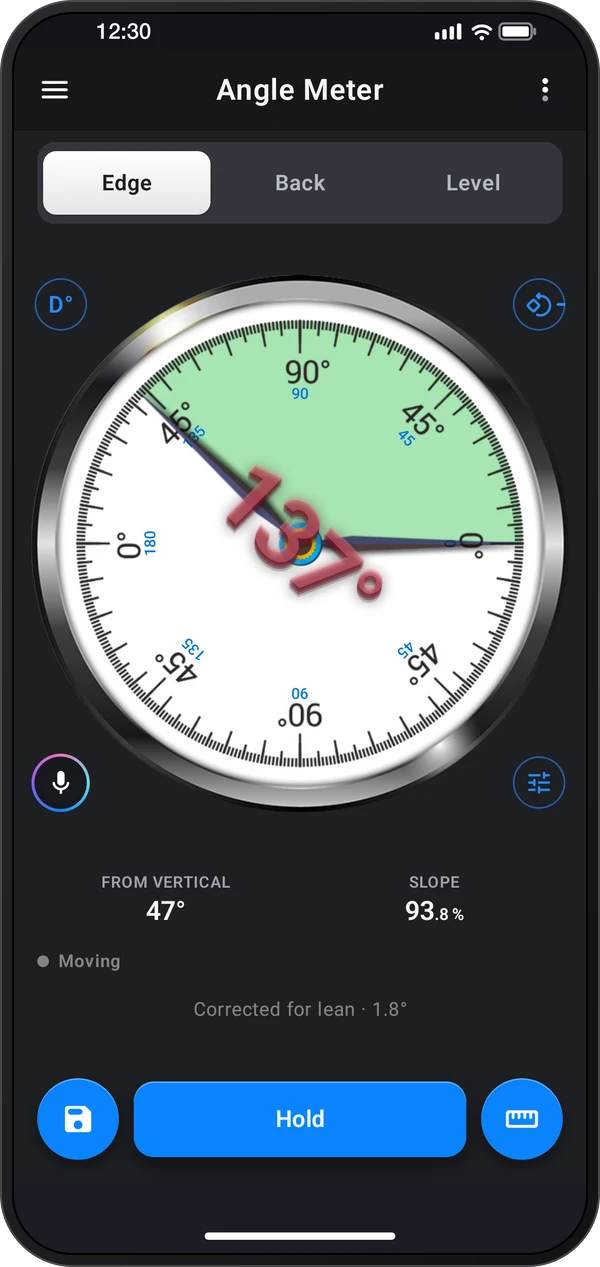
Angle Meter para iPhone
Em breve na App Store
Transforme o celular em um prático medidor de ângulos para tábuas, molduras, tubos e montagens diárias. Borda mede ao longo do lado do celular, Traseira lê a inclinação por baixo e Nível mostra as duas direções. Travar conserva uma leitura; Diferença compara duas peças; Ângulo relativo define uma peça como zero.
Explore as telas e siga o guia para experimentar as funções.
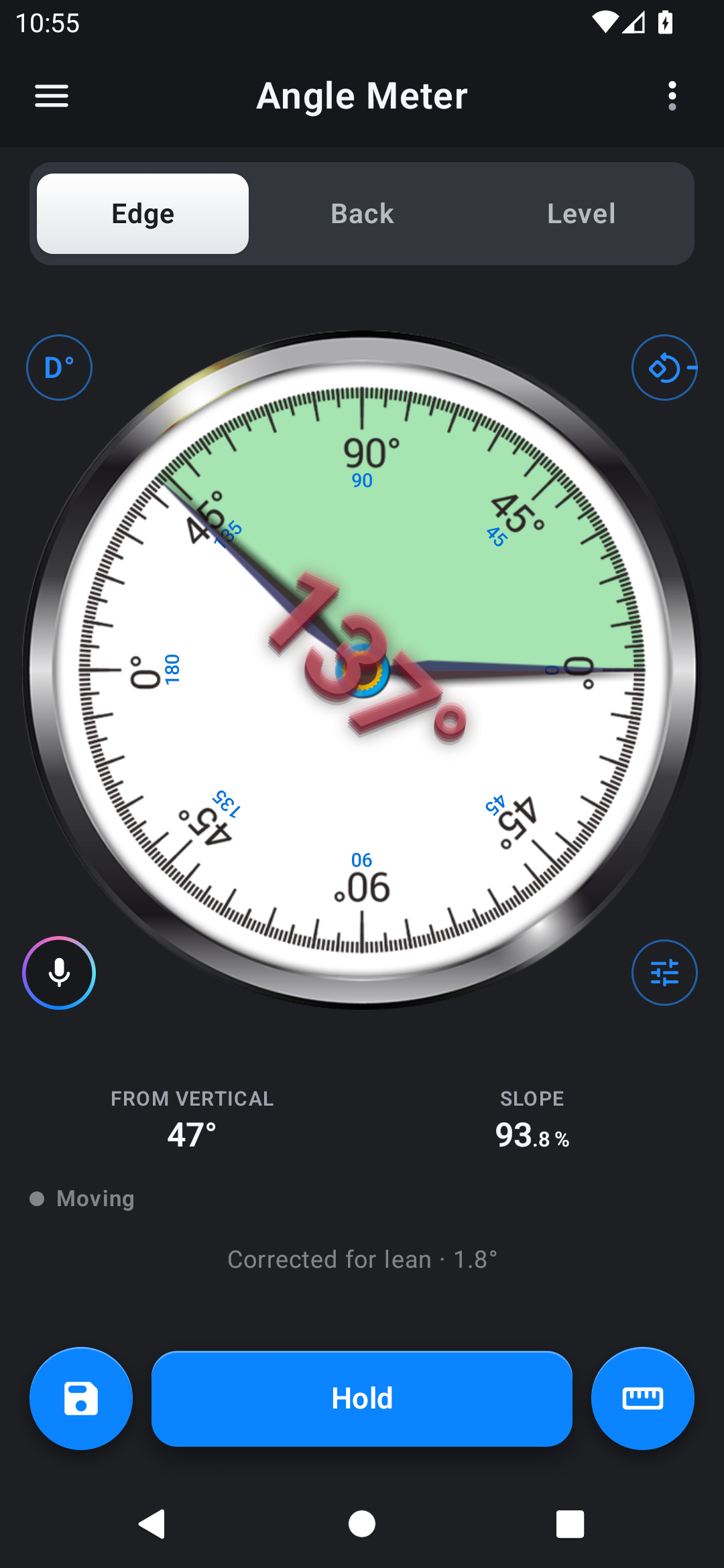
O que você pode fazer com Angle Meter.
Utilize Borda para ver a inclinação e depois Travar ou Fixar no alvo enquanto ajusta a peça.
Diferença conserva o primeiro e o segundo ângulo e mostra o ângulo entre ambos; Relativo utiliza uma peça como zero.
Salvar uma leitura nomeada e nota em Registros; a medição de intervalo Pro pode coletar uma leitura em mudança ao longo do tempo.
Escolha Borda, Traseira ou Nível de acordo com a posição do celular. Calibre em uma superfície que sabe estar nivelada; selecione primeiro a marca zero de Borda.
Mantenha o celular imóvel, escolha a unidade usada no trabalho e toque no quadrante para Travar.
Salvar com detalhes para adicionar um título e uma nota. Use Abrir na mensagem salva para rever o registro.
Abra ⋮ › Tour e lições. Veja exemplos de calibração e medição em Tour, explore cada funcionalidade em Vitrine ou siga Lições no medidor.
Prática 1
Utilize uma superfície que sabe estar nivelada para definir a referência dos sensores. Apoie o celular nessa superfície, mantenha-o imóvel, abra Calibrar e toque em Calibrar para definir 0°. Cada marca zero em Borda conserva a própria calibração.
Prática 2
Apoie o lado longo do celular na borda. O ponteiro indica o ângulo e o número fica sempre em pé, não importa como você gire o celular.
Prática 3
Apoie o celular sobre a traseira, com a borda superior voltada para a subida. Traseira mede a inclinação da superfície em que o celular está apoiado: painéis, tampas, rampas e telhados.
Escolha a aba de acordo com a posição do celular: apoie-o no lado comprido para Borda. Apoie-o sobre a traseira para a inclinação da superfície ou use Nível para ver as duas direções em conjunto.
Calibre o lado que utiliza: em Borda, escolha a marca zero à direita, no topo, à esquerda ou em baixo antes de calibrar em uma referência que sabe estar nivelada. Cada lado conserva a própria calibração.
Compare duas partes: Escolha Diferença, defina o ângulo 1 na primeira parte, depois passe para a segunda. Use ângulo relativo em vez disso quando quiser que a primeira parte leia zero.
Aguarde uma leitura estável: deixe o celular estabilizar e toque no quadrante para Travar. Pode levantar o celular para ler o resultado sem o alterar.
Leia a unidade usada no trabalho: abra o seletor para graus, porcentagem, razão, inclinação do telhado ou mm/m. Desnível em um trecho converte a inclinação em uma subida ou descida ao longo do comprimento que digitar.
Salvar contexto útil: Use Salvar com detalhes para adicionar um título e uma nota. Abra a mensagem salva para voltar ao registro mais tarde.
Angle Meter. Localizador de ângulos, nível de bolha e transferidor: único, diferença ou relativo.
Explore a ferramenta ›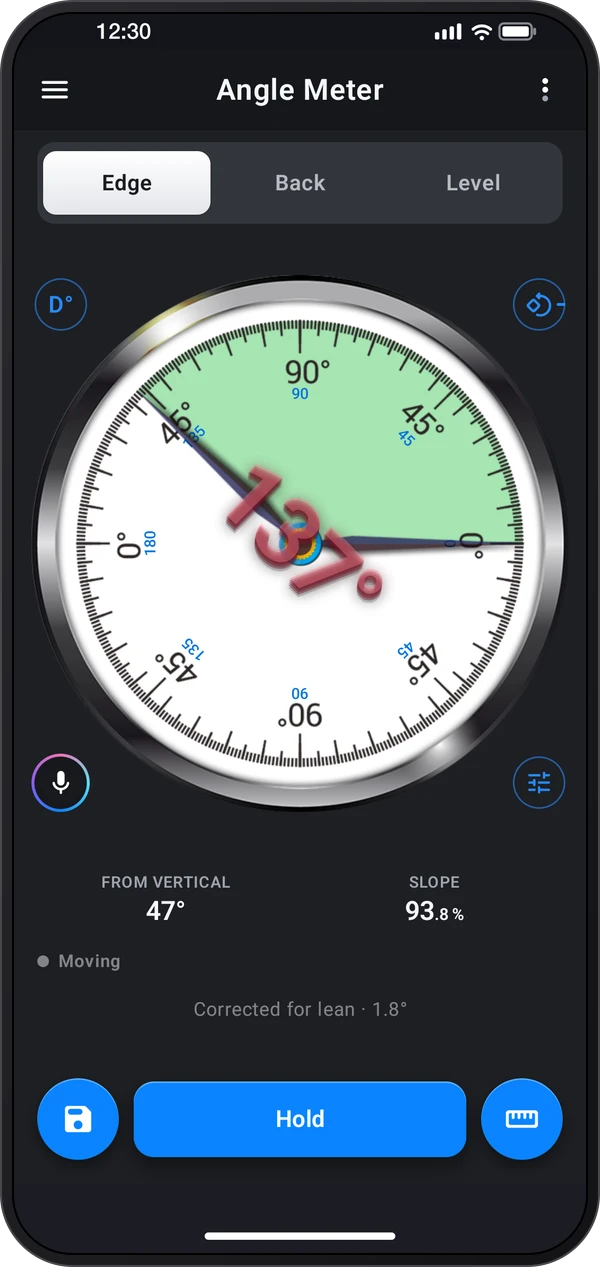
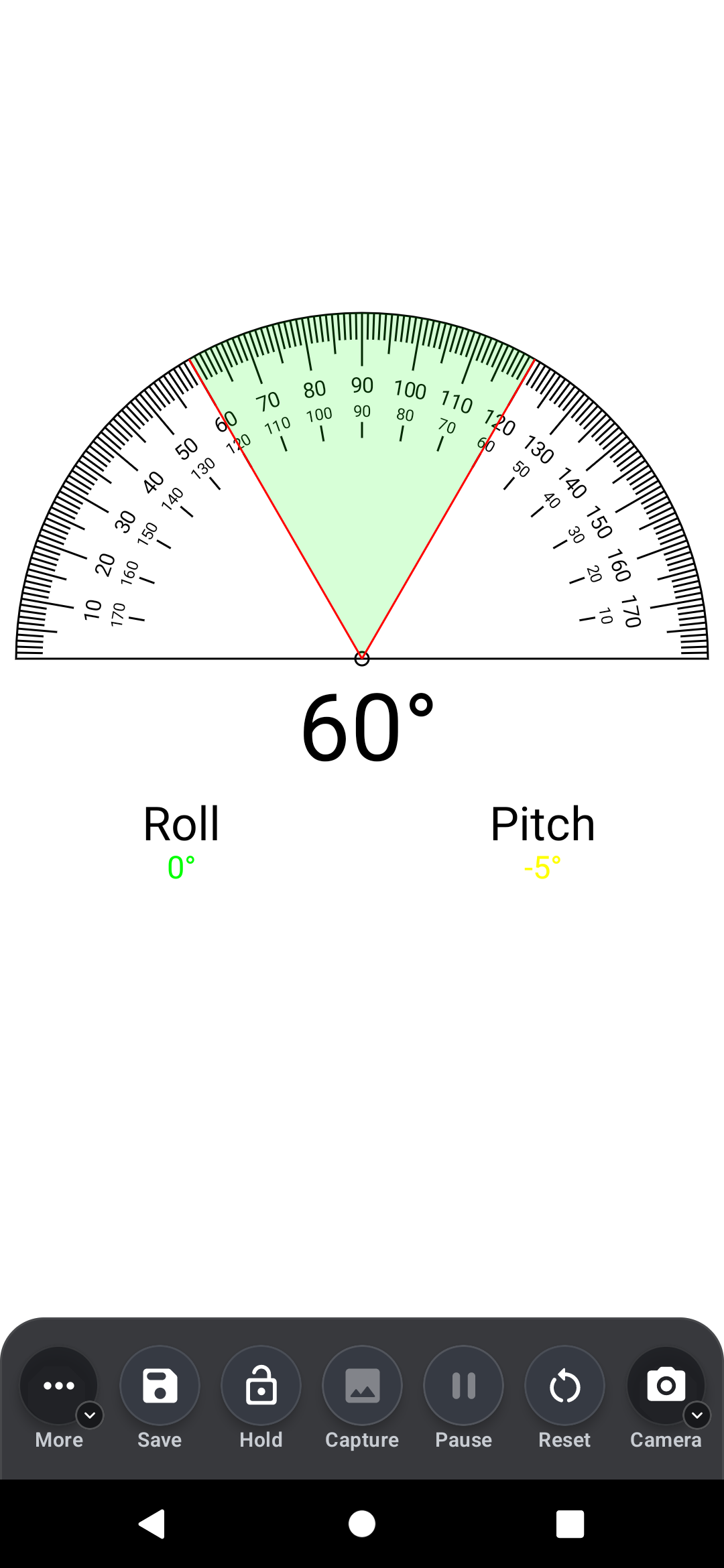
Transferidor. Meça um ângulo na tela ou sobre a imagem da câmera.
Explore a ferramenta ›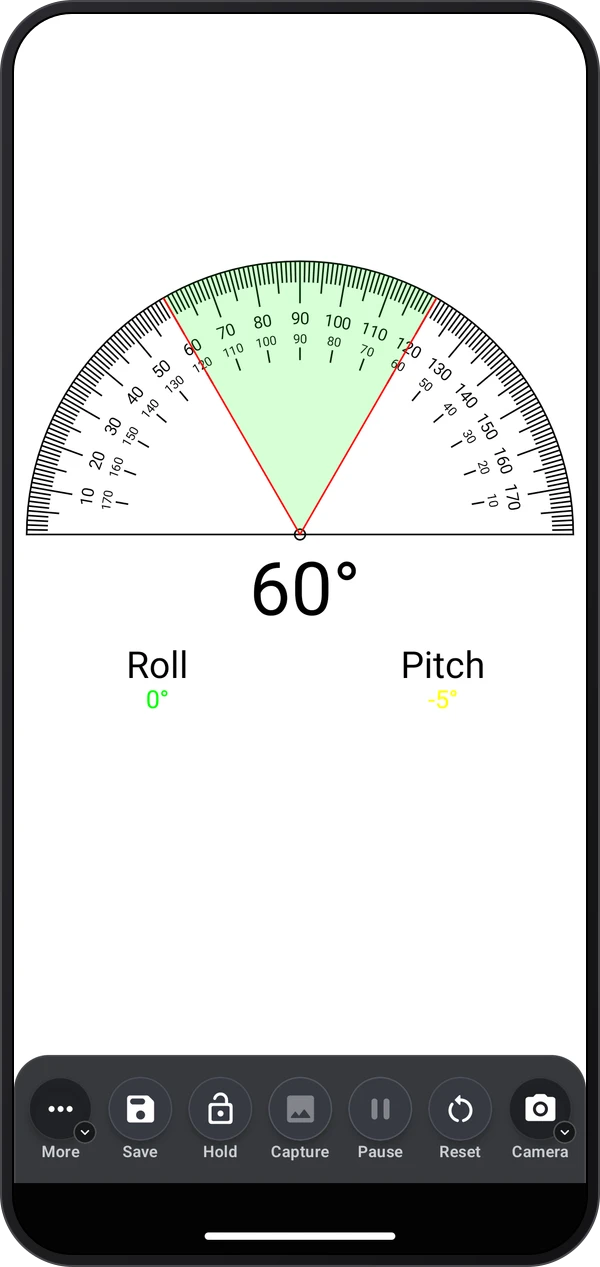
Rotação de canto. Pressione o celular em cada parede de um canto para ler o ângulo entre elas.
Explore a ferramenta ›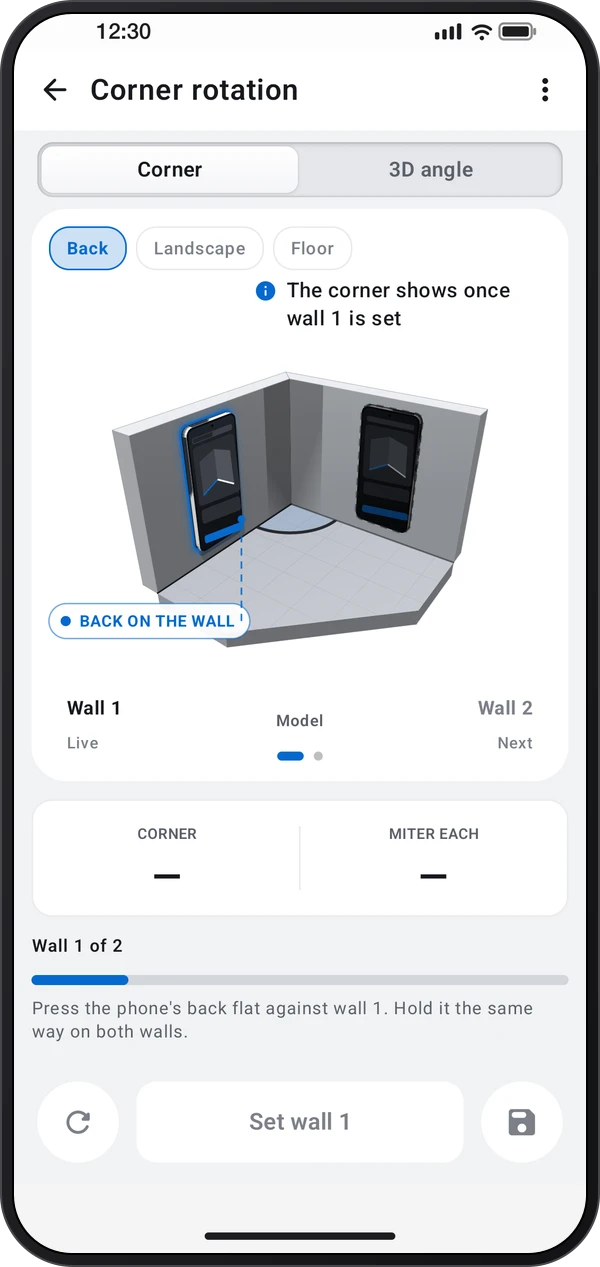
Ângulo de rotação. Mede quanto uma peça roda: um volante manual, um volante de direção ou uma chave.
Explore a ferramenta ›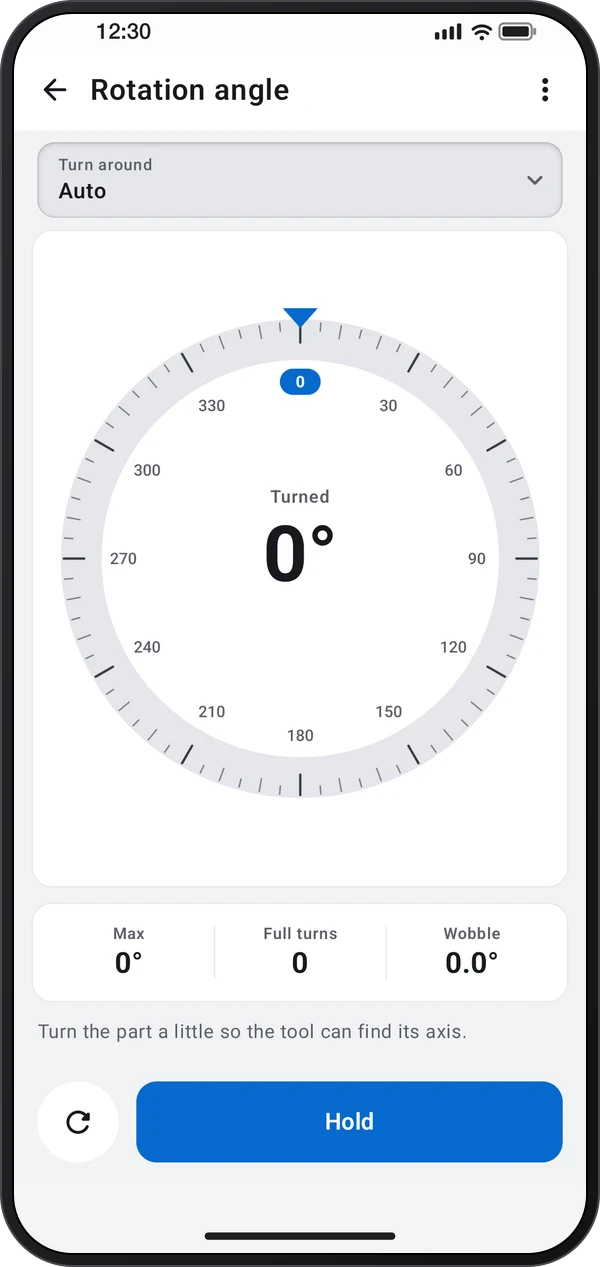
Nível laser. Linhas laser através da câmera para pendurar, colocar azulejos e alinhar coisas.
Explore a ferramenta ›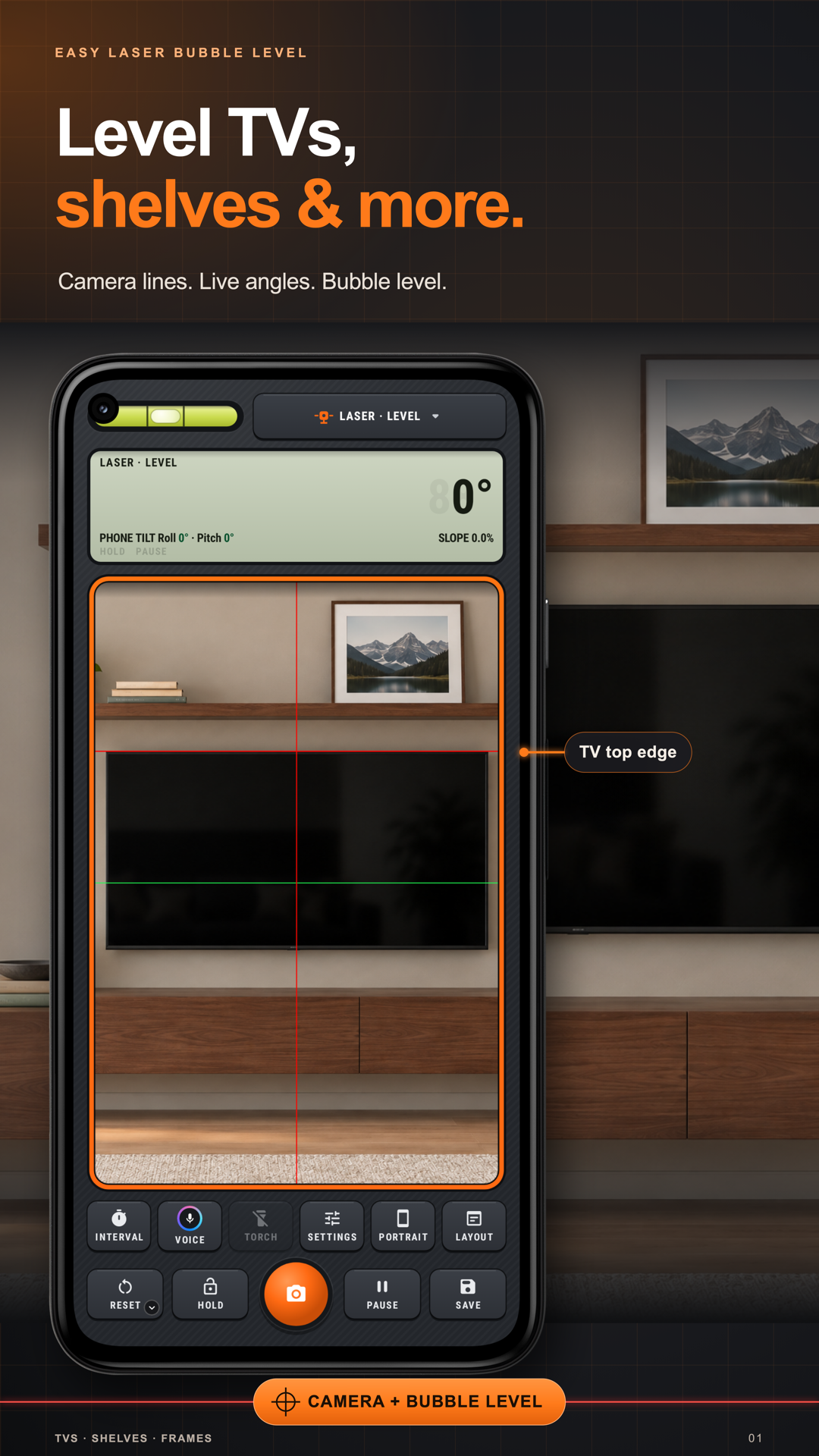
Ângulo da aresta. Quadrante de Borda do Angle Meter com uma leitura de ângulo
Leia o guia ›Transferidor tátil. A ferramenta de Transferidor compartilhada mostrando linhas de ângulo ajustáveis
Leia o guia ›Coloque o telefone de pé pelo lado longo. Leia o ângulo da borda em que ele repousa.
Apoie-o sobre a traseira, com a aresta superior voltada para a subida. Leia a inclinação da superfície sob o celular.
Coloque-o plano. O nível mostra ambas as direções de uma vez; a bolha centra-se quando a superfície está nivelada.
Instruções passo a passo para o aplicativo e as suas ferramentas.
Primeiros passos
Leia os passos : Escolha uma ferramentaPrimeiros passos
Leia os passos : Escolha Borda, Traseira ou NívelTransferidor
Leia os passos : TransferidorObter o aplicativo