Através da câmera

Easy Laser Bubble Level

Alinhe-o. Nivele-o.

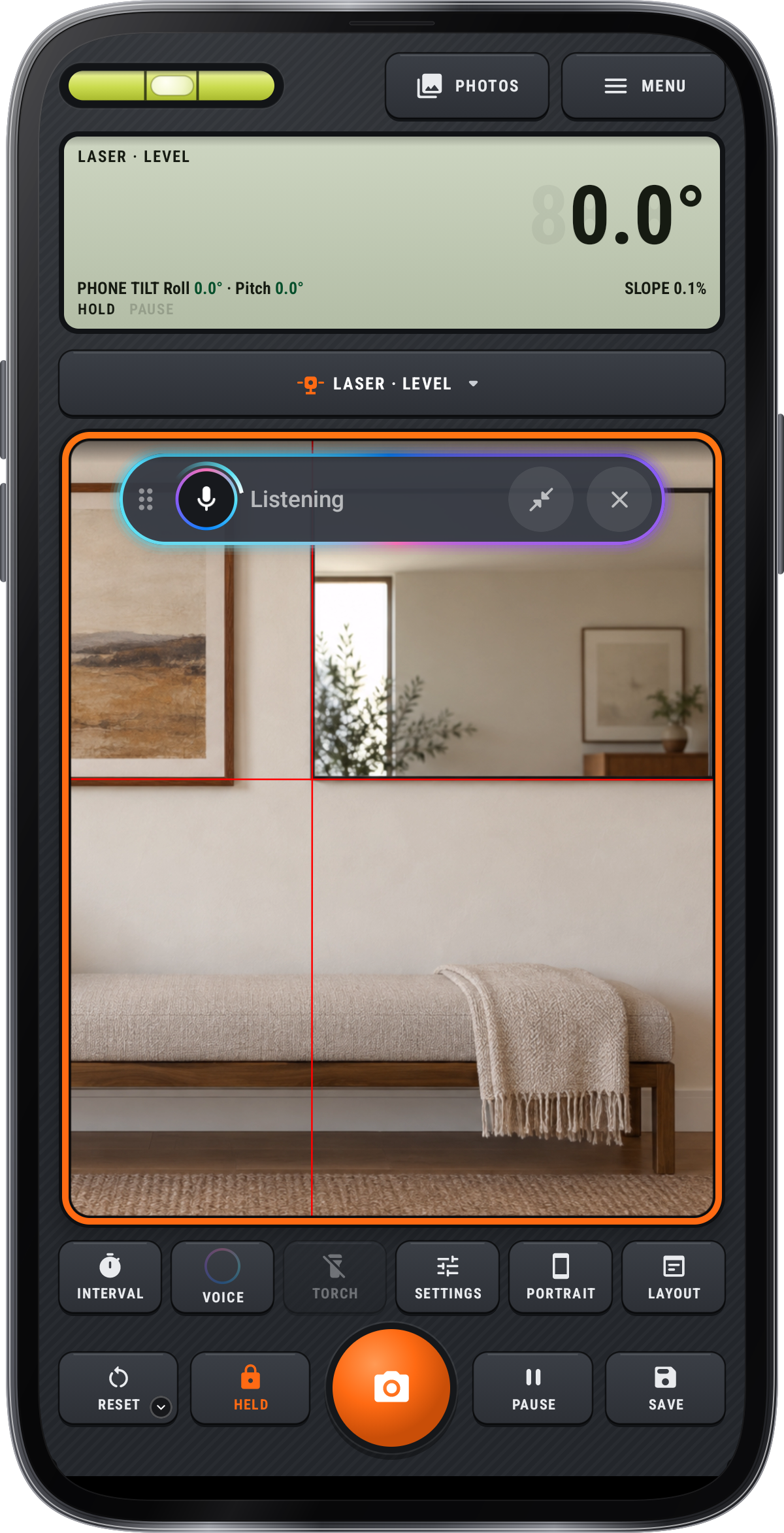
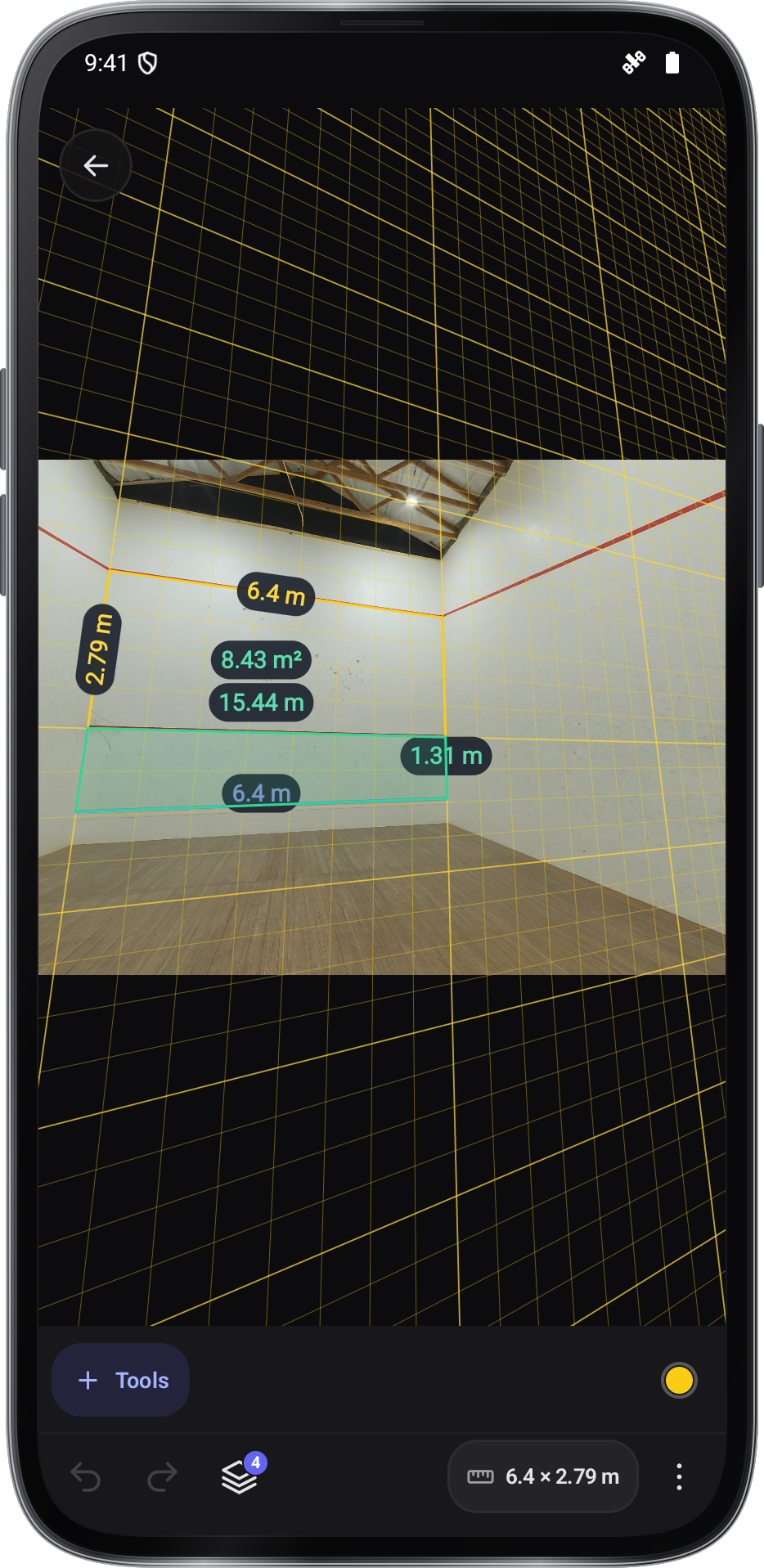
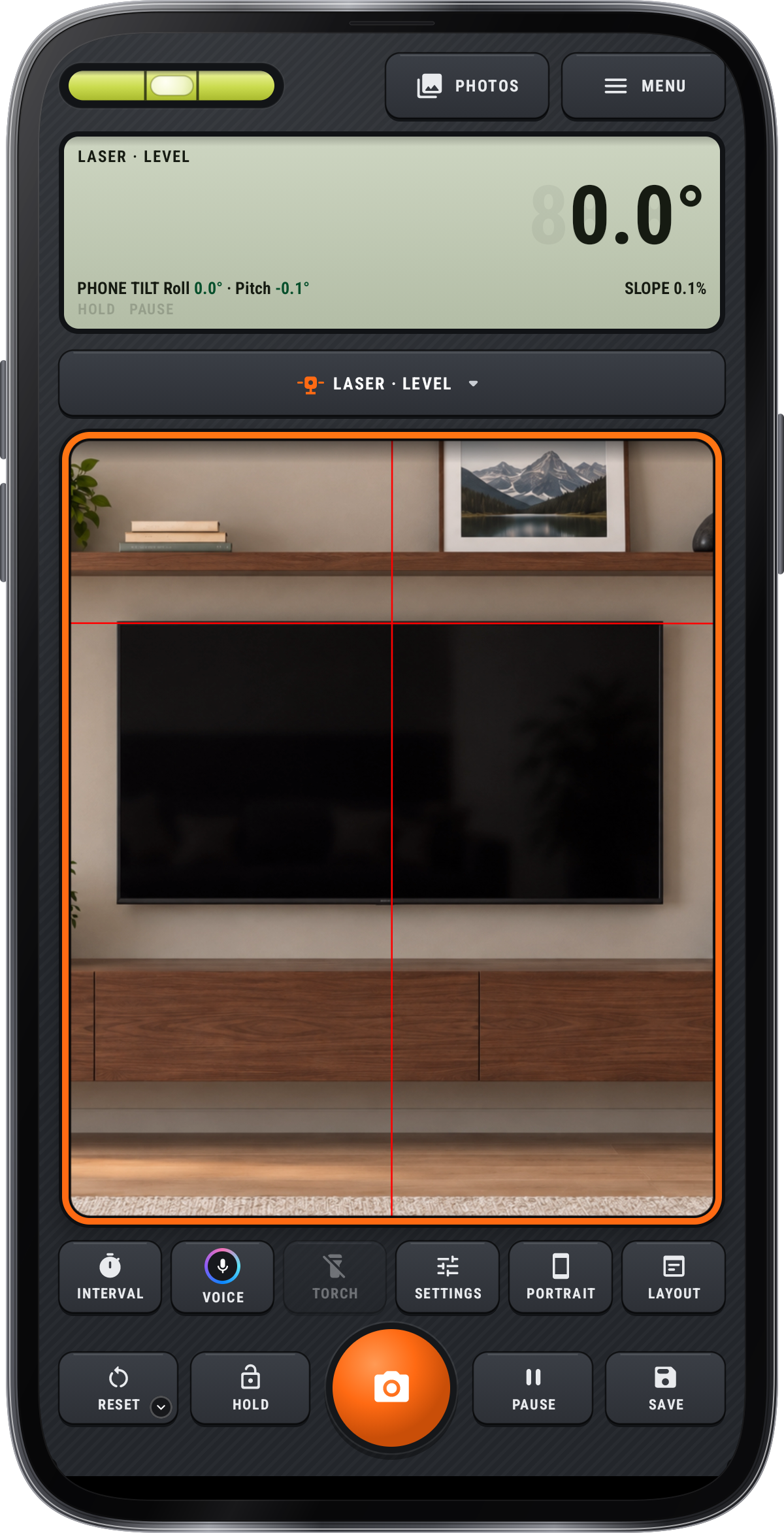
Alinhe prateleiras, molduras e bordas com linhas de nível sobre a imagem da câmera do celular. Mova uma linha para o objeto, digite um ângulo para uma disposição inclinada, use Mira para apontar de onde está ou coloque os braços de um ângulo em uma imagem pausada. Um Nível de bolha separado permite medir por contato, e o aplicativo reúne ferramentas úteis e trabalho salvo.

Obter emGoogle PlayEm breve na App Store
Uma linha laser em qualquer paredeEstá direito?

Passo a passo.

Ler cada passo ›
Escolha uma ferramenta

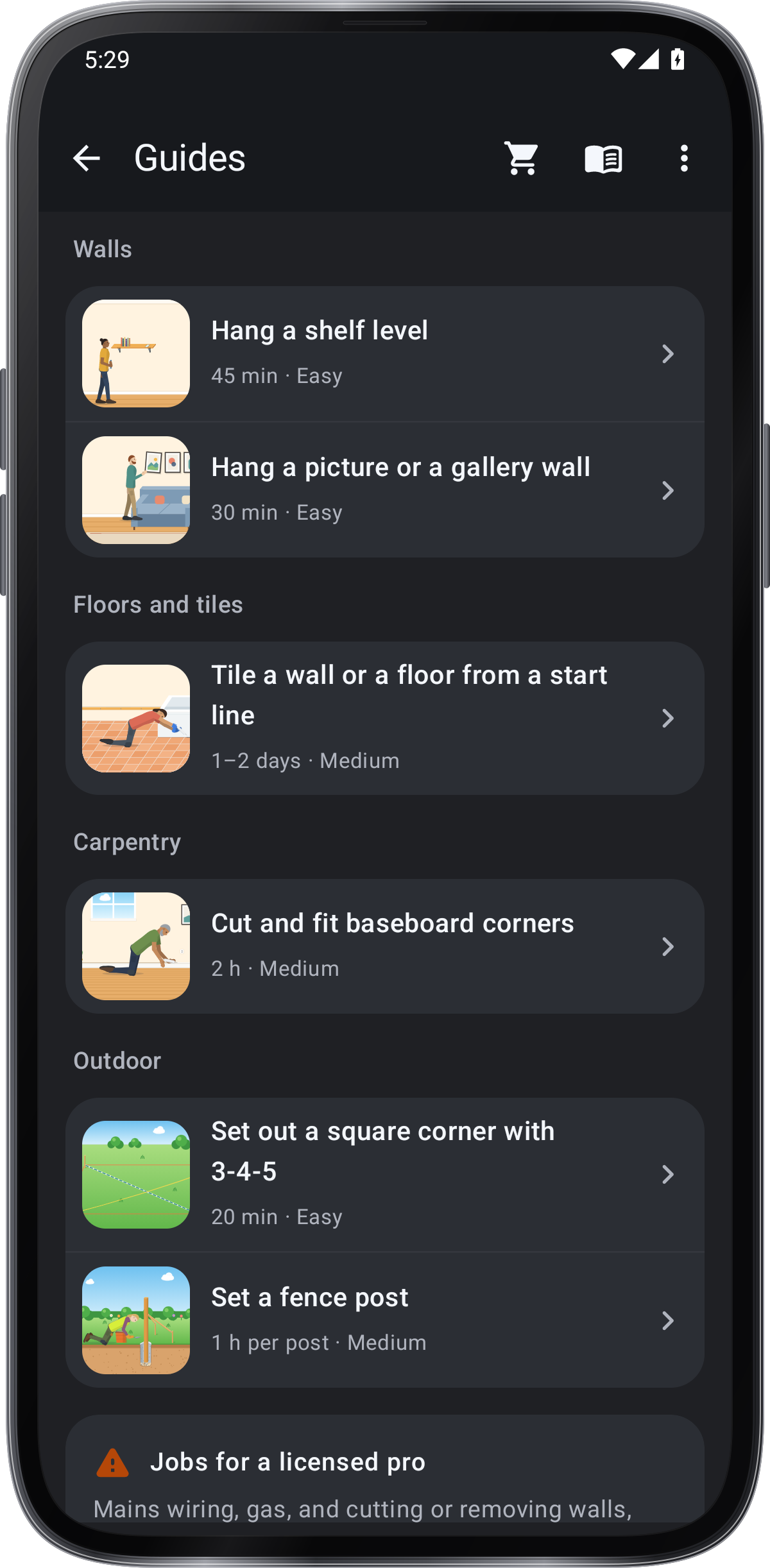
Comece com a tela principal de medição, ou escolha outra ferramenta na navegação do aplicativo. A lista de ferramentas incluídas abaixo liga a cada manual de ferramenta.
Escolher um modo de medição

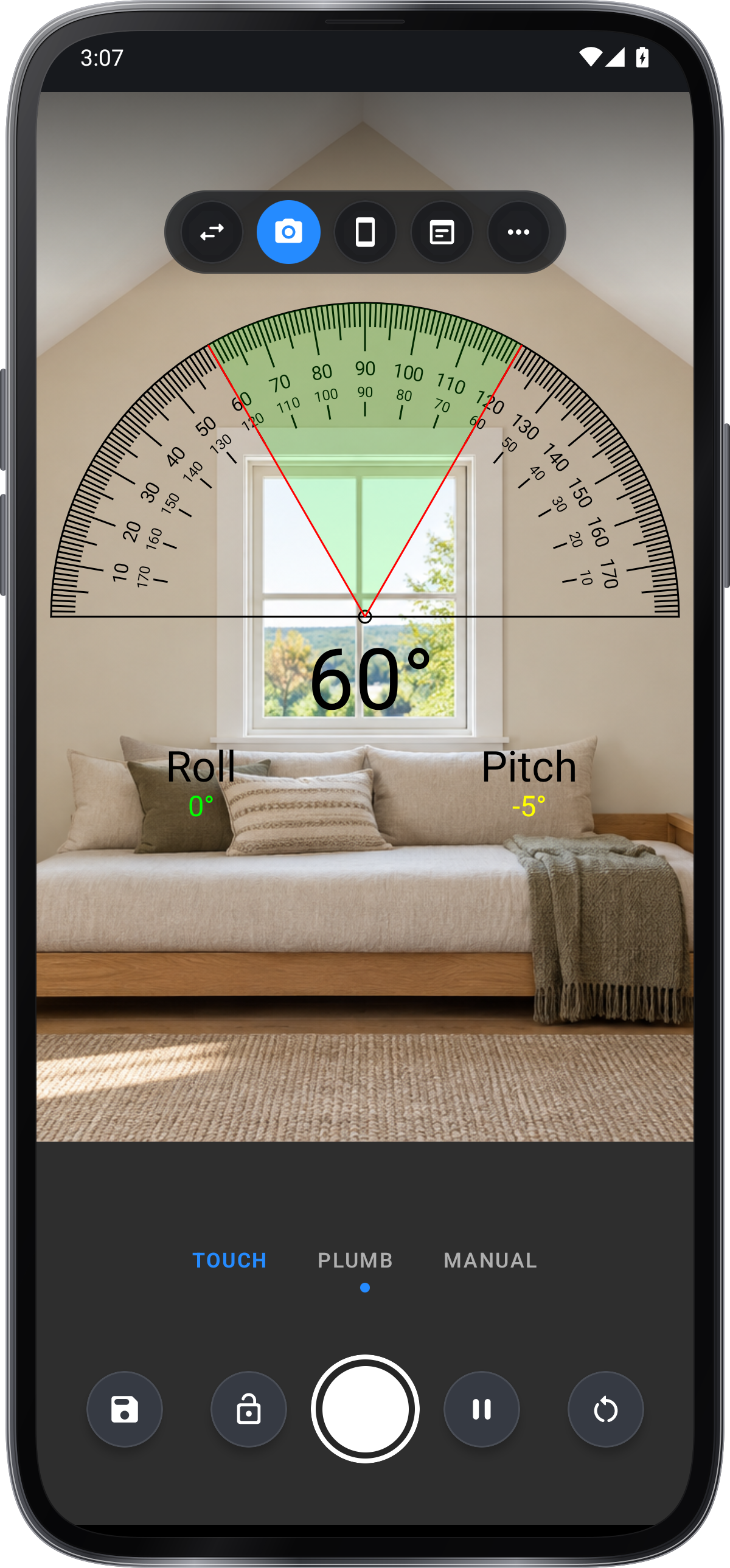
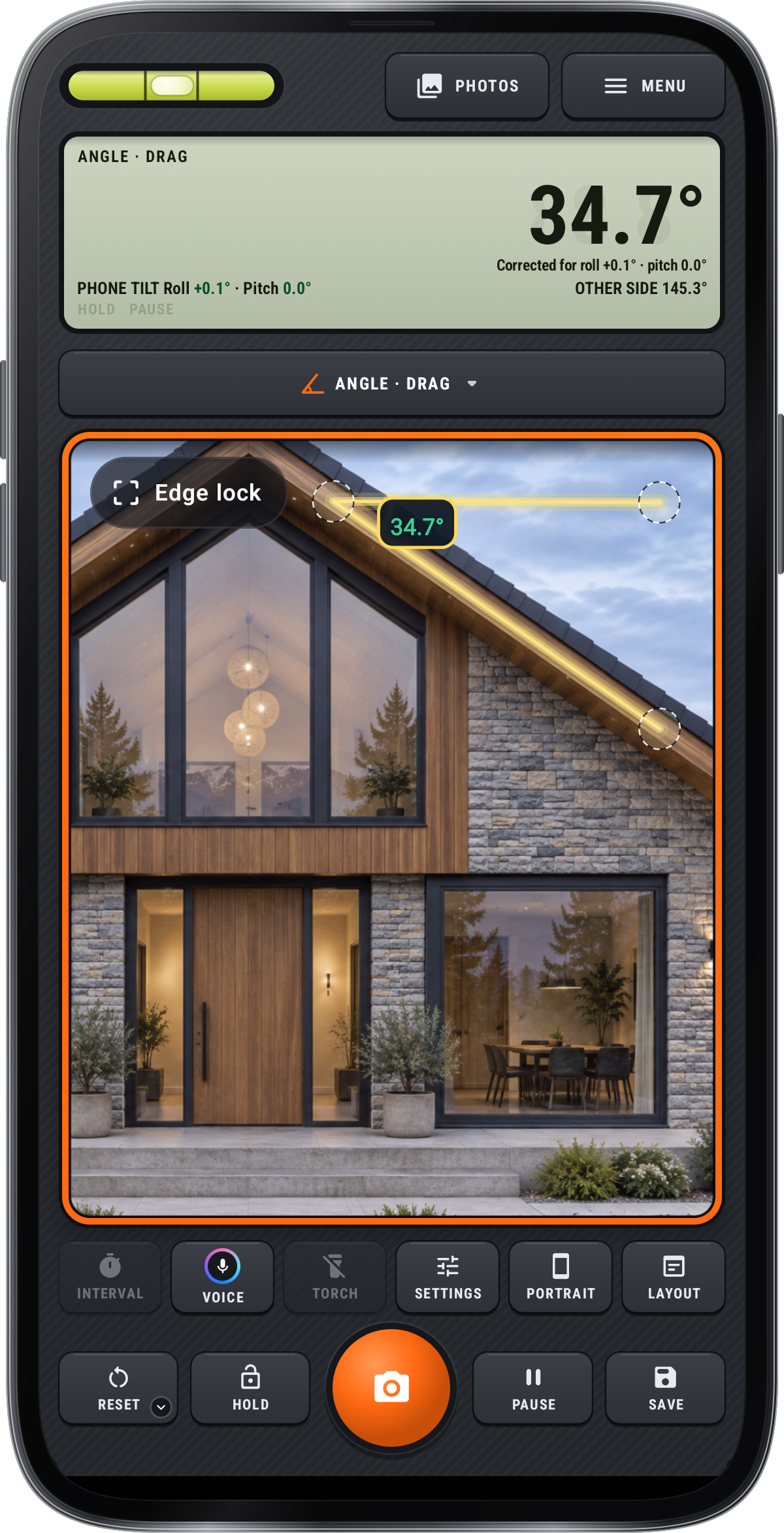
Escolha um modo, Laser, Detectar, Mira ou Ângulo, e depois o tipo, como Ângulo › Toque, Arrastar ou Livre; no layout Original, toque no botão do modo, ou em Mais › Modo de medição no retrato. Em Livre, toque em pontos para ver os ângulos interno e externo e depois toque no primeiro ponto ou em Fechar traçado para medir todos os cantos.

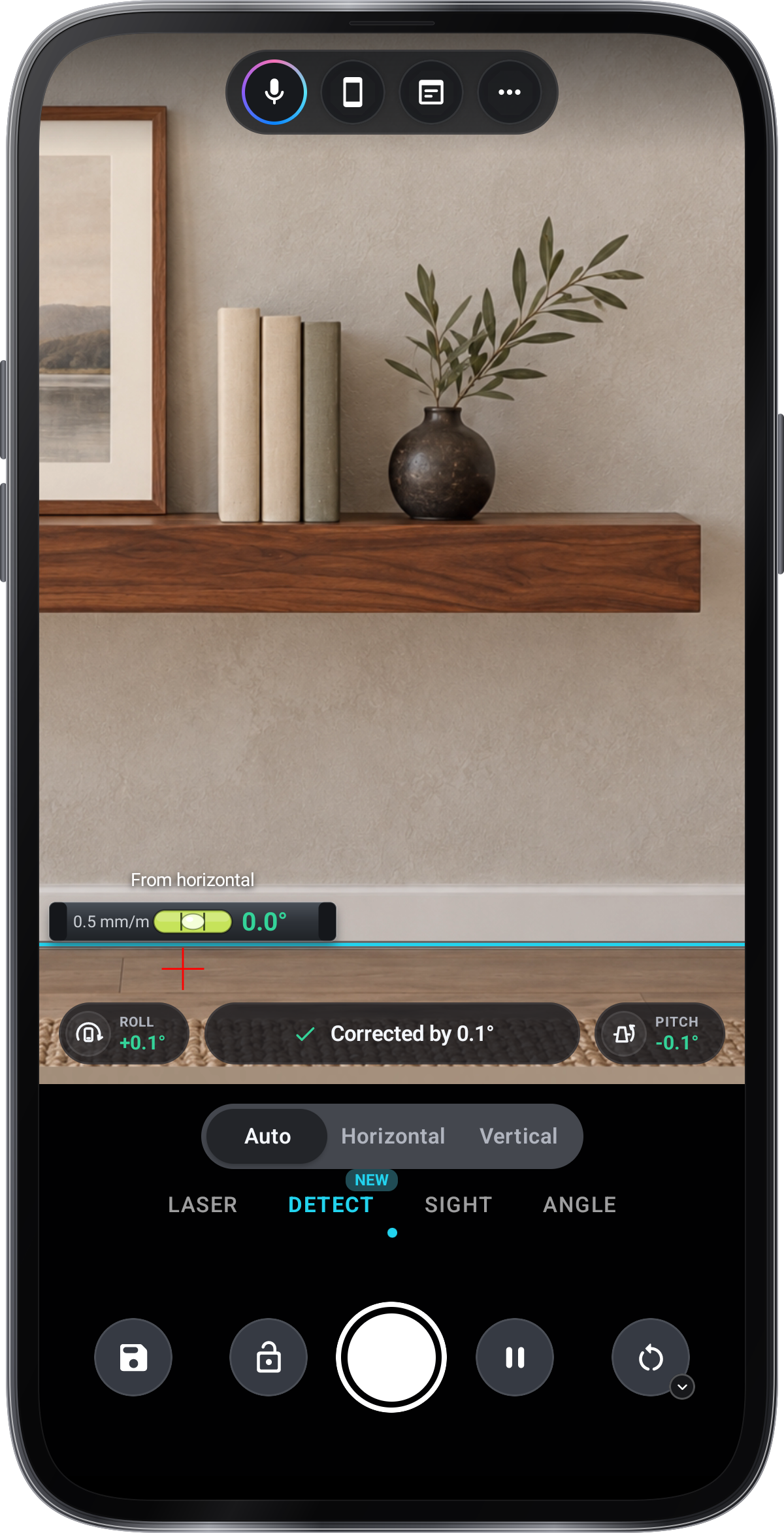
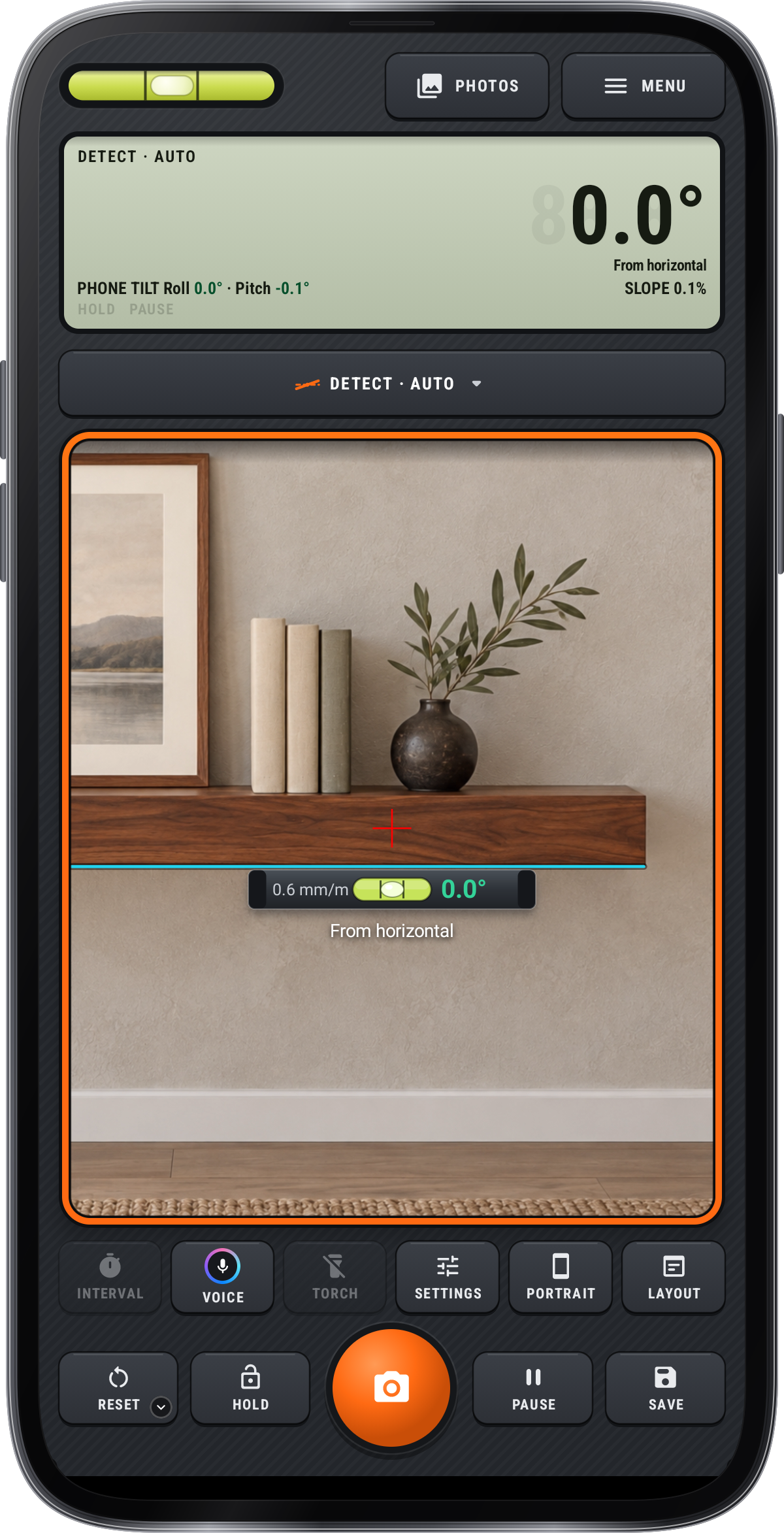
“Detectar” encontra bordas para vocêPro

Coloque a mira em qualquer borda para ver quanto ela inclina.

Defina um ângulo manual e mantenha a leitura

Escolha Laser › Manual para digitar um ângulo. Travar mantém a leitura; Redefinir › Redefinir medição recomeça a medição.

Escolha as sobreposições da câmera

Configurações rápidas › Tela mostra ou oculta o quadrante, as linhas, a leitura, os indicadores de inclinação lateral e longitudinal e as marcas de data e GPS.

Definir unidades de inclinação e casas decimais

Configurações rápidas › Medir › Unidade escreve a leitura em graus ou como inclinação: %, x/12, 1:n, mm/m ou in/ft. Configurações rápidas › Medir › Decimais escreve a leitura sem decimais ou com um.

Congele a imagem e salve o seu trabalho

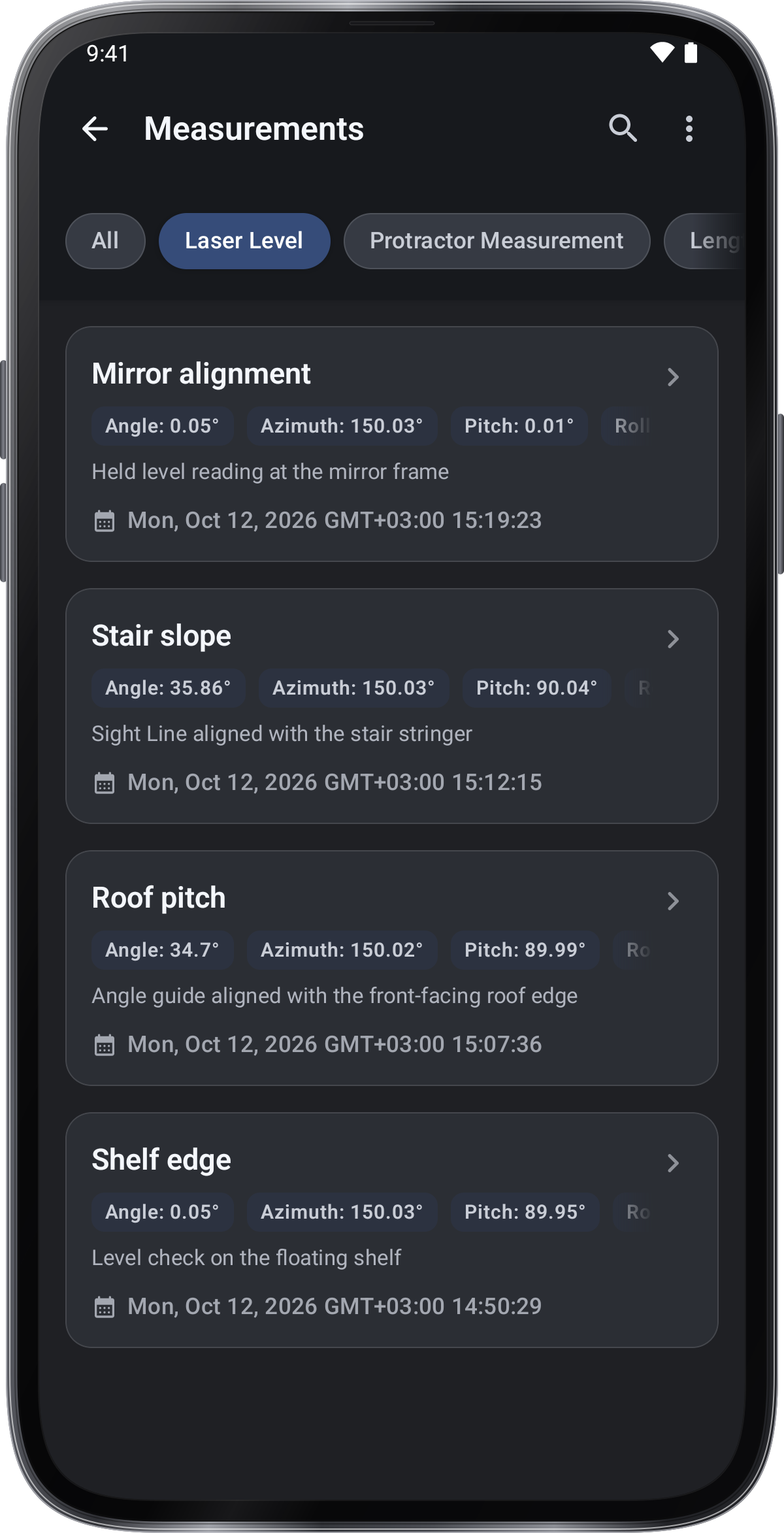
Toque em Pausar para congelar a imagem, ou ative Pausa automática em Configurações rápidas › Medir. O obturador salva uma foto com a leitura; Salvar coloca a medição em Registros, e um toque longo em Salvar permite adicionar antes um título e uma nota.

Aprender na sala desenhada

Abra Configurações rápidas › Ajudas › Tour e prática. Tour conta histórias curtas; Vitrine abre cada funcionalidade; Sala de prática explica os controles; Tarefas pela sala propõe exercícios de alinhamento. A prática não conserva fotografias nem registros.

Coloque o guia no objeto: Arraste uma linha nivelada para a prateleira ou estrutura que está a verificar. Alinhe a borda visível do objeto com o guia na imagem da câmera.
Digite uma inclinação para alinhamento repetido: use Laser · Manual e insira o ângulo necessário ao arranjar itens ao longo de escadas ou outra inclinação. Reposicione a guia na imagem conforme necessário.

Saiba o que cada controle conserva: Travar preserva a leitura, Pausa congela a imagem da câmera e o obturador tira uma fotografia. Escolha o que corresponde ao que precisa de salvar.

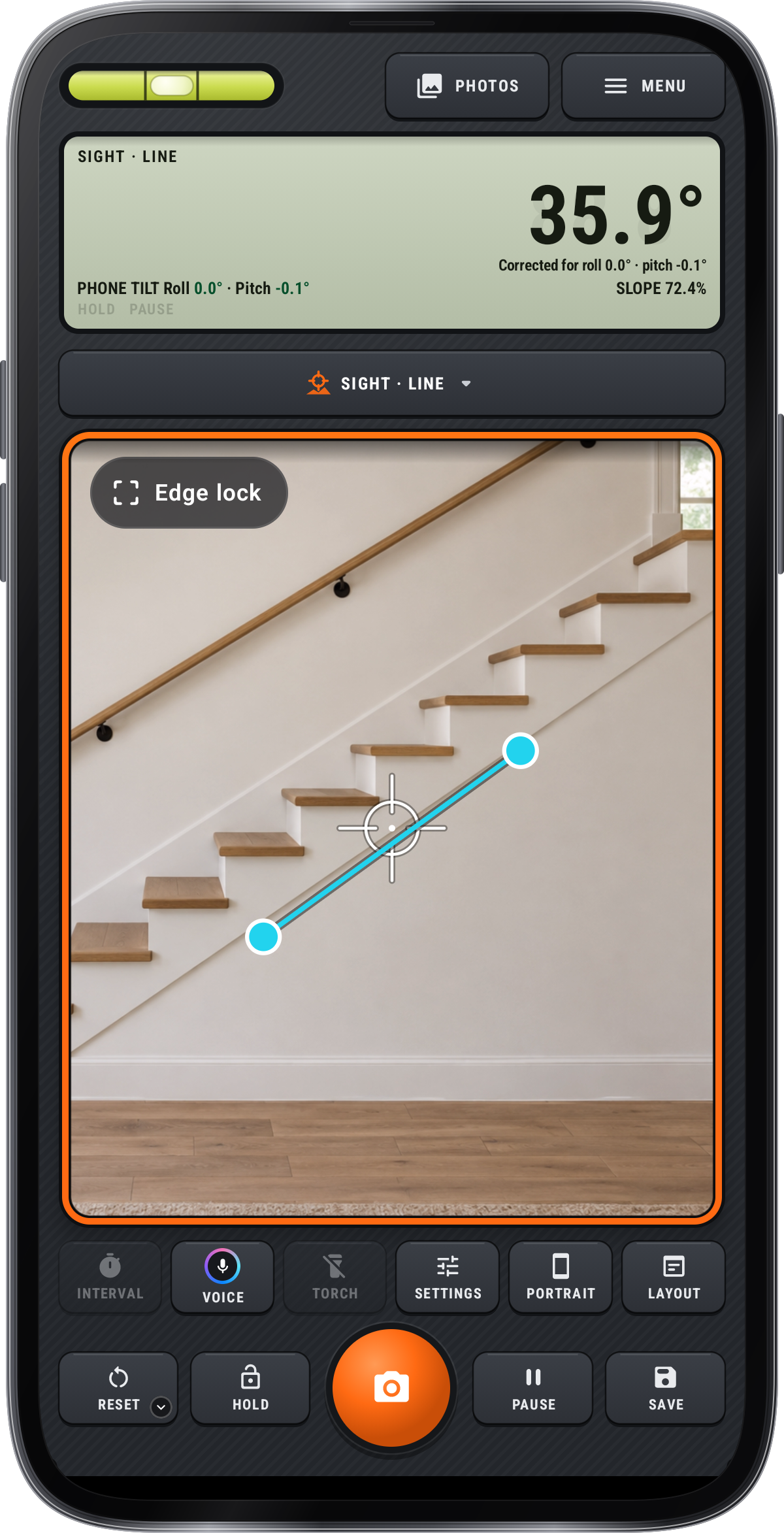
Aponte com estabilidade em Mira: use Mira · Ponto para um ângulo de elevação ou Mira · Linha ao longo de uma aresta visível do telhado. Mantenha o celular imóvel e pause a imagem ao colocar a guia.

Mostrar todas as dicasMostrar menos dicas

Utilize a ferramenta de imagem correta: para um ângulo em uma fotografia, coloque manualmente os braços ao longo das arestas visíveis e ajuste as pegas. Ângulo na imagem utiliza desenho manual; os ângulos não são reconhecidos automaticamente.

Aprenda primeiro no desenho: experimente uma tarefa de prateleira, moldura ou porta na Sala de prática antes de utilizar a câmera. O distintivo de prática indica que nada é salvo.

Usos cotidianos.

Alinhe prateleiras e quadros

Mova uma guia de nível para a borda visível na imagem da câmera, ou digite uma inclinação manual para uma disposição ao longo das escadas.

Aponte de onde estiver

Mira lê um ângulo de elevação ou uma linha visível do telhado. Pause a imagem para colocar as guias com cuidado.

Mantenha uma verificação visual

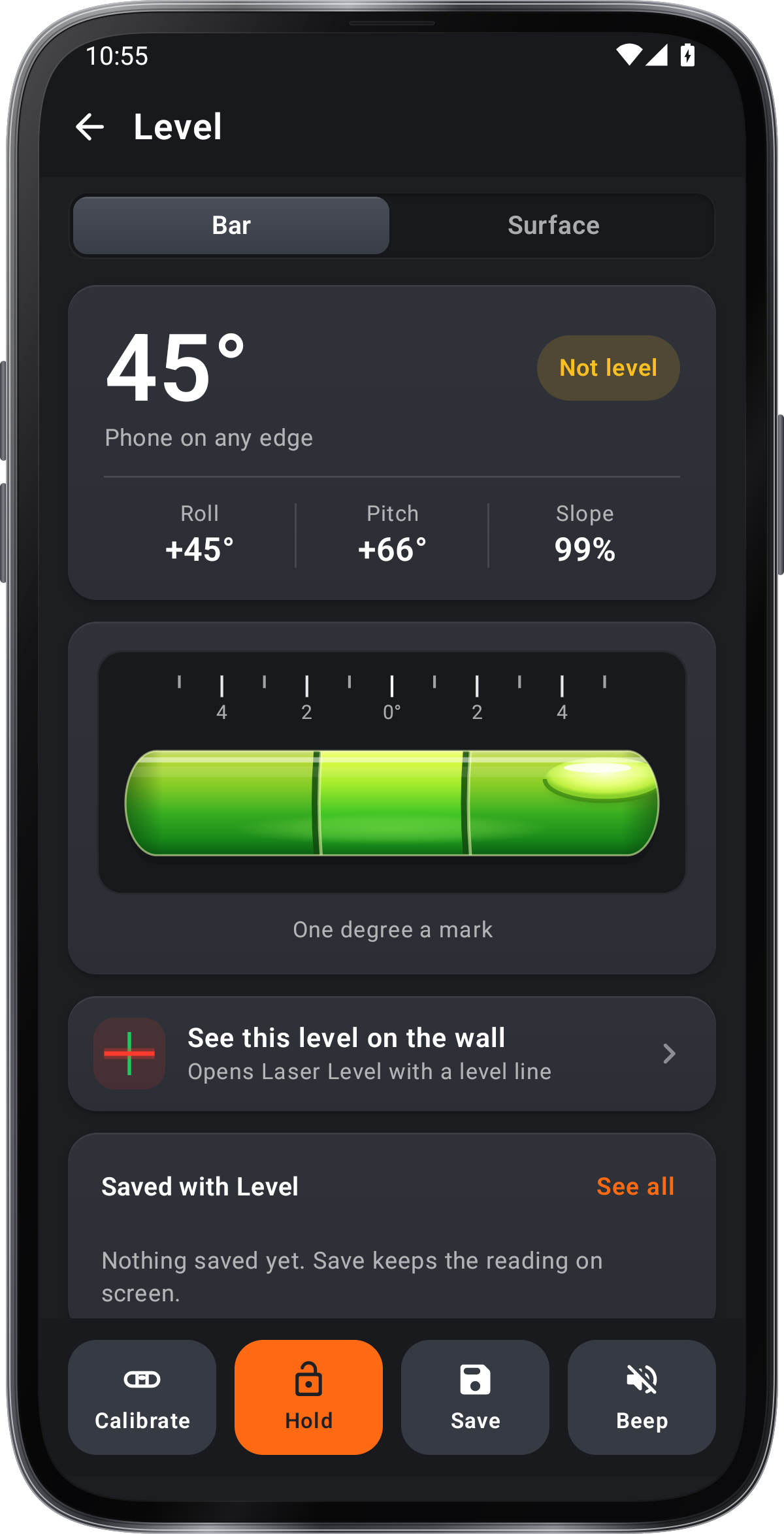
Mantenha uma leitura, tire uma fotografia ou salve um registro. O Nível de contato separado verifica uma superfície sob o telefone.

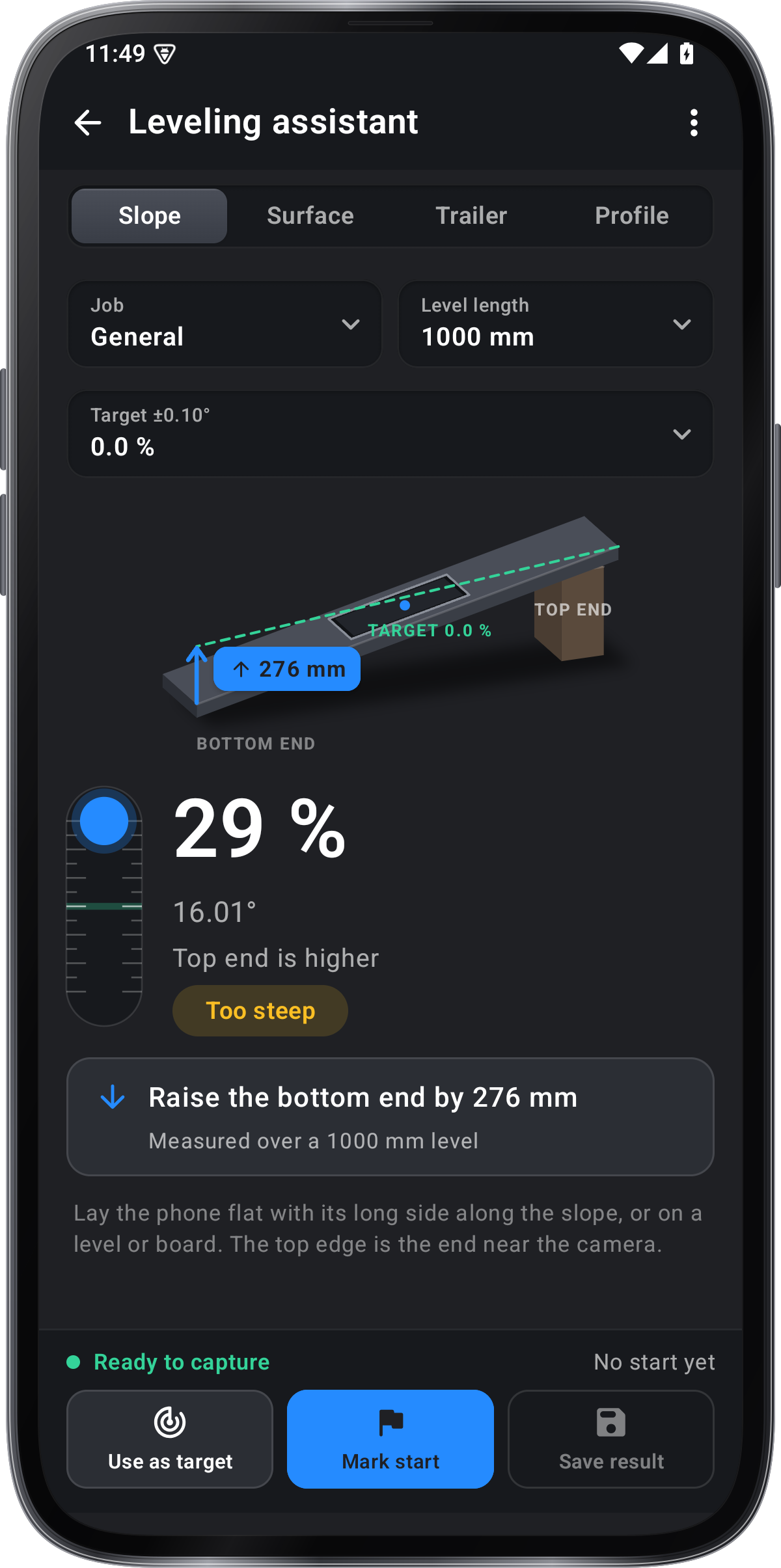
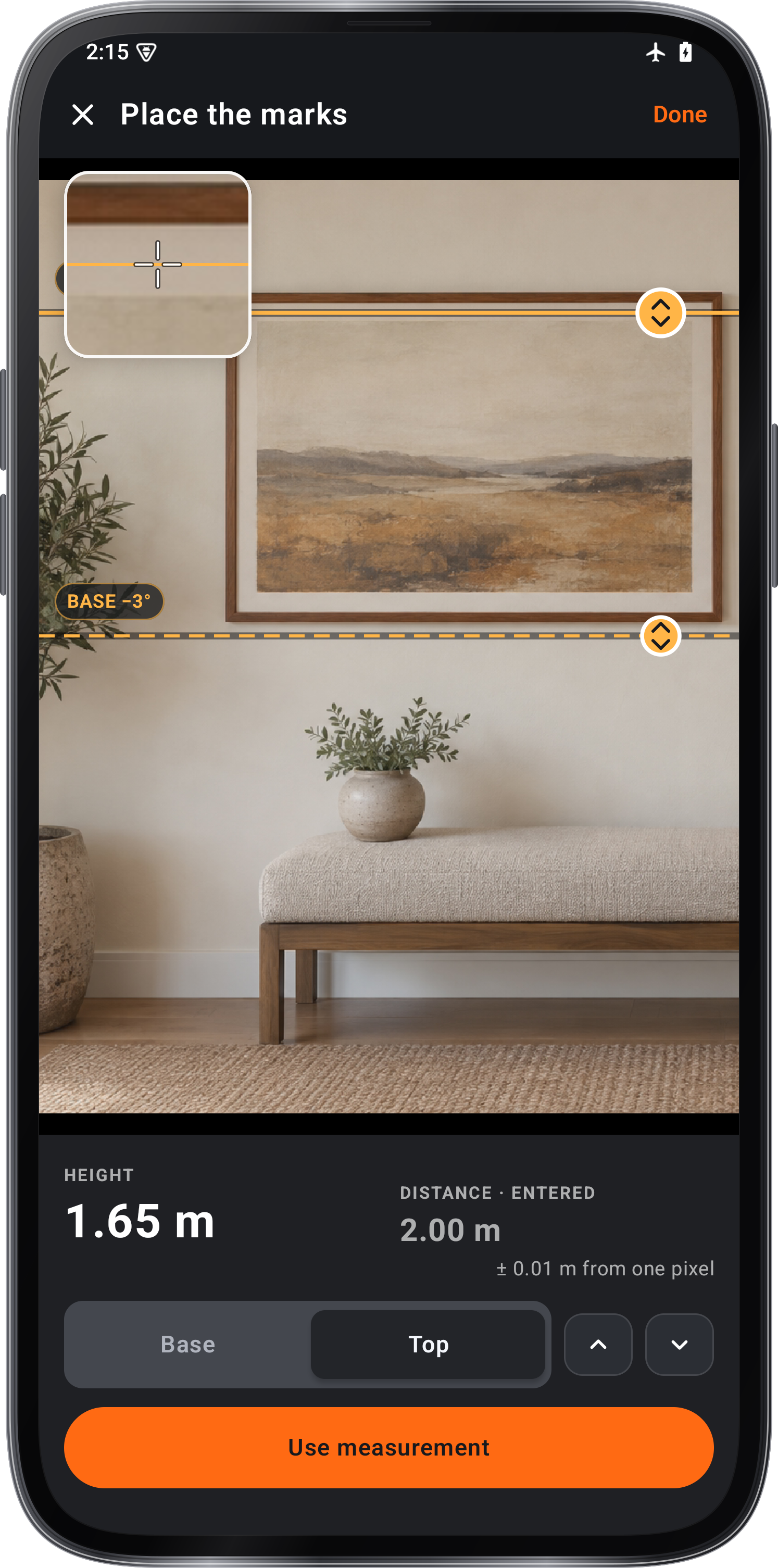
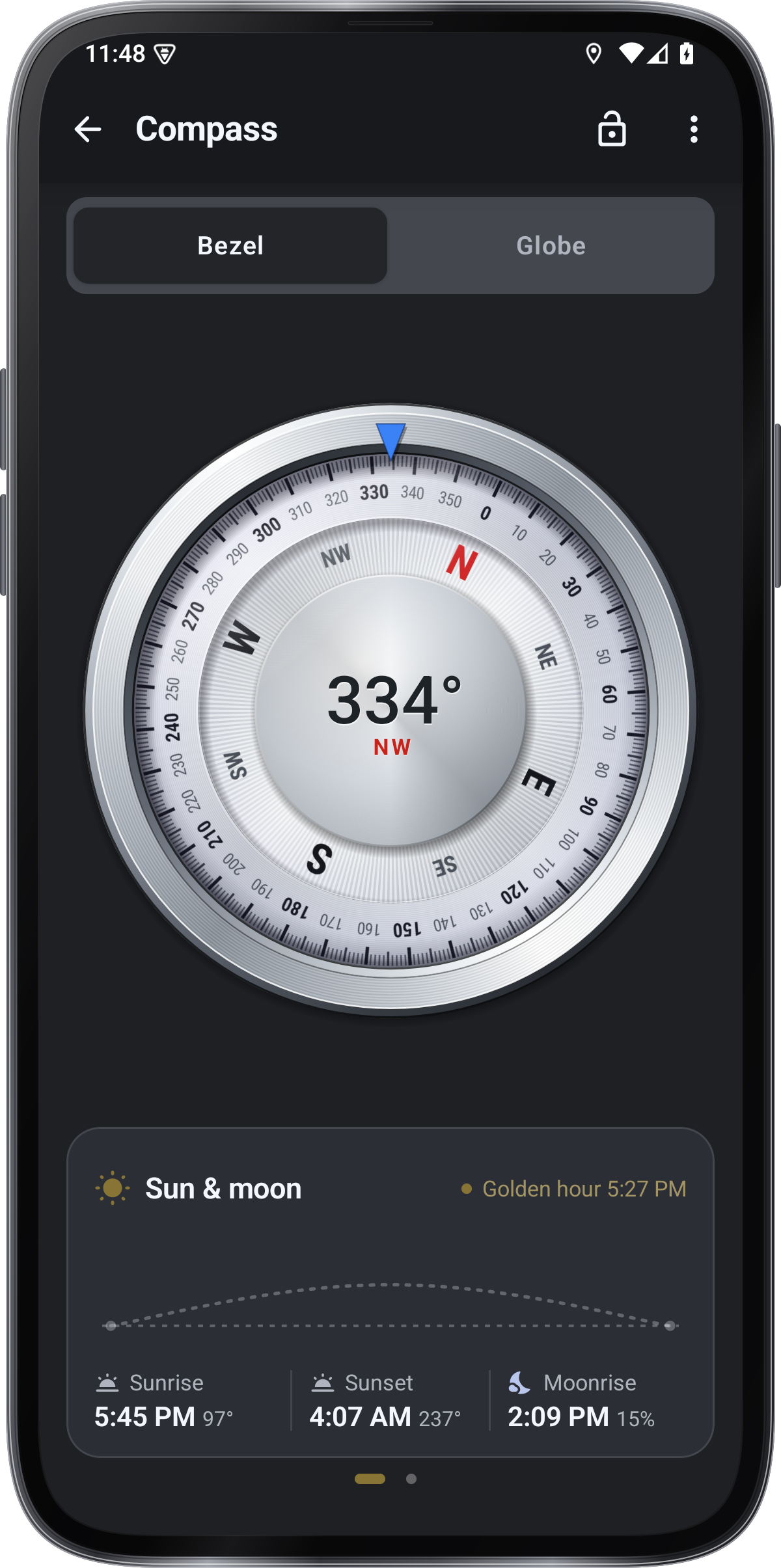
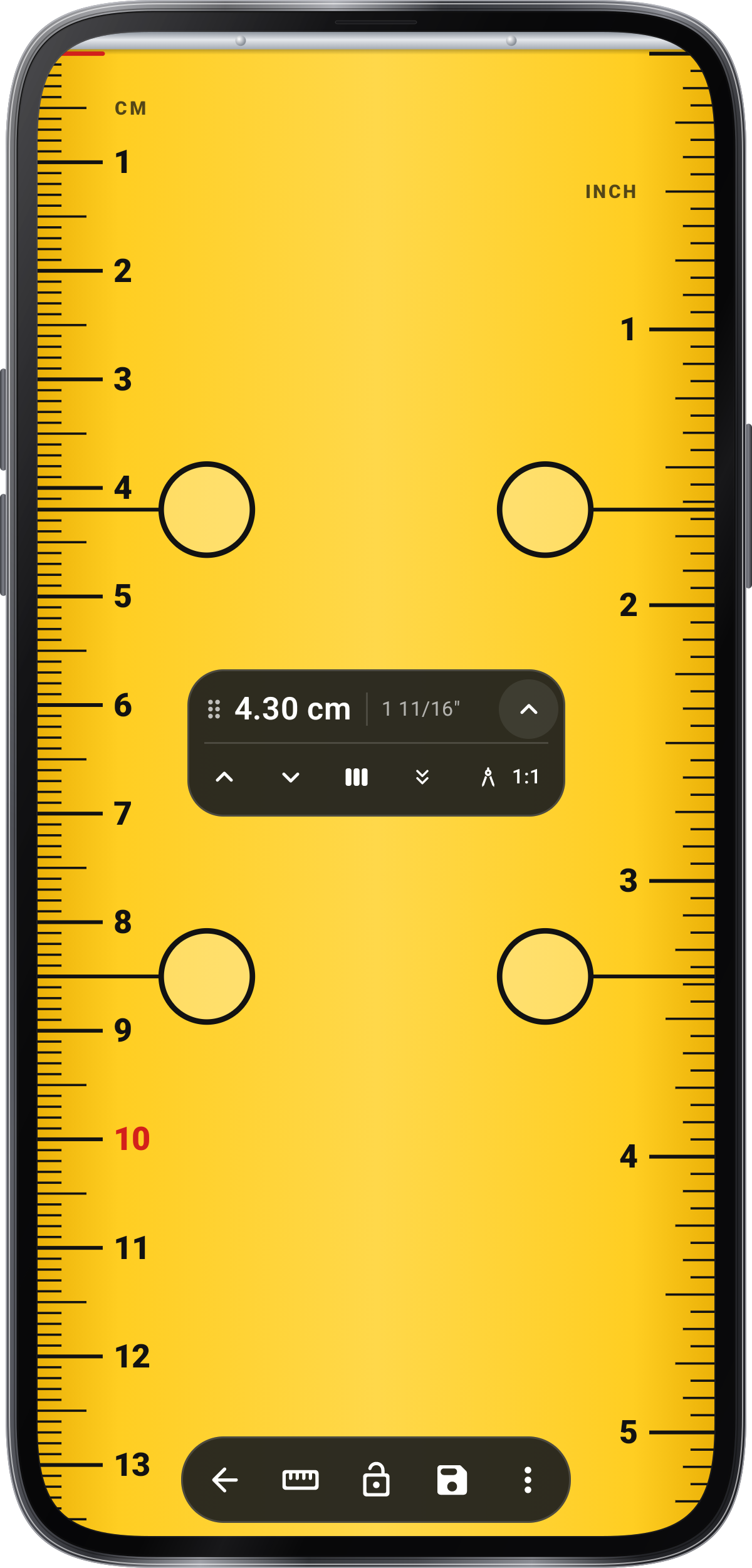
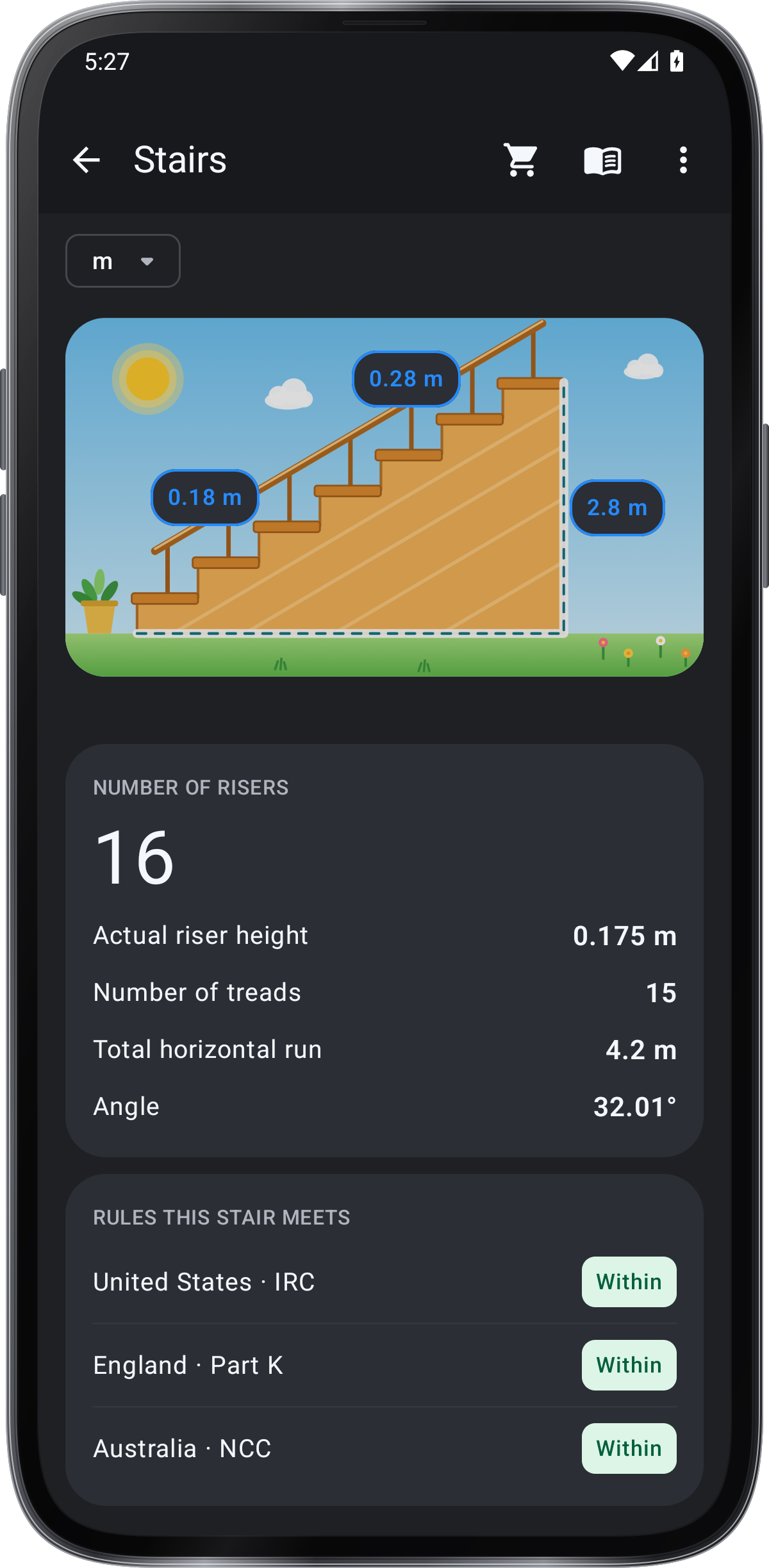
O início reúne Nível laser, Nível de bolha por contato, Régua, Transferidor, Bússola, Image Meter manual, trabalho salvo e Altura e distância em beta. Assistente de nivelamento e Ferramentas de construção indicam o plano necessário.

Obter o aplicativo

Easy Laser Bubble Level

Como usar ›
Obter emGoogle PlayEm breve na App Store