Defina um tamanho de referência conhecido antes de confiar em uma medida; sem ele, o desenho lê pixels.
Como usar Medição em fotos
Instruções e dicas práticas para a ferramenta.
Meça e anote fotografias com desenhos editáveis.
Usar on-lineMedição em fotos · Disponível no navegador
Passo a passo.
Começar
Escolher uma imagem
O aplicativo abre a sua biblioteca de fotos. Abra uma foto existente ou um exemplo, importe uma ou tire uma fotografia, depois edite os seus desenhos.
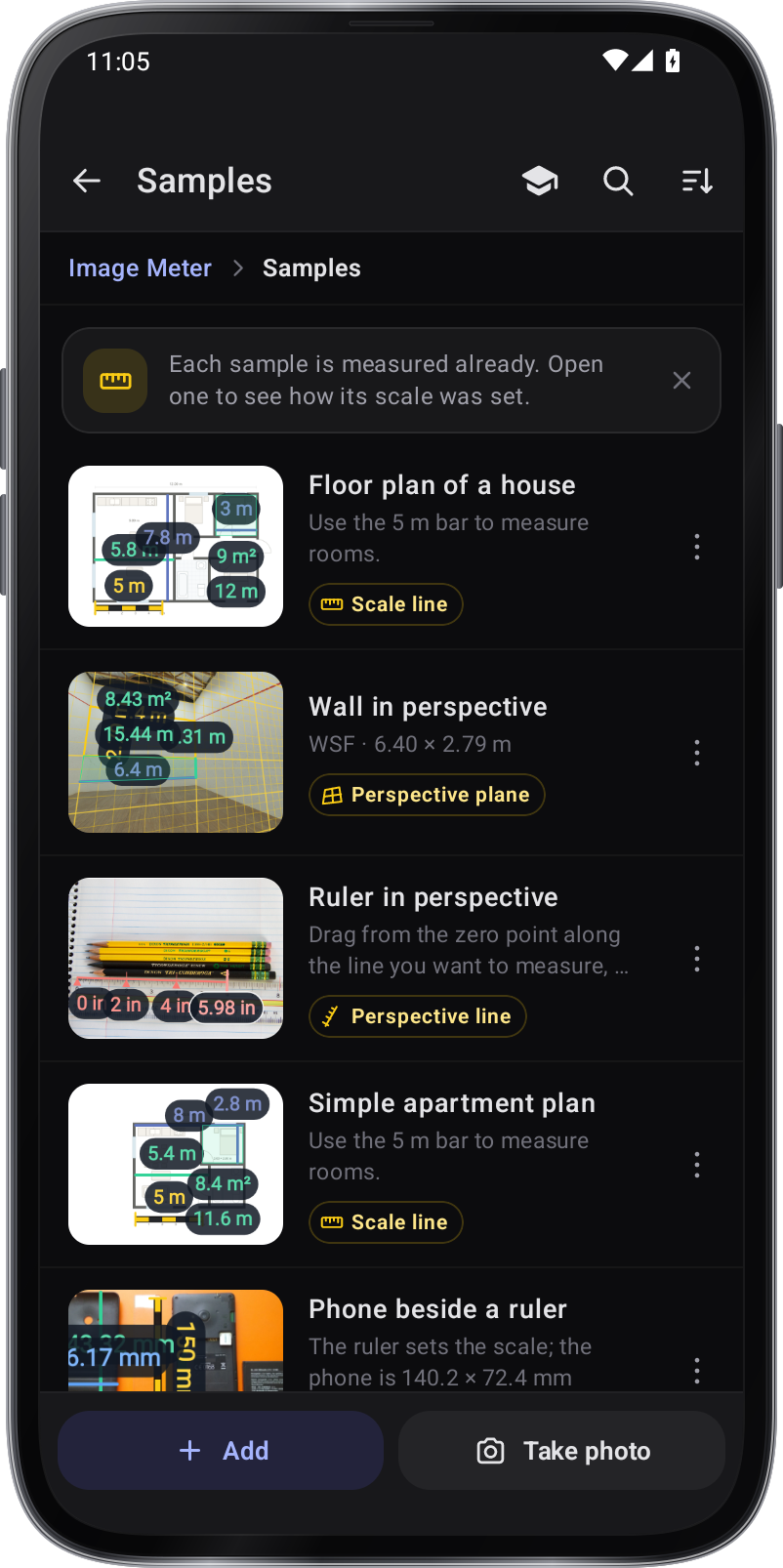
Exemplos Escolher uma ferramenta de medição
No Medidor de ângulos, Inclinômetro e Nível a laser, use Medir, Desenhar, Texto e Cor. O aplicativo Medição em fotos e o Caixa de ferramentas também oferecem Área, Formas e análise nos layouts Página ou Barra.
Abra uma foto e adicione medições
Abra uma foto ou exemplo, importe uma imagem ou tire uma foto. Escolha Ângulo, Ângulo livre ou Distância e coloque pontos ou desenhe na imagem. Adicione texto ou traços; Área e Formas estão disponíveis no Medição em fotos e no Caixa de ferramentas.
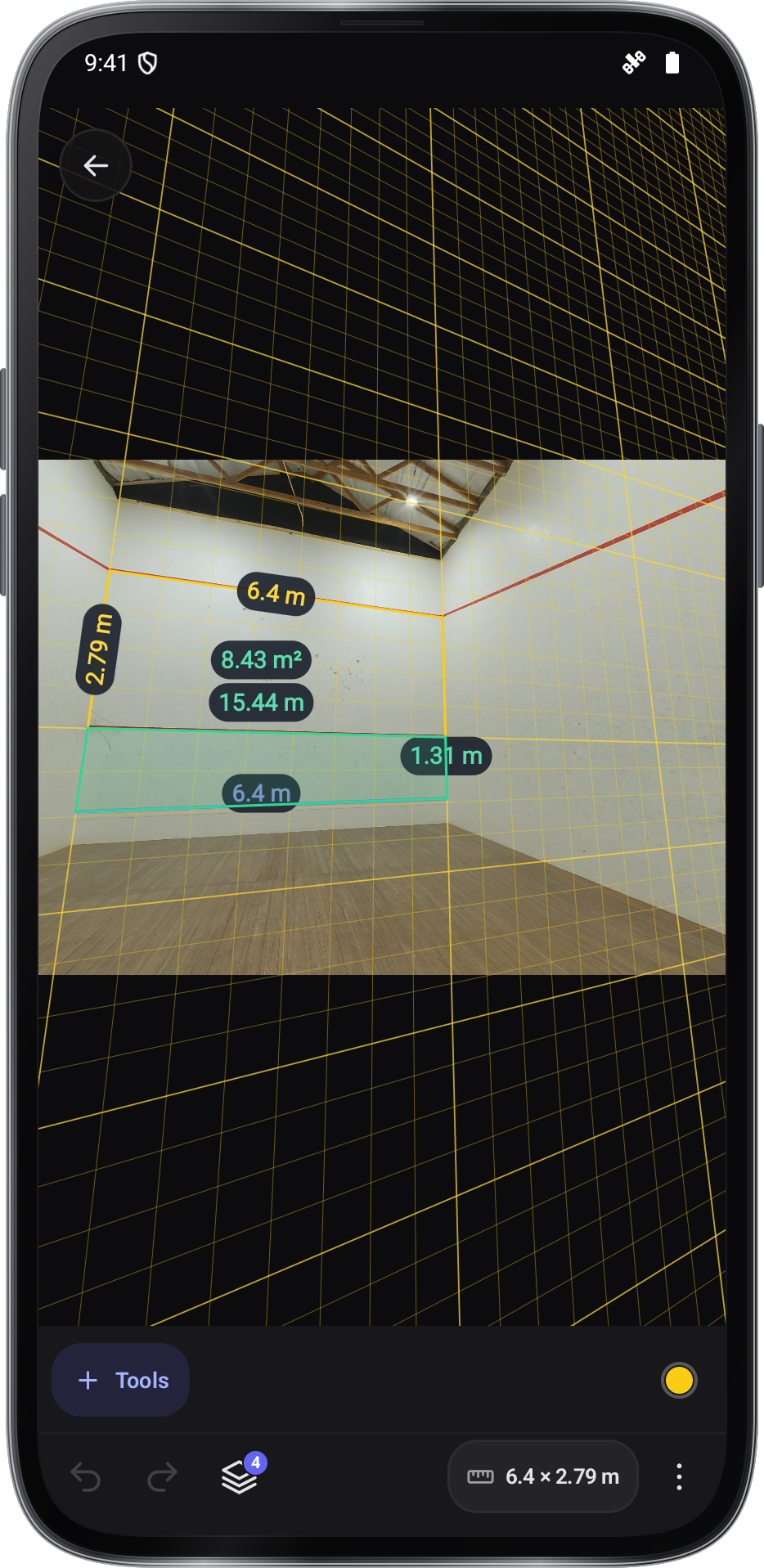
Medições de parede em perspectiva
Medir
Ajuste os desenhos e confira os detalhes
Selecione um desenho para movê-lo ou ajustar os pontos. Use dois dedos para ampliar e deslocar. Use grade e lupa; desfaça ou refaça alterações. Toque no sinal de confirmação antes de selecionar outro desenho.

Salvar
Definir uma referência e salvar a imagem
Escolha Linha de escala em Referência, arraste-a ao longo de algo de tamanho conhecido e digite o comprimento e a unidade; para uma parede ou um piso vistos em ângulo, use Plano em perspectiva. Organize os desenhos em Camadas. ⋮ › Salvar coloca a imagem marcada na sua galeria, e os desenhos continuam editáveis quando você reabre a foto pela lista.
Aprender experimentando.
Abrir uma imagem de prática
Comece a partir da biblioteca e abra um exemplo, importe uma foto ou uma página PDF, ou tire uma fotografia. Escolha uma ferramenta antes de colocar pontos ou desenhar na imagem.
Dê a um objeto conhecido o seu tamanho
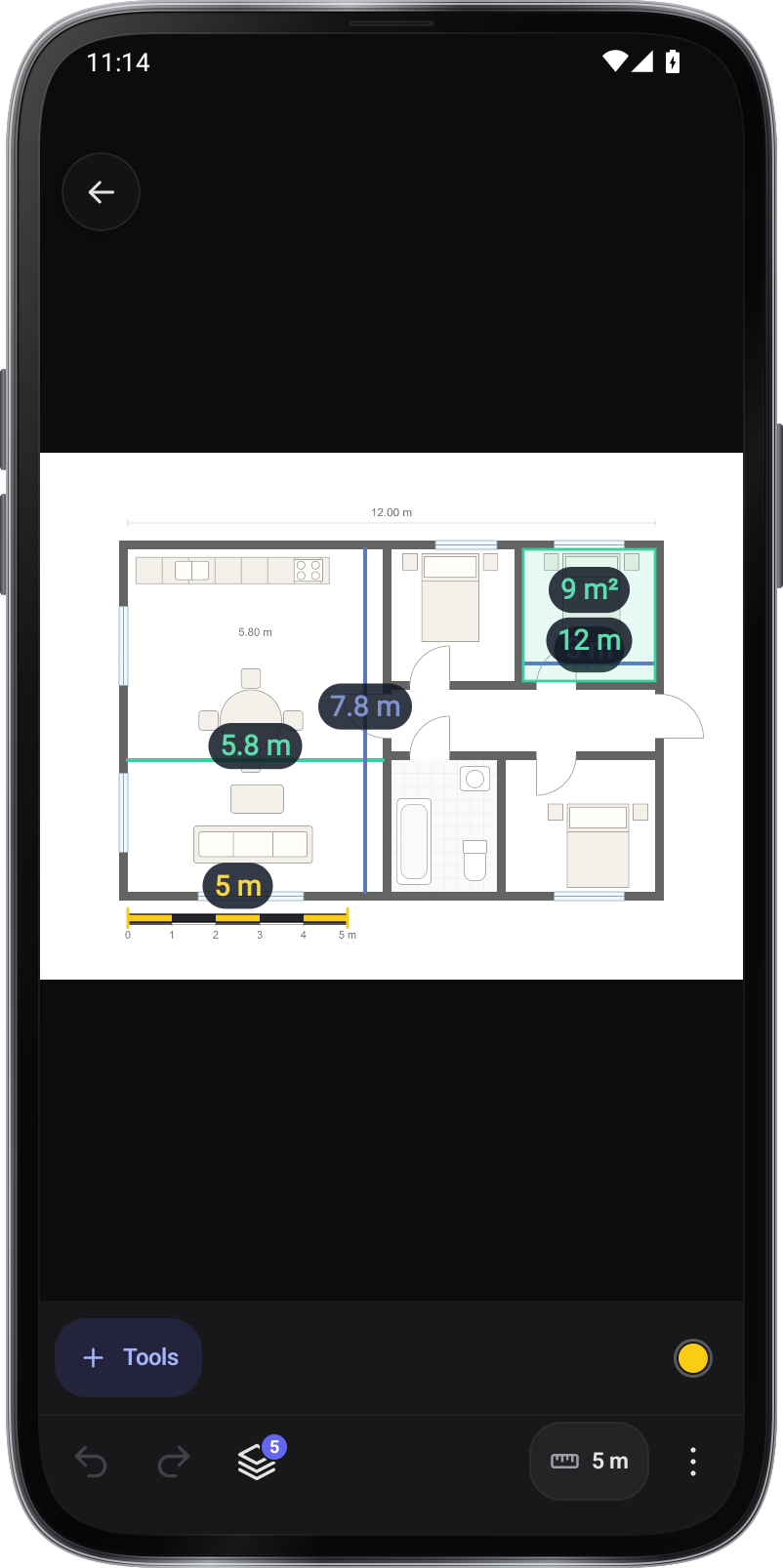
Coloque uma linha de escala em uma distância conhecida e digite o comprimento real e a unidade. Aproxime ao definir os pontos finais; uma referência longa e claramente visível reduz o erro de colocação.
Trabalhe em uma vista inclinada
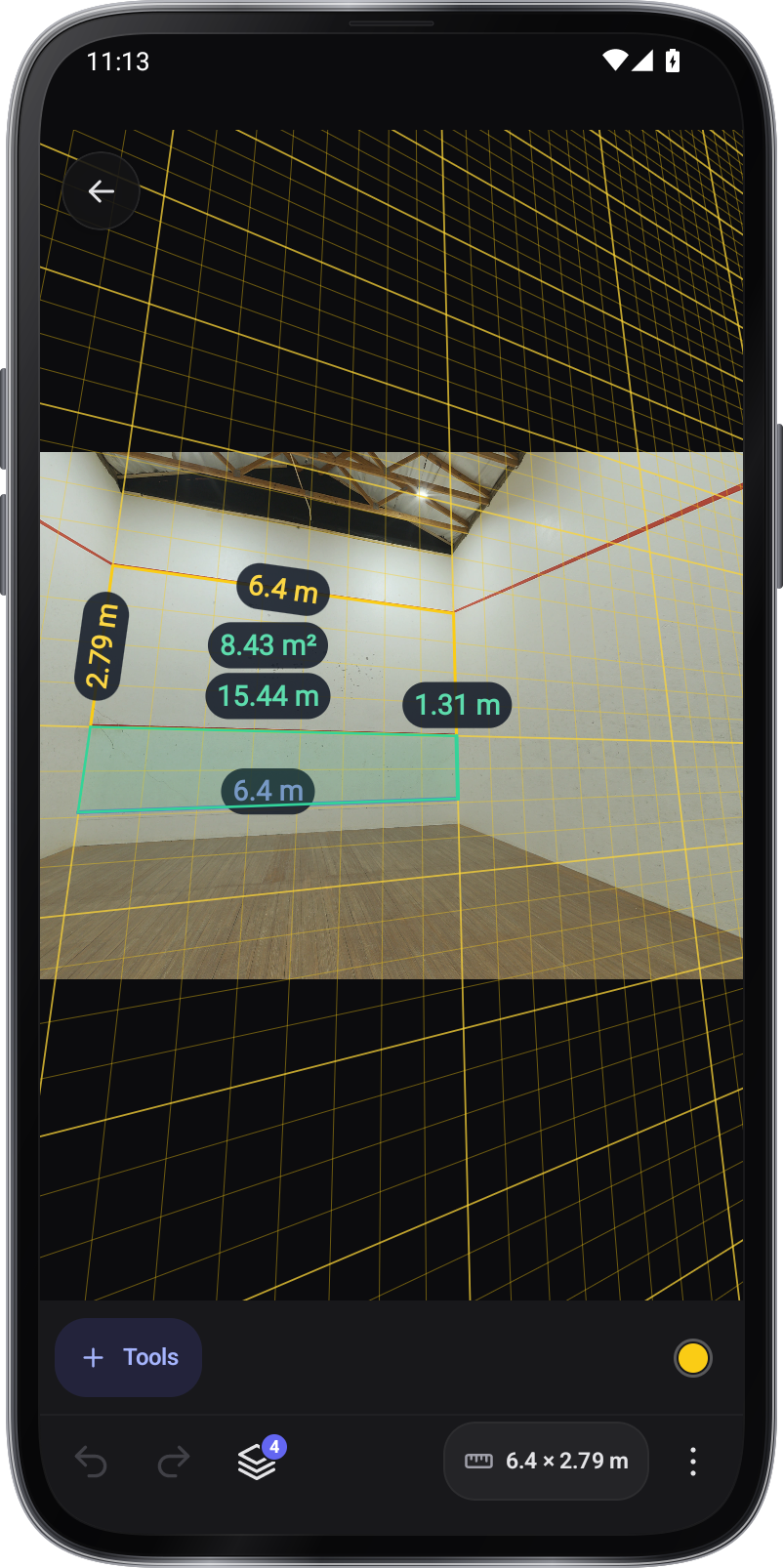
Use o plano de Perspectiva para uma parede ou chão visto em ângulo. Ajuste os seus quatro cantos a um retângulo com tamanho conhecido no mesmo plano das medições.
Revise as sugestões antes de as adicionar
Em Medição em fotos e Caixa de ferramentas, utilize a ancoragem às bordas, sugestões de formas e reconhecimento do tamanho impresso para colocar medições. Verifique a forma ou valor selecionado e depois confirme; os comprimentos no mundo real ainda dependem de uma referência correta.
Anotar e manter editável
Adicione dimensões, rótulos e notas e ajuste os pontos de controle. Medição em fotos e Caixa de ferramentas também oferecem áreas. Salve uma cópia anotada para compartilhar e reabra a foto original para editar os desenhos.
Capturas de tela
1 / 8
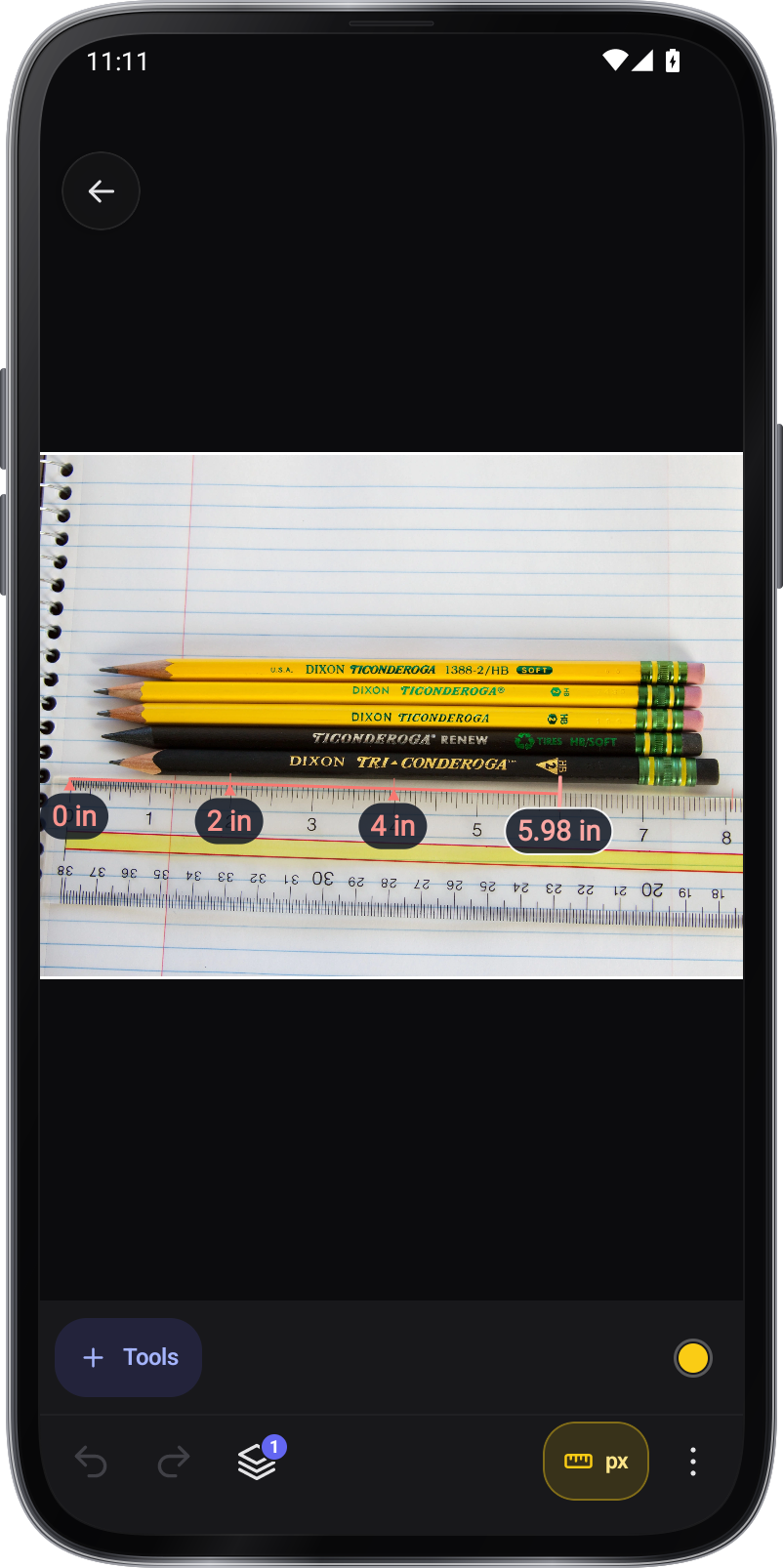
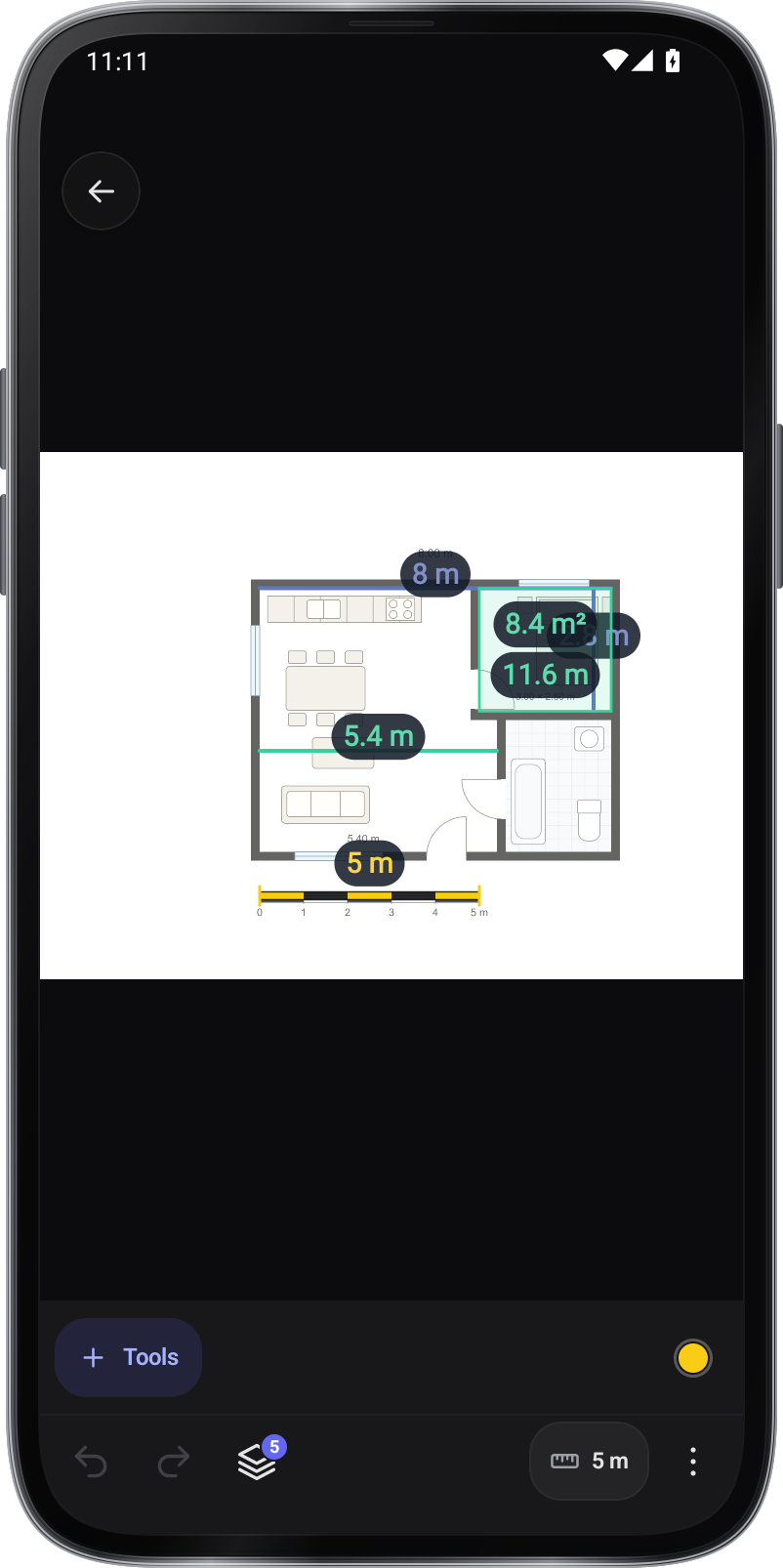
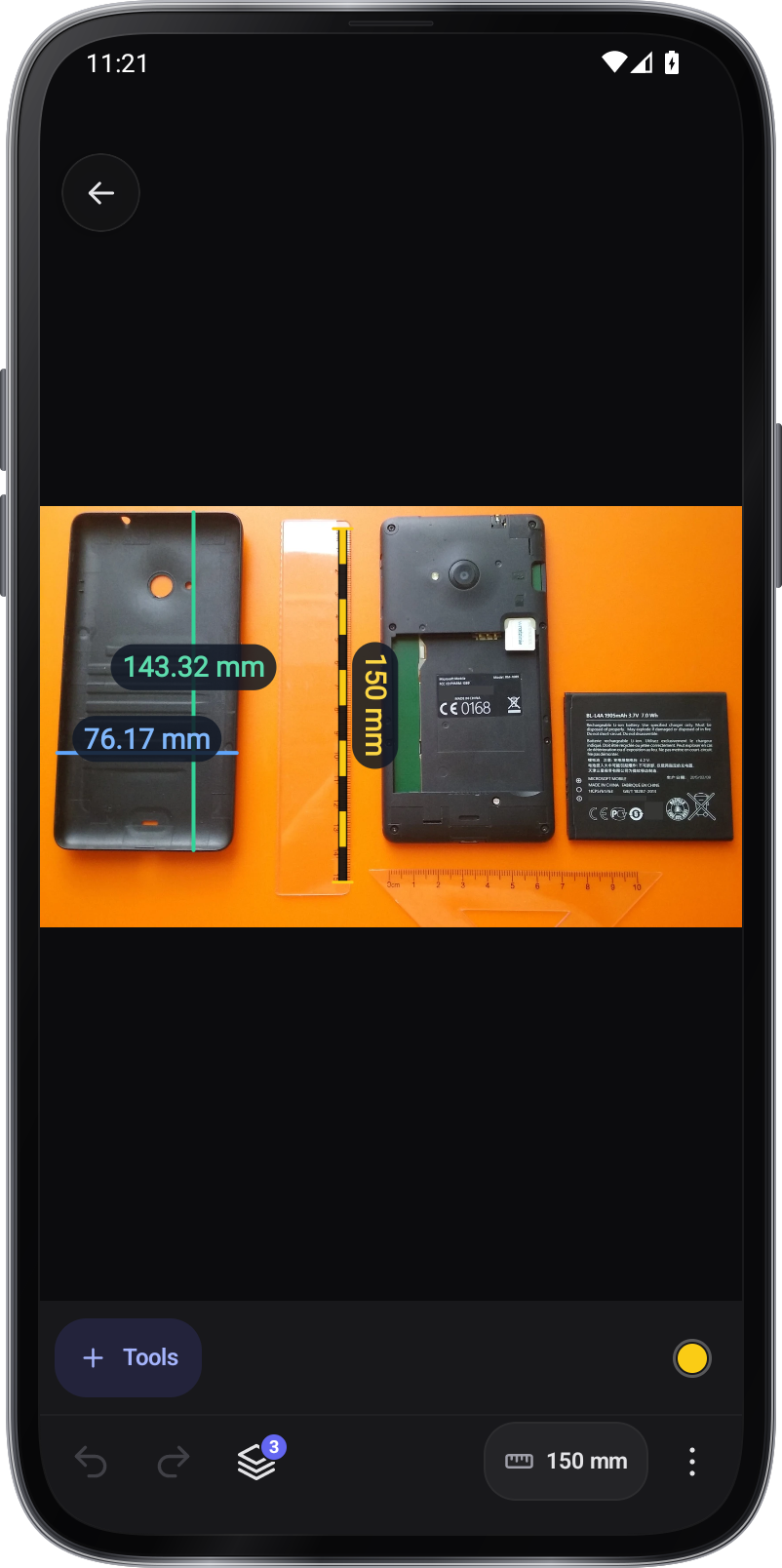
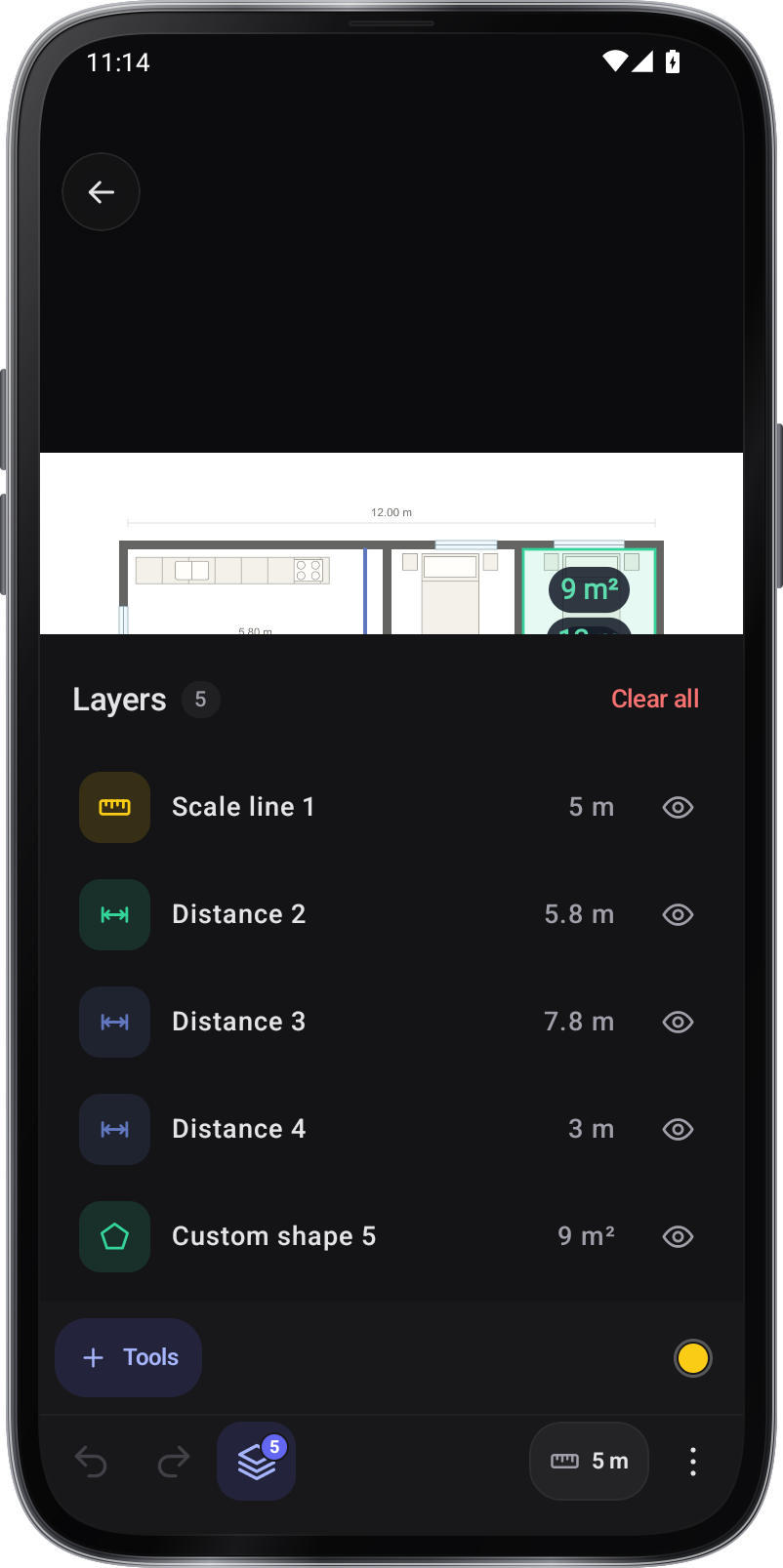
Obter a ferramenta.
Encontrar Medição em fotos nestes aplicativos.
Dicas.
Escolha uma referência longa e bem visível e amplie a imagem antes de colocar os pontos de extremidade.
Para uma parede ou chão visto em ângulo, use uma referência de perspectiva de quatro cantos no mesmo plano da medição.
Mantenha as medições ligadas à referência apropriada quando a foto contiver mais de uma superfície.
Rever formas detectadas e tamanhos impressos antes de os confirmar; as sugestões não estabelecem a escala do mundo real.
Reabra a foto original em Medição em fotos para editar os seus desenhos; a imagem salva na galeria é uma cópia achatada.
Para adicionar suas próprias palavras, abra Comandos → Testá-los na caixa de diálogo de comandos de voz e toque em + ao lado do comando. Digite as palavras reconhecidas no teste. Toque na etiqueta da sua frase para editar ou em × para excluir.